🚚 Manual de Usuario: Despacho
El cliente llega con su factura en la mano. Se lee el código y el sistema ya sabe todo lo demás: qué compró, qué está fabricado, qué se le entregó ya y qué le falta. Lo que sale, sale con un papel firmado.
Tres palabras que verás todo el tiempo:
Código de despacho
El DSP-2026-0001 que va impreso en QR en la factura y en la cotización. Es el papel que el cliente trae, y lo que se lee para atenderlo.
Conduce
El acta de lo que salió por la puerta (CON-2026-0001), con quién lo retiró y su firma. Se queda la empresa. No es un comprobante fiscal.
Hueco
Cada pieza fabricada de una orden: la ventana H-001, la puerta H-002. Es la unidad que se entrega, la misma que inspecciona calidad.
De la puerta del taller a la del cliente:
(aprueba los huecos)"] --> B["📦 Listo / Entrega
(la orden espera)"] B --> C["🚚 Despacho
(se lee el código)"] C --> D["✍️ Conduce firmado"] D -- "salió todo" --> E["✅ Despachada
y archivada"] D -- "salió una parte" --> B
🔖 1. El código de despacho
Es la pieza que hace rápido todo lo demás. Cada obra tiene un solo código, que se genera con su primera cotización y heredan todas sus cotizaciones y facturas. Una venta de mostrador, que no tiene obra, lleva el suyo. El código se imprime en QR en los dos papeles que el cliente conserva —la cotización y la factura—, con el número legible debajo por si hay que teclearlo.
Por qué uno por obra y no uno por factura. Un proyecto factura por partes: tres, cuatro, seis facturas. Si cada una llevara su código, el cliente tendría que traerlas todas y el despachador leerlas una por una. Con un código por obra, se lee cualquiera de sus papeles y sale todo lo que esa obra tiene por retirar.
| Dónde sale impreso | Cuándo se genera |
|---|---|
| La cotización | Al crearla. Si es de una obra que ya tiene código, hereda el de la obra. |
| La factura | Al emitirla —un borrador no se despacha—. Hereda el de su obra o el de su cotización; una venta directa sin cotización genera el suyo. |
| El diseñador | En Administración → Formatos de Impresión hay un bloque «Código de despacho» listo para arrastrar. En la cotización es un campo más que se mueve donde se quiera. |
| La serie | Se configura como cualquier otra en Mi Empresa → Numeración: prefijo DSP para el código y CON para los conduces. |
Lo anterior a esta función no lleva código, y no pasa nada: el buscador encuentra igual por número de factura, por cliente o por obra. Y una obra en curso recibe su código en cuanto emite su siguiente factura, que se lo pone también a sus cotizaciones.
Y no hace falta el número entero: en el campo de arriba vale un trozo.
Tecleando 0075
se abre la FAC-2026-0075 sin escribir el prefijo. Si el trozo es tan corto que casa
con varios clientes distintos, no se abre ninguno: se te dicen los
candidatos para que afines. Es deliberado —aquí se entrega mercancía, y
abrir el cliente equivocado es el error que no se puede permitir—.
🚚 2. La pantalla de Despacho
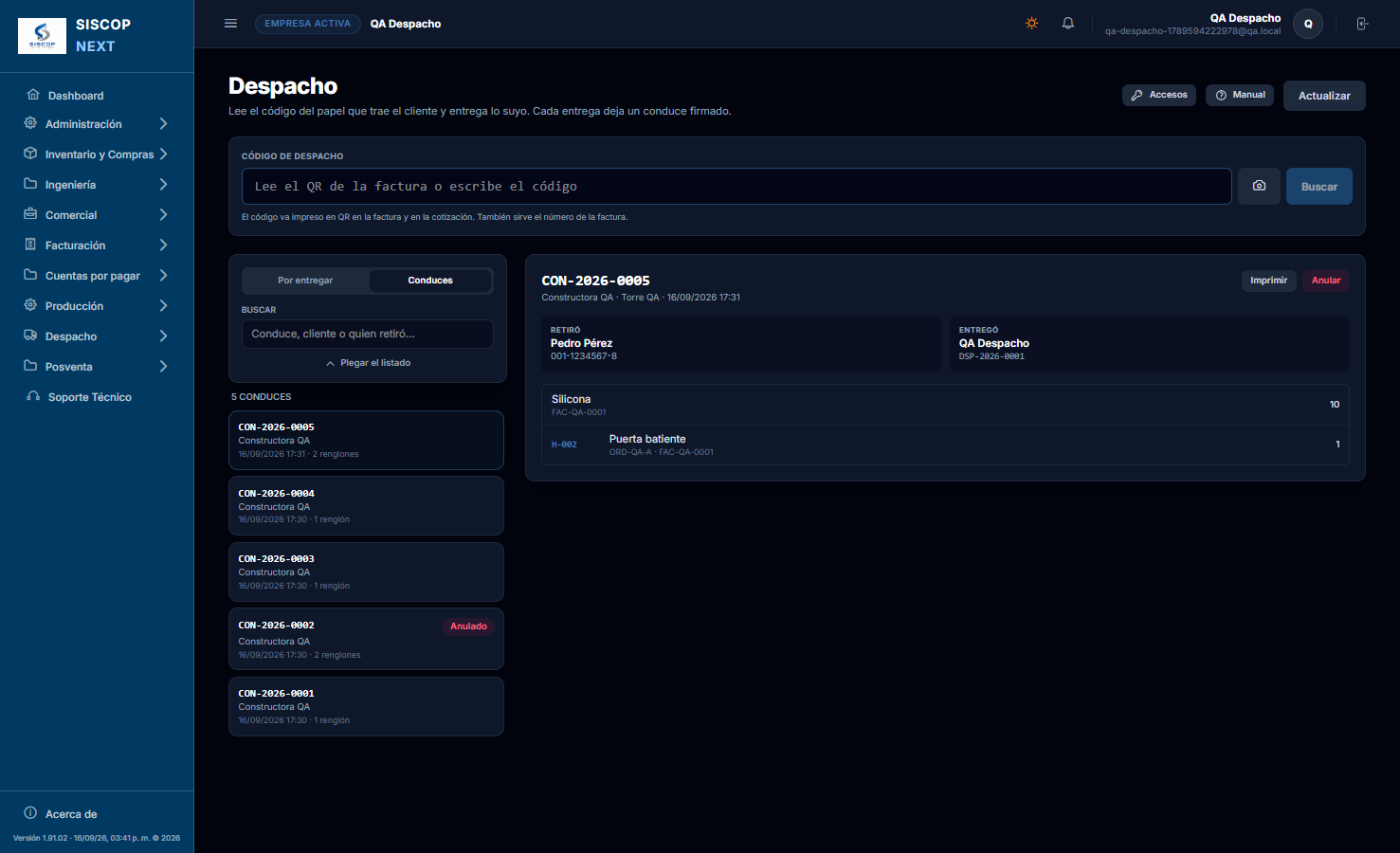
Despacho → Área de Despacho. Arriba del todo, el campo del código: se lee el QR con la cámara del móvil (el botón de la cámara), con un lector 2D, o se teclea. Debajo, a la izquierda, la lista de clientes que tienen algo por retirar; a la derecha, el detalle de lo que se le debe entregar al que estés atendiendo.
La lista va de lo más reciente a lo más viejo, así que el cliente que se acaba de facturar sale arriba del todo. Es por donde entra el trabajo en el mostrador: se factura y acto seguido se va a entregar. Un cliente con varias facturas se coloca por la más nueva de ellas, no por la más vieja: si hoy se le facturó algo, hoy hay algo suyo que entregar, aunque arrastre una factura de hace dos meses.
La consecuencia, para que no sorprenda: lo que lleva mucho esperando se hunde hacia el final. El orden ya no lo pone delante, así que si sospechas que hay algo viejo sin retirar, búscalo por su código o baja hasta el final de la lista —no cuentes con verlo al entrar—.
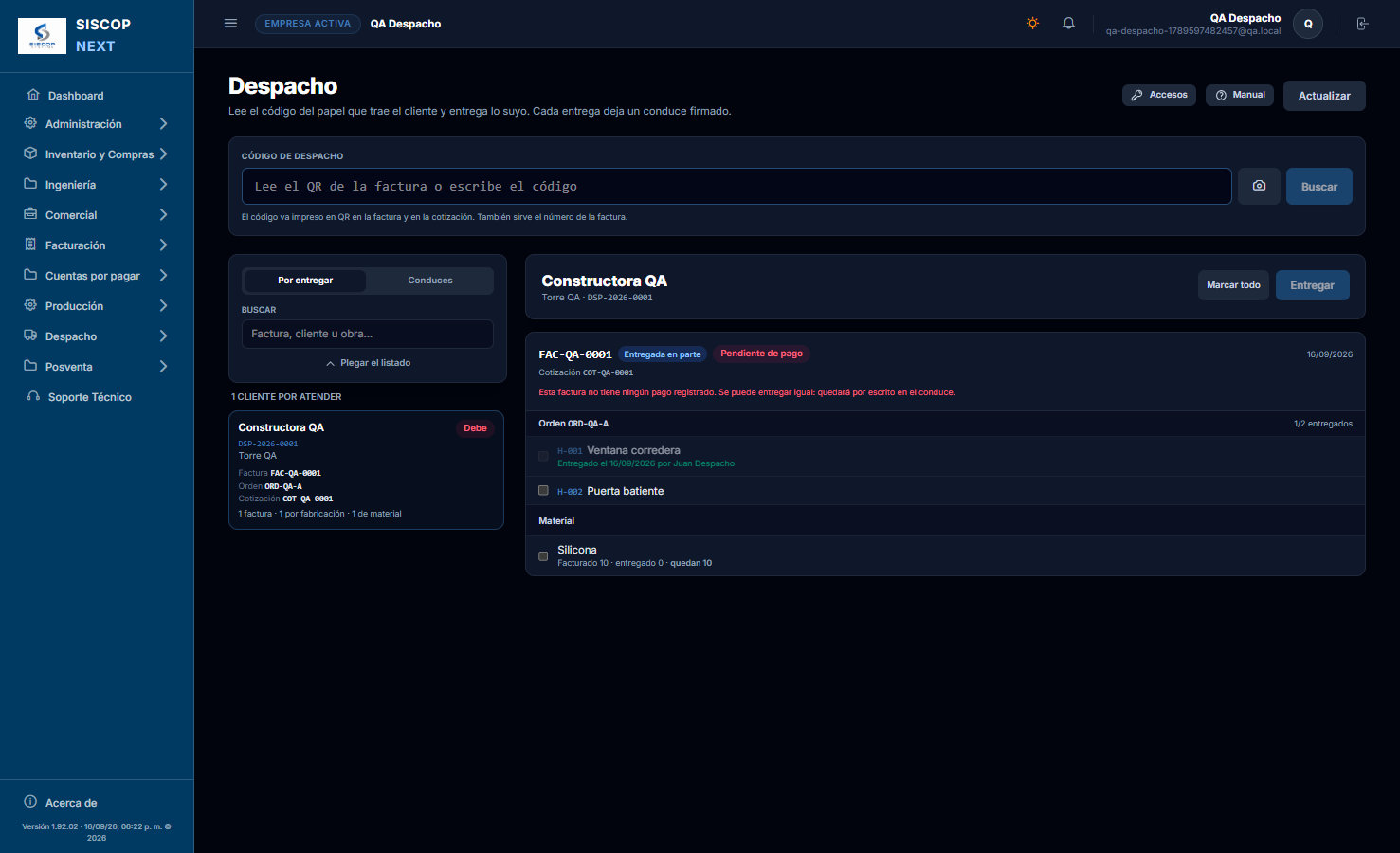
Cada tarjeta del listado lleva los papeles con los que se identifica esa venta: el número de factura, la orden de producción, la cotización y, si la venta vino con una, la orden de compra del cliente. Son exactamente los mismos códigos que enseña el tablero de producción, así que se casa una cosa con la otra de un vistazo, sin abrir nada. Si un grupo reúne varias facturas u órdenes, salen todas separadas por un punto.
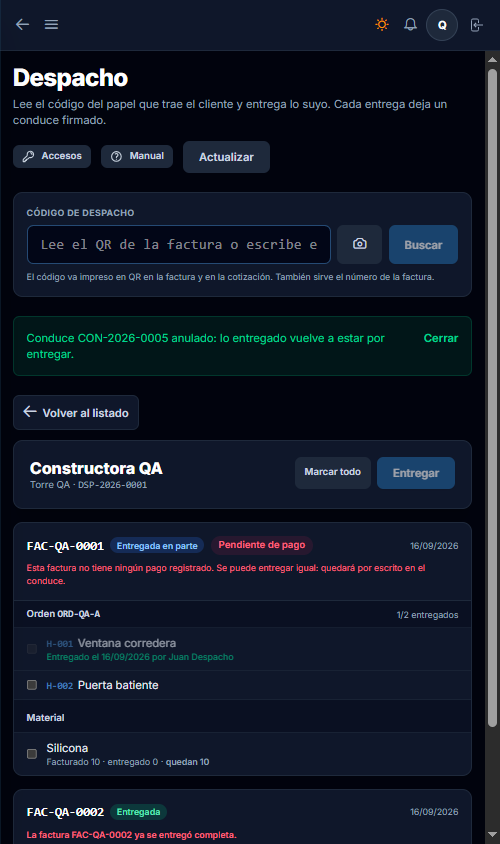
Cada factura se abre con su estado de entrega —Por entregar, Entregada en parte, Entregada— y, si el cliente debe, una píldora roja que lo dice. Dentro van sus órdenes de producción hueco a hueco, y aparte el material que sale del almacén, con lo facturado, lo ya entregado y lo que queda.
📦 3. Entregar: total y parcial
Se marca lo que el cliente se lleva. «Marcar todo» selecciona de una vez todo lo que puede salir —y deja fuera lo que no—, que es lo normal en mostrador. Para una entrega parcial se marca pieza por pieza: el cliente se lleva las tres ventanas y deja la puerta, que aún no cabe en el camión.
| Qué se marca | Cómo se entrega |
|---|---|
| Una pieza fabricada | Entera. Un hueco no se entrega a medias: o sale la ventana o no sale. |
| Material del almacén | Por cantidad: se proponen las que quedan y se puede bajar el número. Diez tubos de silicona pueden salir en dos veces. |
| Varias facturas a la vez | Sí, si comparten el código. Un mismo viaje se lleva cosas de dos facturas de la obra, y el conduce las lista por separado. |
Al pulsar Entregar se piden dos datos que no son un trámite: el nombre y la cédula de quien retira. Son lo único que sostiene el acta el día que alguien diga que nunca recibió una ventana.
Cuando sale el último hueco de una orden, la orden pasa sola a Despachada y desaparece del tablero de producción. Ya no hay que acordarse de archivarla: el conduce lo hace.
🔓 4. Facturas con saldo: liberar para despachar
Una factura que todavía se debe no se entrega. En la pantalla de Despacho aparece igual que las demás —se ve todo lo que el cliente tiene por retirar—, pero con un recuadro rojo que dice que no se entrega con saldo pendiente, y sus casillas no se pueden marcar. Ni siquiera con «Marcar todo».
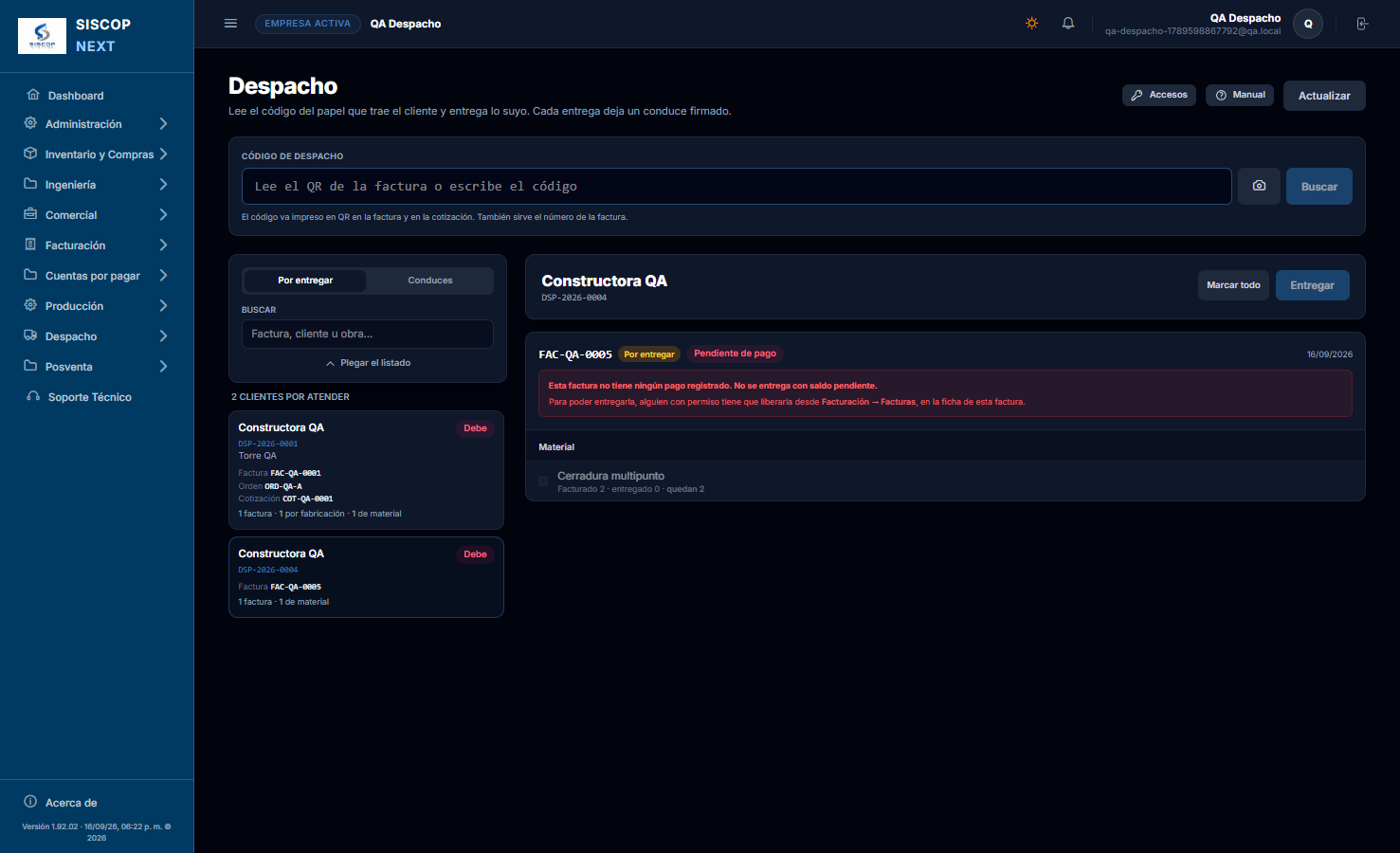
Para que salga, alguien con el permiso Liberar Factura con Saldo para Despacho tiene que liberarla. Eso se hace en Facturación → Facturas: se busca la factura, se abre, y en la fila de botones aparece Liberar para despacho —solo cuando la factura debe algo, igual que el botón Cobrar—. El sistema pide confirmación y deja la excepción firmada: quién la liberó y cuándo.
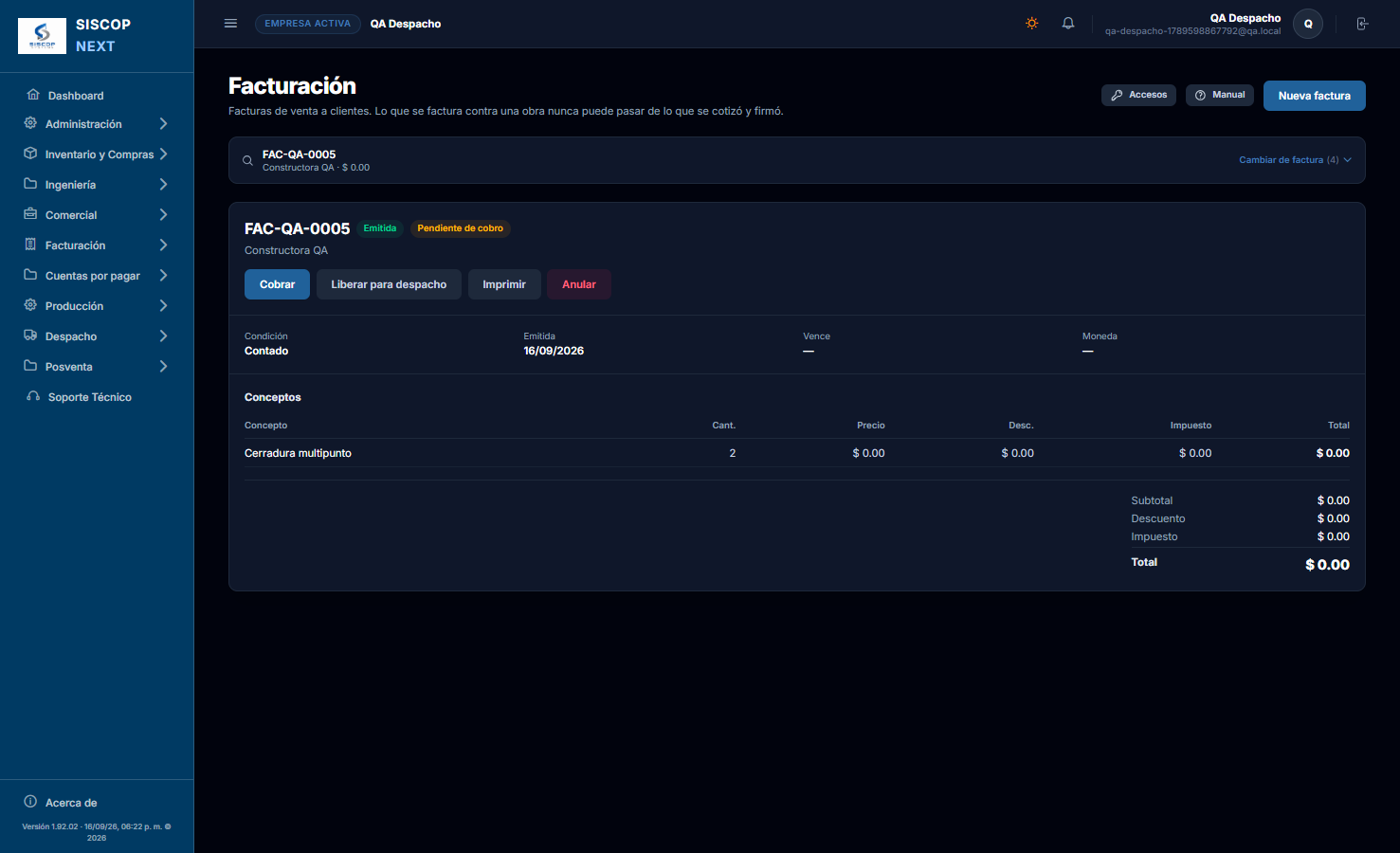
Liberar no es cobrar. La factura sigue debiendo lo mismo, sigue apareciendo en Cuentas por cobrar y en Despacho sigue saliendo el aviso rojo de lo que se debe, con su confirmación antes de entregar. Lo único que hace es quitar el bloqueo.
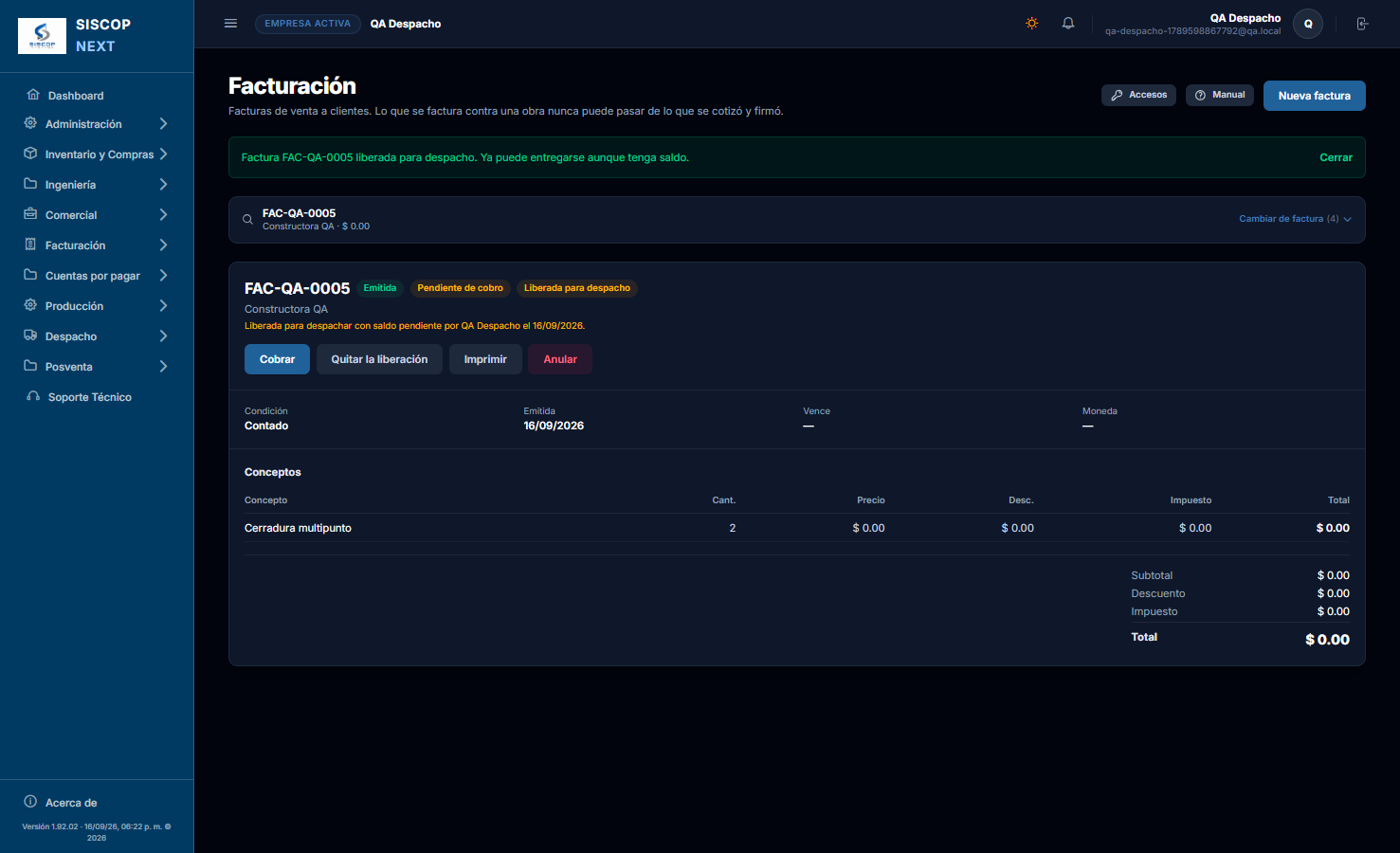
Una factura liberada lo lleva escrito en su ficha —una etiqueta «Liberada para despacho» y el nombre de quien lo autorizó— y también en la pantalla de Despacho. Mientras no haya salido nada de ella, se puede Quitar la liberación y volver a cerrarla; una vez que salió mercancía, lo que se deshace es el conduce, no la liberación.
Por qué el permiso es de Despacho y no de Facturación. El botón está en la ficha de la factura porque es ahí donde se ve la venta entera con lo que se le debe, pero lo que se autoriza es que salga mercancía sin cobrar. Por eso lo abre un permiso de despacho, y quien factura o quien cobra no lo tiene por el hecho de facturar o de cobrar.
✍️ 5. El conduce que firma el cliente
En cuanto se confirma la entrega, el sistema emite el conduce y lo manda a la impresora. Lleva el membrete de la empresa, el cliente y la obra, quién retira con su documento, el detalle de lo entregado agrupado por factura, y las dos líneas de firma: Entregado por y Recibido conforme. El cliente firma, y el papel se queda la empresa.
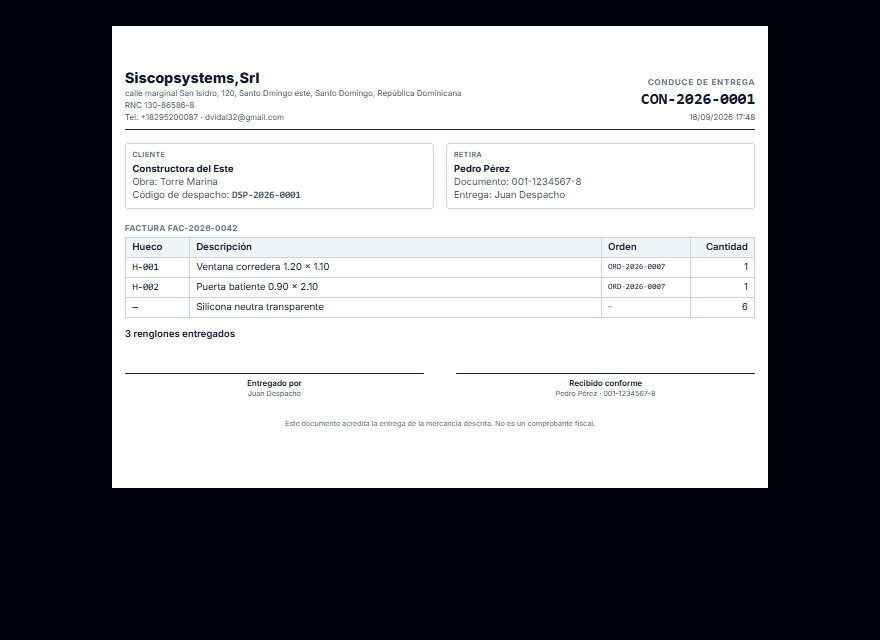
Lo que el conduce dice se congela al emitirlo: si mañana se corrige la descripción de un renglón o se retira un hueco de la orden, el papel firmado sigue diciendo exactamente lo que salió ese día.
🛑 6. Qué deja y qué no deja entregar
| Situación | Qué hace el sistema |
|---|---|
| La factura está en borrador | No deja. Todavía no es una venta: emítela primero. |
| La factura tiene saldo pendiente | No deja, hasta que la liberen. Hay obras a crédito y clientes que pagan al retirar, así que la puerta existe: alguien con permiso la libera desde Facturación (sección 4). Liberada, se entrega avisando en rojo y pidiendo confirmación, y queda por escrito en el conduce. |
| La orden no ha llegado a Listo / Entrega | No deja. Se ve, pero dice que sigue en el taller. |
| Calidad rechazó el hueco | No deja ese hueco. Volvió al taller: no puede salir por la puerta. Los demás huecos de la orden sí se entregan. |
| Dos personas despachando a la vez | La segunda se entera: «ese hueco ya lo entregó otra persona». Nada sale dos veces. |
| Mover a mano una orden despachada | No deja, ni desde el tablero ni desde Archivadas. Salió con un papel firmado: para devolverla hay que anular su conduce. |
↩️ 7. Anular un conduce
Se entregó lo que no era, o se firmó a quien no tocaba. Desde la pestaña Conduces, el botón Anular pide un motivo y deshace exactamente lo que ese conduce sacó: los huecos vuelven a estar por entregar, las cantidades de material se devuelven, y las órdenes que había despachado vuelven al tablero, a Listo / Entrega.
El conduce no se borra: se anula. El papel que el cliente firmó sigue existiendo en algún cajón, así que el sistema conserva el suyo con el sello ANULADO y el motivo. Y solo devuelve lo que ese conduce sacó: si un hueco volvió a salir después con otro, ese otro sigue en pie.
🔑 8. Quién puede hacer qué
| Permiso | Qué abre |
|---|---|
| Ver Despacho | Entrar, leer códigos y consultar el historial de conduces. |
| Despachar y Emitir Conduce | Marcar y entregar. Emite el acta y saca del tablero las órdenes que se completan. |
| Anular un Conduce | Deshacer una entrega ya firmada. Va aparte a propósito: quien entrega no tiene por qué poder borrar lo que entregó. |
| Liberar Factura con Saldo para Despacho | Levantar el bloqueo de una factura que debe, desde su ficha en Facturación. Autoriza que salga mercancía sin cobrar y queda firmado con su nombre. |
Cada entrega, cada anulación y cada liberación queda en la bitácora con quién y cuándo. Los permisos de producción y de facturación no abren esta pantalla: despachar no es fabricar ni facturar.