📐 Manual de Usuario: Ingeniería
Aquí le enseñas al sistema cómo se fabrica lo que vendes. Defines una vez la "receta" de cada producto — qué perfiles lleva, cuánto vidrio, qué herrajes — y a partir de ahí cada cotización calcula sola sus materiales y su costo, con las medidas de cada cliente.
📐 1. Plantillas de Productos
Una plantilla es la receta de un producto. No guarda una ventana concreta: guarda cómo se fabrica cualquier ventana de ese tipo. Tú le das el ancho y el alto, y ella te devuelve la lista exacta de perfiles con sus largos, los vidrios con sus medidas, los accesorios con sus cantidades y el costo total.
Por qué esto importa tanto. Sin plantillas, cotizar una ventana significa que alguien con experiencia se siente a calcular a mano cuántos metros de cada perfil lleva, y que ese cálculo se repita —y se equivoque— en cada cotización.
Con la plantilla configurada una vez, cualquiera de tu equipo cotiza esa ventana en segundos y siempre sale el mismo desglose. Es el trabajo más técnico del sistema y el que más tiempo devuelve. Reserva un rato tranquilo para la primera; las siguientes salen solas.
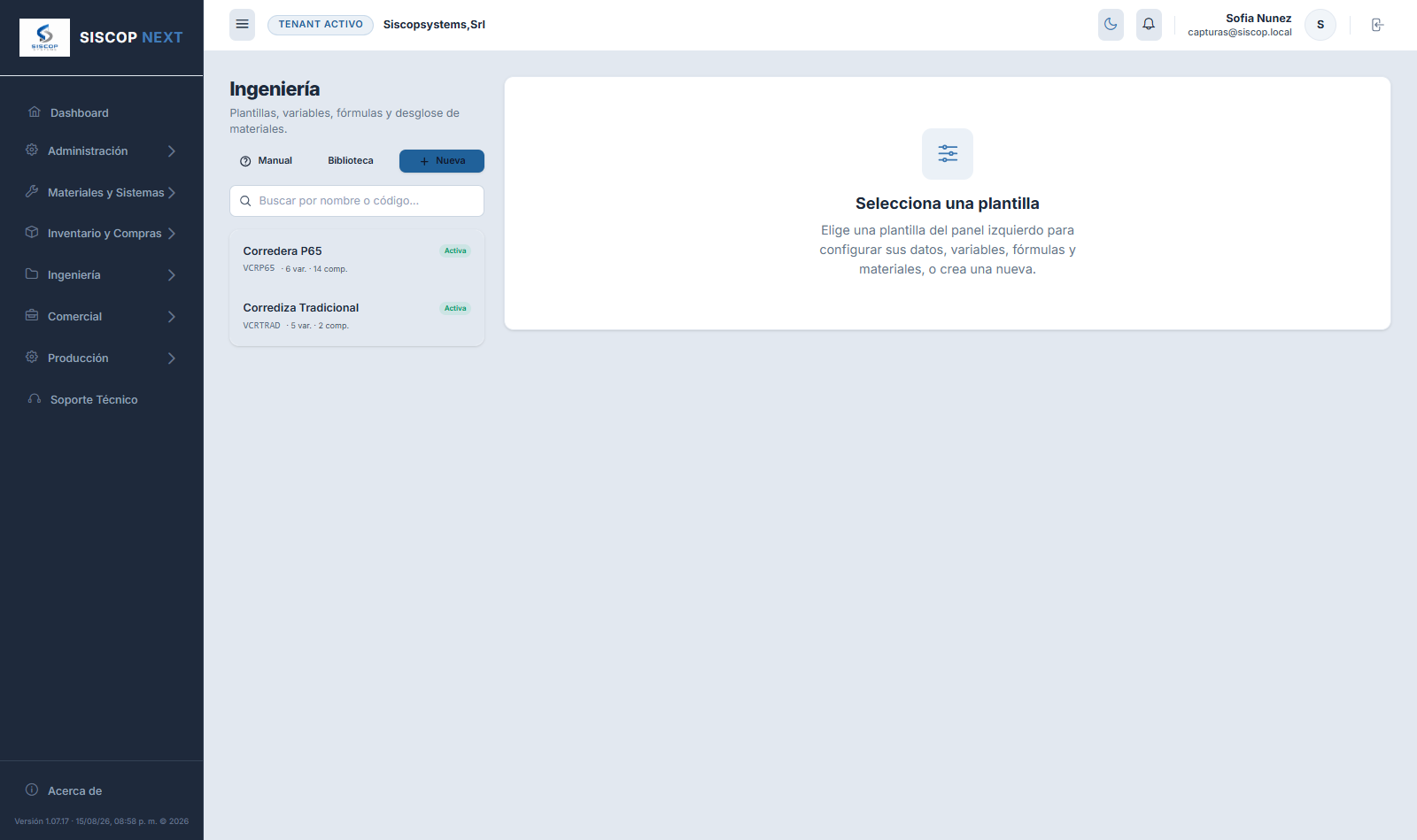
Aviso sobre el menú: las entradas "Plantillas de Productos" y "Variables y Fórmulas" abren exactamente la misma pantalla. No te falta nada si pulsas la segunda y ves lo mismo: las variables y las fórmulas se editan aquí dentro, en las dos pestañas del editor.
Las tres capas de una plantilla
Antes de tocar nada conviene tener claro el esquema, porque todo lo demás cuelga de él:
| Capa | Qué es | Ejemplo |
|---|---|---|
| Variables | Las preguntas que el sistema le hace a quien cotiza. | ¿Qué ancho? ¿Qué alto? ¿Qué acabado? ¿Lleva pin de seguridad? |
| Componentes | Las piezas que lleva el producto, enlazadas a tu catálogo. | Jamba de encanche, cabezal, riel, vidrio, cerradura, ruedas. |
| Fórmulas y reglas | Las cuentas: cuántas piezas y de qué medida, a partir de las variables. | "El cabezal mide el ancho menos 45 mm"; "si son 3 cuerpos, van 4 jambas". |
Crear una plantilla: los datos generales
"+ Nueva" crea una plantilla en blanco. Lo primero es su ficha.
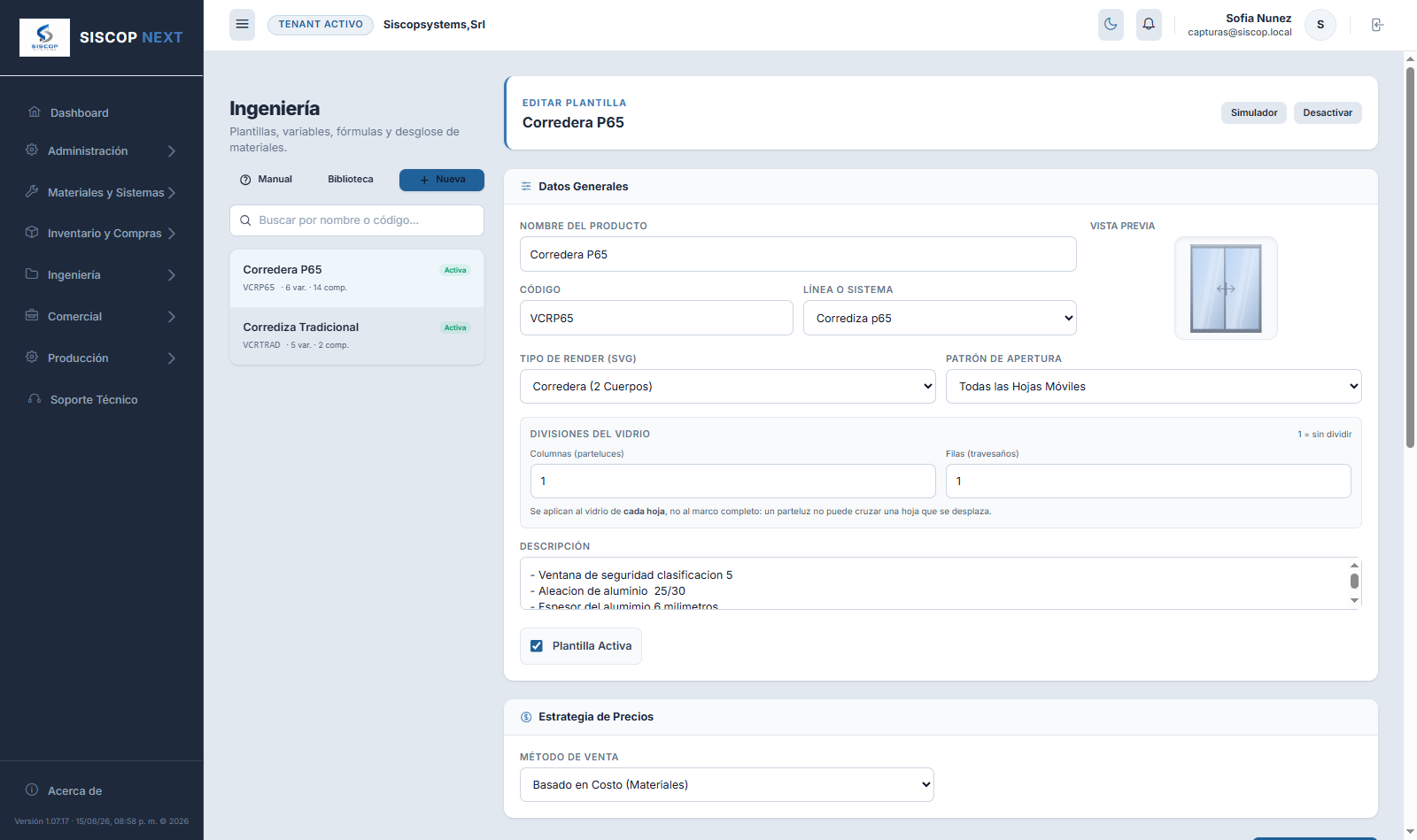
| Campo | ¿Obligatorio? | Para qué sirve |
|---|---|---|
| Nombre del producto | Sí | Como lo verá quien cotiza y como saldrá impreso: "Corredera P65", "Ventana fija". |
| Código | Sí | Corto y único: VCRP65. No puede repetirse: si ya existe, el sistema avisa con "Ya existe una plantilla con este código". |
| Línea o sistema | No | A qué familia de perfiles pertenece. Se define en Compras e Inventarios → Líneas y Acabados y sirve para agrupar. |
| Tipo de render (SVG) | No | Qué dibujo representa el producto: ventana fija o corredera de dos cuerpos. Ese dibujo sale en la cotización impresa, y es lo que hace que el cliente entienda qué le estás vendiendo. |
| Patrón de apertura | No | Solo para correderas: qué hoja se mueve (izquierda, derecha o ambas). Cambia las flechas del dibujo. |
| Divisiones del vidrio | No (1 y 1) | Cuántas columnas (parteluces) y filas (travesaños) parten el vidrio. 1 = sin dividir. Ojo con esto: se aplican al vidrio de cada hoja, no al marco completo — un parteluz no puede cruzar una hoja que se desplaza. |
| Descripción | No | El texto que acompaña al producto en la cotización: clasificación, aleación, espesor, procedencia. Es argumento de venta, no un apunte interno. |
| Plantilla activa | Sí por defecto | Desmarcarla la retira de los desplegables al cotizar, sin borrar nada. Es lo que usas para un producto que dejaste de fabricar. |
Estrategia de precios: las tres formas de vender
Debajo de los datos generales hay un desplegable pequeño con una consecuencia enorme. Decide cómo se calcula el precio de venta de este producto:
| Método | Cómo se calcula el precio |
|---|---|
| Basado en costo (materiales) | El sistema suma lo que cuestan todos los materiales del desglose y le aplica tu margen. El precio sale de abajo hacia arriba y se mueve solo cuando cambian los costos. |
| Por área | El precio es metros cuadrados (o pies cuadrados) × tu precio por unidad de área, con un precio distinto por cada nivel de cliente. Es cómo se vende en buena parte del mercado. |
| Precio unitario (de lista, por unidad) | El precio es el de la lista del cliente, por unidad × la cantidad, midan lo que midan. Las medidas se siguen pidiendo porque el taller las necesita, pero no mueven el precio. Es para lo que se vende a precio cerrado aunque se fabrique a medida. |
No son cosas que se suman: es una de las tres. Es el malentendido más común de todo el sistema. Si eliges por área, el precio de venta sale del área y el costo de los materiales no entra en el precio — se sigue calculando, y te sirve para saber cuánto ganas, pero no es lo que le cobras al cliente. Si eliges basado en costo, el precio por área se ignora por completo. Y si eliges precio unitario, ni el costo ni el área ponen el precio: lo pone la lista.
Bajo la estrategia de precios está el campo Impuesto, con el mismo significado que en la ficha de un artículo: déjalo en Por defecto y el producto grava con la tasa predeterminada de la empresa; márcalo exento si a este producto no se le calcula impuesto, o elige una tasa concreta si grava distinto. Las tasas se administran en Mi Empresa → Documentos.
El precio unitario: las medidas van al taller, la lista pone el precio
Hay productos que necesitan medidas para fabricarse pero cuyo precio no depende de ellas. Un mosquitero fijo que vendes a RD$ 3,500 la unidad cuesta lo mismo a 30×40 pulgadas que a 32×44: cuatro son RD$ 14,000, midan lo que midan. Para esos productos está el método Precio Unitario (de lista, por unidad).
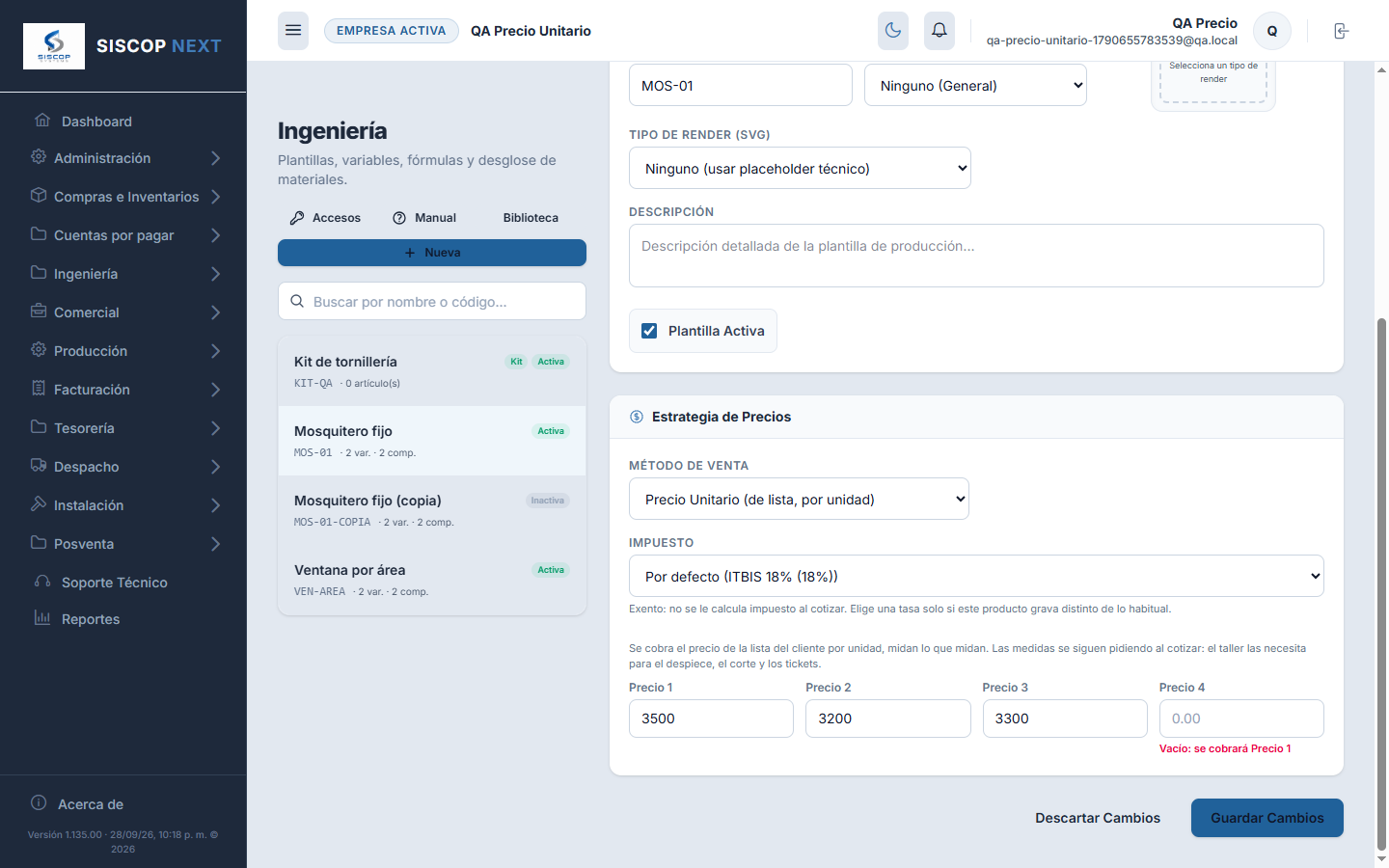
Al elegirlo, la tarjeta cambia: se ocultan la unidad de medida, los precios por área y la venta mínima —sus valores se conservan, por si vuelves al método por área— y aparecen cuatro precios por unidad, uno por cada lista, con los nombres que tu empresa les puso. Un precio en cero cuenta como vacío.
| Qué | Con precio unitario |
|---|---|
| Las medidas | Se siguen pidiendo al cotizar y en el mostrador, se guardan en el renglón y alimentan el motor igual que siempre: el despiece, el plan de corte, los tickets y la rectificación en obra. |
| El precio | El de la lista del cliente × la cantidad. Sin área, sin margen y sin venta mínima. Los descuentos y los impuestos se aplican después, como a cualquier renglón. |
| El área | No se cobra, así que en la cotización, en su impresión y en el mostrador sale «-». El área física se sigue guardando, para el tablero y los reportes de producción. |
Un mismo renglón, dos caminos: las medidas bajan al taller tal cual; el precio lo pone la lista y no se entera de la medida
Si una lista está vacía
- La lista del cliente tiene precio: se cobra ese, sin más.
- La lista del cliente está vacía (o en cero): se cobra el Precio 1, y el renglón lo dice en rojo en la cotización, en su detalle y en el mostrador, para que nadie crea que esa es la tarifa del cliente.
- Tampoco hay Precio 1: el producto no se puede cotizar ni vender. Sale un error en rojo con el nombre de la plantilla y de la lista. Nunca se vende a cero.
La plantilla se puede guardar sin Precio 1. Mientras decides la tarifa, la tarjeta te avisa en rojo —«Sin este precio no se podrá cotizar ni vender»—, y las listas vacías también lo dicen: «Vacío, y sin Precio 1 tampoco se vende a esta lista». El bloqueo llega al cotizar o al vender, no al guardar.
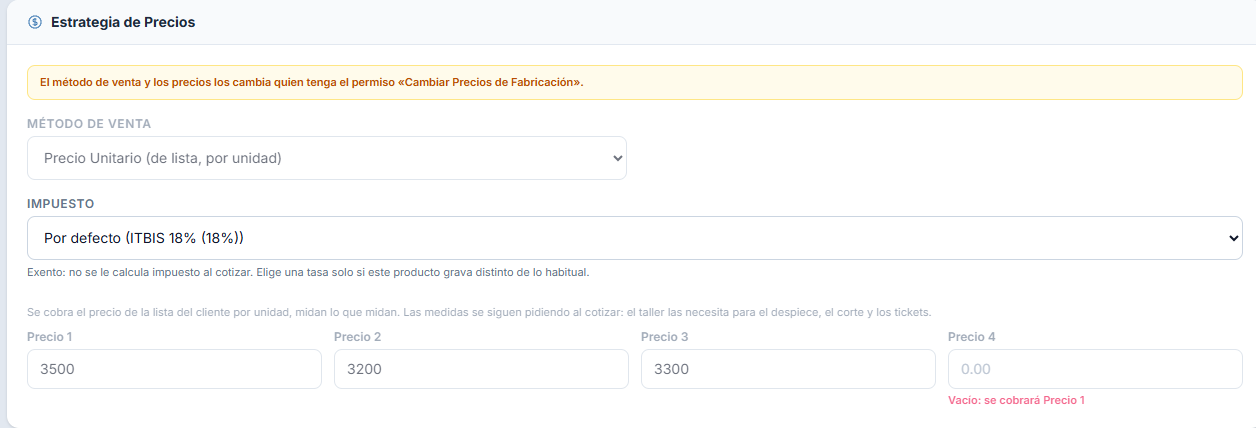
Dónde se ponen los precios. Aquí, plantilla a plantilla, o todos juntos en Comercial → Precios de Fabricación, con su ajuste porcentual. Son los mismos cuatro campos, y en los dos sitios cambiarlos —y cambiar el método de venta o la unidad del área— pide el permiso «Cambiar Precios de Fabricación». Sin él la tarjeta los enseña bloqueados, con un aviso ámbar, y el resto de la ficha se guarda igual: quien dibuja el despiece no es necesariamente quien decide el precio.
Cambiar un precio no toca lo ya cotizado: cada cotización guarda el precio con el que se hizo. Una versión nueva sí toma el precio de ese momento.
Las fachadas van aparte. Las celdas de una fachada (un producto compuesto) se siguen tarifando por costo, sea cual sea el método de la plantilla de cada celda. El precio unitario vale para el renglón suelto.
Las variables: qué se le pregunta a quien cotiza
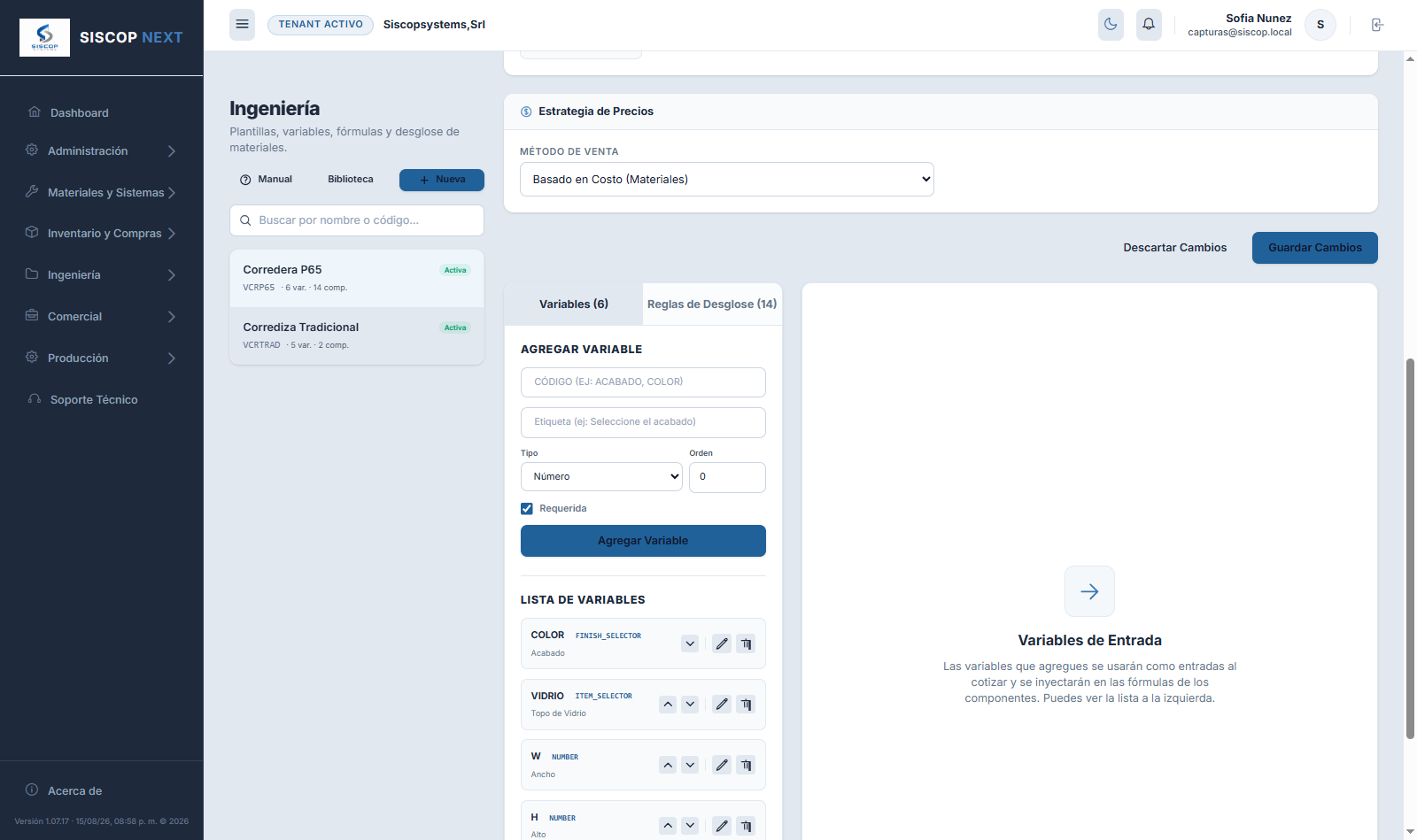
Cada variable necesita un código corto en mayúsculas —el nombre con
el que la llamarás en las fórmulas, como W,
H o COLOR—
y una etiqueta en lenguaje normal, que es lo que lee quien cotiza ("Ancho del vano").
Hay siete tipos:
| Tipo | Qué pide | Cuándo usarlo |
|---|---|---|
| Número | Una cifra, con mínimo y máximo opcionales. | Ancho, alto, cantidad de naves. El 90 % de las variables son de este tipo. Los límites evitan que alguien cotice una ventana de 9 metros por error. |
| Sí / No | Una casilla. | "¿Lleva pin de seguridad?", "¿Lleva mosquitero?". En las fórmulas vale 1 o 0, así que se puede multiplicar: PINSEG * 2 da 2 pines si está marcada y 0 si no. |
| Lista | Un desplegable con las opciones que tú escribas. | Tipos de manija, modelos de cierre. Evita que cada quien lo escriba distinto. |
| Texto | Texto libre. | Una nota que viaja con la pieza. No sirve para calcular. |
| Selector de acabado | Un desplegable con tus acabados reales. | Anodizado bronce, lacado blanco. El sistema elige solo la versión del perfil en ese acabado, con su precio. |
| Selector de artículo | Un desplegable con artículos de tu catálogo. | El tipo de vidrio, por ejemplo. Permite que el mismo producto se cotice con vidrio de 3/16 o templado sin duplicar la plantilla. |
| Calculada | Nadie la escribe: sale de una fórmula. | La joya del sistema. En el ejemplo real de esta empresa, los cuerpos de la ventana se calculan con ROUND(W/2160) + 2: quien cotiza pone el ancho y el número de cuerpos aparece solo. |
El orden importa, y las flechas lo cambian. Las variables aparecen al cotizar en el orden que les des aquí. Pónlas como las preguntarías en persona: primero las medidas, luego el acabado, al final los extras. Un formulario en desorden hace que la gente se equivoque.
El código de la variable no se cambia a la ligera.
Si renombras W a
ANCHO, todas las fórmulas
que decían W se quedan
hablando de una variable que ya no existe y dejan de calcular. Si tienes que hacerlo, revisa después
cada fórmula y comprueba en el Simulador. Dentro de una
misma plantilla, además, dos variables no pueden llamarse igual.
Los componentes: las piezas del producto
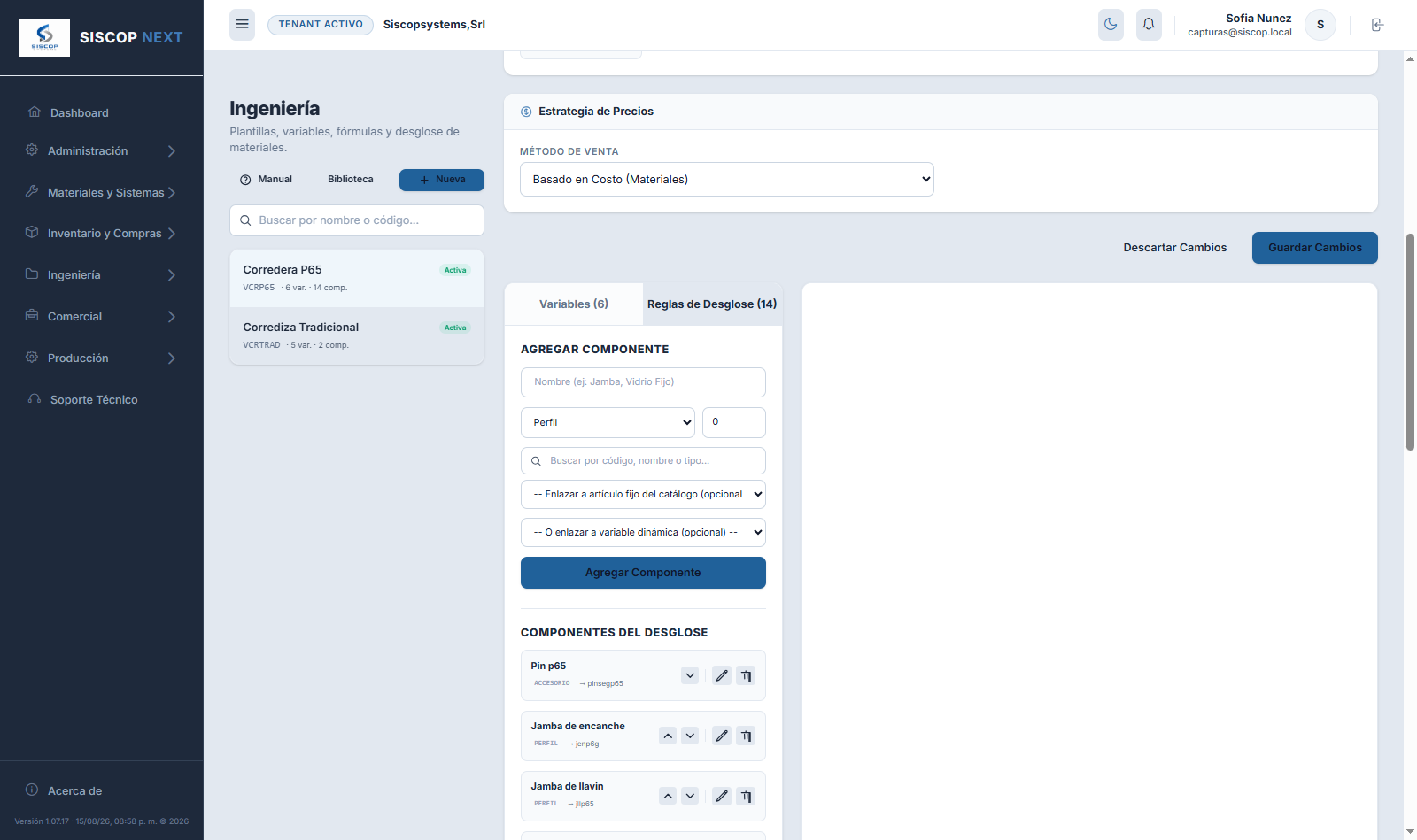
Cada componente es una pieza del producto. Se le pone un nombre ("Jamba de encanche"), un tipo y se le dice a qué artículo del catálogo corresponde. Los cinco tipos:
| Tipo | Qué fórmula usa y cómo se mide |
|---|---|
| Perfil | Aluminio que se corta a lo largo. Usa la fórmula de largo, en milímetros. Es lo que baja al optimizador de cortes. |
| Vidrio | Usa ancho y alto, y opcionalmente la fórmula de área. Se corta en dos dimensiones. |
| Accesorio | Se cuenta por unidades: ruedas, cerraduras, pines. Solo necesita fórmula de cantidad. |
| Insumo | Lo que se consume sin ser pieza: silicona, felpa, tornillos. |
| Servicio / Mano de obra | El trabajo y los servicios que quieras que entren en el costo del producto. Su desplegable ofrece los artículos de tipo Servicio del catálogo —el canteo, la instalación, el flete—: su costo suma al del producto y nunca descuenta material, porque un servicio no tiene existencias. Antes esta clase se llamaba solo «Mano de obra» y nadie buscaba aquí los servicios. |
Artículo fijo o artículo que elige el cliente. Al crear el componente hay dos desplegables y se usa uno u otro:
- Enlazar a artículo fijo: esta pieza es siempre ese artículo. Lo normal en perfiles. El desplegable ofrece solo los artículos de la clase del componente: con «Vidrio» elegido salen los vidrios y ningún perfil. Si el artículo que buscas no aparece, casi siempre es que en el catálogo está guardado con otro tipo. Una plantilla vieja que tenga enlazado un artículo de otra clase lo sigue mostrando, para que no parezca que se quedó sin él.
- Enlazar a variable dinámica: el artículo lo decide una variable de tipo selector. Así el componente "Vidrio" toma el que haya elegido quien cotiza, sin duplicar la plantilla por cada tipo de vidrio.
Los componentes también se ordenan con las flechas, y ese orden es el que sale en el desglose impreso. Cuidado con esas flechas: mueven la pieza al momento, sin esperar a que pulses Guardar, y "Descartar cambios" no las deshace. Si te equivocas, vuelve a moverla a su sitio.
Duplicar una plantilla
La mayoría de las plantillas nuevas no se empiezan de cero: son variantes de una que ya funciona —la misma ventana con tres hojas en vez de dos, la misma puerta en otra serie, o la de siempre con otro precio por metro—. El botón Duplicar, arriba del editor, crea una plantilla nueva con la receta entera: variables (incluidas las calculadas, con su fórmula), componentes con el artículo del catálogo que tuvieran enlazado, las fórmulas de cada uno, sus reglas condicionales, las áreas mínimas, la línea, el dibujo, los precios por nivel —por área o por unidad— y la configuración fiscal.
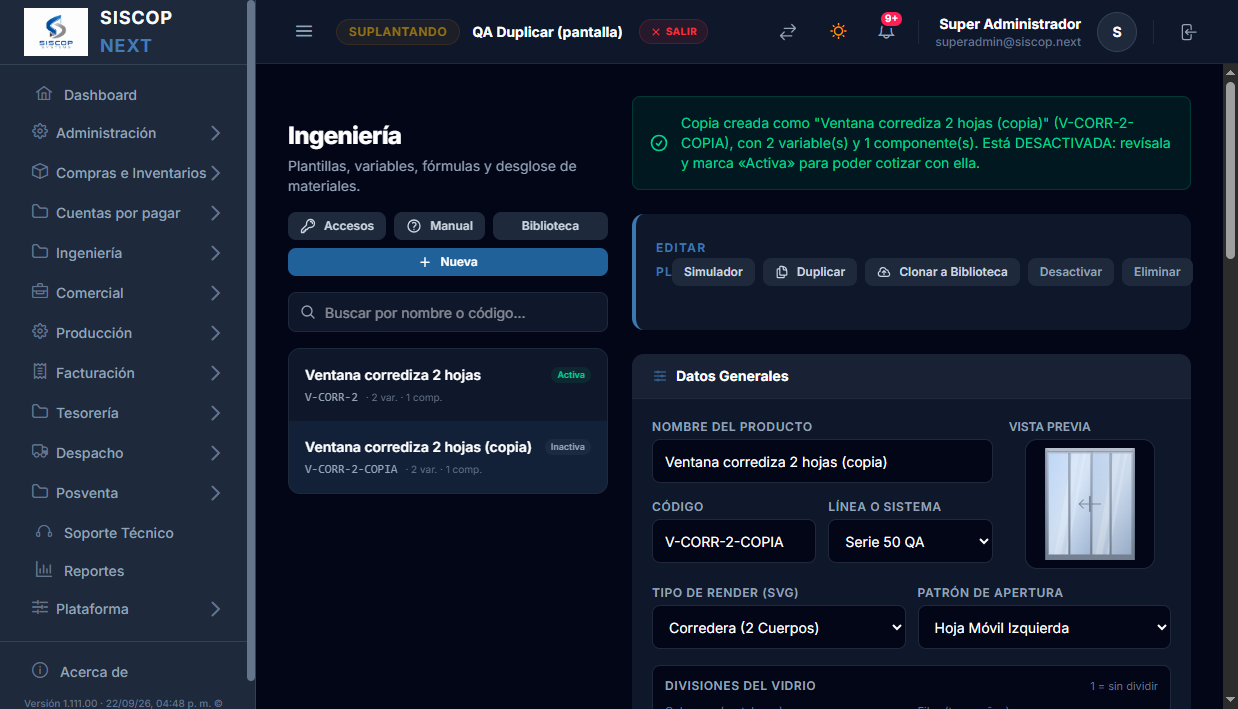
La copia nace desactivada, y es a propósito. Se duplica para retocar, y una plantilla a medio ajustar no debe aparecer en el catálogo de cotización: el riesgo es que alguien cotice y le llegue al cliente un papel que dice "Ventana corrediza 2 hojas (copia)".
Cuando la tengas lista, marca la casilla Activa en Datos Generales y guarda. Ahí mismo puedes cambiarle el nombre y el código, que la copia recibe con el sufijo (copia) y -COPIA solo porque el código no puede repetirse: pónselos como toquen antes de activarla.
La original no se toca. Duplicar no la modifica ni la desactiva, y las cotizaciones que la usan siguen igual. La copia es independiente desde el primer segundo: cambiarle una fórmula no afecta a la de origen.
Puedes duplicar varias veces (la segunda copia sale como
(copia 2) / -COPIA-2) e incluso duplicar una copia. Hace falta el permiso
Crear en Ingeniería, porque lo que se hace es crear una plantilla.
No lo confundas con "Clonar a Biblioteca". Duplicar deja la copia en tu empresa, con sus materiales enlazados. Clonar a Biblioteca es otra cosa y es de la plataforma: publica la receta para que otras empresas la importen, y al cruzar de empresa se sueltan los artículos del catálogo y los precios, porque allá no significan lo mismo.
🧰 2. Los Kits de venta
Un kit es un conjunto de perfiles, accesorios o los dos juntos que se venden juntos y por un precio global, y al que no se le hace nada: sus artículos salen del almacén tal como llegan de fábrica. No se corta, no se perfora, no se ensambla.
Un kit NO es una ventana. Un «Kit de perfiles P65 bronce» es el aluminio de una ventana, sin tocar. El cliente se lo lleva y lo arma él, o lo arma otro.
Qué había que hacer antes. Facturar ocho renglones sueltos y ajustar los precios a mano cada vez —lento y distinto en cada factura—, o inventar un artículo de catálogo llamado «kit» que no tenía existencia real y dejaba el inventario mintiendo.
En qué se diferencia de un producto de fabricación
| Producto de fabricación | Kit de venta | |
|---|---|---|
| Medidas | Sí: ancho y alto | No lleva |
| Se corta | Sí, en el taller | Nunca |
| Va al taller | Sí: genera hueco y orden | No, jamás |
| Se instala | Sí | No aparece en Instalación |
| Precio | Lo calcula el sistema por costo o por área | Lo pones tú, uno por acabado y lista |
| Desglose | Fórmulas que dependen de la medida | Cantidades fijas |
| Existencia | La tienen sus materiales | La tienen sus componentes; el kit NUNCA tiene |
Paso 1 — Crearlo y elegir la clase
Entra en Ingeniería › Plantillas de Productos y pulsa Nueva. Lo primero que pide la pantalla es la clase de producto: elige «Kit de venta» y la pantalla se simplifica sola —desaparecen la vista previa, el tipo de dibujo, las divisiones del vidrio, el método de venta por área y las ventas mínimas, porque a un kit no le aplica ninguna.
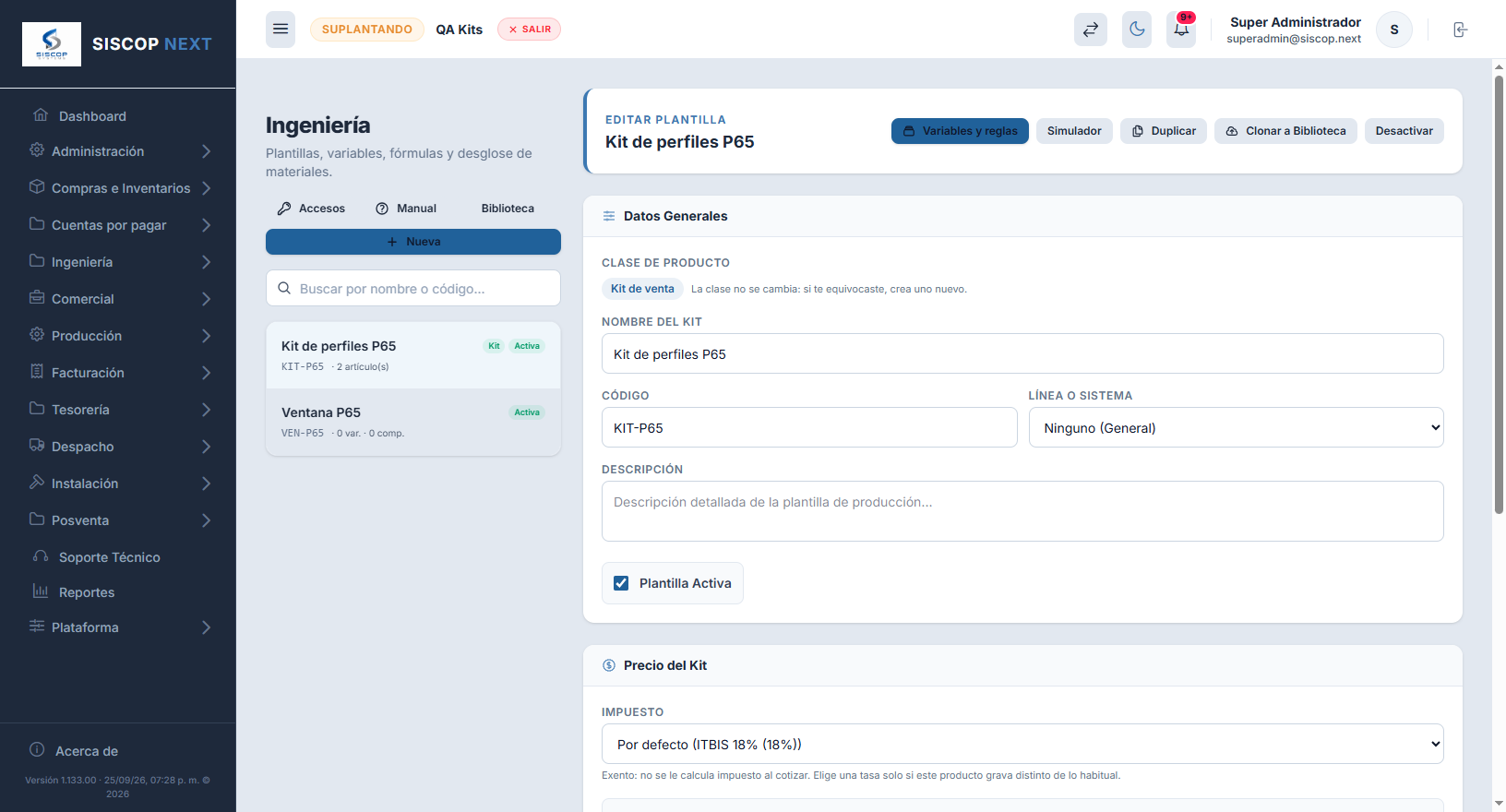
La clase no se cambia después. Se elige al crear y luego queda como un rótulo. Si te equivocaste, crea otro: hay cotizaciones y facturas emitidas que ya dicen lo que era, y cambiarlo dejaría esos documentos hablando de algo que ya no existe.
Paso 2 — Decirle qué lleva
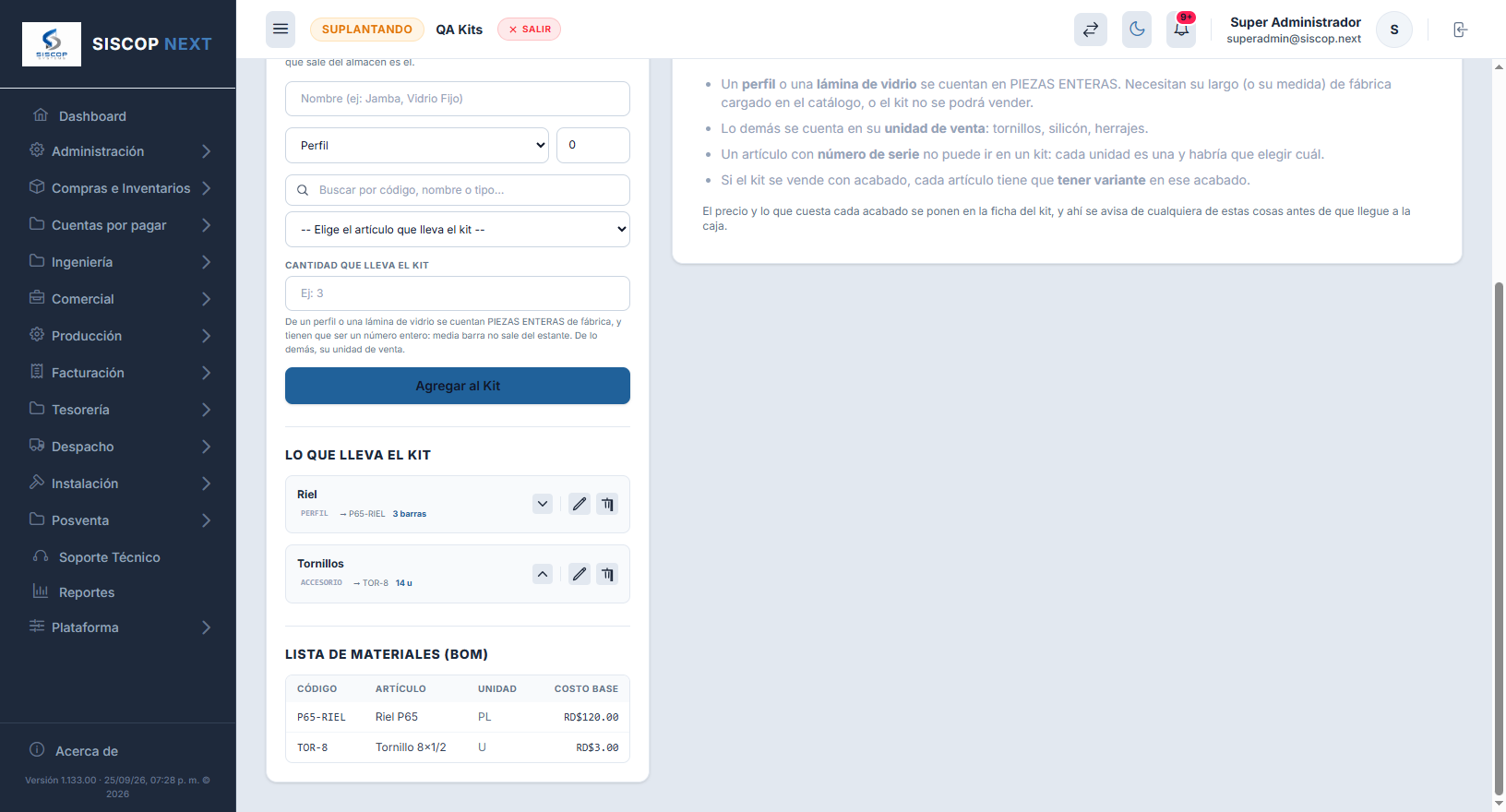
Pulsa Variables y reglas arriba a la derecha. En un kit esa pantalla se llama Contenido del Kit y es mucho más simple: no hay variables, ni fórmulas, ni reglas —no hay ninguna medida de la que puedan depender—. Hay una lista de artículos con su cantidad.
-
1Nombre — cómo lo llamas tú dentro del kit: «Riel», «Tornillos». Es un rótulo interno; en el papel del cliente sale el nombre del artículo.
-
2El artículo es obligatorio — búscalo por código, nombre o tipo. Lo que sale del almacén al vender es él, así que sin artículo no hay kit.
-
3La cantidad — de un perfil o una lámina de vidrio se cuentan piezas enteras de fábrica, y tiene que ser un número entero: media barra no sale del estante. De lo demás, su unidad de venta.
Tres cosas que el sistema NO te dejará hacer, y que rechaza al guardar para que no las descubras en la caja:
- Un perfil sin su largo de fábrica cargado en el catálogo. Sin ese dato el sistema no sabe qué es «una barra».
- Un artículo con número de serie: cada unidad es una concreta y habría que elegir cuál.
- Media pieza: «1,5 barras» no existe.
Paso 3 — Ponerle precio
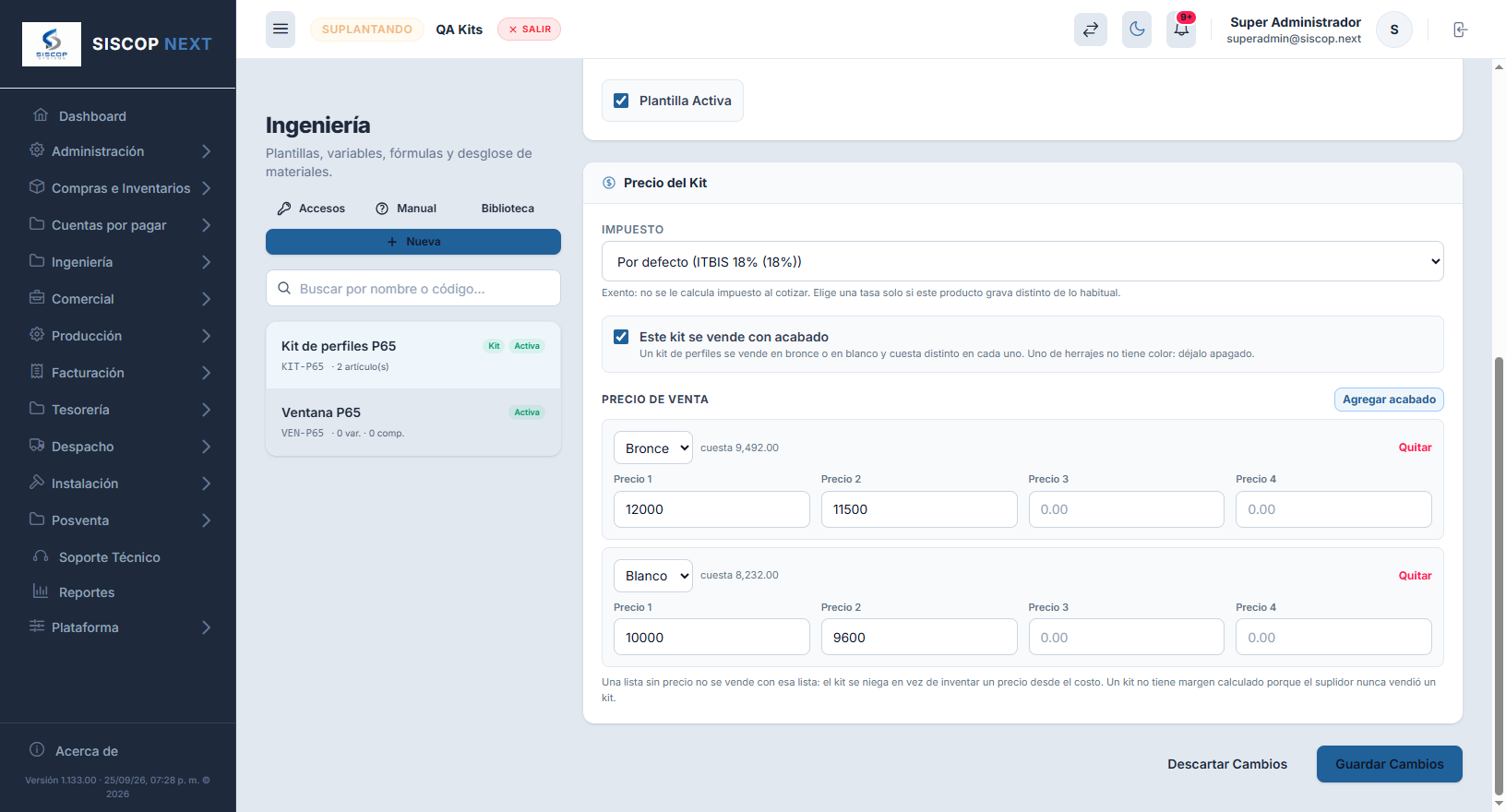
Vuelve a la ficha del kit y baja hasta Precio del Kit. Si el kit se vende en varios colores, marca «Este kit se vende con acabado» y añade una fila por cada uno. Un kit de herrajes no tiene color: deja la casilla apagada y tendrás una sola fila.
El kit que NO lleva acabado
Un kit de herrajes para armar una ventana, o uno de puertas de vidrio, no se vende en colores: no tiene acabado. Deja la casilla apagada —nace apagada— y verás una sola fila, rotulada «Sin acabado», con sus cuatro listas de precios esperando. Es todo: le pones el precio y ya se puede vender.
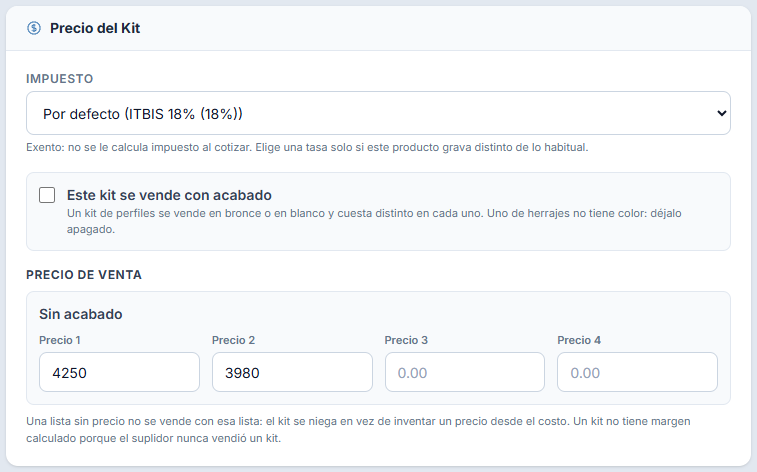
Hasta la versión 1.148.0 esta fila no aparecía. Un kit sin acabado se creaba, decía «Sin precio no se puede vender» y no había ningún botón con el que ponerle precio; sin precio, tampoco salía en el selector de la cotización ni en el mostrador. Si tienes kits sin acabado creados de antes, ábrelos, pónles el precio y guárdalos: la fila ya está ahí esperándote.
El precio lo pones tú. No hay cálculo automático, y no es un olvido: el suplidor nunca vendió un kit, así que no existe un costo de kit del que sacar un margen. Lo que sí te da el sistema es lo que cuesta —la suma de sus componentes en ese acabado—, al lado de cada fila, para que veas tu margen mientras escribes.
Una lista sin precio no se vende con esa lista. Si un cliente es de la Lista 3 y el kit no tiene precio ahí, la venta se niega en vez de inventar uno desde el costo. Es a propósito: un precio inventado se cobra y nadie se entera.
El aviso de «esto impediría venderlo»
Debajo de los precios puede aparecer un recuadro ámbar con lo que bloquearía la venta: un componente que no tiene variante en ese acabado, un perfil al que le falta el largo de fábrica, un artículo serializado. No te impide guardar el kit —te impide cobrarlo—, y verlo aquí cuesta un minuto. Verlo en la caja, con el cliente delante, cuesta la venta.
🧮 3. Fórmulas y reglas: el lenguaje de cálculo
Aquí es donde la plantilla deja de ser una lista y se convierte en una calculadora. Al pulsar un componente en la lista, el panel de la derecha abre su editor técnico.
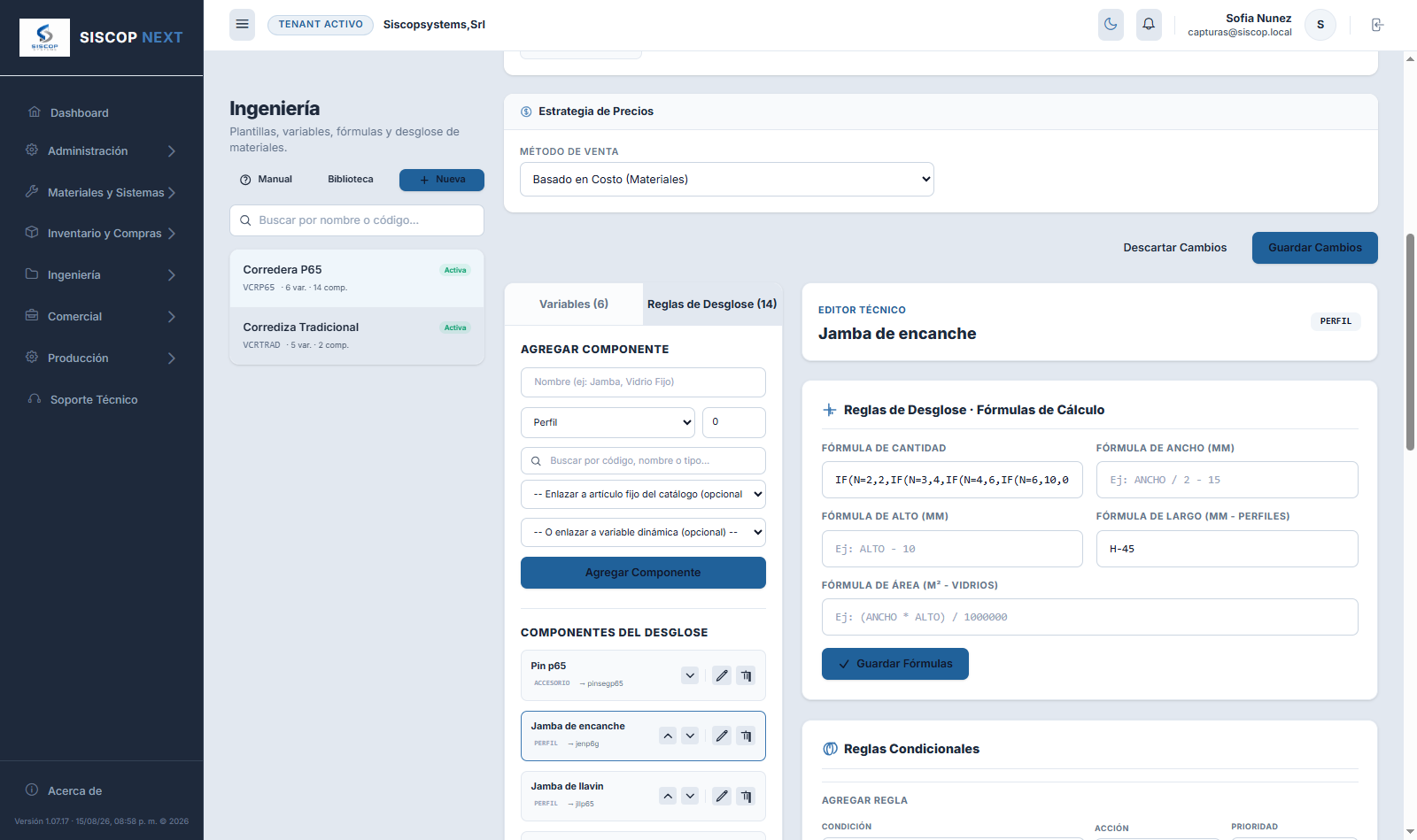
Las cinco fórmulas de un componente
| Fórmula | Qué calcula | Se usa en |
|---|---|---|
| Cantidad | Cuántas piezas iguales lleva. | Todos. Si la dejas vacía vale 1. |
| Largo (mm) | A qué medida se corta. | Perfiles. |
| Ancho y Alto (mm) | Las dos medidas de la pieza. | Vidrios y paneles. |
| Área (m²) | La superficie, si se cobra por área. | Vidrios. Suele ser (ANCHO * ALTO) / 1000000, porque un metro cuadrado son un millón de milímetros cuadrados. |
| Cantidad de etiquetas | Cuántas etiquetas de taller salen de esta pieza. | La única que no habla de material. Vacía: una etiqueta por pieza. |
Cuántas etiquetas salen de una pieza
Normalmente el taller quiere una etiqueta por pieza: cada perfil cortado y cada paño de vidrio con la suya. Eso es lo que pasa mientras esta fórmula esté vacía, y es lo que le conviene a casi todos los productos.
Pero hay piezas que se repiten mucho y se distinguen solas. Una ventana de
celosías lleva cincuenta celosías idénticas: cincuenta etiquetas son
medio rollo de papel para identificar algo que el operario reconoce de un vistazo. Escribiendo
N —la variable de cuerpos— en la
fórmula, salen tres etiquetas, una por cuerpo.
No cambia el material. Se siguen cortando, consumiendo y costeando las cincuenta celosías: el plan de corte pide las cincuenta barras igual que antes. Esta fórmula solo decide cuántos papeles se imprimen.
Es a propósito, y es la razón de que sea una fórmula aparte y no la cantidad: ahorrar papel no puede alterar lo que se le pide al proveedor.
- Vacía: una etiqueta por pieza. Es lo normal.
- Puede pedir más etiquetas que piezas hay: veinte etiquetas de dos jambas, para repartirlas por la obra. El número que escribas manda.
- Si da un número con decimales, se redondea hacia arriba. Un papel de sobra se tira; una pieza sin identificar se queda en la mesa sin que nadie sepa de qué ventana era.
- Si da cero o menos, sale una. Para que un componente no exista están las reglas condicionales, que es otra cosa.
En la etiqueta, el campo «Cuál de las iguales, con el total» dirá entonces «1 de 50»: cuenta las etiquetas impresas, pero sobre las piezas reales. Se elige en el Diseñador de Etiquetas.
Afecta a lo que se cotice de ahora en adelante. Una cotización ya aprobada guarda su desglose congelado, así que sus órdenes seguirán sacando las etiquetas de siempre. Es la misma regla que rige a las otras cinco fórmulas.
Qué se puede escribir en una fórmula
El lenguaje es corto a propósito: solo aritmética y decisiones. No se puede escribir código, y el sistema lo impide activamente — es una calculadora protegida, no una puerta abierta.
| Grupo | Símbolos | Para qué |
|---|---|---|
| Aritmética | + − * / % ( ) |
Sumar, restar, multiplicar, dividir y agrupar. El paréntesis manda, como en la escuela. |
| Comparación | > < >= <= == != |
Preguntar si algo es mayor, menor, igual o distinto. |
| Lógica | AND OR NOT |
Encadenar condiciones: ancho grande Y alto grande. |
| Funciones | ROUND CEIL FLOOR MIN MAX ABS IF |
Redondear, redondear siempre hacia arriba o hacia abajo, quedarse con el menor o el mayor, quitar el signo, y decidir. |
Las tres funciones de redondeo no son lo mismo, y confundirlas
cuesta material. Con 2,4 barras: ROUND
da 2 (lo más cercano), FLOOR
da 2 (siempre abajo) y CEIL
da 3 (siempre arriba). Para cantidades de material que hay que comprar casi siempre quieres
CEIL: con 2 barras no
terminas la ventana.
Cómo se escribe una decisión: IF
IF se lee de izquierda a derecha y siempre lleva
tres partes separadas por comas: la pregunta, qué vale si es que
sí y qué vale si es que no.
IF(ALTO > 1500, 3, 2)
Se lee: ¿el alto pasa de 1500? Entonces 3; si no, 2. Sirve para "una ventana alta lleva un refuerzo más".
Y se pueden encadenar metiendo un IF dentro de
otro, en el hueco del "si no". Este es un caso real de esta empresa, la cantidad de
jambas según el número de cuerpos:
IF(N=2,2,IF(N=3,4,IF(N=4,6,IF(N=6,10,0))))
Se lee en cascada: ¿son 2 cuerpos? → 2 jambas. ¿No? ¿Son 3? → 4 jambas. ¿No? ¿Son 4? → 6. ¿No? ¿Son 6? → 10. ¿Tampoco? → 0. Ese último cero es importante: es la respuesta para un caso que nadie previó, y prefiere quedarse en cero —algo que salta a la vista— antes que inventar una cantidad.
Un ejemplo completo, paso a paso
Tomemos el componente real de la captura, la jamba de encanche de una Corredera P65, y veamos qué pasa cuando alguien cotiza una ventana de 2400 mm de ancho por 1500 mm de alto:
| Paso | La fórmula | La cuenta |
|---|---|---|
| 1. Cuerpos (variable calculada) | ROUND(W/2160) + 2 |
2400 ÷ 2160 = 1,11 → redondea a 1 → 1 + 2 = 3 cuerpos. |
| 2. Cuántas jambas | IF(N=2,2,IF(N=3,4,…)) |
N vale 3, así que la segunda rama gana: 4 piezas. |
| 3. De qué largo | H-45 |
1500 − 45 = 1455 mm cada una. Ese 45 es la holgura de fabricación del sistema. |
| 4. Qué cuesta | — | El sistema toma el precio actual de ese perfil en el acabado elegido y lo multiplica por los metros que salen. |
Y todo esto ocurre por cada componente de la plantilla, en el instante en que quien cotiza escribe el ancho. Catorce componentes son catorce cadenas como esta, resueltas a la vez.
Las reglas condicionales
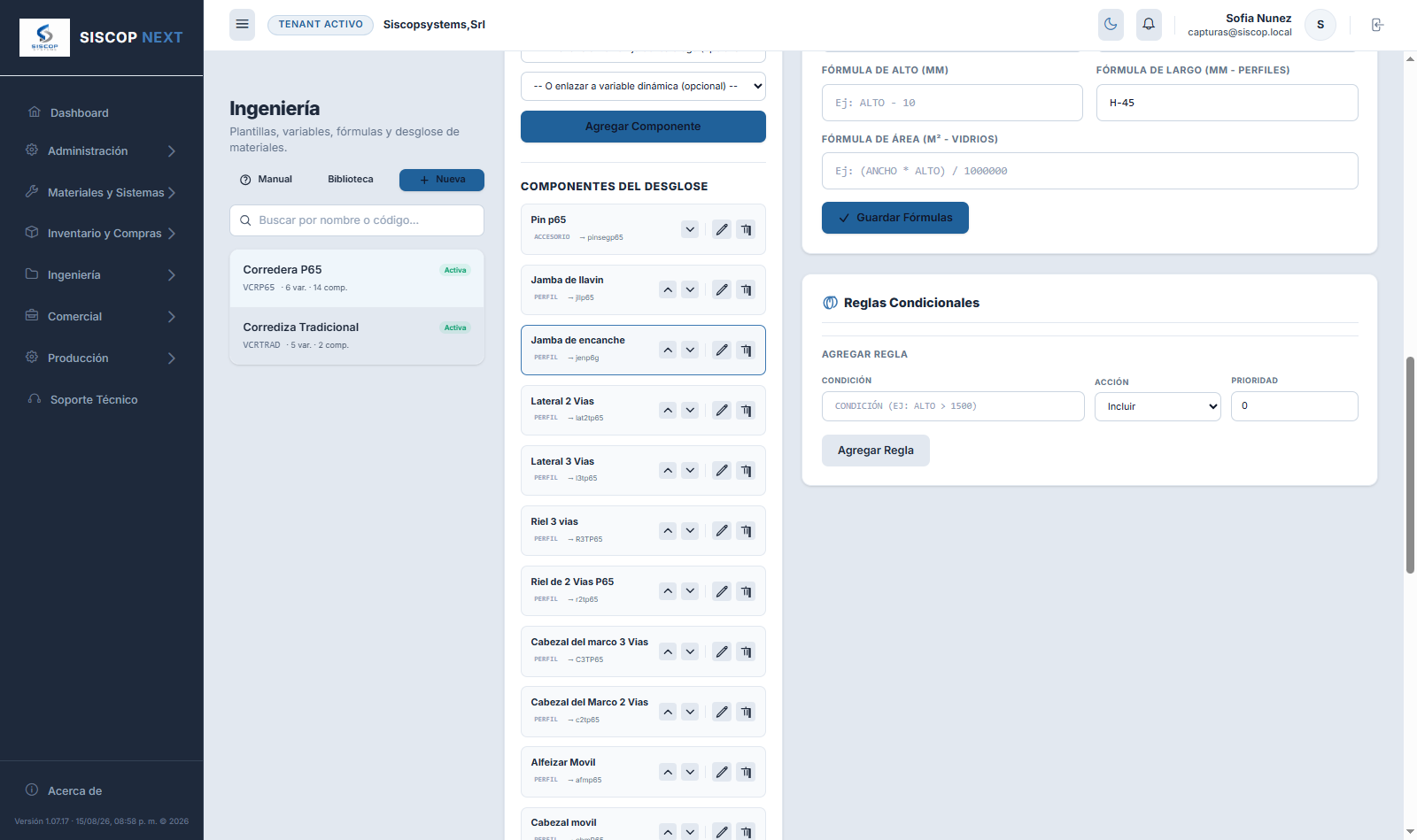
Las fórmulas calculan cuánto. Las reglas deciden si la pieza va o no va. Son la forma de tener un solo producto que cambia de piezas según el caso, en vez de cinco plantillas casi iguales. Cada regla tiene tres partes:
| Parte | Qué es |
|---|---|
| Condición | Una pregunta que da sí o no: ALTO > 1500, N == 3, PINSEG == 1. |
| Acción | Incluir (la pieza entra), Excluir (la pieza no entra) o Cambiar la fórmula (entra, pero calculada de otra manera). |
| Prioridad | En qué orden se evalúan cuando hay varias. Se aplican de menor a mayor, así que una regla con prioridad alta puede corregir lo que decidió una anterior. |
El caso clásico, y está en esta misma plantilla: los perfiles de una corredera de 2 vías no son los de 3 vías. En vez de dos plantillas, hay un componente "Lateral 2 Vías" con la regla excluir si N no es 2 y otro "Lateral 3 Vías" con excluir si N no es 3. Al cotizar, el sistema se queda con el que toca y el otro ni aparece en el desglose.
Errores frecuentes al escribir fórmulas
| Síntoma | Causa habitual |
|---|---|
| Sale 0 o no sale la pieza | El nombre de la variable no coincide. Se distinguen mayúsculas: Ancho no es ANCHO. Comprueba el código exacto en la pestaña Variables. |
| Un IF no responde bien | Faltan paréntesis de cierre. Cada IF abre uno y hay que cerrarlos todos al final; en el ejemplo encadenado son cuatro seguidos. |
| El área sale enorme | Faltan las unidades. Si trabajas en milímetros, hay que dividir entre 1.000.000 para obtener metros cuadrados. |
| Sobra o falta media barra | Redondeo mal elegido. Repasa ROUND / CEIL / FLOOR. |
| La fórmula no se acepta | Escribiste algo fuera del lenguaje. Punto y coma, llaves, corchetes y palabras de programación están prohibidos a propósito. |
Nunca des una plantilla por buena sin pasarla por el Simulador. Es la regla de oro de este módulo. Un error aquí no se queda aquí: se multiplica por cada cotización que use esa plantilla, y no se nota hasta que llega el material cortado a la medida equivocada.
🧪 4. El Simulador
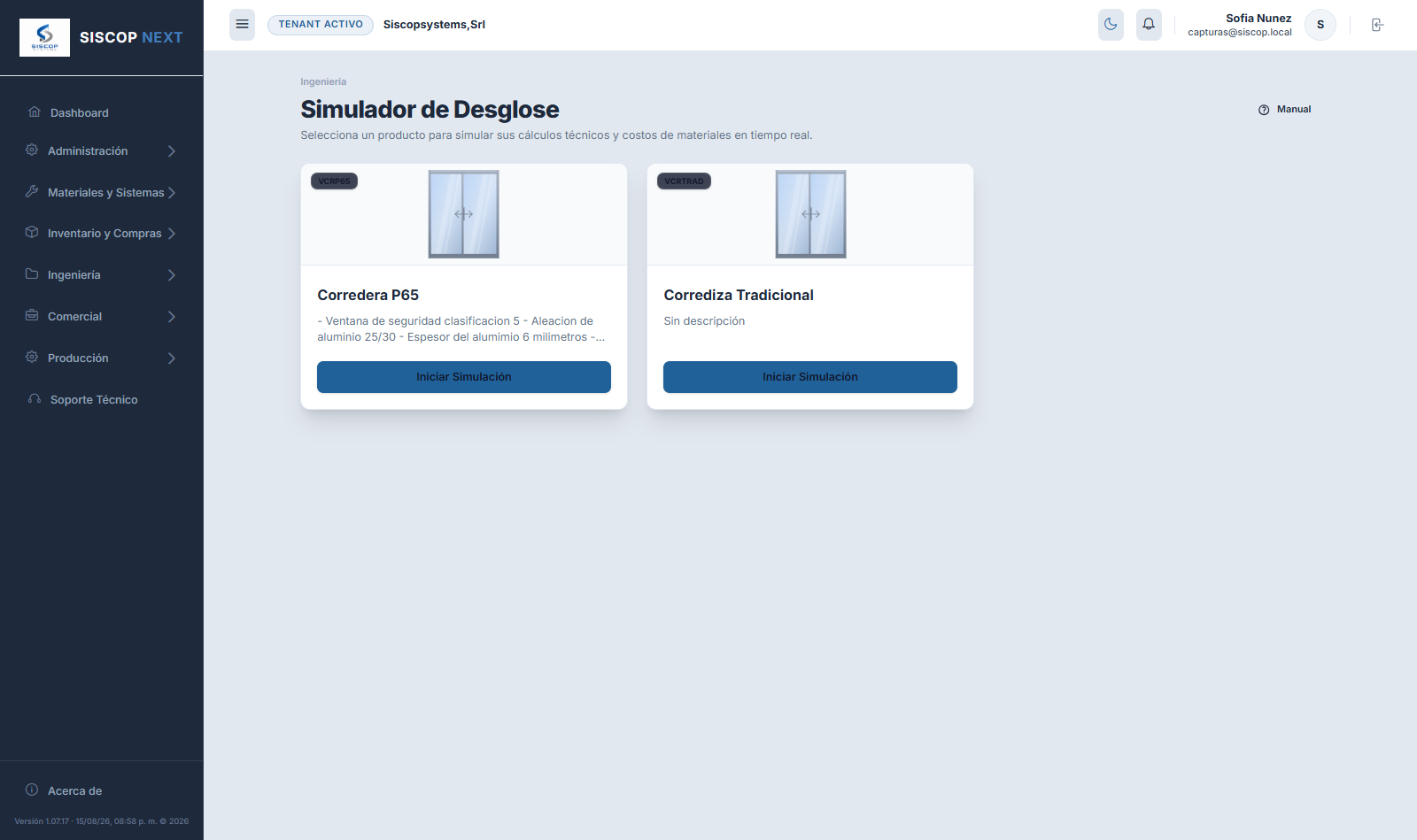
El banco de pruebas. Le das medidas a una plantilla y te enseña, al instante, el desglose completo de materiales y el costo — sin crear ninguna cotización ni tocar el inventario. Puedes probar lo que quieras las veces que quieras: aquí no se guarda nada.
Para qué sirve de verdad
- Comprobar una plantilla recién hecha antes de dejar que nadie cotice con ella. Es su uso principal.
- Responder rápido a un cliente que pregunta "¿y si la hago 20 centímetros más ancha?" sin abrir una cotización.
- Entender un precio que parece caro: el desglose enseña exactamente qué pieza se lo está llevando.
- Formar a alguien nuevo: es la mejor manera de que entienda cómo se compone un producto.
Las variables de entrada
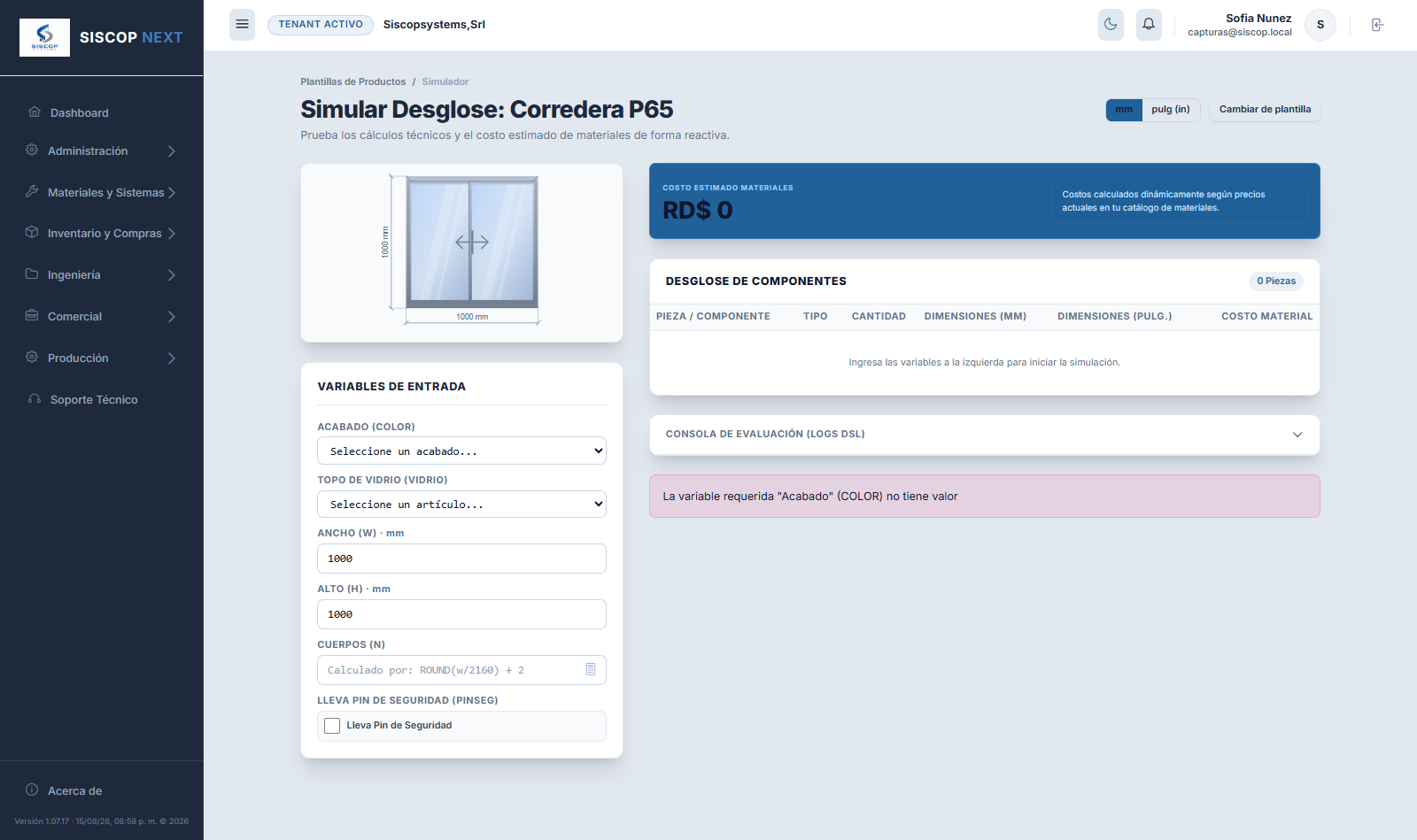
A la izquierda aparecen las preguntas de la plantilla. Fíjate en la de Cuerpos: no se puede escribir, y en su lugar dice "Calculado por: ROUND(W/2160) + 2". Así se ven las variables calculadas — el sistema las resuelve solo en cuanto pones el ancho. Si el resultado no encaja con un caso raro, el icono de su derecha permite escribir el valor a mano por esta vez.
Mientras falte una variable obligatoria, el simulador te lo dice con un aviso rosa del tipo "La variable requerida 'Acabado' (COLOR) no tiene valor". No es un error: es la lista de lo que falta por contestar.
El desglose, y cómo leerlo
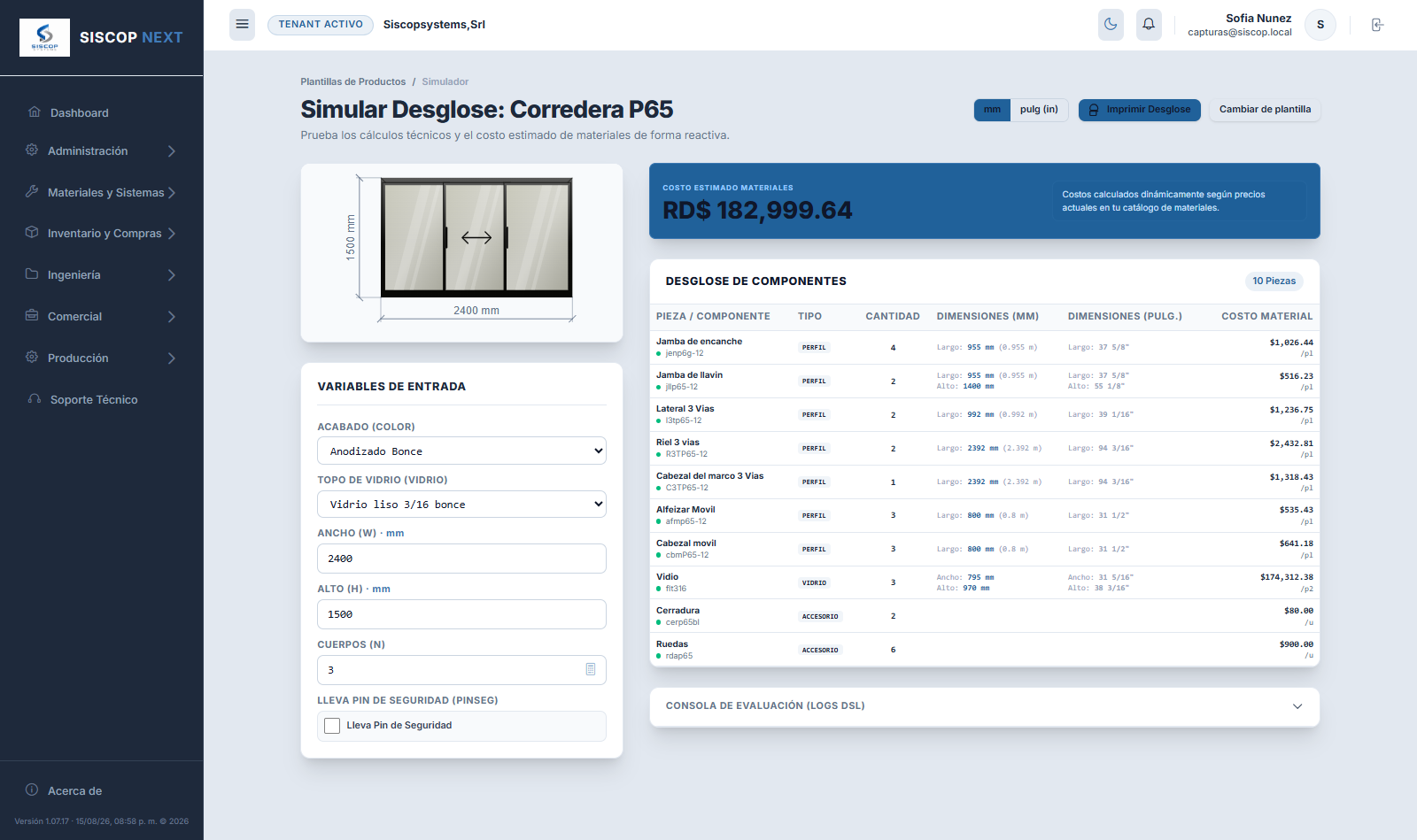
Esa captura es el mejor resumen de todo el módulo. Merece leerse despacio, porque en ella se ve funcionando todo lo que configuraste:
| Lo que ves | Qué está pasando por detrás |
|---|---|
| El dibujo tiene tres hojas | La variable calculada resolvió ROUND(2400/2160)+2 = 3 y el render se redibujó solo. |
| Aparecen "Lateral 3 Vías" y "Riel 3 vías" | Las reglas condicionales dejaron fuera los perfiles de 2 vías y metieron los de 3. Con 2400 mm de ancho, el producto cambia de piezas solo. |
| La jamba de encanche va 4 veces | El IF encadenado: con N=3 gana la rama de 4. |
| Cada perfil trae su largo en mm y en pulgadas | El interruptor mm / pulg de arriba cambia las unidades de toda la pantalla. El taller trabaja en milímetros; hay quien mide en pulgadas. |
| Cada línea lleva su costo con la unidad (/pl, /p2, /u) | El precio sale en vivo de tu catálogo, en el acabado elegido. Si mañana sube el aluminio, esta misma simulación dará otro número. |
"Costo estimado de materiales" no es el precio de venta. Es lo que te cuesta a ti el material, sin margen, sin mano de obra, sin instalación y sin impuestos. Nunca se lo pases a un cliente tal cual: el precio de venta lo arma la cotización, aplicando la estrategia de precios de la plantilla.
Si la plantilla se vende por área o a precio unitario, el recuadro azul lo dice al lado del costo. Con precio unitario sale «Estrategia: Precio Unitario» con los cuatro precios por unidad: una lista vacía aparece como «vacío: cobra Precio 1», y si falta el Precio 1, como «sin precio: no se vende». Prueba a cambiar las medidas: se mueven el desglose y el costo de materiales, el precio de lista no.
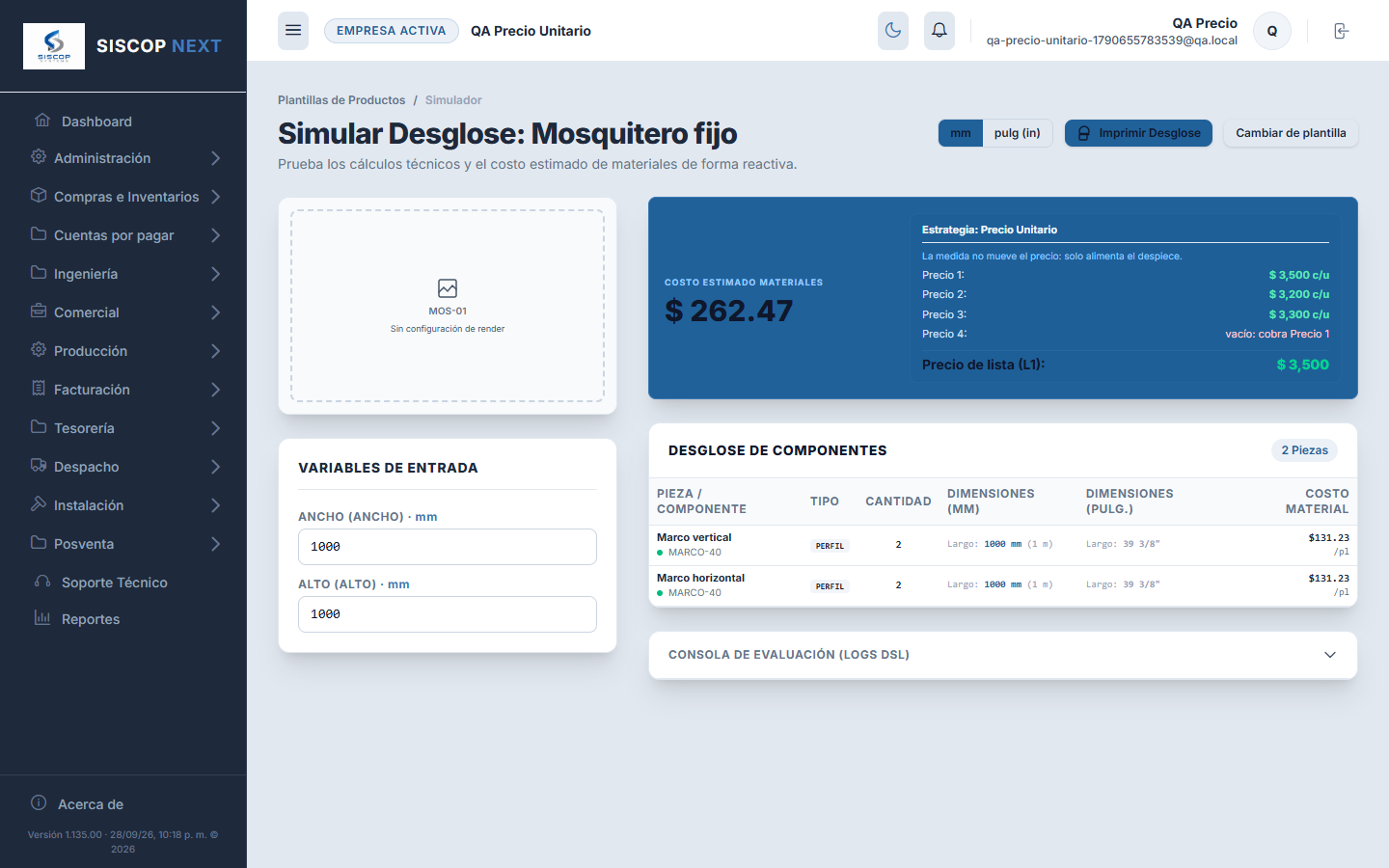
El botón "Imprimir Desglose" saca la lista en papel — útil para revisar una plantilla con el jefe de taller, que suele detectar de un vistazo lo que en pantalla se pasa por alto.
La consola de evaluación
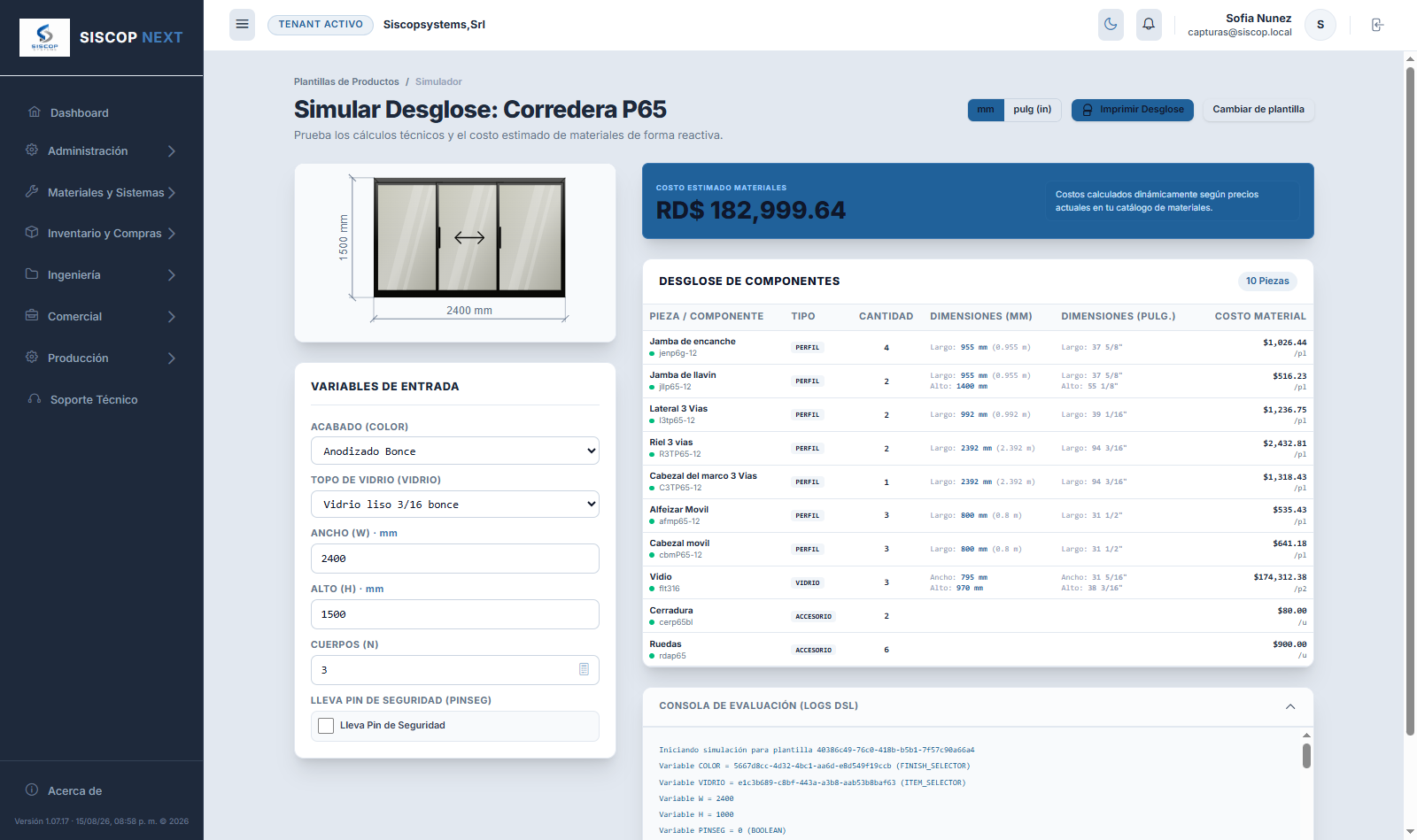
Es la caja negra del cálculo. Normalmente está cerrada y no hace falta abrirla, pero cuando una plantilla da un resultado que no entiendes, aquí está la respuesta: lista variable por variable el valor que tomó y cómo se resolvió cada fórmula, en orden. Es el primer sitio donde mirar cuando una pieza sale con la cantidad equivocada, y lo que conviene copiarle a soporte técnico si pides ayuda.
Quién puede usarlo
| Permiso | Qué habilita |
|---|---|
| Ejecutar Simulador de Ingeniería | Probar plantillas. Es un permiso seguro de repartir: no crea, no borra y no toca inventario. Lo único a tener en cuenta es que enseña los costos de tus materiales, así que dáselo a quien pueda verlos. |
📚 5. La Biblioteca Global
Plantillas ya hechas y probadas por SISCOP, listas para copiar a tu empresa. Es el atajo para no empezar de cero: en vez de configurar catorce componentes y sus fórmulas a mano, importas una corredera que ya funciona y la ajustas a tu manera de fabricar.
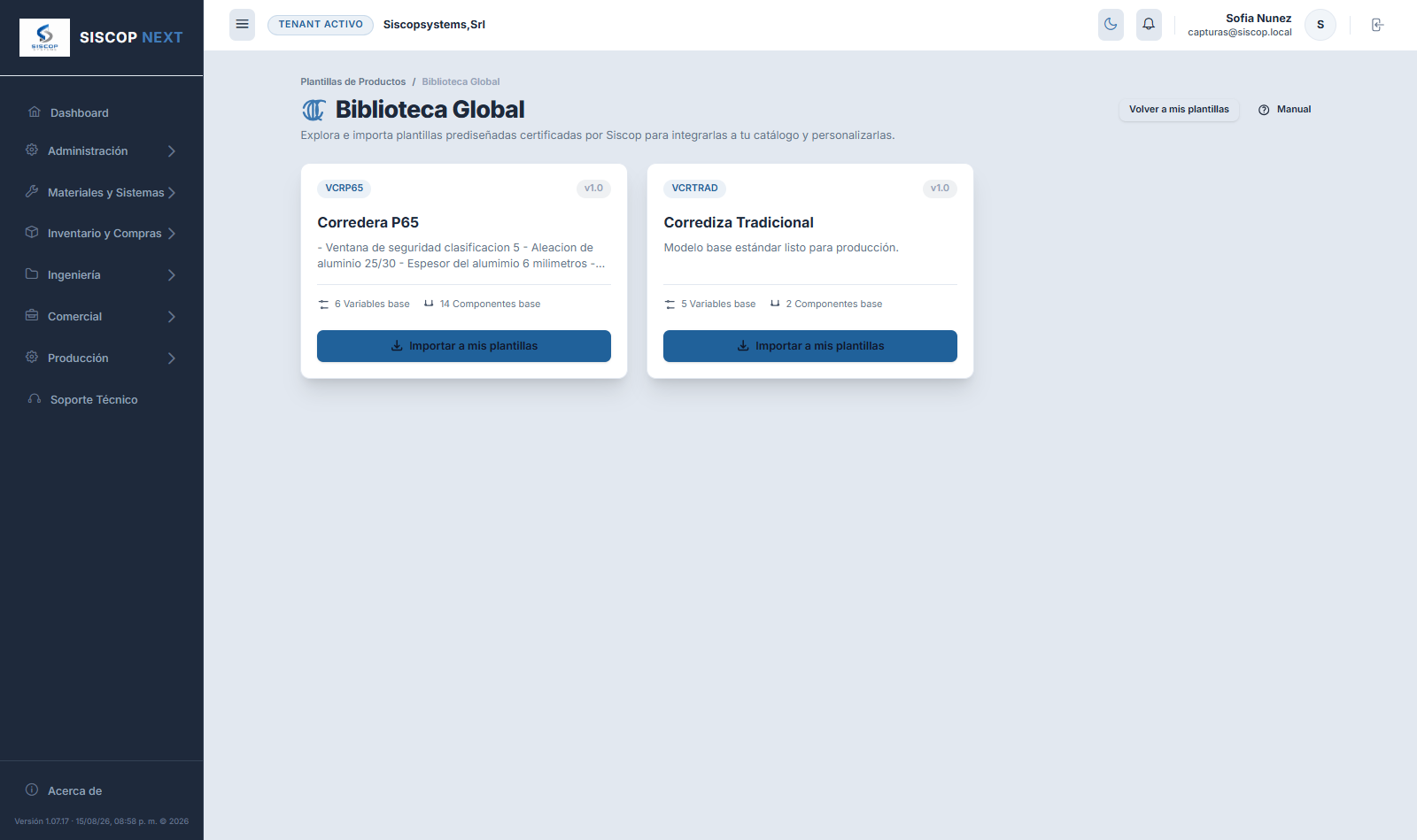
Qué pasa exactamente al importar
"Importar a mis plantillas" hace una copia completa e independiente dentro de tu empresa: la plantilla, sus variables, sus componentes, sus fórmulas y sus reglas. A partir de ese momento la copia es tuya.
Es una copia, no un enlace. Y eso tiene dos caras que conviene entender:
- A favor: puedes cambiar lo que quieras sin miedo. Tocar tu copia no afecta a la biblioteca ni a ninguna otra empresa.
- En contra: si SISCOP mejora la plantilla original más adelante, tu copia no se actualiza sola. Para aprovechar la versión nueva habría que importarla otra vez, y volverías a perder tus ajustes.
Lo primero que hay que revisar después de importar
Una plantilla importada casi nunca sirve tal cual, y el motivo es siempre el mismo: los artículos. La plantilla de la biblioteca describe "jamba de encanche P65", pero tu jamba de encanche es un artículo concreto de tu catálogo, con tu código y tu precio.
Entra componente por componente y comprueba que cada uno apunta al artículo correcto. Un componente sin enlazar calcula la medida bien pero cuesta cero, y una plantilla que cotiza baratísimo sin motivo aparente casi siempre es esto.
Después de los artículos, repasa en este orden:
- Las holguras de las fórmulas. Ese
H-45es la tolerancia de quien hizo la plantilla; tu taller puede trabajar con otra. - Los acabados. Que el selector ofrezca los tuyos de verdad.
- La estrategia de precios. Viene con una elegida, y puede no ser cómo vendes tú.
- Una simulación completa con una medida que conozcas de memoria, y comparar el desglose con lo que sabes que lleva esa ventana. Es la prueba definitiva.
Quién puede tocar esta pantalla
| Permiso | Qué habilita |
|---|---|
| Importar Plantillas Globales | Traer una plantilla de la biblioteca a tu empresa. |
| Ver / Crear / Editar / Eliminar en Biblioteca Global | Administrar el contenido de la biblioteca. Son permisos del operador de SISCOP, no de tu empresa: tú consumes la biblioteca, no la editas. |
Los permisos de todo el módulo, de un vistazo
| Permiso | Qué habilita |
|---|---|
| Ver Ingeniería | Entrar y consultar plantillas, variables y fórmulas sin cambiar nada. |
| Crear Plantillas de Ingeniería | Plantillas nuevas, variables y componentes. |
| Editar Plantillas de Ingeniería | Cambiar fórmulas y reglas. Es el permiso más sensible del módulo: quien lo tiene puede alterar el costo de todo lo que se cotice a partir de ese momento, sin que nadie lo note hasta que llega la factura del proveedor. |
| Eliminar Plantillas de Ingeniería | Borrar plantillas. Para retirar un producto del catálogo es mejor desactivarla: las cotizaciones viejas conservan su desglose, pero no conviene quedarse sin la receta de algo que aún puede volver. |
| Ejecutar Simulador | Probar sin modificar. El permiso seguro para el resto del equipo. |