🔨 Manual de Usuario: Instalación
La ventana salió del taller, llegó a la obra y quedó puesta en la pared. Para el sistema, eso todavía no ha pasado hasta que alguien cierre el acta que el cliente firma. Esa acta es este módulo entero.
Tres palabras que verás todo el tiempo:
Hueco
Cada pieza de la obra: la ventana H-001, la puerta H-002. Es la misma unidad que se mide, se fabrica, se despacha y —aquí— se instala. Un hueco se instala entero o no se instala.
Acta de instalación
La jornada de una cuadrilla en una obra (INS-2026-0001): qué huecos se fueron a poner, cómo quedó cada uno y quién firmó que los recibió. Es a la vez la pantalla y el papel.
Cuadrilla
La gente que se presenta en la obra. Propia o subcontratada. El nombre de la cuadrilla sale impreso en el acta que firma el cliente, y los de su gente en el papel de campo que se lleva a la obra, así que no es un catálogo decorativo.
De la pared del taller a la pared del cliente:
(el hueco queda fabricado)"] --> C["🔨 Instalación
(la cuadrilla va a la obra)"] A -.-> B["🚚 Despacho
(sale con conduce)"] B -.-> C C --> D["✍️ El acta se cierra
y el cliente firma"] D -- "quedó puesto" --> E["✅ Instalado"] D -- "aplazado: vuelve al tablero" --> C E --> F["🛡️ Posventa
(si falla después)"]
El paso por Despacho va en línea de puntos a propósito: no es requisito. Un hueco fabricado se puede instalar aunque no haya salido con conduce —ni con factura—.
🎯 1. Para qué existe y dónde encaja
Entre Despacho —«esto salió del taller»— y Posventa —«esto falló después»— faltaba alguien. Un hueco terminado se quedaba en fabricado para siempre, aunque llevara seis meses atornillado a la pared. Y como el sistema no sabía que estaba puesto, nadie podía contestar sin llamar al maestro las dos preguntas que se hacen todos los días: ¿qué falta por instalar en la Torre? y ¿quién firmó que recibió esas cuatro ventanas?
La idea central, y todo lo demás sale de ella: el acta de instalación cerrada es lo único que convierte «fabricado» en «instalado». Ni haber ido a la obra, ni marcar huecos en la pantalla, ni el paso del tiempo. Hasta que el acta no se cierra, para el sistema esa obra sigue sin instalar —y hace bien, porque hasta que alguien no firma, no hay nada que enseñar el día que el cliente diga que nunca se le entregó nada—.
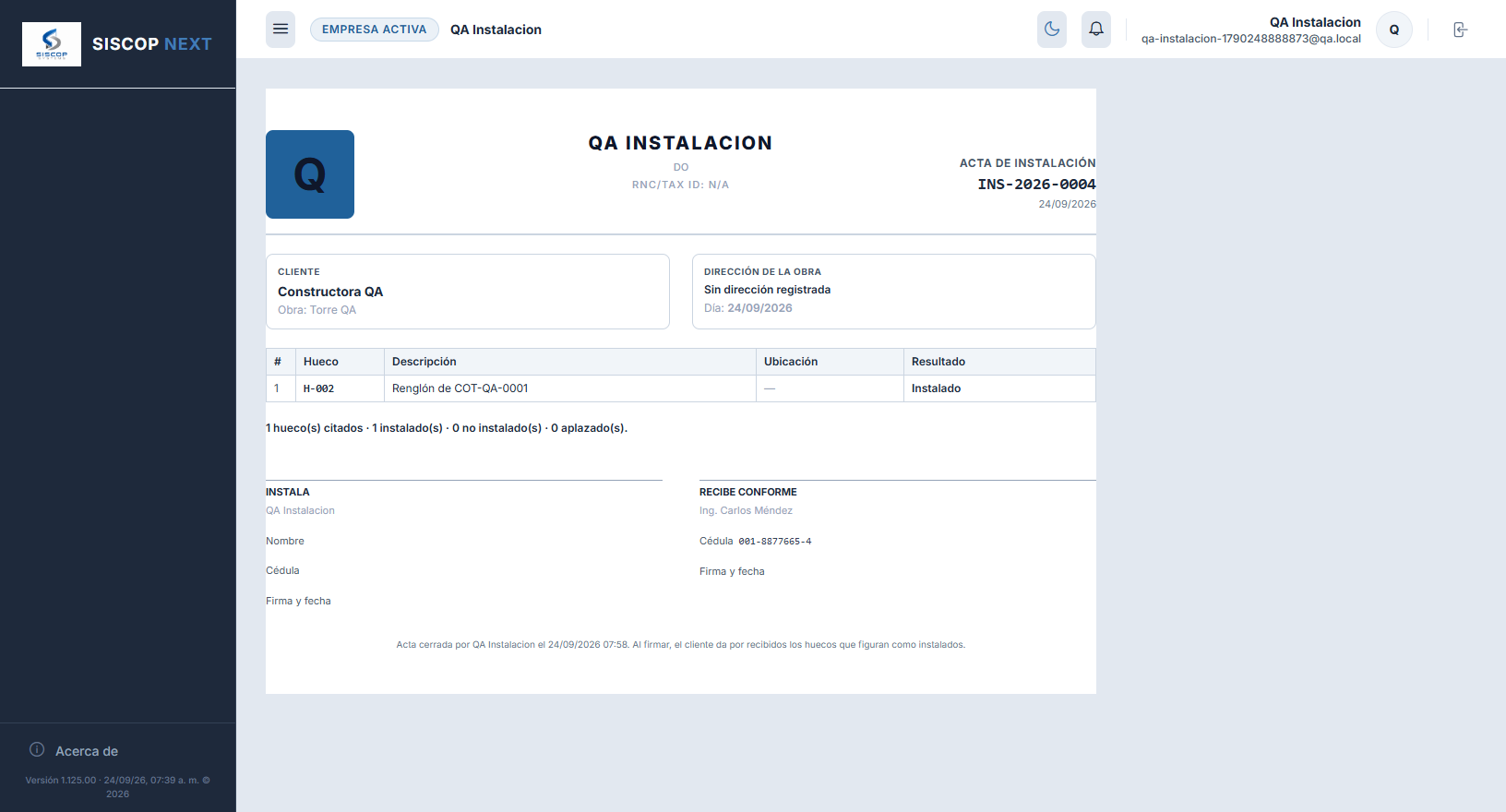
La sección vive en el menú como Instalación, con dos pantallas debajo: Instalaciones, que es el tablero, y Cuadrillas. Todo el trabajo del día a día pasa por la primera.
| Lo que ya sabía el sistema | Lo que añade Instalación |
|---|---|
| El hueco está fabricado | Qué día se fue a poner, con qué cuadrilla y a qué dirección. |
| Salió con un conduce firmado | Si quedó puesto, si no se pudo —y por qué—, o si se dejó para otro día. |
| Se facturó y se cobró | Quién recibió la obra, con su documento, y el papel que lo sostiene. |
| Hubo un reclamo de garantía | La fecha real en que esa pieza se puso, que es desde cuando se cuenta todo lo demás. |
📋 2. La pantalla de Instalación
Instalación → Instalaciones. Tiene dos pestañas porque contesta dos preguntas distintas: «Por instalar» es la del que planifica —¿qué hay esperando y de quién es?— y «Órdenes» es la del que da seguimiento —¿qué se citó, para cuándo y cómo fue?—. El número que va junto a «Por instalar» es cuántos huecos hay ahí mismo esperando.
La pestaña «Por instalar»
Aquí caen los huecos en cuanto el taller los da por fabricados, y se quedan hasta que entran en un acta. No hay que darlos de alta ni moverlos a mano: la lista se llena sola. Son tres los caminos que dejan un hueco en «fabricado», y los tres desembocan aquí: la casilla del tablero de producción —la del renglón o la de la orden entera—, la aprobación en control de calidad y la lectura del último ticket que le quedaba al hueco. Un hueco desaparece de esta lista en cuanto se cita en una orden viva, y vuelve a aparecer de tres maneras: si esa orden se cancela; si al cerrar el acta quedó aplazado o no instalado; o si el acta que lo instaló se anula.
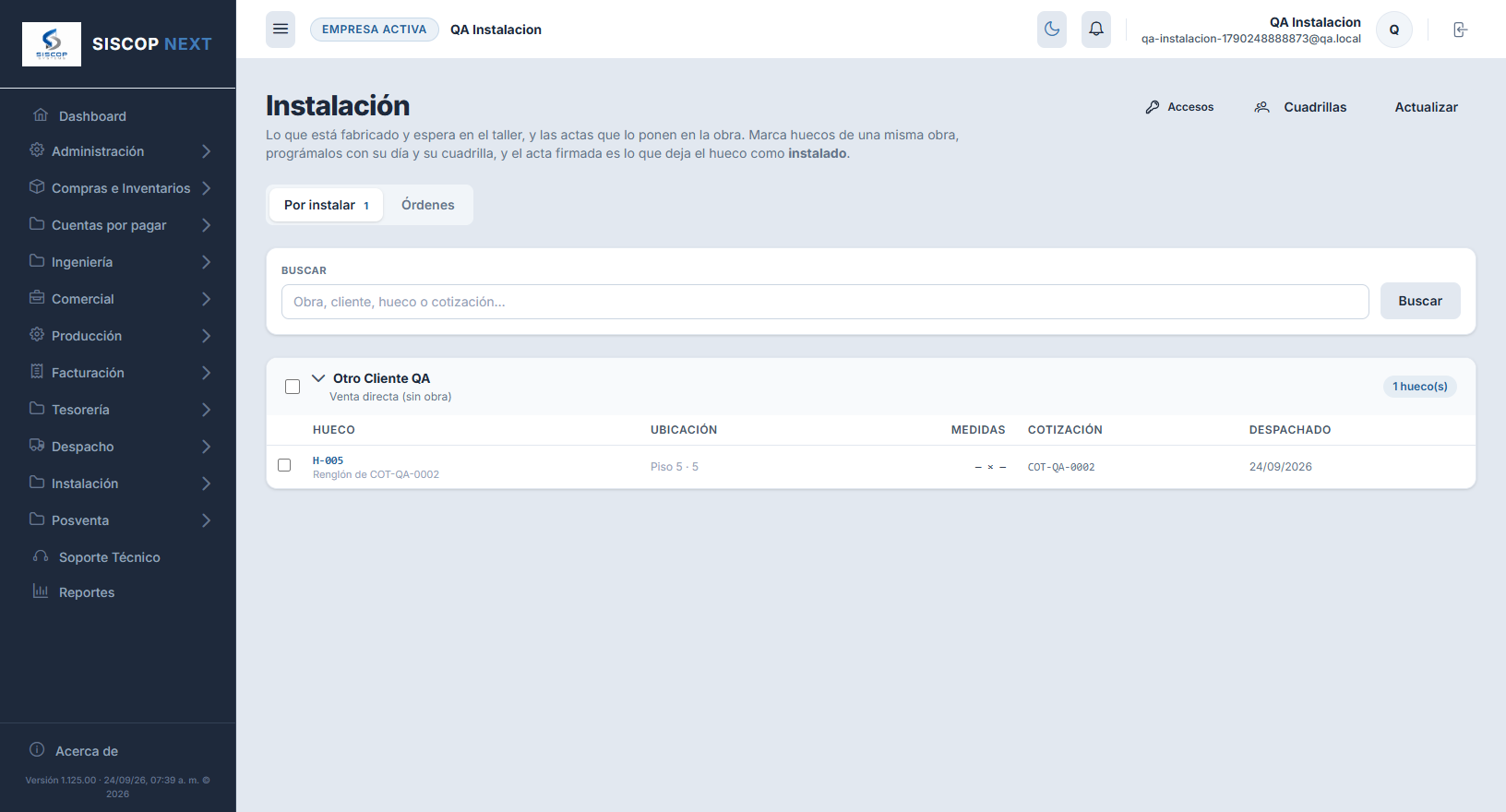
Nadie te avisa. Hay que entrar a mirar. Si el taller termina un hueco a las cuatro de la tarde, el hueco aparece aquí solo —eso sí—, pero a quien programa no le llega ningún correo, ni campanita, ni mensaje. La costumbre que hay que tomar es abrir esta pestaña una vez al día.
Y ojo: la lista no se refresca sola mientras la tienes abierta. Si dejaste la pantalla puesta desde la mañana, pulsa Actualizar arriba a la derecha antes de decir que no hay nada.
Y sigue sin avisar cuando el taller termina un hueco. Lo que SÍ avisa ahora es lo que pasa DESPUÉS: que se programó una visita, que se cerró un acta, que un hueco no se pudo instalar y que el cliente contestó. Esos cuatro se configuran en Administración › Avisos y nacen apagados: hasta que alguien entre a encenderlos no le llegan a nadie. El panel de inicio trae mientras tanto la cifra de cuántos huecos esperan.
Los huecos vienen agrupados por obra, y no sueltos en una lista larga, por una razón de calle: una cuadrilla no sale a poner «cuatro huecos», sale a una dirección. Los de venta directa —los que se vendieron sin obra, de mostrador— se agrupan por cliente, que es lo único que tienen en común; si se descartaran por no tener obra, no se podrían instalar nunca. La cabecera de cada grupo trae su casilla para marcarlo entero, la flecha para plegarlo y cuántos huecos hay dentro. De cada hueco se ve su código, la descripción de lo cotizado, la ubicación, las medidas, la cotización de la que salió y la fecha en que se despachó. El buscador de arriba estrecha la lista por el código del hueco, por su ubicación o por la descripción del producto —no por el cliente ni por la obra, aunque el recuadro los nombre—, y no filtra nada hasta que se pulsa Buscar o la tecla Enter.
El aviso del conduce, que sorprende a todo el mundo la primera vez. Un hueco que NO salió con conduce se puede instalar igual. Sale marcado en ámbar —«Sin conduce» en su fila, y «N sin conduce» en la cabecera del grupo—, y al programar se pide confirmación, pero no se bloquea nada.
No es un descuido: hay obras donde se instala antes de facturar, y hay material que la obra recibió por su cuenta sin pasar por el mostrador. Bloquearlo obligaría a inventarse un conduce falso para poder trabajar.
Pero la consecuencia hay que saberla: ese material seguirá figurando en el almacén como material que no ha salido, porque quien descarga el almacén es el conduce, no el acta. Si la obra se instaló pero el inventario no cuadra, mira por aquí.
Una obra cada vez
Si marcas huecos de un grupo y después marcas uno de otro, lo marcado antes se suelta y la pantalla te lo dice en ámbar: cuántos eran y de dónde. No es un capricho ni un fallo.
Un acta no puede mezclar dos obras ni dos clientes, porque un acta es un papel que firma una persona en una dirección, y no existe la firma de dos obras a la vez. Se podría haber dejado marcar de todas partes y avisar al final, al pulsar «Programar»; eso es hacer trabajar a alguien para decirle que no. Se resuelve antes, en el momento del clic.
Cómo se programa una instalación
Con huecos marcados aparece arriba una barra azul —pegada al borde, para que no se pierda al bajar por una lista larga— con cuántos llevas, de qué obra son y el botón Programar instalación. Lo que se pide es lo que la cuadrilla necesita para salir:
| Dato | Qué conviene saber |
|---|---|
| Día de la instalación | Es el único obligatorio. Sin día no hay orden que programar. |
| Franja | Mañana, tarde o todo el día. Solo ordena el calendario: no manda sobre la hora real ni impide empezar a otra hora. |
| Cuadrilla | Se puede dejar sin asignar todavía y ponerla después. Y si no hay ninguna dada de alta, quien tenga Administrar Cuadrillas la crea ahí mismo con solo el nombre, sin salir de la pantalla. |
| Contacto en obra y su teléfono | Quién recibe a la cuadrilla. Es el número al que se llama cuando el portón está cerrado, y sale impreso en el papel de campo. |
| Dirección | A dónde va la cuadrilla. Se puede corregir después con Reprogramar. |
| Notas | Lo que hay que saber antes de salir: acceso, horarios del edificio, herramienta especial, el ascensor que no sirve. |
Al programar, el acta nace Programada y sus huecos quedan apartados: dejan de salir en «Por instalar» y no pueden entrar en otra orden hasta que esa se cierre o se cancele. Es lo que evita que dos cuadrillas salgan el mismo día a poner la misma ventana.
La pestaña «Órdenes»
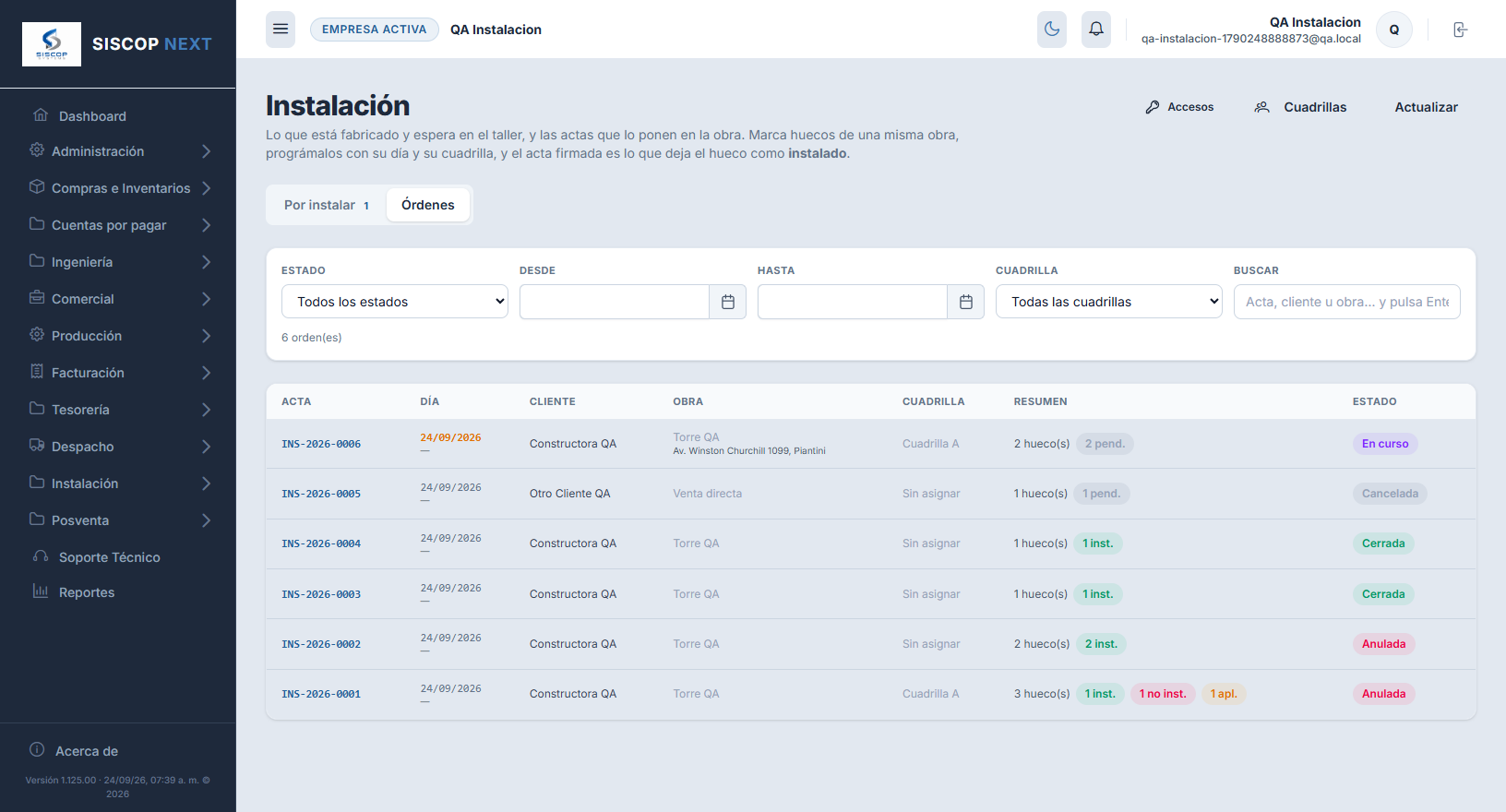
Arriba, los filtros: estado, un rango de días —desde y hasta—, la cuadrilla, y un buscador que trabaja con el número del acta, el cliente o la obra y hay que pulsar Enter. Debajo, cuantas órdenes cuadran y, en cuanto hay algún filtro puesto, un enlace para limpiarlos de un tirón. Por defecto no se esconde nada: las canceladas y las anuladas también salen.
En el desplegable de estado verás también Avisada, Confirmada y Rechazada. Hoy esas tres salen siempre vacías, y no es que no tengas órdenes: son del aviso automático al cliente —escribirle con la fecha y que conteste si le viene bien—, que todavía no existe. Las que vas a ver son Programada, En curso, Cerrada, Cancelada y Anulada.
Cómo se lee el resumen de cada acta. La columna Resumen dice primero cuántos huecos se citaron y luego, en píldoras de color, cómo quedaron. Una píldora que no aparece es que ese número es cero:
| Lo que ves | Lo que significa |
|---|---|
| 3 inst. | Tres huecos quedaron puestos. Si el acta está cerrada, esos tres ya figuran como instalados. |
| 1 no inst. | Uno no se pudo poner, y lleva escrito su motivo y a dónde va el problema. |
| 1 apl. | Uno se dejó para otro día. Al cerrar el acta vuelve a «Por instalar». |
| 2 pend. | Dos huecos sin decidir todavía. Un acta no se puede cerrar con ninguno así. |
Un clic en cualquier fila abre el acta. En el teléfono la tabla se convierte en tarjetas con la misma información —y alguna más, como la dirección—, porque esta pantalla se consulta tanto de pie en la obra como sentado en la oficina.
📝 3. El acta de instalación
Es la pantalla donde pasa todo. Arriba, el número del acta con su estado y, a la derecha, solo los botones que se pueden pulsar ahora mismo: mientras está programada se ven La cuadrilla llegó, Reprogramar y Cancelar; con la cuadrilla en la obra, Cerrar el acta y Cancelar —reprogramar ya no: mover el día con la cuadrilla dentro no significa nada—; y con el acta cerrada, solo Anular el acta. Imprimir está siempre, y lo que cambia es su nombre: Imprimir borrador mientras el acta no se cierre, Imprimir el acta cuando ya está firmada, Imprimir la cancelada si la visita no se hizo. El Papel de campo acompaña al borrador y desaparece en cuanto el acta deja de armarse. No hay botones muertos: si no aparece, es que hoy no se puede hacer —o que tu permiso no lo alcanza—.
El recorrido de una jornada
| Paso | Qué pasa |
|---|---|
| 1. Se programa | Desde el tablero. El acta queda Programada y aparta sus huecos. Hasta que la cuadrilla no llegue, se puede reprogramar —día, franja, cuadrilla, dirección, contacto, notas— o cancelar. |
| 2. La cuadrilla llega | Se pulsa La cuadrilla llegó. El acta pasa a En curso, se apunta la hora en Jornada, y es la única situación en la que aparecen los botones de marcar. |
| 3. Se marca hueco por hueco | Instalado, No instalado o Aplazar. Todas las veces que haga falta: mientras la orden esté en curso, todo se puede corregir. |
| 4. Se cierra con la firma | El cliente da el nombre y el documento, firma el papel, y el acta pasa a Cerrada. Aquí —y solo aquí— los huecos instalados pasan a instalado. |
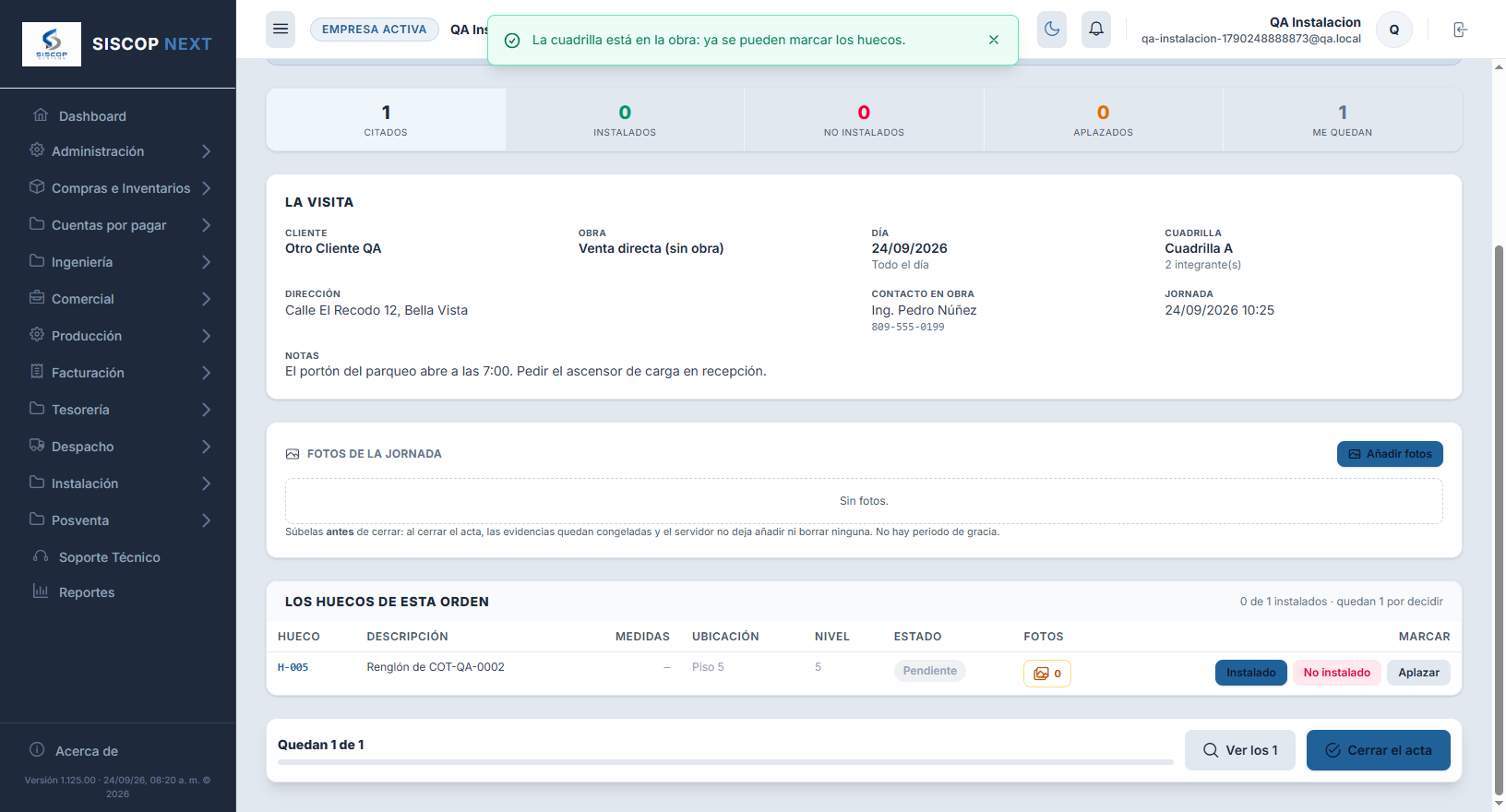
Debajo de los contadores, La visita reúne todo lo que hace falta delante: cliente con su teléfono, obra, día y franja, cuadrilla con cuánta gente va, dirección, el contacto en obra con su número, la hora en que empezó la jornada y las notas. Y después, Los huecos de esta orden, cada uno con su código, su descripción, sus medidas, su ubicación, su nivel y su resultado.
Marcar no instala. Cerrar sí. El estado del hueco lo escribe el cierre del acta, no el marcado. Mientras la orden está en curso, marcar y desmarcar no toca nada fuera de esta pantalla: el instalador puede tocar sin miedo. Si se equivocó y pulsó «Instalado» en el hueco de al lado, vuelve a pulsar el resultado correcto y ya está. Lo que sí queda escrito es quién marcó cada hueco instalado y a qué hora, que es lo que se busca cuando alguien reclama.
Los tres resultados
Instalado
Quedó puesto. Un toque y no pide nada más, porque es el caso normal y pedir papeleo para lo normal es la forma más rápida de que nadie marque nada.
No instalado
No se pudo. Exige motivo escrito y destino. Es una incidencia de verdad y así cuenta.
Aplazado
Se acabó el día. No es una incidencia, no pide nada y el hueco vuelve al tablero.
Instalado
La ventana entró, se aplomó, se selló y quedó puesta. Se pulsa Instalado y se sigue con el siguiente. El renglón queda con el nombre de quien lo marcó y la hora. Si después se cambia de opinión y se marca otra cosa, ese nombre y esa hora se borran: el acta no puede decir que alguien instaló algo que al final no se instaló.
No instalado
Se abre una ventana que pide dos cosas y no deja seguir sin ellas: qué pasó, escrito a mano, y a dónde va el problema. Hay además una nota interna opcional, y conviene saber qué es: no se imprime en el acta y solo se vuelve a leer reabriendo este mismo cuadro, mientras la orden siga en curso. Lo que tenga que leer alguien mañana va en el motivo.
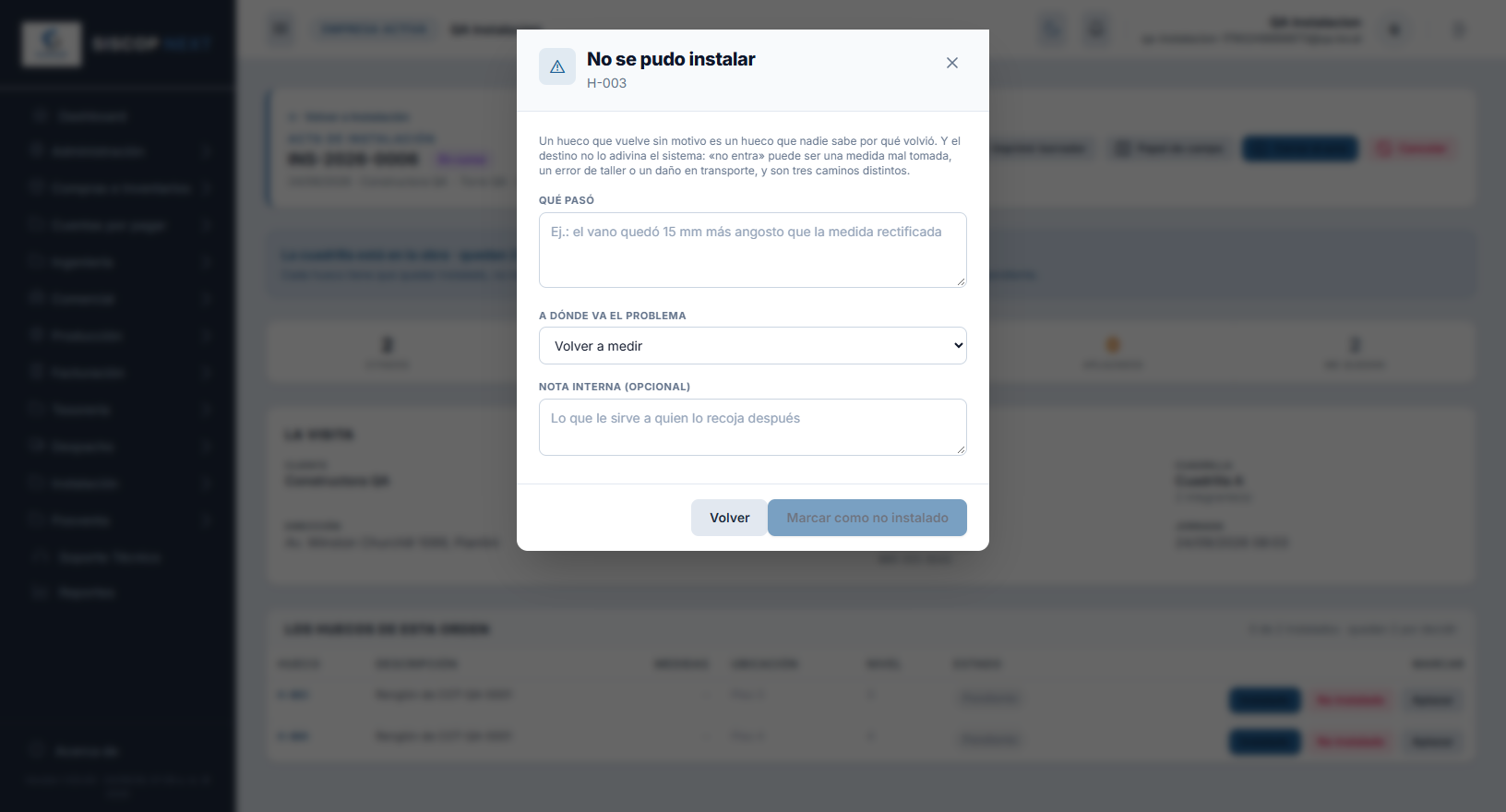
| Destino | Cuándo se elige |
|---|---|
| Volver a medir | La medida estaba mal tomada. El vano es de 1.180 y la ventana se hizo de 1.200. Esto no lo arregla el taller solo: hay que volver a la obra con la cinta. |
| Rehacer en taller | La medida estaba bien y lo que salió mal es la pieza: el corte, el ensamble, una hoja que no cierra, el cristal cambiado. |
Por qué lo elige la persona y no el sistema. Los dos se ven exactamente igual desde la escalera: «no entra». Pero uno es una medida mal tomada y el otro es un error de taller, y son dos caminos distintos, con dos responsables distintos y dos costos distintos. El único que puede distinguirlos es quien está delante del hueco con la cinta en la mano.
No hay destino «garantía», y no es un olvido. Un daño que se descubre al abrir el embalaje no es una garantía: el cliente nunca llegó a usar la pieza, así que es un defecto de fabricación o de transporte y su camino es Rehacer en taller. Además, en esta casa un expediente de garantía se abre siempre sobre un serial, y un hueco fabricado en el taller no tiene ninguno que escanear. Los equipos que sí lo tienen —un motor, un cierrapuertas— siguen abriendo su expediente desde Posventa › Garantías, como hasta ahora.
Qué hace el sistema con ese destino, hoy: lo deja escrito en el renglón y en el acta impresa, junto al motivo, y el hueco vuelve a «Por instalar» marcado con su incidencia, para que no se cite otra vez sin que nadie haya tocado el problema. No abre solo la orden de reproceso —esa decisión es del jefe de taller, no de la pantalla—. Lo que compra es que la conversación del día siguiente empiece con un dato y no con una discusión.
Aplazado
Son las cinco de la tarde, quedan tres huecos y el edificio cierra. Eso no es una incidencia: no falló nadie, se acabó el día. Se pulsa Aplazar, la pantalla te pregunta si estás seguro —porque tiene una consecuencia que conviene decir en voz alta— y no te pide ni motivo ni destino. Al cerrar el acta, ese hueco no pasa a instalado: vuelve a «Por instalar» para entrar en otra orden, y allí estará mañana esperando.
Por qué existe esta salida. Sin ella, el instalador marcaría «no instalado» a lo que simplemente no dio tiempo —es lo único que le quedaría— y el reporte de problemas mentiría desde el primer mes: enseñaría treinta incidencias donde hubo tres. Una instalación de dos días es normal; un fallo, no.
Las fotos: la prueba de lo que se hizo
Un acta dice qué pasó. Las fotos dicen cómo quedó, y son lo único que sirve el día que el cliente llama tres meses después diciendo que la ventana vino rayada. Hay dos sitios donde ponerlas, y no son el mismo:
Fotos de la jornada
Arriba, debajo de La visita. Son las del día, no las de un hueco: la fachada al llegar, el andamio, el parqueo bloqueado, el camión del vecino que no dejó entrar.
Es donde va lo que explica la jornada entera y no cabe en ningún renglón.
Fotos de cada hueco
El botón con la cámara y un número, en la columna Fotos de cada renglón. Abre la galería de ese hueco: el antes y el después.
Es la que se busca cuando el reclamo es de una ventana concreta, y por eso vive pegada a su renglón y no en un montón común.
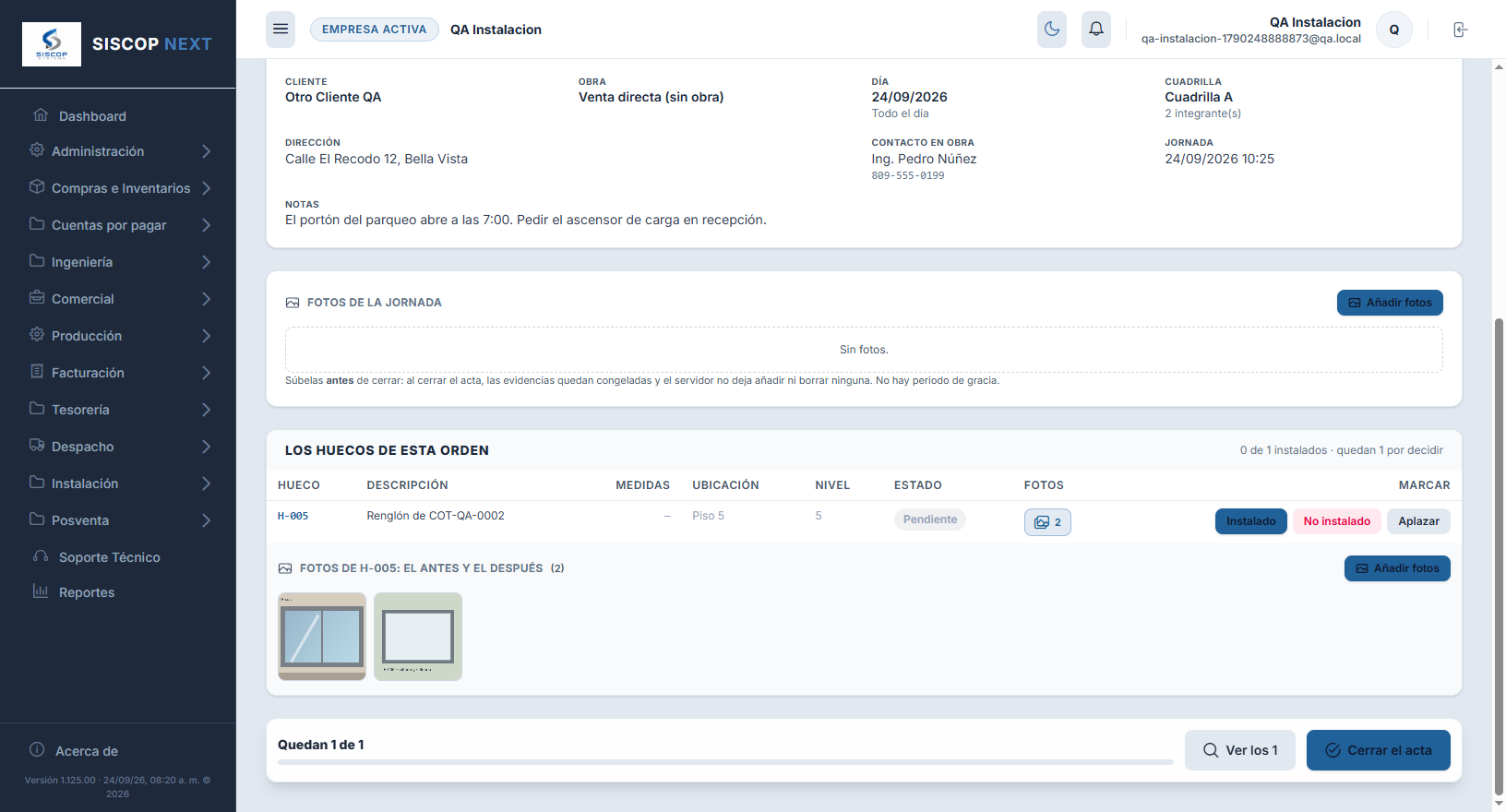
Las fotos se reducen en el propio teléfono antes de salir, así que una foto de 6 MB no bloquea la subida en el 4G de una obra. Se pueden subir varias de una vez, se pueden borrar mientras el acta esté abierta, y cada una guarda dónde se tomó si el teléfono lo permite.
Al cerrar, las fotos se CONGELAN. Ni se añaden ni se borran, ni hoy ni mañana. No hay periodo de gracia: el servidor las bloquea en el mismo instante del cierre, no cinco minutos después.
Por eso el modal de cierre avisa, antes de dejarte cerrar, de cuántos huecos no llevan ni una foto, con un botón para ir a verlos. No obliga —hay obras donde no hace falta ninguna—, pero lo dice cuando todavía se puede hacer algo. Después, la única forma de corregirlas es anular el acta entera.
El cierre: lo que de verdad instala
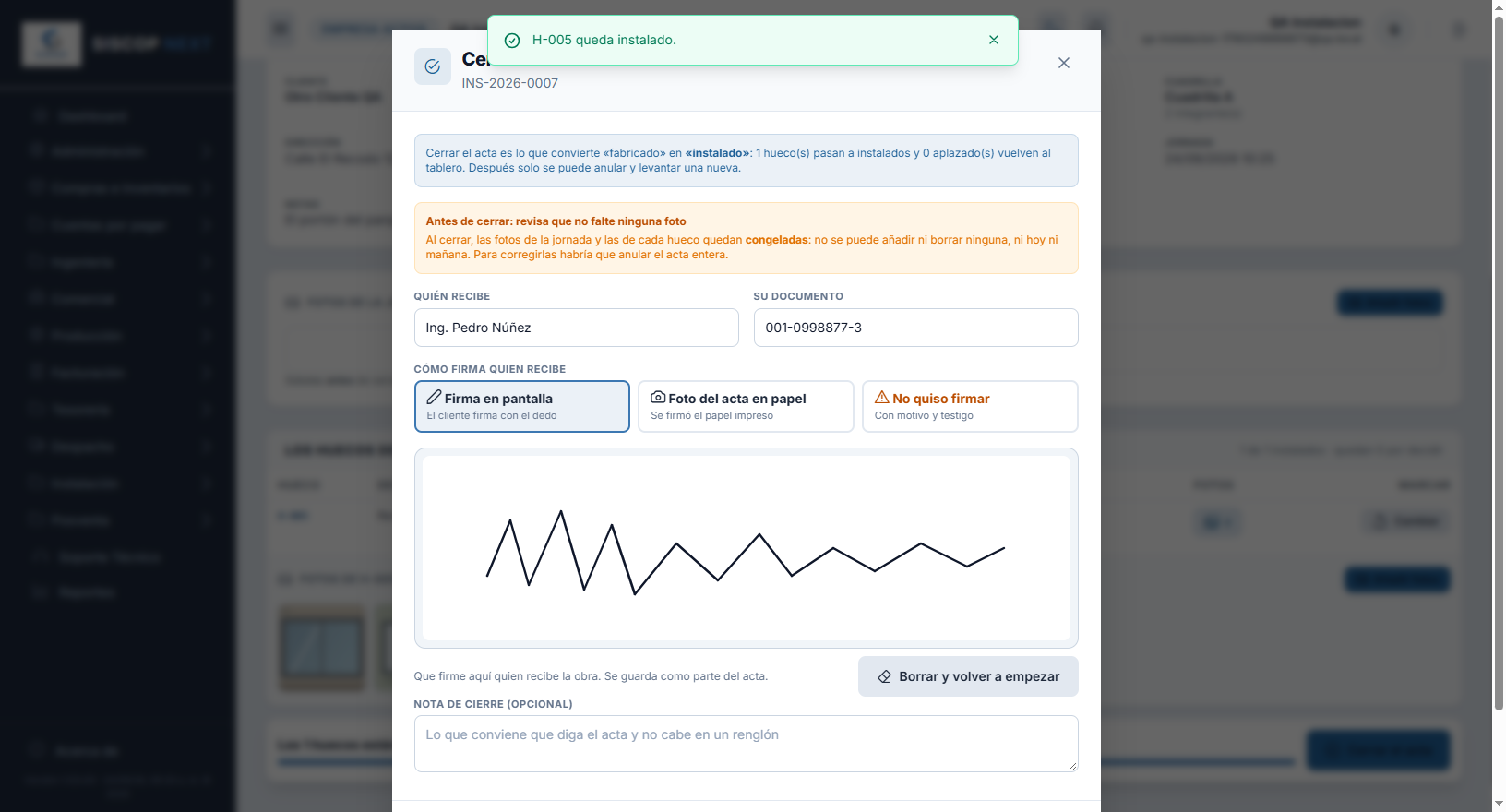
El modal se abre siempre, pero al confirmar el acta no cierra si queda un hueco sin decidir. Si queda alguno, la pantalla te dice cuál es por su código y no te deja seguir: un pendiente en un acta firmada es un hueco que nadie sabe qué pasó.
Después pide el nombre y el documento de quien recibe —cédula o pasaporte, con sus guiones y sus letras—, y deja escribir una nota de cierre para lo que convenga que diga el acta y no cabe en un renglón. Esos dos datos no son un trámite: son lo único que sostiene el acta el día que alguien diga que nunca recibió esas ventanas. Al pulsar Cerrar el acta se da por firmada en papel por esa persona. Y debajo, cómo firma: en la pantalla, en papel o en ninguna de las dos —lo que viene a continuación—.
El orden en la obra, que es lo que más se equivoca la primera vez: primero se cierra el acta en la pantalla, y después se imprime para que el cliente firme ese papel.
Si imprimes antes de cerrar, el papel sale con una franja que dice Borrador · el acta todavía NO está cerrada y ningún hueco figura como instalado, y está puesta a propósito: un borrador firmado y archivado hace creer que la obra quedó registrada cuando no lo está. Enseñarle el borrador al cliente para repasar juntos la lista está bien; lo que se firma es el que sale después de cerrar.
| Al cerrar, esto pasa | Y esto no |
|---|---|
| Los huecos marcados instalados pasan a instalado de verdad, y queda anotado en la ficha de cada uno con qué acta fue. | Los no instalados no pasan a instalado: siguen siendo material fabricado con su problema anotado —y por eso vuelven a salir en «Por instalar»—. |
| Los aplazados vuelven a «Por instalar» y se pueden citar en otra orden. | El acta ya no se edita ni se cancela. Lo único que queda es anularla. |
| El acta se congela: lo que diga a partir de ahora sale de esa foto, no de los datos de hoy. | No se descarga el almacén ni se factura nada. De eso se encargan el conduce y la factura. |
Cómo firma quien recibe
Son tres, y se eligen con los tres botones grandes del modal. Las dos primeras guardan una imagen de la firma dentro del acta; la tercera es una excepción y se comporta como tal.
Firma en pantalla
Lo normal. El cliente firma con el dedo en el recuadro blanco, ahí mismo, con el teléfono en la mano.
Sale mal el trazo: Borrar y volver a empezar, las veces que haga falta.
Foto del acta en papel
Para quien prefiere el papel: se imprime el acta, la firma a bolígrafo y se le hace una foto.
Se guarda igual que el trazo, como la firma de esa acta. El papel firmado se archiva como siempre.
No quiso firmar
La excepción. Pide el permiso Cerrar un Acta sin Firma, que no todo el mundo tiene.
Hay que escribir por qué no firmó y quién lo presenció. Sin las dos cosas no cierra.
El recuadro blanco es blanco también de noche. No es un descuido del modo oscuro: esa imagen acaba impresa en un acta de papel blanco, y una firma clara sobre fondo transparente saldría preciosa en la pantalla y en blanco en el papel. Lo que el modo oscuro cambia es el marco de alrededor, no la hoja.
Girar el teléfono no borra la firma, y cambiar de una forma de firmar a otra y volver, tampoco: el trazo sigue donde estaba. Lo único que lo borra es el botón de borrarlo.
La firma sube antes que el cierre, en dos pasos: primero viaja la imagen —mientras el acta todavía admite adjuntos— y después se cierra, que es lo que lo congela todo. Si el cierre falla por lo que sea, la pantalla lo dice y al reintentar no vuelve a subir la firma: un acta con dos rúbricas y ninguna forma de saber cuál vale sería peor que el error original.
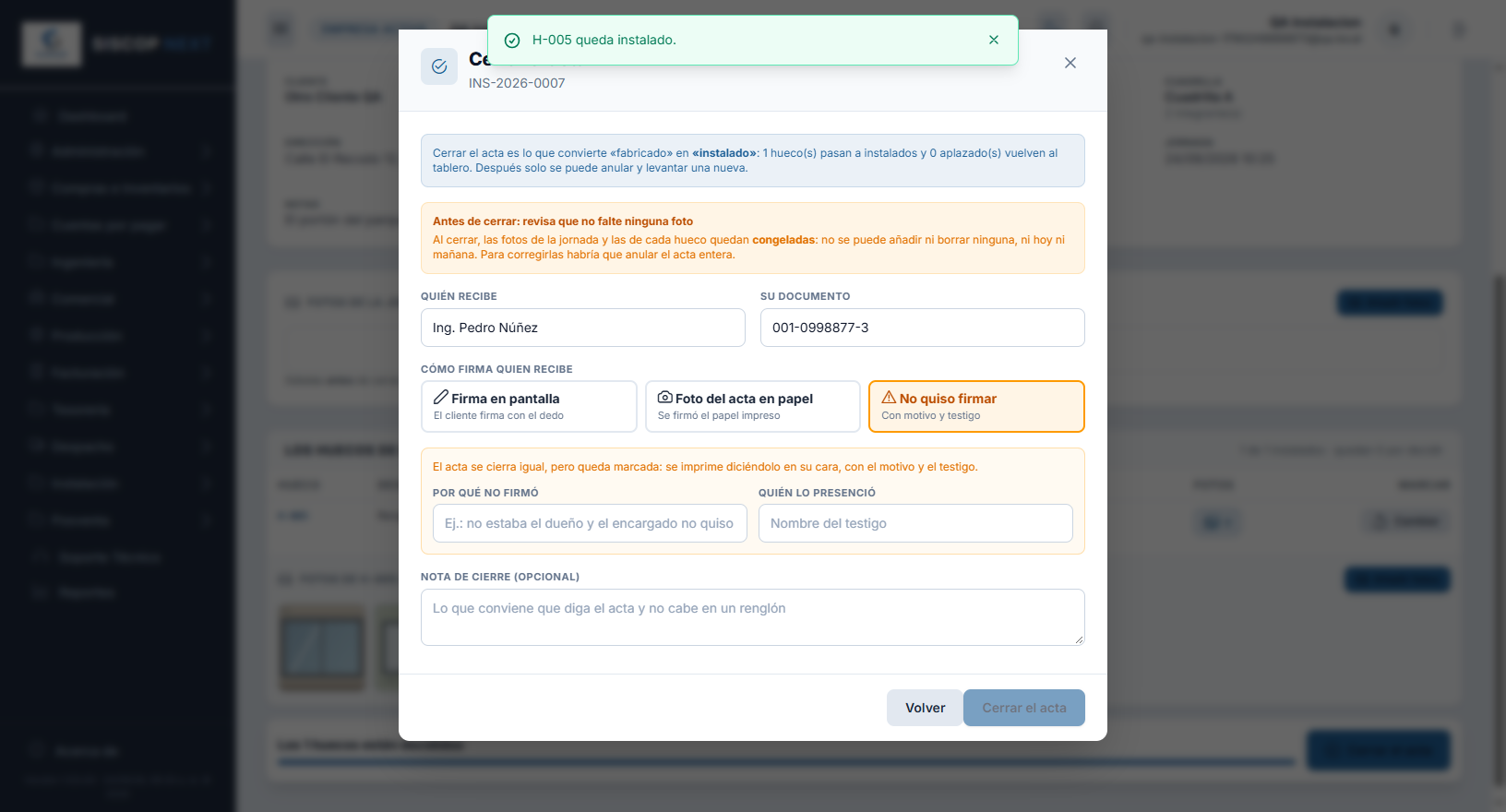
El acta se cierra igual —los huecos pasan a instalados— pero queda marcada: la ficha lo dice en un recuadro ámbar y el papel lo dice en su cara, con el motivo y el testigo, y hasta la frase del pie cambia —«el cliente NO firmó: la entrega se sostiene en el testigo que consta arriba»—. Un acta así no se puede confundir con una firmada ni dentro de cinco años.
Por qué existe esta puerta. Sin ella, esa orden se quedaría en curso para siempre: sus huecos nunca llegarían a «instalado», seguirían figurando como pendientes de poner y la obra nunca se cerraría en el sistema, aunque en la calle estuviera terminada. La alternativa real no es «esperar a que firme»: es que alguien invente una firma. Por eso la puerta existe, se reparte a poca gente y deja rastro.
La firma, una vez cerrada el acta
Cerrada el acta, la firma aparece en su propio bloque —La firma de quien recibió— con el nombre, el documento y la hora debajo. Es de solo lectura en los dos sentidos: el acta está congelada, y además borrar la firma de un acta firmada no debería ser nunca un botón que esté a mano.
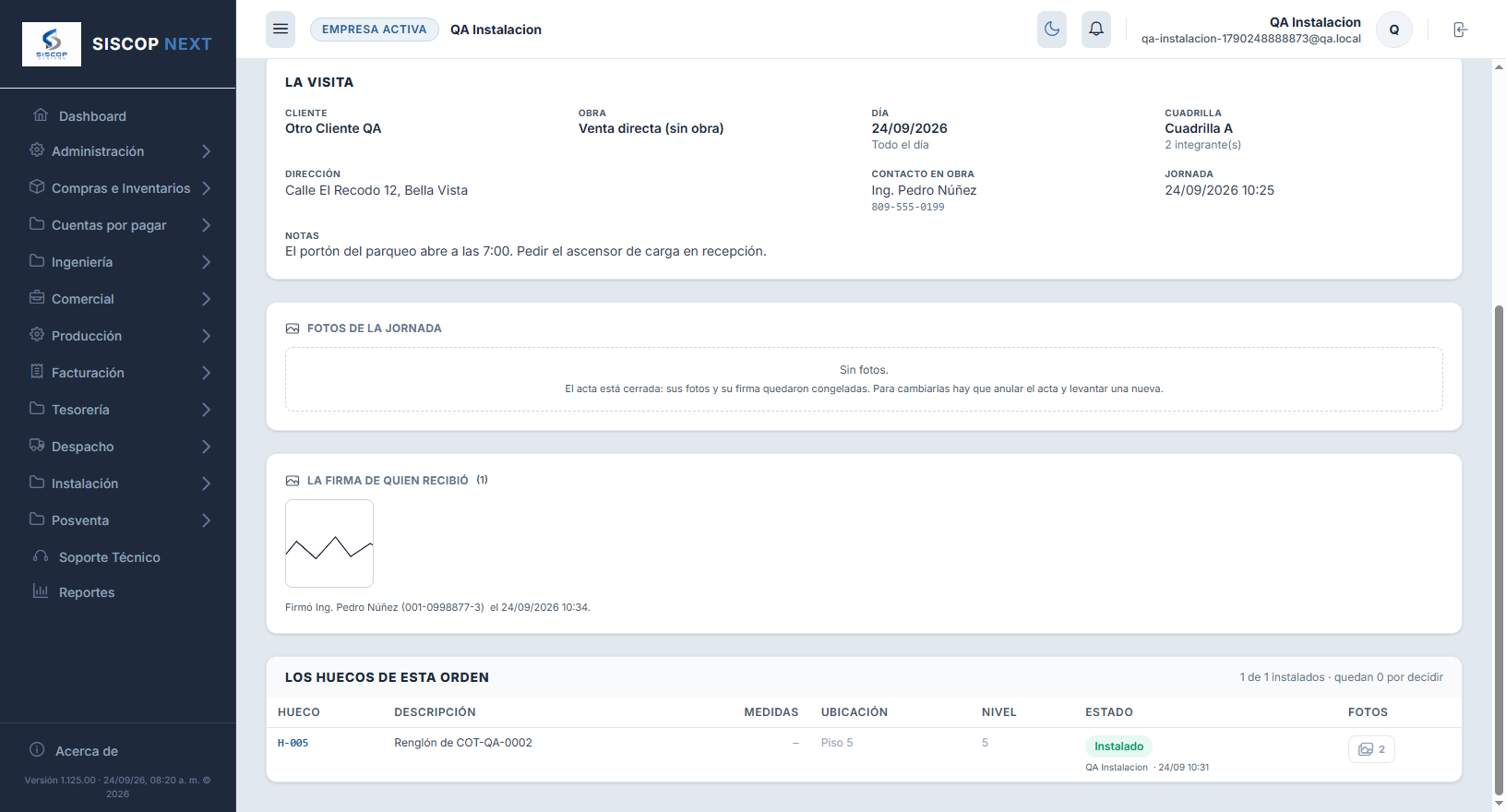
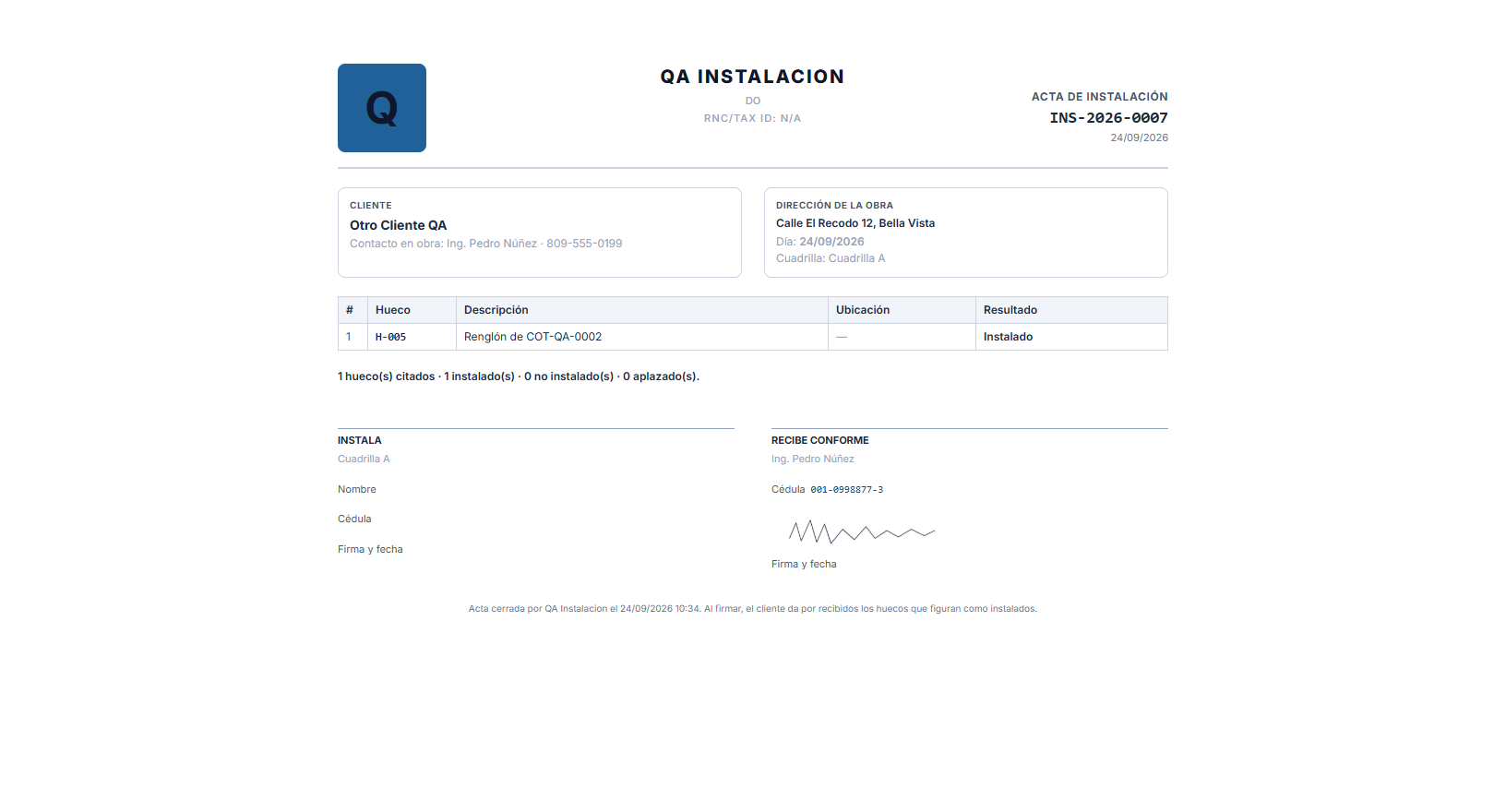
Y lo importante: esa firma sale en el acta impresa, dentro de la casilla RECIBE CONFORME, encima de la raya de Firma y fecha. Reimprimir el acta dentro de cinco años la vuelve a sacar igual.
Las actas cerradas antes de que existiera el lienzo no guardan el trazo, y el bloque lo dice con esas palabras en vez de dejar un hueco. Se firmaron en papel: para aquéllas, el respaldo es el papel archivado y el nombre y documento que sí quedaron escritos.
Anular un acta
Se firmó lo que no era, o el acta se levantó sobre la obra equivocada. Con el permiso Anular un Acta de Instalación, el botón Anular el acta pide un motivo y deja el acta sin efecto. No hay plazo: un acta mal levantada se descubre a veces semanas después, y dejarla en pie sería peor que anularla tarde. Anulada, la ficha lo dice en rojo, y el papel reimpreso sale con la franja ACTA DE INSTALACIÓN ANULADA, porque el papel firmado sigue por ahí en algún cajón.
La sutileza más importante del módulo: anular devuelve a «fabricado» solo los huecos que ESA acta instaló. Los que se instalaron en otra no se tocan.
El ejemplo. El hueco H-003 se citó el lunes y quedó aplazado; al cerrar el acta del lunes volvió al tablero. El miércoles entró en otra acta y se instaló de verdad. Si hoy se anula la del lunes, el H-003 sigue instalado, porque quien lo instaló fue la del miércoles, y esa acta está firmada y vigente.
La pantalla lo dice con estas palabras: «los huecos que ESTA acta instaló volvieron a fabricado; los que se instalaron en otra se quedaron como estaban». Para volver a dejar instalado lo que sí se revirtió, hay que levantar un acta nueva: un acta anulada no se reabre.
Cancelar no es anular
| Cancelar | Anular |
|---|---|
| «No se hizo y no se va a hacer.» La visita no llegó a firmarse nunca. | «Se hizo, se firmó, y hay que deshacerlo.» |
| Vale para una orden programada y también para una que ya empezó: la cuadrilla llegó y no se pudo hacer nada. | Solo vale para un acta cerrada. Y una sola vez. |
| No mueve ningún hueco —nunca llegaron a instalarse— y los deja libres para otra orden. | Devuelve a fabricado los huecos que esa acta instaló. |
| Pide motivo. Se hace con el permiso de programar. | Pide motivo. Se hace con el permiso de anular, que va aparte a propósito. |
Ni una ni otra se reabren. Si hay que volver a la obra, se programa una orden nueva desde el tablero, y el papel de una cancelada lo dice también al imprimirlo, para que nadie lo archive esperando una firma que no va a llegar.
Los dos papeles, que no son el mismo
Se confunden todo el tiempo, y conviene tenerlo claro porque uno se lleva a la calle y el otro se guarda en el archivo.
Papel de campo
La orden de trabajo que se lleva la cuadrilla. Sale con los datos de hoy: la dirección de hoy, el teléfono de hoy, quiénes van, las medidas de cada hueco y una casilla en blanco por hueco para apuntar a mano.
Lleva impreso que no es el acta de entrega y que lo apuntado a mano todavía tiene que entrar en la pantalla. El botón desaparece en cuanto el acta se cierra: ya no hay a dónde ir.
El acta
Lo que firma el cliente. Antes de cerrarse se imprime como BORRADOR, y lo dice en la cara para que nadie lo archive creyendo que el sistema ya sabe que la obra está instalada.
Una vez cerrada, sale del acta congelada: por eso se puede reimprimir dentro de cinco años igual que el día que se firmó, aunque el cliente se haya cambiado de nombre, la obra se haya renombrado o la cuadrilla ya no exista.
El acta impresa —la de la entrada de este manual— lleva el membrete de la empresa, el cliente y la obra, la dirección y el día, la tabla de huecos con el resultado de cada uno, la línea de resumen —tantos citados, tantos instalados, tantos no instalados, tantos aplazados— y abajo las dos columnas de firma: INSTALA —con el nombre de la cuadrilla, o el de quien cerró el acta si se programó sin ninguna— y RECIBE CONFORME —con el nombre y el documento de quien recibió—, cada una con su raya para la cédula, la firma y la fecha.
En el teléfono, que es donde se usa
Esta pantalla se hizo para mirarse de pie, con una mano y con el hueco delante, no en un escritorio. En pantalla estrecha, la tabla de huecos se convierte en tarjetas —una por hueco, con sus datos en columna—, los botones de marcar son tres áreas grandes de tamaño de dedo con guante y el recuadro de firmar ocupa el ancho de la pantalla.
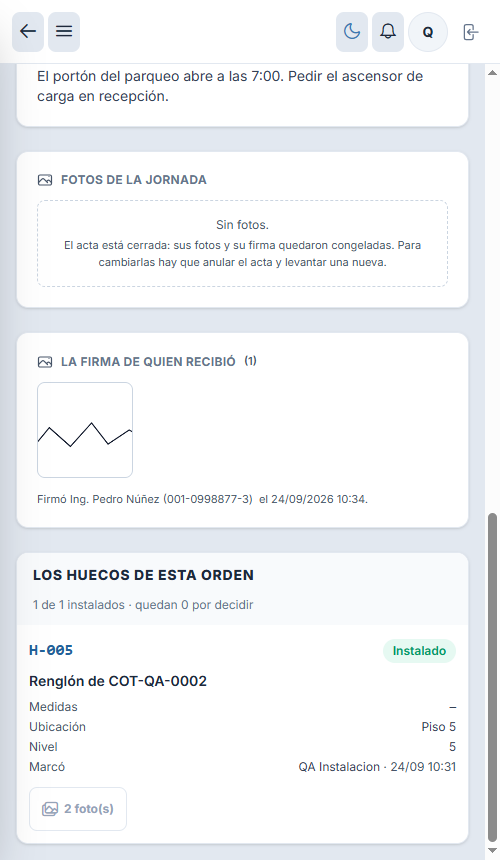
El atajo de la cámara. En la fila de cada hueco hay un botón que abre la cámara directamente, sin pasar por la galería: la foto del «antes» se hace de pie y con el hueco delante, y ese toque de más es justo el que hace que no se tome.
Sin señal no se cierra, y la pantalla lo dice antes de dejarte pulsar: cerrar es lo que convierte «fabricado» en «instalado» y lo que congela las evidencias, y eso no puede quedarse a medias. Marcar huecos sí avisa y se reintenta; el cierre espera a tener datos.
📧 4. Avisarle al cliente
Una cuadrilla que llega a una puerta cerrada pierde el día entero: el viaje, las horas y el hueco de agenda que le quitó a otra obra. Por eso se le avisa al cliente qué día van, con un enlace para que conteste de un clic si ese día puede recibirlos.
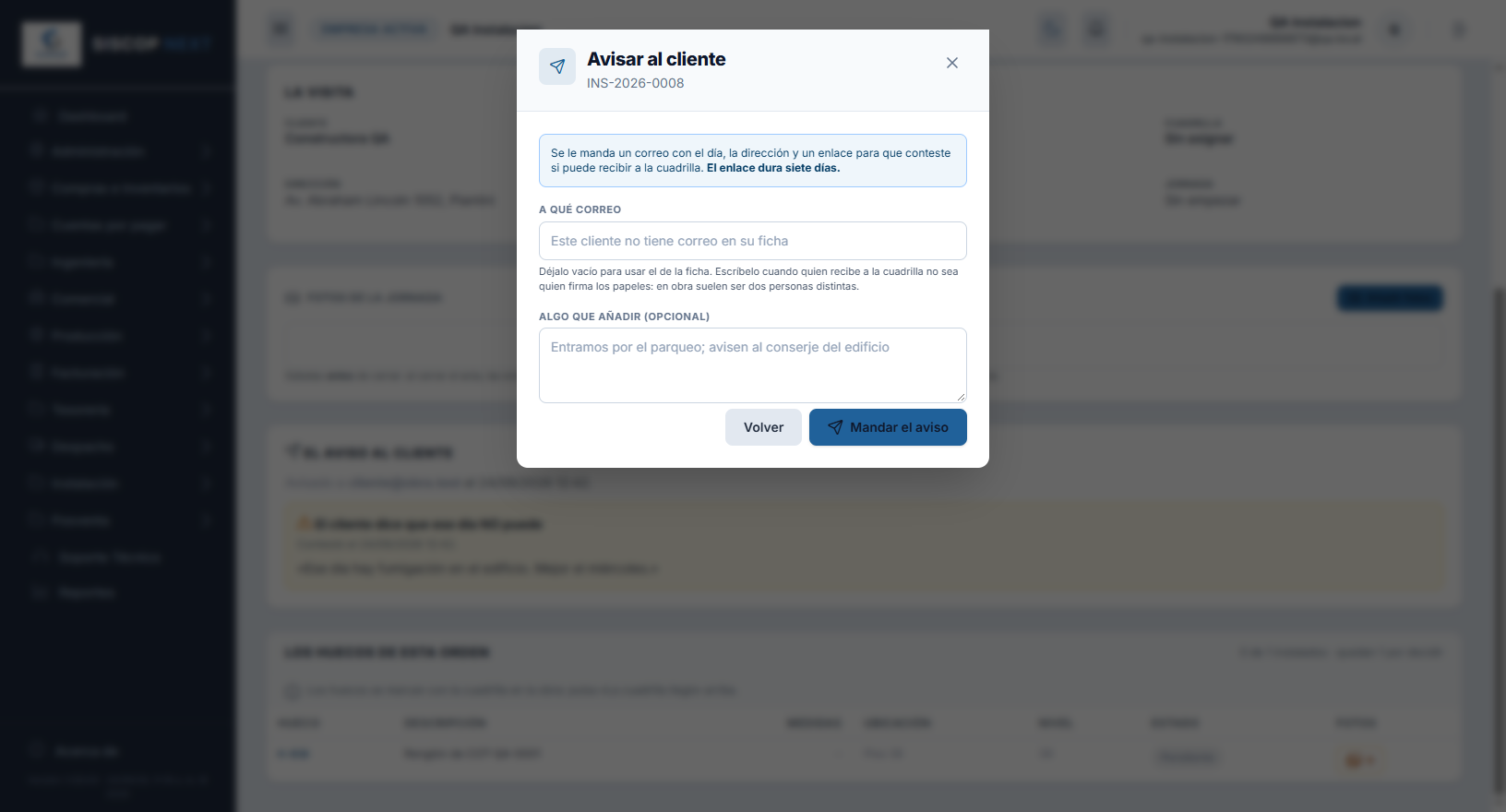
Lo que ve el cliente
Un correo con el día, la dirección, cuántas piezas y dos botones. Al pulsar cualquiera se le abre una página hecha para el teléfono, sin cuenta ni contraseña: el enlace es toda la credencial y solo abre esa acta.
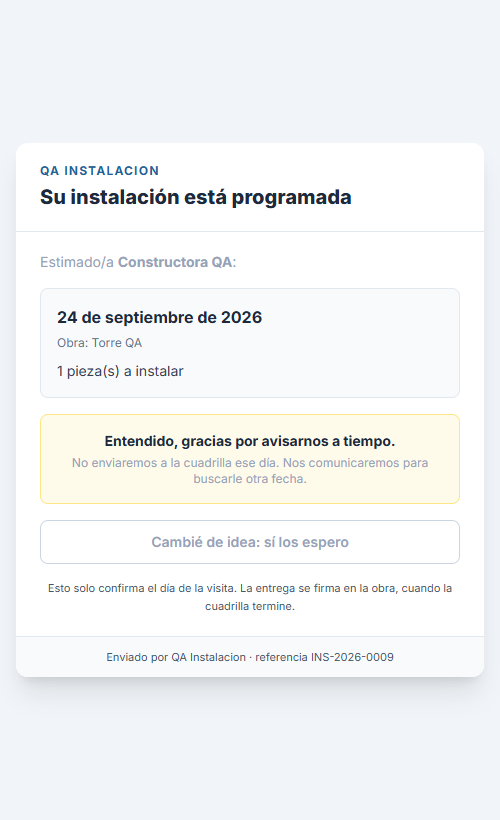
Esto NO firma la entrega. Confirmar desde el correo dice «ese día pueden entrar», y nada más. Lo que da por recibida la obra es el acta que se firma en la propia instalación, con nombre y documento de quien recibe. La página lo dice con esas palabras, porque un cliente que crea haber firmado algo desde el correo es una discusión garantizada el día que haya un reclamo.
El enlace dura siete días. Si la visita se programó con más de una semana de antelación, hay que volver a avisar cuando se acerque: reavisar manda un enlace nuevo, suma en el contador y no borra lo que el cliente ya hubiera contestado.
Lo que el acta cuenta después
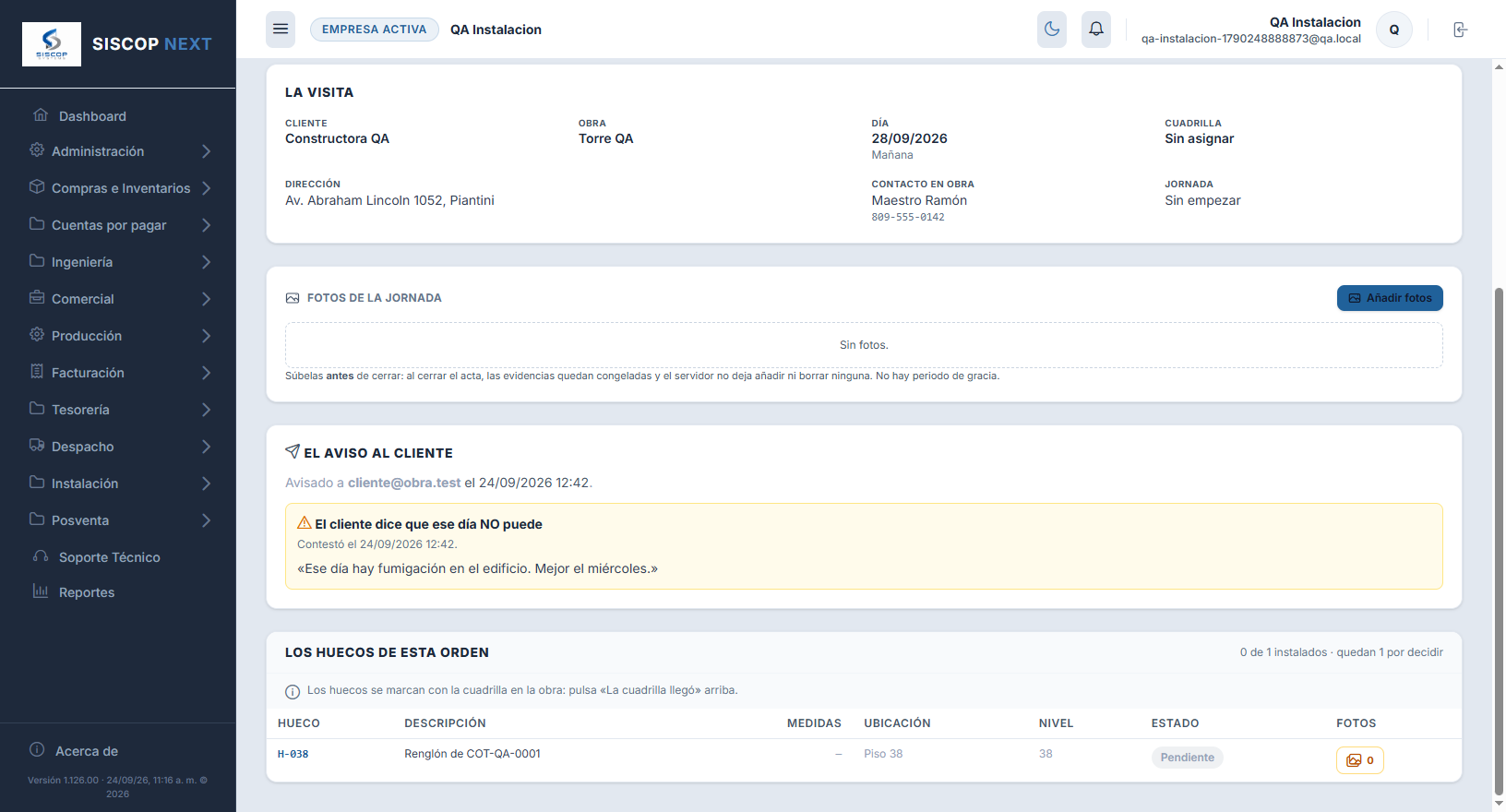
| Lo que lees | Qué significa |
|---|---|
| No hay bloque de aviso | A este cliente no se le ha avisado nunca. El bloque solo aparece cuando se intentó. |
| «Avisado a … el …» | El correo salió. Si se avisó varias veces, lo dice. |
| «Se intentó avisar … y el correo no salió» | Se guardó a dónde se quiso mandar, pero el servidor de correo lo rechazó. Revisa la configuración de correo de la empresa, o dile el día por teléfono. No es que nadie lo intentara: esa diferencia es justo la que este texto existe para dejar clara. |
| «Todavía no ha contestado» | El correo salió y el cliente no ha pulsado nada. No significa que no vaya a recibirlos: mucha gente no contesta y abre igual. |
El cliente puede cambiar de idea mientras la visita siga por ocurrir. Enterarse hoy de que mañana no puede es exactamente lo que se busca.
Queda constancia de todo. Las columnas del acta guardan la última respuesta; la bitacora guarda todas, con su hora y la dirección desde la que se contestó. El día que alguien diga «yo nunca dije que sí», lo que lo contesta es la segunda.
⚙️ 5. Los equipos que quedaron dentro del hueco
Si en una ventana quedó un motor de corredera, un cierrapuertas o cualquier otra cosa con número de serie, hay que decir cuál. No es papeleo: es lo que hace que la garantía del cliente arranque el día de la instalación y no el día que el equipo salió del almacén, y es lo que contesta «¿qué motor hay en esa ventana?» el día que el cliente llame.
El sistema no lo puede adivinar. En una obra con cuatro ventanas iguales hay cuatro candidatos para cada motor, y elegir mal mandaría al técnico a la ventana que no es. Solo lo sabe quien lo instaló, con el equipo delante.
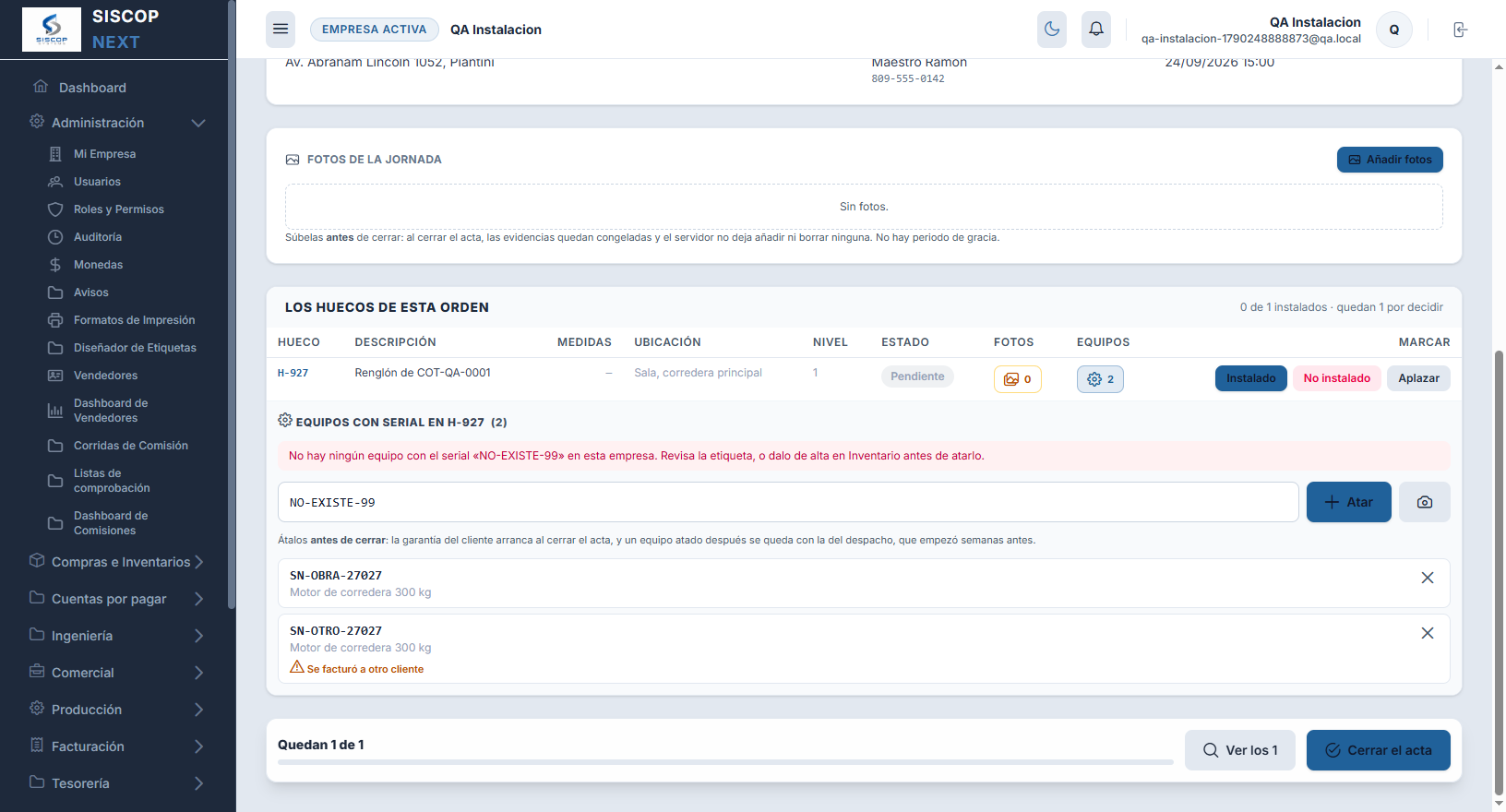
Se escribe o se escanea
| Cómo | Cuándo conviene |
|---|---|
| Tecleándolo | Siempre funciona. Da igual la caja —mayúsculas o minúsculas— y los espacios sobrantes se quitan solos. |
| Con un lector de códigos | El lector escribe solo y termina en Enter: el equipo entra y el campo se queda limpio para el siguiente. No hay que pulsar nada. |
| Con la cámara del teléfono | El botón de la cámara, cuando el teléfono la ofrece. Lee Code 128 y QR, que son los que imprime el sistema. Si el botón no sale, es que el navegador no da acceso a la cámara —pasa fuera de https—: teclea el serial. |
Átalos ANTES de cerrar. La garantía del cliente arranca al cerrar el acta; un equipo atado después se queda con la del despacho, que empezó a correr semanas antes. Y al cerrar, los equipos quedan congelados igual que las fotos: se siguen viendo, pero ya no se añaden ni se quitan.
Un equipo que no parece de esa obra se ata IGUAL, con un aviso. Si el serial se facturó a otro cliente o para otra obra, sale una línea ámbar diciéndolo —y se ata de todas formas—. En obra pasa de todo: un equipo sustituido, uno que salió de otra caja. Bloquearlo dejaría al instalador sin salida a las cinco de la tarde, y entonces no registraría nada, que es peor. Pero mira el aviso antes de irte: casi siempre es una etiqueta mal leída.
Un equipo está en UN hueco. Si lo atas aquí y estaba en otra ventana, se suelta de allí —y la pantalla lo dice con el nombre del hueco de donde vino—. Es lo que permite corregir sin buscar dónde estaba.
Quitarlo no lo da de baja ni lo mueve de sitio: solo deja de decir que está en esa ventana. Ni el inventario ni la bodega se enteran.
La mayoría de los huecos no llevan ninguno, y eso es normal: la hoja y el marco no tienen número de serie. El contador en cero no es un aviso.
📅 6. El calendario de cuadrillas
La pregunta que se hace quien programa no es «¿qué pasa el jueves?», sino «¿a quién le puedo dar esta obra?». Por eso esta pantalla no es un calendario de mes sino una rejilla de cuadrillas por días: una fila por cuadrilla y siete columnas. La fila vacía es la que está libre; la que lleva treinta huecos el jueves es la que no admite otra obra.
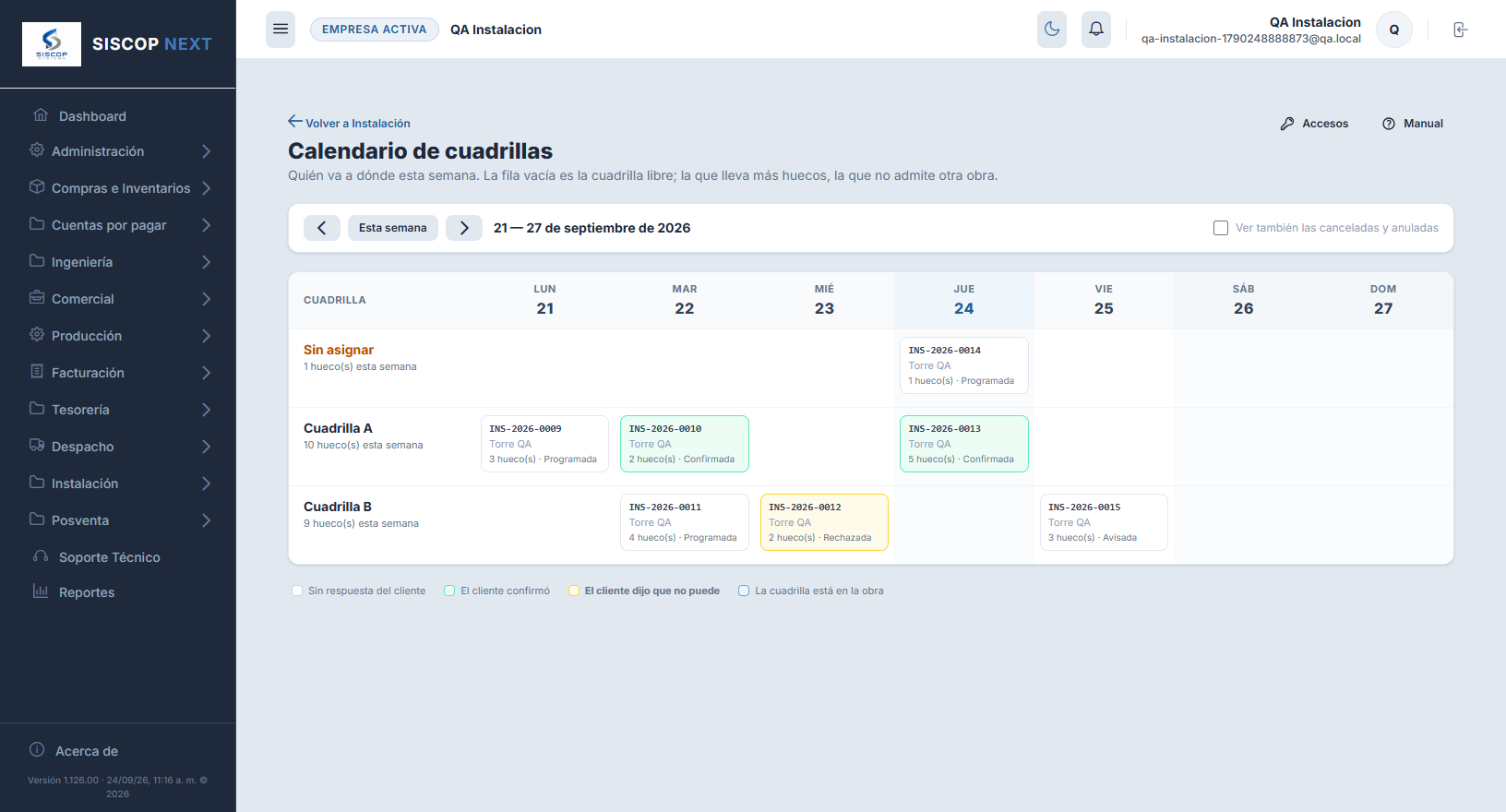
| El color de la tarjeta | Qué significa |
|---|---|
| Blanca | Programada, y el cliente todavía no ha contestado —o no se le ha avisado—. |
| Verde | El cliente confirmó que los espera ese día. La cuadrilla puede salir tranquila. |
| Ámbar | El cliente dijo que ese día no puede. Es lo único de esta pantalla que hay que resolver hoy: si nadie la mueve, mañana sale una cuadrilla a una puerta cerrada. |
| Azul | La cuadrilla ya está en la obra: el acta está en curso. |
No hay vista de mes, y es decisión. A un mes vista nadie asigna cuadrillas, y la rejilla con treinta columnas sería ilegible. Para moverse hay dos flechas y un botón de Esta semana.
Las canceladas y las anuladas no salen, salvo que se marque la casilla. El calendario sirve para repartir trabajo, y lo que no se va a hacer solo estorba — pero «¿qué pasó con la visita del martes?» es una pregunta que se hace, y por eso se pueden encender.
Desde aquí no se programa. Pulsar una tarjeta abre su acta. Las instalaciones se arman desde el tablero, marcando los huecos de una misma obra: es lo único que garantiza que una orden sea una dirección y no una lista suelta de piezas.
👥 7. Las cuadrillas
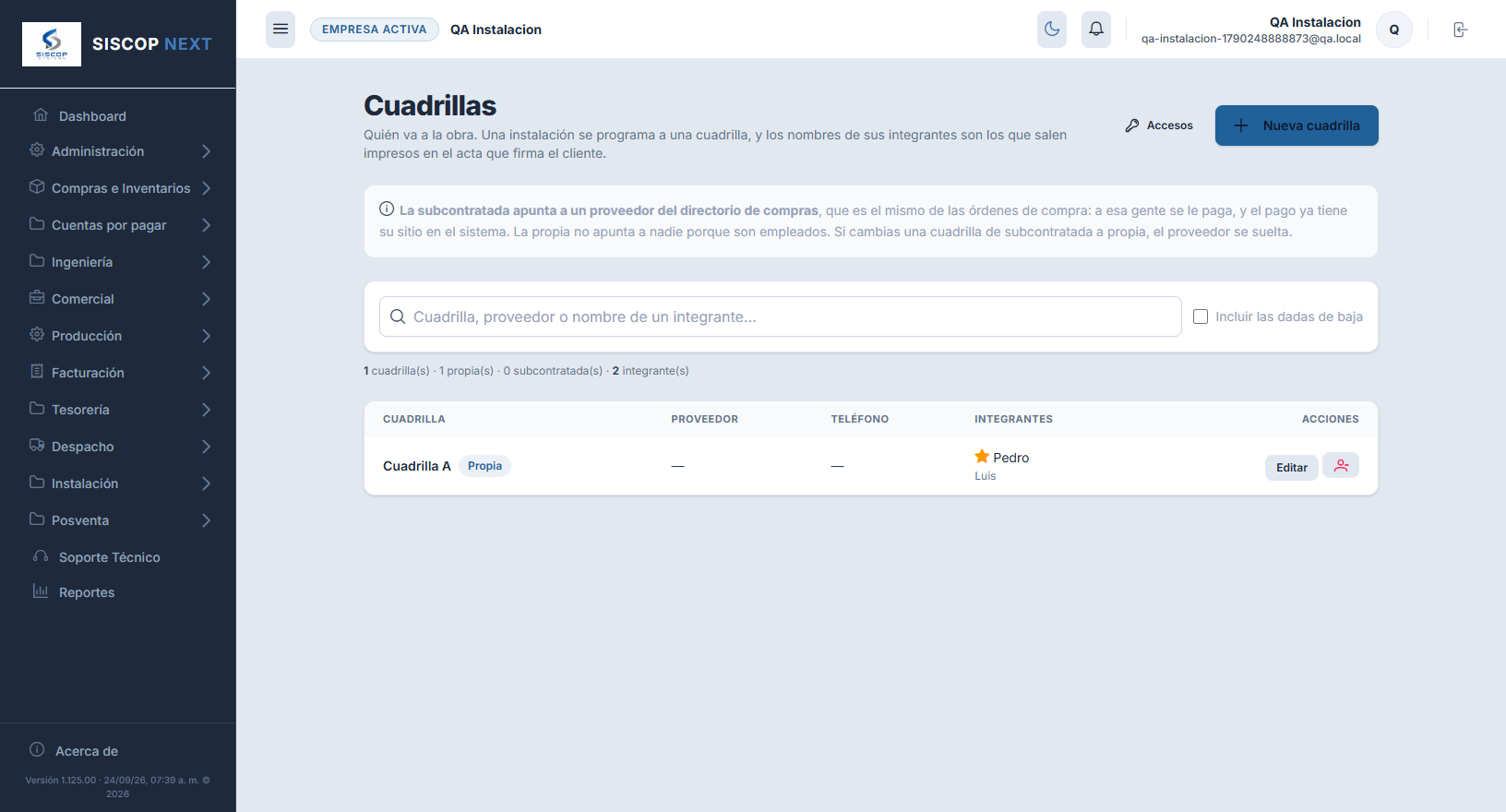
Quién va a la obra. Se llega desde Instalación → Cuadrillas o con el botón Cuadrillas de la cabecera del tablero. Una instalación se programa a una cuadrilla. Su nombre es el que sale en el acta que firma el cliente, en la columna INSTALA; los nombres de su gente salen en el papel de campo que se lleva a la obra, en la línea Van:.
Propia o subcontratada
Una cuadrilla propia es gente de la casa: no apunta a nadie porque son empleados. Una subcontratada apunta a un proveedor del directorio de compras —el mismo de las órdenes de compra, no un padrón aparte—, y la razón es práctica: a esa gente se le paga, y el pago ya tiene su sitio en el sistema. Teniendo al subcontratista como proveedor, lo que se le debe por instalar vive donde vive todo lo demás que se le debe.
Si una cuadrilla pasa de subcontratada a propia, el proveedor se suelta: no tendría sentido una cuadrilla de la casa con alguien a quien pagarle. Y si quien edita no tiene acceso al directorio de compras, ve el proveedor que hay guardado pero no puede cambiarlo; la cuadrilla se guarda igual y se lo asigna después alguien de compras.
Además del nombre y el tipo, la ficha lleva un teléfono —el número al que se llama el día de la instalación— y unas notas para lo que convenga recordar («solo obras de la capital»).
Los integrantes
De cada persona se guarda el nombre, la cédula —opcional—, el rol —encargado o ayudante— y, si tiene, su usuario del sistema.
Por qué el usuario es opcional a propósito. La mitad de la gente que pisa una obra no tiene —ni debe tener— cuenta en el sistema. El ayudante de un subcontratista no va a entrar nunca, y sin embargo su nombre tiene que salir en el acta igual, porque es quien estuvo allí.
Con el encargado es al revés: conviene enlazarlo, porque es lo que permitirá avisarle cuando le asignen una orden. La propia pantalla lo dice con un aviso cuando hay un encargado sin cuenta. Lo que no hay que hacer es rellenarlo «por si acaso»: eso obliga a crear cuentas para gente que no las necesita.
| Detalle | Cómo funciona |
|---|---|
| El orden de la lista | Fijo: primero los encargados y luego los ayudantes, cada grupo por nombre. No se coloca a mano, y así el papel de campo se lee siempre igual: arriba quien responde. |
| Quitar a alguien | Al guardar se manda la lista entera: lo que no está en la lista se va. Por eso se pregunta antes de borrar a alguien. |
| Sin encargado, o con dos | Las dos cosas se permiten y las dos avisan. Dos encargados es normal —dos turnos—; ninguno deja sin nombre a quién buscar cuando algo pasa en la obra. |
| Cuadrilla vacía | Se puede guardar, pero su papel de campo saldrá sin nombres —el acta lleva el de la cuadrilla—. Sirve para dejarla creada al vuelo desde la programación y completarla luego. |
| Dar de baja | Deja de proponerse al programar, pero las órdenes que ya la tienen no cambian. Para volver a verlas, la casilla Incluir las dadas de baja. |
La pantalla se ve con el permiso de ver Instalación —quien programa necesita leer las cuadrillas para elegir una— y solo se edita con Administrar Cuadrillas. Sin ese permiso la ficha se abre igual, en modo lectura, sin un solo botón que no funcione.
🔗 8. Lo que Instalación cambia en el resto del sistema
Cerrar un acta no solo mueve huecos: enciende cuatro cosas repartidas por el sistema. Conviene saberlas, porque se ven desde otras pantallas y ahí nada dice que vengan de aquí.
El panel de inicio
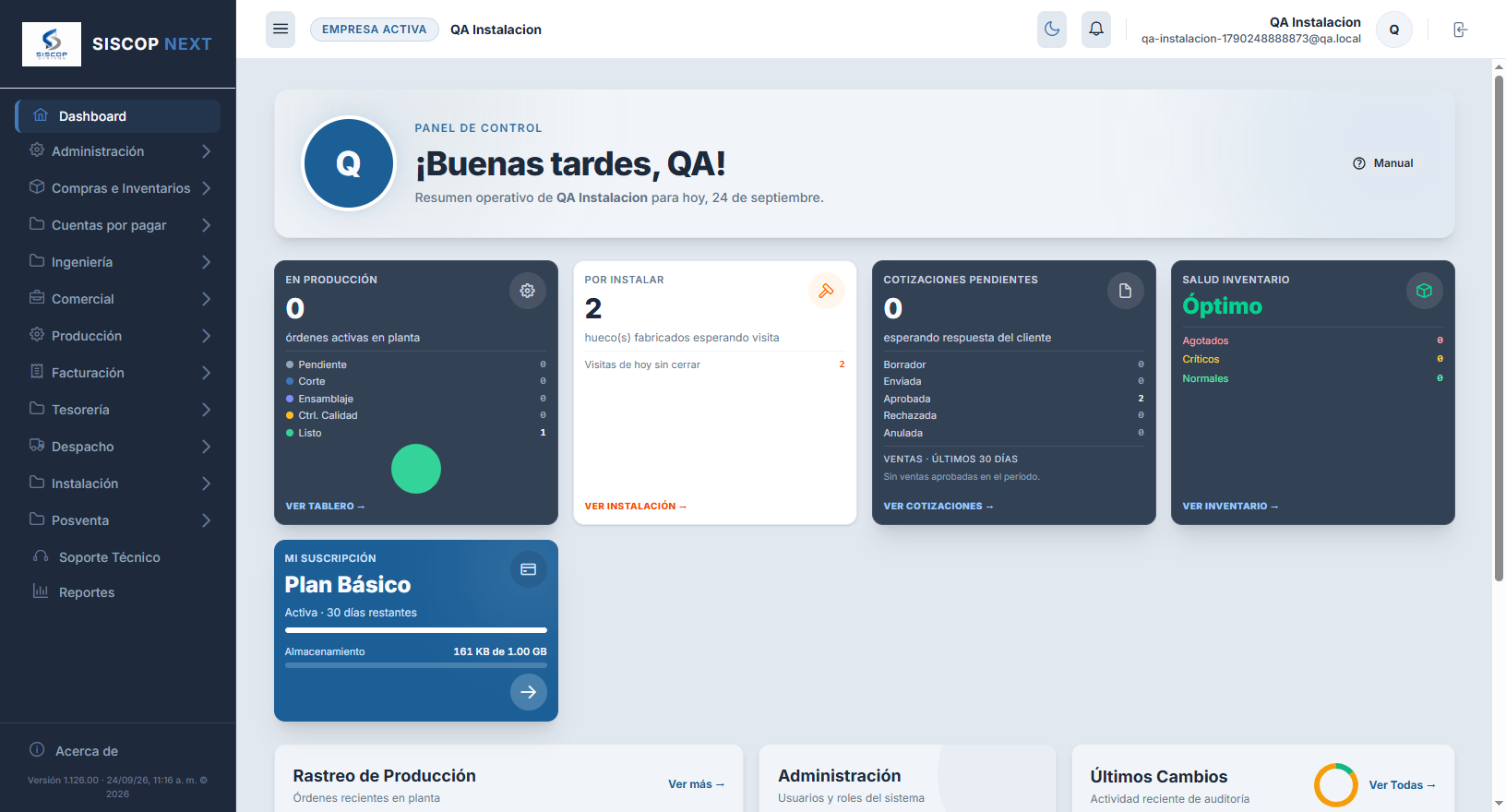
Esa primera cifra es la que más falta hace, porque nadie avisa de ella: un hueco sale del taller y se queda esperando en silencio hasta que alguien entra al tablero. La tarjeta es, de momento, lo más parecido a un aviso que hay.
Los reportes
En Reportes aparece el área Instalación, con dos reportes listos y la posibilidad de armar los suyos en el diseñador. Hace falta el permiso Reportes de Instalación.
| Reporte | Qué contesta |
|---|---|
| Actas cerradas | Las visitas del período, por cliente: cuántos huecos quedaron puestos, cuántos volvieron y quién firmó. Aquí se cuentan VISITAS. |
| Huecos que volvieron | Lo que no se pudo instalar, agrupado por a dónde va el problema. Es el reporte que le dice al taller qué rehacer. Aquí se cuentan PIEZAS. |
Son dos listas distintas y conviene no mezclarlas. Una cuenta actas y la otra cuenta huecos, así que sus totales no se pueden comparar: un acta con diez huecos es una fila en la primera y diez en la segunda. Si un número no cuadra con otro, casi siempre es por eso.
La garantía de los equipos
Si en un hueco quedó un equipo con número de serie —un motor de corredera, un cierrapuertas—, al cerrar el acta su garantía de cliente empieza a contar ese día, no el día que salió del almacén. Entre una cosa y la otra pueden pasar semanas de obra, y cobrarle al cliente un tiempo en el que el equipo estuvo en una caja no es justo.
Solo pasa con los equipos que se ataron a su hueco. El sistema no adivina qué motor quedó en qué ventana: en una obra con cuatro ventanas iguales hay cuatro candidatos para cada uno, y escribir el equivocado mandaría al técnico a la ventana que no es. Eso solo lo sabe quien lo instaló, y por eso se ata en la obra, desde el acta —ver el capítulo de los equipos—.
La obra que queda completa
Cuando el acta que acabas de cerrar deja la obra sin ningún hueco por instalar, el sistema lo dice y ofrece ir a cerrarla. Propone, no cierra: cerrar una obra suelta el material que tuviera apartado en bodega y cambia lo que ve media empresa, y esa decisión es de una persona. Y ojo —en las obras donde ustedes no instalan, esto no saltará nunca, y no es un fallo: sus huecos se quedan fabricados para siempre porque el cliente los pone por su cuenta.
🔑 9. Permisos y preguntas frecuentes
Seis permisos, y la división importante es la del medio: quien arma el calendario en la oficina no es quien marca huecos en la obra, y ninguno de los dos tiene por qué poder deshacer un acta ya firmada.
| Permiso | Qué abre |
|---|---|
| Ver Instalación | Entrar al tablero, ver qué hay por instalar, las órdenes programadas y las actas ya cerradas. Y ver las cuadrillas, aunque no se puedan editar. |
| Programar Instalaciones | Armar una orden con sus huecos, su día y su cuadrilla, reprogramarla y cancelarla. |
| Instalar en Obra | Registrar que la cuadrilla llegó, marcar los huecos y cerrar el acta. Es el permiso de la gente de campo. |
| Anular un Acta de Instalación | Dejar sin efecto un acta ya firmada, con su motivo. Va aparte a propósito: quien instala no tiene por qué poder borrar lo que instaló. |
| Cerrar un Acta sin Firma | La excepción: cerrar cuando el cliente se niega a firmar, dejando escrito el motivo y quién lo presenció. Se reparte a mano y a poca gente. |
| Administrar Cuadrillas | Crear y editar cuadrillas y sus integrantes, y darlas de baja. |
Programar, iniciar, marcar, cerrar, cancelar y anular quedan en la bitácora con quién y cuándo. Y los permisos de producción o de despacho no abren esta pantalla: instalar no es fabricar ni entregar.
Preguntas frecuentes
| Pregunta | Respuesta |
|---|---|
| «Marqué un hueco por error, ¿qué hago?» | Mientras el acta esté en curso, vuelve a pulsar el resultado correcto y se sobrescribe. Marcar no instala nada: el estado del hueco lo escribe el cierre, así que corrige tranquilo las veces que haga falta. Si el acta ya está cerrada, lo único que queda es anularla —con su permiso— y levantar una nueva. |
| «El cliente no estaba, ¿qué hago?» | Cancelar la orden, con el motivo escrito: «no había nadie en la obra». Vale igual si ya habías pulsado que la cuadrilla llegó. No se mueve ningún hueco, quedan libres y se programa otro día desde el tablero. No inventes un cierre sin firma para una visita que no se hizo: eso dejaría los huecos como instalados. |
| «Se me quedaron tres huecos para mañana.» | Aplázalos y cierra el acta con lo que sí quedó puesto: el cliente firma hoy lo de hoy. Los tres aplazados vuelven a «Por instalar» y mañana entran en una orden nueva. Lo que no puedes es dejarlos pendientes: el acta no cierra con ningún hueco sin decidir. |
| «Cerré el acta y me faltó un hueco.» | Depende de qué faltó. Si ese hueco nunca entró en el acta, no pasa nada: sigue en «Por instalar», prográmalo en otra orden y listo. Si entró y quedó mal marcado —se puso y dice aplazado, o al revés—, hay que anular el acta y levantar una nueva; recuerda que anular devuelve a fabricado solo lo que esa acta instaló. |
| «Programé un hueco de más, ¿lo quito del acta?» | Desde la pantalla no se quitan ni se añaden huecos a una orden ya creada: Reprogramar cambia el día, la franja, la cuadrilla, la dirección, el contacto y las notas, pero no la lista de huecos. Si todavía no has salido, cancela la orden —los huecos quedan libres al instante— y programa otra con los que son. Y si ya estás en la obra y sobra uno, márcalo aplazado: al cerrar vuelve solo a «Por instalar». |
| «¿Y si dos personas cierran el acta a la vez?» | Gana la primera, y a la segunda la pantalla le dice «el acta ya la cerró otra persona». No se cierra dos veces ni se duplica nada. Caso distinto y muy común en obra: si fuiste tú mismo —se fue la señal, pulsaste otra vez— y pusiste el mismo documento del firmante, el sistema entiende que es el mismo cierre y te devuelve el acta ya cerrada, sin queja. Con La cuadrilla llegó pasa igual: dos toques dejan una sola hora de llegada. |
| «El hueco llegó rayado, ¿a dónde lo mando?» | Márcalo No instalado, escribe qué tiene, hazle una foto —es la que va a decidir la discusión de mañana— y elige el destino: casi siempre Rehacer en taller, que es el camino de todo lo que salió mal de la pieza, venga del corte o del camino. Si el vano estaba mal medido, Volver a medir. Dos cosas que el sistema no hace por ti: no abre ninguna orden de reproceso —avísale al jefe de taller igual que hoy—, y no mueve la pieza: devolverla al taller es cosa de la cuadrilla, y en el almacén no entra sola. |
| «¿El cliente firma antes o después de cerrar?» | Después. Cierras el acta con el nombre y el documento de quien recibe, y entonces imprimes: ese papel es el que se firma. Lo que salga impreso antes de cerrar lleva la franja Borrador y dice en su cara que ningún hueco figura como instalado —sirve para repasar la lista con el cliente, no para firmarlo—. |
| «¿Por qué no veo mi hueco en la lista?» | Cinco razones, por orden de frecuencia: (1) el taller todavía no lo ha dado por fabricado —míralo en Producción—; (2) lo acaba de terminar y tú tienes la pantalla abierta desde antes: pulsa Actualizar, porque la lista no se refresca sola; (3) ya está citado en otra orden viva, así que búscalo en la pestaña Órdenes; (4) ya está instalado por un acta cerrada; (5) tienes texto en el buscador y lo está dejando fuera —recuerda que ahí no se busca por obra ni por cliente—. |
| «Un hueco que no se pudo instalar, ¿vuelve a la lista?» | Sí. Al cerrar el acta, un no instalado vuelve a «Por instalar» igual que un aplazado: sigue siendo material fabricado. El sistema no lo esconde, así que antes de volver a citarlo abre el acta donde falló y lee el motivo —si dice «rehacer en taller», citarlo mañana es mandar otra vez a la cuadrilla a lo mismo—. |
| «¿Puedo instalar algo que no salió con conduce?» | Sí. Se avisa en ámbar y se pide confirmación, pero no se bloquea. Ten presente que ese material seguirá figurando en el almacén como no salido hasta que se le haga su conduce. |
| «Cerré el acta y se me olvidó atar el motor.» | Con el acta cerrada ya no se añaden equipos. Y la pérdida es real: la garantía de ese motor sigue siendo la del despacho, que empezó a correr el día que salió del almacén —semanas antes—, en vez de la del día de la instalación. Si importa, hay que anular el acta —con su permiso— y levantar una nueva con los equipos atados. Por eso la pantalla lo pide antes de cerrar. |
| «El serial dice que es de otro cliente, ¿lo ato igual?» | Sí, se ata —el aviso no bloquea—, pero léelo antes de irte. Casi siempre es una etiqueta mal leída: un dígito de más y estás atando el motor de otra obra, que es justo lo que manda al técnico a la ventana que no es. Si de verdad es otro equipo —uno sustituido, uno que salió de otra caja—, átalo y déjalo dicho en las notas del acta. |
| «¿Dónde veo después qué motor hay en esa ventana?» | En dos sitios. En el acta, abriendo el botón de Equipos del hueco: se sigue viendo cerrada. Y en Inventario → Seriales, buscando el serial: su ficha dice en qué hueco quedó y hasta cuándo llega la garantía del cliente. Eso es lo que contesta la llamada de dentro de dos años. |
| «¿Puedo meter en un acta huecos de dos obras del mismo cliente?» | No. Un acta es una obra y una firma. Al marcar un hueco de otro grupo, lo marcado antes se suelta y la pantalla lo dice. Son dos actas, y está bien que lo sean: se firman en dos direcciones distintas. |
| «¿Y si no sé todavía qué cuadrilla va?» | Progámala sin asignar y asígnale la cuadrilla después con Reprogramar. Lo único que el sistema exige para citar una instalación es el día. |
| «¿Dónde miro qué pasó en una obra hace tres meses?» | En la pestaña Órdenes, con el rango de días o buscando la obra. Cada acta guarda quién firmó, con qué documento, qué quedó puesto y qué no, y se puede reimprimir tal cual se firmó. |