🚀 Manual de Usuario: Primeros Pasos
Bienvenido a SISCOP NEXT. Este manual corto te enseña lo esencial para moverte con soltura: entrar, entender el menú y leer tu Panel de Control. En quince minutos estarás navegando como si llevaras meses usándolo.
🔑 1. Entrar al sistema
SISCOP se abre en el navegador, sin instalar nada. Entras con tu correo y tu contraseña; el correo es tu usuario, no hace falta recordar ningún nombre aparte.
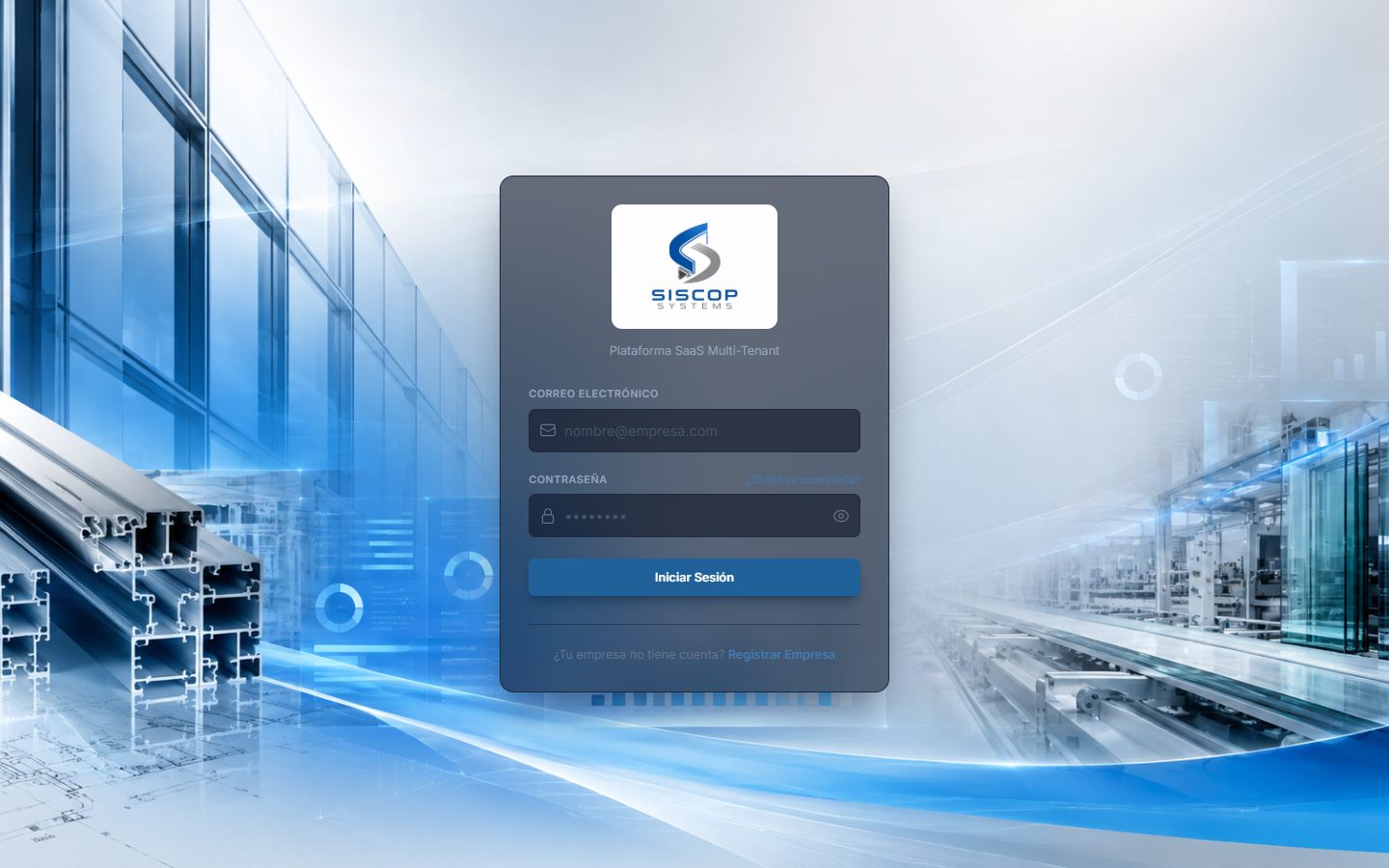
Una computadora y un móvil por cuenta
Cada cuenta puede estar abierta a la vez en una computadora y un teléfono o tableta. Así la misma persona trabaja en la oficina y consulta en obra sin que una sesión eche a la otra, pero la cuenta no se puede repartir entre varias personas: los planes se contratan por usuario, y cada quien necesita el suyo.
Si entras desde una segunda computadora, el sistema avisa antes de cerrar nada y te dice dónde está abierta la otra sesión y hace cuánto dio señales de vida. Ahí decides.
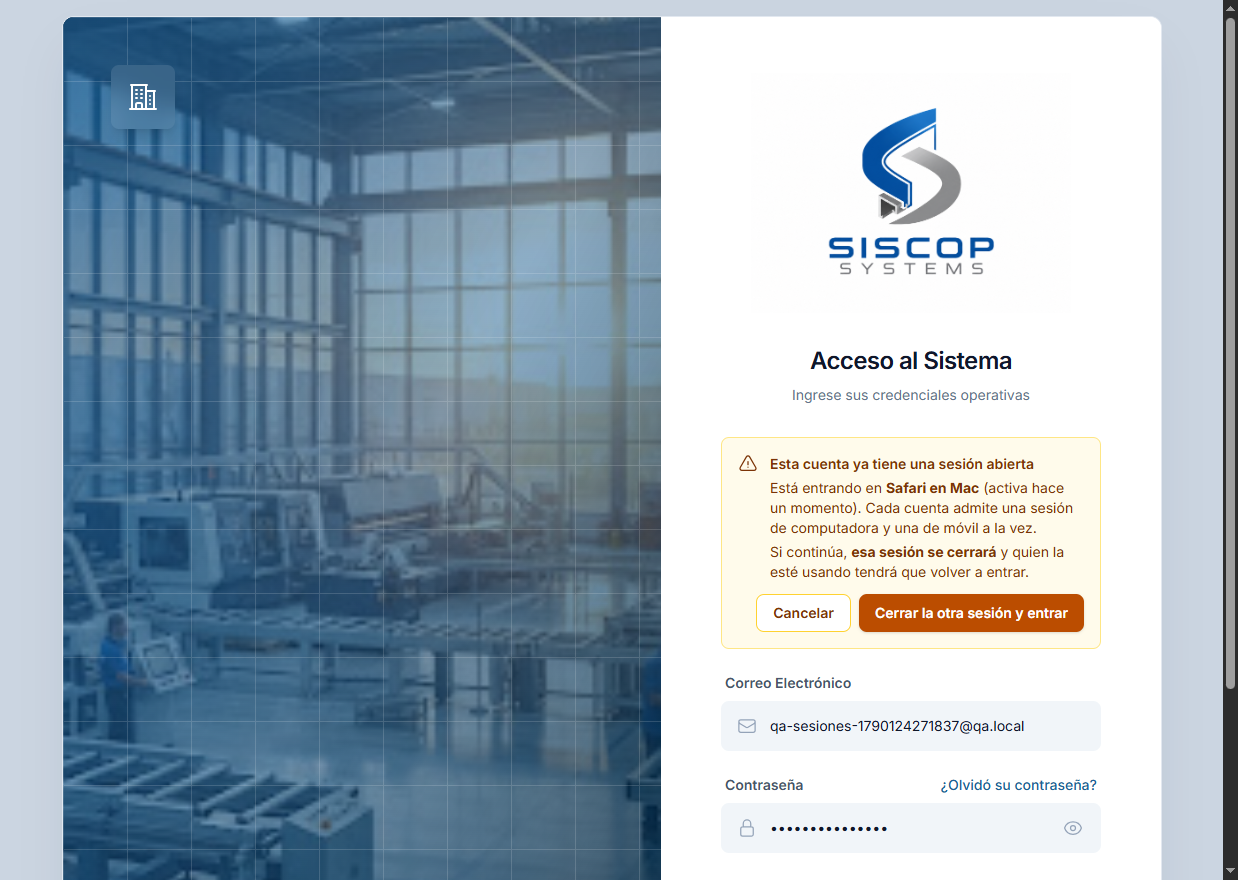
Las dos salidas:
- Cancelar —te quedas fuera y la otra sesión sigue como estaba. Es lo que hay que pulsar si esa sesión no es tuya: alguien más está usando la cuenta.
- Cerrar la otra sesión y entrar —entras tú y la otra se cierra en el acto. Lo normal cuando la dejaste abierta en otra máquina.
A quien queda fuera no se le deja a oscuras: la próxima vez que toque algo vuelve al login con el motivo escrito. No se pierde nada de lo guardado; lo que esté a medio escribir en un formulario sí, así que conviene avisar antes de echar a alguien.
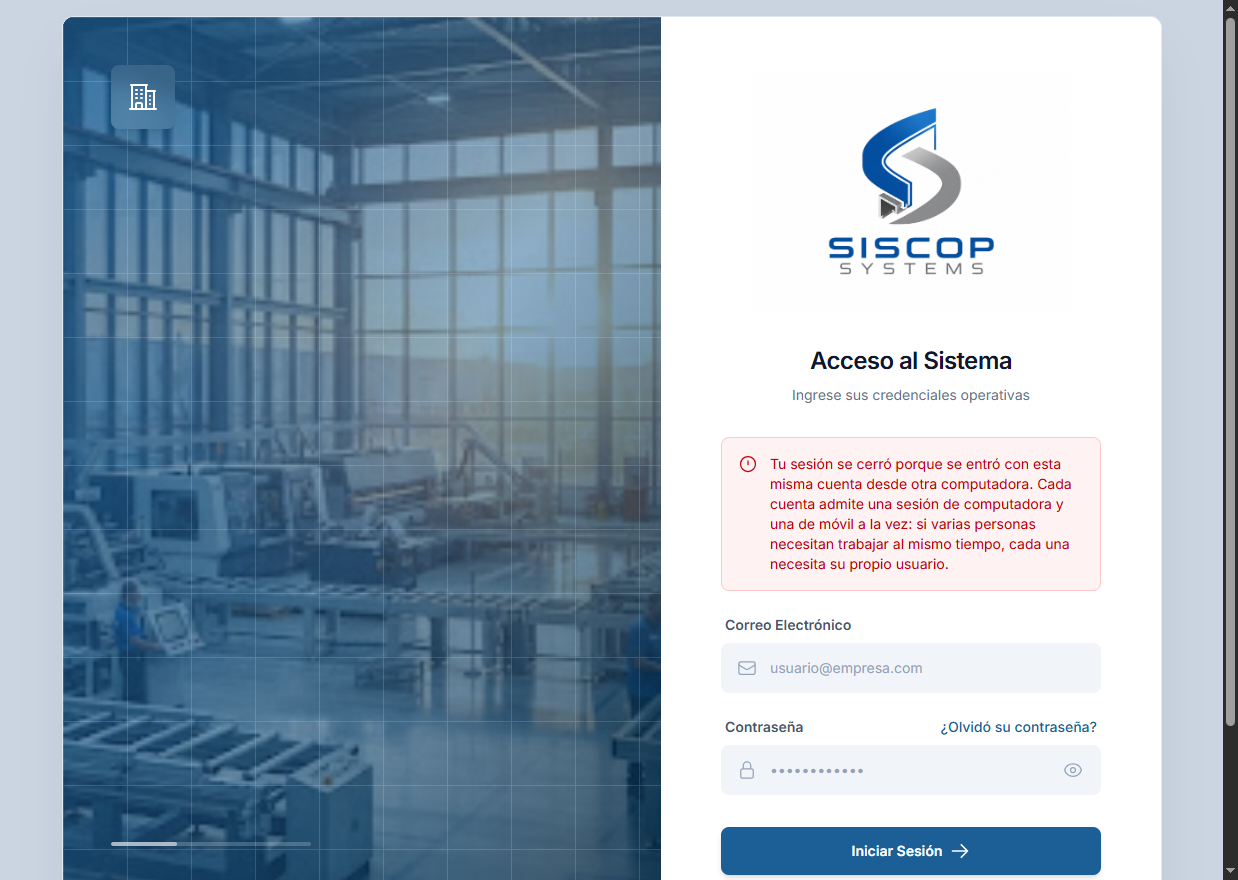
Si este aviso te sale sin que tú hayas dejado nada abierto, alguien más conoce tu contraseña. Cámbiala (¿Olvidó su contraseña?): al cambiarla se cierran de golpe todas las sesiones de la cuenta, en todos los aparatos.
Registrar una empresa nueva
Si tu empresa aún no está en SISCOP, el enlace "Registrar Empresa" del pie crea la cuenta. Es el único momento en que alguien entra sin que otro le abra la puerta: a partir de ahí, los demás usuarios los da de alta el administrador desde dentro.
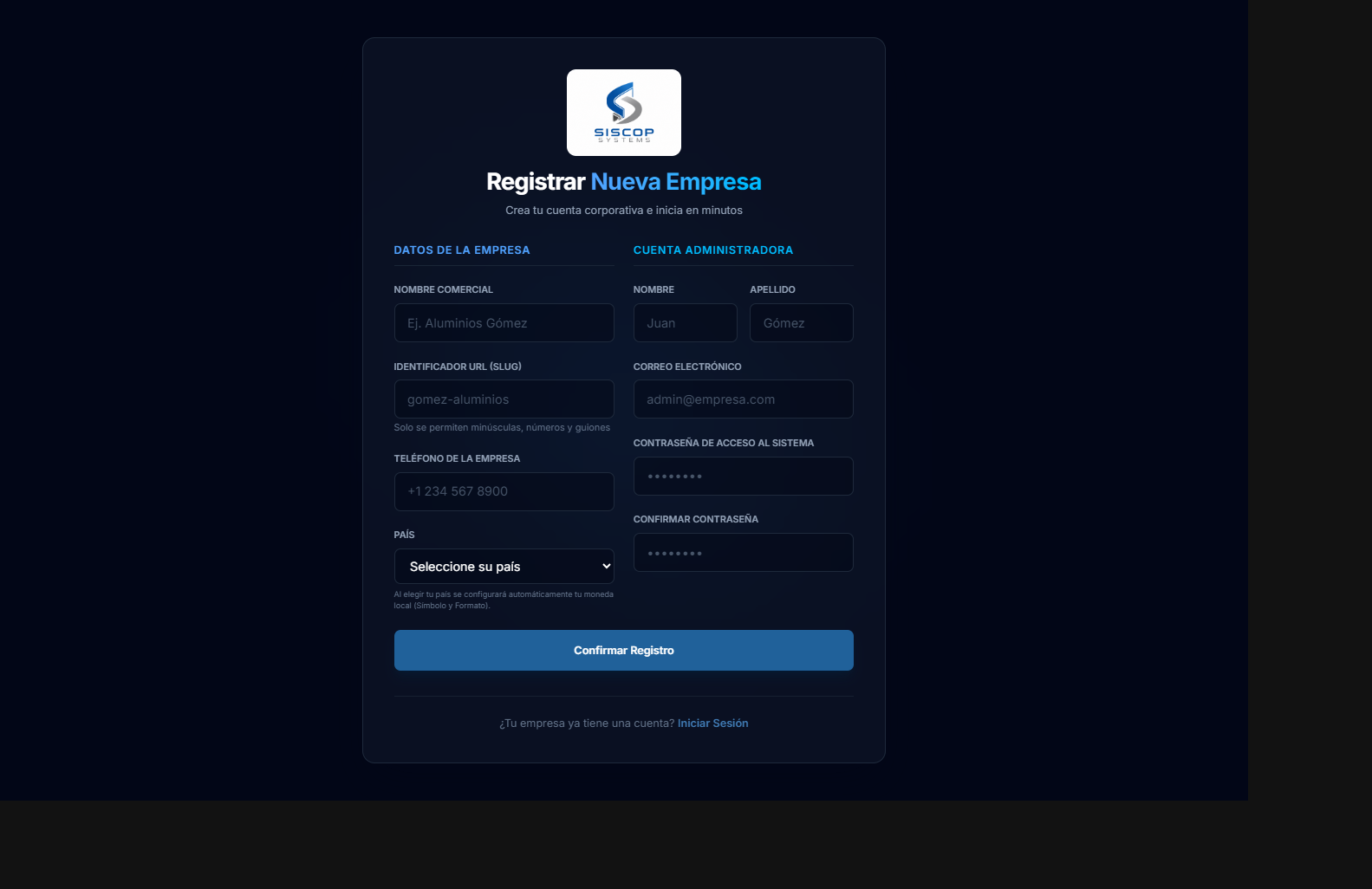
| Campo | Qué poner |
|---|---|
| Nombre comercial | Como se conoce a tu empresa. Se puede cambiar después en Mi Empresa. |
| Identificador URL (slug) | Un nombre corto en minúsculas, números y guiones, sin espacios ni acentos: gomez-aluminios. Identifica a tu empresa dentro de la plataforma y no puede repetirse: si ya está cogido, el sistema avisa con "El slug de la empresa ya está en uso". |
| Teléfono y País | El país no es un dato decorativo: al elegirlo se configura sola tu moneda local, con su símbolo y su formato de números. Elige bien y te ahorras ajustarlo después. |
| Cuenta administradora | Nombre, apellido, correo y contraseña (mínimo 6 caracteres) de quien va a administrar. Ese correo no puede estar usado en ninguna otra cuenta de SISCOP. |
El contrato de servicio. Si la plataforma tiene un contrato publicado, el formulario añade una casilla obligatoria para aceptarlo, con un enlace que abre el texto completo. Sin marcarla no se puede completar el registro, porque quien da de alta la empresa es quien acepta las condiciones en su nombre — y queda constancia de quién, cuándo y qué versión aceptó. Se firma una sola vez por empresa: si más adelante se publica una versión nueva, no se te vuelve a pedir.
Al confirmar, el sistema crea la empresa con su administrador y te manda un correo de verificación. Hasta que pulses ese enlace no podrás entrar: si lo intentas antes, la respuesta es "Por favor, verifica tu correo electrónico antes de iniciar sesión". Revisa la carpeta de correo no deseado si no aparece.
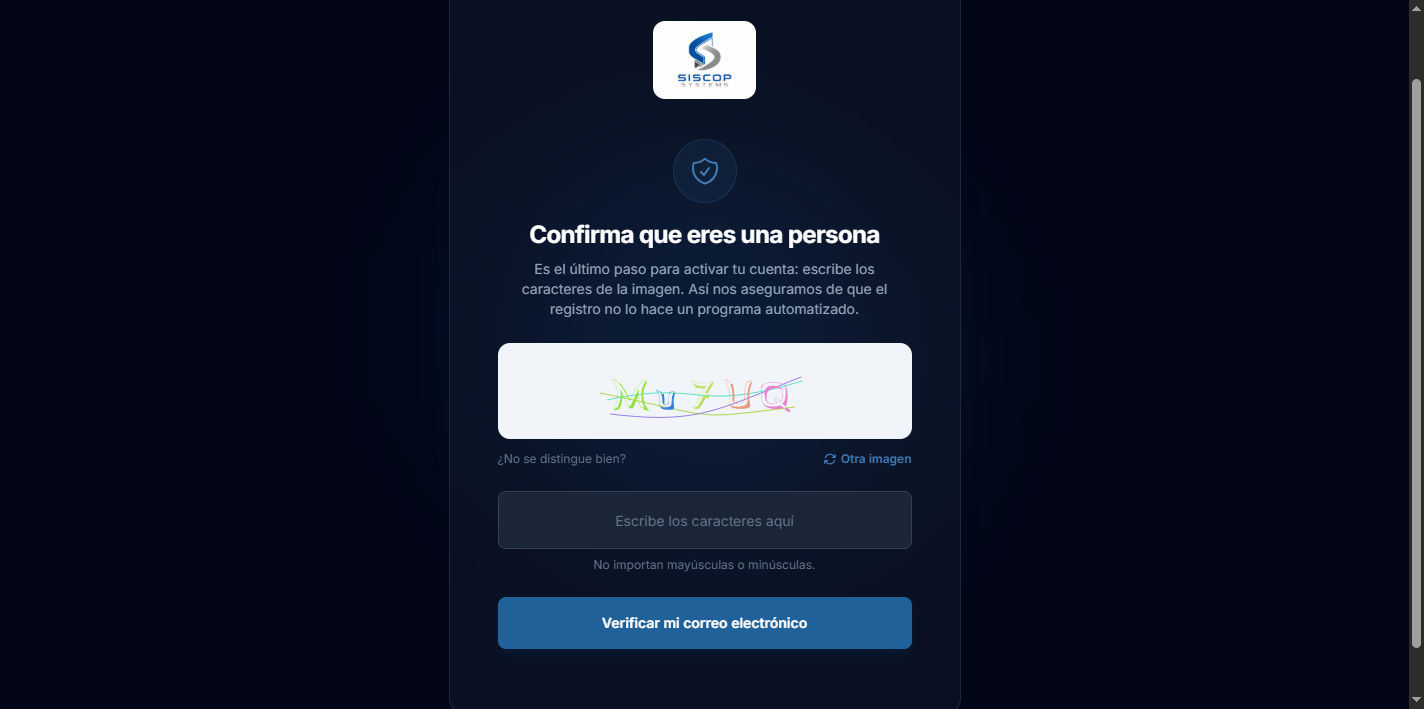
Al abrir el enlace, la página te pide un paso más antes de activar la cuenta: escribir los caracteres de una imagen. Es una comprobación de seguridad (un captcha) para asegurar que el registro lo completa una persona y no un programa automatizado. No importan las mayúsculas, y si la imagen no se distingue bien puedes pedir otra imagen las veces que haga falta; una respuesta equivocada tampoco daña el enlace — se te muestra una imagen nueva y lo intentas de nuevo.
Si algo sale mal al entrar
| El sistema dice | Qué significa y qué hacer |
|---|---|
| "Credenciales inválidas" | El correo o la contraseña no coinciden. A propósito no dice cuál de los dos: si lo dijera, cualquiera podría averiguar qué correos existen. Usa ¿Olvidó su contraseña?. |
| "Verifica tu correo electrónico" | La cuenta existe pero nadie ha pulsado el enlace de verificación. Búscalo en el correo; si caducó, pídele al administrador que te reactive. |
| "Usuario inactivo o bloqueado" | Tu ficha está desactivada, o se bloqueó tras varios intentos fallidos. Solo el administrador de tu empresa puede volver a activarla, desde Administración → Usuarios. |
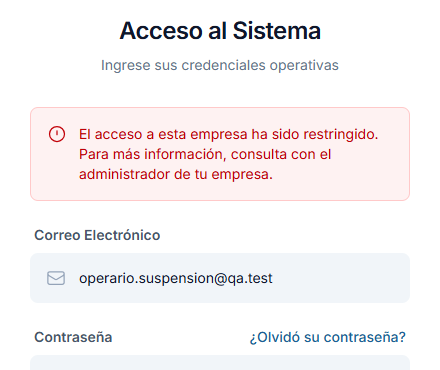
| "El acceso a esta empresa ha sido restringido" | No es cosa tuya: la plataforma suspendió el servicio de la empresa entera, y nadie de ella puede entrar mientras dure. El motivo no se le muestra a todo el mundo: consúltalo con quien administra tu empresa. Si estabas trabajando cuando ocurrió, ves este aviso al instante, en cuanto el sistema vuelve a pedir datos. |
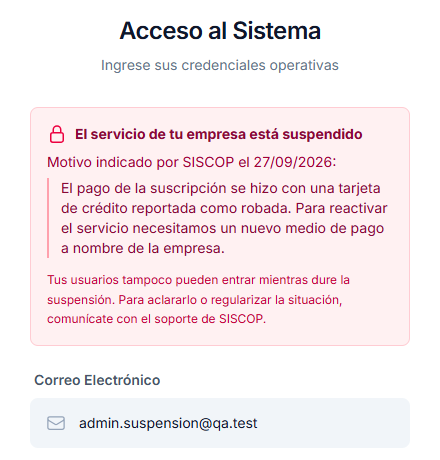
| "El servicio de tu empresa está suspendido", con un motivo | Solo le sale a quien administra la empresa (quien tiene el permiso de administrarla, el mismo con el que se firma el contrato de servicio): la plataforma suspendió el servicio y el recuadro dice por qué y desde cuándo. Para aclararlo o regularizarlo, comunícate con el soporte de SISCOP; al reactivarse, todos vuelven a entrar como antes, sin perder nada. |
| "Tu sesión fue cerrada. Inicia sesión de nuevo" | Alguien cerró tu sesión o cambió tu contraseña mientras trabajabas. Vuelve a entrar y sigue. |
Una empresa suspendida se ve distinta según quién intenta entrar. La plataforma escribe el motivo al suspender, y ese motivo es solo para quien administra la empresa; el resto de sus usuarios solo sabe que el acceso está restringido y a quién preguntar. Ninguno de los dos avisos aparece sin la contraseña correcta: saber un correo no basta para enterarse de por qué se suspendió una cuenta.
La sesión se queda guardada en ese dispositivo. Puedes recargar la página, cerrar la pestaña y volver: sigues dentro. Cada dispositivo tiene su propia sesión, así que entrar desde el móvil no te echa del ordenador. En un equipo compartido, usa el botón de salir de la barra superior — no basta con cerrar la ventana.
Recuperar la contraseña
El enlace ¿Olvidó su contraseña? pide tu correo y te envía un enlace para poner una nueva. Ese enlace caduca y sirve una sola vez: si tardas o lo usas dos veces, el sistema responde "El enlace de recuperación es inválido o ha expirado" o "ya ha sido utilizado". No pasa nada: pide otro. Cambiar la contraseña cierra tus sesiones abiertas, así que tendrás que volver a entrar en todos tus dispositivos.
🗺️ 2. El menú: tu mapa del sistema
La columna de la izquierda es todo el sistema. Está agrupada por áreas de trabajo, y cada área se despliega al pulsarla.
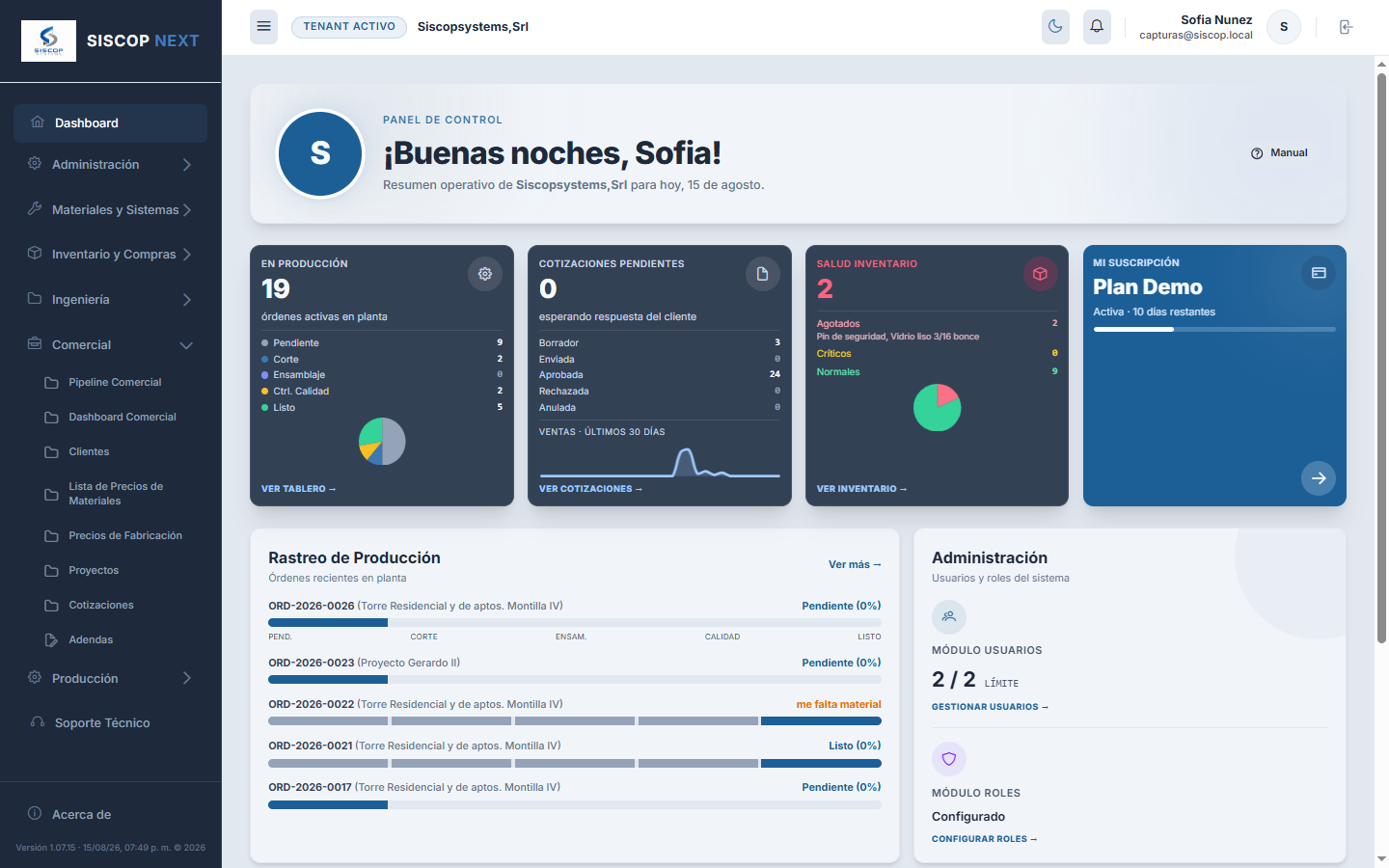
Qué hay en cada área
| Área | Para qué sirve |
|---|---|
| Administración | Los datos de tu empresa, los usuarios y sus permisos, las monedas, la auditoría y el formato de tus impresiones. Es donde se configura todo lo demás. |
| Compras e Inventarios | Primero tu catálogo —los perfiles, vidrios y accesorios con los que fabricas, las líneas y acabados en que se agrupan y sus medidas de fábrica— y después lo que tienes en bodega, a quién le compras, las órdenes de compra y el historial de movimientos. |
| Ingeniería | Las plantillas de tus productos y las fórmulas que calculan cuánto material lleva cada ventana según su medida. |
| Comercial | Clientes, oportunidades, proyectos, cotizaciones y adendas. El camino desde que aparece un cliente hasta que aprueba el precio. |
| Facturación | Facturas, el punto de venta del mostrador, cobros, cuadre de caja, cuentas por cobrar, notas de crédito y los comprobantes fiscales. |
| Cuentas por pagar | Lo que debes: facturas de proveedores, nóminas de pago, liquidaciones aduanales y el estado de cuenta de cada acreedor. |
| Producción | El taller: rectificación de medidas en obra, tablero de órdenes y optimización de cortes. |
| Posventa | Lo que pasa después de vender: garantías, devoluciones y RMA, y el mantenimiento programado de lo instalado. |
| Soporte Técnico | Tus tickets con el equipo de SISCOP, y el asistente que responde dudas leyendo estos mismos manuales. |
Si no ves una opción, no está rota
El menú se dibuja según tus permisos. No es el mismo para todos: cada quien ve solo las pantallas que su rol le permite abrir. Si un compañero te habla de una opción que tú no encuentras, casi nunca es un fallo — es que él tiene un permiso que tú no.
Un área entera puede desaparecer por lo mismo: si no tienes permiso sobre ninguna de sus pantallas, el área ni siquiera se lista. La solución es pedirle el permiso a quien administra tu empresa, no reinstalar nada.
Ganar espacio en pantalla
El botón de las tres rayas, arriba a la izquierda, pliega y despliega el menú. En pantallas pequeñas o cuando trabajas en una tabla ancha, plegarlo se agradece. Tu preferencia se recuerda para la próxima vez.
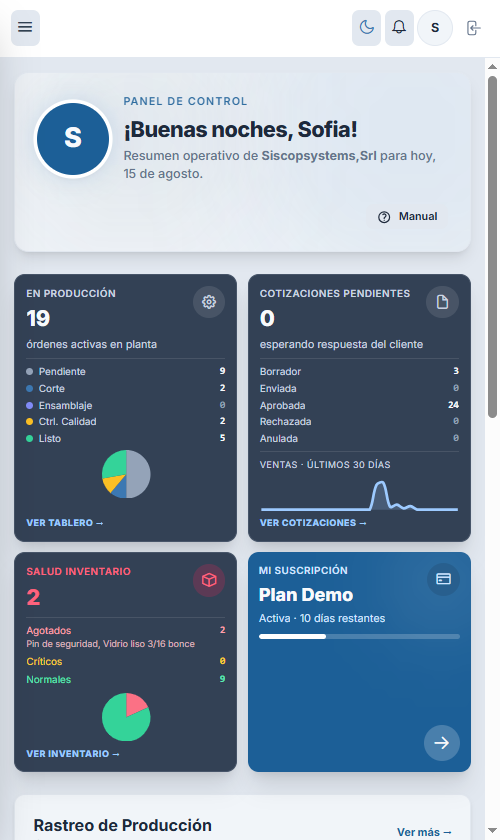
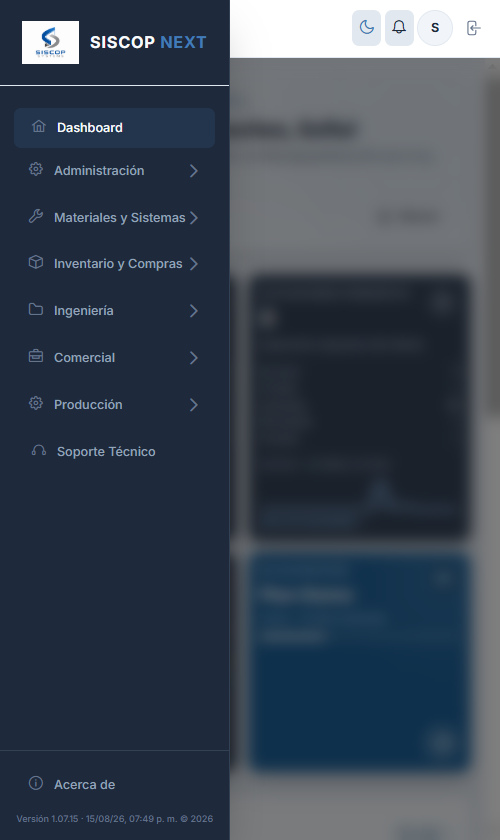
Cada pantalla tiene su botón "Manual". Arriba a la derecha, casi todas las pantallas llevan un enlace que abre esta documentación justo por la sección que explica lo que tienes delante. Es la forma más rápida de resolver una duda sin perder lo que estabas haciendo.
🔽 3. La barra superior
La franja de arriba te acompaña en todas las pantallas. Es pequeña pero tiene cinco cosas que conviene conocer desde el primer día.
| Elemento | Qué hace |
|---|---|
| Las tres rayas | Pliega y despliega el menú lateral. |
| Empresa activa | El nombre de la empresa en la que estás trabajando. Con una sola empresa es solo información; importa si alguna vez el soporte de SISCOP entra a tu cuenta para ayudarte, porque ahí se ve en nombre de quién se está actuando. |
| Sol / luna | Cambia entre el tema claro y el oscuro. Es una preferencia tuya, de ese dispositivo, y se recuerda: no afecta a lo que ven tus compañeros ni a cómo salen las impresiones. |
| La campana | Los avisos del sistema. Se explican justo debajo. |
| Tu nombre y el botón de salir | Quién eres en esta sesión, con tu correo debajo — útil para no equivocarte de cuenta en un equipo compartido. El icono del final cierra la sesión. |
Los avisos
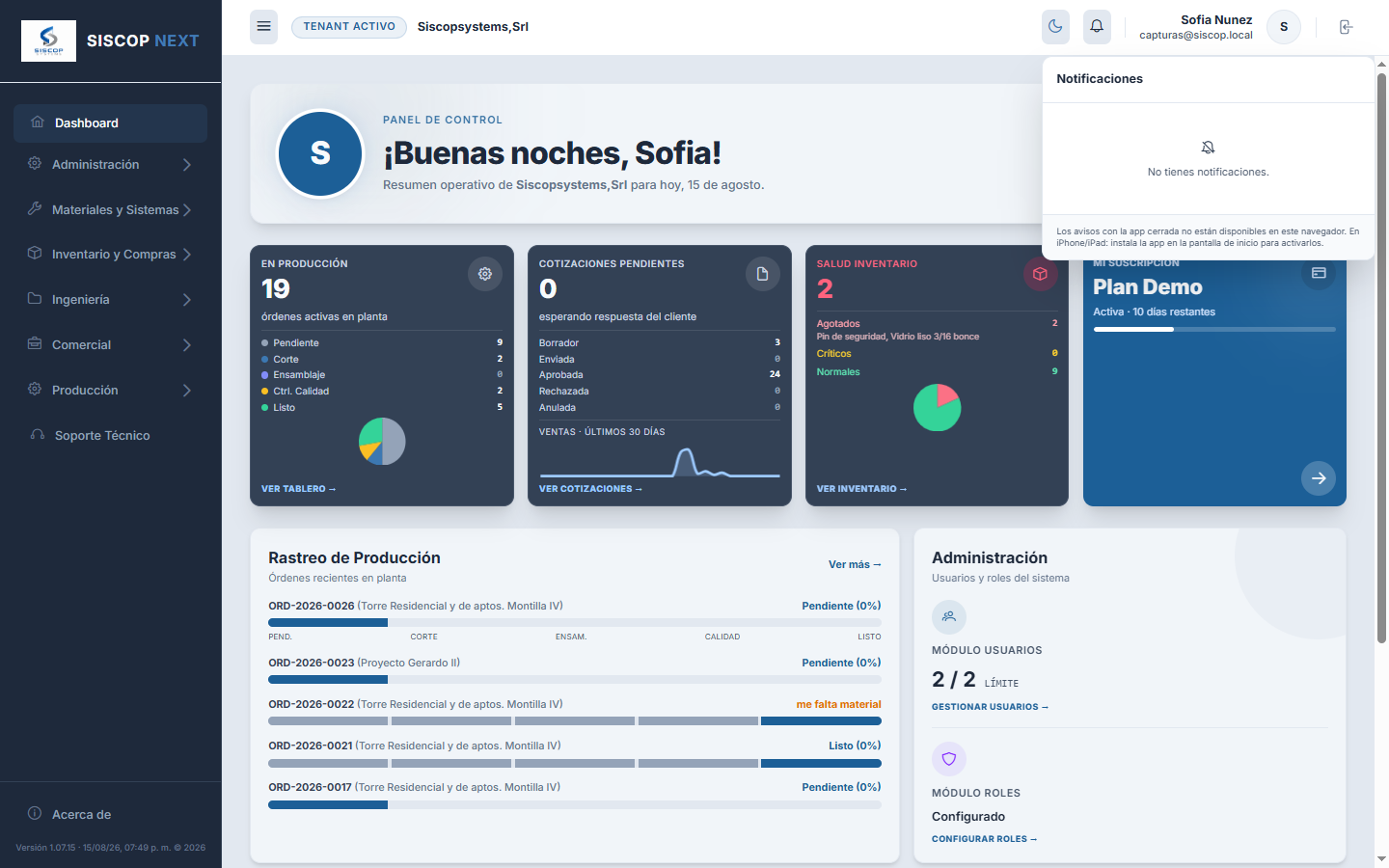
La campana recoge lo que el sistema quiere contarte: una cotización aprobada, una orden que cambió de etapa, una respuesta a tu ticket de soporte. Llegan solas, sin recargar la página.
Para recibirlos con la aplicación cerrada hay que instalarla. El propio panel lo advierte. En el navegador normal los avisos solo aparecen mientras tienes SISCOP abierto; en iPhone y iPad, además, Apple solo los permite si la aplicación está añadida a la pantalla de inicio. Cómo hacerlo, en el apartado 5.
Cómo cambiar tu propia contraseña
Sorprende a todo el mundo, así que mejor saberlo ya: SISCOP no tiene pantalla de perfil. Tu nombre en la barra superior es información, no un botón — no se abre nada al pulsarlo. Desde dentro del sistema no hay forma de cambiarte la contraseña.
Tienes dos caminos, y los dos funcionan igual de bien:
- Tú solo: cierra la sesión y usa "¿Olvidó su contraseña?" en la pantalla de entrada. Te llega un enlace al correo y eliges la nueva.
- Que te la pongan: quien administra tu empresa puede asignarte una desde Administración → Usuarios. Útil si perdiste el acceso al correo.
Tema claro y tema oscuro
Las dos versiones muestran exactamente la misma información; es cuestión de comodidad. El oscuro se agradece de noche o en un taller con poca luz; el claro se lee mejor con sol de frente. Puedes cambiar cuando quieras, tantas veces como quieras.
🏠 4. El Panel de Control
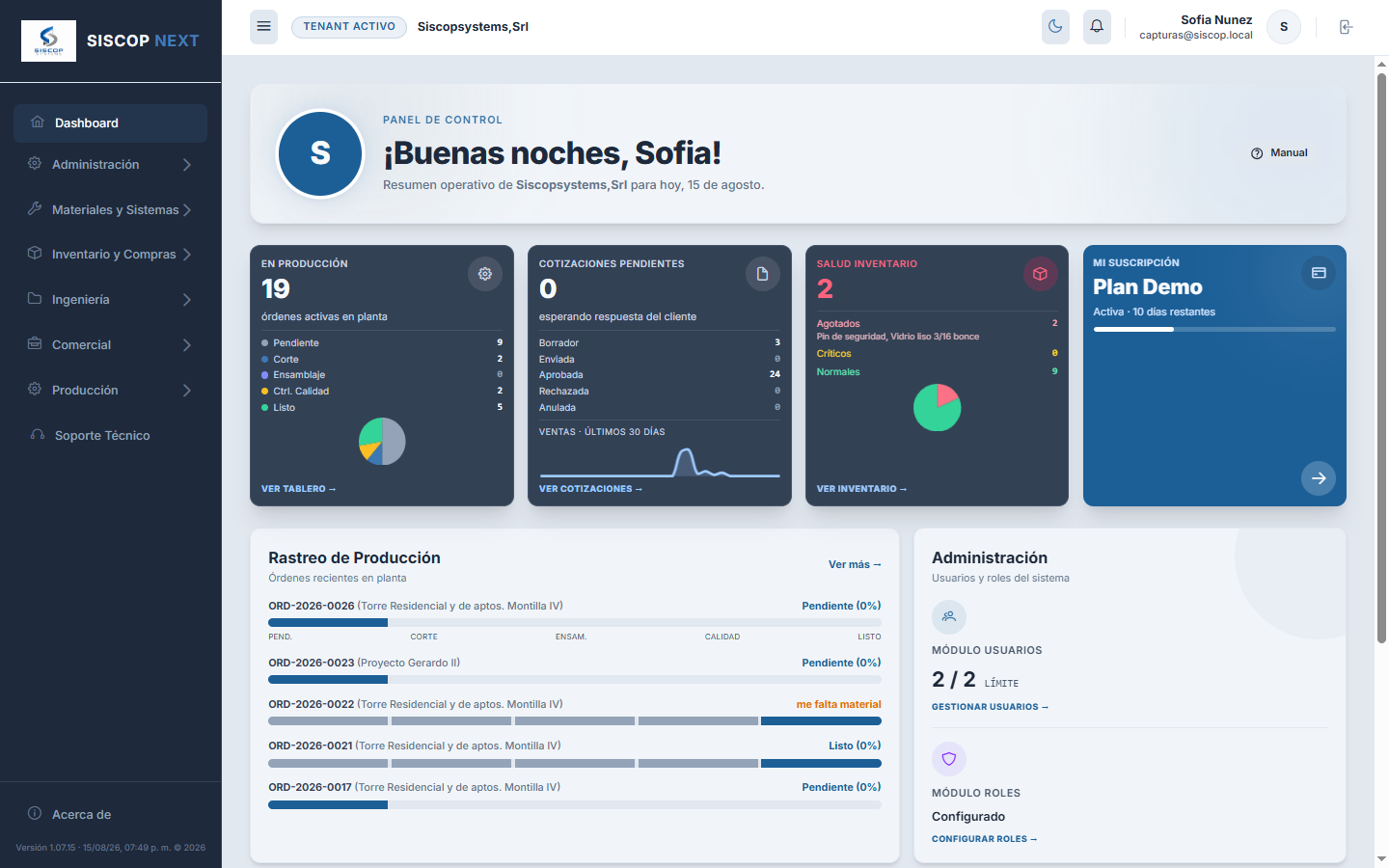
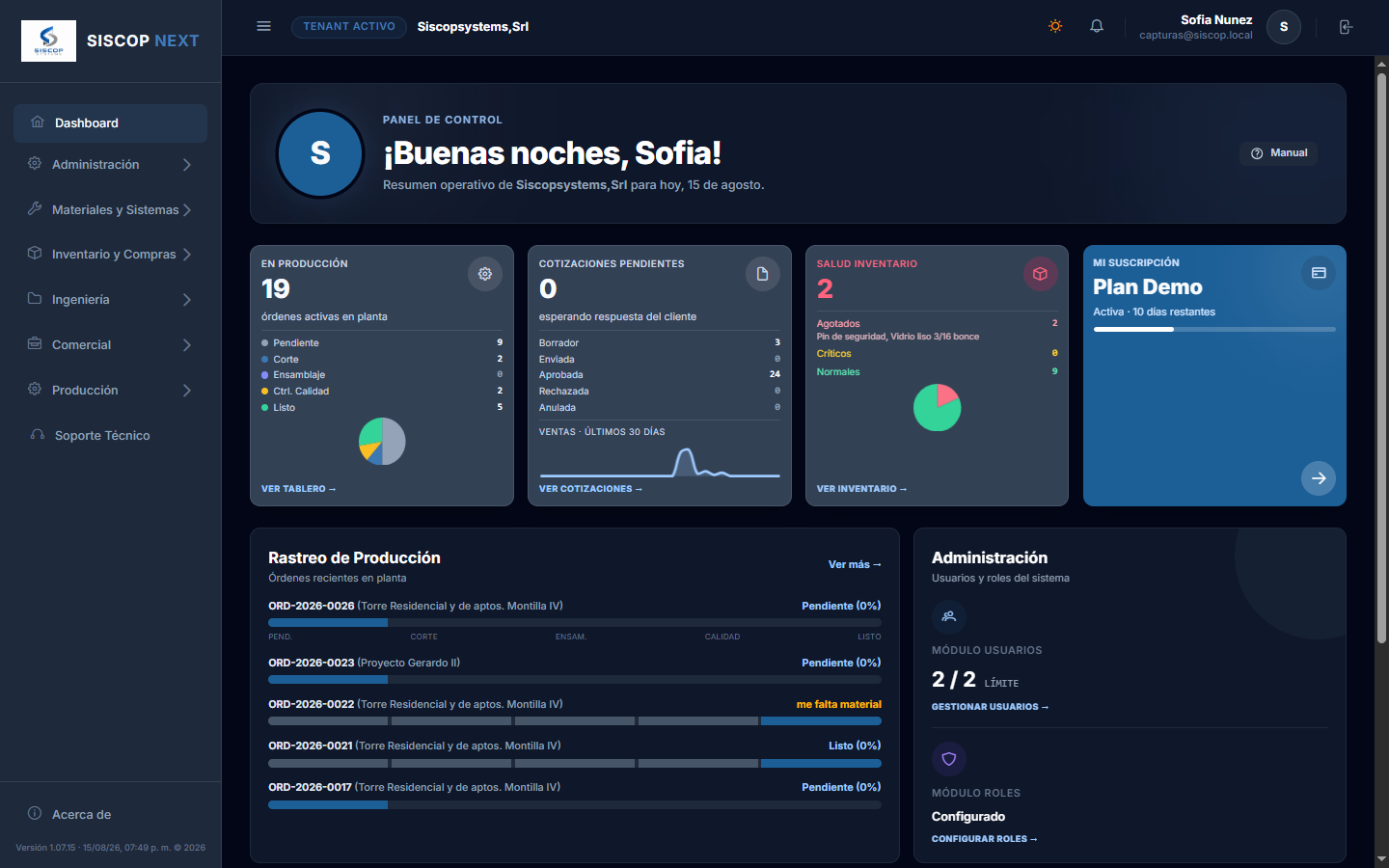
Es lo primero que ves al entrar, y está pensado para responder en cinco segundos a "¿cómo vamos hoy?". Está hecho de widgets: tarjetas que resumen, cada una, una sola cosa del negocio —las ventas del día, lo que hay en planta, lo que falta por cobrar—. Nada de lo que muestran se rellena a mano: todo sale del trabajo real que va registrando el equipo, y cada tarjeta cuenta exactamente lo mismo que la pantalla de su área.
Cada persona tiene su propio panel: elige qué widgets ver, de qué tamaño y en qué orden, sin que eso cambie el de nadie más. El panel te sigue a todos tus aparatos y se acomoda solo a la pantalla de cada uno.
Cómo se lee una tarjeta
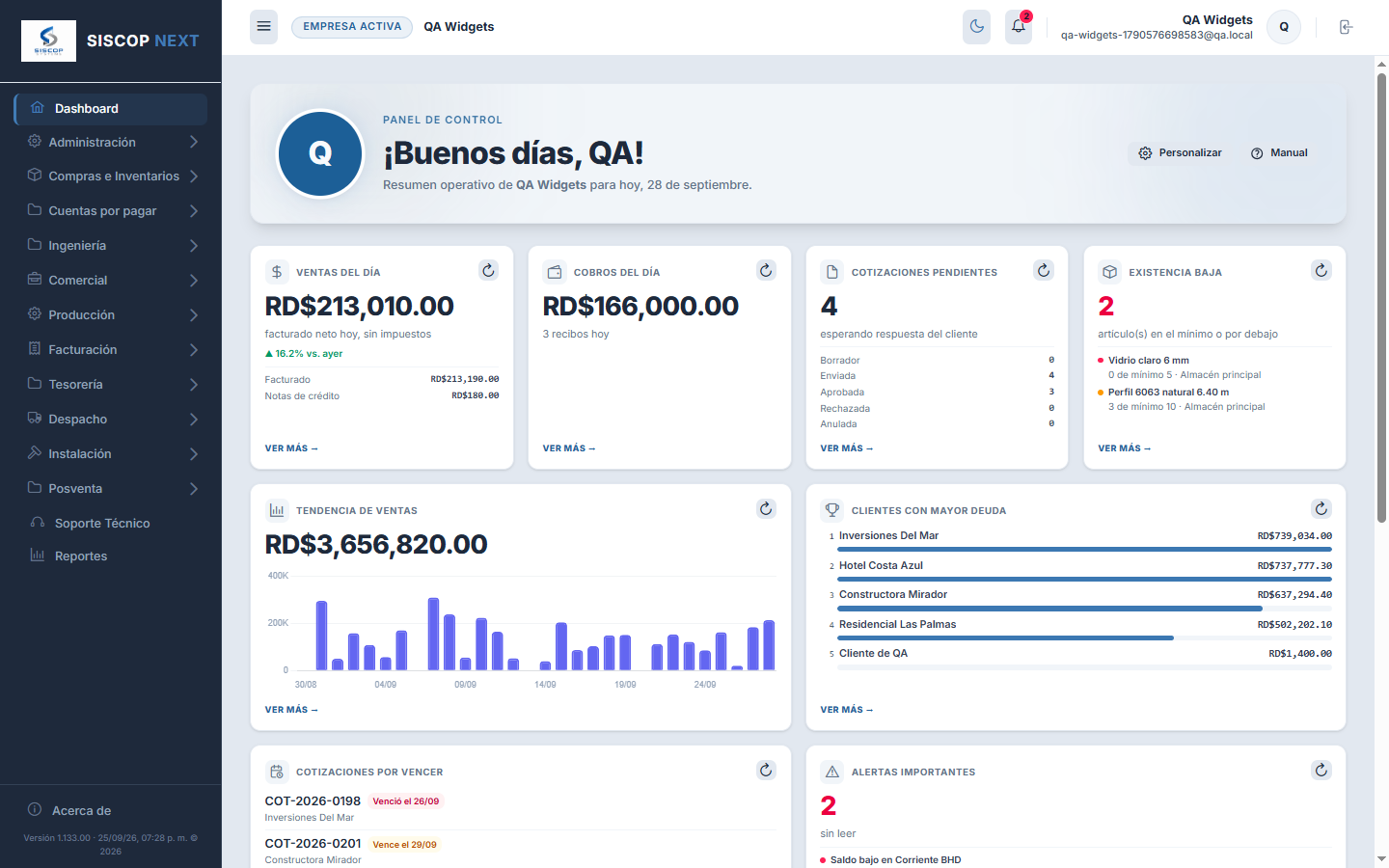
Todas las tarjetas tienen la misma forma: en cuanto sabes leer una, sabes leerlas todas.
Las cinco partes de una tarjeta, sobre «Ventas del día»
| Parte | Para qué sirve |
|---|---|
| 1. Título e ícono | Qué mide la tarjeta. Si el título es largo y se corta, pasa el ratón por encima para leerlo entero. |
| 2. Actualizar (↻) | Vuelve a pedir el dato en ese momento, sin recargar la página ni tocar las demás tarjetas. |
| 3. La cifra | El dato principal, en grande. Su color avisa: en rojo o ámbar cuando hay algo que atender —artículos bajo el mínimo, facturas vencidas—, en su color normal cuando todo está en orden. |
| 4. El detalle | Lo que ayuda a entender la cifra, según la tarjeta: la comparación con el período anterior (▲ sube, ▼ baja; en verde si es buena noticia y en rojo si no), un desglose, una lista con los primeros casos o una gráfica. Los nombres de una lista —un artículo, una factura, una tarea— son enlaces a su pantalla. |
| 5. Ver más → | Abre la pantalla de donde sale el dato, para ver todo el detalle o actuar. |
Mientras carga, y si algo falla
- Gris y parpadeando: la tarjeta está pidiendo sus datos. Las de más abajo esperan a que llegues a ellas; así el panel se abre rápido aunque tenga muchas.
- Un mensaje en gris —«Sin órdenes de producción todavía.», «No hay seguimientos pendientes.»—: no hay nada que contar. No es un error.
- «Información temporalmente no disponible.»: esa tarjeta no pudo calcular su dato. Solo le pasa a ella; el resto del panel sigue funcionando. Prueba con ↻ en un momento y, si no se arregla, avisa a Soporte Técnico.
¿Qué tan frescos son los datos? Cada tarjeta se calcula al abrir el panel. Para no repetir la misma cuenta cada vez que alguien entra, el resultado se guarda un rato corto: desde 30 segundos (los conteos, como «En producción») hasta 5 minutos (la tendencia de 30 días). Las notificaciones y las alertas importantes no esperan nunca: siempre están al día. Si necesitas la cifra de este mismo instante, pulsa ↻; aunque lo pulses muchas veces seguidas, se recalcula como mucho una vez cada 10 segundos.
Quién ve qué
La primera vez que entras ves el panel predeterminado de tu empresa, y de él solo las tarjetas que tus permisos te dejan ver: quien no tiene acceso a facturación no ve cifras de facturación, aunque comparta la pantalla con quien sí. Por eso dos compañeros con el mismo panel predeterminado pueden ver tarjetas distintas.
- Cada widget pide el permiso de su pantalla. «Cotizaciones pendientes» pide Ver Cotizaciones; «Existencia baja», Ver Inventario; y así todos: la tabla del final dice cuál pide cada uno.
- Los de dinero son administrativos. Ventas, cobros, pagos, cuentas por cobrar y por pagar, facturas vencidas, mayores deudores y saldos bancarios piden además el permiso Ver Widgets Administrativos. El rol Administrador lo trae de fábrica; a otro rol se le da en Administración → Roles y Permisos, dentro del módulo Dashboard.
- Los personales no piden nada. «Notificaciones pendientes», «Alertas importantes» y «Mis pendientes» enseñan solo lo tuyo, así que los tiene todo el mundo.
De dónde sale el panel predeterminado. El equipo de SISCOP diseña los widgets de inicio: el panel con el que nace toda empresa nueva. Si hay además perfiles —por ejemplo, uno para vendedores y otro para producción—, a cada usuario le toca el que corresponde a sus permisos. Tu empresa se lleva su copia al crearse: si SISCOP cambia después los widgets de inicio, tu empresa conserva los suyos. El plan contratado también cuenta: hay widgets que un plan incluye y otro no.
Si una tarjeta desaparece de tu panel, casi siempre es un permiso que ya no tienes. No se borra de tu diseño: vuelve sola cuando recuperes el permiso. Pero si guardas tu panel mientras falta, se queda fuera —el sistema lo avisa: «Tu dashboard se guardó. Un widget ya no estaba disponible para ti y se quitó.»— y, cuando vuelva a estar disponible, tendrás que agregarla otra vez.
Personalizar tu panel
Pulsa Personalizar, el botón del engranaje junto al saludo. El panel entra en modo edición: arriba aparece una barra que te acompaña al bajar por la página, y cada tarjeta lleva encima su propia franja de controles. Mientras editas, el contenido de las tarjetas se ve pero no se toca —ni enlaces ni ↻— y nada se guarda hasta que pulses Guardar.
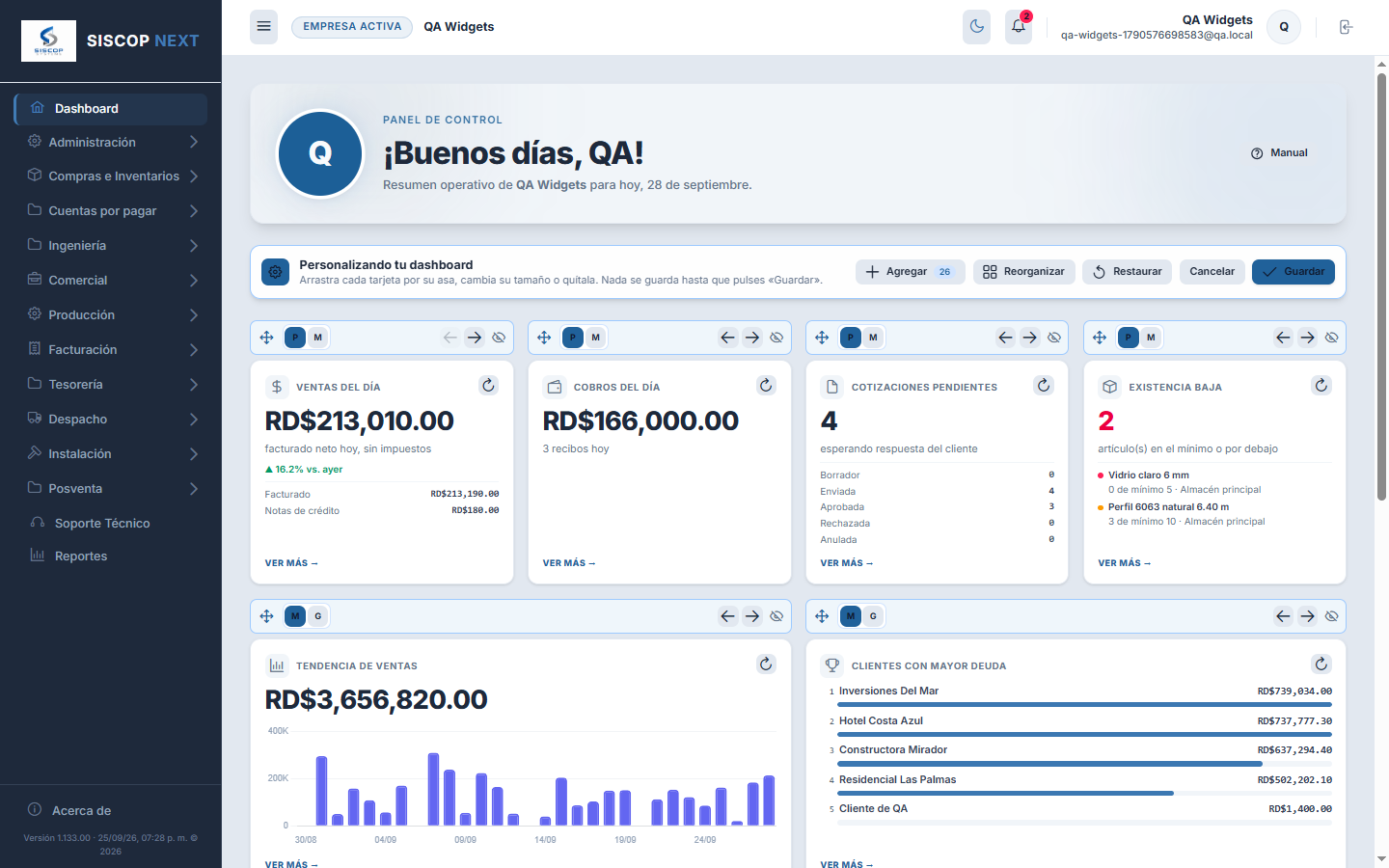
Fuera del modo edición el diseño está bloqueado, así que nada se mueve por accidente. Los datos, en cambio, se pueden actualizar siempre.
La franja de cada tarjeta
La franja de controles, ampliada. El tamaño marcado en azul es el que la tarjeta tiene ahora
| Control | Qué hace |
|---|---|
| 1. El asa | La cruz de flechas. Arrastra desde ahí para llevar la tarjeta a otro sitio; las demás se apartan para hacerle hueco. En un teléfono o una tableta, deja el dedo un instante sobre el asa antes de arrastrar. Fuera del asa el dedo desplaza la página como siempre, así que nada se mueve sin querer. |
| 2. P · M · G | Pequeño, mediano o grande. Solo aparecen los tamaños que ese widget admite: una gráfica no cabe en pequeño, y un conteo como «Despachados hoy» solo existe en pequeño (entonces no hay nada que elegir). |
| 3. ← → | Mueven la tarjeta un puesto antes o después. Hacen lo mismo que arrastrar, sin ratón, y funcionan con el teclado: Tab hasta el botón y Enter. |
| 4. El ojo tachado | Quita la tarjeta del panel. No se pierde: vuelve a la lista de «Agregar» y la puedes poner otra vez cuando quieras. |
La barra de edición
| Botón | Qué hace |
|---|---|
| Agregar | Abre la lista de los widgets que todavía no tienes en tu panel; el número dice cuántos son. Se explica justo abajo. |
| Reorganizar | Acomoda las tarjetas para que las filas queden llenas: primero las pequeñas, luego las medianas y al final las grandes, respetando tu orden dentro de cada tamaño. Cada tarjeta entra en la primera fila donde cabe, así una pequeña rellena el hueco que dejó una mediana. |
| Restaurar | Vuelve al panel predeterminado de tu empresa. Se aplica al borrador, como todo lo demás: hay que pulsar Guardar para que se quede, y desde ese momento vuelves a seguir el predeterminado. Está apagado si lo que tienes ya es igual al predeterminado. |
| Cancelar | Sale sin guardar. Si cambiaste algo, pregunta antes: «¿Descartar los cambios?». |
| Guardar | Guarda y sale del modo edición. Arriba aparece «Tu dashboard se guardó.» |
«Reorganizar» no cambia qué tarjetas tienes ni su tamaño: solo el orden, para que no queden huecos
Agregar widgets
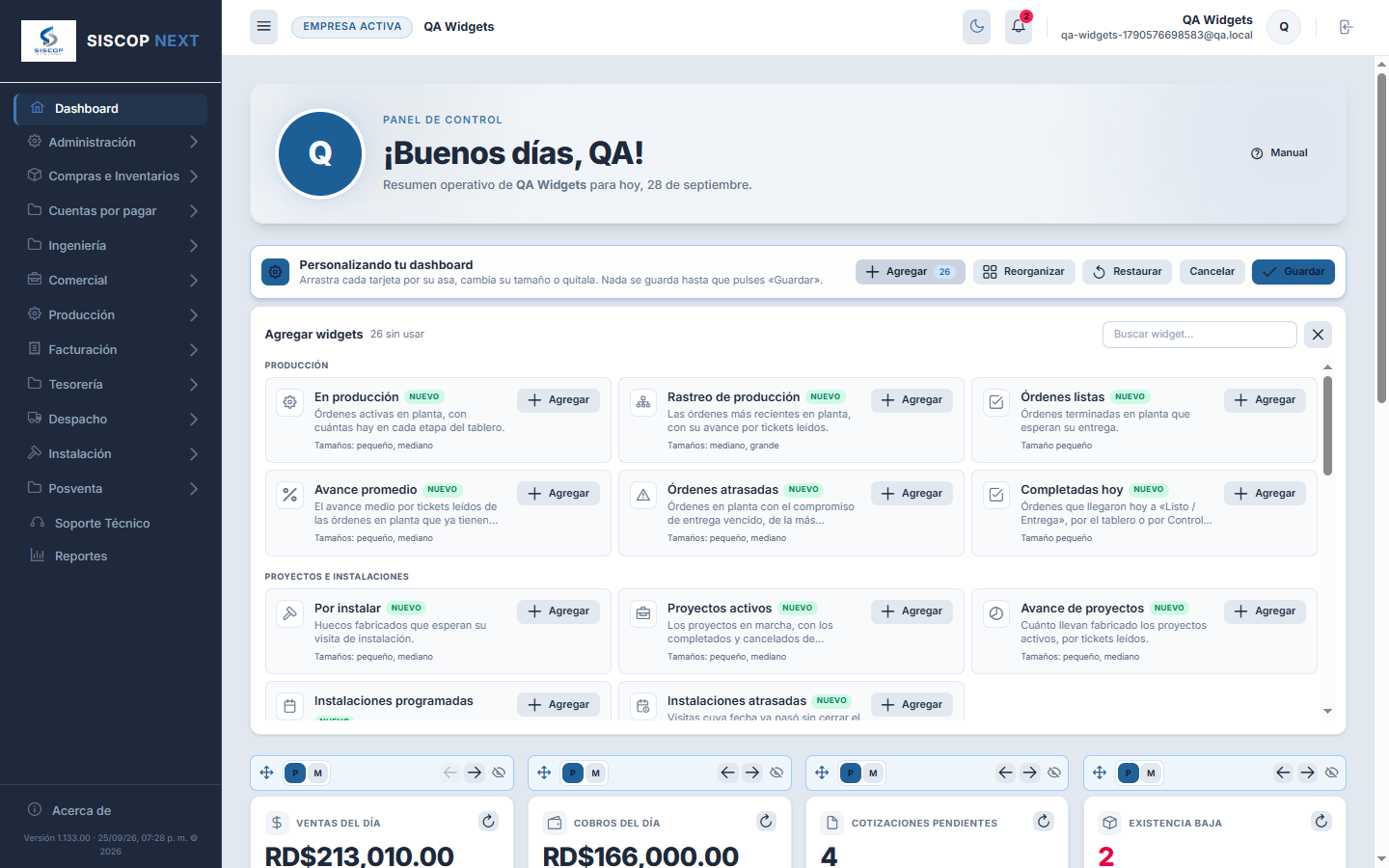
La lista enseña solo los widgets disponibles para ti que todavía no están en tu panel, agrupados por área: Comercial, Finanzas, Producción, Despacho, Inventario, Proyectos e instalaciones y Sistema. El buscador no distingue tildes ni mayúsculas: «produccion» encuentra «Producción». La etiqueta Nuevo marca los que llegaron al catálogo en el último mes.
Al pulsar Agregar, el widget entra con su tamaño habitual en el primer hueco donde cabe —si ninguna fila tiene sitio, al final— y se ilumina en verde un momento para que veas dónde cayó. La lista se queda abierta para seguir agregando; se cierra con la ✕. Si tu panel está vacío, la lista se abre sola al pulsar Personalizar.
Si te vas sin guardar
- Si abres otra pantalla con cambios sin guardar, el sistema pregunta «¿Salir sin guardar?»: «Seguir editando» te deja donde estabas y «Salir sin guardar» tira el borrador.
- Si cierras o recargas la pestaña, avisa el propio navegador.
- Cerrar sesión no pregunta: lo que no guardaste se pierde.
Tu panel es el mismo en todos tus aparatos. Lo que guardas en la computadora es lo que ves en el teléfono, acomodado a su pantalla. Si lo estás editando en dos sitios a la vez y guardas en los dos, el segundo recibe el aviso «Mientras lo editabas, tu dashboard se guardó desde otra pestaña o dispositivo.» con dos salidas: Descartar mis cambios y recargar (te quedas con lo que se guardó en el otro sitio) o Guardar este diseño encima (gana el que tienes delante).
Cuando el soporte de SISCOP entra a tu empresa para ayudarte ve el panel predeterminado de la empresa, no el tuyo, y no puede cambiar nada: «Personalizar» le sale apagado. Tu panel es solo tuyo.
Tamaños y cómo se acomodan
El panel es una rejilla de 12 columnas en la computadora, 6 en una tableta y 2 en un teléfono. El tamaño de cada tarjeta dice cuántas ocupa:
Los mismos tres tamaños en las tres pantallas: en la tableta y en el teléfono, la mediana ya ocupa la fila entera
| Tamaño | Computadora | Tableta | Teléfono |
|---|---|---|---|
| Pequeño (P) | Un cuarto de fila: caben cuatro | Media fila | Media fila |
| Mediano (M) | Media fila | Fila entera | Fila entera |
| Grande (G) | Fila entera | Fila entera | Fila entera |
Tu panel no guarda posiciones: guarda un orden. Las tarjetas se colocan en ese orden, de izquierda a derecha, y cuando una no cabe en lo que queda de fila empieza la siguiente. Por eso el mismo panel sirve para cualquier pantalla —en el teléfono ves el mismo orden, en filas más estrechas— y nunca hay tarjetas encimadas. Fuera del modo edición la última tarjeta de cada fila se estira hasta el borde, así que no quedan huecos a la vista; en modo edición no se estira nada, para que veas el tamaño real de cada una y dónde sobra sitio.
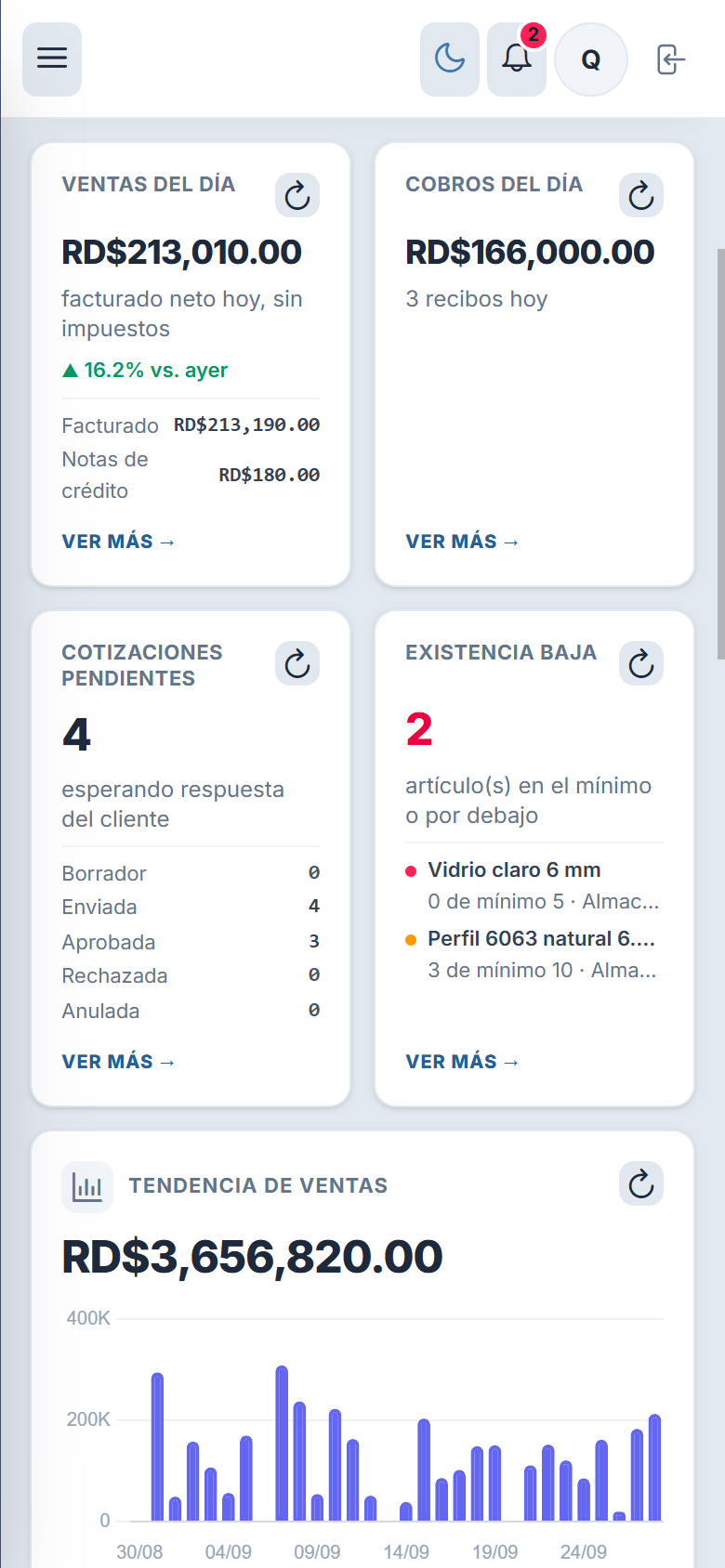
Para un panel que se lea de un vistazo
- Arriba, lo que miras cada mañana, en pequeño: se lee de golpe y en el teléfono va de dos en dos.
- Las gráficas y las listas, en mediano o grande: necesitan ancho para decir algo.
- Menos es más: si una tarjeta no te hace actuar, quítala. Siempre puedes volver a agregarla.
- ¿Huecos en modo edición? «Reorganizar» los cierra de una vez.
Los widgets disponibles
Este es el catálogo completo. En tu panel puedes tener los que tu empresa tiene habilitados y tus permisos te dejan ver. El tamaño en negrita es con el que llega al agregarlo, y la última columna dice qué permiso pide. Los de Finanzas son administrativos: piden además Ver Widgets Administrativos.
| Widget | Qué muestra | Tamaños | Pide |
|---|---|---|---|
| Comercial | |||
| Cotizaciones pendientes | Las enviadas que esperan respuesta del cliente, con cuántas hay en cada estado; en mediano, además, las aprobadas de cada día de los últimos 30. | P, M | Ver Cotizaciones |
| Aprobadas del mes | Las aprobadas este mes frente al mismo tramo del mes anterior. | P, M | Ver Cotizaciones |
| Cotizaciones por vencer | Las enviadas sin respuesta que vencen en los próximos 7 días, y las que ya vencieron. La validez se cuenta desde el envío: 15 días, salvo que tu empresa la cambie en Mi Empresa → Parámetros. | M, G | Ver Cotizaciones |
| Seguimientos pendientes | Las tareas del CRM sin hacer, las vencidas primero: las de tus oportunidades, o las de toda la empresa si ves todas las oportunidades. | M, G | Ver Oportunidades Propias |
| Finanzas · administrativos | |||
| Ventas del día | Lo facturado hoy menos las notas de crédito, sin impuestos, frente a ayer. | P, M | Ver Facturación |
| Ventas del mes | El facturado neto del mes hasta hoy frente al mismo tramo del mes anterior; en mediano, con su curva día a día. | P, M | Ver Facturación |
| Tendencia de ventas | El facturado neto de los últimos 30 días, día por día. | M, G | Ver Facturación |
| Cobros del día | El dinero que entró hoy por recibos, sin las retenciones de ITBIS e ISR. | P, M | Ver Cobros |
| Cuentas por cobrar | Lo que le deben a la empresa, repartido por antigüedad. | P, M | Ver Cuentas por Cobrar |
| Facturas vencidas | Cuántas facturas tienen el vencimiento pasado, cuánto suman y las más atrasadas. | P, M | Ver Cuentas por Cobrar |
| Clientes con mayor deuda | Los cinco clientes que más deben, en moneda principal al cambio de hoy. | M, G | Ver Cuentas por Cobrar |
| Cuentas por pagar | Lo que la empresa debe a proveedores: vencido, por vencer esta semana y ya programado. | P, M | Ver Panel de Cuentas por Pagar |
| Pagos del día | Lo pagado hoy a proveedores, en moneda principal. | P | Ver Cuentas por Pagar |
| Saldos bancarios | El saldo de cada cuenta de banco y de la caja general, cada uno en su moneda —nunca se suman monedas distintas—, y cuáles están por debajo de su mínimo. | M, G | Ver Tesorería |
| Producción | |||
| En producción | Las órdenes activas en planta, con cuántas hay en cada etapa del tablero. | P, M | Ver Tablero de Producción |
| Órdenes listas | Las terminadas en planta que esperan su entrega. | P | Ver Tablero de Producción |
| Avance promedio | El avance medio, por tickets leídos, de las órdenes en planta que ya tienen piezas. | P, M | Ver Tablero de Producción |
| Órdenes atrasadas | Las que tienen el compromiso de entrega vencido, de la más atrasada a la menos. | P, M | Ver Tablero de Producción |
| Completadas hoy | Las que llegaron hoy a «Listo / Entrega», por el tablero o por Control de calidad. | P | Ver Tablero de Producción |
| Rastreo de producción | Las órdenes más recientes en planta, con su avance por tickets leídos. | M, G | Ver Tablero de Producción |
| Despacho | |||
| Listas para despacho | Facturas con mercancía por entregar que ya se pueden despachar: pagadas o liberadas. | P, M | Ver Despacho |
| Despachos pendientes | Facturas con mercancía por entregar: listas, por liberar y entregadas en parte. | P, M | Ver Despacho |
| Despachados hoy | Los conduces emitidos hoy que no se anularon. | P | Ver Despacho |
| Parcialmente despachadas | Facturas de las que ya salió una parte y otra sigue esperando. | P, M | Ver Despacho |
| Inventario | |||
| Existencia baja | Los artículos con mínimo puesto que están en él o por debajo, con los primeros de la lista. | P, M | Ver Inventario |
| Alertas de inventario | Existencia en negativo, artículos en el mínimo y cortes de mostrador sin confirmar. | P, M | Ver Inventario |
| Órdenes de compra pendientes | Las órdenes que esperan mercancía, y las que todavía no se aprueban. | P, M | Ver Compras |
| Material pendiente de recibir | Lo pedido a proveedores que todavía no llega, renglón por renglón. | M, G | Ver Compras |
| Proyectos e instalaciones | |||
| Por instalar | Los huecos fabricados que esperan su visita de instalación. | P, M | Ver Instalación |
| Instalaciones programadas | Las visitas de instalación de hoy a siete días, con su cuadrilla y su franja. | M, G | Ver Instalación |
| Instalaciones atrasadas | Las visitas cuya fecha ya pasó sin cerrar el acta ni reprogramarlas. | P, M | Ver Instalación |
| Proyectos activos | Los proyectos en marcha, con los completados y cancelados de referencia. | P, M | Ver Proyectos |
| Avance de proyectos | Cuánto llevan fabricado los proyectos activos, por tickets leídos. | P, M | Ver Proyectos y Ver Tablero de Producción |
| Sistema | |||
| Mi suscripción | El plan, los días que le quedan a la suscripción y el espacio en disco usado. | P, M | Ver la Suscripción |
| Usuarios y licencias | Los usuarios configurados frente al límite que permite el plan. | P | Ver Usuarios |
| Actividad reciente | Los últimos cambios registrados en la auditoría: quién hizo qué y cuándo. | M, G | Ver Auditoría |
| Notificaciones pendientes | Tus notificaciones sin leer y las últimas que te llegaron. | P, M | Nada: es personal |
| Alertas importantes | De los avisos que te llegaron, los importantes: comprobantes fiscales, saldos bajos, descuadres de caja, facturas vencidas o nóminas por autorizar, entre otros. Solo los de las áreas que puedes ver. | P, M, G | Nada: es personal |
| Mis pendientes | Tus tareas del CRM sin hacer y los mantenimientos preventivos vencidos o por vencer; cada parte, solo si ves esa área. | M, G | Nada: es personal |
Qué es «venta» en el panel. «Ventas del día», «Ventas del mes» y «Tendencia de ventas» cuentan lo facturado neto: las facturas emitidas —incluidas las del punto de venta— menos las notas de crédito emitidas, sin impuestos, en tu moneda principal con la tasa de cada documento. Cada factura cuenta en el día en que se emitió y cada nota en el día de la nota, en hora de República Dominicana. Una cotización no es venta hasta que se factura. «Cobros del día» suma los recibos emitidos hoy sin las retenciones de ITBIS e ISR, que no son dinero que entra.
El «4 / 5» de «Usuarios y licencias» es un tope de verdad. Cada plan trae un máximo de usuarios y, al llegar, el sistema no deja crear más: responde "Su plan actual (Plan Demo) solo permite un máximo de 2 usuarios". Si vas a incorporar gente, revisa este número antes de prometerle acceso a nadie.
Y vigila «Mi suscripción». Si la suscripción vence, el sistema entero se bloquea con una pantalla de renovación hasta regularizarlo. Los datos siguen intactos, pero nadie puede trabajar.
Qué hacer los primeros días
Si acabas de registrar la empresa, el panel estará casi en ceros: es normal, todavía no hay nada que resumir. Este es el orden que menos trabajo da, porque cada paso se apoya en el anterior:
- Mi Empresa: sube el logo y completa los datos fiscales. Salen impresos en todo lo que envíes, así que conviene hacerlo antes de la primera cotización.
- Monedas: comprueba que tu moneda principal es la correcta y añade las de importación si compras fuera.
- Roles y Usuarios: crea los perfiles de tu equipo y da de alta a la gente. Recuerda el tope de tu plan.
- Materiales: carga tus líneas, acabados y el catálogo. Sin materiales no hay nada que cotizar.
- Bodegas e inventario: crea las bodegas y registra lo que ya tienes guardado.
- Clientes y primera cotización: a partir de aquí el panel empieza a llenarse solo.
Cuando ya haya movimiento, dedica cinco minutos a Personalizar: deja arriba lo que miras cada día y quita lo que no te hace actuar.
Cada uno de esos pasos tiene su propio manual, y se abre desde el botón "Manual" de la pantalla correspondiente. Si prefieres preguntar, Soporte Técnico tiene un asistente que responde leyendo esta misma documentación, y que pasa la conversación a una persona cuando no sabe algo.
Si entras como administrador de la plataforma
Esto no le toca a una empresa: es para quien administra Siscop Next y ve a todos sus clientes. Un usuario de plataforma no pertenece a ninguna empresa, así que su Panel de Control no puede enseñarle «tus cotizaciones» ni «tu producción» —no tiene ninguna—. Lo que ve es el Tablero de la plataforma: diez cifras que miran a todas las empresas juntas.
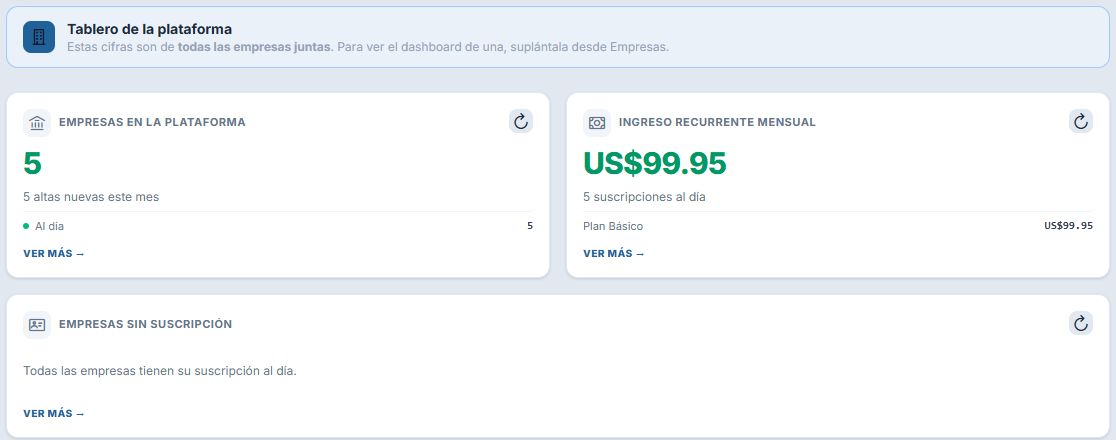
| Widget | Qué te dice |
|---|---|
| Empresas en la plataforma | Cuántas hay, repartidas en seis situaciones: al día, en prueba, pago atrasado, nunca se suscribieron, se les venció y suspendidas. Van en ese orden porque es el de urgencia, no el de tamaño. |
| Ingreso recurrente mensual | Lo que las suscripciones comprometen cada mes. Una anual se reparte entre doce, para poder comparar un mes con otro. Una prueba no suma —todavía no paga— y una en mora tampoco; las dos se ven aparte, debajo. |
| Empresas sin suscripción | En dos grupos: las que nunca se suscribieron y las que se les venció o la cancelaron. Son dos conversaciones distintas: a una hay que convencerla, a la otra recuperarla. Con su correo y los días que llevan registradas. |
| Empresas conectadas ahora | Quién está usando el sistema en este momento y cuántos de sus usuarios. Ver más abajo lo que significa «ahora». |
| Altas por mes | Cuántas empresas se registraron cada mes del último año. Dice si la plataforma crece o está plana. |
| Vencimientos y pagos atrasados | Lo que vence en treinta días y lo que ya falló al cobrar. Es el único accionable de los diez: los demás informan, este evita que se te caiga un cliente. |
| Planes más usados | Qué planes tienen más empresas, y lo que aporta cada uno al mes. El más vendido no siempre es el que más sostiene la casa. |
| Pruebas por vencer | Las empresas en prueba a las que les quedan menos de quince días. La lista de a quién llamar esta semana. |
| Tickets de soporte | La cola abierta, cuántos siguen sin respuesta y cuánto lleva esperando el más viejo. |
| Almacenamiento al límite | Empresas que pasaron del 80 % de su espacio. Cada una es o una llamada de soporte que viene, o un plan mayor que vender. |
«Conectadas ahora» es una ventana de media hora, no un instante. El sistema marca que alguien sigue activo cuando renueva su sesión, y eso pasa cada quince minutos, no en cada clic. Así que la lista enseña a quien ha dado señales en la última media hora: sirve para saber si hay gente trabajando, no para vigilar a nadie al segundo.
Este tablero no se personaliza. No tiene botón de «Personalizar» ni se pueden mover las tarjetas: es el mismo para todos los administradores de la plataforma. Cada widget sí se puede refrescar por su cuenta, con la flechita de su esquina.
Cada widget exige su permiso, y sin él no aparece —ni siquiera vacío—: el dinero pide ver la facturación de la plataforma, los tickets piden soporte, y el resto piden ver empresas o ver planes. Si a un administrador le faltan todos, verá un aviso diciendo que no tiene ninguno.
¿Y si quieres ver el Panel de Control de una empresa? Suplántala desde Plataforma → Empresas. Mientras la suplantas verás su dashboard tal y como lo ve ella, con sus widgets y sus cifras.
🔑 5. Acceso de Plataforma: quién entra y qué ve
Esta pantalla tampoco le toca a una empresa: es para quien administra Siscop Next. Está en Plataforma → Acceso de Plataforma y sirve para dar de alta a la gente que trabaja en la plataforma y decidir qué puede ver cada uno. Tiene dos pestañas, Personas y Roles, porque se usan juntas.
El caso que casi siempre trae a esta pantalla
«Entra alguien nuevo y no quiero que vea los números de la casa.» Para eso sirven los roles: un rol es un paquete de permisos, y lo que la persona no tiene en su rol no lo ve, ni en las pantallas ni en el tablero. No se le esconde: no existe para ella.
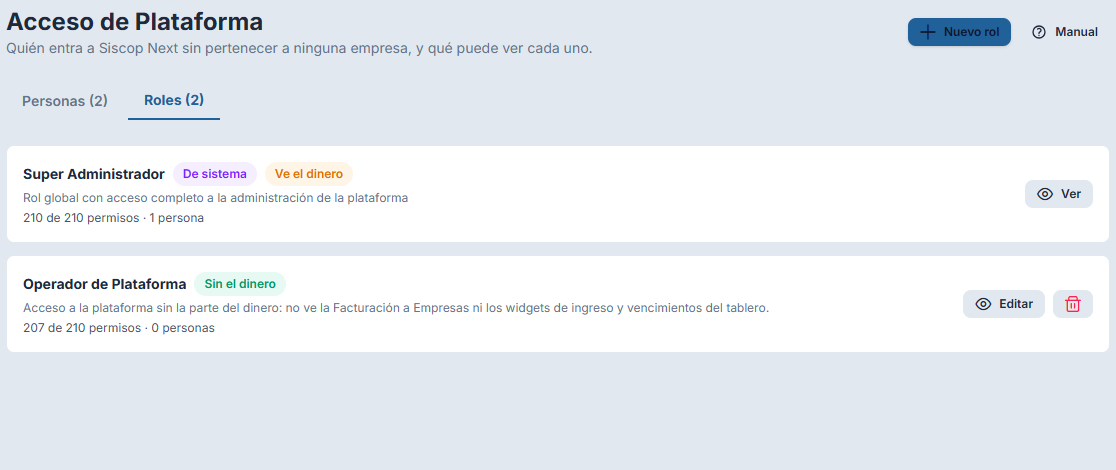
Vienen dos roles hechos:
| Rol | Qué es |
|---|---|
| Super Administrador | Todo. Es el rol de sistema y no se puede editar ni borrar: el arranque le devuelve todos los permisos, y sin él nadie podría volver a entrar. Deja aquí solo a quien deba verlo todo. |
| Operador de Plataforma | Todo menos el dinero. No ve la Facturación a Empresas ni los widgets de Ingreso recurrente y Vencimientos del tablero. Este sí se edita: es un punto de partida, no una regla. |
Dar acceso a alguien
En la pestaña Personas, el botón Dar acceso a alguien. Se le pone correo, nombre, una contraseña de al menos ocho caracteres, y su rol. El selector de rol dice al lado si ese rol ve el dinero o no, para no tener que recordarlo.
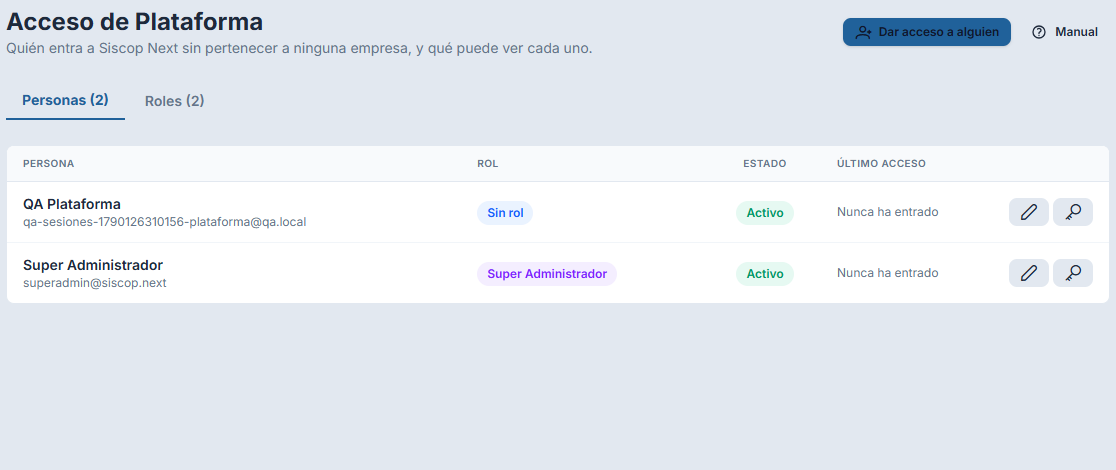
- • Quitarle el acceso a alguien se hace apagando «Tiene acceso», no borrándolo: así se conserva de quién fue cada cosa que hizo.
- • El correo no se cambia después: es con lo que entra.
- • Ponerle una contraseña nueva (la llave del listado) le cierra las sesiones abiertas: tendrá que entrar de nuevo. Es a propósito — cambiar la clave y dejar la sesión anterior viva deja el acceso en pie justo cuando se está quitando.
Armar un rol a medida
Nuevo rol, un nombre, y se marcan los permisos. Salen agrupados por área, y los de plataforma van arriba y marcados: son los que se vienen a repartir aquí.
¿Por qué aparecen también los permisos de las empresas —cotizaciones, producción, inventario— si esta persona no tiene empresa?
Porque los usa cuando suplanta a una empresa: ahí trabaja dentro de ella con sus propios permisos, no con los de nadie de la casa. Un rol recortado a solo lo de plataforma dejaría a esa persona entrando en una empresa y sin poder abrir nada. Por eso «Operador de Plataforma» los lleva todos menos los del dinero.
El sistema no te deja quedarte fuera. Si un cambio dejara a la plataforma sin nadie activo que pueda administrar el acceso —quitándote el permiso a ti mismo, o desactivando al último que lo tiene—, el guardado se niega y te lo explica. No habría manera de volver a entrar a arreglarlo.
Un rol que alguien tiene puesto no se puede borrar: primero hay que mover a esas personas a otro. Y un rol se puede desactivar en vez de borrarlo, si quieres dejar de ofrecerlo sin perder lo que ya tenía dentro.
🧹 6. Reiniciar las operaciones de una empresa
Pasa a menudo: una empresa termina de configurarse, hace pruebas durante semanas, y cuando va a empezar en serio quiere la casa limpia. Pero no quiere volver a configurarla: cargar otra vez usuarios, impuestos, monedas, bodegas, cuentas bancarias y formatos de impresión es el trabajo caro, y ya está hecho.
Para eso está Plataforma → Empresas → Reiniciar operaciones. Borra lo que la empresa hizo y conserva cómo trabaja.
| Se borra | Se conserva |
|---|---|
| Cotizaciones, facturas, notas de crédito y débito | Usuarios, roles y permisos |
| Órdenes de producción, compra, despacho e instalación | Parámetros de la empresa y su suscripción |
| Movimientos de inventario y existencias | Bodegas, ubicaciones y cuentas bancarias |
| Cobros, pagos y movimientos de tesorería | Impuestos, monedas y normas fiscales |
| Proyectos, oportunidades y tareas | Formatos de impresión y reglas de aviso |
| Adjuntos, avisos y comprobantes fiscales | La numeración, la auditoría y los tickets de soporte |
Primero te enseña qué se va
La pantalla empieza por una vista previa que no toca nada: cuenta, tabla por tabla, cuántas filas se borrarían y cuántas se quedan. Y cuenta con las mismas reglas con las que después borra, así que lo que ves es lo que pasaría.
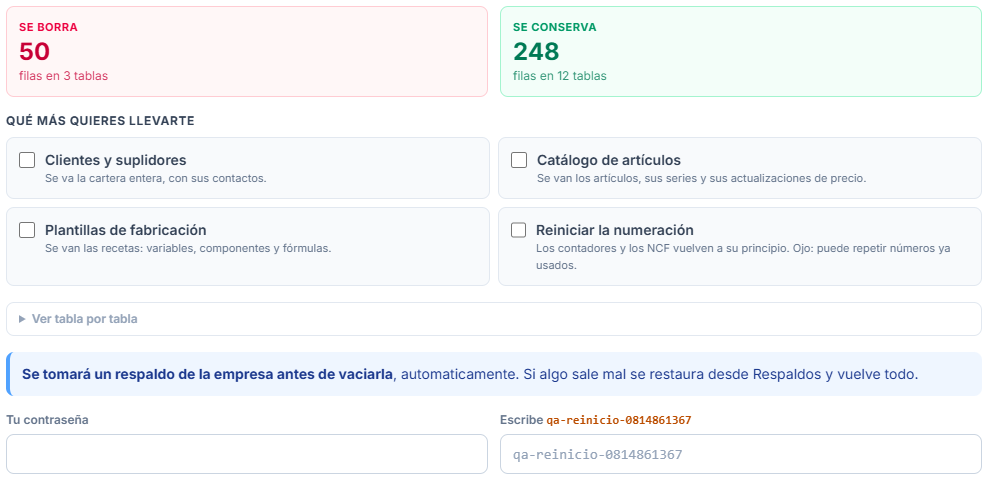
Las cuatro casillas
Hay cuatro cosas que no tienen una respuesta buena para todos, así que se preguntan. Todas nacen apagadas: el reinicio de serie es el que menos se lleva.
- • Clientes y suplidores. Apagada, la cartera se conserva con sus contactos; solo se van sus documentos.
- • Catálogo de artículos. Apagada, los artículos se quedan con sus precios y sus costos.
- • Plantillas de fabricación. Apagada, las recetas siguen ahí: variables, componentes y fórmulas.
- • Reiniciar la numeración. Apagada —y conviene dejarla así—, los contadores siguen donde están. Encendida vuelven al principio, y pueden repetir números de comprobante ya usados.
Lo que no te deja hacer
Una empresa que ya emite comprobantes fiscales de verdad no se vacía. Sus NCF están declarados a la DGII; borrarlos aquí no los desdeclara, y dejaría a la empresa sin con qué responder una verificación.
Esta función es para empresas en demo o que todavía no facturan. Si aun así hay que hacerlo, se puede forzar —con una casilla aparte que lo dice con todas las letras— y queda constancia de quién lo hizo.
La red de seguridad
Antes de borrar nada se toma un respaldo completo de la empresa, automáticamente, y se espera a que termine. Si el respaldo falla, no se borra nada. Queda en Plataforma → Respaldos, y desde ahí se restaura entero si hiciera falta.
Para ejecutar hacen falta además tu contraseña y escribir a mano el nombre corto de la empresa —el mismo gesto que pide restaurar un respaldo—. Y todo ocurre en una sola transacción: o se vacía entera o no se toca nada; no hay término medio en el que la empresa quede a medias.
📲 5. Instalarlo como aplicación
SISCOP funciona perfectamente en el navegador, pero se puede instalar en el ordenador o en el móvil y usarlo como una aplicación más: con su icono, su ventana propia y sin la barra de direcciones. No se descarga nada de ninguna tienda.
| Ventaja | Qué significa en el día a día |
|---|---|
| Arranca al instante | La interfaz queda guardada en el dispositivo, así que no hay que descargarla en cada visita. |
| Aguanta sin cobertura | Si la conexión se cae —algo común en una obra— la aplicación abre igual en vez de dar error de red. Para guardar cambios sí hace falta conexión. |
| Avisos con la app cerrada | Es el motivo de peso en iPhone y iPad: Apple solo entrega notificaciones si la aplicación está en la pantalla de inicio. |
| Sin barra de direcciones | Más pantalla útil, y nadie cierra la pestaña equivocada por error. |
Cómo se instala en cada dispositivo
| Dispositivo | Pasos |
|---|---|
| Ordenador (Chrome o Edge) | Aparece un icono de instalación al final de la barra de direcciones. También desde el menú del navegador: Instalar SISCOP NEXT. Queda como cualquier programa, con su acceso directo. |
| Android | Chrome ofrece solo "Añadir a pantalla de inicio"; si no sale, está en el menú de tres puntos. |
| iPhone / iPad | Tiene que ser Safari: pulsa Compartir y luego "Añadir a pantalla de inicio". Desde Chrome en iPhone no funciona. |
Instalar no crea una copia aparte. Es la misma aplicación y los mismos datos: lo que guardes desde el móvil lo ve al momento quien esté en el ordenador. Y se actualiza sola — cuando publicamos una versión nueva la recoge sin que tengas que reinstalar nada.
Para desinstalarla, basta con borrar el icono como el de cualquier otra aplicación. No se pierde nada: tus datos viven en el servidor, no en el teléfono, y siempre puedes volver a entrar por el navegador.
ℹ️ 6. La ventana "Acerca de"
Al final del menú lateral, el botón "Acerca de". Parece un crédito de los que nadie abre, pero es la pantalla que te resuelve dos preguntas concretas: ¿qué versión tengo? y ¿qué ha cambiado?.
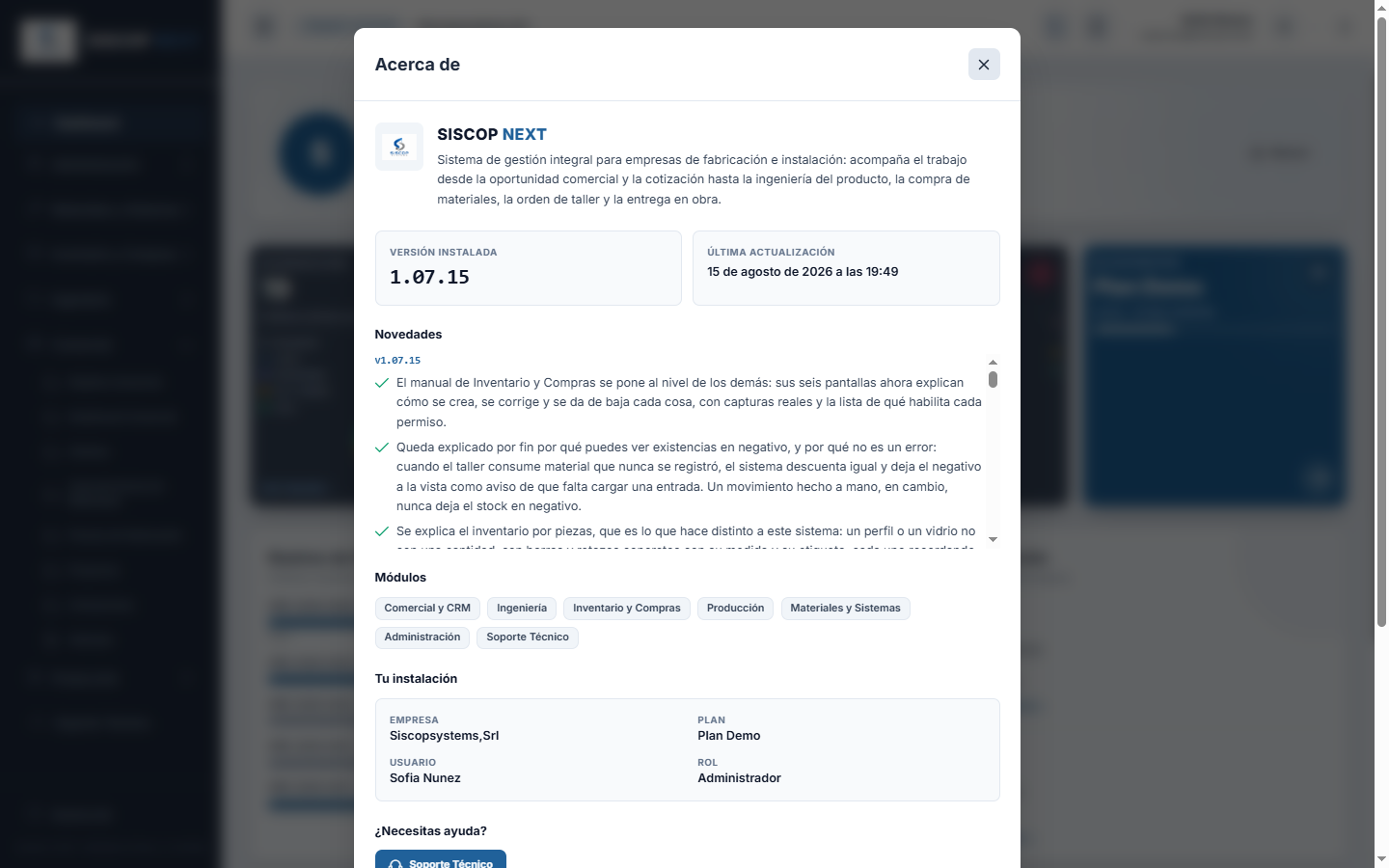
Qué encontrarás dentro
| Bloque | Para qué te sirve |
|---|---|
| Versión instalada | El número exacto que estás usando, con la fecha en que se publicó. Es lo primero que te va a pedir soporte técnico cuando reportes algo raro. |
| Novedades | Qué trajo cada versión, contado en lenguaje normal y no en jerga técnica. Si una pantalla amanece distinta, aquí está el motivo. |
| Módulos | Las nueve áreas que componen el sistema, de un vistazo. |
| Tu instalación | Tu empresa, tu plan, tu usuario y tu rol. Cuando dudes de por qué no ves una opción, empieza por mirar el rol que dice aquí. |
| ¿Necesitas ayuda? | Atajo directo a Soporte Técnico para abrir un ticket sin buscar la pantalla. |
Cómo se leen las versiones
Cómo se leen los números de versión.
Se escriben en tres tramos, como 1.07.15.
El último sube con cada entrega; el del medio, cuando una entrega trae algo lo bastante gordo como
para merecerlo. Al reportar una incidencia, copia el número entero tal cual aparece.
Si la versión no coincide
Si la versión que ves aquí no coincide con la que te dicen que hay publicada, recarga la página: la aplicación se actualiza sola, pero una pestaña que lleva días abierta puede seguir mostrando la anterior.