📊 Manual de Usuario: Reportes
Hasta ahora cada consulta vivía en su pantalla. Reportes junta en un solo sitio los que SISCOP publica a tu empresa: se eligen los parámetros, se ven en pantalla con sus subtotales, y de ahí al papel, al PDF o a Excel.
🧭 1. De dónde salen los reportes
Los reportes los diseña y publica el equipo de SISCOP. Cada uno se apoya en un conjunto de datos de tu empresa (las facturas, los movimientos del banco, las existencias…), y define qué columnas se ven, qué se pregunta antes de correrlo, cómo se agrupa y qué se totaliza. Cuando SISCOP publica un reporte a todas las empresas, aparece en tu catálogo sin que nadie tenga que hacer nada. Un reporte a medida —pedido por tu empresa— se publica solo para ti y lleva su etiqueta.
flowchart LR
    A[SISCOP diseña
y publica] --> B{A quién}
    B -->|todas las empresas| C[Tu catálogo]
    B -->|solo tu empresa
a medida| C
    C --> D[Parámetros] --> E[Ver en pantalla] --> F[Imprimir / PDF / Excel / CSV]
Siempre datos de tu empresa
Un reporte publicado a todas las empresas lo corre cada una sobre sus propios datos. Nadie ve los de otra.
Versiones
Cada publicación es una versión; la que ves es la última. Al pie del papel sale con qué versión se imprimió.
Por área
Ventas, Producción, Inventario, Compras, Cuentas por pagar, Bancos, Despacho, Clientes, Proyectos y Administración. Los permisos van por área, no reporte a reporte.
🗂️ 2. El catálogo de tu empresa
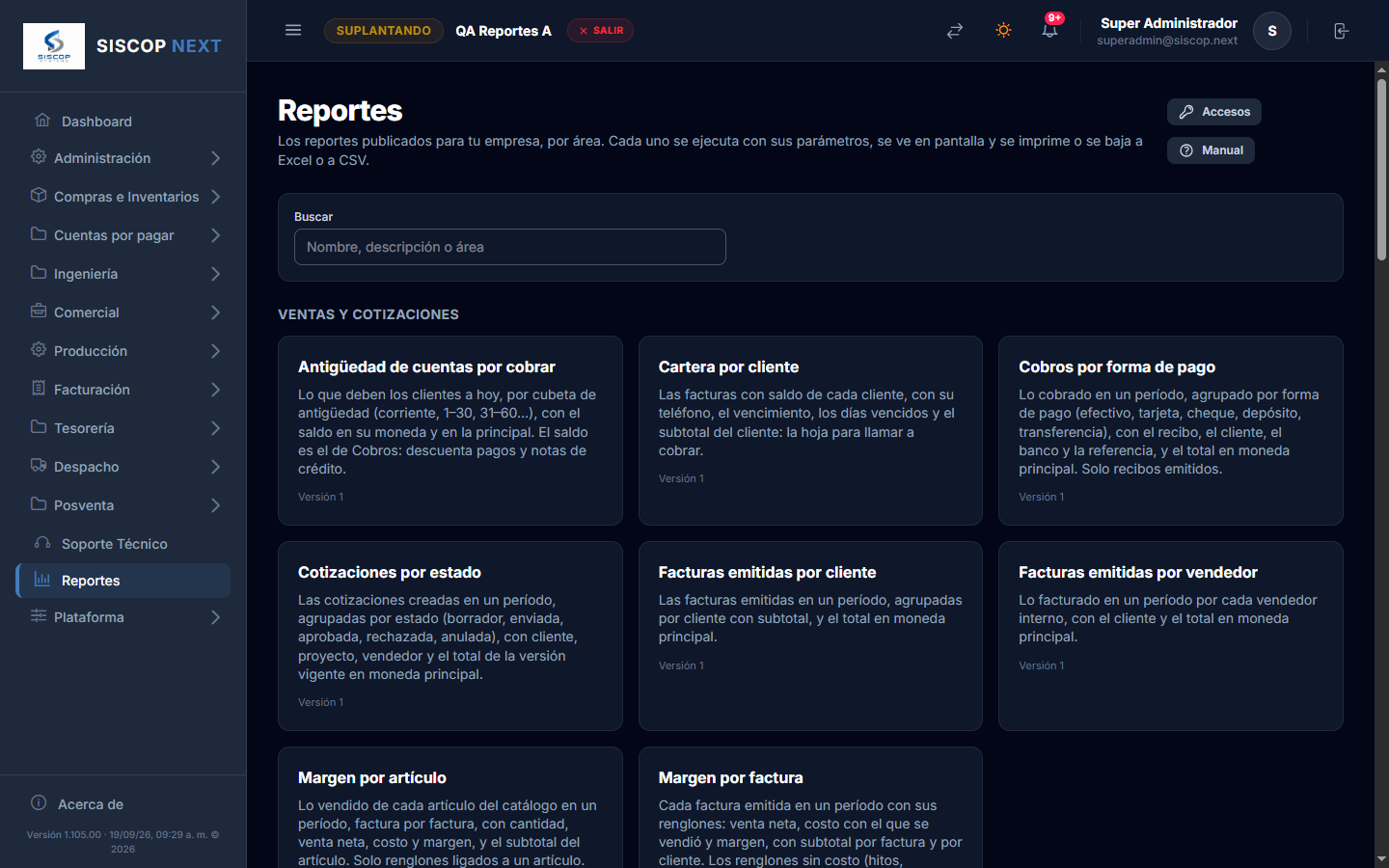
Menú → Reportes. Una tarjeta por reporte, agrupadas por área. Solo ves los que cumplen tres cosas a la vez: están publicados, le llegan a tu empresa, y tu rol tiene el permiso de esa área. Si el catálogo sale vacío, es por lo tercero: pídele al administrador el área que necesites.
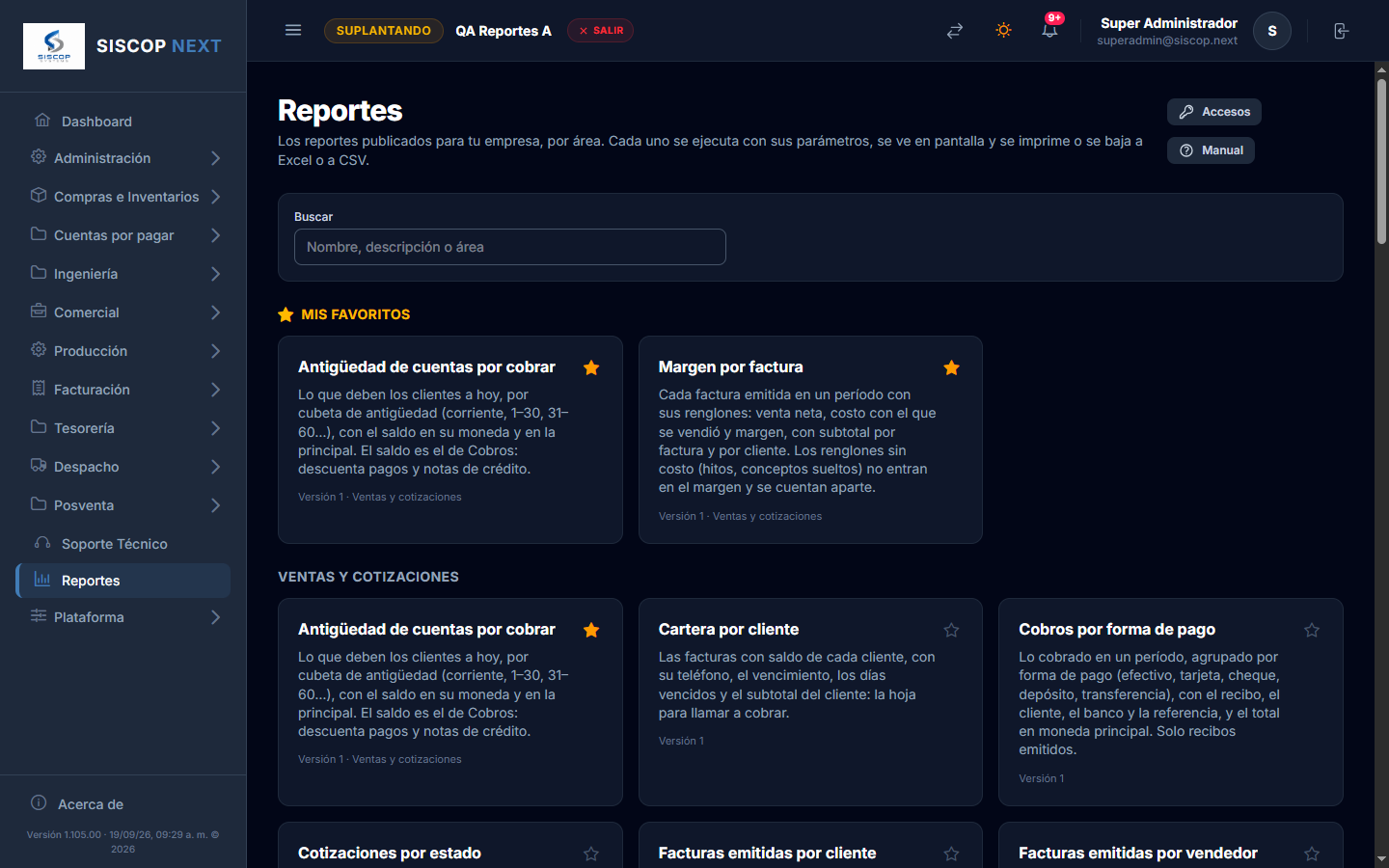
Mis favoritos
La estrella de cada tarjeta marca el reporte como favorito tuyo (no de la empresa): el catálogo te lo pone primero, en «Mis favoritos», y sigue también en su área. Se quita con la misma estrella. La búsqueda acota las dos listas.
Buscar
Con más de seis reportes aparece un buscador que mira el nombre, la descripción y el área.
«A medida»
La etiqueta violeta marca un reporte hecho para tu empresa. Se usa igual que los demás.
▶️ 3. Ejecutar un reporte
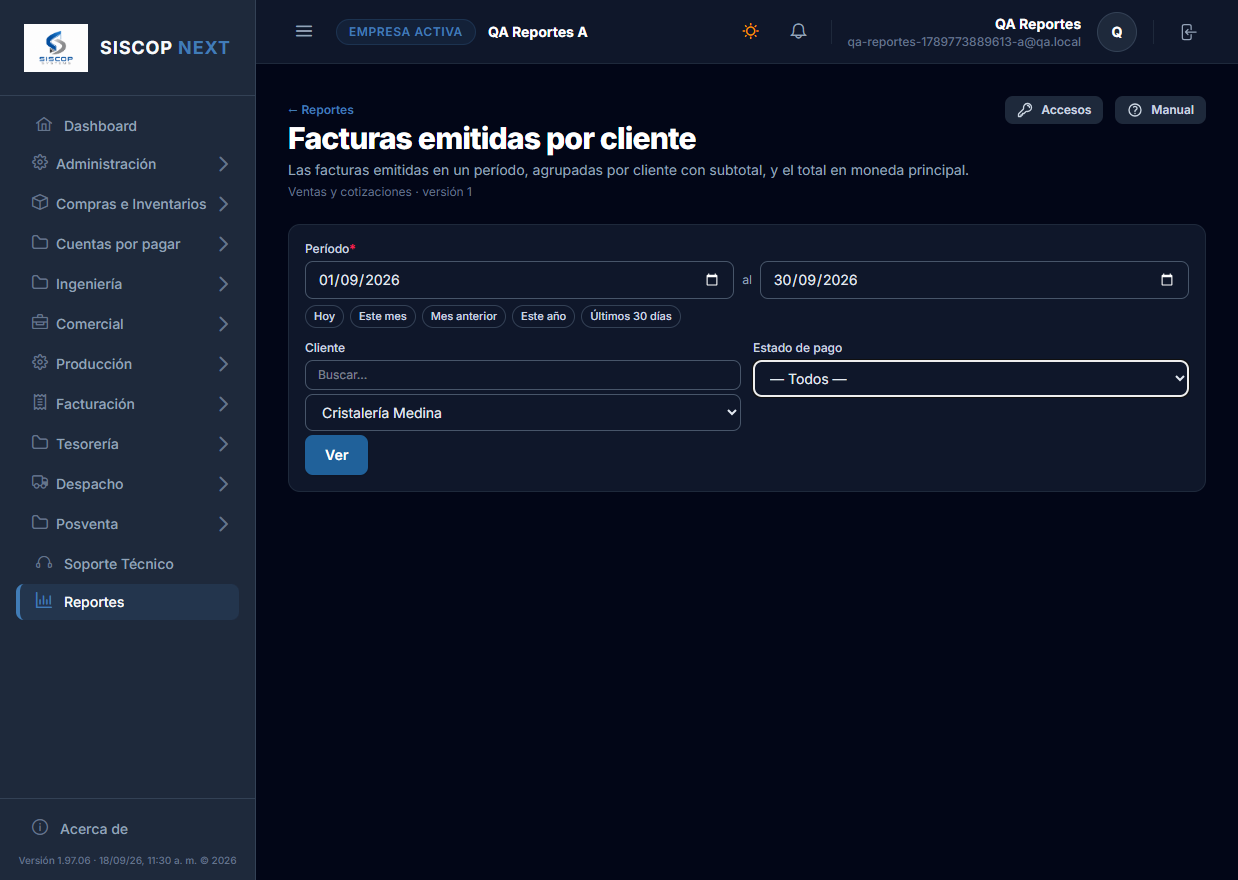
Al abrir una tarjeta se ven los parámetros del reporte: lo que hay que decidir antes de correrlo. Un período viene ya propuesto (este mes, normalmente) y se cambia con los atajos —Hoy, Este mes, Mes anterior, Este año, Últimos 30 días— o escribiendo las dos fechas. Los que llevan asterisco son obligatorios; los demás, si se dejan vacíos, no filtran nada («Todos»).
| Tipo de parámetro | Cómo se rellena |
|---|---|
| Período | Dos fechas, del día al día, ambas incluidas. Los atajos las rellenan de golpe. |
| Lista de la empresa | Clientes, bodegas, cuentas bancarias, vendedores… Se muestran los primeros cincuenta; escribe en «Buscar…» para acotar. Vacío = todos. |
| Lista fija | Estados y condiciones (Pendiente, Pagada…). Vacío = todos. |
| Número | Con punto decimal, como en toda la casa. |
| Sí / No | Y «Indistinto» cuando el parámetro no es obligatorio. |
Ver ejecuta el reporte. Debajo de los botones queda cuántos registros trajo y cuánto tardó; arriba de la tabla, los parámetros con los que se corrió. Cambiar un parámetro y pulsar Actualizar lo vuelve a correr.
«El reporte se cortó en 5.000 registros»
En pantalla no se traen más de cinco mil filas: más no las lee nadie. Si sale el aviso, los totales son solo de lo que se ve. Acota el período o añade un filtro; el Excel y el CSV llegan hasta cincuenta mil, y el modo resumen (una fila por grupo) no tiene ese problema. Y si una consulta tarda más de quince segundos, se corta con el mismo consejo.
🔎 4. Cómo leer el resultado
Grupos y subtotales
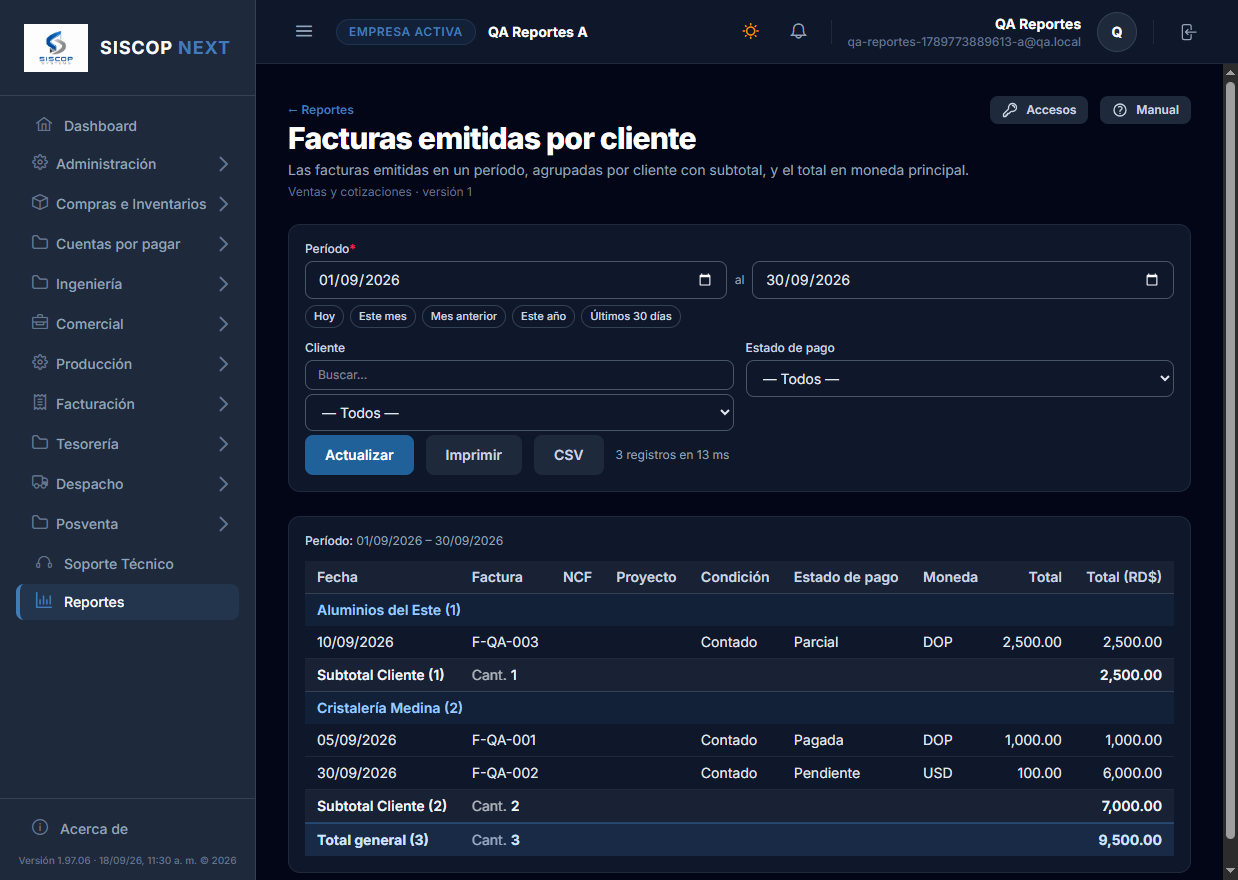
Un reporte agrupado (por cliente, por cuenta, por bodega) abre cada grupo con su encabezado y lo cierra con un subtotal que dice cuántos registros tiene. Puede haber hasta tres niveles, uno dentro de otro.
El total general
La última fila. «Cant.» cuenta registros; una suma lleva el formato de su columna.
Monedas
Un importe en la moneda del documento (el Total de una factura en dólares) se ve por fila, pero solo se suma dentro de su moneda. El total general suma siempre la columna en moneda principal («Total (RD$)»).
Páginas
La tabla se pagina de cien en cien líneas en pantalla. En el papel, en el Excel y en el CSV va todo seguido.
🖨️ 5. Imprimir, PDF, Excel, CSV y correo
Los botones aparecen cuando hay un resultado en pantalla y tu rol tiene Imprimir y Exportar Reportes.
Imprimir (y PDF)
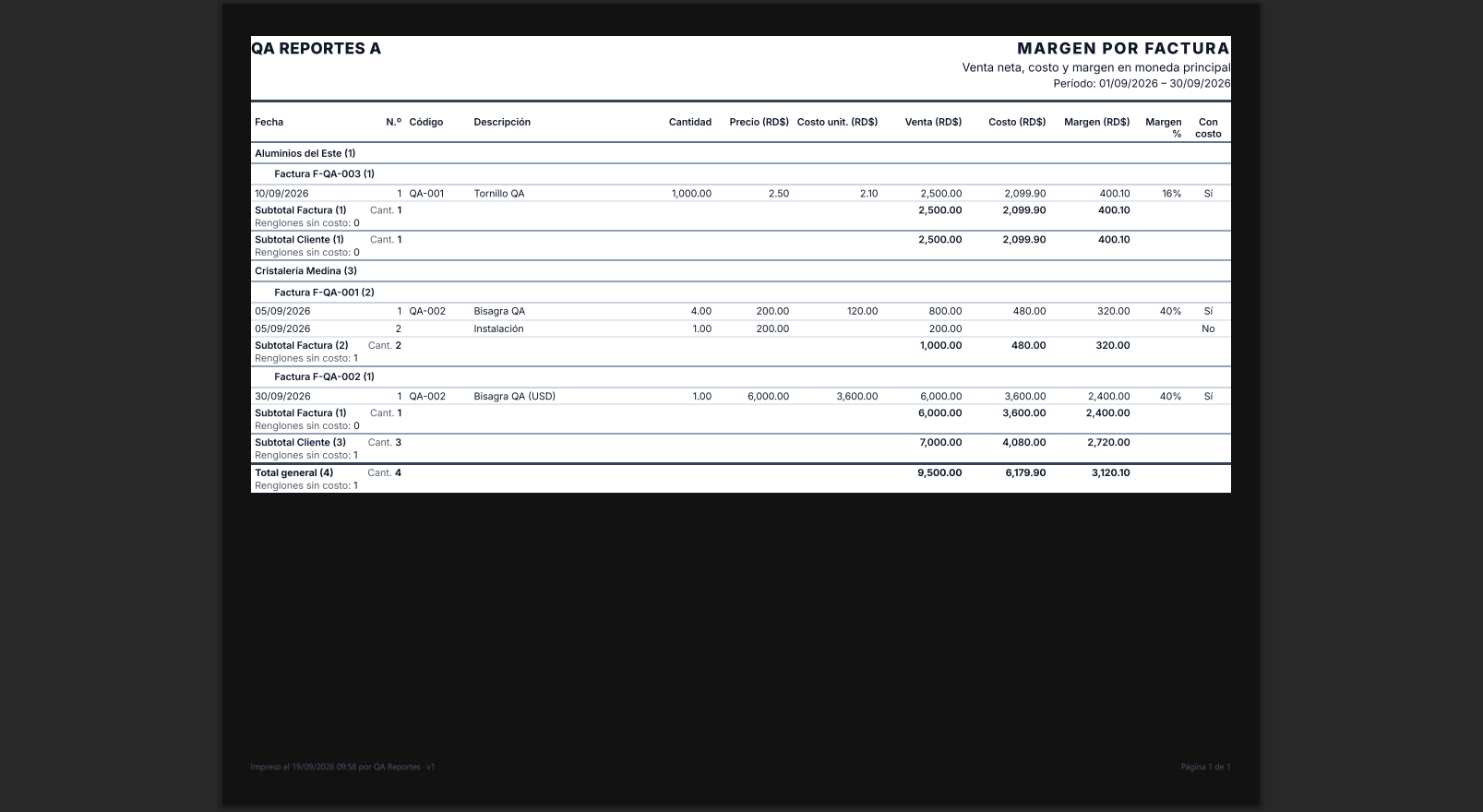
Abre el diálogo de impresión del navegador con la hoja ya armada: membrete, título, la línea de parámetros y la tabla con sus subtotales. En el pie de cada página va «Impreso el… por…» con la versión, el texto del pie del reporte y «Página X de Y» (en Chrome y Edge; Firefox no pinta ese pie). La orientación y el papel los pide el propio reporte, y un grupo con «salto de página» empieza hoja nueva. Para el PDF elige «Guardar como PDF» como destino.
Excel
Baja un .xlsx de verdad, armado en el servidor con hasta cincuenta mil filas: los números son números (con formato de miles y decimales, se pueden sumar), las fechas son fechas, los estados llevan su rótulo y los Sí/No se leen. Arriba va la empresa, el reporte, los parámetros y quién lo generó; el encabezado queda congelado con filtro, y los grupos, subtotales y el total van en negrita con fondo.
CSV
El mismo resultado en texto plano, con los acentos bien y los números sin separador de miles, para cargarlo en otro sistema. Lleva las filas de grupo, los subtotales y el total. Si solo lo vas a abrir en Excel, el botón Excel queda mejor.
Enviar por correo
Qué hace
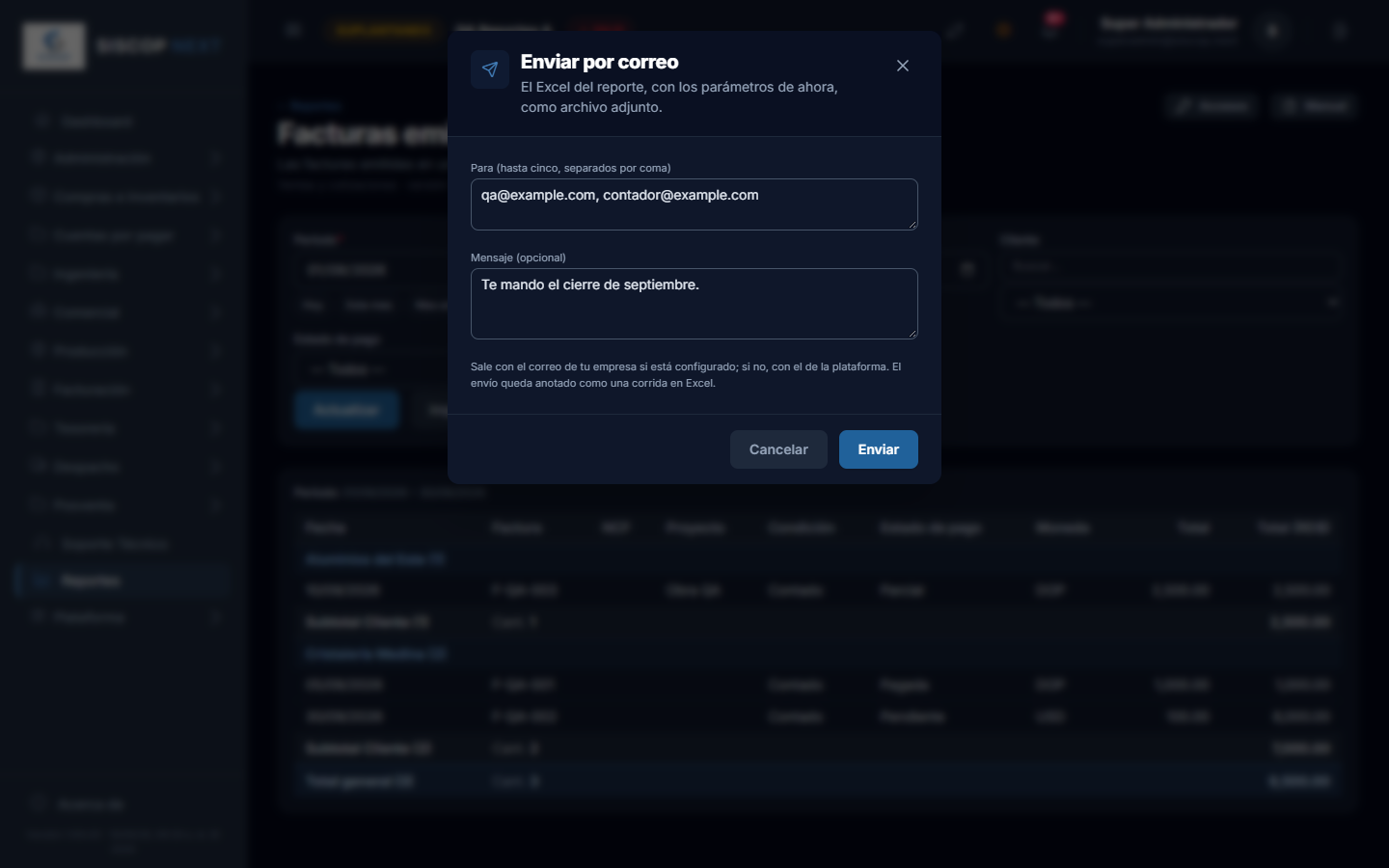
El botón Enviar… manda el mismo Excel que bajarías, como archivo adjunto, a hasta cinco correos separados por coma, con un mensaje tuyo si quieres. El correo lleva el nombre del reporte, los parámetros y quién lo generó. Tu propio correo viene puesto de entrada. Exige el mismo permiso que exportar.
Con qué correo sale
Con el servidor de correo de tu empresa si está configurado en Mi Empresa; si no, con el de la plataforma, con el nombre de tu empresa como remitente. Cada envío queda anotado como una corrida en Excel, y si algún destinatario falla, la pantalla dice cuál.
📚 6. Los reportes de arranque
Estos vienen publicados a todas las empresas desde el primer día: treinta y cuatro reportes repartidos entre las doce áreas. SISCOP irá añadiendo más con el tiempo.
| Área | Reporte | Qué responde |
|---|---|---|
| Ventas | Facturas emitidas por cliente | Qué se le facturó a cada cliente en un período, con subtotal por cliente y total en pesos. |
| Ventas | Facturas emitidas por vendedor | Lo facturado por cada vendedor interno, para liquidar y comparar. |
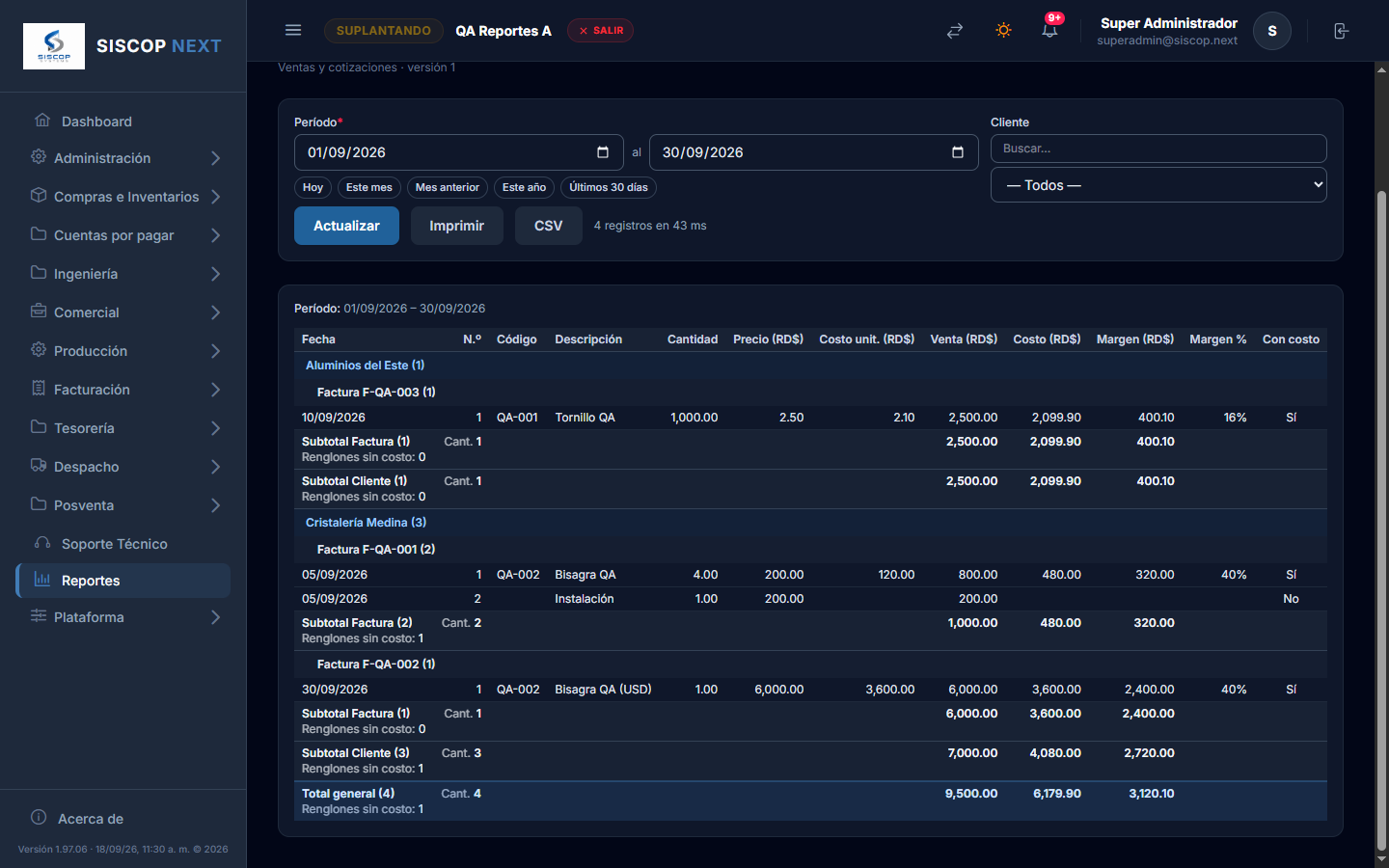
| Ventas | Margen por factura | Cada factura con sus renglones: venta neta, el costo con el que se vendió y el margen, con subtotal por factura y por cliente. Cuenta aparte los renglones sin costo. |
| Ventas | Margen por artículo | Lo vendido de cada artículo del catálogo en un período, con cantidad, venta, costo y margen, y el subtotal del artículo. |
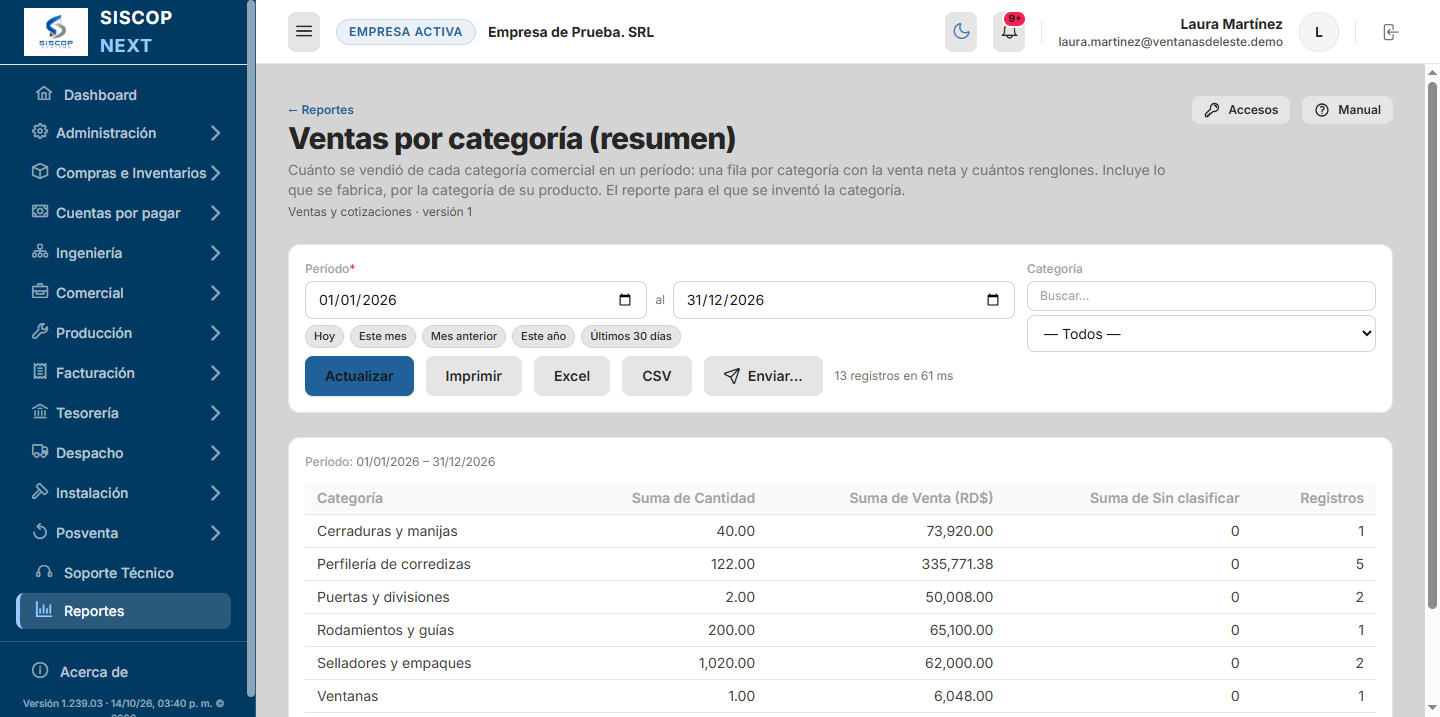
| Ventas | Ventas por categoría (resumen) | Cuánto se vendió de cada categoría comercial en un período: una fila por categoría. Incluye lo que se fabrica, por la categoría de su producto, y cuenta aparte lo que falta por clasificar. |
| Ventas | Margen por categoría | Qué deja cada categoría: venta, costo y margen, renglón a renglón y con el subtotal de la categoría. Es «Margen por artículo» un piso más arriba. |
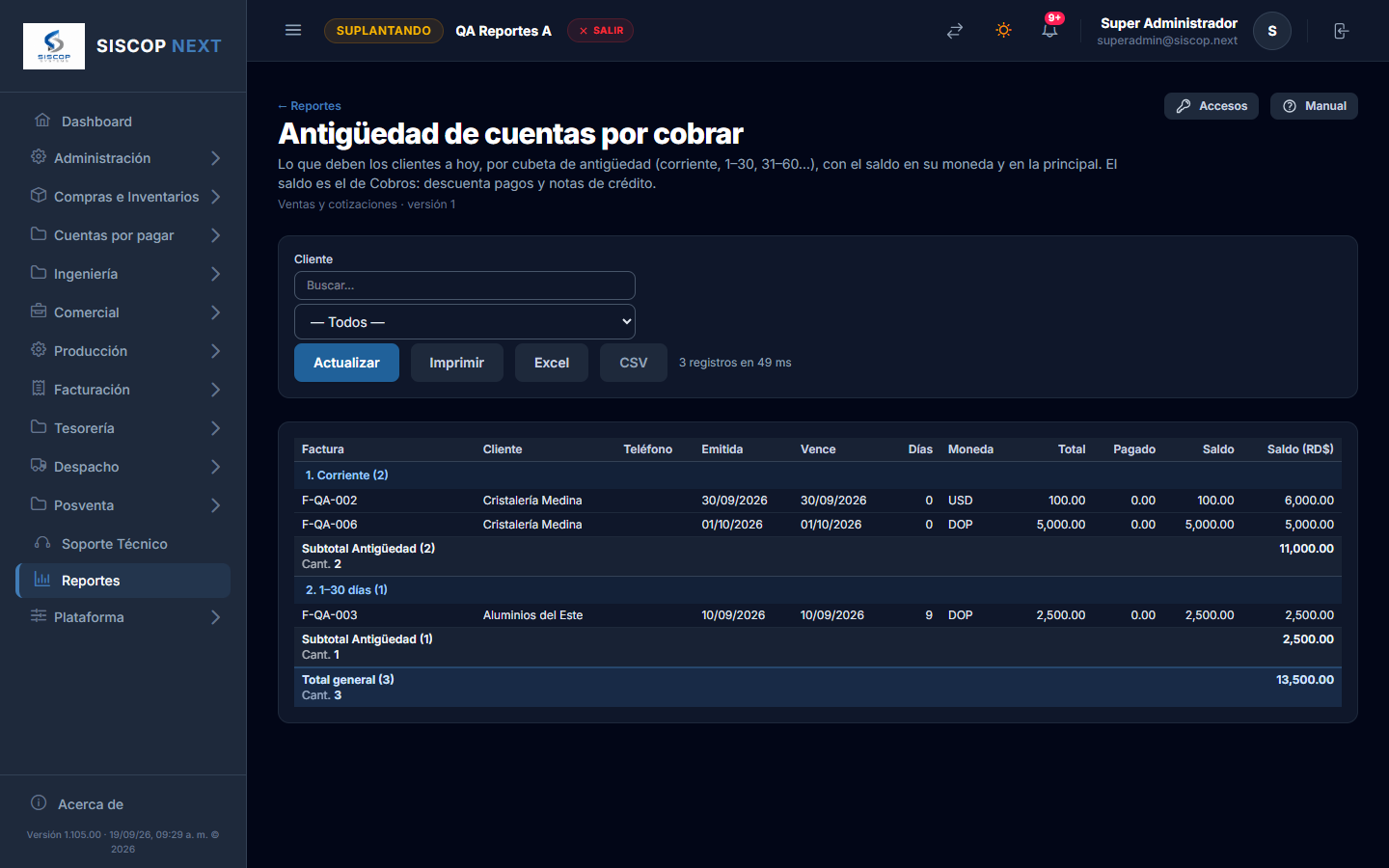
| Ventas | Antigüedad de cuentas por cobrar | Lo que deben los clientes a hoy, por tramo de vencimiento, con el saldo en su moneda y en pesos. El mismo saldo que Cobros. |
| Ventas | Cartera por cliente | Las facturas con saldo de cada cliente, con teléfono, vencimiento y días vencidos: la hoja para llamar a cobrar. Con «solo vencidas». |
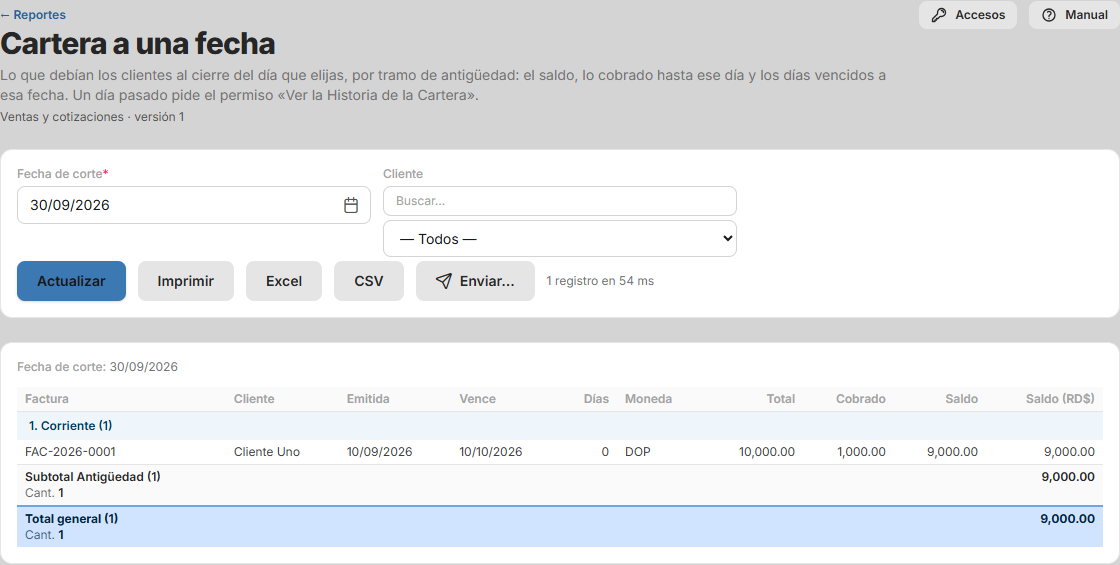
| Ventas | Cartera a una fecha | Lo que debían los clientes al cierre del día que elijas, por tramo: el saldo, lo cobrado hasta ese día y los días vencidos a esa fecha. Un día pasado pide «Ver la Historia de la Cartera». |
| Ventas | Cobros por forma de pago | Lo cobrado en un período por efectivo, tarjeta, cheque, depósito o transferencia, con recibo, banco, referencia y cajero. |
| Ventas | Cotizaciones por estado | Las cotizaciones de un período por estado, con cliente, proyecto, vendedor y el total de su versión vigente. |
| Producción | Órdenes de producción por etapa | Las órdenes vivas por etapa, con su compromiso, sus huecos (completados, aprobados, despachados) y el avance por tickets leídos. |
| Producción | Huecos pendientes de calidad | Lo que el taller ya terminó y espera control de calidad, por orden, con medida, ubicación y desde cuándo. |
| Producción | Huecos sin despachar | Lo que falta por entregar, por cliente y orden, con la etapa, si está completado y aprobado, y el compromiso. |
| Inventario | Existencias por bodega | La foto del inventario: existencia, mínimo, costo promedio y valor al costo, bodega por bodega. |
| Inventario | Artículos bajo mínimo | Lo que hay que reponer, con su último costo. |
| Inventario | Kardex: movimientos de inventario | Lo que entró y salió en un período, artículo por artículo, con el documento y quién lo registró. |
| Inventario | Valor del inventario al costo | Cuánto vale lo que hay en cada bodega al costo promedio, con el subtotal por bodega. |
| Inventario | Valor del inventario por categoría (resumen) | Cuánto dinero hay parado en cada categoría: una fila por categoría con la existencia y su valor al costo. |
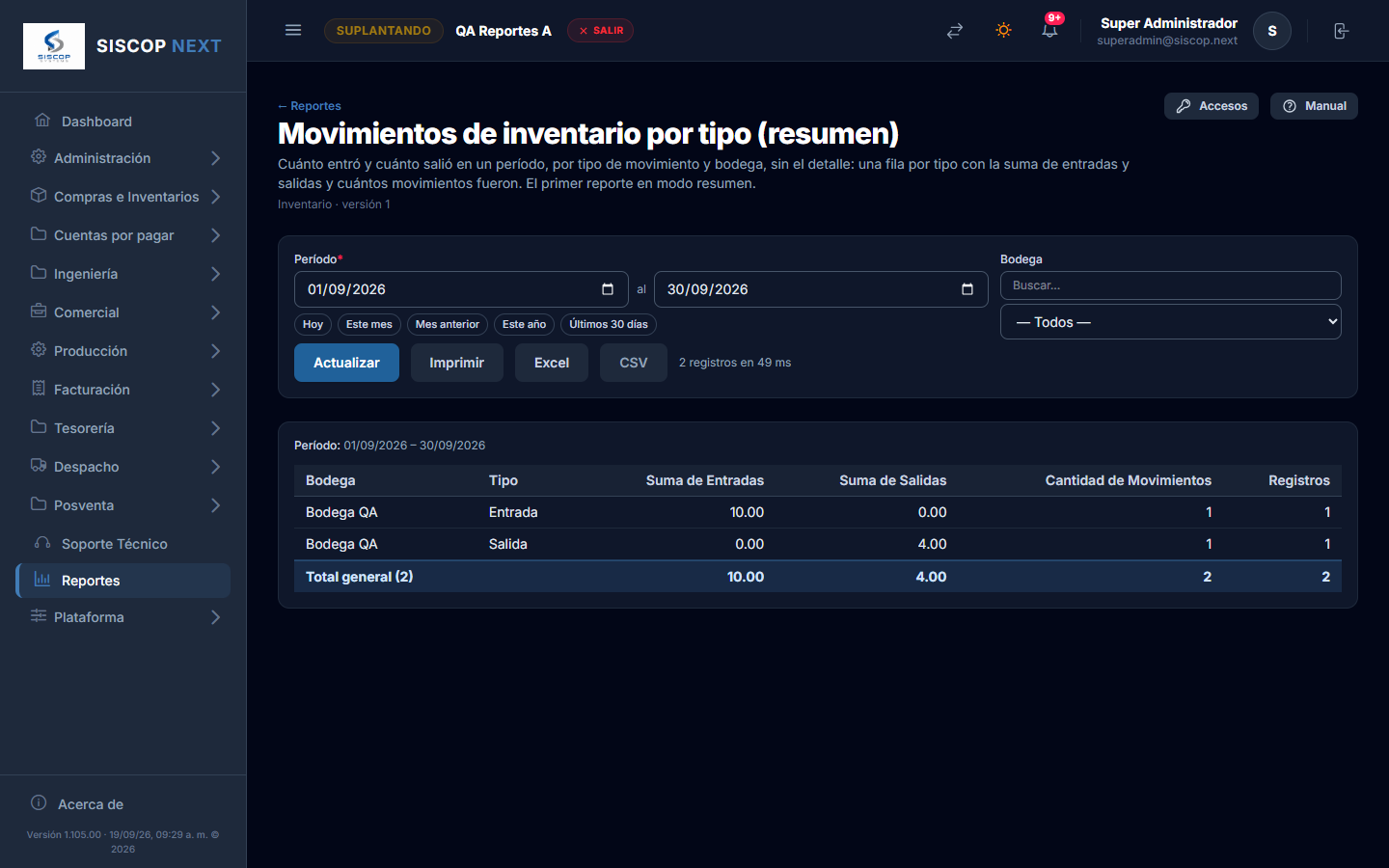
| Inventario | Movimientos de inventario por tipo (resumen) | Cuánto entró y salió en un período por bodega y tipo, sin el detalle: una fila por tipo. El primero en modo resumen. |
| Compras | Órdenes de compra por proveedor | Las órdenes de un período por proveedor, con lo pedido, lo recibido y el total en pesos. |
| Compras | Órdenes pendientes de recibir | Las órdenes aprobadas, enviadas o con recepción parcial que aún tienen mercancía por llegar, por proveedor. |
| Compras | Compras por categoría (resumen) | Cuánto se pidió de cada categoría en un período. Va sobre los RENGLONES, porque una orden trae de todo y la orden sola no sabe decir de qué es. |
| Compras | Compras por artículo | Lo pedido de cada artículo en un período, renglón a renglón: a quién se le compró, cuánto, a qué precio y cuánto ha llegado. |
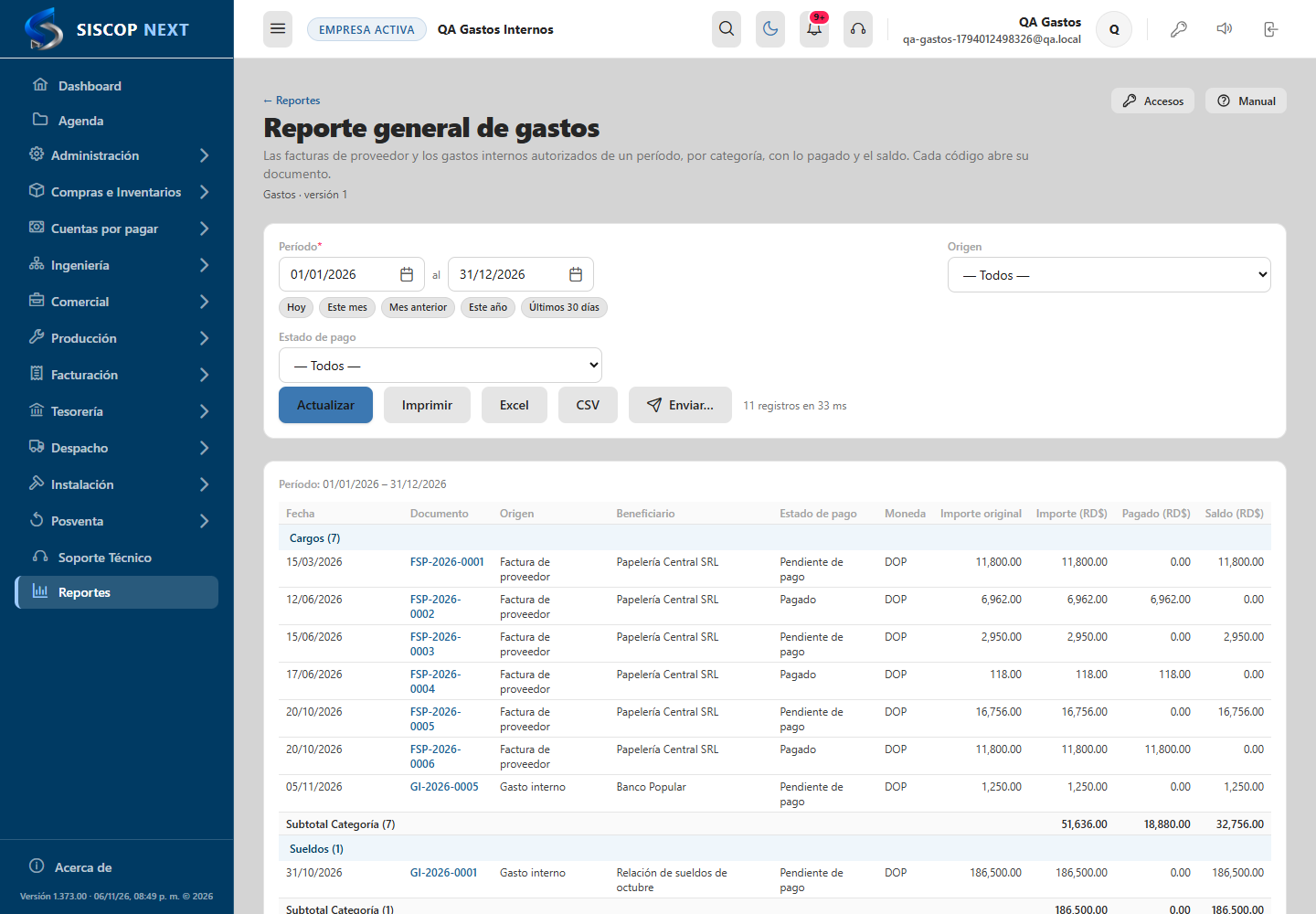
| Gastos | Reporte general de gastos | Las facturas y los gastos internos autorizados de un período, por categoría, con lo pagado y el saldo. |
| Gastos | Gastos por categoría | Operaciones, importe y participación de cada categoría, comparados con otro período. |
| Gastos | Gastos por beneficiario | Lo gastado con cada empleado, proveedor o beneficiario externo, con sus documentos. |
| Gastos | Gastos por período | La evolución mes a mes. |
| Gastos | Gastos pendientes de pago | Los documentos con saldo, separados en pendientes y pagados en parte. |
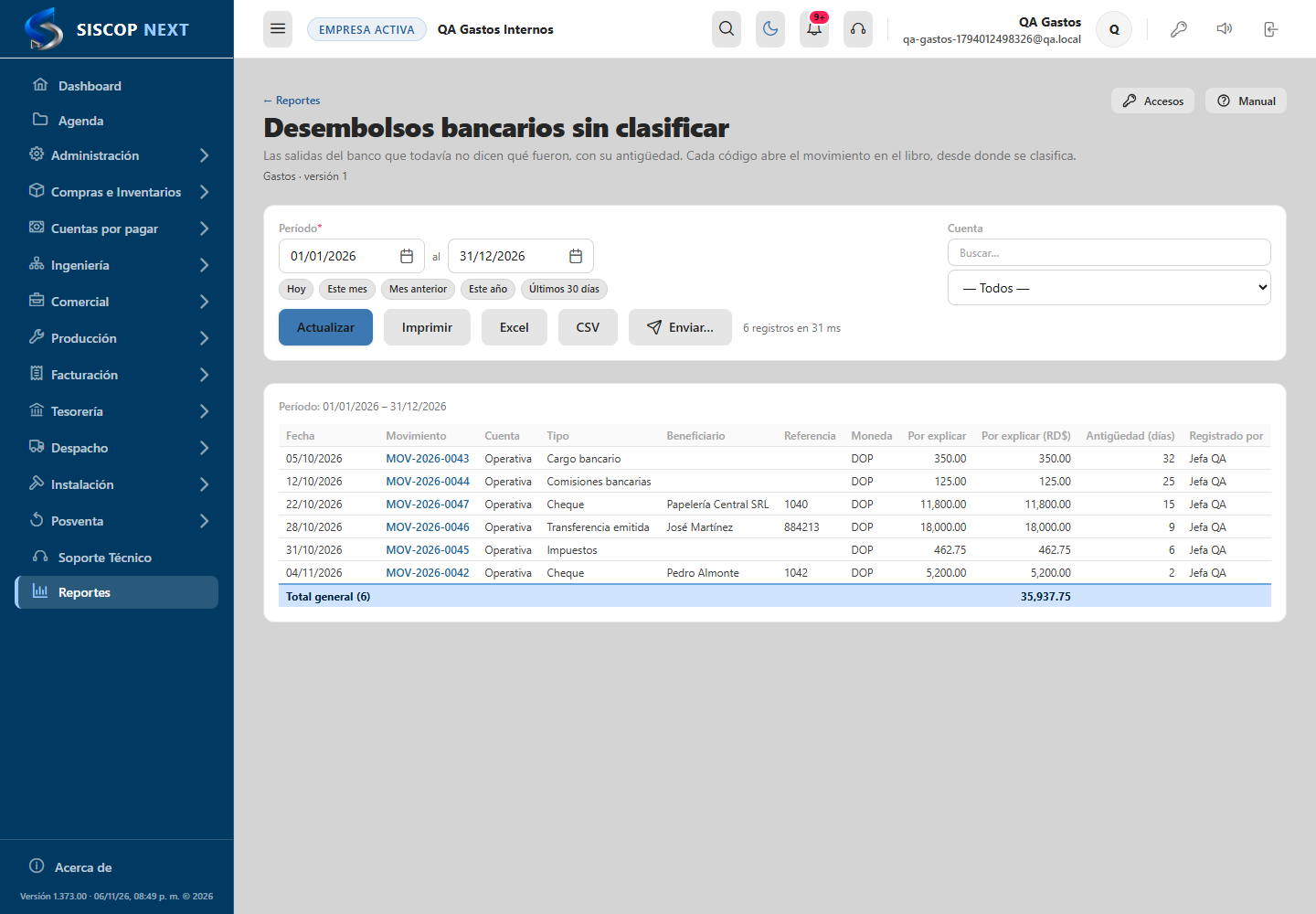
| Gastos | Desembolsos bancarios sin clasificar | Las salidas del banco que no dicen qué fueron, con su antigüedad. |
| Gastos | Gastos sin soporte documental | Los gastos internos con el soporte pendiente o sin evaluar. |
| Gastos | Gastos por cuenta bancaria | Lo pagado a gastos internos por cuenta y moneda, sin contar dos veces un desembolso conjunto. |
| Gastos | Autorizaciones de gastos | Los gastos por estado: quién los creó, quién los autorizó o rechazó, y cuándo. |
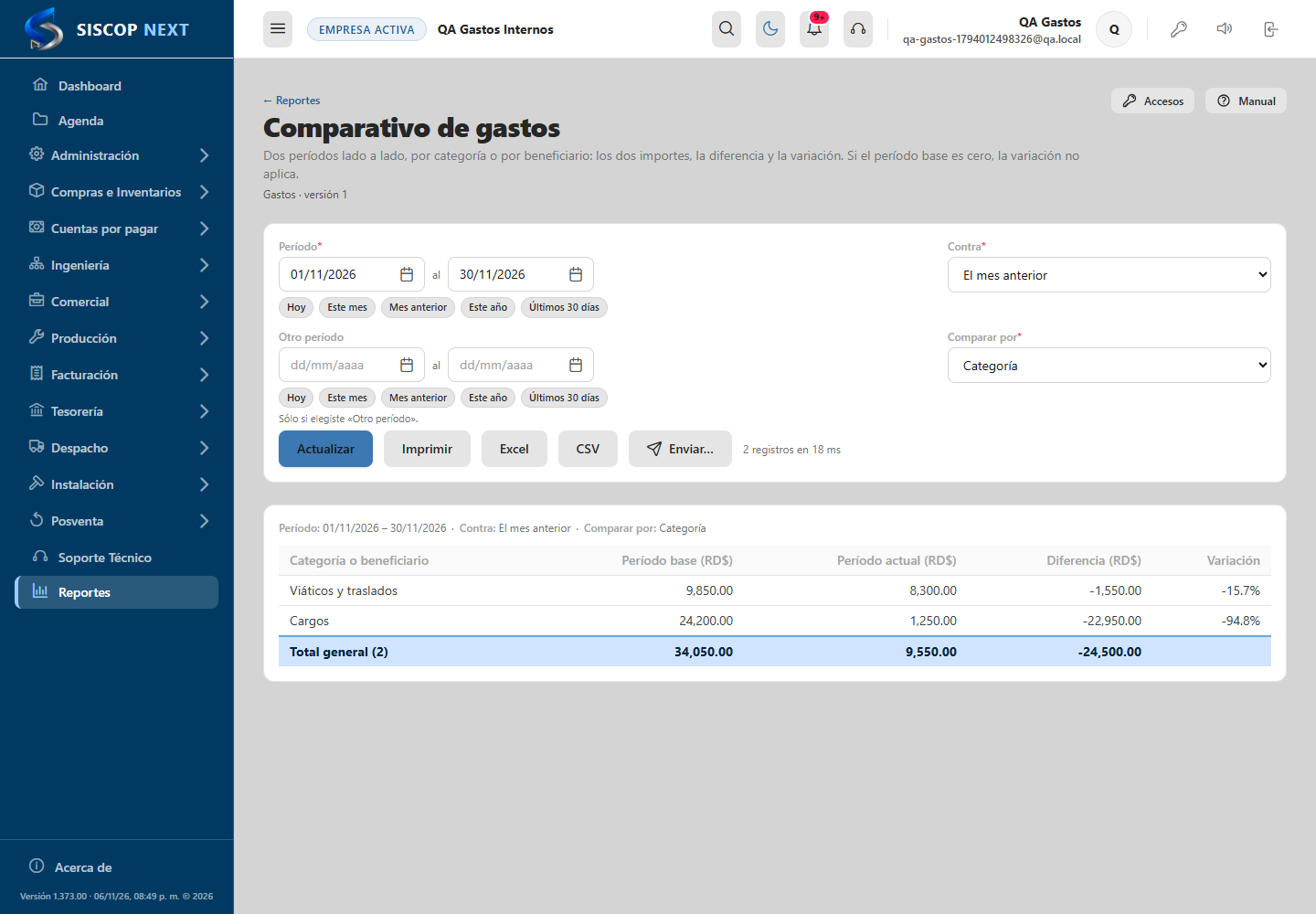
| Gastos | Comparativo de gastos | Dos períodos lado a lado, por categoría o beneficiario, con la diferencia y la variación. |
| Gastos | Desembolsos realizados | El dinero que salió del banco y de la caja, separado por lo que fue. |
| Cuentas por pagar | Facturas de proveedor por acreedor | Las facturas registradas en un período, por el acreedor al que se le deben, con retenciones. |
| Cuentas por pagar | Gasto por categoría | Lo registrado en un período por categoría de gasto: subtotal, ITBIS y total en pesos. |
| Cuentas por pagar | Antigüedad de cuentas por pagar | Lo que la empresa debe a hoy, por las cubetas que configuró, con el saldo en su moneda y en pesos. El mismo saldo que Cuentas por pagar. |
| Cuentas por pagar | Cartera por acreedor | Las facturas con saldo de cada acreedor, con documento, vencimiento, lo programado en lotes de pago y el subtotal. |
| Cuentas por pagar | Gastos informales | Las facturas registradas sin comprobante fiscal en un período, por acreedor: lo que hay que mirar antes de declarar. |
| Bancos | Libro de banco por cuenta | Entradas y salidas de cada cuenta en un período, agrupadas por moneda y cuenta. |
| Bancos | Movimientos pendientes de conciliar | Lo registrado que el banco todavía no muestra en su estado. |
| Bancos | Cheques emitidos | La chequera en papel: los cheques girados en un período por cuenta, con beneficiario, concepto, si se concilió y el importe. |
| Despacho | Conduces por cliente | Lo entregado en un período, cliente por cliente y conduce por conduce, con quién recibió. |
| Despacho | Entregas por día | Lo despachado cada día de un período, renglón por renglón, con quién recibió y quién despachó. |
| Clientes | Directorio de clientes | La cartera por tipo, con contacto, condiciones de crédito y cuánto se le ha facturado a cada uno. |
| Clientes | Clientes a crédito | A quién se le fía y cuánto: días y límite de crédito, facturas y facturado en pesos de cada cliente activo a crédito. |
| Proyectos | Proyectos: facturado y cobrado | Los proyectos de cada cliente con sus cotizaciones y órdenes, lo facturado y lo cobrado en pesos. |
| Administración | Auditoría por usuario | Lo que hizo cada usuario en un período: módulo, acción, entidad y dirección IP. |
| Administración | Usuarios y roles | Quién entra al sistema y con qué roles, con el último acceso y el último cambio de clave. |
Los cinco reportes de categoría
Si clasificaste tus artículos en Compras e Inventarios → Categorías de Artículos, el campo Categoría aparece en los conjuntos de datos de Renglones de factura, Existencias, Movimientos de inventario y Renglones de orden de compra: se agrupa, se filtra y se ordena por él como por cualquier otro campo. Los cinco reportes de arriba ya vienen hechos con él.
Lo que se fabrica también cuenta
Una ventana corrediza facturada no apunta a ningún artículo del catálogo, así que no podía salir en un informe por artículo. Ahora llega a la categoría de su producto de fabricación, y por los cuatro caminos que lleva un producto hasta una factura: directo, por su derivado comercial, por el renglón de la cotización y por el hueco —que es el camino normal al facturar una obra—.
Lo que falta por clasificar no se esconde
Los reportes de resumen traen una columna Sin clasificar que se suma, y los artículos sin categoría salen igual, en su propio grupo. Un reporte que los escondiera cuadraría solo y estaría diciendo que se vendió menos de lo que se vendió. El número es, además, la medida del trabajo que falta.
Compras va por RENGLONES, y no es un capricho. El conjunto de órdenes de compra es una fila por documento, y una orden trae perfiles, vidrios y tornillos a la vez: no existe «la categoría de la orden». Para preguntar cuánto se compró de algo hay que bajar al renglón, y para eso está el conjunto Renglones de orden de compra.
La categoría se lee VIVA. El reporte llega a ella por el artículo, no por una copia guardada en la factura. Eso quiere decir que si reasignas artículos de una categoría a otra, los informes de meses ya cerrados cambian también. Es a propósito: casi siempre lo que se quiere es ver el pasado con la clasificación de hoy. Si necesitas que un período quede congelado, expórtalo a Excel antes de reorganizar.
La cartera: el mismo saldo que Cobros y Cuentas por pagar
De dónde sale el saldo
Los reportes de cartera no calculan nada por su cuenta: piden las facturas con saldo a los módulos de Cobros y de Cuentas por pagar, que ya descuentan pagos, notas de crédito, retenciones y lo programado en lotes, y valoran lo que se debe en pesos a la tasa de hoy. Por eso cuadran con las pantallas de esos módulos al centavo.
Las cubetas
La antigüedad va en tramos («1. Corriente», «2. 1–30 días»…), numerados para que el reporte los ordene solo. En cuentas por pagar son los tramos que configuró la empresa. Son reportes «a hoy»: no llevan período, y una factura pagada del todo desaparece. Todos menos uno: «Cartera a una fecha», justo debajo.
Cartera a una fecha
Es la antigüedad de cuentas por cobrar con una Fecha de corte: lo que debían los clientes al cerrar el día que elijas. La fecha arranca en hoy, y con la de hoy el reporte da lo mismo que «Antigüedad de cuentas por cobrar». Con un día pasado, cada factura sale con lo que debía ese día, lo cobrado hasta entonces y los días vencidos a esa fecha, y el saldo en pesos va a la tasa que regía ese día.
De dónde sale
De la Historia de la cartera de Facturación, que reconstruye la cartera de cualquier día con las facturas, los cobros y las notas, cada uno en su fecha. Un cobro registrado hoy con fecha de septiembre ya cuenta en septiembre. El nombre, el teléfono y el proyecto son los de hoy: el reporte es para llamar.
Quién puede pedir un día pasado
Quien tenga el permiso Ver la Historia de la Cartera, el mismo de esa pantalla. Sin él, el reporte con la fecha de hoy funciona igual, y con una pasada dice que hace falta ese permiso. Un reporte nuevo de la cartera hecho en el diseñador nace ya con su Fecha de corte.
El modo resumen
Qué es
Un reporte en resumen no lista registros: trae una fila por cada combinación de lo agrupado (bodega y tipo, cliente y mes…) con los totales como columnas y una columna «Registros» que dice cuántos hay detrás. La base de datos agrupa antes de mandar nada, así que un año de facturas por mes y cliente sale en un instante y nunca se corta.
Cómo se arma
En el diseñador, en Presentación, el modo pasa a «Resumen». Hacen falta al menos una agrupación y un total; la lista de Columnas solo pone rótulo y ancho. El total general suma las sumas y las cuentas, y toma el mínimo de mínimos y el máximo de máximos; un promedio no se totaliza, porque un promedio de promedios no dice nada.
El costo y el margen
De dónde sale el costo
La factura no sabe de costos: el costo vive en cada renglón, congelado en el momento de emitir. Un artículo del catálogo lleva el costo de su ficha ese día; un renglón que viene de una cotización o de un hueco, el costo calculado del producto. Por eso el costo del catálogo puede moverse después sin que cambie el margen de lo ya vendido.
Lo que no lleva costo
Un hito de proyecto, un concepto suelto o una factura anterior a que se guardara el costo van sin costo: no entran en el margen ni lo inflan. El reporte los marca («Con costo: No») y el total dice cuántos quedaron fuera («Renglones sin costo»), para leer la cifra con ese cuidado.
Cómo se calcula
Venta neta = cantidad × precio − descuento (sin ITBIS). Costo = cantidad × costo unitario. Margen = venta neta − costo, y el margen % es el margen sobre la venta neta de ese renglón. Los subtotales suman importes; el porcentaje de un grupo se lee dividiendo su margen entre su venta.
Quién lo ve
Los dos reportes son del área de Ventas y además exigen
«Fijar el Margen de Cotización» (quotations.set_margin), el mismo permiso que
deja ver el margen al cotizar: el costo y el margen quedan bajo una sola llave. Quien tenga solo «Reportes de
Ventas» no los ve en el catálogo. En el diseñador, el conjunto de datos se llama Renglones de
factura y sirve para armar otros: margen por vendedor, por proyecto o por tipo de artículo; a
un reporte nuevo con costo conviene ponerle ese mismo permiso adicional en la sección Datos.
🧾 7. Los reportes de gastos
El área Gastos junta lo que antes estaba repartido: las facturas de proveedor, los gastos internos y las salidas de caja, y les resta las notas de crédito de proveedor, que salen en negativo con su origen propio («Nota de crédito de proveedor»). Sus reportes cuentan lo mismo que el Análisis de disponibilidad y el Dashboard Gerencial, porque leen la misma regla: un gasto sale una vez, con su documento, y el pago en el banco no lo repite.
Abrir el documento
En estos reportes, el código de cada fila es un enlace: abre la factura, el gasto interno o el renglón del libro de banco, sin tener que ir a buscarlo. Con Ctrl, se abre en otra pestaña. En el papel, el Excel y el CSV sale como texto. Una fila de un reporte en resumen no abre nada: es un grupo, no un documento.
Dos períodos lado a lado
Comparativo de gastos y Gastos por categoría comparan el período elegido con el mes anterior, con el mismo período del año anterior, con el anterior de igual largo o con otro que tú digas. Si el período base es cero no hay porcentaje que calcular, y la variación dice N/A.
Lo que falta por clasificar
Desembolsos bancarios sin clasificar enseña lo mismo que la pantalla Por clasificar, para imprimirlo o mandarlo. Cada código lleva al renglón del libro, y desde ahí se clasifica. Con el control apagado no sale nada.
Quién ve qué
Estos reportes respetan el mismo velo que la pantalla de Gastos internos, y lo respeta también lo que sale de ellos: pantalla, Excel, CSV, impresión y correo. Un reporte enviado por correo lleva lo que podía ver quien lo envía.
| Si te falta | Qué deja de salir |
|---|---|
| Ver Gastos Confidenciales | Todo lo de una categoría confidencial, también si es una factura o una salida de caja. Los totales del reporte bajan. |
| Ver los Gastos de Todos | Los gastos internos de otros: se ve lo que registraste o firmaste, y lo que espera firma si autorizas. Las facturas siguen saliendo. |
| Ver Gastos Internos | Los reportes que nombran gastos no se abren. |
| Ver Tesorería | Los dos de desembolsos no se abren. |
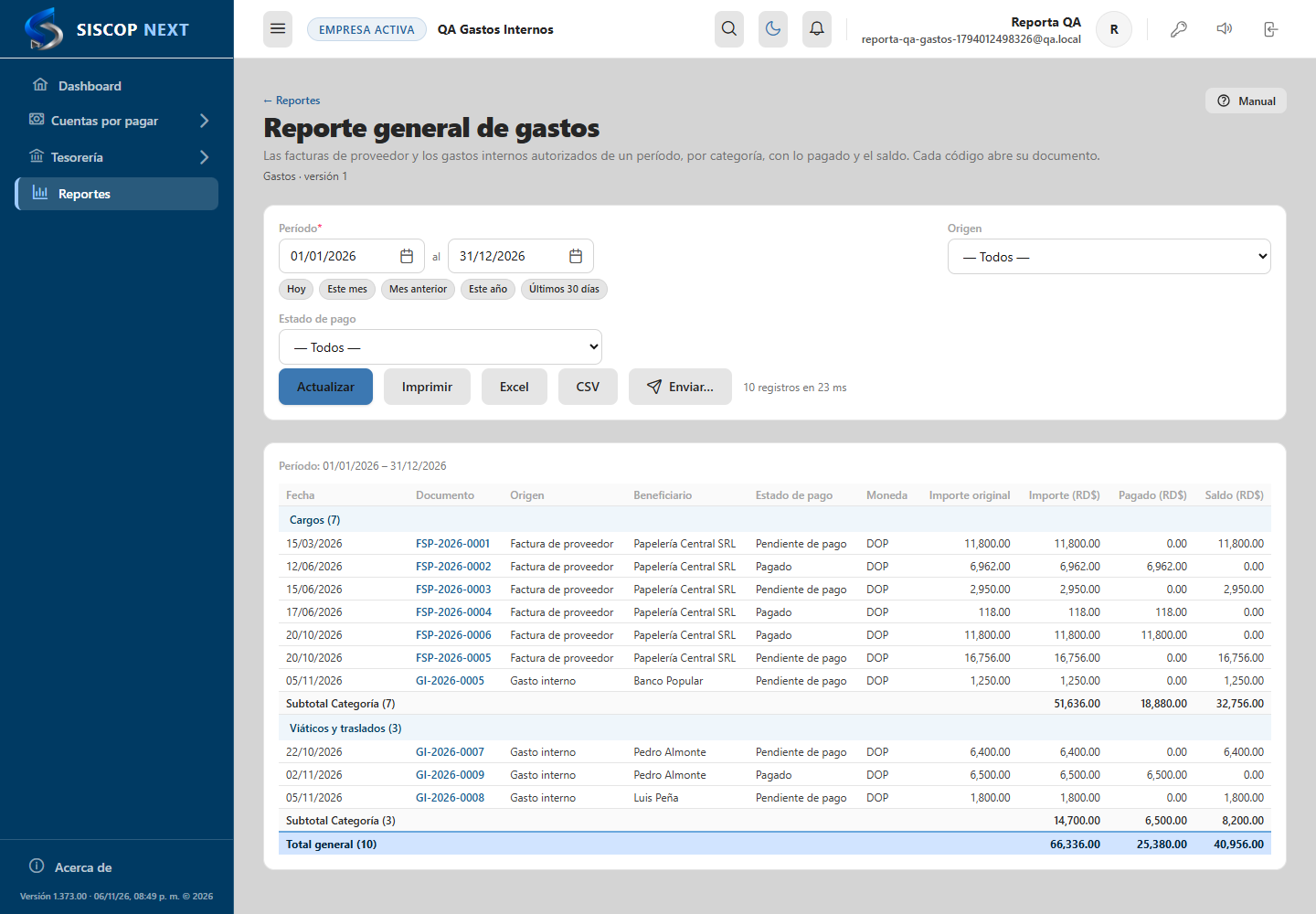
Dos personas pueden ver totales distintos en el mismo reporte. No es un error: cada una suma lo que puede ver. Para contrastar un reporte con el Análisis de disponibilidad, usa un usuario que lo vea todo. Los movimientos del banco no llevan velo: su concepto y su beneficiario se ven igual que en el libro.
❓ 8. Preguntas frecuentes
No veo ningún reporte, o me falta un área
Tu rol necesita el permiso de esa área («Reportes de Bancos», por ejemplo). Se da desde Administración → Roles. El Administrador los tiene todos.
Mi compañero ve un total de gastos distinto en el mismo reporte
Cada uno suma lo que puede ver. Sin el permiso de confidenciales no entran los sueldos, y sin «Ver los Gastos de Todos» sólo entran los gastos internos propios. Ver Los reportes de gastos.
Veo el reporte pero no los botones de Imprimir, Excel y CSV
Hace falta «Imprimir y Exportar Reportes». Ver y exportar son dos permisos a propósito: un archivo sale de la empresa; una pantalla, no.
Una factura del último día del período no sale
Los períodos van por día local (Santo Domingo), ambos extremos incluidos: una factura de las 11 de la noche del día 30 entra en «hasta el 30». Si no sale, revisa que esté emitida: los borradores y las anuladas no entran en los reportes de facturas.
¿Puedo pedir un reporte que no existe?
Sí: por Soporte Técnico. SISCOP lo diseña y lo publica a tu empresa como reporte a medida.
🔐 9. Permisos
Dos permisos generales y uno por área. La lógica es sencilla: entrar, sacar, y qué áreas. Un rol con «Reportes de Bancos» corre todos los reportes de Bancos publicados a la empresa, incluidos los que se publiquen mañana, sin tocar el rol.
| Permiso | Qué abre |
|---|---|
| Ver Reportes | Entrar al módulo y ver el catálogo. Sin ningún área, el catálogo sale vacío. |
| Imprimir y Exportar Reportes | Los botones Imprimir, Excel y CSV. |
| Reportes de Ventas y Cotizaciones … Reportes de Administración | Uno por área (doce): ejecutar los reportes de esa área. |
🛠️ 10. El Diseñador de Reportes (solo plataforma)
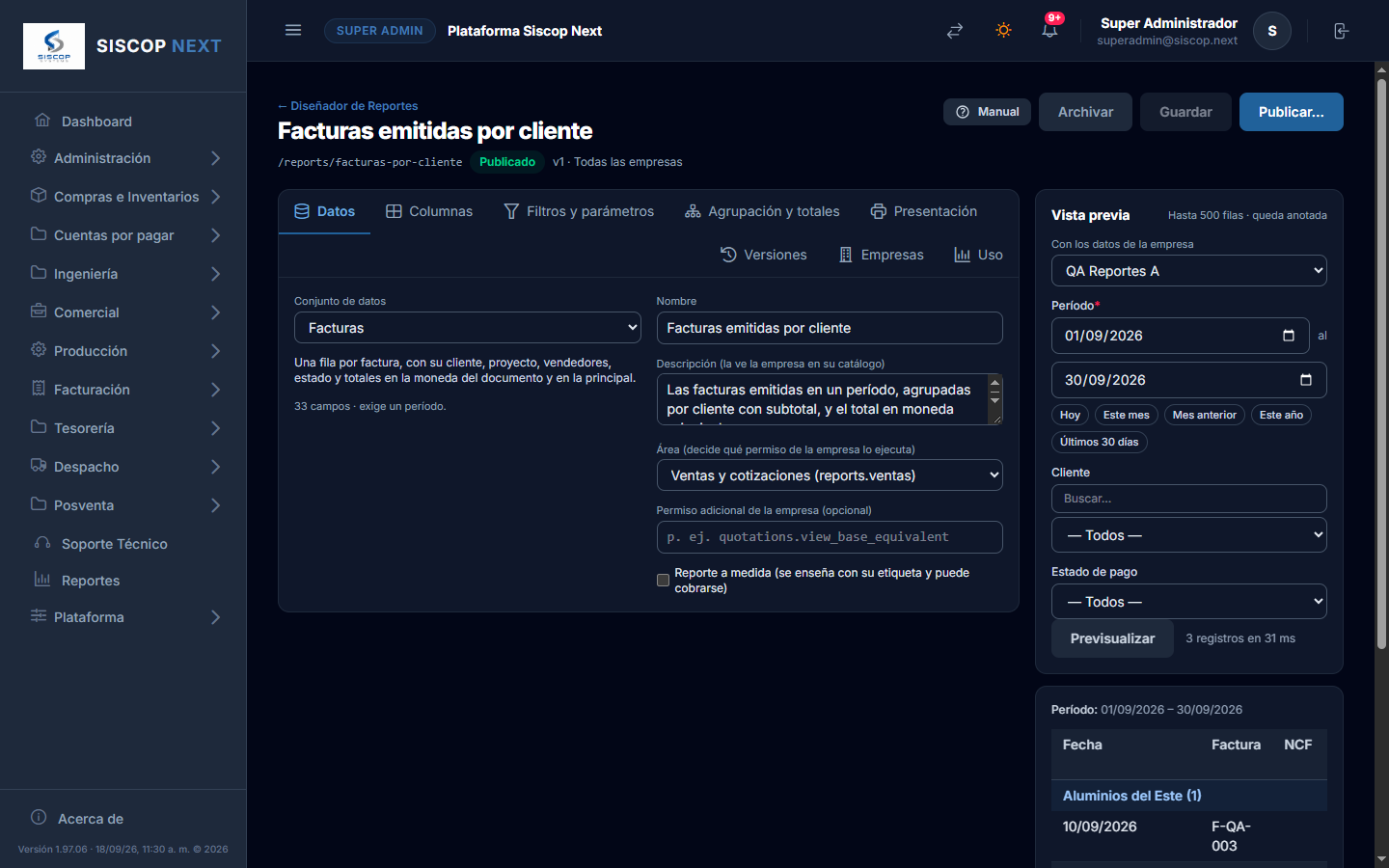
Plataforma → Diseñador de Reportes. Solo lo ve el equipo de SISCOP. Aquí se crean los reportes que después ven las empresas: se elige el conjunto de datos, las columnas, lo que se pregunta antes de correrlo, cómo se agrupa y qué se totaliza, y cómo se imprime. Un reporte nace como borrador, que ninguna empresa ve; publicarlo es una acción aparte, con su alcance y su versión.
| Sección | Qué se decide |
|---|---|
| Datos | El conjunto de datos (facturas, movimientos del banco, existencias…), el nombre y la descripción que verá la empresa, el área (que decide qué permiso lo ejecuta) y si es un reporte a medida. |
| Columnas | Qué campos salen y en qué orden, con su rótulo, ancho en el papel, alineación y formato. Una columna oculta se trae igual (sirve para agrupar) pero no se pinta. |
| Filtros y parámetros | Los parámetros son lo que se pregunta antes de correr el reporte (un período, un cliente, un estado). Los filtros acotan las filas, con un valor fijo o alimentados por un parámetro. Un conjunto de datos grande exige un período obligatorio. |
| Agrupación y totales | Hasta tres niveles de agrupación con subtotales, el orden dentro de cada grupo y qué se totaliza (contar vale sobre cualquier campo; sumar, solo sobre números que se agregan). |
| Presentación | Título y subtítulo, membrete, línea de parámetros, pie (numerar páginas, «impreso el»), orientación y tamaño del papel, densidad, y el modo: detalle o resumen. |
La «Clave» de un parámetro
Cada parámetro tiene un rótulo, que es lo que ve la empresa
(«Período»), y una clave, que es su nombre interno (periodo). La clave es
con la que el resto de la definición se refiere al parámetro: un filtro que toma su valor «de un
parámetro» lo elige de una lista que la enseña entre paréntesis junto al rótulo; con ella
viajan los valores cuando la empresa corre el reporte, quedan anotadas las corridas, y aparece en la definición
de cada versión («Ver definición» en la pestaña Versiones). Solo admite minúsculas,
dígitos y guion bajo, empezando por letra, y no puede repetirse dentro del reporte. Al añadir un
parámetro el diseñador propone una clave y basta con dejarla; si se cambia, los filtros que la usaban
se renombran solos.
Nuevo reporte
Se elige el área y se parte de un bloque predefinido (un reporte
completo listo para retocar) o en blanco. El código es la dirección con la que la
empresa lo abrirá (/reports/…) y no se cambia después.
Los errores, junto a su sección
Al guardar o previsualizar, el servidor revisa la definición y cada aviso aparece en la pestaña que lo causa, con su cuenta en rojo. Un borrador con avisos se guarda igual; lo que no se puede es publicarlo hasta dejarlo limpio.
Vista previa contra una empresa
A la derecha se elige una empresa y se corre lo que hay en pantalla, guardado o no, con sus parámetros y hasta 500 filas. Es mirar datos de un cliente: queda anotado quién, cuándo y de qué empresa.
Borrar y archivar
Solo se borra un reporte que nunca se publicó. Lo publicado se archiva (las empresas dejan de verlo) y sus versiones se conservan, porque cada corrida apunta a la suya.
Operación: diagnóstico, bloques y retención
Diagnóstico
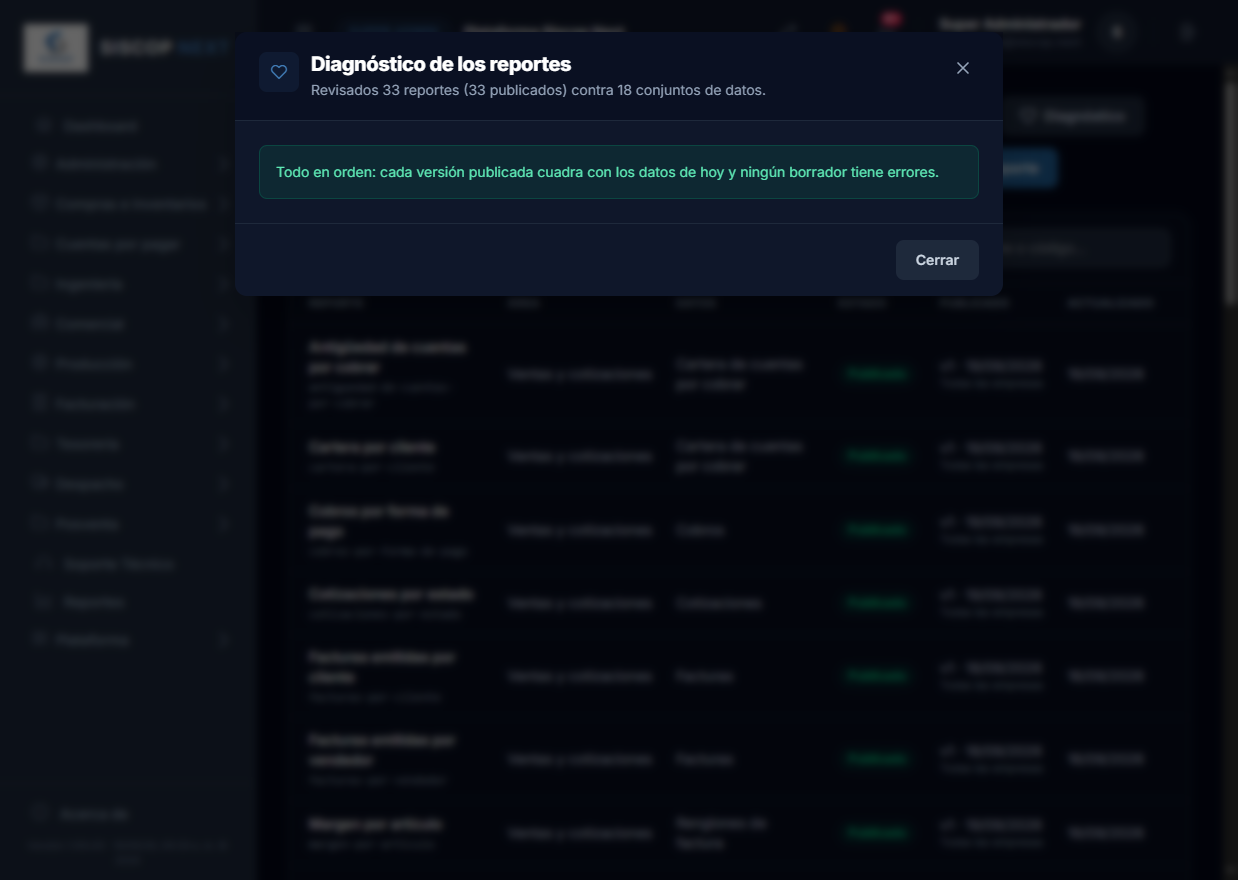
El botón de la lista revisa todas las versiones publicadas contra el catálogo de hoy y lista las que ya no cuadran (un campo que se quitó de un conjunto de datos) y los borradores con errores, con un «Abrir» a cada uno. La lista marca esos reportes con «Definición desactualizada»: las empresas reciben un error al correrlos hasta que se corrige el borrador y se publica de nuevo. No toca nada: es solo lectura.
Actualizar desde el bloque
Un reporte que nació de un bloque predefinido lleva ese botón en su cabecera: trae al borrador la definición actual del bloque, tal como está hoy en la plataforma, sin publicar nada. Lo editado en el borrador se pierde (se confirma antes); lo publicado sigue igual hasta que se publique. Es la forma de poner al día un reporte sembrado cuando SISCOP mejora el bloque.
Retención de corridas
Cada corrida queda anotada (quién, cuándo, cuántas filas, cuánto tardó) y alimenta la pestaña Uso. Las de más de dieciocho meses se borran solas el día 1 de cada mes, salvo las de un reporte que a esa empresa se le cobra como servicio adicional: esas se conservan, porque son la prueba de uso de lo cobrado.
Publicar, versiones y empresas
Publicar
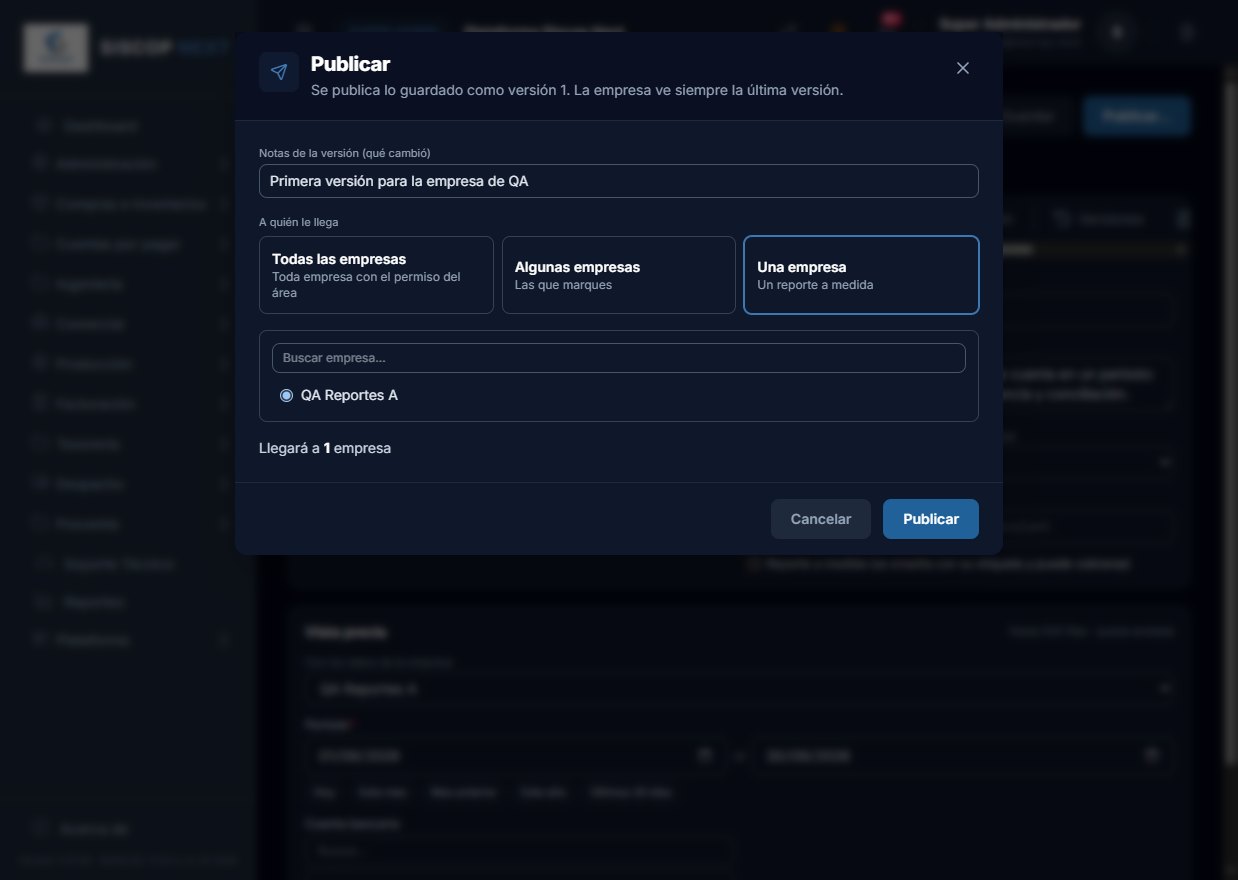
Publica lo guardado como la versión siguiente (si hay cambios en pantalla, se guardan antes) y, la primera vez, decide el alcance: todas las empresas, algunas, o una sola (lo normal en un reporte a medida). Un borrador con avisos no se puede publicar. Publicar es cosa del diseño; a quién le llega se cambia después desde Empresas sin otra versión.
Versiones
La empresa ve siempre la última. La pestaña lista todas con fecha, autor y notas; «Ver definición» la enseña tal cual; «Volver a esta versión» publica una copia nueva (queda constancia de cuál se copió); «Cargar en el borrador» la trae para retocar sin publicar nada.
Empresas: quién lo ve
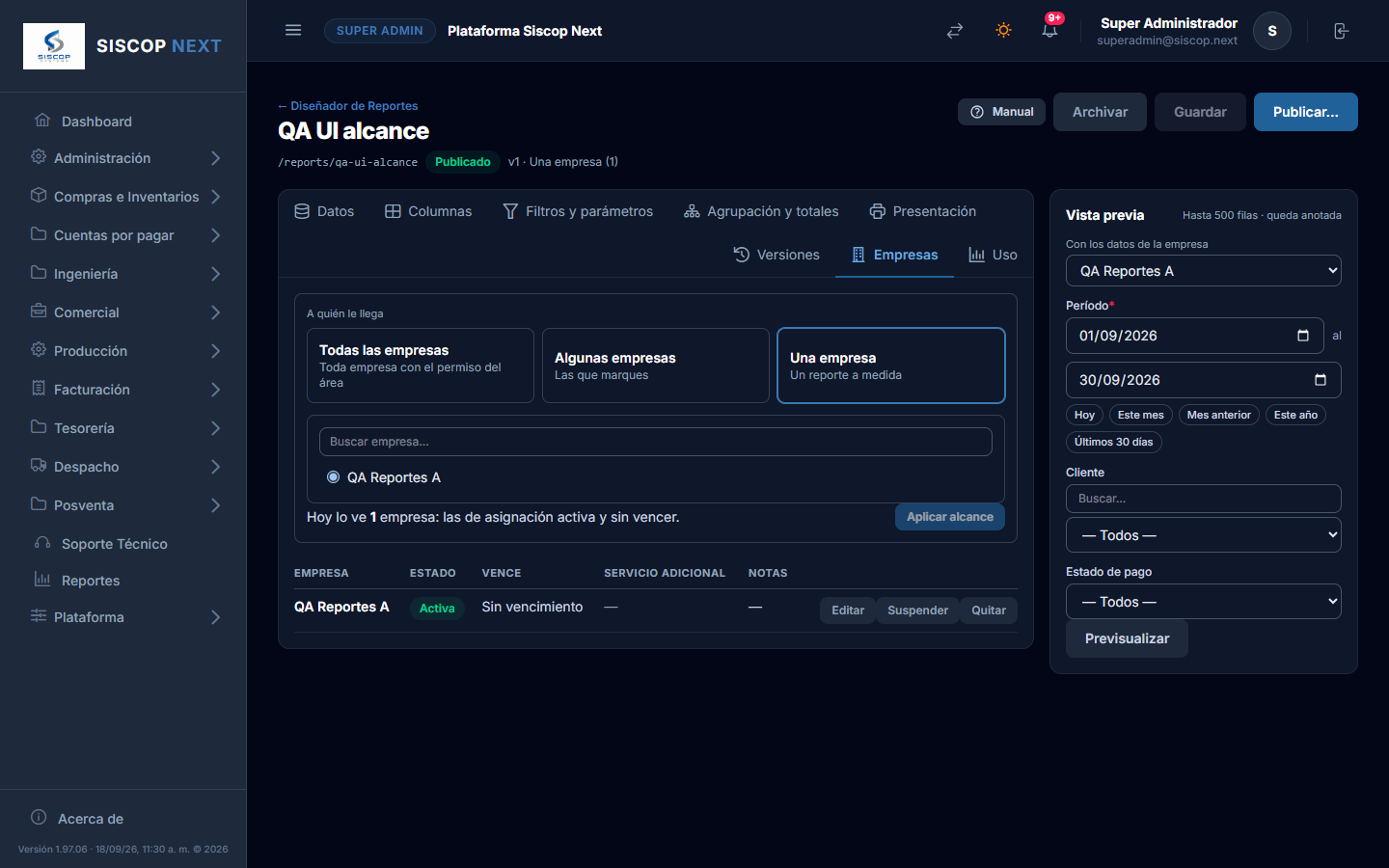
La pestaña manda sobre la entrega: arriba se cambia el alcance (todas, algunas, una) y se aplica al momento, sin publicar otra versión. Con «algunas» o «una», ven el reporte solo las empresas con asignación activa y sin vencer; con «todas», las asignaciones solo anotan lo pactado. Cada una anota si es un servicio adicional (precio, moneda, «cobrado el»; se anota, no se factura). Suspender la conserva para reactivarla; Quitar la saca de la lista, salvo que tenga un cobro anotado, que es el rastro de lo cobrado.
Uso y archivo
La pestaña Uso agrupa las corridas por empresa y mes (las previsualizaciones aparte). Archivar lo retira de todas las empresas conservando versiones y corridas; se puede desarchivar. Y en Plataforma → Empresas, el botón «Reportes» de cada empresa enseña lo que tiene asignado.
| Permiso (plataforma) | Qué abre |
|---|---|
| Ver el Diseñador de Reportes | La lista, el detalle y la vista previa contra una empresa. |
| Diseñar Reportes | Crear, guardar el borrador y borrar lo nunca publicado. No publica. |
| Publicar Reportes a Empresas | Publicar y archivar, elegir el alcance, volver a una versión, y asignar o suspender empresas con lo anotado del servicio adicional. |
El Generador de Reportes está completo: motor, diseñador, publicación por alcance, Excel, impresión con pie, cartera, modo resumen y operación. Lo que falte en tu empresa se pide a SISCOP como reporte a medida.