🤝 Manual de Usuario: Gestión Comercial
Todo negocio empieza con alguien que llama preguntando un precio. Este módulo se encarga de que ninguna de esas llamadas se pierda por el camino. Aquí te explicamos, paso a paso, cómo llevar a un cliente desde el "hola" hasta el "¡acepto!".
🌟 1. ¿Para qué sirve este módulo?
Imagina que tienes una libreta donde apuntas a todos los que te han pedido un precio. Al lado de cada nombre escribes en qué va la cosa: "lo llamé el martes", "hay que ir a medir", "está pensándolo". Esa libreta funciona… hasta que tienes cuarenta nombres, tres vendedores y nadie se acuerda de quién llamó a quién.
La Gestión Comercial es esa libreta, pero ordenada y compartida. Cada cliente interesado tiene su ficha, cada llamada queda escrita con fecha, y de un vistazo ves cuánto dinero tienes en juego y qué te toca hacer hoy.
Que no se te olvide dar seguimiento a nadie.
Saber cuánto dinero puedes llegar a facturar este mes.
Que la información viva en el sistema, no en la cabeza de una persona.
📖 2. Cuatro palabras que verás siempre
Oportunidad
Es un negocio posible. No una venta hecha: una posible venta. Por ejemplo: "Ventanas para la casa de la familia Guzmán". Cada oportunidad es una tarjeta en el tablero.
Etapa
En qué punto va ese negocio. ¿Apenas llamaron? ¿Ya fuiste a medir? ¿Ya mandaste el precio? Cada etapa es una columna del tablero.
Actividad
Algo que ya pasó y que quieres dejar anotado: una llamada, un WhatsApp, una visita a la obra. Es el diario del negocio.
Tarea
Algo que falta por hacer: "llamar el lunes", "ir a medir el nivel 8". Tiene fecha y responsable, y se marca cuando se cumple.
La diferencia clave: la actividad mira hacia atrás (lo que hiciste), la tarea mira hacia adelante (lo que te falta). Si te confundes, no pasa nada grave: lo importante es que quede escrito en algún lado.
🚪 3. Cómo entrar
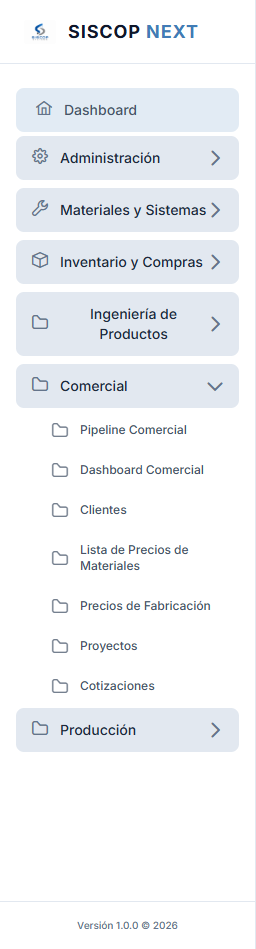
En el menú de la izquierda busca Comercial y haz clic para abrirlo. Las dos primeras opciones de la lista son las de este módulo:
- 1 Pipeline Comercial — el tablero donde trabajas todos los días.
- 2 Dashboard Comercial — los números y gráficos, para ver cómo vamos.
¿No ves estas opciones? No es un error del sistema: significa que tu usuario todavía no tiene el permiso. Pídele al administrador de tu empresa que te lo active (ver el punto 14).
📋 4. El Pipeline: tu tablero de trabajo
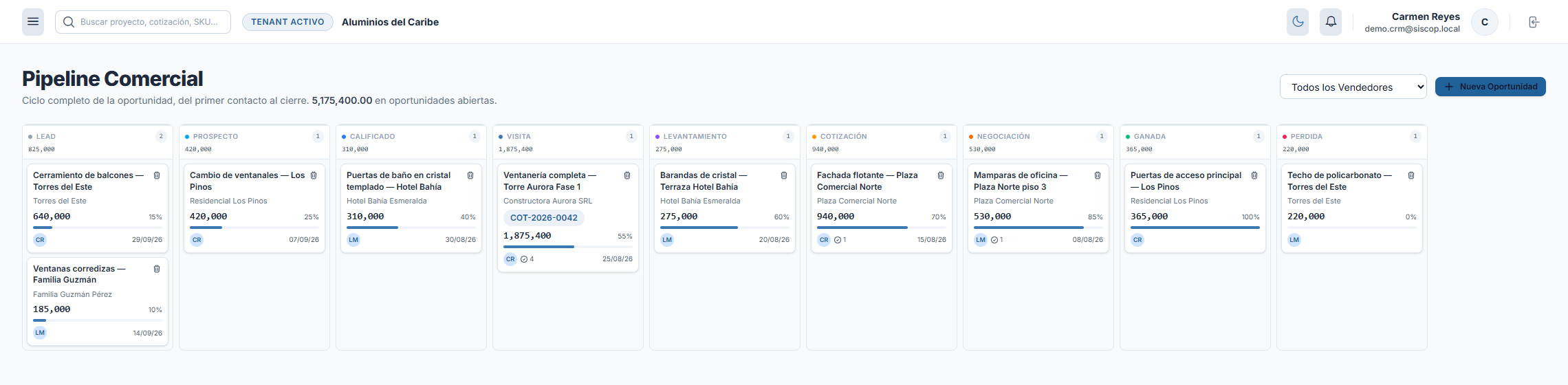
Piensa en un corcho de pared lleno de papelitos pegados. Cada papelito es un cliente interesado, y están agrupados en columnas según en qué va cada negocio. Cuando avanzas con alguien, mueves su papelito a la columna siguiente. Eso es exactamente esta pantalla.
Lo que ves en la parte de arriba
-
💵El total en oportunidades abiertas
Suma de todo el dinero que está en juego ahora mismo. No cuenta lo ya ganado ni lo ya perdido: solo lo que sigue vivo.
-
👤Filtro "Todos los Vendedores"
Si eres jefe y quieres ver solo lo de una persona, elígela aquí. Este filtro solo aparece si tienes permiso para ver el trabajo de todo el equipo.
-
➕Botón "Nueva Oportunidad"
Para apuntar a alguien que acaba de contactarte.
Y en cada columna
Debajo del nombre de la etapa verás dos números pequeños: cuántos negocios hay en esa columna y cuánto dinero suman entre todos. Así ves de un golpe dónde se te está acumulando el trabajo.
💡 Como son nueve columnas, es normal que no quepan todas en pantalla. Usa la barra de desplazamiento de abajo para moverte hacia la derecha, o cierra el menú lateral con el botón ☰ de la esquina superior izquierda para ganar espacio.
🪜 5. Las 9 etapas, explicadas
Este es el camino que recorre un negocio. No todos pasan por todas las etapas, y a veces uno retrocede. Está bien: el tablero se adapta a ti, no al revés.
| Etapa | ¿Qué significa? | Ejemplo |
|---|---|---|
| 1. Lead | Alguien te contactó. Todavía no sabes casi nada. | "Llamó un señor preguntando por ventanas." |
| 2. Prospecto | Ya hablaste con él y hay algo real detrás. | "Tiene una casa en construcción, quiere 12 ventanas." |
| 3. Calificado | Confirmaste que tiene presupuesto y ganas de comprar. | "Tiene el dinero y quiere instalar en dos meses." |
| 4. Visita | Hay una visita agendada o ya se hizo. | "Vamos el viernes a las 10 a ver la obra." |
| 5. Levantamiento | Estás tomando las medidas reales. | "Ya medimos 9 de los 12 vanos." |
| 6. Cotización | Estás preparando o ya mandaste el precio. | "Le envié la cotización COT-2026-0042." |
| 7. Negociación | Están discutiendo precio, plazos o condiciones. | "Pide 10% de descuento si paga de contado." |
| 8. Ganada | ¡Aceptó! El negocio se cerró a tu favor. | "Firmó y dio el anticipo." |
| 9. Perdida | No se dio. Se anota por qué, para aprender. | "Se fue con otro proveedor por precio." |
El camino de un negocio
➕ 6. Crear una oportunidad nueva
Te acaban de llamar preguntando un precio. Antes de que se te olvide, apúntalo. Toma treinta segundos.
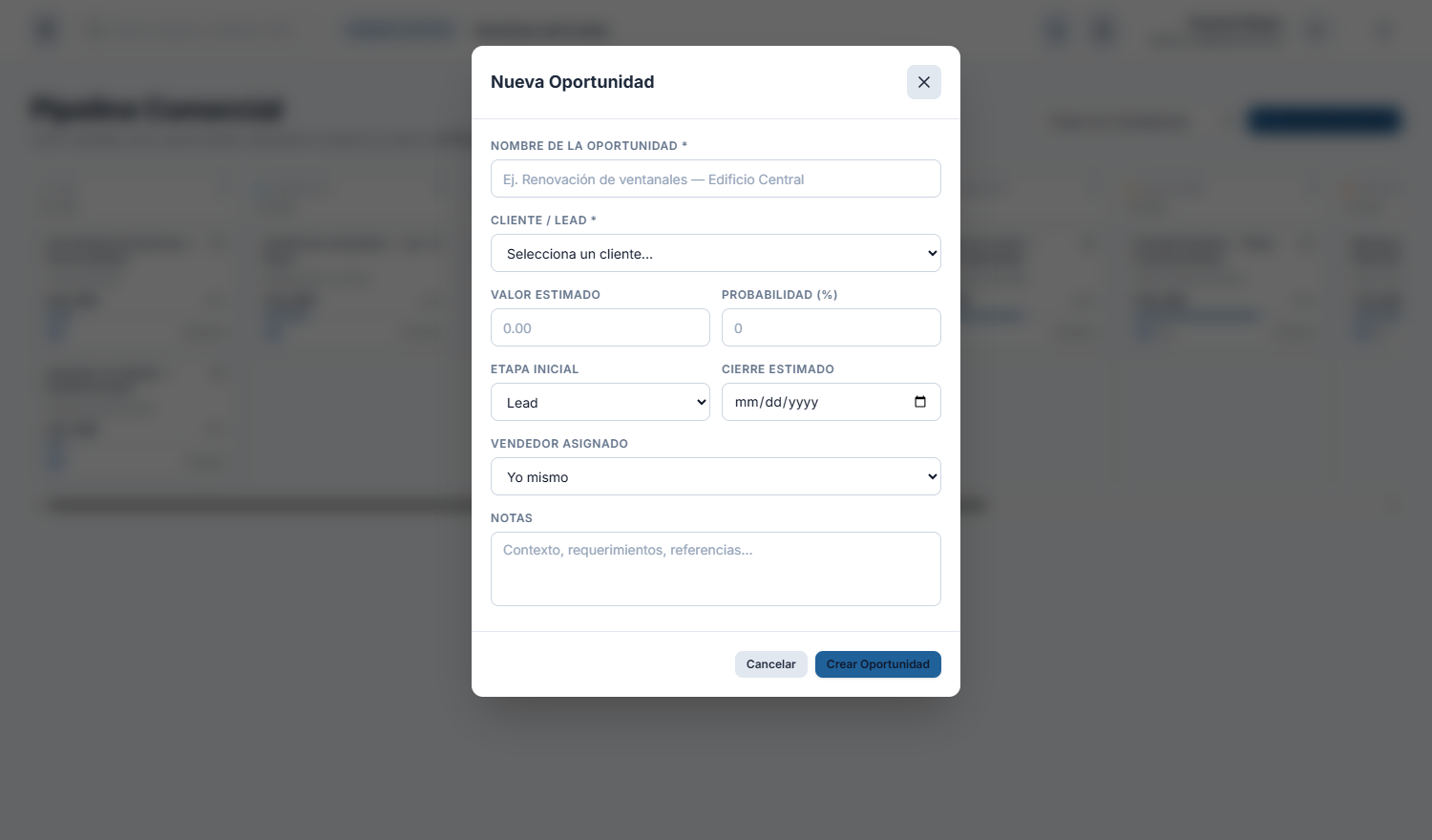
- 1 Haz clic en "+ Nueva Oportunidad", arriba a la derecha.
- 2 Nombre: ponle algo que reconozcas de un vistazo. "Ventanas casa Guzmán" es mejor que "Cotización 3".
- 3 Cliente: elígelo de la lista. Si es alguien nuevo, primero regístralo en Comercial → Clientes.
- 4 Valor estimado: tu cálculo aproximado. No tiene que ser exacto; es para saber cuánto hay en juego.
- 5 Probabilidad: qué tan seguro te sientes, de 0 a 100.
- 6 Etapa inicial: casi siempre "Lead". Solo cámbiala si ya vienes avanzado con ese cliente.
- 7 Vendedor asignado: si lo dejas en "Yo mismo", queda a tu nombre.
- 8 Clic en "Crear Oportunidad". La tarjeta aparece de inmediato en el tablero.
Qué te dice cada tarjeta
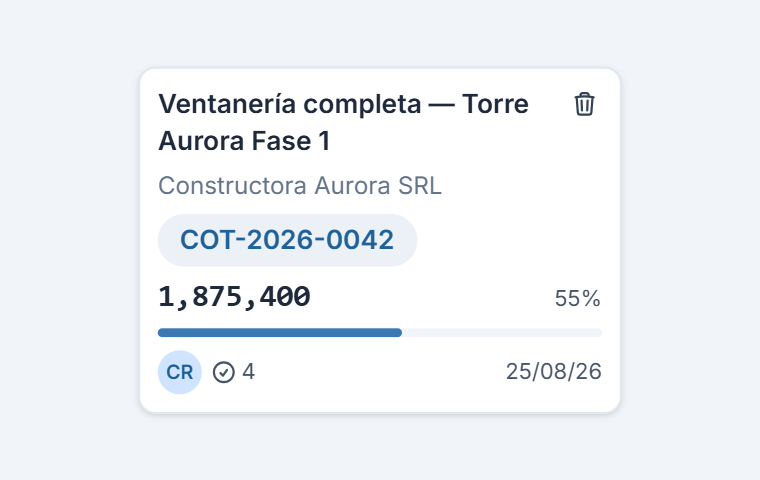
- •Arriba: el nombre del negocio, y debajo el cliente.
- •La etiqueta azul (ej. COT-2026-0042) aparece solo si ya le enlazaste una cotización.
- •El número grande: el valor estimado del negocio.
- •El porcentaje y la barrita: qué tan probable es cerrarlo.
- •El círculo con iniciales: el vendedor responsable.
- •El ✓ con un número: cuántas tareas tiene apuntadas.
- •La fecha de la derecha: cuándo esperas cerrarlo.
- •El bote de basura borra la oportunidad. Ojo: se lleva también sus actividades y tareas, y no se puede deshacer.
✋ 7. Mover una oportunidad de etapa
Esta es la parte más simple y la que más vas a usar: arrastra la tarjeta con el mouse y suéltala en la columna que corresponde. Mantén presionado el botón izquierdo sobre la tarjeta, llévala a la columna nueva y suelta. Ya está: se guarda solo.
✅ Se guarda al instante
No hay botón de "guardar". En cuanto sueltas la tarjeta, el cambio ya quedó registrado para todo el equipo.
↩️ Si algo falla, se devuelve
Si se cae el internet justo en ese momento, la tarjeta regresa sola a su columna original y verás un mensaje en rojo. Así nunca te queda un dato a medias.
¿Prefieres no arrastrar? También puedes abrir la oportunidad (clic sobre la tarjeta) y cambiar la etapa desde el menú desplegable Etapa, luego "Guardar Cambios". El resultado es el mismo.
Puedes ir para atrás. Si moviste algo por error, o el cliente se echó para atrás, arrastra la tarjeta de vuelta. No hay ninguna penalización.
🗂️ 8. La ficha de la oportunidad
Haz clic sobre cualquier tarjeta y se abre su ficha completa. Aquí está todo lo que se sabe de ese negocio, en un solo lugar.
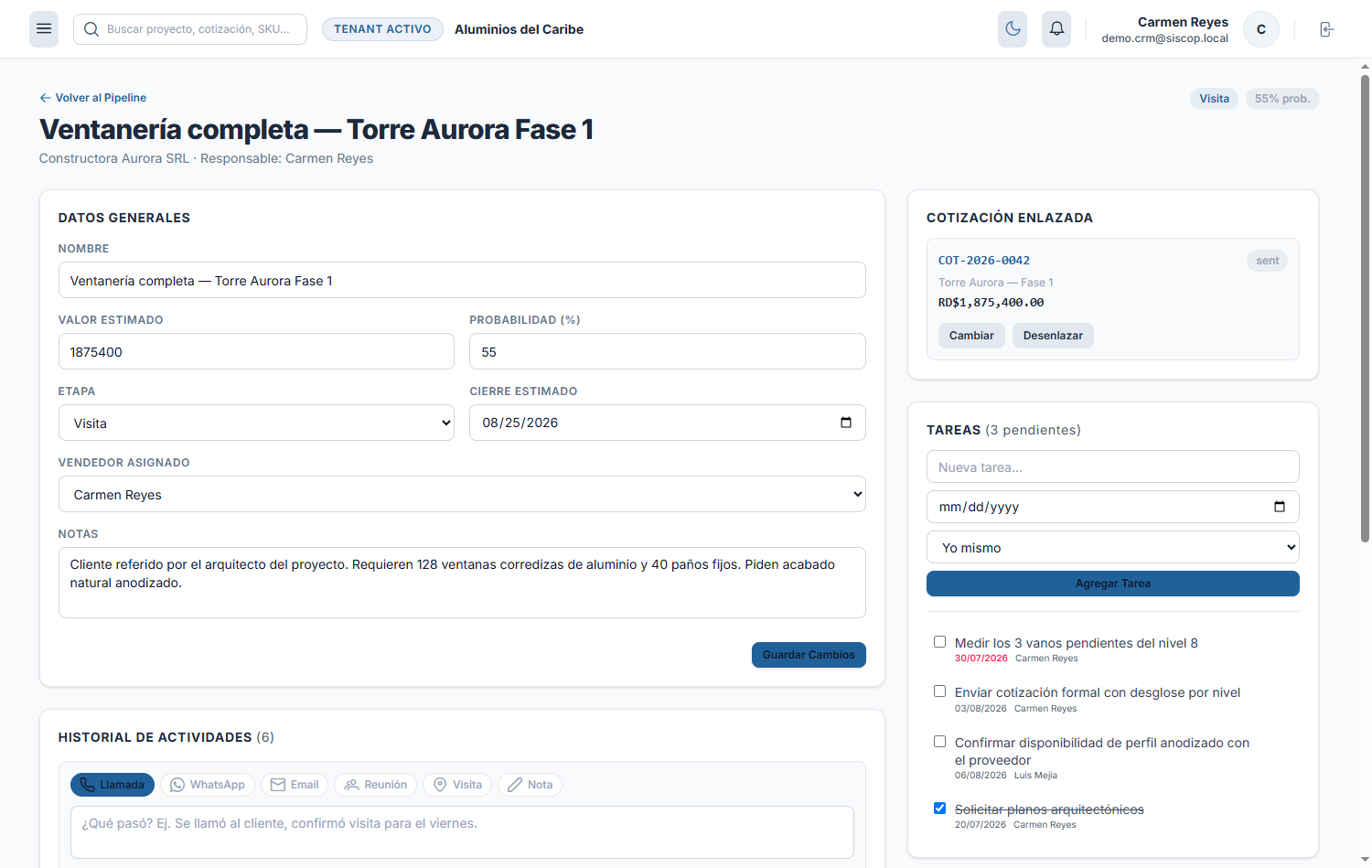
A la izquierda: Datos Generales
El nombre, el valor, la probabilidad, la etapa, la fecha de cierre y el vendedor. Puedes cambiar lo que quieras y luego presionar "Guardar Cambios". Debajo hay un espacio de Notas para el contexto largo: lo que pidió el cliente, medidas especiales, referencias.
A la derecha: los paneles
Cotización Enlazada (el precio formal), Tareas (lo que falta por hacer) y Cliente (teléfono y correo a mano, para no ir a buscarlos a otra pantalla).
Arriba a la izquierda siempre tienes el enlace "← Volver al Pipeline" para regresar al tablero.
📜 9. Registrar lo que va pasando
Cada vez que hables con el cliente, déjalo escrito. Toma diez segundos y te salva de la pregunta incómoda: "¿y qué fue lo último que hablamos con esta gente?".
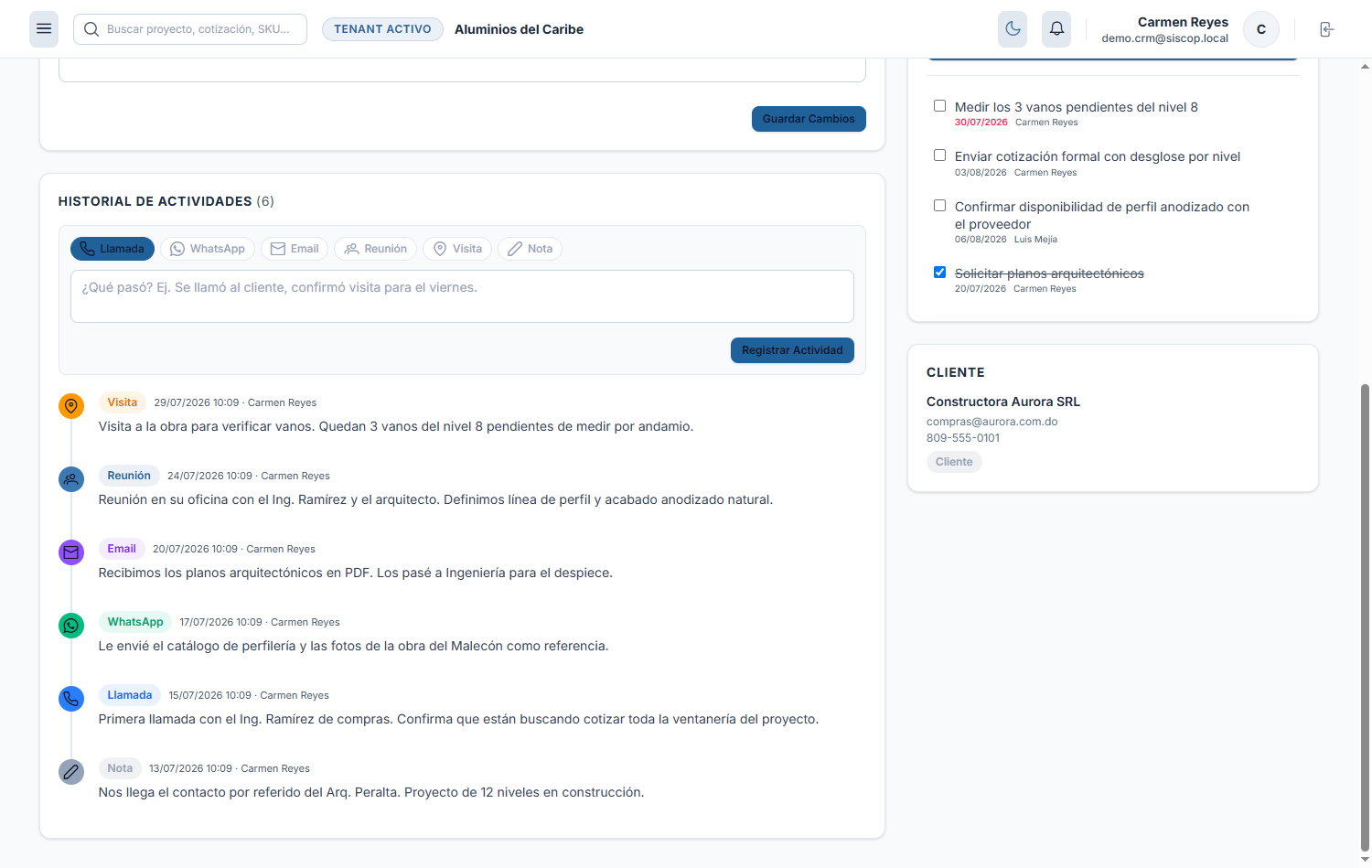
Cómo anotar algo
- Elige el tipo: Llamada, WhatsApp, Email, Reunión, Visita o Nota.
- Escribe en el recuadro qué pasó, con tus propias palabras.
- Presiona "Registrar Actividad".
El sistema le pone solo la fecha, la hora y tu nombre. Tú solo cuenta qué pasó.
Los seis tipos de actividad
📞 Llamada
Hablaste por teléfono.
Mensajes, fotos, catálogos.
Correo enviado o recibido.
👥 Reunión
Se sentaron a conversar.
📍 Visita
Fuiste a la obra o al local.
✏️ Nota
Cualquier otra cosa que quieras dejar apuntada.
Importante: las actividades no se pueden borrar ni editar. Es a propósito: son el historial real de lo que pasó, y sirven como respaldo si mañana hay un malentendido con el cliente. Escribe con calma antes de dar "Registrar".
✅ 10. Tareas: tu lista de pendientes
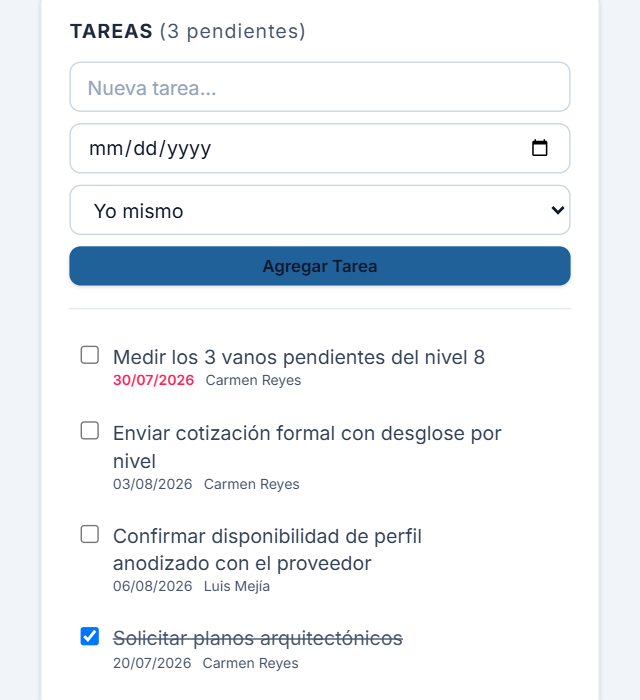
En el panel Tareas, del lado derecho de la ficha, apuntas lo que te falta por hacer con ese cliente.
- 1 Escribe la tarea en "Nueva tarea…".
- 2 Ponle una fecha límite (opcional, pero muy recomendable).
- 3 Elige quién la hace. "Yo mismo" es lo normal; también puedes asignársela a un compañero.
- 4 Presiona "Agregar Tarea".
🔗 11. Enlazar la cotización
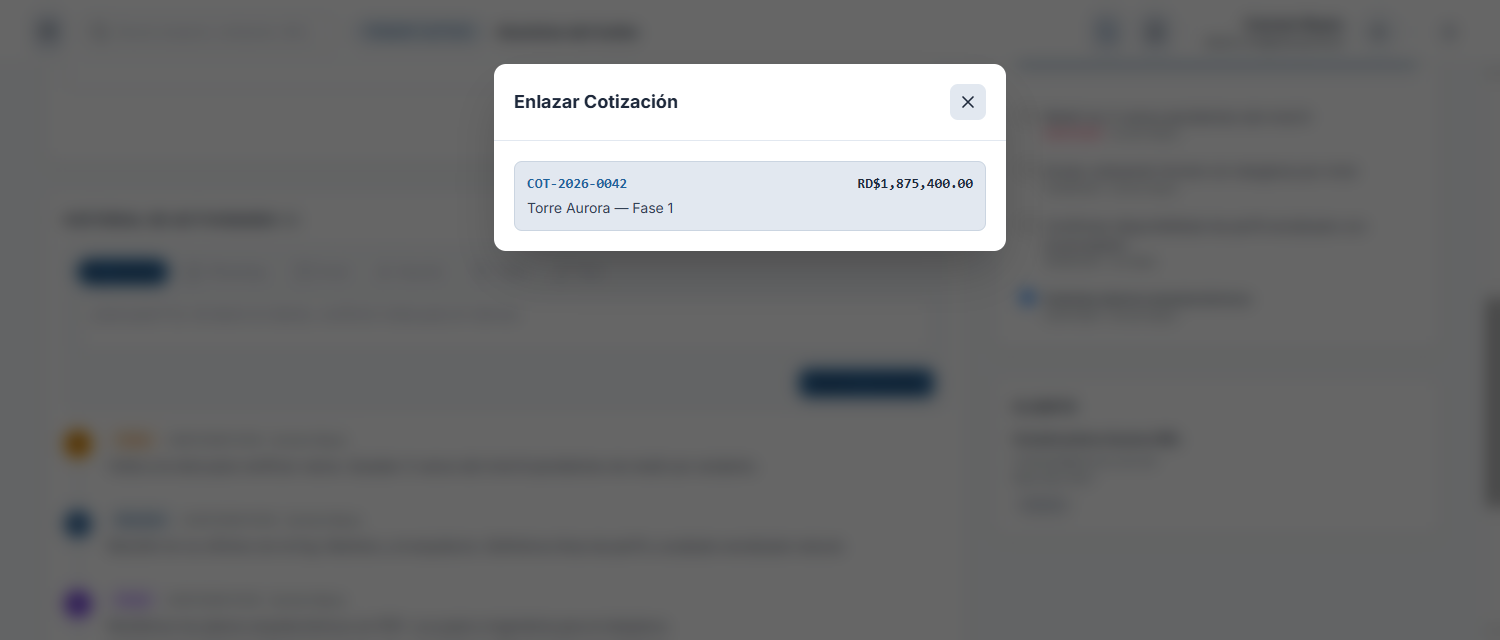
Cuando ya le hiciste el precio formal al cliente (en Comercial → Cotizaciones), conviene conectarlo con la oportunidad. Así, desde el tablero ves de un vistazo cuáles negocios ya tienen precio enviado y cuáles no.
- Abre la oportunidad.
- En el panel Cotización Enlazada, presiona "Enlazar Cotización" (o "Cambiar" si ya tenía una).
- Se abre una lista con las cotizaciones de ese mismo cliente.
- Haz clic en la que corresponde. Listo.
¿La lista sale vacía? Es porque ese cliente todavía no tiene ninguna cotización creada. Ve primero a Comercial → Cotizaciones y créala.
"Desenlazar" solo quita la conexión. La cotización sigue existiendo intacta en su propia pantalla; no se borra nada.
🏁 12. Cerrar: ganada o perdida
Todo negocio termina de una de dos formas. Registrar el final es tan importante como registrar el inicio: sin eso, los números del Dashboard no sirven.
🎉 Ganada
Arrastra la tarjeta a la columna Ganada. Aparecerá un mensaje de felicitación en verde.
Y algo pasa solo
Si ese contacto todavía estaba marcado como "Lead" o "Prospecto", el sistema lo asciende automáticamente a Cliente. Ya no es un interesado: es un cliente de verdad, y así queda registrado en toda la plataforma.
😞 Perdida
Arrastra la tarjeta a la columna Perdida. El sistema te preguntará por qué se perdió.
Tómate el momento
Escribe el motivo real: "muy caro", "se demoró la respuesta", "el cliente pospuso la obra". Dentro de seis meses, leer esos motivos juntos te va a decir mucho sobre qué hay que mejorar. Puedes dejarlo en blanco, pero es una oportunidad desperdiciada.
¿Y si me equivoqué? Nada es definitivo. Arrastra la tarjeta de vuelta a cualquier etapa anterior y el negocio vuelve a estar abierto. Si estaba marcada como perdida, el motivo se borra al reabrirla.
📊 13. El Dashboard Comercial
Si el Pipeline es donde trabajas, el Dashboard es donde te detienes a mirar cómo vas. Todo lo que ves aquí sale de las tarjetas del tablero: si el tablero está al día, estos números son la verdad. Si no, no.
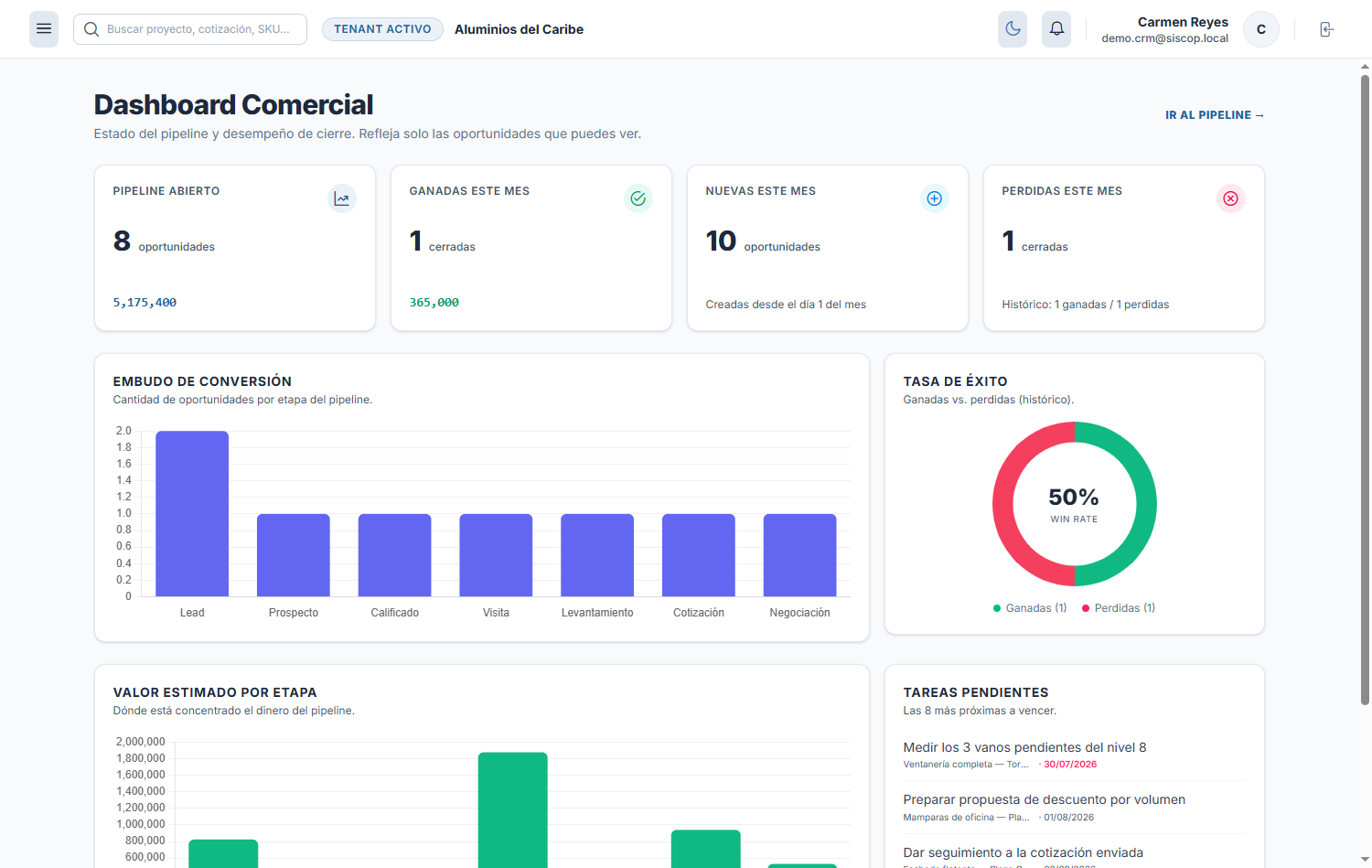
Las cuatro tarjetas de arriba
-
📈Pipeline Abierto
Cuántos negocios siguen vivos y cuánto dinero suman. Es tu "potencial" del momento.
-
✅Ganadas este Mes
Cuántas cerraste a tu favor desde el día 1 de este mes, y por cuánto dinero.
-
➕Nuevas este Mes
Cuántas oportunidades entraron. Si este número baja mucho, el problema no es cerrar: es que no está entrando trabajo nuevo.
-
❌Perdidas este Mes
Cuántas se cayeron. Abajo en letra pequeña ves el histórico completo de ganadas contra perdidas.
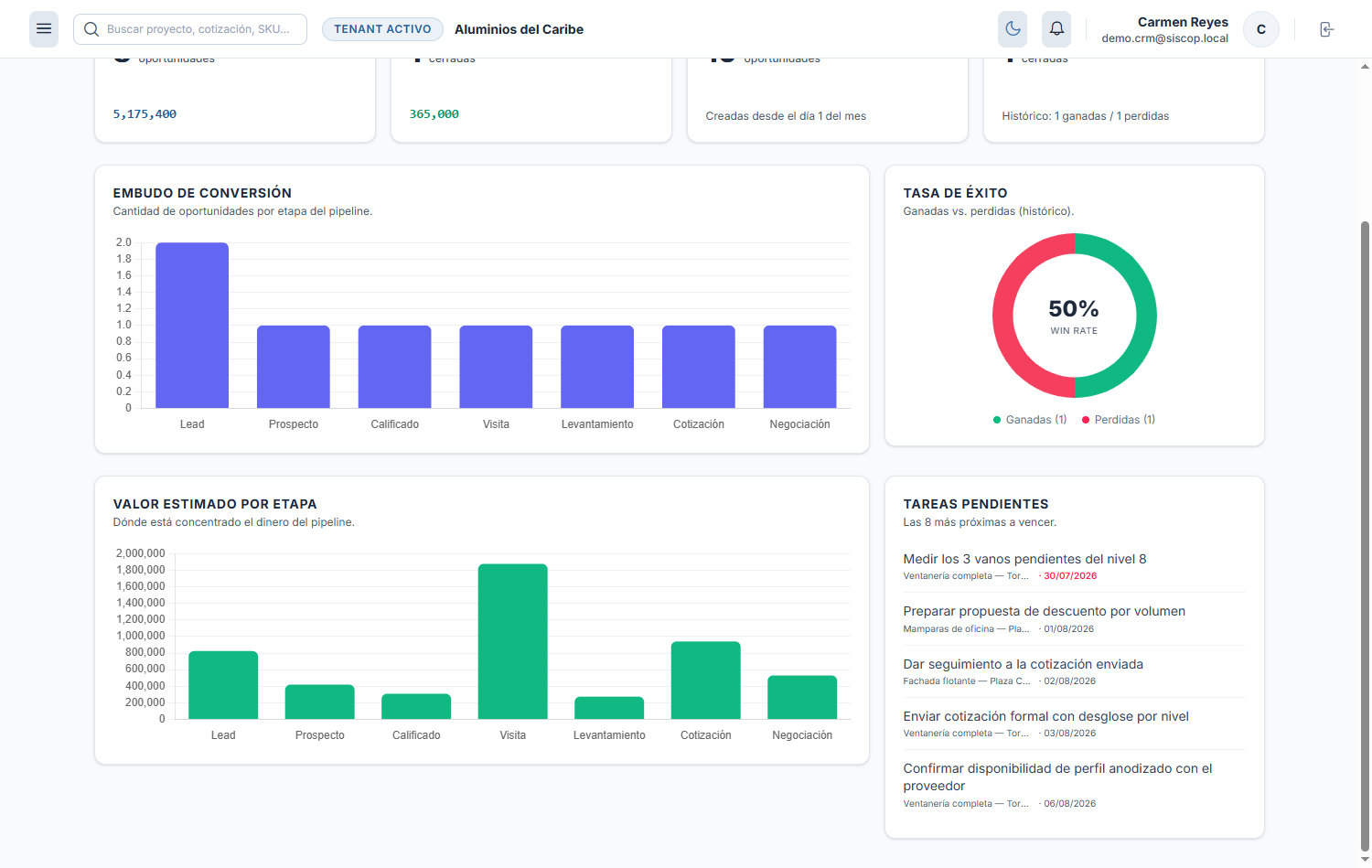
Los gráficos
Embudo de Conversión
Cuántos negocios hay en cada etapa. Si ves una columna mucho más alta que las demás, ahí se te está atascando el trabajo. Por ejemplo, muchas en "Cotización" significa que estás mandando precios pero nadie está dando seguimiento.
Valor Estimado por Etapa
Lo mismo, pero en dinero en vez de cantidad. Te dice dónde está lo importante: puede que tengas un solo negocio en "Negociación", pero que valga más que los otros veinte juntos.
Tasa de Éxito (Win Rate)
De cada 100 negocios que cerraste, cuántos ganaste. Un 50% quiere decir que ganas la mitad de lo que peleas. Es el número más honesto para medir cómo va el equipo.
Tareas Pendientes
Las 8 tareas más próximas a vencer, de todas tus oportunidades juntas. Las vencidas salen en rojo. Haz clic en cualquiera para ir directo a esa oportunidad.
Un detalle importante: el Dashboard te muestra solo lo que tú puedes ver. Si eres vendedor, ves tus propios números. Si eres gerente, ves los de todo el equipo. Por eso dos personas pueden abrir la misma pantalla y ver cifras distintas: cada una está viendo lo suyo.
🔐 14. Quién ve qué (permisos)
En este sistema no hay roles fijos de fábrica. Cada empresa arma sus propios roles ("Vendedor", "Gerente Comercial", "Recepción"… el nombre que quieras) y les va marcando qué puede hacer cada uno. Esto se configura en Administración → Roles y Permisos.
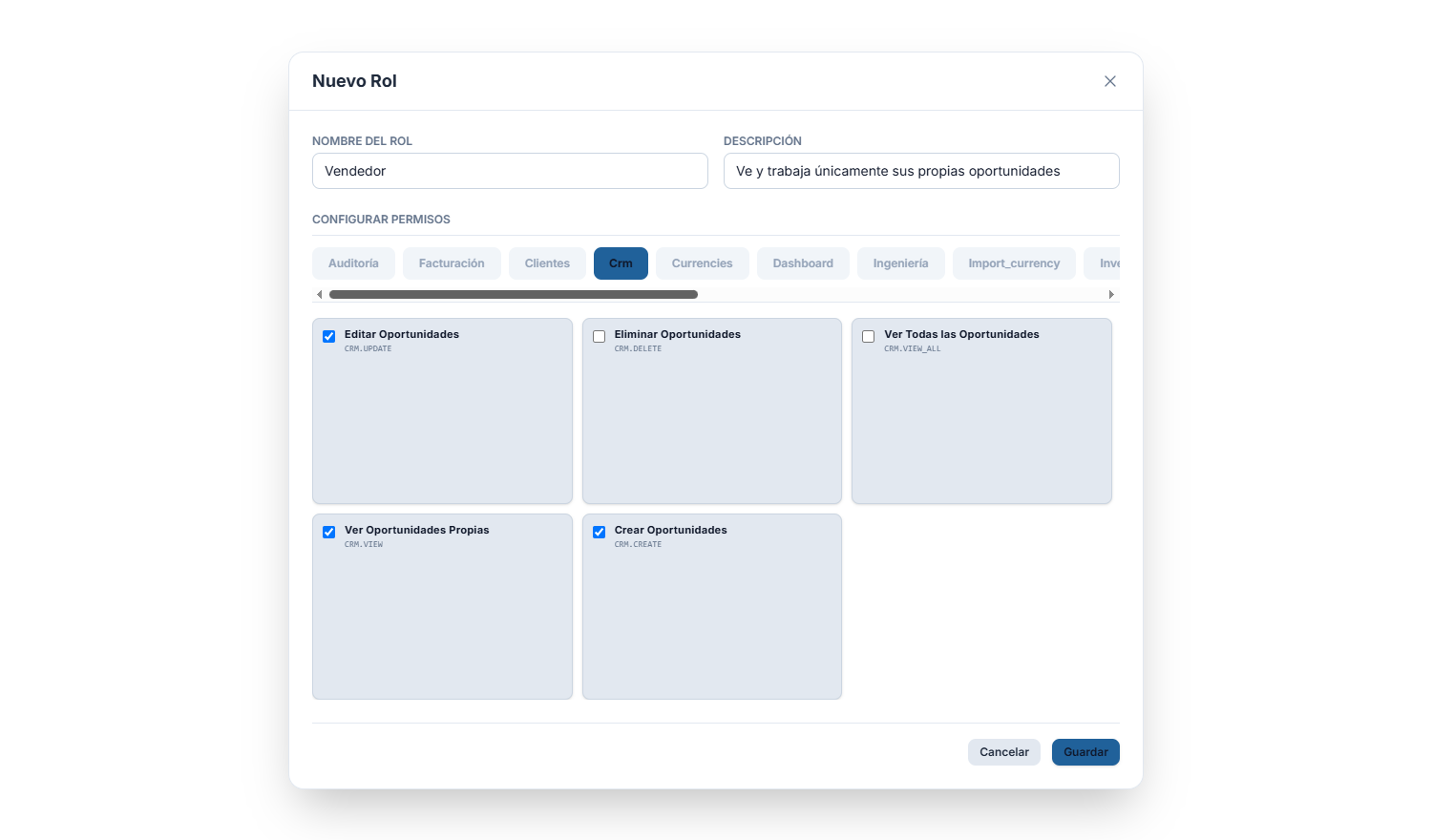
Los cinco permisos del módulo
| Permiso | Qué permite hacer |
|---|---|
| Ver Oportunidades Propias | Entrar al módulo y ver solo las oportunidades asignadas a esa persona. Es el permiso mínimo: sin él, ni siquiera aparecen las opciones en el menú. |
| Ver Todas las Oportunidades | Ver el pipeline completo de la empresa, no solo lo propio. Este es el permiso que distingue a un jefe de un vendedor. También habilita el filtro por vendedor. |
| Crear Oportunidades | Muestra el botón "+ Nueva Oportunidad". |
| Editar Oportunidades | Mover tarjetas de etapa, cambiar datos, registrar actividades, crear tareas y enlazar cotizaciones. Sin este permiso, la pantalla queda en modo "solo lectura". |
| Eliminar Oportunidades | Muestra el botón del bote de basura. Conviene dárselo a poca gente. |
Dos combinaciones típicas
Un vendedor
Ver propias + Crear + Editar. Trabaja sus clientes con total libertad, pero no ve ni toca los de sus compañeros.
Un gerente comercial
Los cinco permisos. Ve todo el equipo, reasigna vendedores y puede limpiar registros duplicados.
La regla se aplica en serio. No es solo que la pantalla oculte cosas: si un vendedor intentara abrir directamente la ficha de una oportunidad ajena, el sistema le responde que no existe. La información de cada quien está realmente separada.
❓ 15. Preguntas frecuentes
¿Cuál es la diferencia entre una oportunidad y una cotización? ▾
La oportunidad es el seguimiento del cliente: las llamadas, las visitas, cómo va la conversación. La cotización es el documento con precios que le entregas. Una oportunidad puede existir mucho antes de que haya cotización, y de hecho así empieza siempre.
Un cliente me pidió dos cosas distintas. ¿Hago una oportunidad o dos? ▾
Dos. Si son proyectos que pueden ganarse o perderse por separado, conviene separarlos: cada uno lleva su propio ritmo y su propio precio. Un mismo cliente puede tener todas las oportunidades que haga falta.
No aparece mi cliente en la lista al crear la oportunidad ▾
Es porque todavía no está registrado. Ve a Comercial → Clientes, créalo ahí (con nombre basta para empezar) y vuelve. Aparecerá en la lista.
Quise borrar un cliente y no me dejó ▾
Si ese cliente tiene oportunidades registradas, el sistema no lo deja borrar: se perdería todo el historial de negociación. En su lugar, desactívalo desde la pantalla de Clientes. Si de verdad quieres eliminarlo, primero borra sus oportunidades.
Me equivoqué al escribir una actividad. ¿Puedo corregirla? ▾
No se puede editar ni borrar. Lo que sí puedes hacer es agregar una nueva actividad de tipo "Nota" aclarando lo que quedó mal escrito. Así el historial refleja fielmente lo que ocurrió, incluida la corrección.
Se me fue una tarjeta a la columna equivocada ▾
Simplemente arrástrala de vuelta. No hay ningún problema ni queda ningún rastro molesto.
Mi compañero ve oportunidades que yo no veo ▾
Es lo normal si él tiene el permiso "Ver Todas las Oportunidades" y tú no. También puede ser que esas oportunidades estén asignadas a otra persona. Si crees que deberías verlas, pídele al administrador que revise tu rol.
¿Los valores están en pesos o en dólares? ▾
El valor estimado de la oportunidad es una cifra libre, sin moneda: úsalo siempre en tu moneda principal para que las sumas del tablero tengan sentido. La moneda formal la maneja la cotización enlazada, que sí muestra su símbolo.
💡 16. Consejos para el día a día
Apunta primero, ordena después
Cuando te llamen, crea la oportunidad de inmediato aunque sea solo con el nombre. Los detalles los completas luego. Lo que no se apunta, se pierde.
Nunca dejes una tarjeta sin tarea
Si una oportunidad está abierta, siempre hay un próximo paso. Escríbelo como tarea con fecha. Es la diferencia entre dar seguimiento y esperar a ver qué pasa.
Mueve las tarjetas el mismo día
Un tablero desactualizado es peor que no tener tablero, porque te da una falsa sensación de control. Dedica dos minutos al final del día.
Sé honesto con la probabilidad
Poner 90% en todo no hace que se vendan. Un número realista te permite saber de verdad cuánto vas a facturar.
Cierra las perdidas
Cuesta arrastrar una tarjeta a "Perdida", pero dejarla flotando en "Negociación" para siempre ensucia todos tus números.
Empieza el día por el Dashboard
La lista de "Tareas Pendientes" es, literalmente, tu agenda del día ordenada por urgencia.