📦 Manual de Usuario: Compras e Inventarios
Administrar el inventario puede parecer complicado, pero la idea es tan simple como organizar la despensa de tu casa: saber qué tienes, dónde está y cuándo comprar más. Este manual te lleva de la mano por todo el ciclo.
Tres palabras que verás todo el tiempo:
Bodega
El lugar físico donde guardas material. Si tu empresa fuera una casa, una bodega sería "la cocina" y otra "el garaje".
Artículo
Cualquier cosa que compras para fabricar: perfiles, vidrio, silicón, tornillos. Se dan de alta en el Catálogo de Materiales.
Movimiento
Cada entrada, salida o ajuste de material. El historial completo de movimientos es el Kardex.
📦 1. Dashboard de Inventario (Control de Stock)
Qué tienes, dónde y cuánto vale. Es la pantalla a la que vuelves antes de comprar y la primera que miras cuando el taller dice que falta material.
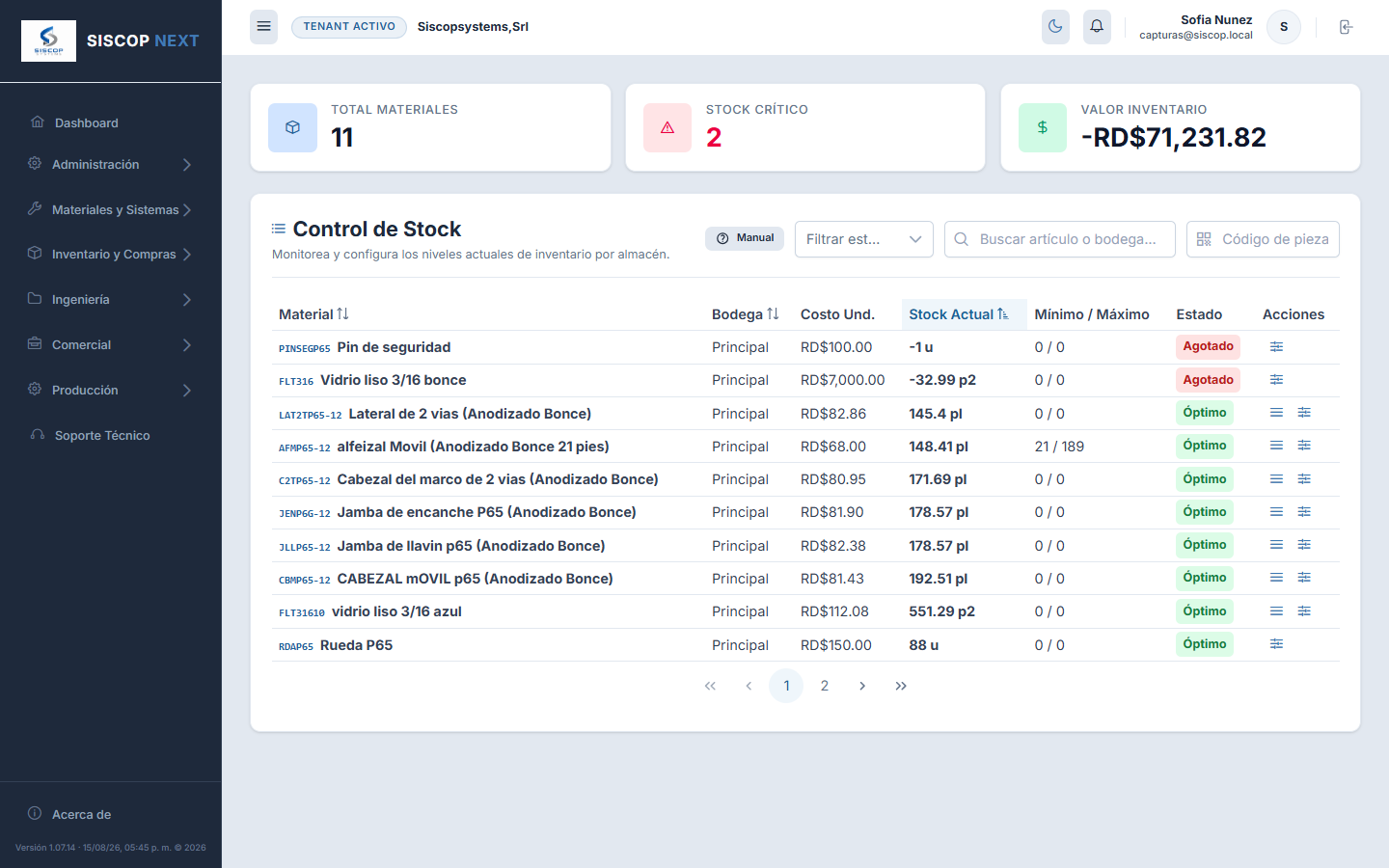
| Indicador | Qué cuenta |
|---|---|
| Total materiales | Cuántas fichas de existencia hay. No es el tamaño de tu catálogo: solo cuenta lo que alguna vez entró a una bodega. |
| Stock crítico | Cuántos artículos están en Agotado o por debajo del mínimo que tú fijaste. Es el número que te dice si hay que comprar hoy. |
| Valor inventario | Lo que vale lo que tienes guardado, a costo. Sirve para el cierre contable y para ver de un vistazo si tienes dinero dormido en la bodega. |
Por qué puedes ver stock en negativo (y por qué no es un error)
En la captura hay dos artículos con existencia negativa y, por eso, un valor de inventario negativo. Parece un fallo y no lo es: la producción nunca se detiene porque el papeleo vaya atrasado.
Cuando el taller consume material que el sistema no tenía registrado —porque la factura del proveedor no se cargó, o porque nadie recibió la entrada—, SISCOP igual descuenta lo consumido y deja la ficha en negativo. Al confirmar la corrida de corte te avisa con un mensaje del tipo "el stock quedó en −32.99 p2 — el registro no alcanzaba para lo consumido. Ajusta el inventario".
El negativo es la señal, no el problema. Te está diciendo exactamente cuánto material entró por la puerta sin pasar por el sistema. Se corrige de dos maneras: registrando la entrada que faltó (lo correcto, si aparece la factura) o con un conteo físico que cuadre la bodega con la realidad.
Ojo con la diferencia: un movimiento manual nunca deja el stock en negativo — si lo intentas, el sistema lo rechaza con "El stock no puede quedar en negativo". Solo el consumo de producción tiene ese permiso, y a propósito.
Los estados y los avisos de reposición
La columna Estado compara la existencia actual con los límites que tú fijaste. Se configuran artículo por artículo y bodega por bodega, con el icono de controles de la fila.
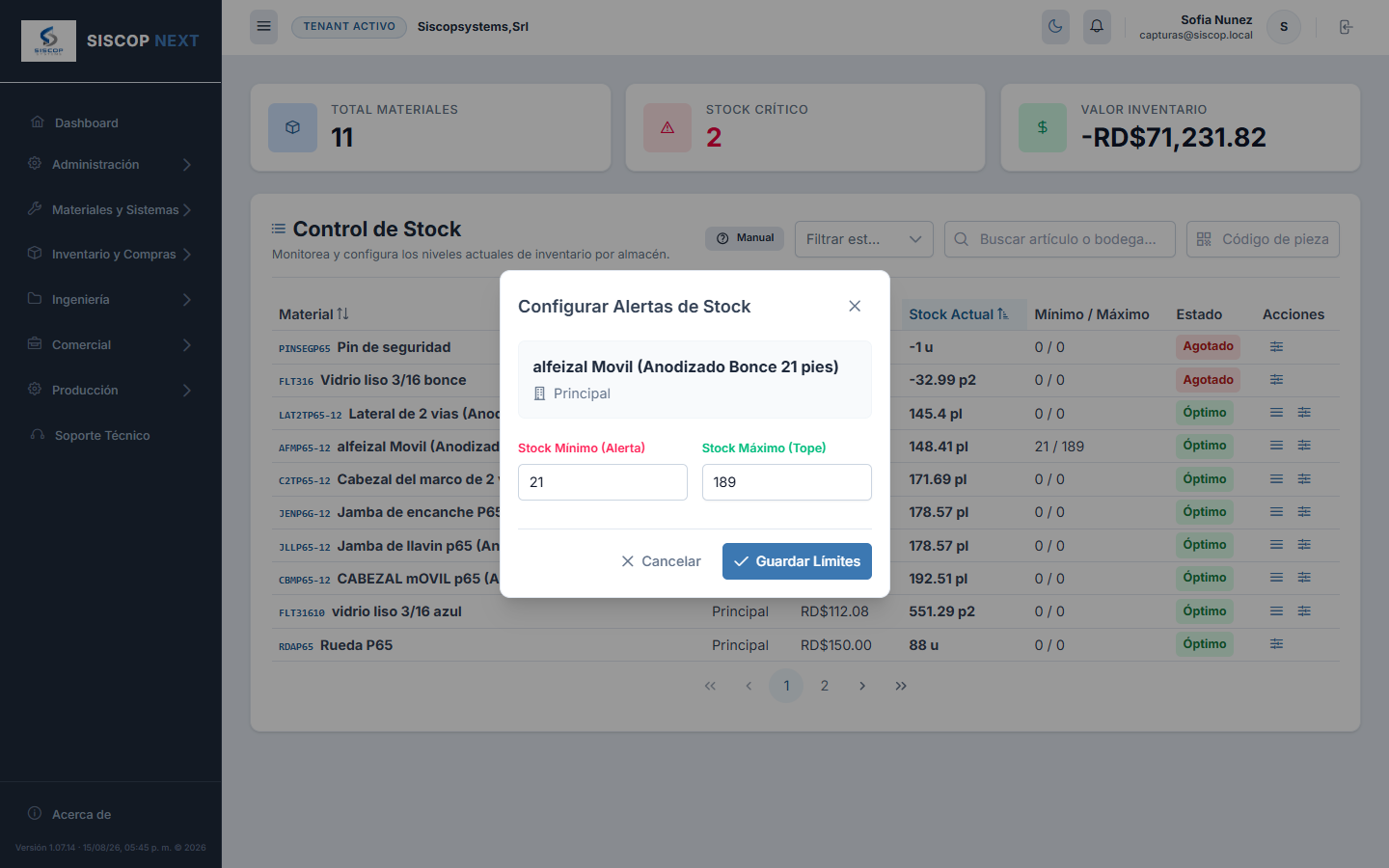
Con 0 / 0 no hay alerta posible. Un artículo con mínimo en cero solo aparece como crítico cuando ya llegó a cero — es decir, cuando ya es tarde. Ponle un mínimo realista a lo que de verdad no puede faltarte: lo que tardas en reponerlo multiplicado por lo que consumes mientras tanto.
Las piezas: barras, láminas y retazos
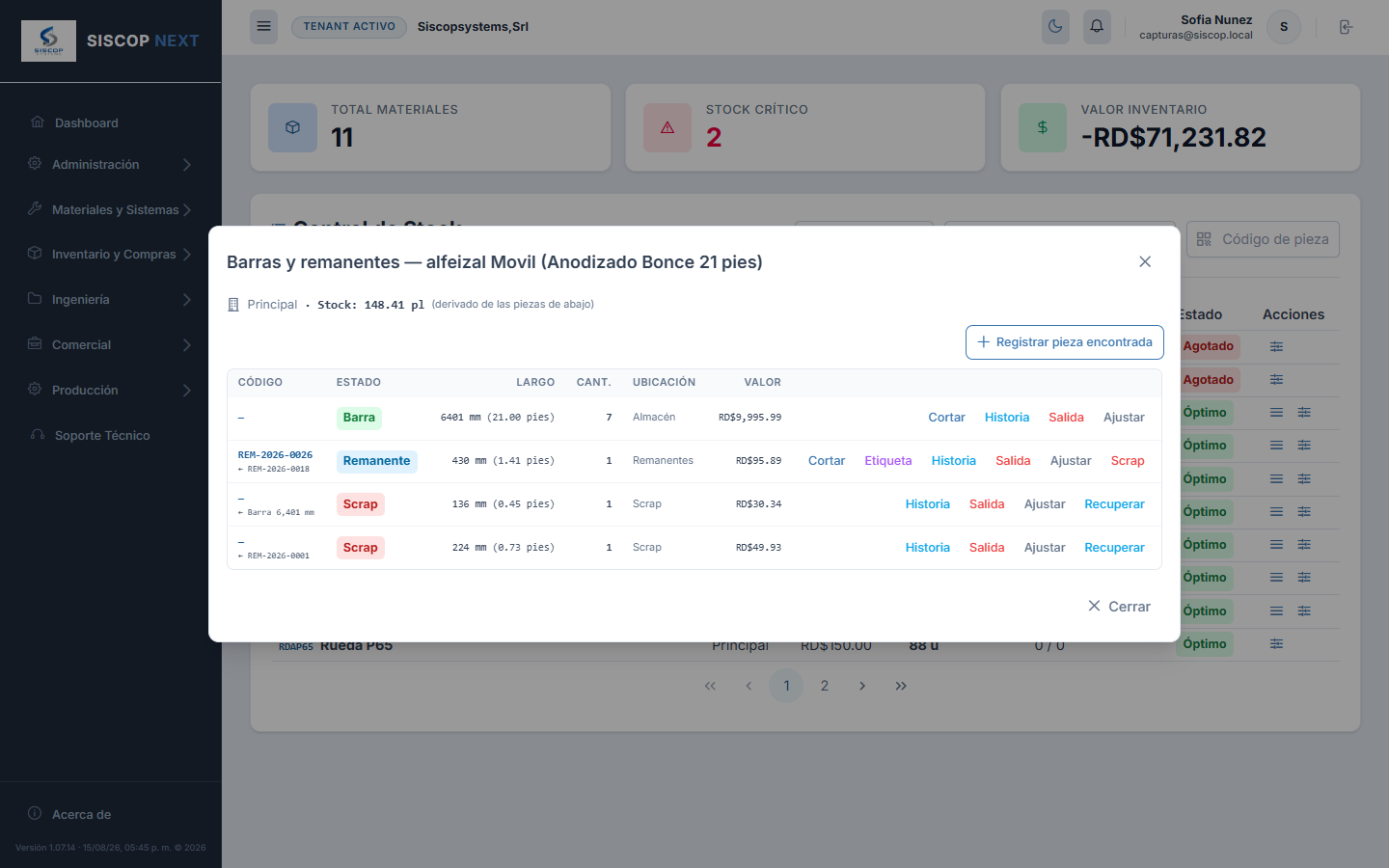
Aquí está la diferencia de fondo de este inventario. Los fungibles —tornillos, ruedas, cerraduras— se cuentan por cantidad y ya. Pero un perfil de aluminio o una lámina de vidrio no son una cantidad: son piezas concretas con una medida concreta. Tener 148 pies lineales no sirve de nada si lo que necesitas es un tramo de 3 metros y lo que tienes son diez retazos de 30 centímetros.
| Estado | Qué es |
|---|---|
| Barra | Material entero, tal como llegó del proveedor. Se agrupan por medida: "7 barras de 6401 mm" es una sola fila. |
| Remanente | Lo que sobró de un corte y todavía sirve. Lleva etiqueta propia (REM-2026-0026) para poder buscarlo en el estante. |
| Scrap | Lo que sobró y ya no sirve para nada. Sigue listado —con su valor— para que puedas medir cuánto dinero se está yendo en desperdicio. |
Cada pieza recuerda de dónde salió: bajo su código se lee "↳ REM-2026-0018" o "↳ Barra 6,401 mm". Puedes seguir el rastro de un retazo hasta la barra original que compraste. Y cada una tiene sus acciones:
| Acción | Qué hace |
|---|---|
| Cortar | Parte la pieza en las medidas que le indiques. Lo que sobre nace como remanente nuevo, con su etiqueta. |
| Etiqueta | Imprime la etiqueta del remanente para pegarla en el material. Sin etiqueta, un retazo en un estante es indistinguible de otro. |
| Historia | De dónde vino esta pieza y qué se ha hecho con ella. |
| Salida | La pieza sale de la bodega (se usó fuera de una corrida, se vendió, se perdió). |
| Ajustar | Corrige la medida cuando lo anotado no coincide con lo que mide la pieza de verdad. Es lo que usas después de un conteo físico. |
| Scrap / Recuperar | Manda un remanente al desperdicio, o rescata del desperdicio algo que sí servía. |
El botón "Registrar pieza encontrada" es para lo que aparece en la bodega sin estar en el sistema: ese retazo bueno que estaba detrás del estante. Y arriba, el buscador y el lector de código de pieza te llevan directo a una pieza escaneando su etiqueta.
Quién puede tocar esta pantalla
| Permiso | Qué habilita |
|---|---|
| Ver Inventario | Consultar existencias, piezas, valores e historial sin poder cambiar nada. |
| Gestionar Inventario | Todo lo que mueve existencias: movimientos manuales, cortes, ajustes, salidas, scrap, límites de alerta, conteos físicos y bodegas. Es un permiso amplio: quien lo tiene puede corregir el inventario a mano. |
🏭 2. Bodegas (Almacenes)
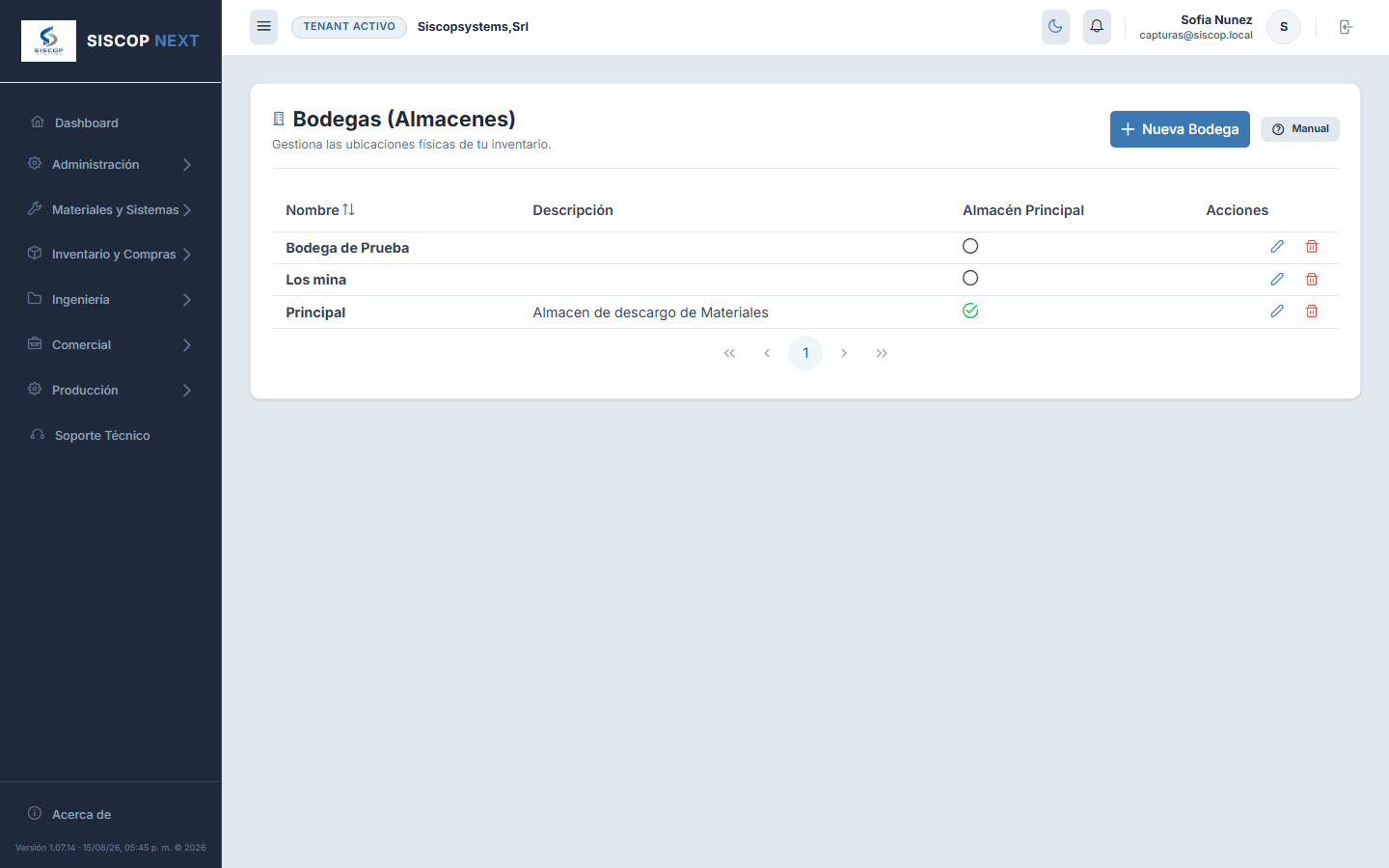
Los lugares físicos donde guardas material. Cada existencia vive en una bodega concreta: el mismo perfil en el taller y en la sucursal son dos existencias distintas, con su propio conteo y sus propios mínimos.
Crear una bodega
Pulsa "Nueva Bodega". Son tres campos y se hace en diez segundos.
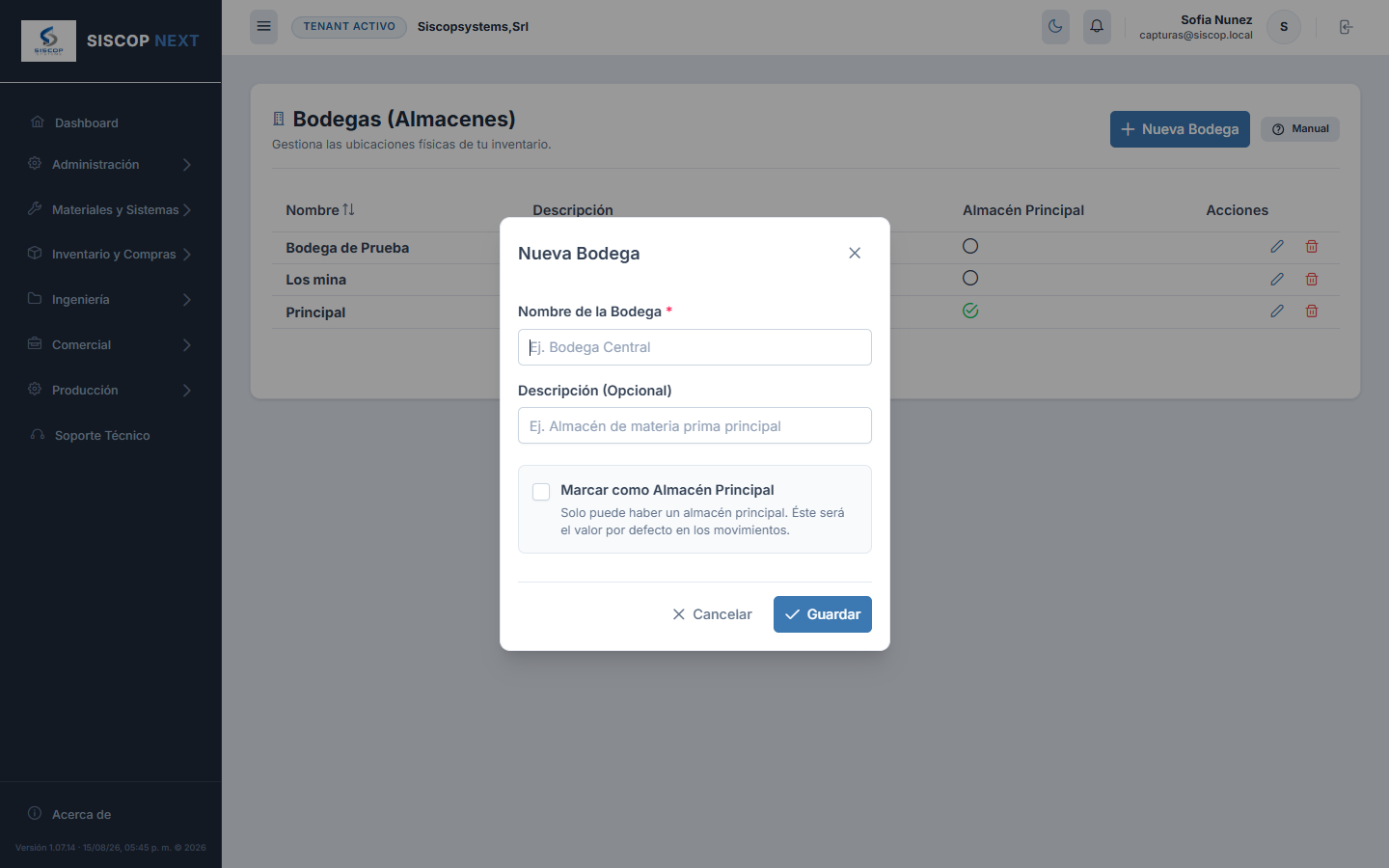
| Campo | ¿Obligatorio? | Para qué sirve |
|---|---|---|
| Nombre | Sí | Como la llama tu gente: "Taller", "Los Mina", "Sucursal Santiago". Aparece en cada movimiento del kardex y en cada orden de compra. |
| Descripción | No | Una línea para aclarar qué se guarda ahí, si no es evidente por el nombre. |
| Almacén principal | No | Solo puede haber uno. Es el que viene marcado por defecto al registrar un movimiento o recibir una compra, así que conviene que sea donde de verdad descarga el camión. Marcar otro le quita la marca al anterior. |
Editar y eliminar
El lápiz abre los mismos tres campos. Cambiar el nombre de una bodega no afecta a nada de lo ya registrado: los movimientos viejos pasan a mostrar el nombre nuevo, porque apuntan a la bodega, no a su rótulo.
Una bodega con material dentro no se puede eliminar. El sistema responde "No se puede eliminar un almacén que contiene inventario. Traslada los artículos primero". Y hace bien: si se borrara, esas existencias se volatilizarían sin dejar rastro y el valor de tu inventario cambiaría solo. Saca primero el material —con salidas o movimientos a otra bodega— y luego borra la bodega vacía.
Cuántas bodegas conviene tener
Las justas. Cada bodega que añades multiplica el trabajo: hay que contarla aparte en cada conteo físico, ponerle mínimos aparte y decidir en cada compra a cuál entra el material. Crea una por cada lugar físico real donde alguien va a buscar material con las manos —el taller, la sucursal, el depósito de obra— y ninguna más. Para separar tipos de material dentro de un mismo local no hacen falta bodegas: para eso están las ubicaciones de las piezas (Almacén, Remanentes, Scrap).
Quién puede tocar esta pantalla
| Permiso | Qué habilita |
|---|---|
| Gestionar Inventario | Crear, editar y eliminar bodegas. |
| (consultar la lista) | Ver los nombres de las bodegas no exige permiso propio: hace falta en compras, en cotizaciones y en producción, así que cualquiera que trabaje en esas pantallas puede leer la lista aunque no administre el inventario. |
🚚 3. Proveedores
A quién le compras. Es una lista corta y sencilla, pero es la que sostiene las órdenes de compra: no puedes emitir una sin elegir proveedor.
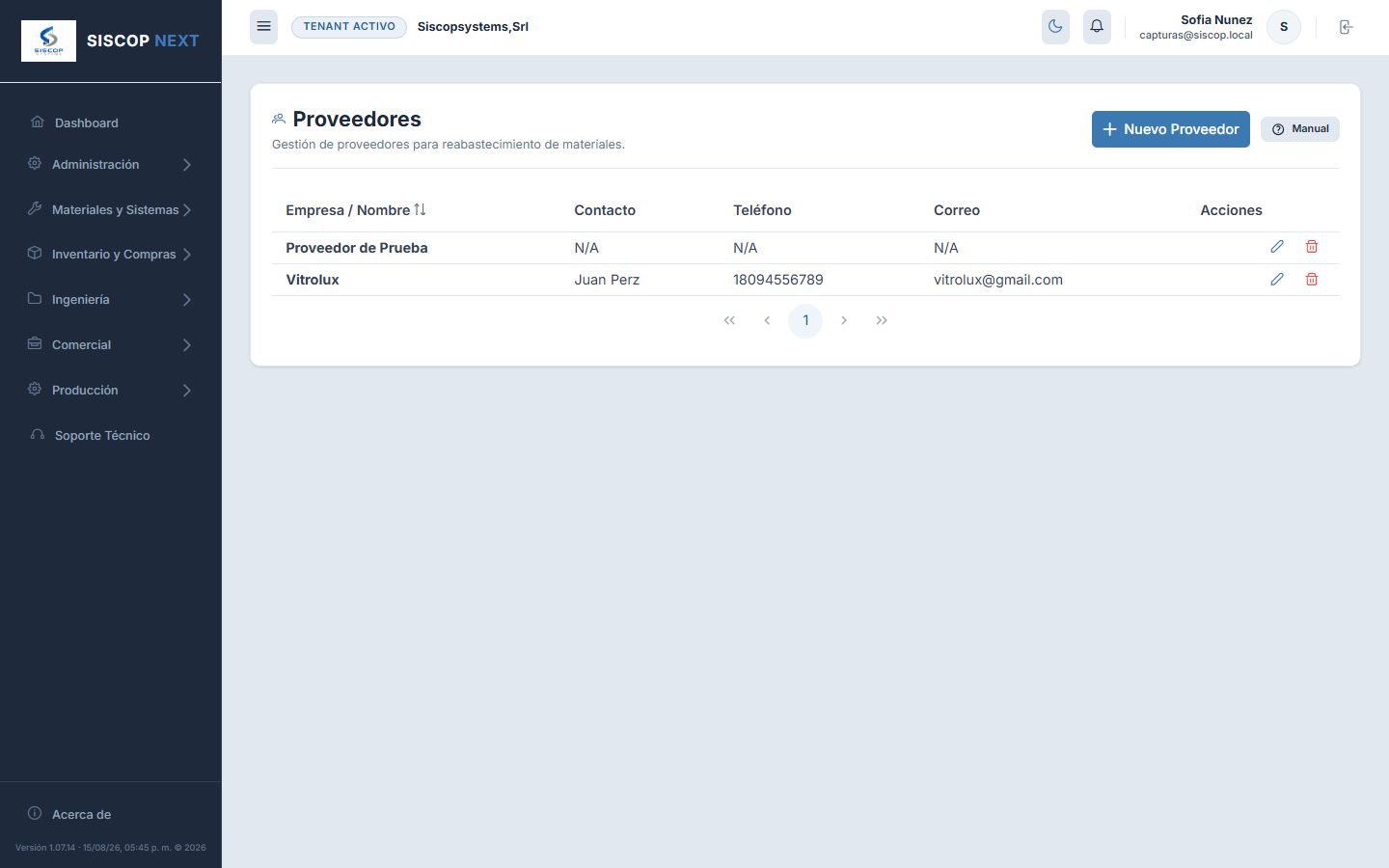
Crear un proveedor
Pulsa "Nuevo Proveedor". Solo el nombre es obligatorio, pero rellenar el resto ahorra tiempo después: son los datos que necesitas a mano cuando hay que reclamar un pedido que no llegó.
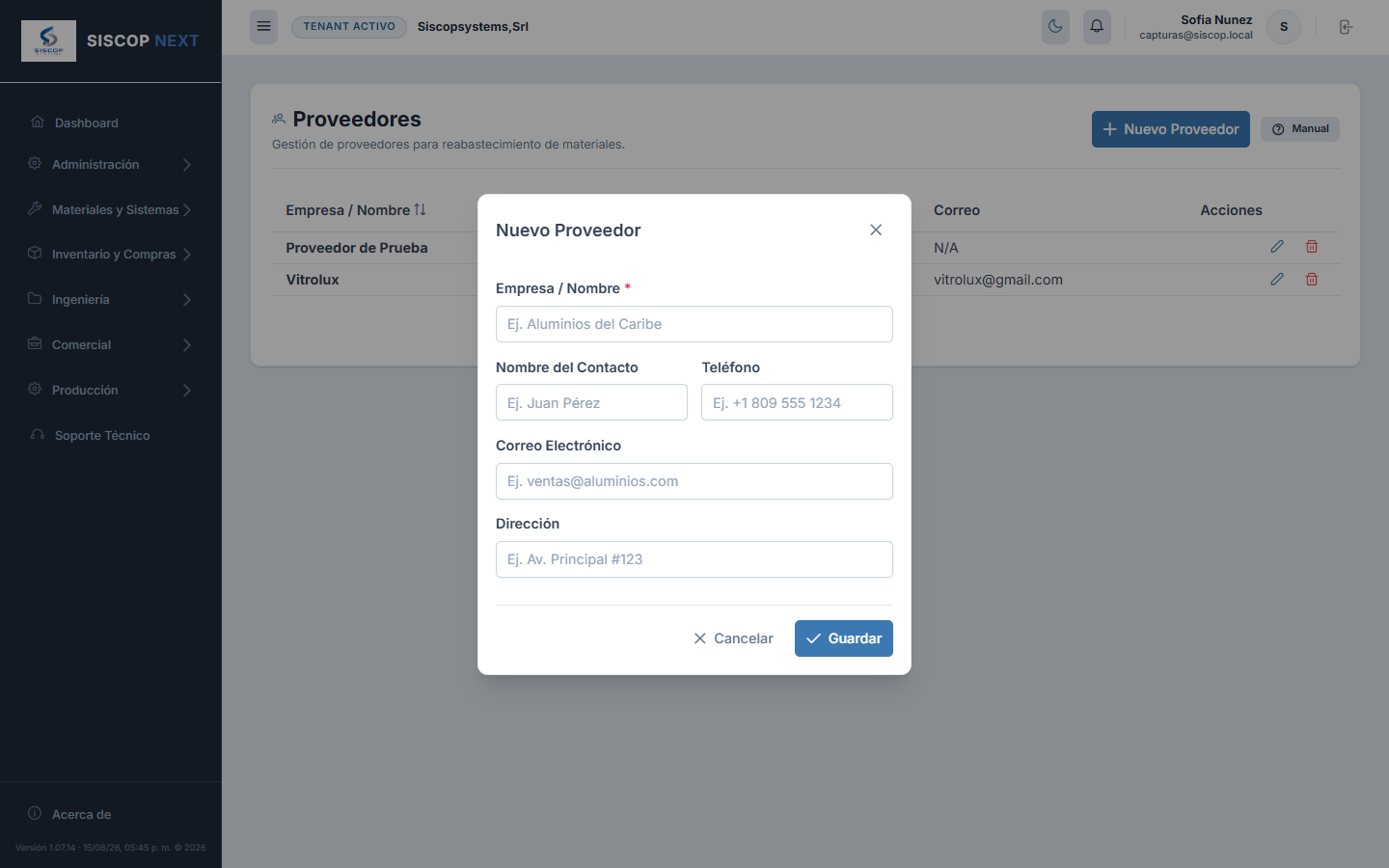
| Campo | ¿Obligatorio? | Para qué sirve |
|---|---|---|
| Empresa / Nombre | Sí | La razón social del proveedor. Es lo que se imprime en la orden de compra. |
| Nombre del contacto | No | La persona con la que hablas. Vale más que el nombre de la empresa cuando hay que llamar por un pedido atrasado. |
| Teléfono y Correo | No | Cómo localizarle. El correo es a donde le mandarías la orden de compra impresa. |
| Dirección | No | Dónde recoger la mercancía si el transporte corre por tu cuenta. |
Editar y eliminar
El lápiz abre la ficha para corregir cualquier dato. Los cambios se ven en las órdenes de compra nuevas; las ya emitidas conservan lo que decían cuando se imprimieron.
Un proveedor con órdenes de compra no se puede eliminar. El sistema responde "No se puede eliminar el proveedor porque tiene órdenes de compra asociadas". Si se pudiera, se llevaría por delante el historial de esas compras y los movimientos de inventario que las respaldan se quedarían sin origen: dejarías de poder responder a "¿de dónde salió este material y a qué precio?".
Para un proveedor con el que ya no trabajas pero que tiene historial, lo correcto es dejarlo. No estorba: ocupa una fila y mantiene entero el rastro de lo que le compraste.
Quién puede tocar esta pantalla
| Permiso | Qué habilita |
|---|---|
| Ver Compras | Entrar a la pantalla y consultar la lista de proveedores. |
| Gestionar Compras | Crear, editar y eliminar proveedores — el mismo permiso con el que se emiten y reciben las órdenes de compra. |
¿Este proveedor te factura ITBIS?
En la ficha hay una casilla, "Calcula impuestos en sus compras", que viene marcada. Con ella puesta, cada orden que le hagas a este proveedor nace calculando el ITBIS solo, según lo que diga la ficha de cada artículo.
Quítala si es un proveedor informal o exento — el que te vende chatarra, el taller de la esquina, quien no emite comprobante fiscal. Sus órdenes nacerán sin calcular impuestos, y no tendrás que acordarte de apagarlo cada vez.
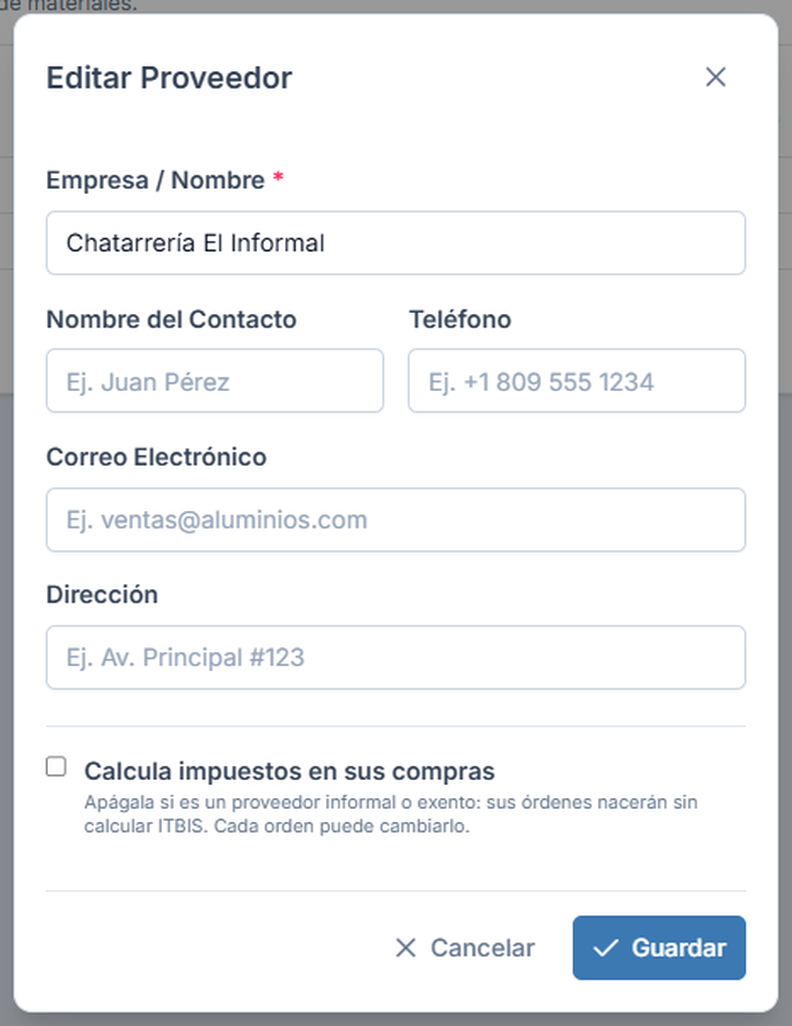
Es un valor de partida, no una atadura. Cualquier orden puede encender o apagar el cálculo, pase lo que pase en la ficha. Y si a mitad de una orden cambias de proveedor, el sistema aplica la política del nuevo y te avisa: cambiar de proveedor es cambiar quién te factura.
📝 4. Órdenes de Compra y recepción
La orden de compra (OC) es tu lista de compras formal: qué pides, a quién, a qué precio y a qué bodega llegará.
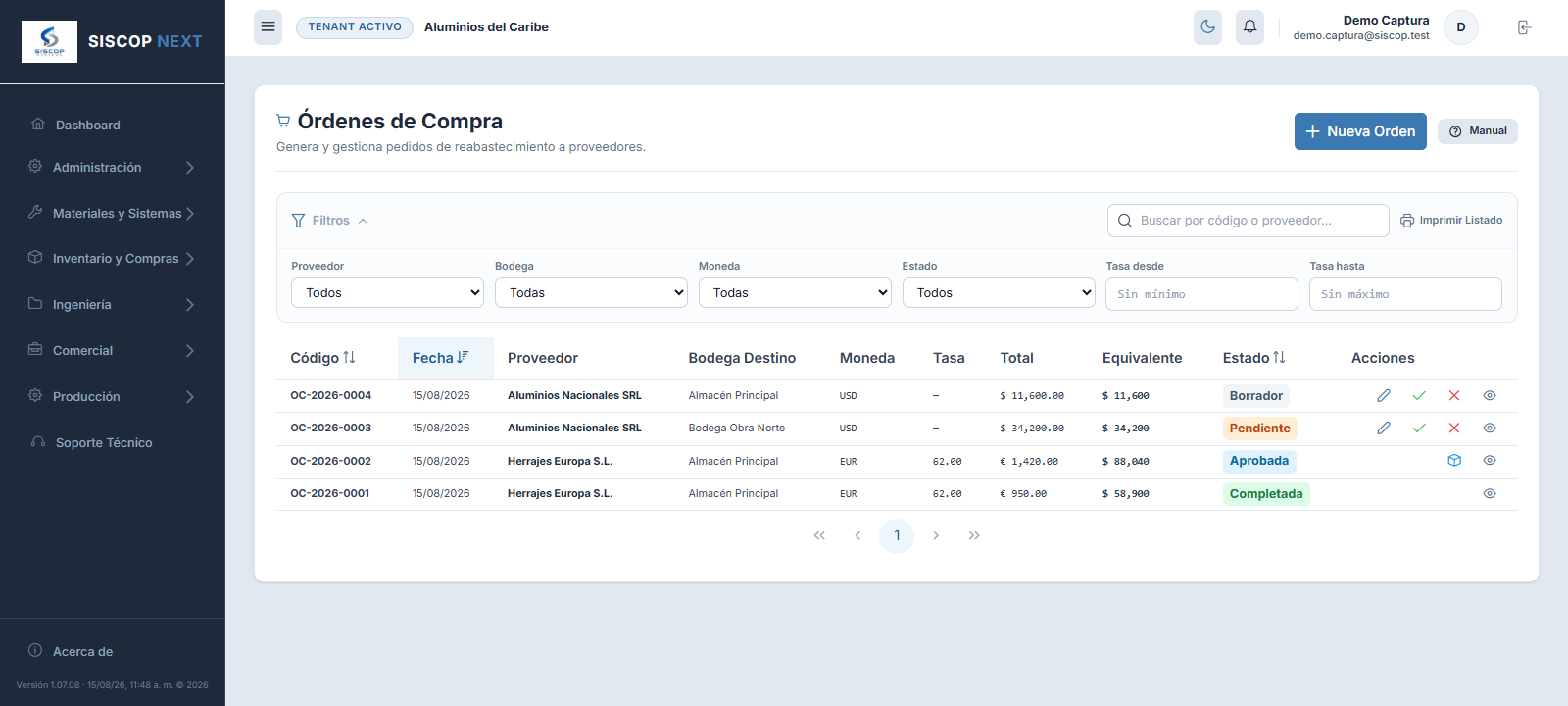
Para crear una orden:
- Pulsa "Nueva Orden".
- Elige el proveedor y la bodega destino.
- Agrega los artículos con cantidad y precio.
- Guarda: la orden queda pendiente, con su código correlativo.
Crear la OC no suma nada al inventario. El stock sube cuando el material llega físicamente y registras la recepción. El sistema distingue las dos cosas a propósito: los proveedores entregan tarde, incompleto o por partes.
Cuando llega el camión:
- 1 Busca la orden pendiente y pulsa "Recibir Mercancía".
- 2 Escribe cuánto llegó de verdad de cada artículo — si pediste 100 y trajeron 60, escribe 60.
- 3 Guarda la recepción: el stock de la bodega destino sube automáticamente y el movimiento queda en el Kardex.
- 4 La orden pasa a parcial si falta algo, o a completada si llegó todo. Lo que falte se recibe después, sobre la misma orden.
La última entrega crea la factura por pagar
Si tu empresa lo tiene encendido (Mi Empresa → Cuentas por pagar → Al completar la recepción de una orden), la entrega que cierra la orden crea sola la factura del proveedor en Cuentas por pagar, con lo recibido, a los precios de la orden. Por eso, en esa última entrega —y solo en esa— el formulario pide tres datos más, con la factura del proveedor delante:
- • Condición: crédito o contado. Viene propuesta de la ficha del proveedor.
- • Días de crédito: a cuántos días se pactó esta compra. De ahí sale el vencimiento, que la pantalla te enseña al momento.
- • NCF del proveedor: opcional. En muchos casos llega el conduce y la factura con su comprobante aparece después; entonces se anota más tarde, en la propia factura.
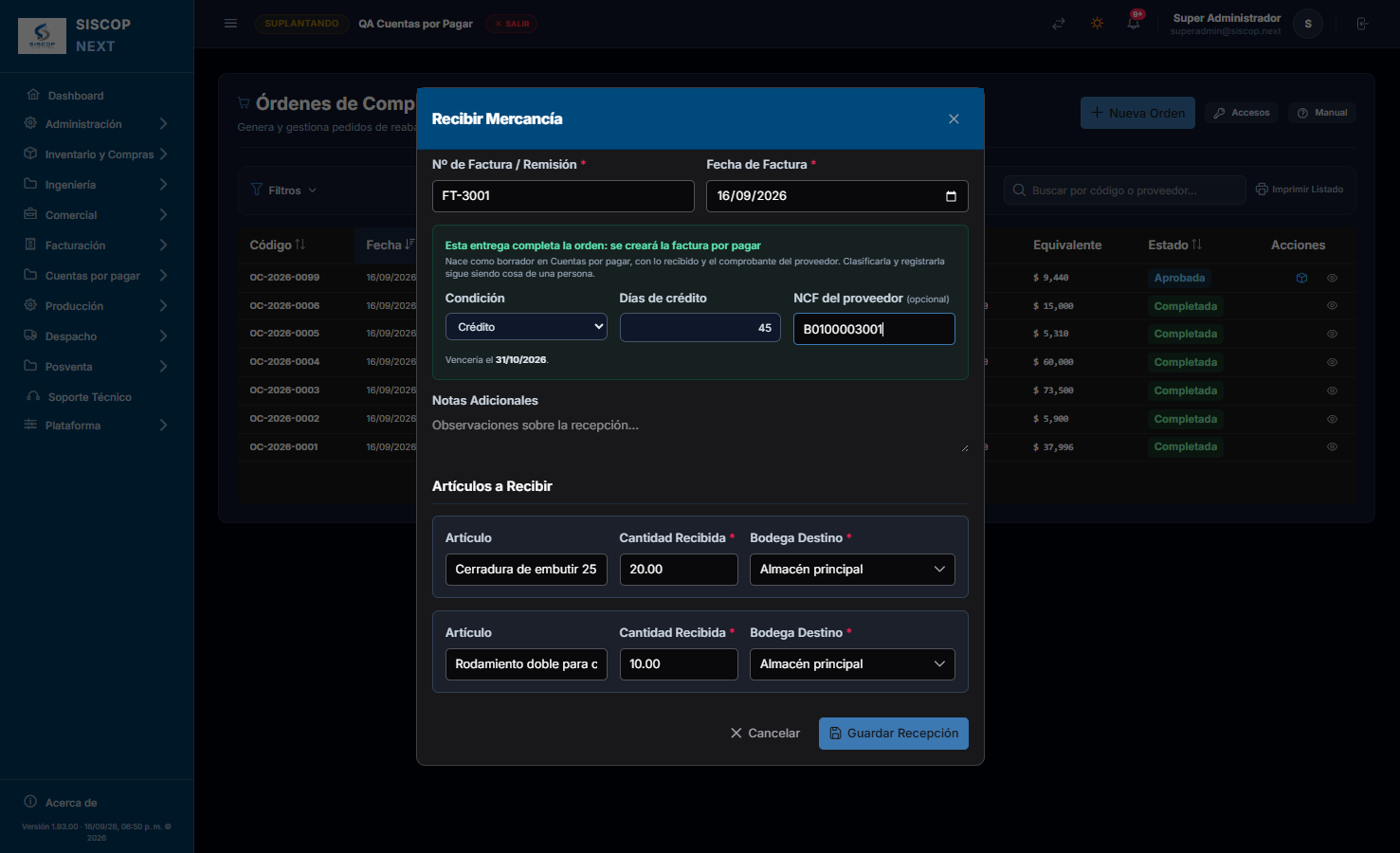
Nace como borrador, no como deuda firme. Al guardar, el aviso verde te dice el número de la factura creada. Quién la clasifica y la registra es Cuentas por pagar. Y si por lo que sea no pudiera crearse, la mercancía entra igual —eso no se deshace— pero la pantalla te lo dice en amarillo, con el motivo y dónde crearla a mano.
El ITBIS se calcula solo
Antes había que teclear el impuesto a mano. Ahora el sistema lo calcula mientras escribes, artículo por artículo: cada ficha del catálogo dice a qué tasa grava — la predeterminada de tu empresa, una propia, o ninguna si está marcada como exenta — y el resumen de la derecha va sumando.
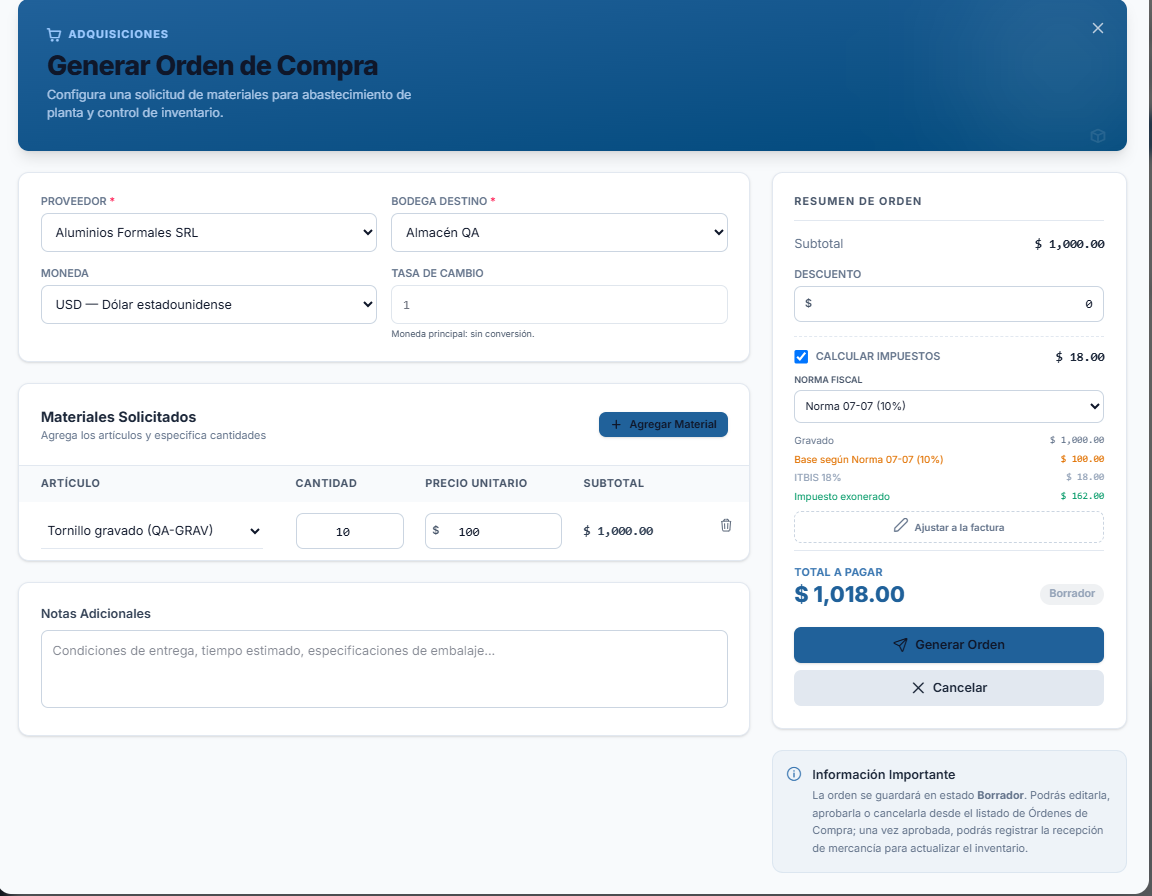
| Línea del resumen | Qué te está diciendo |
|---|---|
| Gravado | Lo que sí paga impuesto, ya con el descuento repartido |
| Exento | Lo que no paga. Solo aparece si compraste algo exento |
| Una fila por tasa | Si mezclas artículos al 18 % y al 16 %, ves cada uno por separado |
| Base según la norma | Sobre cuánto se liquida cuando la compra va amparada por una norma fiscal |
| Impuesto exonerado | Lo que te ahorra la norma: la diferencia con el impuesto pleno |
Cuadrarlo con la factura del proveedor
Al vender, el impuesto lo decides tú. Al comprar lo pone el proveedor, y su factura puede traer céntimos que no salen de ninguna cuenta tuya. Por eso el cálculo propone: si el número no coincide, pulsa "Ajustar a la factura". El importe calculado se copia dentro de un campo editable y lo corriges.
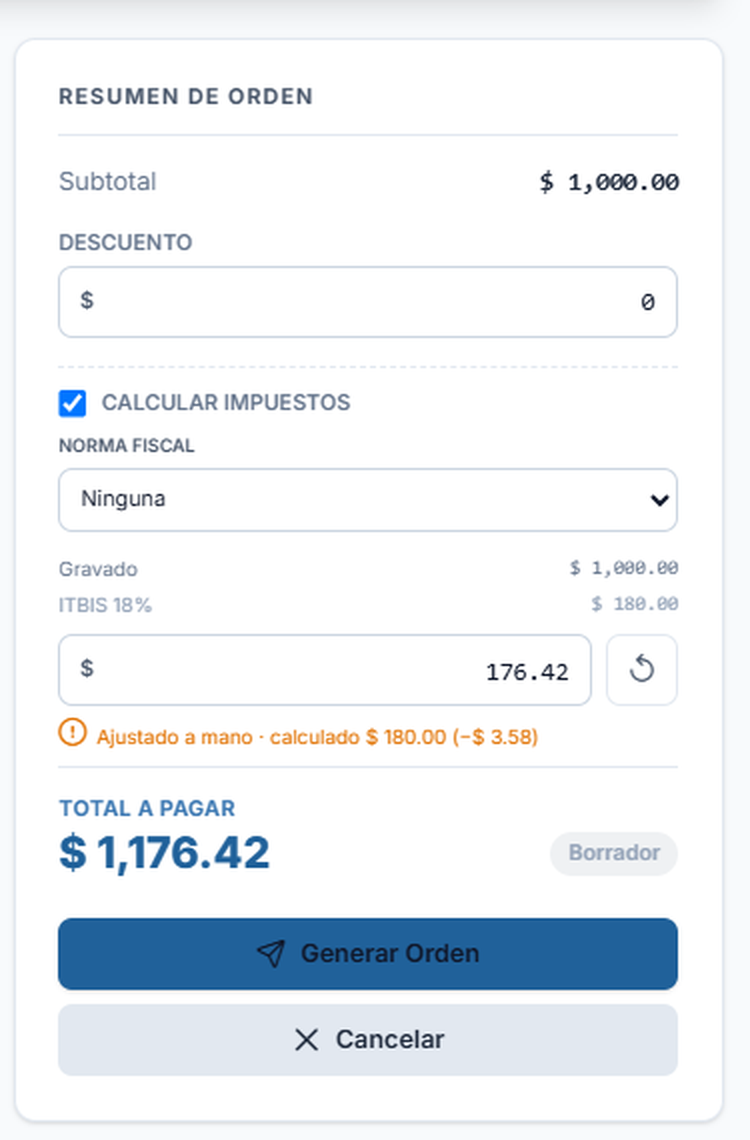
Un importe corregido a mano no se pierde ni se pisa. Si después añades artículos, el sistema respeta tu número pero te avisa de cuánto se ha separado del cálculo — para que no se te quede el ITBIS de la factura vieja en una orden que ya creció. La orden guardada también lo dice, y sus detalles muestran las dos cifras.
Cuando no hay que calcular nada
Quita la casilla "Calcular impuestos" y la orden deja de gravar: sin desglose y sin impuesto en el total. Si un proveedor nunca te factura ITBIS, no hace falta acordarse cada vez — se apaga en su ficha y todas sus órdenes nacen ya sin calcular.
Normas fiscales en las compras
Si tu empresa tiene normas configuradas, el resumen ofrece un selector "Norma fiscal". Una norma no cambia la tasa del artículo: encoge la base sobre la que se liquida. Con la Norma 07-07, un artículo de 1.000 al 18 % paga 18 en vez de 180, porque solo el 10 % del valor forma base imponible.
La norma se elige en cada orden y no se hereda del proveedor. Es a propósito: al vender, la norma ampara al cliente y a su obra — por eso vive en su ficha —; al comprar la aplica quien factura, y el mismo proveedor te emite unas partidas amparadas y otras no. Colgarla de su ficha extendería a todas sus facturas una exoneración que solo cubre algunas.
El ITBIS que pagas al comprar no encarece tu material. Es crédito fiscal, no costo: el valor con el que entra cada artículo al inventario sale del precio unitario de su línea, nunca del impuesto. Activar o desactivar el cálculo no mueve ni un céntimo de tus costos ni del Kardex.
Encontrar una orden e imprimir el listado
El buscador de arriba a la derecha está siempre a mano y mira dos cosas: el código de la orden y el nombre del proveedor. Con eso basta para la mayoría de las búsquedas del día.
Pulsando Filtros se despliegan cinco criterios más, que se combinan entre sí: proveedor, bodega, moneda, estado y tasa. La tasa va por rango — puedes pedir "desde 60", "hasta 63" o ambas — para localizar lo que se compró cuando el cambio estaba en cierto nivel. El número junto a "Filtros" te dice cuántos tienes puestos, y Limpiar filtros los quita todos de golpe.
Imprimir Listado
El botón Imprimir Listado saca en papel exactamente lo que estás viendo: las órdenes que dejaron los filtros, no todas. Sale con el membrete de tu empresa —logo, dirección y RNC—, la fecha de impresión, la lista de filtros aplicados y, al pie, el total equivalente en tu moneda principal. Solo se suma el equivalente: sumar euros con pesos daría un número que no significa nada.
El documento declara en el propio papel qué filtros se usaron. Es a propósito: un listado parcial que no dice por qué está recortado induce a error a quien lo recibe.
Comprar en otra moneda
Si tu proveedor factura en dólares, euros o cualquier otra moneda que tengas dada de alta en Administración → Monedas, la orden se emite directamente en ella. Escribes los precios tal y como vienen en la proforma del proveedor, sin convertir nada a mano.
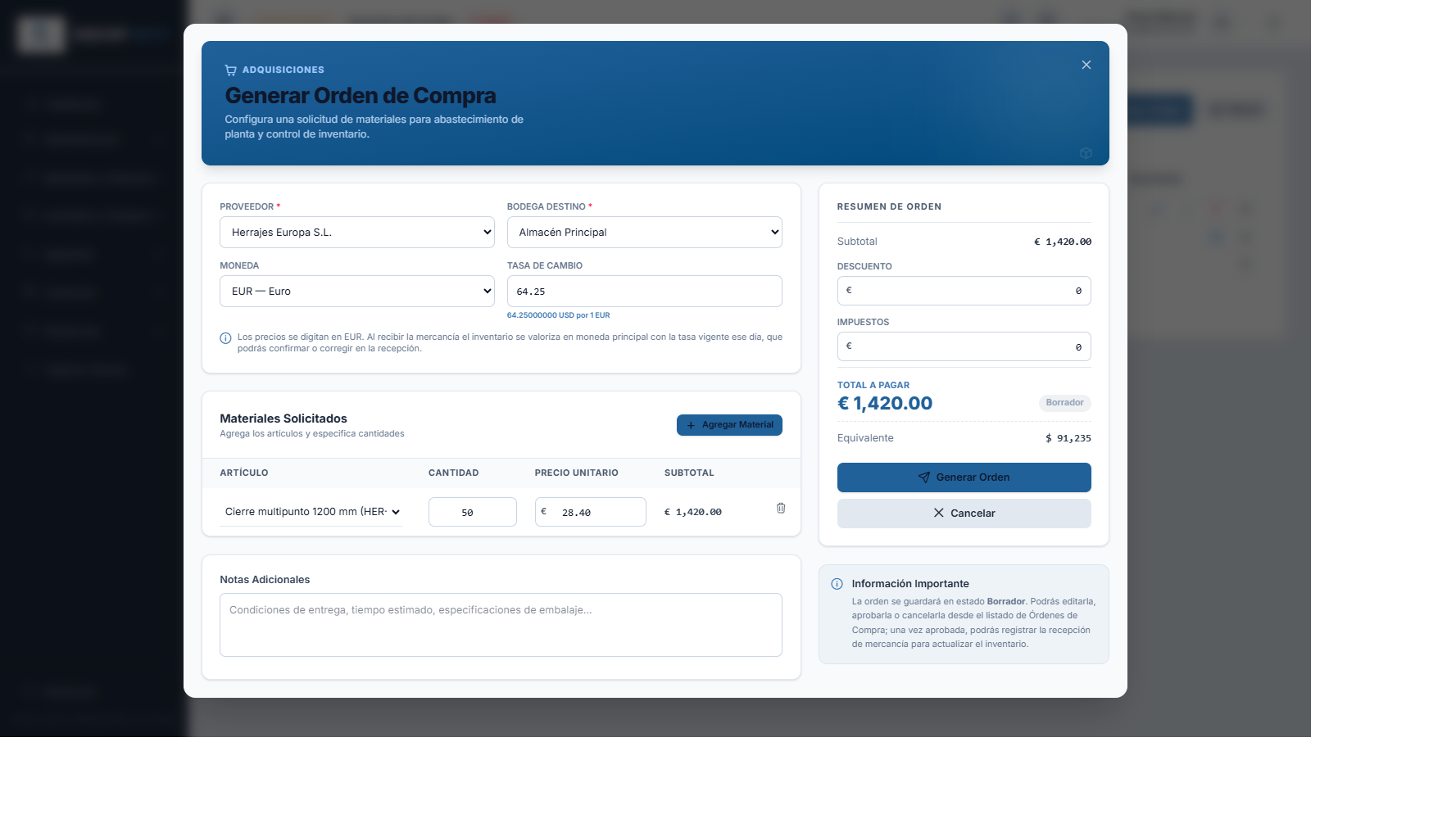
- • Al elegir la moneda, la tasa se propone sola desde el módulo de Monedas.
- • Puedes corregirla para esta orden — si negociaste un cambio distinto con el proveedor, escríbelo. No cambia la tasa del módulo ni la de ninguna otra orden.
- • En el listado verás cuatro datos de un vistazo: moneda, tasa, total en la moneda del proveedor y su equivalente en la tuya.
- • Una orden que ya tiene material recibido no se puede editar: cambiarle la moneda dejaría el inventario valorizado con una tasa que la orden ya no declara. Lo que falte, en una orden nueva.
La tasa del día que llega, no la del día que se pidió
Entre que pides y te entregan pasan semanas, y la tasa se mueve. Lo que te costó de verdad ese material es lo que valía la divisa el día que entró a la bodega, y eso es lo que usa el sistema para valorizar el inventario y actualizar el costo del catálogo.
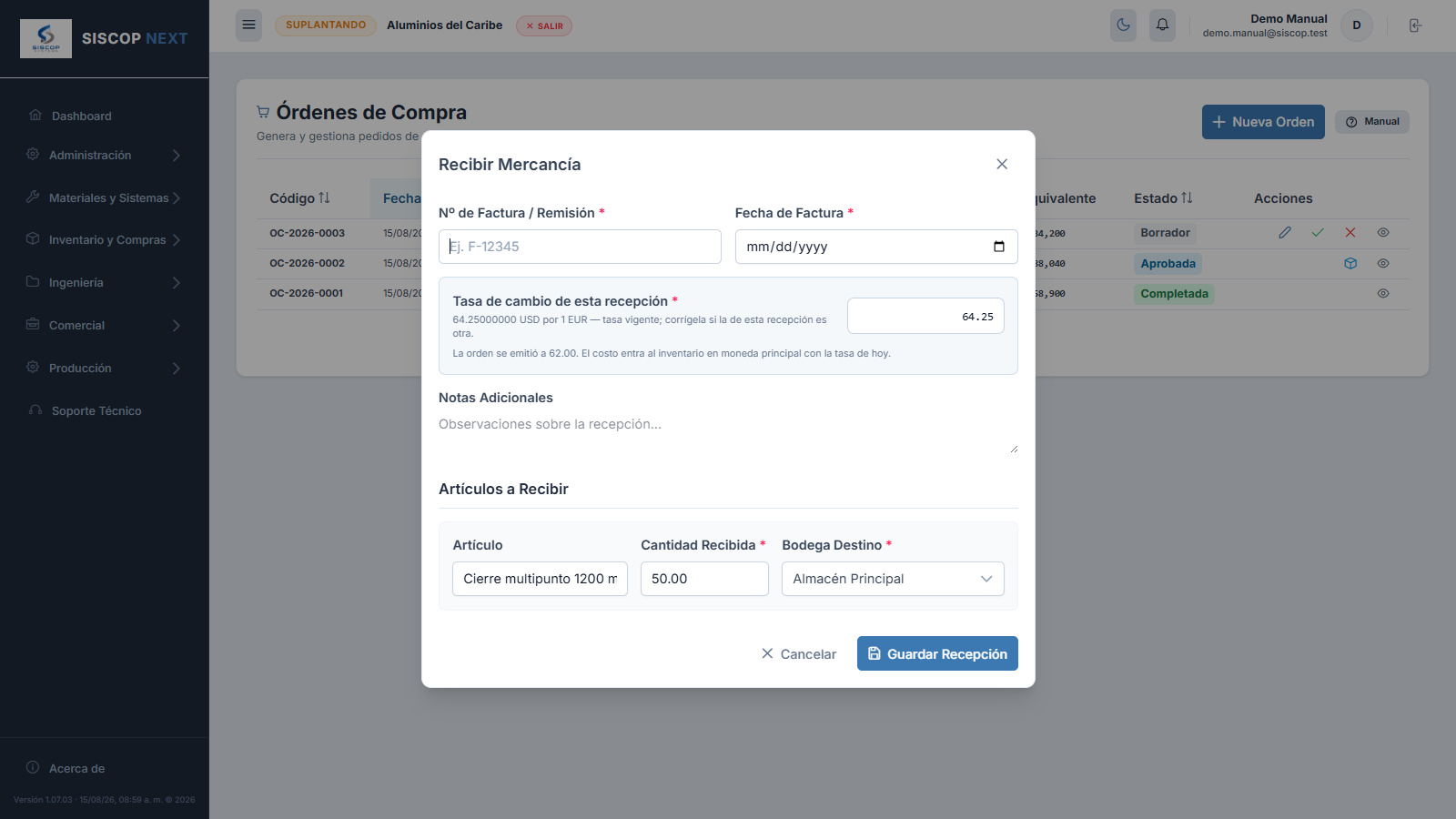
Cada recepción congela su propia tasa. Si una orden llega en dos partes y el cambio subió entre una y otra, cada lote entra al inventario a su costo real. En el detalle de la orden verás la tasa de cada recepción, y si fue la del módulo o una que alguien escribió a mano.
Lo que la liquidación aduanal le hizo al costo
Una importación no cuesta lo que dice la factura del proveedor. Hasta que no se reparten el flete, el seguro, los aranceles y el transporte interno —eso es la liquidación aduanal, en Cuentas por Pagar— no se sabe lo que costó cada artículo puesto en el almacén. Y ese es justo el momento de revisar los precios de venta, porque es cuando el margen de verdad cambia.
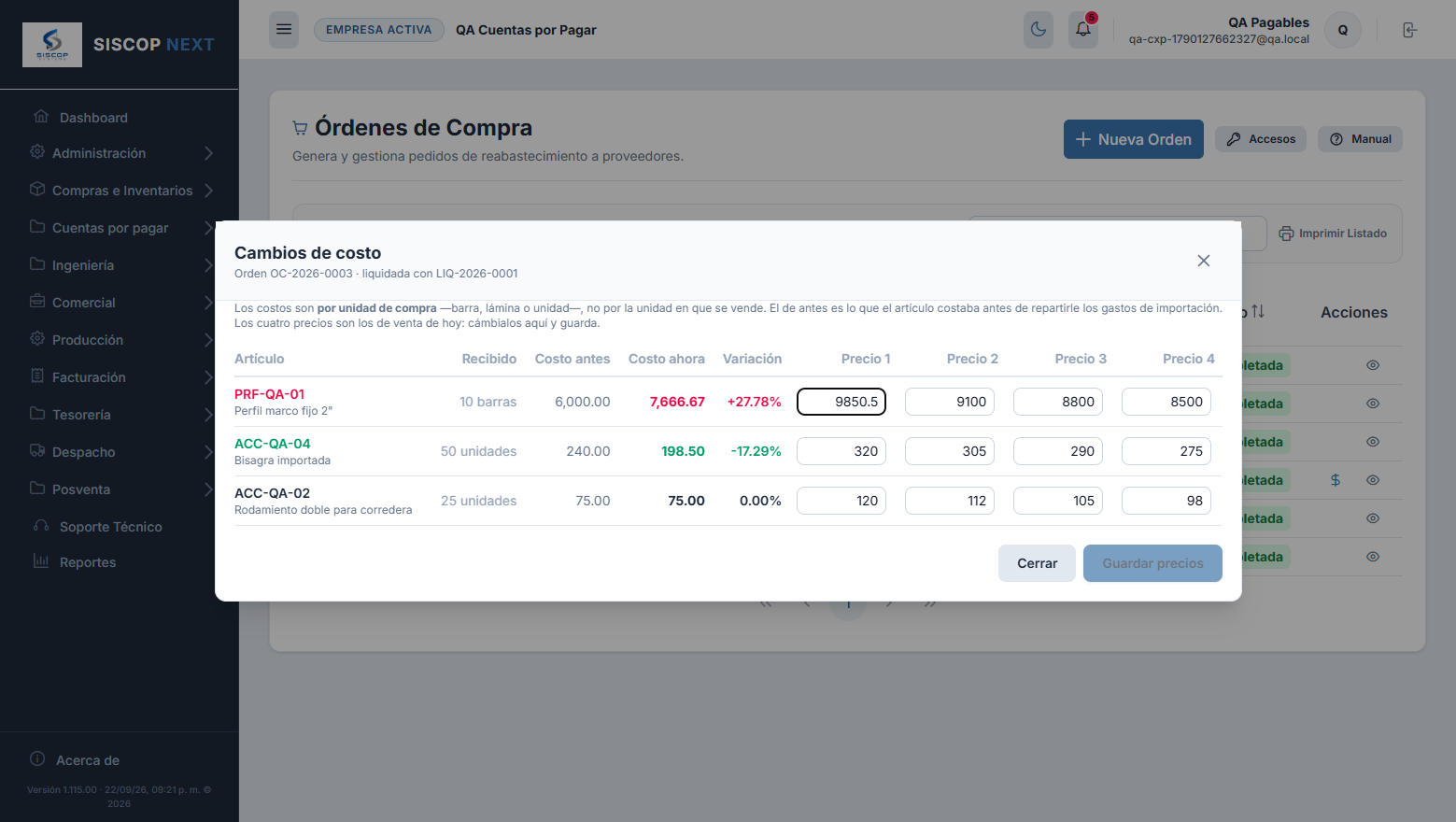
Por eso, en el listado de órdenes, las que ya tienen su liquidación cerrada estrenan un botón $ («Cambios de costo y precios de venta»). Abre una ventana con los artículos que se recostearon, lo que costaban antes, lo que cuestan ahora, y las cuatro listas de precios para cambiarlas ahí mismo.
Cómo se lee:
- Costo antes es lo que el artículo costaba antes de repartirle los gastos de importación; costo ahora, lo que cuesta ya puesto en almacén.
- Los dos van por unidad de compra: por barra en un perfil, por lámina en un vidrio, por unidad en lo demás. No por el pie lineal ni el metro cuadrado en que se vende —que es como entró en la orden—, porque lo que llega del proveedor y lo que la aduana encarece son barras y láminas enteras.
- Si la orden se liquidó en dos veces —llegó tarde la factura del agente aduanal—, la comparación va del primer costo al último, no por tramos.
- Un artículo que entra por primera vez no tiene contra qué compararse: la variación dice «nuevo» en vez de un porcentaje inventado.
- Una diferencia menor de medio centavo se considera sin cambio: es el redondeo del reparto, no un costo distinto.
Los cuatro precios que se ven son los de venta de hoy, tal como están en la Lista de Precios. Se corrigen aquí y se guardan con Guardar precios: solo se graban los que cambiaste. Cada uno queda en Auditoría con los precios que tenía antes, los nuevos y desde qué orden se cambiaron, así que dentro de seis meses se puede contestar por qué ese perfil vale lo que vale.
Cambiar precios exige el permiso de Gestionar Configuración, el mismo que en la Lista de Precios: la puerta cambia de sitio, la llave no. Quien solo puede ver compras ve la comparación de costos, pero no el botón de guardar. Y la ventana solo tarifa los artículos de esa orden: para el resto del catálogo está la Lista de Precios.
Tu inventario siempre está en una sola moneda: la principal de la empresa. El Kardex, el costo de los materiales y lo que después consume una cotización no mezclan divisas. La moneda extranjera vive solo en la orden — que es el documento que cotejas contra la factura del proveedor.
Los estados de una orden
| Estado | Qué significa y qué puedes hacer |
|---|---|
| Borrador | Recién creada. Se edita, se aprueba o se cancela. |
| Pendiente | Igual que borrador a efectos prácticos: todavía se puede editar. |
| Aprobada | Lista para recibir mercancía. Aparece el botón de recepción. |
| Recibido Parcial | Llegó parte. Lo que falta se recibe después, sobre la misma orden. |
| Completada | Llegó todo. El sistema la pone sola al recibir el último renglón. |
| Cancelada | Se desistió del pedido. |
Editar y eliminar
Una orden con material recibido ya no se edita. El sistema lo rechaza: "Esta orden ya tiene material recibido y no se puede editar. Crea una orden nueva para lo que falte." Editar borra y recrea los renglones, así que se perdería la cuenta de lo ya entrado — y si además se le cambiara la moneda, las recepciones quedarían valoradas con una tasa que la orden ya no declara.
Las órdenes de compra no se eliminan. No existe esa opción, y es deliberado: una orden es el documento contra el que cotejas la factura del proveedor. Lo que corresponde con un pedido que no va es cancelarlo.
Los dos permisos del módulo
| Permiso | Qué habilita |
|---|---|
| purchases.view | Entrar, ver el listado y el detalle de cada orden. |
| purchases.manage | Crear, editar, aprobar o cancelar, y recibir mercancía — que es lo que mueve el inventario y reescribe los costos del catálogo. |
Corregir la tasa de cambio, tanto en la orden como en la recepción, va dentro de gestionar compras: no lleva permiso propio.
📜 5. El Kardex (movimientos)
Todo lo que ha entrado y salido de tus bodegas, en orden. Es el libro contable del inventario: no se edita ni se borra. Si algo está mal, se corrige con otro movimiento que deja constancia — nunca reescribiendo el pasado.
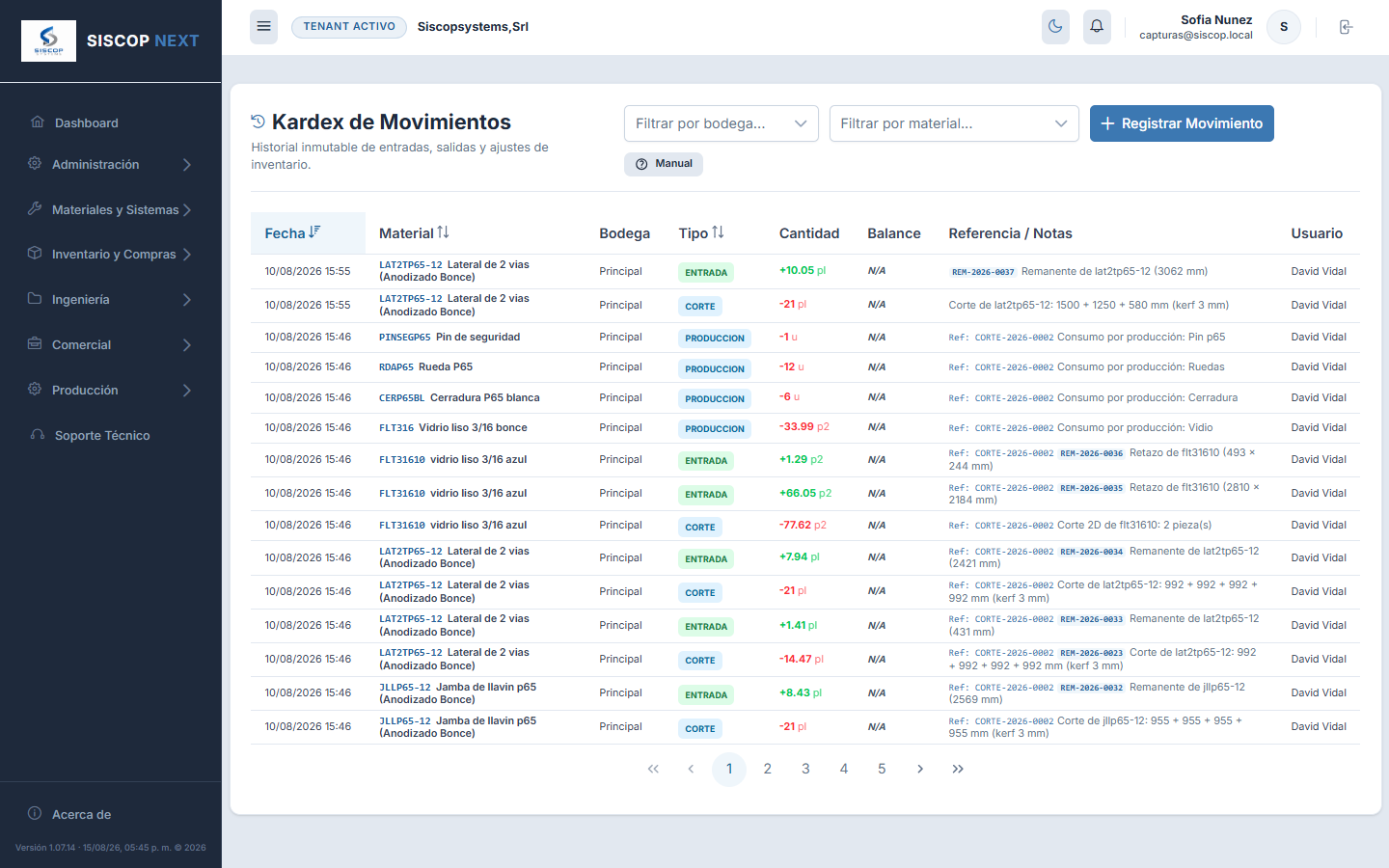
Los cinco tipos de movimiento
| Tipo | De dónde sale |
|---|---|
| ENTRADA | Material que llega: la recepción de una orden de compra, un remanente que vuelve de un corte, o una entrada que registras a mano. |
| SALIDA | Material que se va sin pasar por producción: una venta de sobrante, una pérdida, un traslado. |
| CORTE | Lo que consume una corrida de corte. La nota trae las medidas exactas y el kerf (el grosor que se lleva la sierra en cada corte). |
| PRODUCCION | Los fungibles que se lleva una orden de taller: ruedas, cerraduras, pines. Es el único tipo que puede dejar el stock en negativo. |
| AJUSTE | La corrección que aplica un conteo físico, o un arreglo manual. Siempre lleva su motivo. |
La columna Balance solo se llena si filtras por un material
Sin filtro, la columna Balance muestra "N/A" en todas las filas. No está rota: un saldo corrido que mezcla perfiles, vidrios y ruedas no significaría nada. En cuanto eliges un material en el desplegable, la columna se llena y aparece arriba el Balance actual.
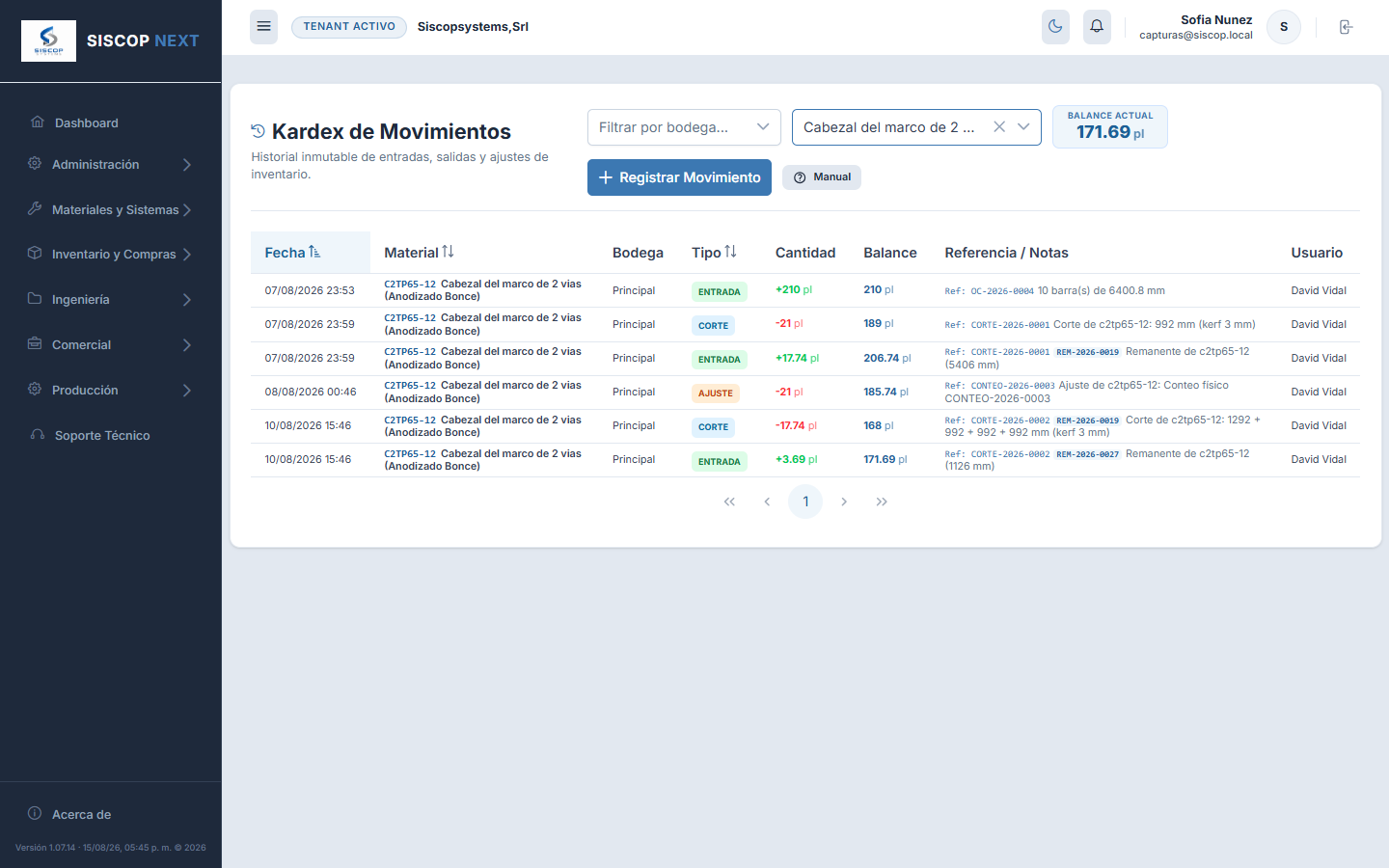
Así se lee esa captura, que es el resumen de todo este manual: entran 210 pl de una orden de compra (10 barras de 6400,8 mm) → un corte se lleva 21 → vuelve un remanente de 5406 mm que suma 17,74 → un conteo físico descubre que faltaban 21 y los ajusta → otro corte se lleva 17,74 → vuelve un remanente de 1126 mm. Saldo final: 171,69 pl. Cada línea dice de qué documento vino (OC-2026-0004, CORTE-2026-0002, CONTEO-2026-0003).
Registrar un movimiento a mano
Para lo que no viene de una compra ni de una corrida: material que aparece, material que se rompe, una devolución al proveedor.
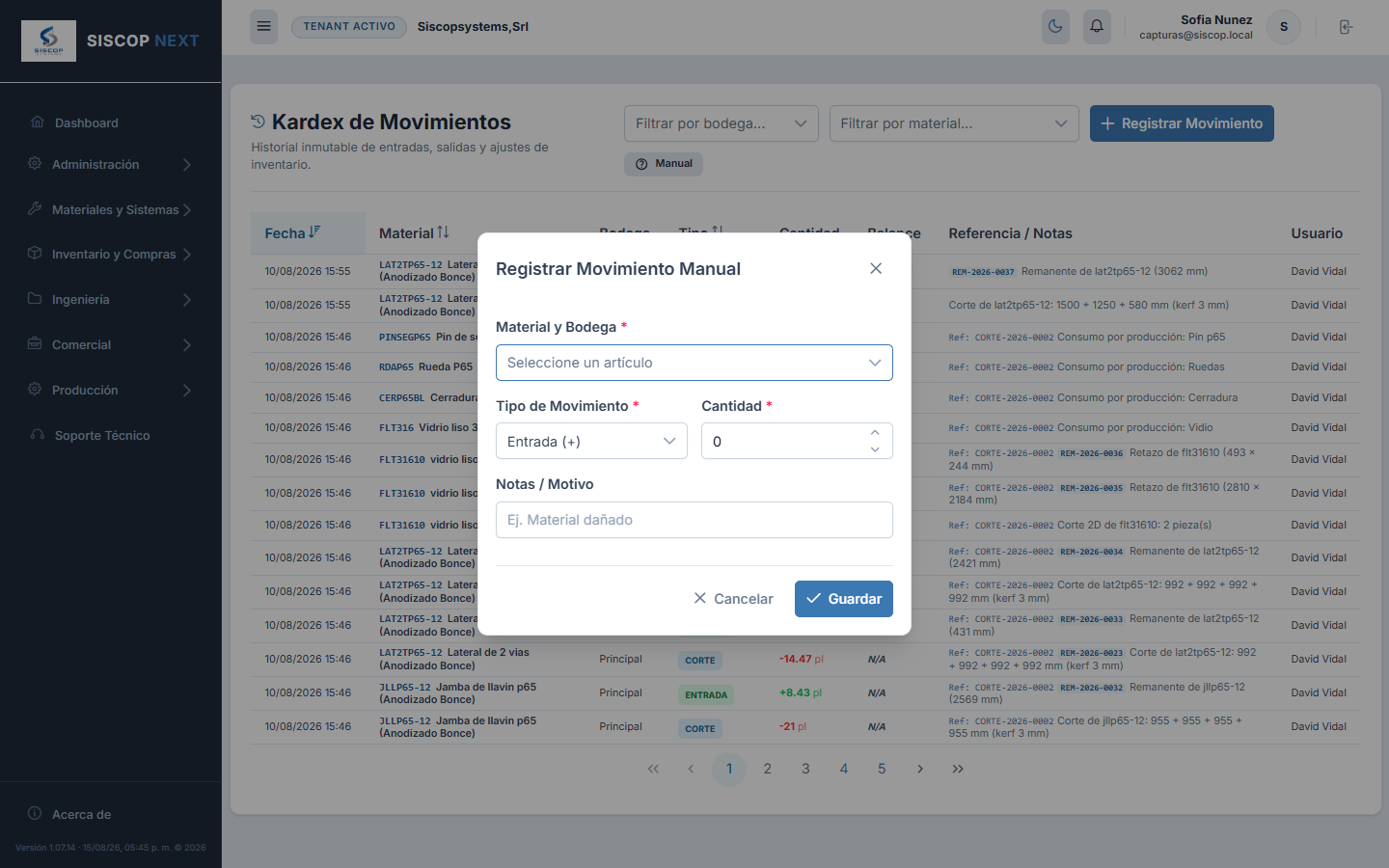
| Campo | ¿Obligatorio? | Para qué sirve |
|---|---|---|
| Material y bodega | Sí | Un solo selector con las dos cosas, porque la existencia siempre es "este material en esta bodega". Si el artículo nunca entró a esa bodega, no aparece. |
| Tipo de movimiento | Sí | Entrada (+) o salida (−). El signo lo pone el sistema; tú escribes la cantidad siempre en positivo. |
| Cantidad | Sí | En la unidad del artículo (pl, p2, u). Con punto decimal: 17.74. |
| Notas / motivo | En la práctica, sí | El sistema deja guardarlo vacío, pero un ajuste sin explicación es exactamente lo que no quieres encontrarte en una auditoría. Escribe qué pasó: "material dañado en descarga", "devuelto al proveedor". |
A mano no se puede dejar el stock en negativo. Si la salida que intentas registrar es mayor que lo que hay, el sistema la rechaza con "El stock no puede quedar en negativo". Cuando eso pasa, casi siempre el problema no es tu salida: es que falta registrar una entrada anterior. Búscala antes de forzar nada.
Con los perfiles, una entrada manual crea barras. No es un número suelto: el sistema da de alta piezas reales con su medida, que luego podrás cortar y etiquetar. Por eso el stock de un perfil siempre sale derivado de sus piezas.
Quién puede tocar esta pantalla
| Permiso | Qué habilita |
|---|---|
| Ver Inventario | Consultar el histórico y filtrarlo. Es un permiso de solo lectura: el kardex no se puede alterar ni teniéndolo todo. |
| Gestionar Inventario | Añadir movimientos manuales. Es lo que separa a quien consulta de quien puede corregir existencias. |
🏷️ 6. Números de serie
Hay artículos en los que «tres unidades» no basta. Un cliente llega con un motor de portón averiado y una etiqueta pegada al lateral, y la pregunta es siempre la misma: ¿cuándo se le vendió esto, a quién, de qué compra salió y sigue en garantía? Con un contador de existencias esa pregunta no tiene respuesta. Con número de serie, cada unidad física es una ficha con su propia historia.
Nada cambia si no lo enciendes. El control es artículo por artículo, y un artículo que no lo tenga marcado se recibe, se vende y se cuenta exactamente igual que hasta hoy. Enciéndelo solo donde de verdad importa: motores, cerraduras electrónicas, bombas, equipos con garantía del fabricante.
Paso 1 — Marcar el artículo
Se hace en Catálogo de Materiales (en esta misma área), abriendo la ficha del artículo, en la sección Posventa. Ahí mismo se declaran los meses de garantía: la del cliente arranca el día que se factura, y la del proveedor el día de la factura de ÉL, que es la fecha que va a mirar si algún día hay que reclamarle.
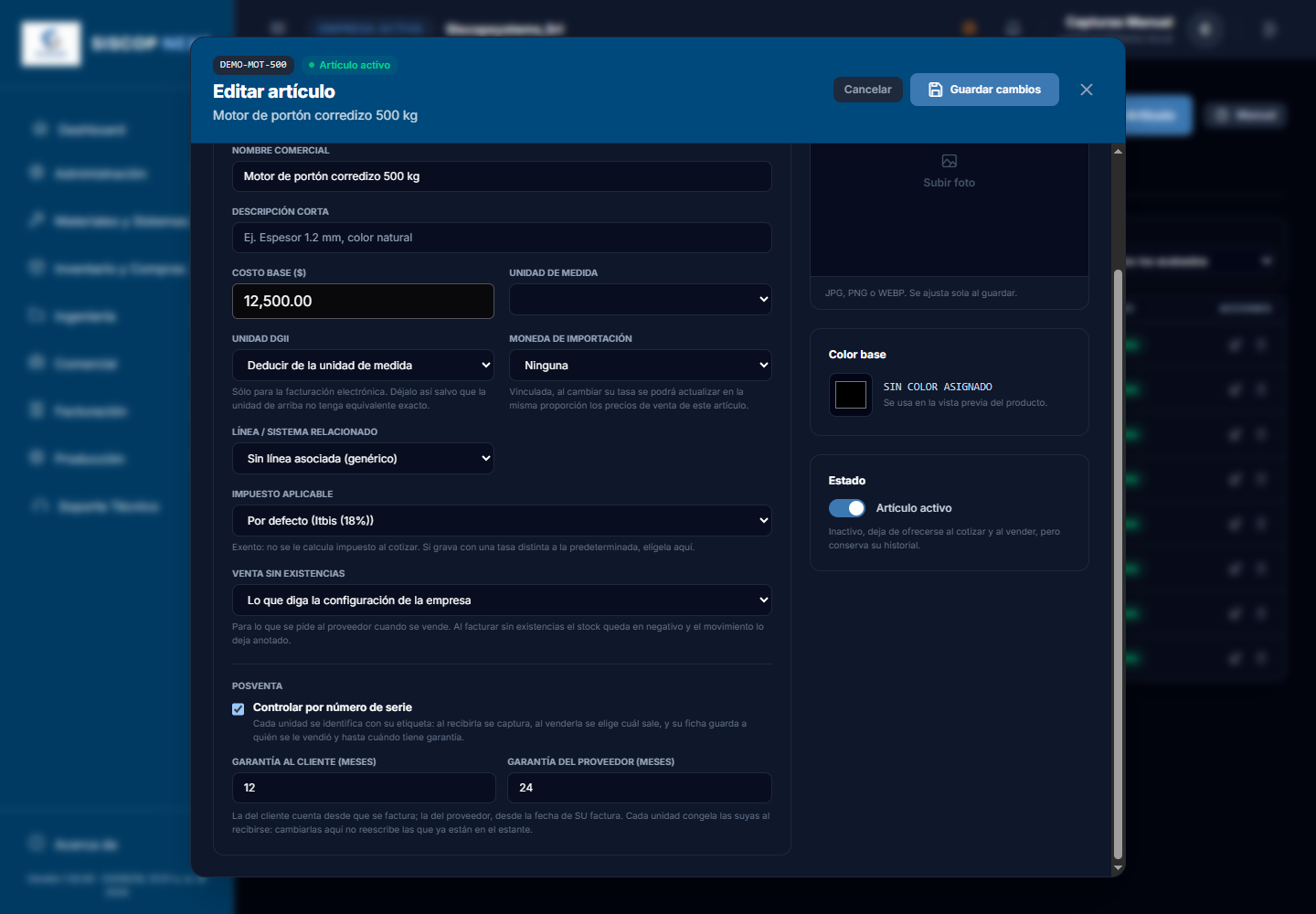
Solo se puede marcar si:
- Es un accesorio o un insumo. Los perfiles y el vidrio ya se controlan pieza a pieza, con su largo y su remanente: darles además número de serie sería contar dos veces lo mismo.
- Es el artículo que se vende. Si tiene variantes por acabado, se marcan las variantes, no el padre — porque lo que sale en la factura es la variante.
Y una vez hay unidades vivas, no se puede apagar hasta darles salida: quedarían etiquetas colgando de un artículo que ya no las usa.
Paso 2 — Capturar las etiquetas al recibir
Al recibir la orden de compra (Órdenes de Compra), debajo de la línea del artículo aparece un recuadro para las etiquetas. Hay tres formas de llenarlo y las tres valen a la vez:
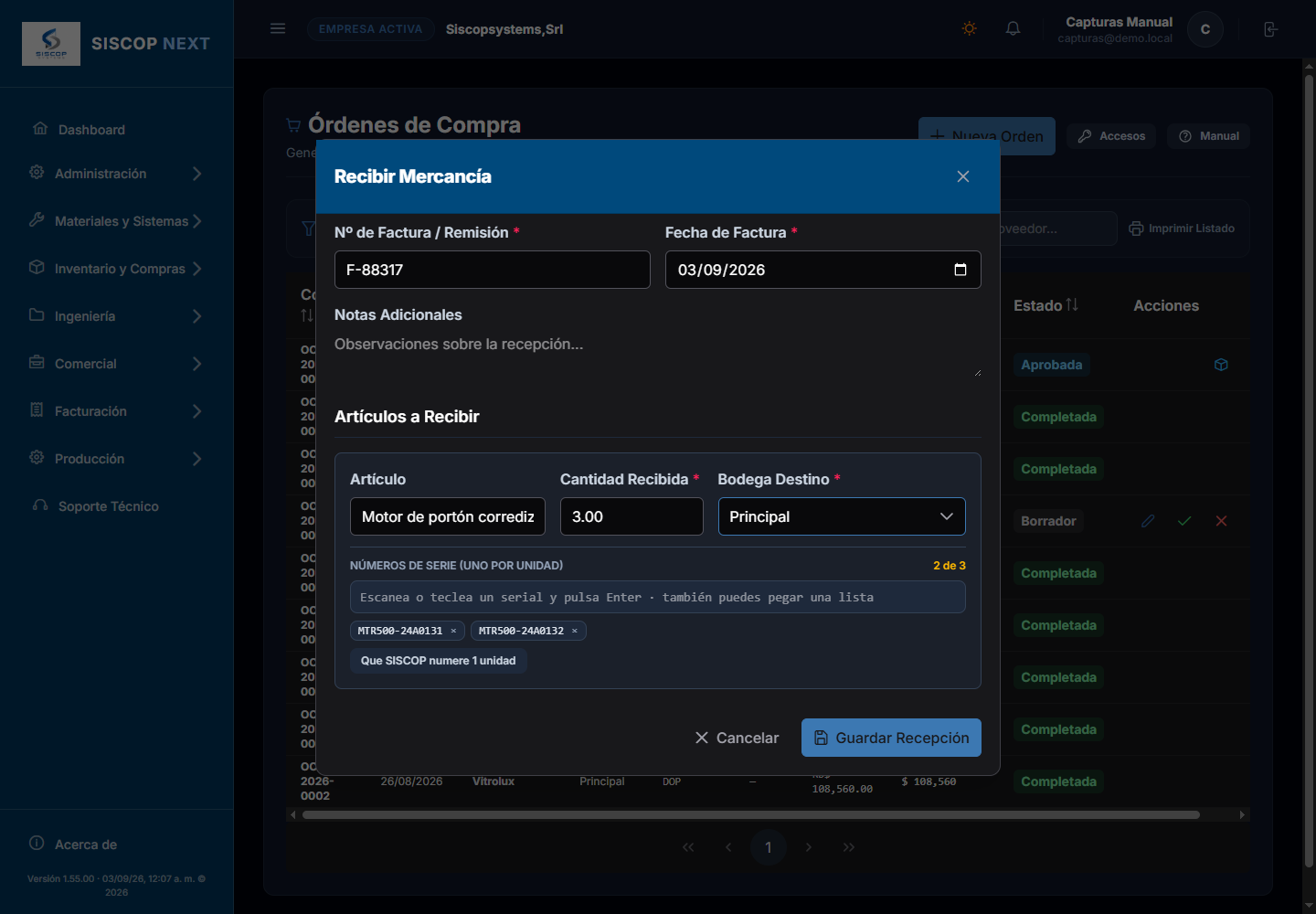
| Cómo | Cuándo conviene |
|---|---|
| Con el lector de códigos | Lo normal cuando el fabricante trae código de barras. Cada disparo entra y el campo se vacía solo, listo para el siguiente. |
| Pegando una lista | Cuando el proveedor manda los seriales en un correo o una hoja de cálculo. Se pegan todos de golpe, separados por saltos de línea, comas o tabuladores. |
| Que los numere SISCOP | Cuando la mercancía no trae etiqueta de fábrica. El botón «Numerar los que faltan» reserva tantos números de la serie SN como hagan falta. |
No se recibe a medias. Cinco motores necesitan cinco etiquetas: la recepción no se confirma hasta que cuadren. Un serial repetido, o uno que ya existe en otra unidad de la empresa, se rechaza diciendo cuál.
Paso 3 — Imprimir y pegar las etiquetas
Al confirmar la recepción, SISCOP ofrece imprimir las etiquetas de lo que acaba de entrar. Cada una lleva el nombre del artículo, su código de barras y el número escrito debajo, y se elige el formato al imprimir:
- Impresora térmica: rollo de 50 × 25 mm, una etiqueta por etiqueta.
- Hoja normal: A4 con veinticuatro por página, para recortar a tijera.
Si en ese momento no tienes la impresora a mano, pulsa Después: desde la pantalla de Seriales se reimprimen cuando quieras, de una en una o marcando varias.
Paso 4 — Vender
Al emitir la factura —tanto en Facturación → Facturas como en el Punto de venta— SISCOP pregunta qué unidades salen. Vienen marcadas las primeras del estante, que es lo normal cuando las cajas son idénticas; cámbialas si la que entregas es otra. Si la venta no lleva ningún artículo con serie, no se abre nada y emitir sigue siendo un solo clic.
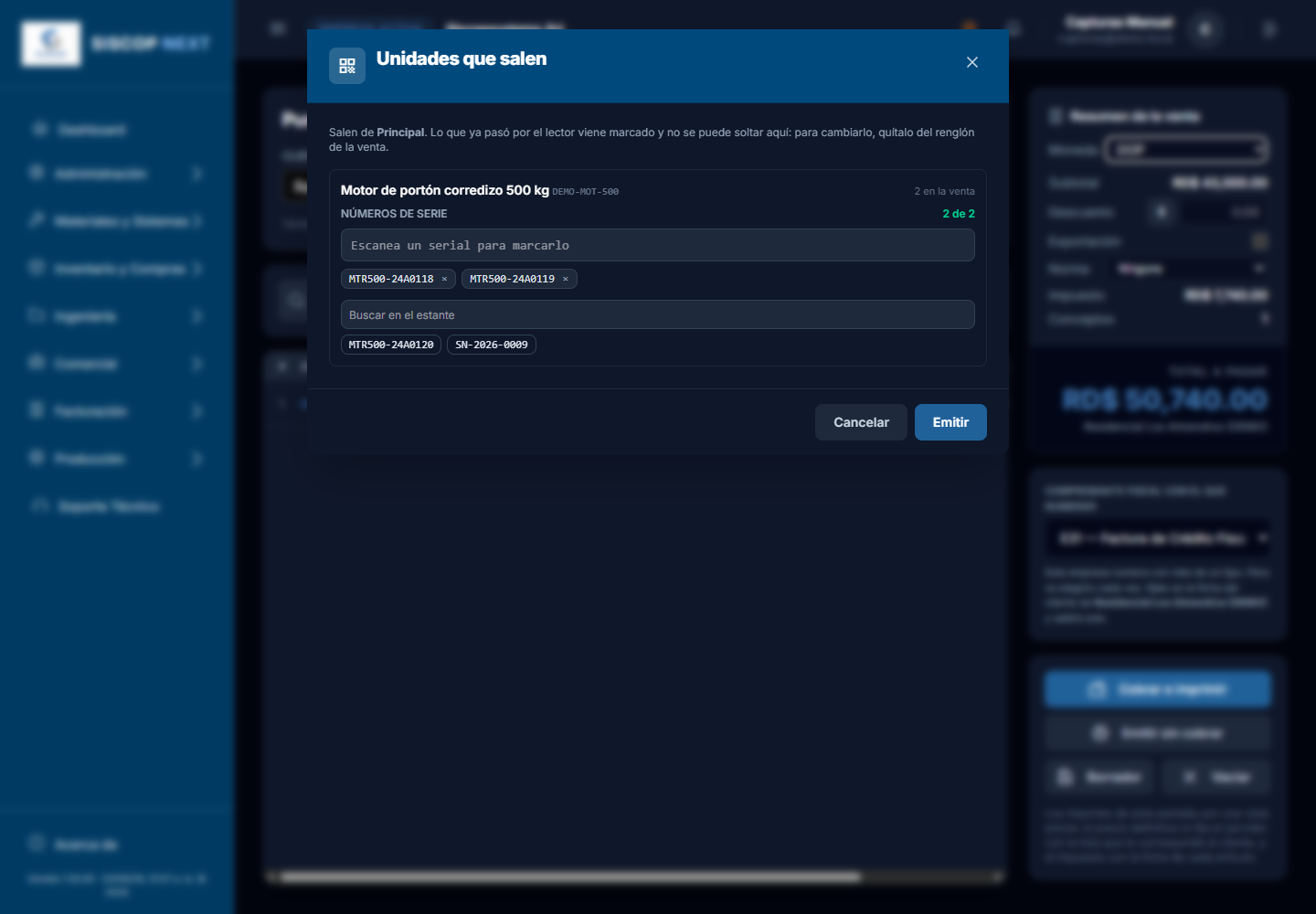
El número sale impreso en la factura, debajo del concepto de su renglón. El cliente se lleva esa unidad, y el día que reclame garantía su papel dice cuál era — sin tener que buscarlo en el sistema y creerle a quien lo busque.
En el mostrador, con lector, ni eso. Escanea la etiqueta de la unidad en el buscador y entra en la venta con esa unidad ya elegida — al emitir no se vuelve a preguntar. Si esa unidad ya se vendió, está de baja o está en otra bodega, te lo dice en el acto y no la mete.
La pantalla de Seriales
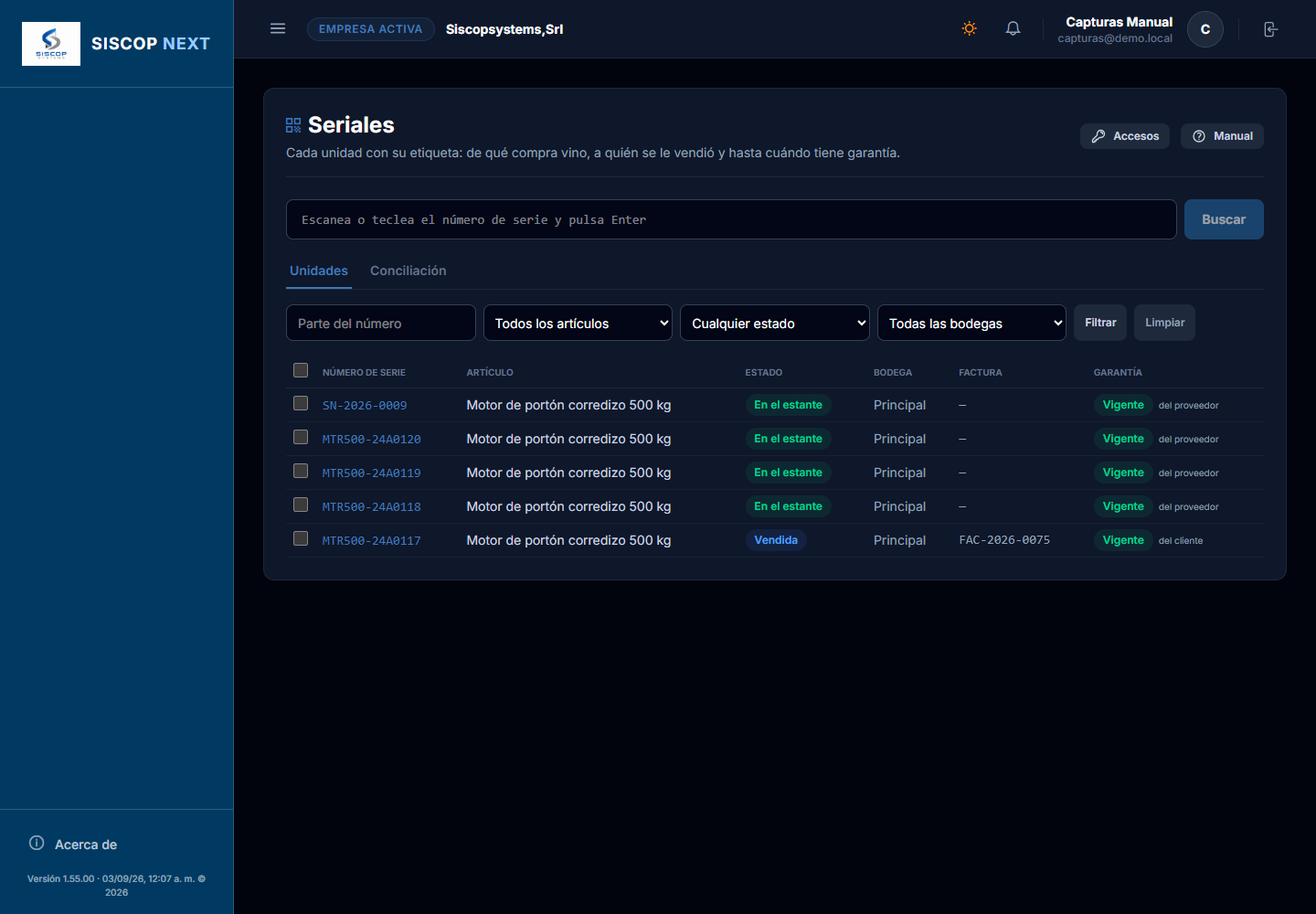
Inventario → Seriales. Arriba del todo, un buscador: escanea o teclea una etiqueta, pulsa Enter y sale la ficha entera de esa unidad. Sin lector a mano, el botón de la cámara que hay al lado abre la cámara del móvil (o la webcam del PC): se encuadra el código de barras o el QR de la etiqueta y, en cuanto lo lee, la cámara se cierra y aparece la ficha. La primera vez el navegador pide permiso para usar la cámara.
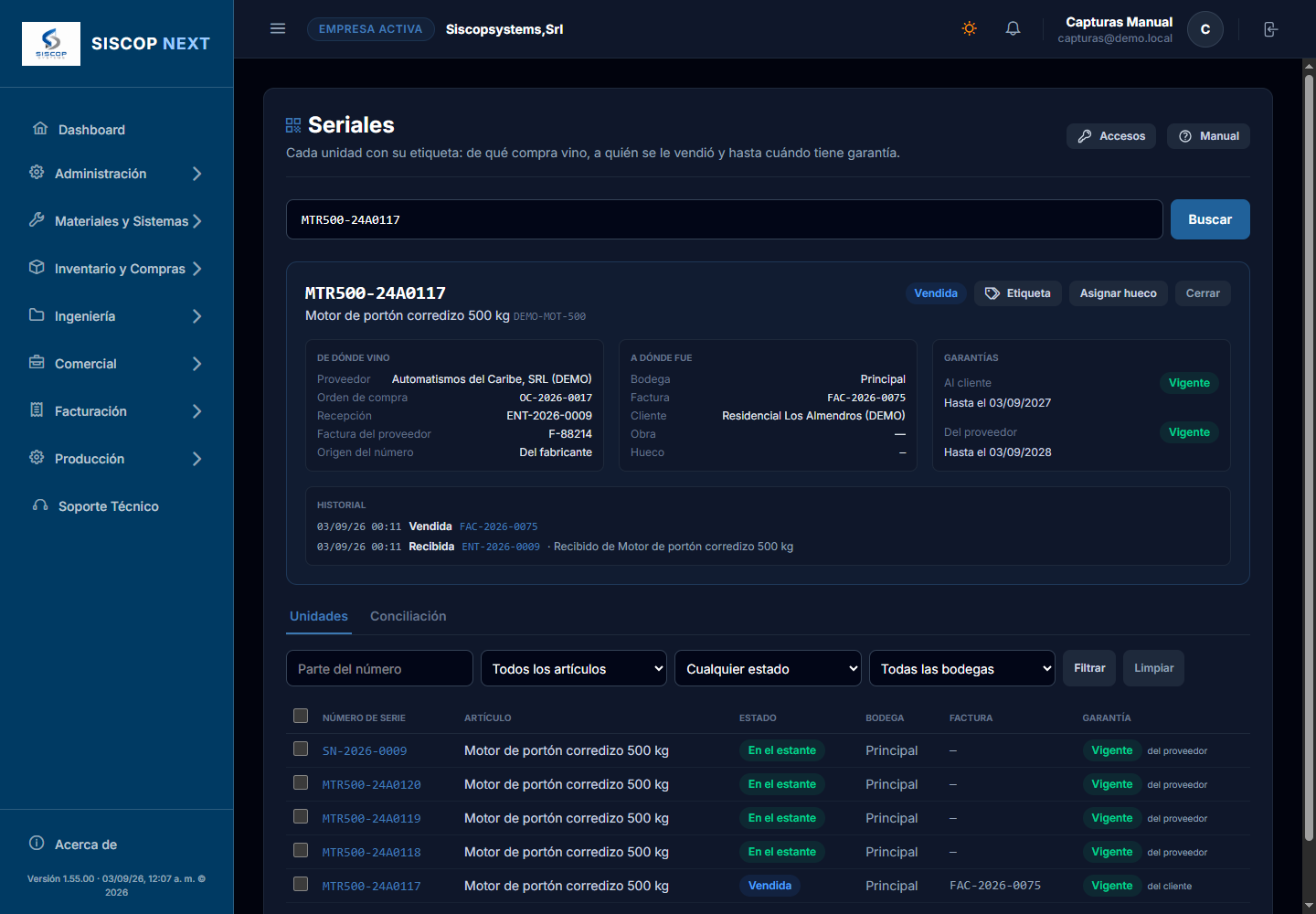
| La ficha dice | Qué contesta |
|---|---|
| De dónde vino | Proveedor, orden de compra, recepción y número de la factura del proveedor. El proveedor no se copia: se consulta, así que si le cambias el nombre, la ficha lo dice actualizado. |
| Dónde está o a dónde fue | La bodega si sigue en el estante; la factura, el cliente, la obra y el hueco si ya se vendió. |
| Garantías | La del cliente y la del proveedor, con su fecha de vencimiento y su sello: vigente, vencida o sin garantía. |
| Historial | Todo lo que le ha pasado, de lo más reciente a lo más antiguo, con la fecha y quién lo hizo. Solo se añade: nada se corrige ni se borra. |
El buscador contesta tres preguntas
La caja de búsqueda del listado mira el número de la etiqueta, el número de la factura y el nombre del cliente a la vez. Así se contesta igual de fácil «¿dónde está esta unidad?» que «¿qué le vendimos a este cliente?», sin tener que saber de antemano qué pregunta se está haciendo.
El aviso de garantías
Arriba de todo, en ámbar, la pantalla dice cuántas unidades pierden su garantía en los próximos 30 días, y separa las dos porque se miran por motivos opuestos:
- Al cliente: lo que habrá que responderle gratis si falla.
- Del proveedor: lo que todavía se le puede reclamar a él. Es la que se pierde en silencio, y la que más dinero cuesta dejar vencer.
Pulsando el aviso se abre el listado ya filtrado. El mismo filtro deja ver también las ya vencidas, de una y de otra.
Un número mal tecleado se corrige
Pasa: la etiqueta dice 24A0118 y quien la capturó escribió
24A0113. Desde la ficha, Corregir número lo arregla sin tocar
nada más: la unidad conserva de qué compra vino, a quién se le vendió y sus
garantías, y el número anterior queda escrito en su historial. Si ya hay otra unidad con
ese número se rechaza diciendo cuál — dos unidades no pueden llamarse igual dentro
de la misma empresa.
Desde la ficha se reimprime su etiqueta, se le asigna el hueco de la obra en el que quedó instalada —para saber, años después, cuál de las treinta ventanas lleva este motor— y se cambia de bodega la que aún está en el estante, que mueve también la existencia con sus dos movimientos en el kardex.
Debajo del buscador está el listado completo, con filtros por artículo, estado y bodega, y un botón Cargar más: las unidades se traen de cincuenta en cincuenta para que un almacén con miles no tarde en abrir. Marcando varias con la casilla se imprimen sus etiquetas de una vez.
Las tres situaciones de una unidad
En el estante
Está en una bodega y se puede vender. Es donde nace al recibirla.
Vendida
Salió en una factura y está en poder del cliente, con su garantía corriendo.
De baja
Se rompió, se perdió o se descartó. Salió del inventario por el kardex, con su motivo.
Y se mueven solas con los documentos: anular una factura devuelve sus unidades al estante; una nota de crédito trae de vuelta las que el cliente entrega, y anular esa nota las vuelve a poner en su poder. En ningún caso hay que ir a corregirlas a mano.
Lo que ya estaba en el estante
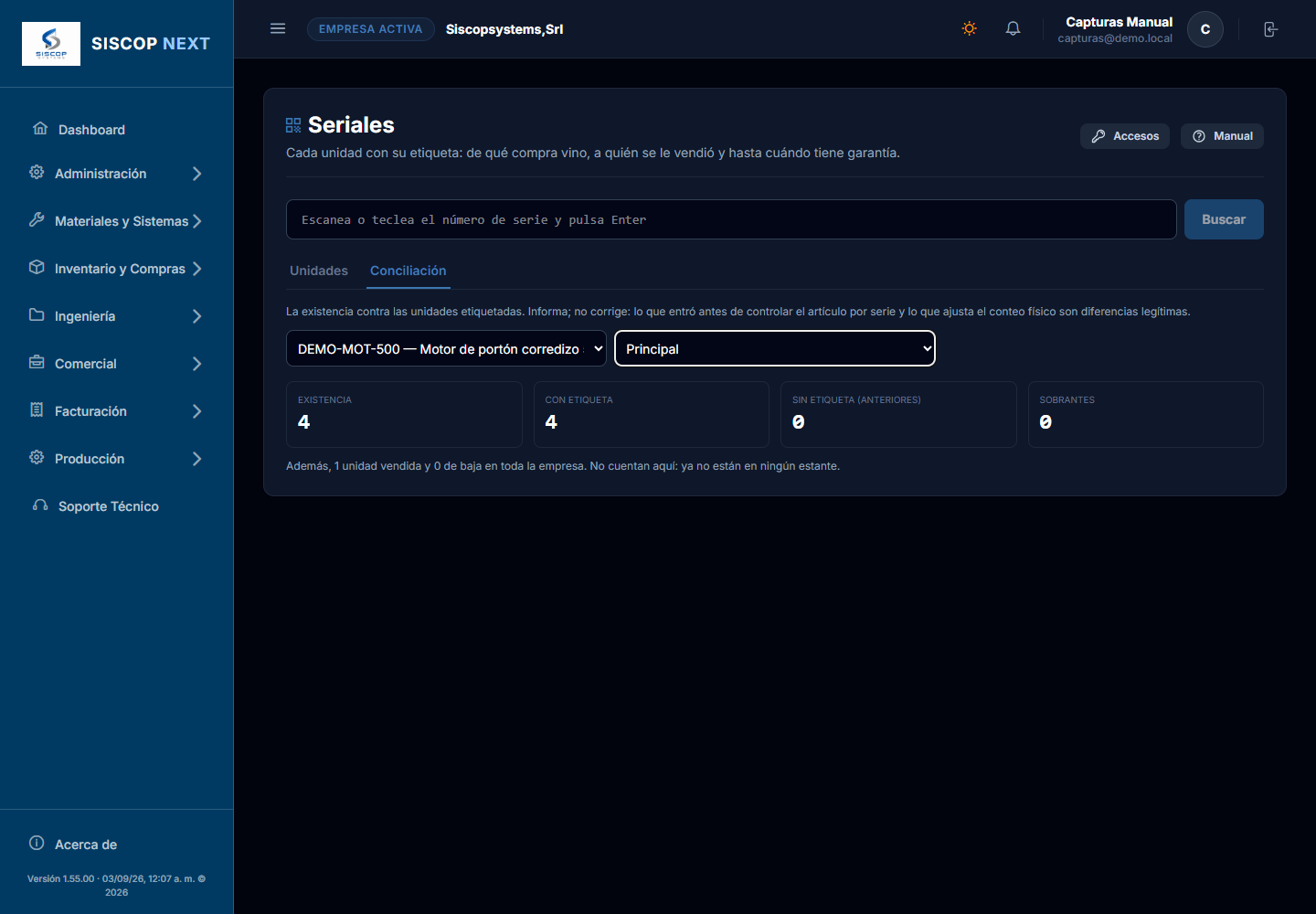
El día que marcas un artículo, lo que ya tenías en la bodega no tiene etiqueta — y SISCOP no se la inventa. Esas unidades salen sin serial, y por eso al vender puede pedirte menos etiquetas que unidades: si hay cuatro en el estante y solo tres tienen número, vender dos admite elegir una, dos, o ninguna.
La pestaña Conciliación lo enseña sin rodeos, por artículo y bodega: cuánta existencia hay, cuánta tiene etiqueta y cuánta es de antes. Informa; no corrige — la diferencia es legítima, y arreglarla sola sería inventar unidades que nadie ha visto. Si alguna vez salen sobrantes (más etiquetas que existencia), casi siempre viene de un conteo físico que bajó la existencia sin dar de baja las unidades: búscalas en el listado y dáles salida por el kardex.
En producción
Un accesorio con número de serie también puede irse por el taller: si entra en el
escandallo de un producto fabricado, al confirmar la corrida de corte sale del
estante con el resto del material. SISCOP marca esas unidades como salidas y les anota la corrida
(CORTE-2026-0001), de modo que la existencia y las etiquetas siguen contando lo mismo.
Aquí no se pregunta cuál, y es a propósito. Quien confirma el corte está en la sierra, confirma varias órdenes de golpe, y el motor se instala días después en la obra: pedirle ahí que elija seriales sería inventar una precisión que nadie tiene, y trabaría el corte. Se toman las más antiguas del estante, que es lo que hace una mano de verdad. Si luego se sabe que fue otra unidad, se corrige desde esta misma pantalla.
Si faltan etiquetas para lo que el taller se llevó, la corrida no se cae: se confirma igual y el aviso sale junto a los descuadres de existencia, en la misma lista. Y lo que el taller devuelve —desde Devolver material de la orden— vuelve al estante con su unidad, sin tener que tocar nada a mano.
Se puede devolver todo lo que la orden consumió, por donde fuera. El material de una orden puede haber bajado por varios caminos: desde el tablero sin cortar nada, y después en una o varias corridas de corte. La devolución los mira todos.
Antes sólo miraba uno, y eso dejaba fuera tres casos corrientes: lo descontado desde el tablero —que no tiene corrida— no se podía devolver nunca; una orden que descontó así y luego se cortó tampoco; y de una orden con dos corridas sólo se podía devolver lo de la primera.
En el kardex
Dar salida a mano a un artículo con serie obliga a decir cuáles se van: bajar el contador sin nombrarlas dejaría el estante contando tres menos y las etiquetas diciendo que siguen ahí. Las entradas manuales son más flexibles: si la mercancía trae etiqueta, se teclea o se escanea; si no la trae, se deja vacío y entra al montón de las unidades sin etiquetar, que es lo que permite corregir un conteo sin trabarse.
| Permiso | Qué deja hacer |
|---|---|
| Ver Inventario | Entrar a Seriales, buscar la ficha de una unidad, ver su historial y la conciliación. |
| Gestionar Inventario | Cambiar una unidad de bodega, asignarle un hueco, corregir su número y darle salida por el kardex. |
| Gestionar Compras | Capturar las etiquetas al recibir una orden de compra. |
| Emitir facturas | Elegir qué unidades salen al vender. El cajero no necesita ningún permiso de inventario para escanear una etiqueta en el mostrador. |
📋 7. El Conteo Físico
Recorrer la bodega con la lista, apuntar lo que hay de verdad y aplicar todos los ajustes de un golpe. Es la única forma honesta de cuadrar el sistema con el estante — y después de hacerlo, los números del dashboard vuelven a significar algo.
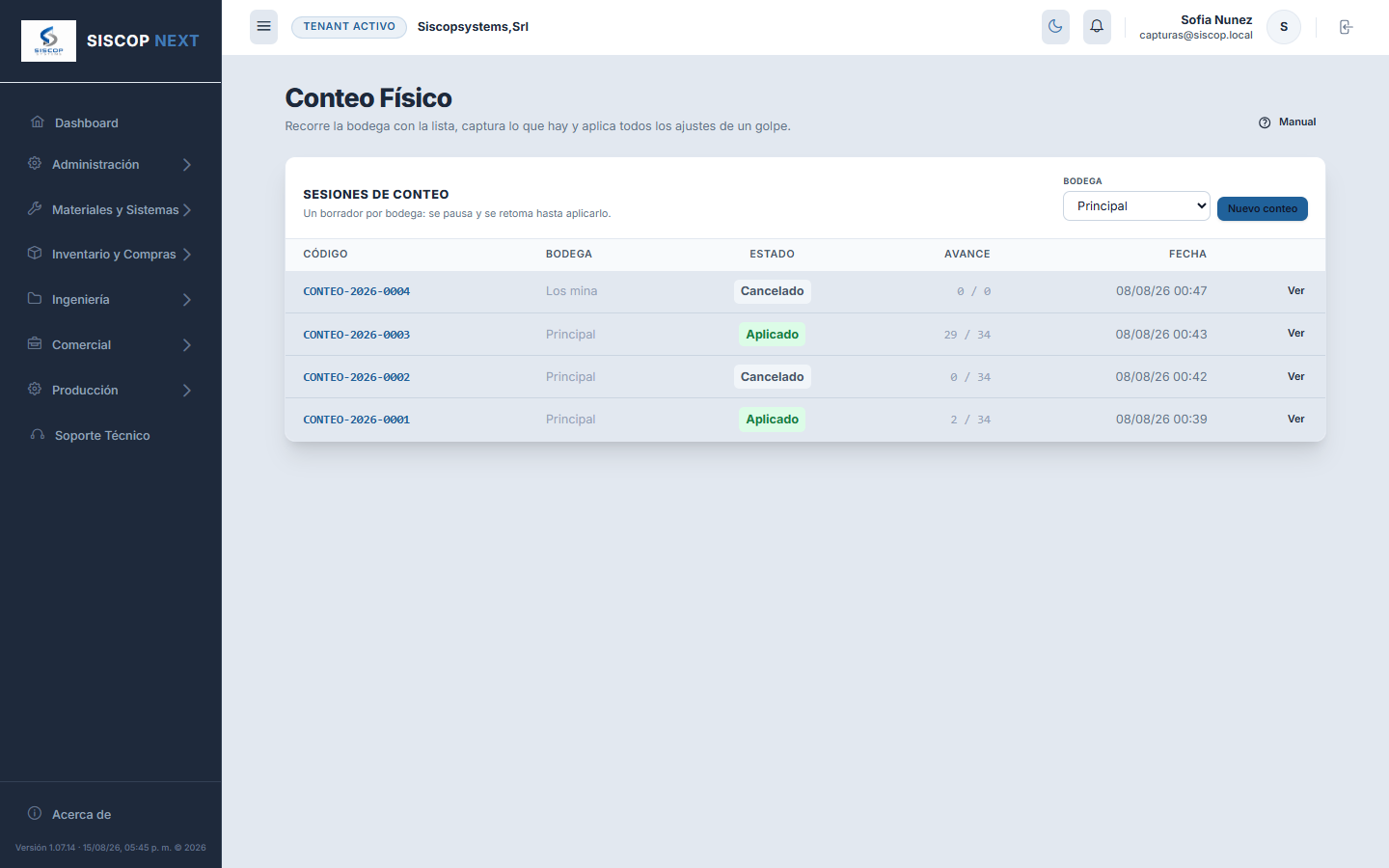
Los tres estados de un conteo
| Estado | Qué significa |
|---|---|
| Borrador | En marcha. Puedes capturar, cerrar el navegador, irte a comer y retomarlo. Un borrador por bodega: no se pisan dos conteos del mismo sitio. |
| Aplicado | Los ajustes ya se escribieron en el inventario y aparecen en el kardex como movimientos de tipo AJUSTE. Un conteo aplicado no se puede reabrir ni deshacer. |
| Cancelado | Se abandonó sin aplicar nada. El inventario quedó intacto. Sirve para descartar un conteo que se hizo mal sin dejar el hueco. |
Cómo se hace un conteo, de principio a fin
- Elige la bodega en el desplegable de arriba y pulsa "Nuevo conteo". El sistema congela la lista de lo que cree que hay en esa bodega y la deja en dos bloques.
- Recorre la bodega y captura. Se puede hacer desde el móvil, apoyado en el estante. El buscador de arriba acepta el código, el nombre o la etiqueta del remanente (REM-…), así que puedes ir pieza por pieza sin buscar en la lista.
- Repasa las diferencias. La cabecera lleva la cuenta: "29 / 34 contadas · 7 con diferencia". Antes de aplicar, mira esas siete: casi siempre una es un error de conteo y las otras seis son reales.
- Aplica. El sistema escribe un movimiento de AJUSTE por cada diferencia. A partir de ahí, el conteo queda cerrado.
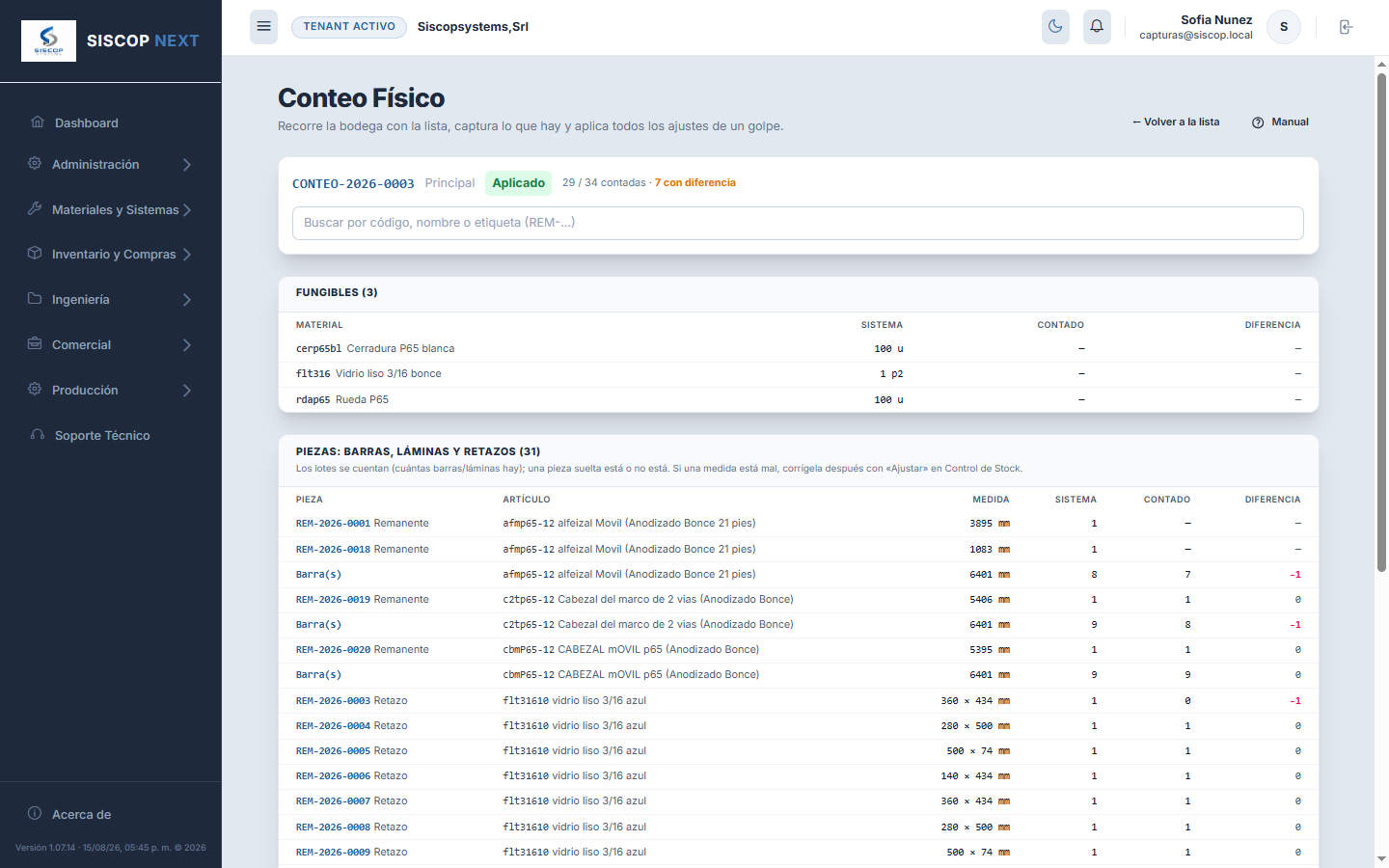
Fungibles y piezas no se cuentan igual
| Bloque | Cómo se cuenta |
|---|---|
| Fungibles | Escribes cuántos hay: 98 ruedas, 12 cerraduras. Admite decimales cuando la unidad los tiene (pies cuadrados de vidrio). Lo contado debe ser 0 o más. |
| Barras (lotes) | Escribes cuántas barras o láminas enteras hay de esa medida: si el sistema dice 8 y cuentas 7, la diferencia es −1. Solo enteros: media barra no existe como lote. |
| Remanentes y retazos | Es sí o no: la pieza con esa etiqueta está (1) o no está (0). No se cuentan "dos" de un remanente concreto, porque cada uno es único. |
Si una medida está mal, el conteo no es el sitio para arreglarla. Aquí solo dices si la pieza está o no está. Cuando el retazo existe pero mide 1.100 mm en vez de los 1.126 anotados, cuéntalo como presente y corrige la medida después con "Ajustar" en Control de Stock. Son dos problemas distintos: uno es "¿está?" y el otro "¿cuánto mide?".
No se puede aplicar un conteo vacío. Si pulsas aplicar sin haber capturado nada, el sistema responde "No hay ninguna línea contada: captura antes de aplicar". Sin esa red, un clic en el botón equivocado pondría la bodega entera a cero.
Cuándo conviene contar
Cuando cierras el año o el trimestre, cuando el dashboard muestra existencias en negativo (señal de que entró material sin registrarse), cuando el taller reporta que falta algo que el sistema dice tener, y siempre antes de una compra grande — comprar sobre datos falsos es la forma más cara de descubrir que tenías el material en el estante de atrás. No hace falta contar la bodega entera cada vez: puedes hacer conteos de una bodega concreta tan a menudo como quieras.
Quién puede tocar esta pantalla
| Permiso | Qué habilita |
|---|---|
| Ver Inventario | Consultar las sesiones de conteo y lo que se capturó en cada una. |
| Gestionar Inventario | Abrir conteos, capturar y aplicarlos. Ten en cuenta lo que significa: quien puede aplicar un conteo puede cambiar las existencias de una bodega entera de una vez, y sin vuelta atrás. |
🔁 8. Transferencias entre bodegas
Mover material de una bodega a otra con un documento que lo respalde. Antes había que dar una salida en una punta y una entrada en la otra: dos papeles sueltos que nadie ataba, y ninguna forma de responder qué se mandó a la sucursal el martes. Ahora es un solo documento, con su código, su comprobante para firmar y su rastro en el kardex.
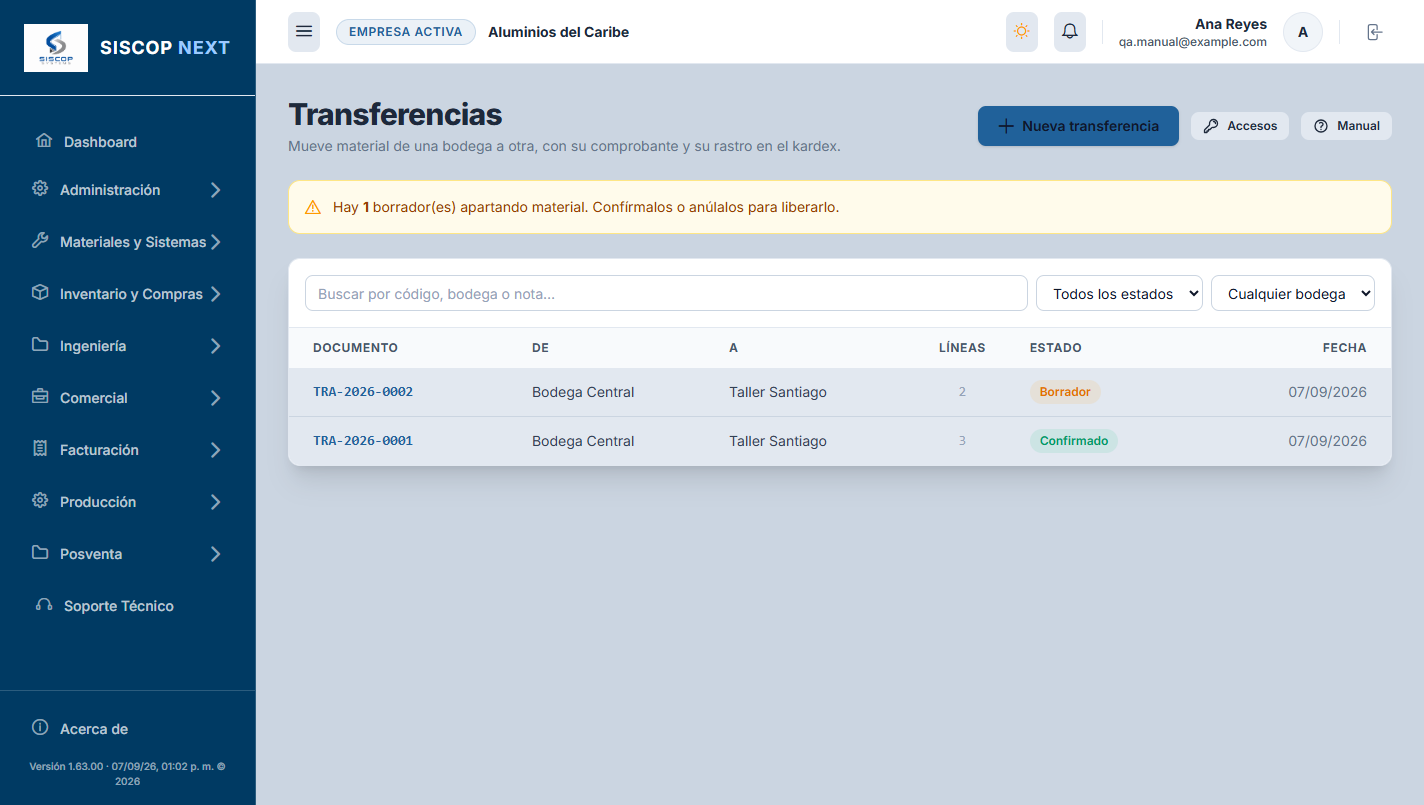
Cómo se hace
- Nueva transferencia, y eliges de qué bodega sale y a cuál va.
- Agregas el material. El desplegable enseña lo que de verdad se puede mandar: lo que esté apartado para un corte pendiente o para otra transferencia no aparece.
- Guardar borrador. El documento nace con su código (TRA-2026-0001) y se puede revisar, corregir o dejar para mañana.
- Confirmar. El material sale de una bodega y entra en la otra en el acto.
⚠️ Un borrador APARTA el material
En cuanto guardas una línea, ese material queda comprometido en la bodega de origen: no se puede vender, ni consumir en producción, ni meter en otra transferencia ni en una reserva de obra hasta que confirmes o anules el documento. A cambio, confirmar no falla nunca porque alguien se llevó el material entre medias.
Por eso no dejes borradores abiertos. La lista te dice cuántos días lleva cada uno inmovilizando existencias, y a quien se le bloquee una venta el sistema le dirá exactamente qué transferencia tiene el material. Anular el borrador lo libera al instante.
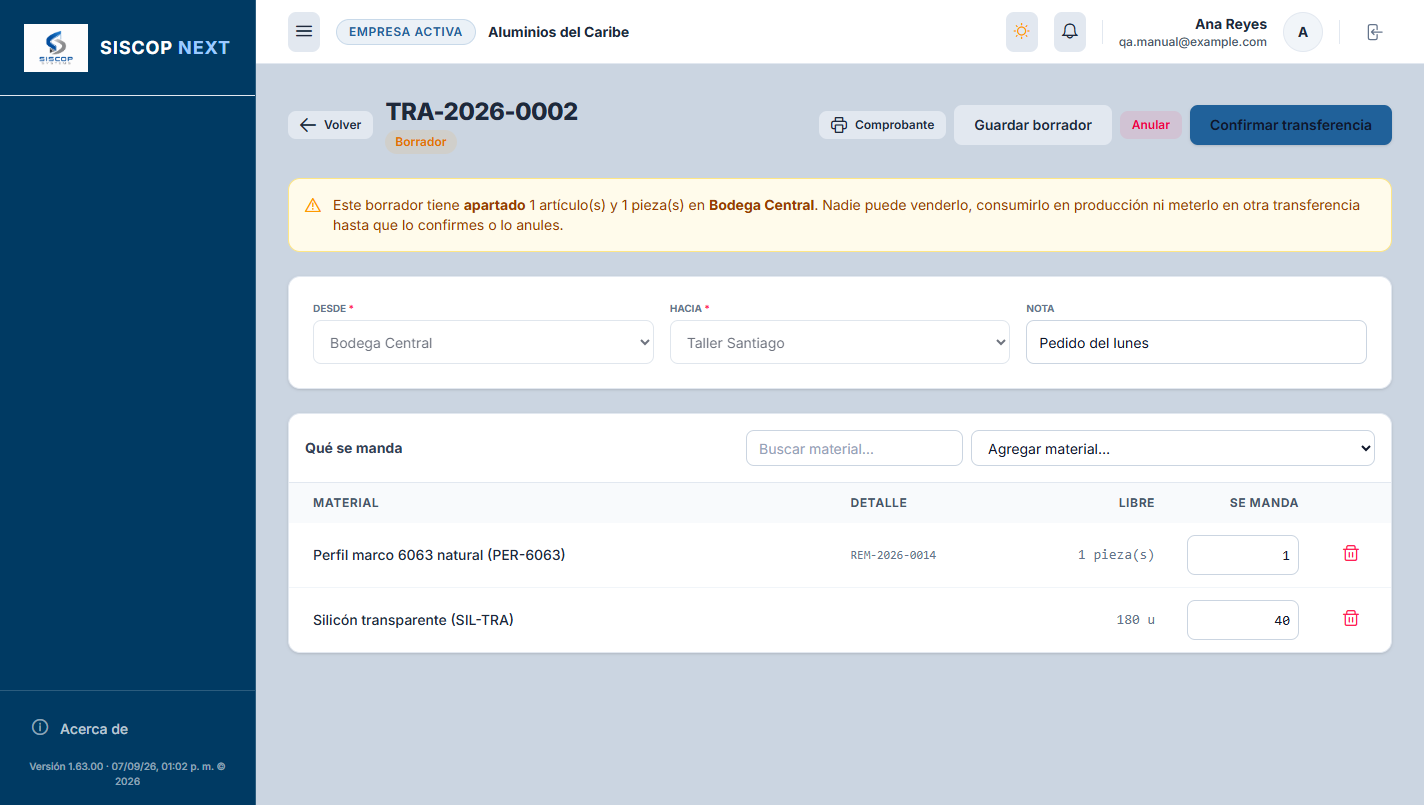
Qué se puede mover
| Clase de material | Cómo se manda |
|---|---|
| Lo que se cuenta por cantidad | Tornillos, silicón, accesorios. Escribes cuánto va. |
| Barras y láminas | Eliges las piezas concretas. De un lote de cinco barras puedes mandar dos: las otras tres se quedan. La barra que llega conserva su costo y su antigüedad, para que el destino la consuma en el orden correcto. |
| Remanentes con etiqueta | Viajan enteros y conservan su código (REM-2026-0003): la etiqueta pegada a la pieza sigue valiendo en la bodega nueva. |
| Unidades con número de serie | Eliges cuáles van, una por una. La cantidad la fija la lista de números: no se puede mandar «3» con dos números marcados. |
| El scrap | No se transfiere: dejó de ser existencia al reclasificarse. Si hay que moverlo de verdad, recupéralo antes como remanente. |
Si una unidad estaba apartada para una garantía
Se puede mandar igual, y al elegirla el sistema avisa con el número del expediente que la guarda: una urgencia manda más que una garantía sin resolver, y esa decisión es tuya. Lo que no pasa es que nadie se entere — al confirmar, en el expediente queda escrito a qué bodega se fue la unidad.
A diferencia de una venta, el expediente no la pierde: la unidad sigue siendo de la empresa, solo cambió de estante. Quien atienda la garantía decide si la pide de vuelta o elige otra.
Una transferencia confirmada no se anula
El material se movió de verdad, y en el destino pueden haberlo cortado ya. Si hubo un error, haz la transferencia inversa: el kardex enseñará las dos, que es lo que hace que un inventario se pueda auditar. Anular solo se puede mientras es borrador.
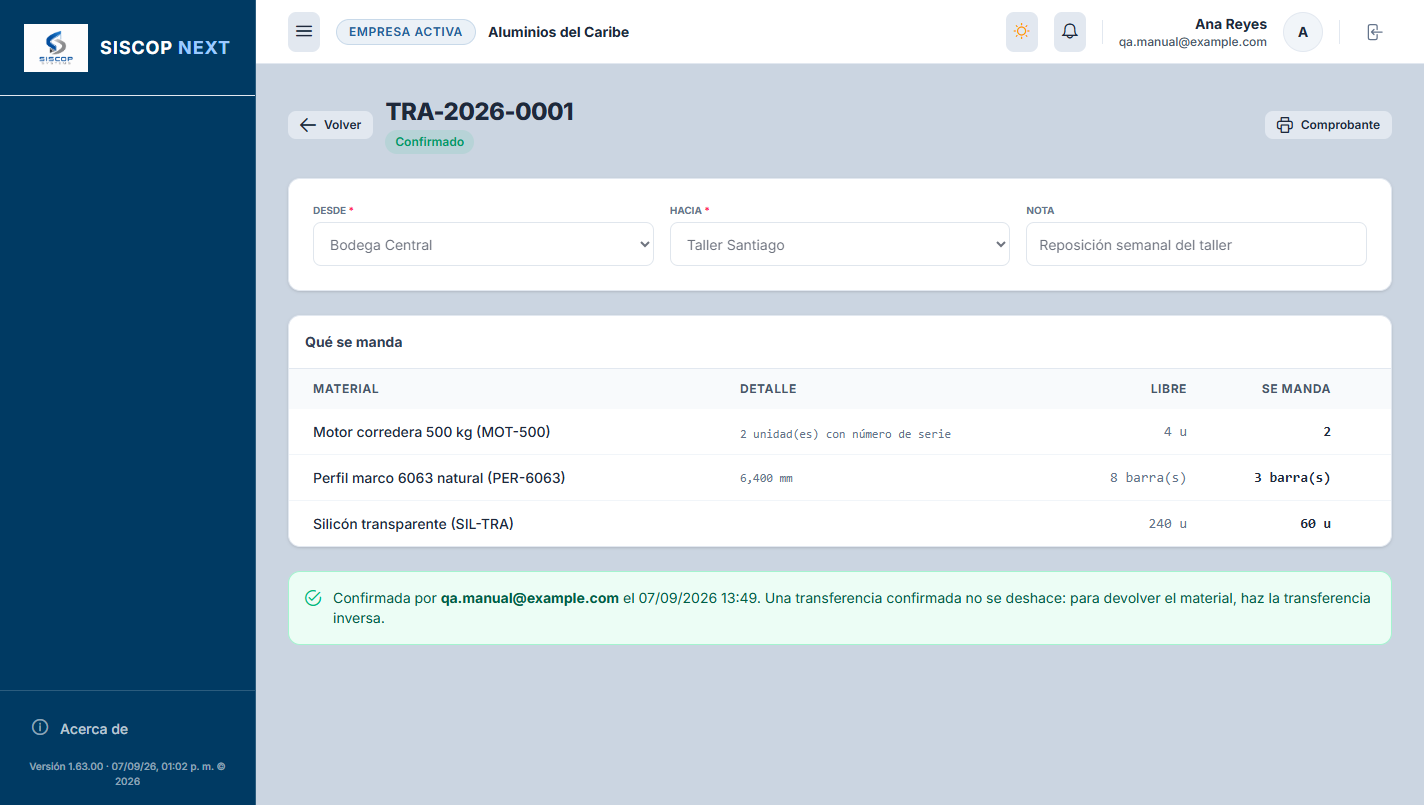
El comprobante
El botón Comprobante saca el papel que acompaña al material: de dónde sale, a dónde va, el detalle de todo lo que lleva —con los números de serie, si los hay—, quién lo envía y un espacio para que firme quien lo recibe.
Un borrador también se puede imprimir, porque quien va al muelle necesita la lista de carga. Pero el papel sale marcado «Borrador · el material NO se ha movido todavía», para que nadie lo confunda con material ya trasladado.
No confundas esto con «dar salida»
En Control de Stock, dar salida a una pieza ofrece el destino «Salida a otro almacén SIN documento de traslado». Ese destino descarga la bodega de origen y no carga nada en ninguna otra: el material desaparece del sistema. Antes se llamaba «Traspaso a otro almacén» y era una trampa, porque cualquiera lo elegía creyendo que estaba trasladando.
Para mover material entre bodegas usa esta pantalla, que escribe las dos puntas. Aquel destino queda solo para el caso raro en que el material de verdad sale del inventario sin documento que lo respalde.
En el kardex, cada línea deja dos movimientos de tipo TRASLADO: uno negativo en la bodega que lo manda y otro positivo en la que lo recibe, los dos citando el código del documento. Por eso el traslado nunca cambia cuánto material tiene la empresa en total: solo cambia dónde está.
🔖 9. Reservas de material para una obra
Apartar material de una bodega para un proyecto concreto, de modo que nadie lo venda, lo traslade ni lo use en otra obra. Hasta ahora la única forma de «guardar» material para una obra era un rodeo: una bodega por obra y una transferencia en borrador. Funcionaba, pero no decía para qué proyecto era, y el borrador es un documento con otro significado. La reserva es un documento propio, con su código (RES-2026-0001), que dice qué se apartó, para qué obra, en qué bodega y cuánto queda.
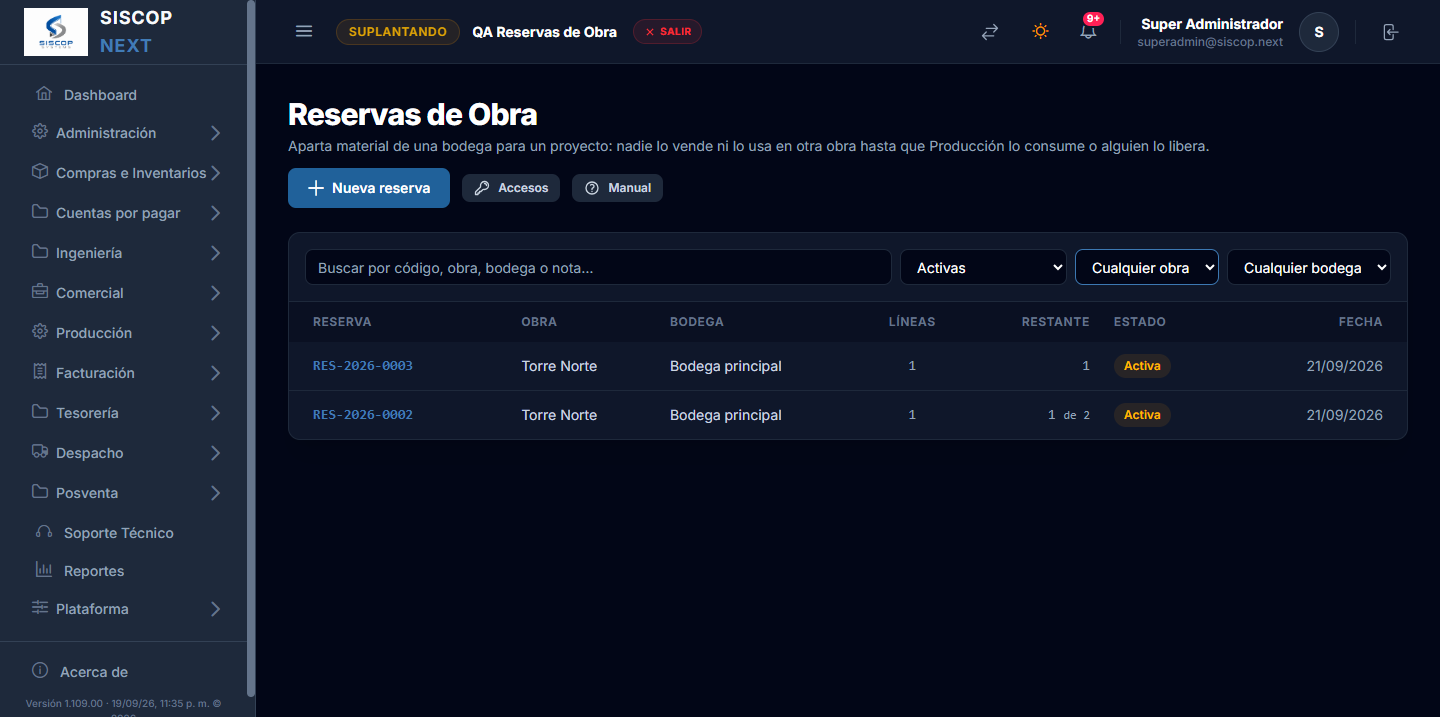
Cómo se hace
- Inventario → Reservas de Obra → Nueva reserva. Eliges la obra (solo aparecen las que están en marcha) y la bodega donde está el material.
- Agregas el material. El desplegable enseña lo libre: lo que ya esté apartado por un corte pendiente, una transferencia en borrador u otra reserva no aparece, y de lo que está apartado en parte se dice cuánto queda.
- Guardar reserva. Desde ese momento el material está apartado. No hay «confirmar»: la reserva no mueve nada, solo compromete.
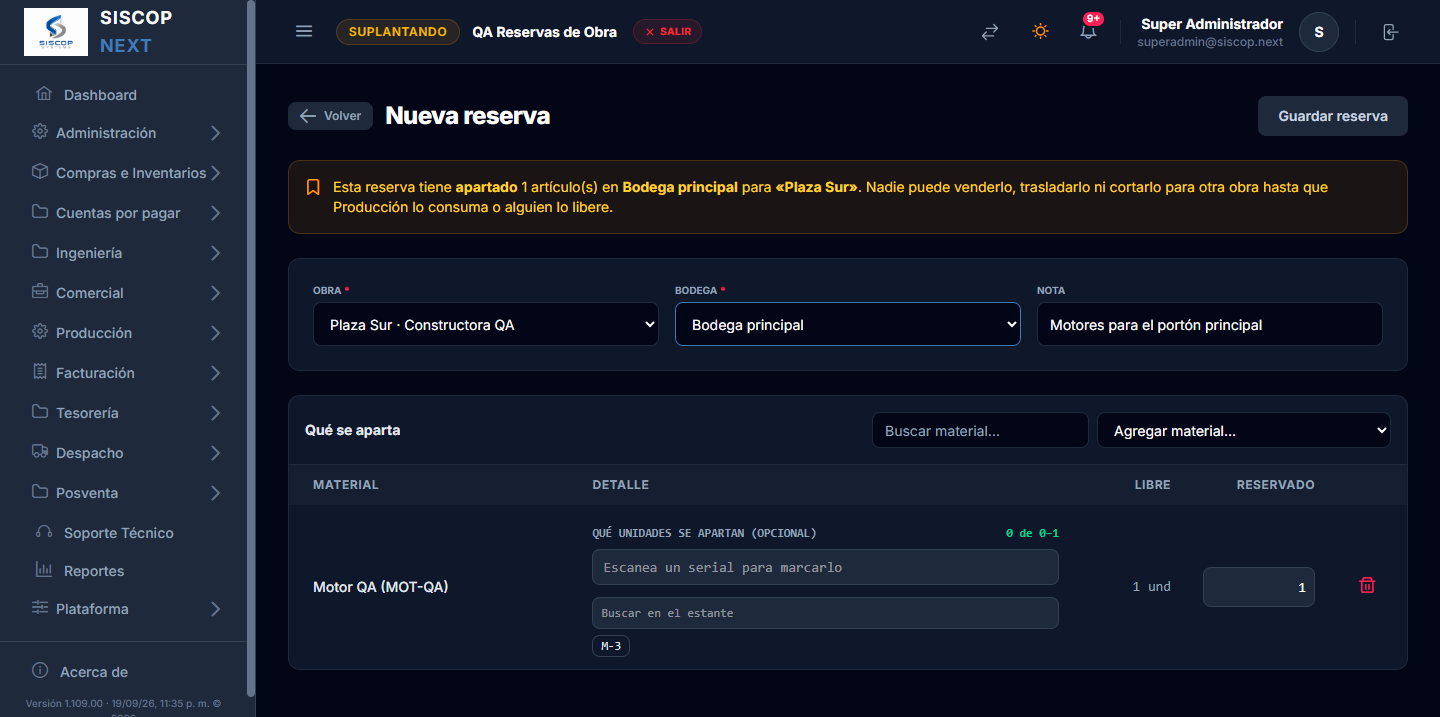
⚠️ La reserva APARTA en cuanto se guarda
El material reservado no se puede vender, ni sacar a mano, ni transferir, ni cortar desde Inventario, y una unidad con número de serie reservada no se ofrece al facturar ni se puede mover de bodega. A quien lo intente el sistema le dice exactamente qué reserva y qué obra lo tienen: «apartada por la reserva RES-2026-0002 de la obra Torre Norte».
Por eso no dejes reservas olvidadas: la lista te dice cuántos días lleva cada una inmovilizando material. Una reserva no caduca sola; se libera a mano, la consume Producción o se libera al cerrar la obra.
Qué se puede reservar
| Clase de material | Cómo se aparta |
|---|---|
| Lo que se cuenta por cantidad | Tornillos, silicón, accesorios. Escribes cuánto se aparta, hasta lo libre. |
| Barras y láminas | Eliges las piezas concretas. De un lote de cinco barras puedes apartar dos: las otras tres siguen libres. Una barra que ya tiene un corte pendiente de una factura no se puede apartar también para una obra. |
| Remanentes con etiqueta | Se apartan enteros. |
| Unidades con número de serie | Dos maneras: eliges las unidades concretas (esas y no otras quedan apartadas), o pones solo la cantidad como cupo y Producción elige cuáles cuando llegue el momento. Puedes mezclar: tres de cupo con una identidad fijada. |
| El scrap y los servicios | No se reservan: el scrap dejó de ser existencia y un servicio no ocupa estante. |
Lo consumido y lo que queda
Cada línea lleva tres números: Reservado (lo que se apartó), Consumido (lo que Producción ya se llevó para esa obra) y Restante, que es lo que sigue apartado. Cuando todas las líneas llegan a cero la reserva pasa sola a Consumida y deja de apartar.
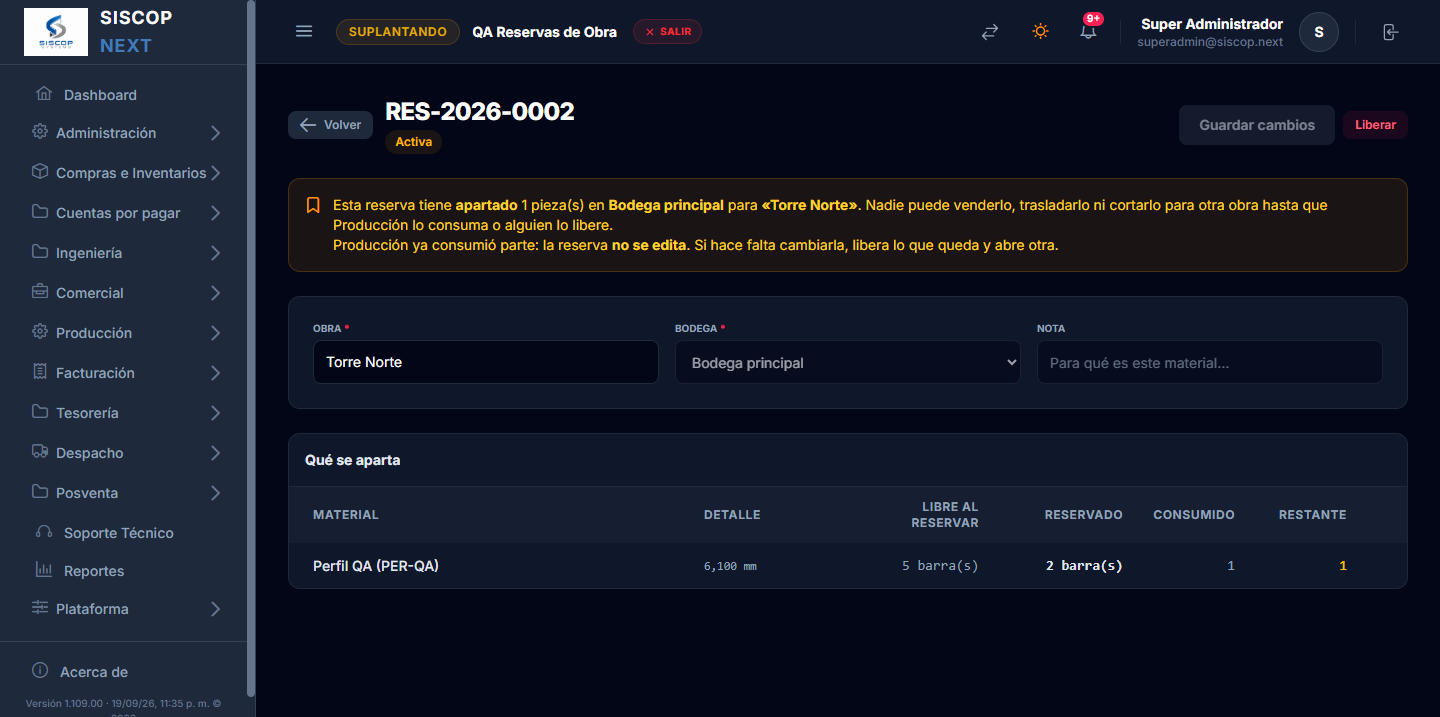
Una reserva con material consumido no se edita
Mientras nadie haya consumido nada, puedes cambiar las líneas y la nota cuantas veces quieras. En cuanto Producción se llevó algo, la reserva queda en firme: si hace falta cambiarla, libera lo que queda y abre otra con lo nuevo. Así lo consumido queda como historia y nunca se pisa.
Cómo deja de apartar
| Qué pasa | Qué hace la reserva |
|---|---|
| Botón Liberar | Lo que quedaba apartado vuelve a estar libre al instante. La reserva queda como Liberada a mano, con quién y cuándo. |
| La obra se completa o se cancela | Todas sus reservas activas se liberan solas, en el mismo momento en que el proyecto cambia de estado (Comercial → Proyectos). Volver a activar la obra no las revive: se hacen de nuevo. |
| Producción la consume entera | Pasa a Consumida. Es el final normal de una reserva bien hecha. |
Y Producción
La corrida de corte de la obra cuenta lo reservado para ella como suyo y lo corta primero; lo que consuma se descuenta de la reserva, y cuando la agota la reserva pasa sola a Consumida. La corrida de otra obra no puede tocarlo: no lo cuenta al planificar y, si aun así lo necesita, la confirmación rebota entera. El detalle está en el manual de Producción, en Optimización de Cortes. El traslado en borrador sigue como siempre: a Producción solo le avisa.
Una obra con reservas activas no se elimina
Al intentar borrar el proyecto el sistema lo dice y pide liberarlas antes. No es capricho: el material apartado es una promesa hecha a esa obra, y una promesa no desaparece con una limpieza.
Quién puede tocar esta pantalla
| Permiso | Qué habilita |
|---|---|
| Ver Inventario | Entrar a la pantalla y ver qué está apartado, para qué obra y cuánto queda. |
| Reservar Material para una Obra | Abrir, editar y liberar reservas. Es un permiso propio
(inventory.reserve), distinto de Gestionar Inventario: apartar existencias
para una obra es una decisión comercial, y se puede dar a quien lleva las obras sin
darle el manejo del almacén. El Administrador lo tiene de entrada. |
🏷️ 10. Etiquetas de precio, y las demás etiquetas
El sistema imprime cuatro clases de etiqueta, y desde esta versión las cuatro se diseñan en el mismo sitio: la del taller que se pega a cada pieza fabricada, la de los remanentes que vuelven al estante, la de los números de serie y la de precio de mostrador, que es nueva. Cada una tiene sus propios datos disponibles y su propio diseño, y se cambian en Administración → Diseñador de Etiquetas.
Lo que cambia, en una línea
Antes cada etiqueta salía por su cuenta y con el contenido fijo. La de los remanentes abría una ventana emergente —que el navegador a veces bloqueaba sin decir nada— y salía distinta según desde dónde se imprimiera: la del Tablero, por ejemplo, salía sin el acabado, y en el estante no se distinguía de la misma pieza en otro color. Ahora las tres pantallas imprimen el mismo papel, porque los datos salen del mismo sitio.
Etiquetar mercancía para el mostrador
Inventario → Etiquetas de Precio. Busca los artículos por código o por nombre, di cuántas etiquetas quieres de cada uno —de lo que acaban de llegar veinte unidades se imprimen veinte— y dale a imprimir. El campo Todas a pone la misma cantidad a toda la lista de un golpe.
El código de barras de esta etiqueta lleva el código del artículo, que es exactamente lo que el punto de venta escanea. Esa es la prueba de que la etiqueta está bien: pásala por el lector en el mostrador y tiene que aparecer el artículo.
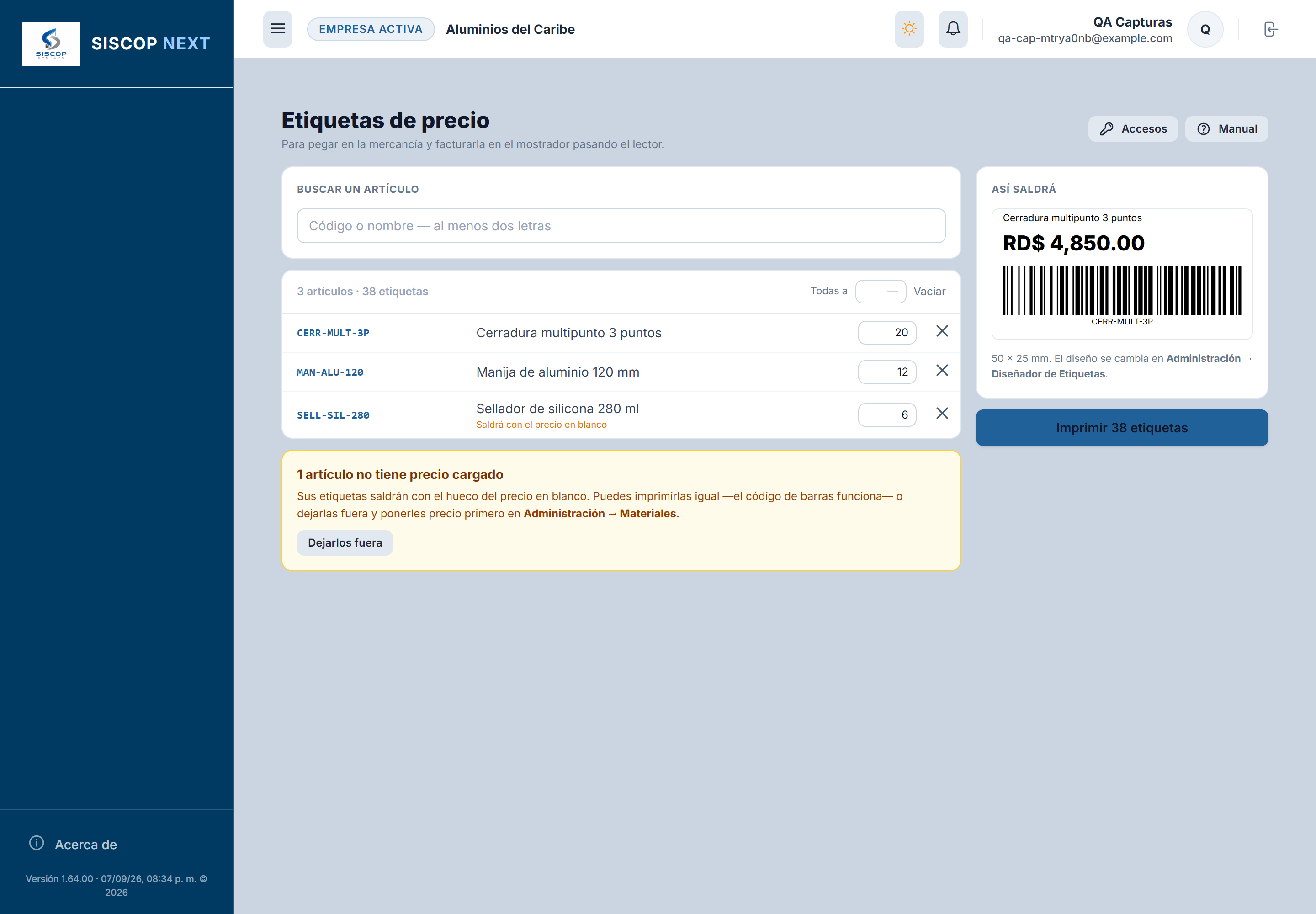
El precio es opcional, y por eso el aviso no sale siempre
Uno de los modelos de fábrica es la etiqueta sin precio: solo nombre y código de barras, para poder facturar con el lector sin publicar el importe. Por eso el aviso de «estos artículos no tienen precio cargado» aparece solo si el diseño que estás usando imprime algún precio. Si has elegido la etiqueta de solo identificación, no hay nada que avisar.
Cuando sí lo lleva y a un artículo le falta el precio, la etiqueta sale con ese hueco en blanco: el código de barras funciona igual. Puedes imprimirla así o dejar ese artículo fuera y ponerle precio en Comercial → Lista de Precios de Materiales (el catálogo guarda el costo; el precio de venta vive en la lista).
Hay dos atajos. En el catálogo de materiales, cada artículo tiene un botón de etiqueta que abre esta pantalla con él ya puesto —para cuando acabas de cambiarle el precio—. Y al recibir una orden de compra aparece abajo a la derecha un panel con lo que acaba de entrar y las cantidades ya rellenadas, que es el momento en que de verdad hace falta.
Etiquetas de remanentes
Se imprimen desde Control de Stock, desde Cortes al terminar una corrida y desde el Tablero al devolver una pieza. En Control de Stock puedes marcar varias con las casillas y sacarlas todas de una tanda: cuando vuelve una corrida con doce remanentes nuevos, nadie va a pulsar doce veces y esperar doce diálogos de impresión.
Las barras en lote no llevan etiqueta, y no es un descuido: varias barras idénticas comparten una sola fila hasta el primer corte y son intercambiables entre sí. El código REM nace cuando la pieza pasa a ser única, con su propio largo y su propio costo heredado. Por eso solo las piezas con código tienen casilla.
Los remanentes usan rollo de 2 pulgadas
Un código como REM-2026-0148 lleva letras, y en código de barras eso ocupa 46,8 mm con las barras del grosor que un lector lee sin fallar. En el rollo vertical del taller, de 25,4 × 44,45 mm, no cabe: ni atravesado ni puesto de pie.
Durante un tiempo pareció que sí cabía, porque el navegador estira el dibujo del código hasta llenar su hueco: las barras salían más finas de lo legible y sin el borde blanco que el estándar exige, y un lector podía leerlo o no según el día. Al empezar a imprimir en el idioma de la impresora ese estiramiento desaparece y el problema quedó a la vista.
Por eso el modelo de fábrica de remanentes es ahora el de 2 × 1 pulgadas (50,8 mm). Para quien no quiera cambiar de rollo queda un segundo modelo en el rollo vertical de siempre, pero con código QR en lugar de barras: un QR sí cabe en 25 mm. Si los lectores del taller son solo de barras, ese no sirve.
Pueden salir sin diálogo de impresión
Si el PC tiene configurada su impresora en Administración → Diseñador de Etiquetas → Impresoras de este equipo, las etiquetas salen directamente, sin diálogo, y con la medida y la orientación exactas del diseño. Una tanda de veinte sale de una tirada. Sin configurar, se imprimen por el navegador como siempre.
Etiquetas de número de serie
Se imprimen desde Inventario → Seriales y al recibir una compra, igual que antes. Lo que cambia es que ya no se pregunta el formato en cada impresión.
Antes había que elegir entre rollo térmico y hoja A4 de 24 etiquetas cada vez, porque el papel era lo único que se podía decidir. Ahora se decide el diseño entero una sola vez en el diseñador, y aquí solo se imprime. Los dos formatos de siempre siguen ahí como modelos de fábrica, con sus medidas exactas: si quieres sacarlas en hoja, empieza un diseño desde el modelo Hoja A4, 24 por página y márcalo como el tuyo. Sin tocar nada, se imprime en rollo de 50 × 25 mm, que es lo que se usa al recibir mercancía.
Y la etiqueta de serial ganó datos: además del artículo y el número, ahora puede llevar el estado, la bodega, la recepción de compra, el proveedor y las dos garantías —la del cliente y la del proveedor, que son independientes—. Todo eso se añade arrastrando el campo en el diseñador.
Un serial muy largo puede no caber
El número de serie lo pone el fabricante y a veces tiene dieciséis caracteres o más. En código de barras eso pasa de 58 mm y no cabe en un rollo de 50: se imprime encogido y un lector puede no leerlo. El diseñador te lo dice al seleccionar el bloque de barras, y la salida es agrandar la etiqueta o girar el código. El número impreso en texto se lee siempre, que es la red de seguridad.