🏭 Manual de Usuario: Producción
Aquí la venta se convierte en piezas fabricadas. El recorrido tiene un orden pensado: primero se confirman las medidas reales de la obra, después se fabrica — porque cortar aluminio con una medida equivocada no tiene deshacer.
El recorrido de una orden:
aprobada"] --> B["📏 Rectificación
(medidas reales)"] B --> C["🏭 Tablero
(se fabrica)"] C --> D["✂️ Cortes
(se optimiza el material)"] D --> F["🏷️ Tickets
(una etiqueta por pieza)"] F --> G["📡 Lectura
(la pieza terminada)"] G --> H["🔍 Control de calidad
(hueco a hueco)"] H -- "no cumple" --> C H -- "todo aprobado" --> E["📦 Listo / Entrega,
entregada y archivada"]
📏 1. Rectificación de Medidas
La pantalla está en el menú Comercial → Rectificaciones, entre Cotizaciones y Adendas: es el paso entre cotizar y fabricar, y quien lo da es comercial. Entre lo que se cotizó sobre plano y lo que mide el hueco de verdad en la obra casi siempre hay diferencia. Rectificar es ir a medir hueco por hueco y dejar la medida definitiva de fabricación. Nada baja al taller sin pasar por aquí: es el filtro que evita cortar aluminio con la medida equivocada.
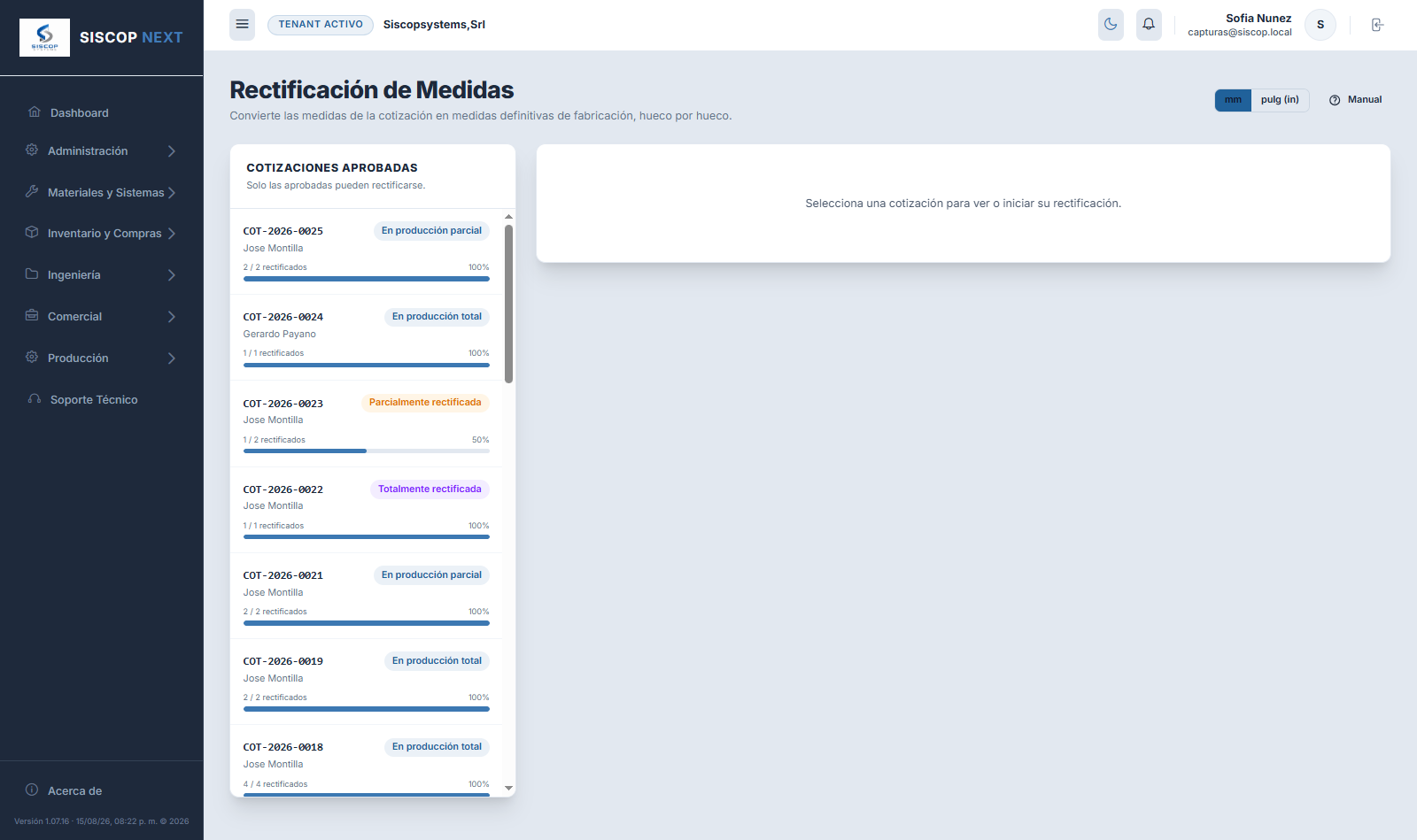
Solo se rectifica una cotización aprobada.
Mientras el cliente no haya dicho que sí, no hay nada que medir — y si lo intentas por otra
vía, el sistema responde "Solo se puede rectificar una cotización aprobada".
Cada línea de la cotización se convierte en tantos huecos como unidades
tenga, numerados H-001,
H-002… El prefijo se
puede cambiar en los parámetros de la empresa.
La pantalla de una cotización
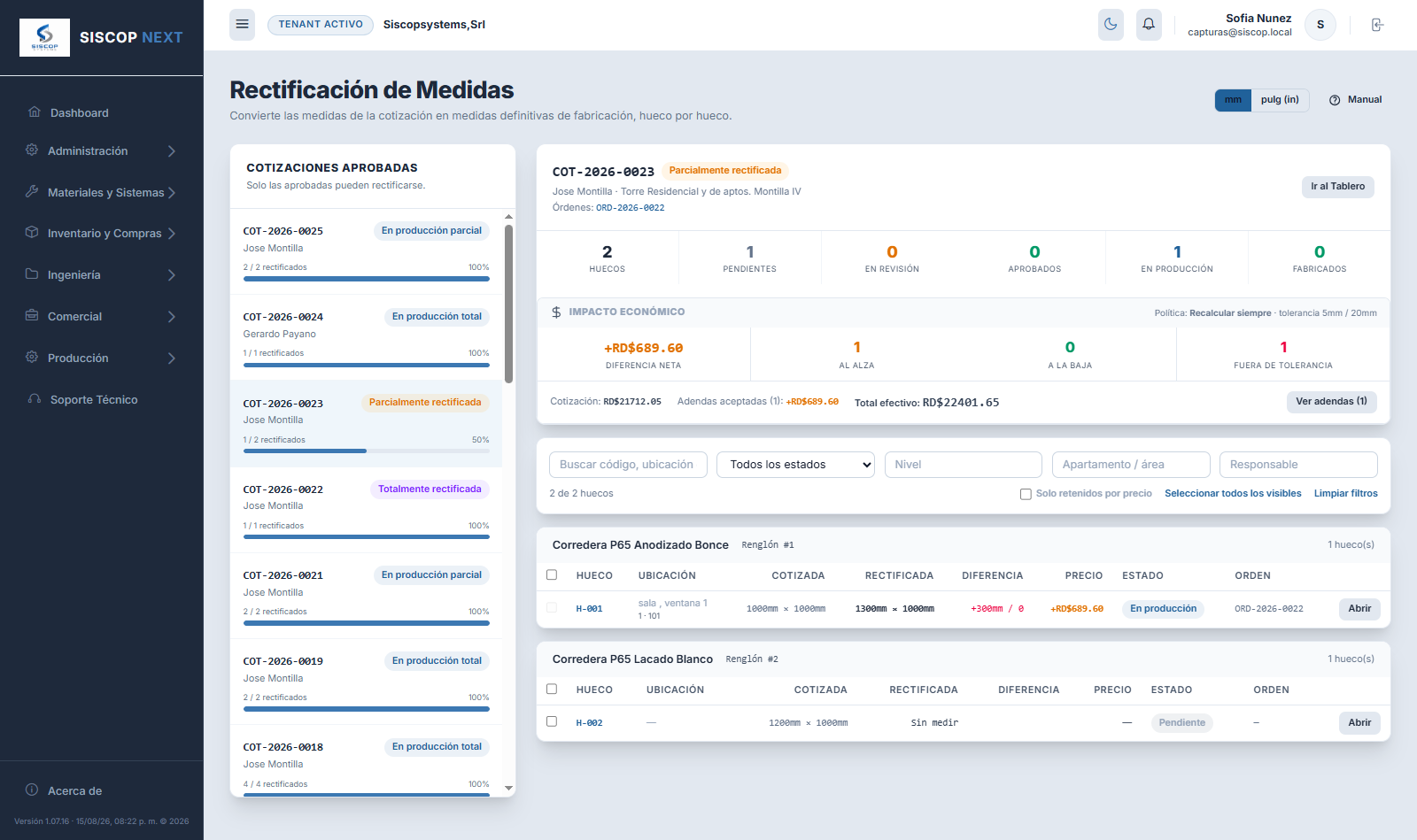
La fila de contadores dice de un vistazo por dónde va el trabajo: cuántos huecos hay en total y cuántos están pendientes, en revisión, aprobados, en producción y fabricados. Debajo, los filtros dejan buscar por código o ubicación y acotar por estado, nivel, apartamento o responsable de la medición — pensado para una torre de cincuenta apartamentos, no para tres ventanas.
Medir un hueco
El botón Abrir de cada fila lleva a la ficha del hueco. Es la pantalla que se usa en obra, normalmente desde el móvil.
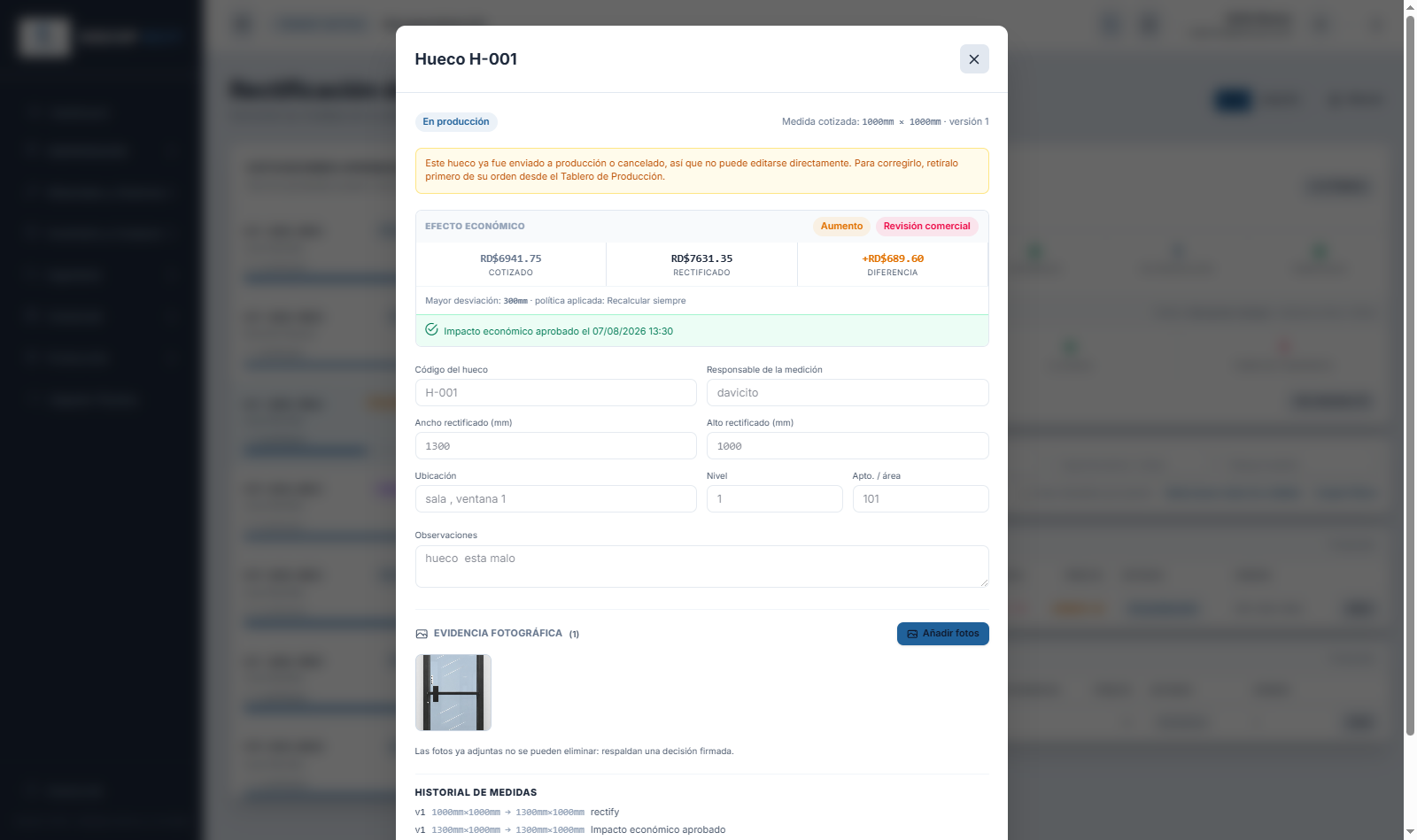
| Campo | ¿Obligatorio? | Para qué sirve |
|---|---|---|
| Ancho y alto rectificado (mm o pulg) | Sí | La medida real del hueco. Es el dato del que sale todo lo demás: el motor recalcula el material y el precio con ella. Sin las dos medidas, el hueco no se puede aprobar. Se escribe en milímetros o en pulgadas: ver abajo. |
| Responsable de la medición | No | Quién fue y midió. Si más adelante aparece una medida rara, es a quién hay que preguntarle. Además es uno de los filtros de la lista. |
| Ubicación, Nivel, Apto. / área | No | Dónde va este hueco: "sala, ventana 1", nivel 1, apartamento 101. En obra grande es lo que permite encontrar la pieza cuando llega al sitio. |
| Observaciones | No | Lo que no cabe en un número: "hueco fuera de escuadra", "falta repello". Viaja con el hueco hasta el taller. |
| Evidencia fotográfica | Muy recomendable | Fotos del hueco medido. Una vez subida, una foto no se puede eliminar: respalda una decisión firmada, y una evidencia que se puede borrar no es evidencia. |
Abajo del todo, el historial de medidas guarda cada versión: de qué medida a qué medida, cuándo y por qué. No se sobrescribe nada — una medida corregida deja las dos anotadas.
Milímetros o pulgadas
Las medidas se escriben como se tomaron en obra: en milímetros o en pulgadas. Arriba de los campos, Medidas en tiene el mismo interruptor mm / pulg (in) que la rejilla de Cotizaciones, y cambia en el momento las etiquetas, los campos y la medida cotizada de la ficha.
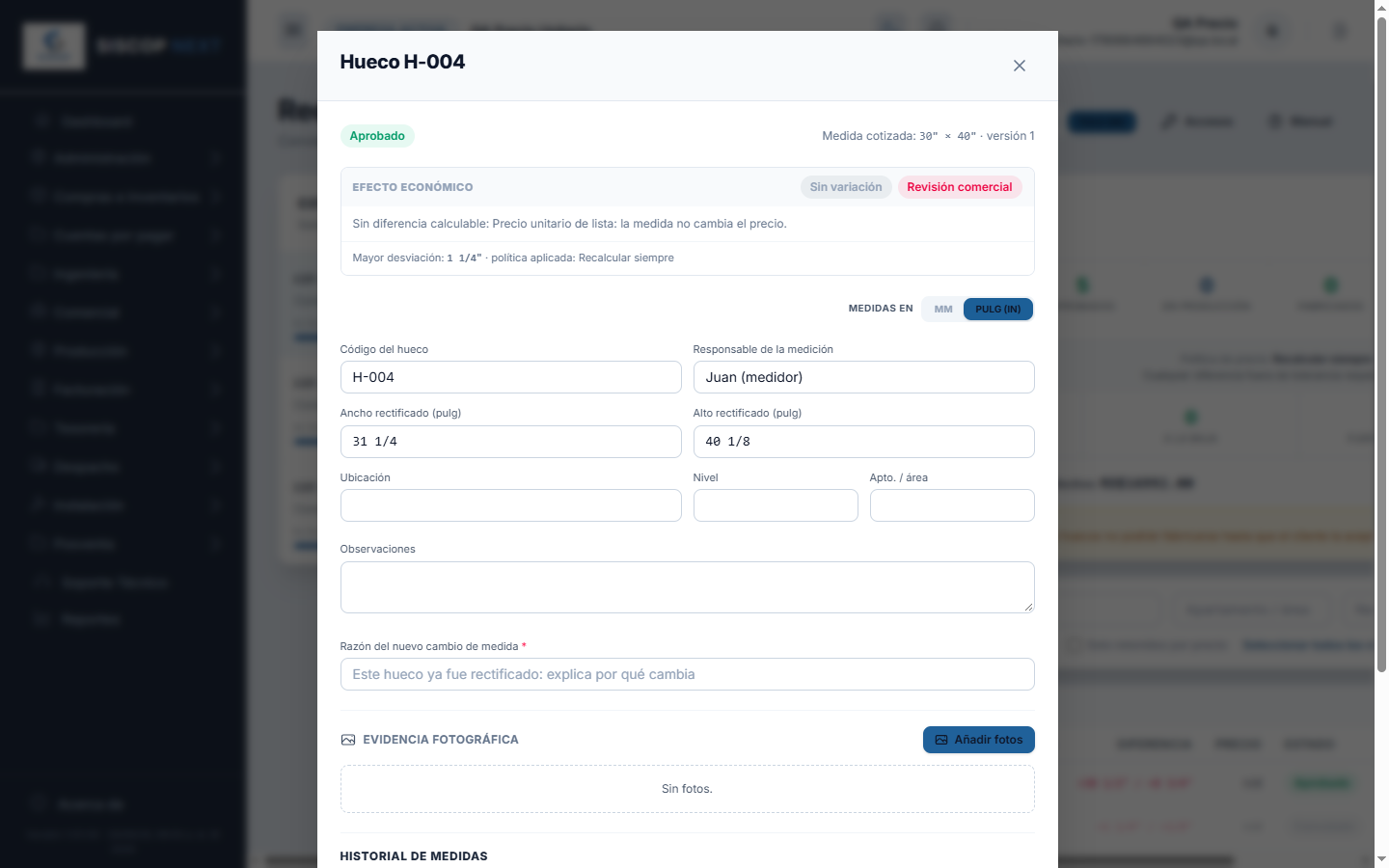
- En pulgadas se teclea como se mide: 72, 72 1/2, 48 3/4, 1/4, o en decimal, 72.5. El resultado se enseña redondeado al dieciséisavo.
- Por dentro siempre son milímetros. La unidad solo cambia cómo escribes y cómo lees: lo que se guarda, y lo que llega al taller, al despiece y al corte, son los milímetros. Por eso se puede cambiar a medio escribir: la medida no se toca, solo se vuelve a escribir en la otra unidad. 60 1/2 × 48 3/4 pulgadas son 1536.7 × 1238.25 mm.
- El mismo interruptor está en todas las ventanas donde se escriben medidas: la ficha del hueco, Acciones masivas (copiar una medida a toda la selección) y los cambios de alcance —Sustituir, Dividir y Unir—. Es uno solo para toda la pantalla: el de arriba del todo cambia también la lista de huecos y sus diferencias.
- La pantalla abre con la unidad de tu empresa: Mi Empresa → Parámetros → Cotizaciones y Formatos → Unidad de Medida por Defecto, la misma con la que nacen las cotizaciones.
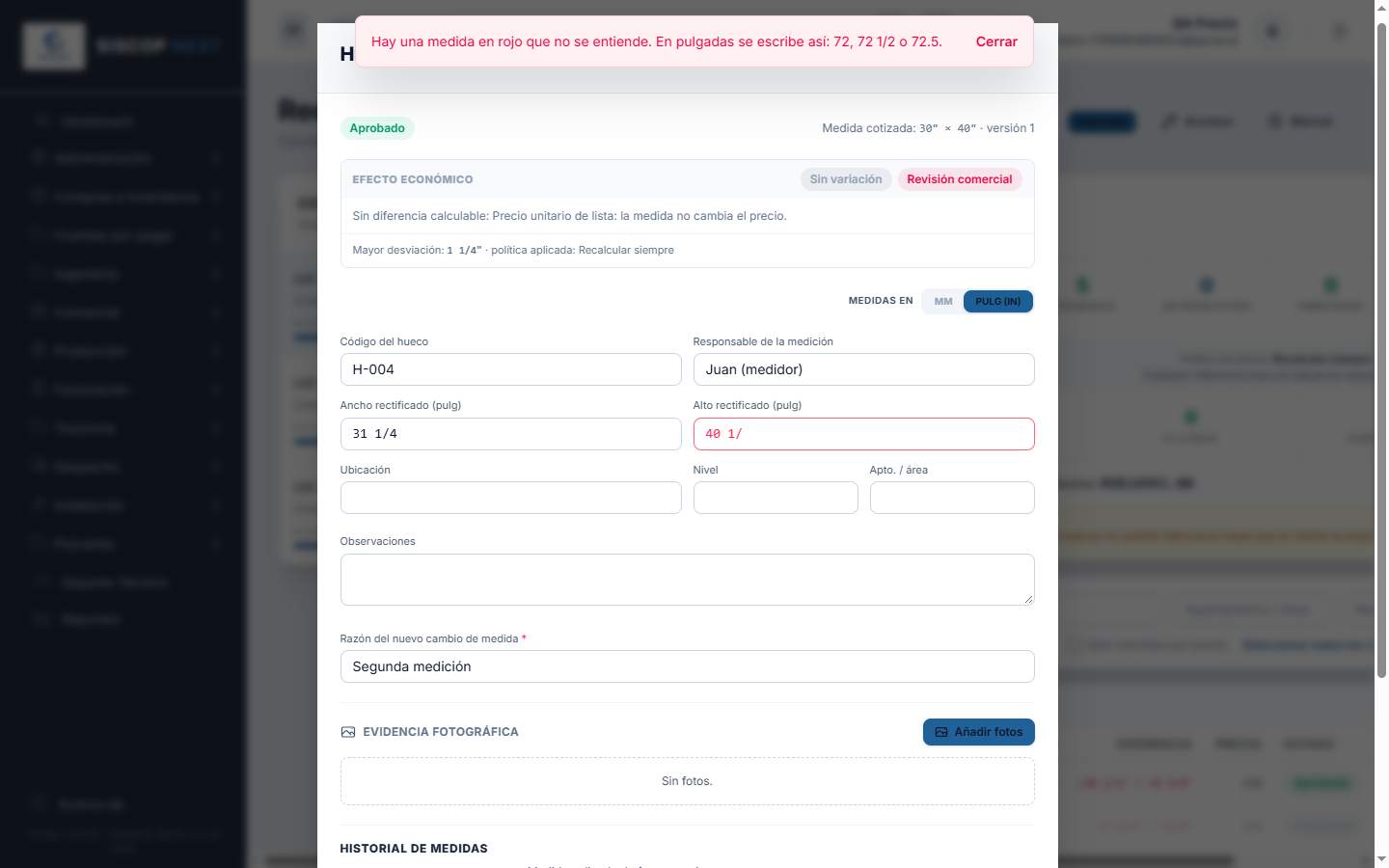
Una medida en rojo no se guarda. Si lo tecleado no se entiende —una fracción a medias, una letra—, el campo se pone en rojo y conserva la última medida buena. Guardar o rectificar en ese momento grabaría esa y no la que ves escrita, así que la ventana se para y lo dice: «Hay una medida en rojo que no se entiende. En pulgadas se escribe así: 72, 72 1/2 o 72.5.» Corrígela y vuelve a pulsar.
Las tolerancias: quién tiene que enterarse
Aquí está la inteligencia de esta pantalla. Una diferencia de 3 mm y una de 30 cm no son el mismo problema, y el sistema no las trata igual. Clasifica cada hueco por su mayor desviación respecto a lo cotizado, en tres bandas:
| Banda | Por defecto | Qué pasa |
|---|---|---|
| Dentro de tolerancia | hasta 5 mm | Nadie firma nada. Aunque el precio se mueva unos pesos, se considera ruido de obra y sigue adelante solo. |
| Revisión técnica | hasta 20 mm | La diferencia es real y conviene que alguien la mire, pero no necesariamente comercial. |
| Revisión comercial | más de 20 mm | Ya no es un ajuste: es otro producto. Según la política, exige que comercial firme el sobreprecio antes de fabricar. |
Los dos umbrales se configuran por empresa. Junto a ellos va la política de precio, que decide qué se hace con la diferencia de dinero:
| Política | Qué hace |
|---|---|
| Mantener el precio | El compromiso económico no se toca pase lo que pase. La diferencia se calcula y se enseña, pero es solo información. Es la opción por defecto. |
| Recalcular siempre | Cualquier cambio de precio fuera de tolerancia exige firma comercial antes de fabricar. |
| Recalcular pasada la tolerancia | El término medio: solo escala a comercial lo que se sale también de la banda técnica. |
Ninguna de las tres reescribe la cotización aprobada. Lo que cambia es quién tiene que enterarse y firmar. El importe ajustado se formaliza aparte, en una adenda que el cliente acepta — y hasta que esa adenda no está aceptada, el hueco no baja al taller. En la captura de arriba se ve el caso completo: un hueco que creció 300 mm, cayó en banda comercial, generó +RD$689.60 y solo pudo fabricarse cuando el impacto quedó aprobado.
Con «mantener el precio» no habrá adenda, y la pantalla te lo dice
Es la política de fábrica y la más usada, pero tiene una consecuencia que sorprende: una cotización puede quedar rectificada con huecos fuera de tolerancia y una diferencia de miles de pesos al alza, y aun así el botón Documentar en adenda no aparece por ninguna parte. No es un fallo: con esa política la diferencia se registra como información, ningún hueco pide firma comercial, y sin firma no hay nada que documentar.
El panel de impacto económico ahora lo explica en un aviso, con el nombre de la política activa y dónde se cambia. Ojo con el orden: cambiarla después no rescata lo ya rectificado. Cada hueco guarda la política con la que se rectificó, para que un cambio de criterio no reescriba trabajo terminado. Si quieres cobrar las diferencias de una obra, decide la política antes de rectificarla.
Los productos de precio unitario: la medida cambia, el precio no
Algunas plantillas se venden a precio unitario: un precio cerrado por unidad, el de la lista del cliente, aunque el producto se fabrique a medida. En esos huecos la rectificación sigue haciendo todo su trabajo con la medida —la nueva medida es la que baja al taller, al despiece y al corte—, pero el precio no se mueve, sea cual sea la diferencia y sea cual sea la política.
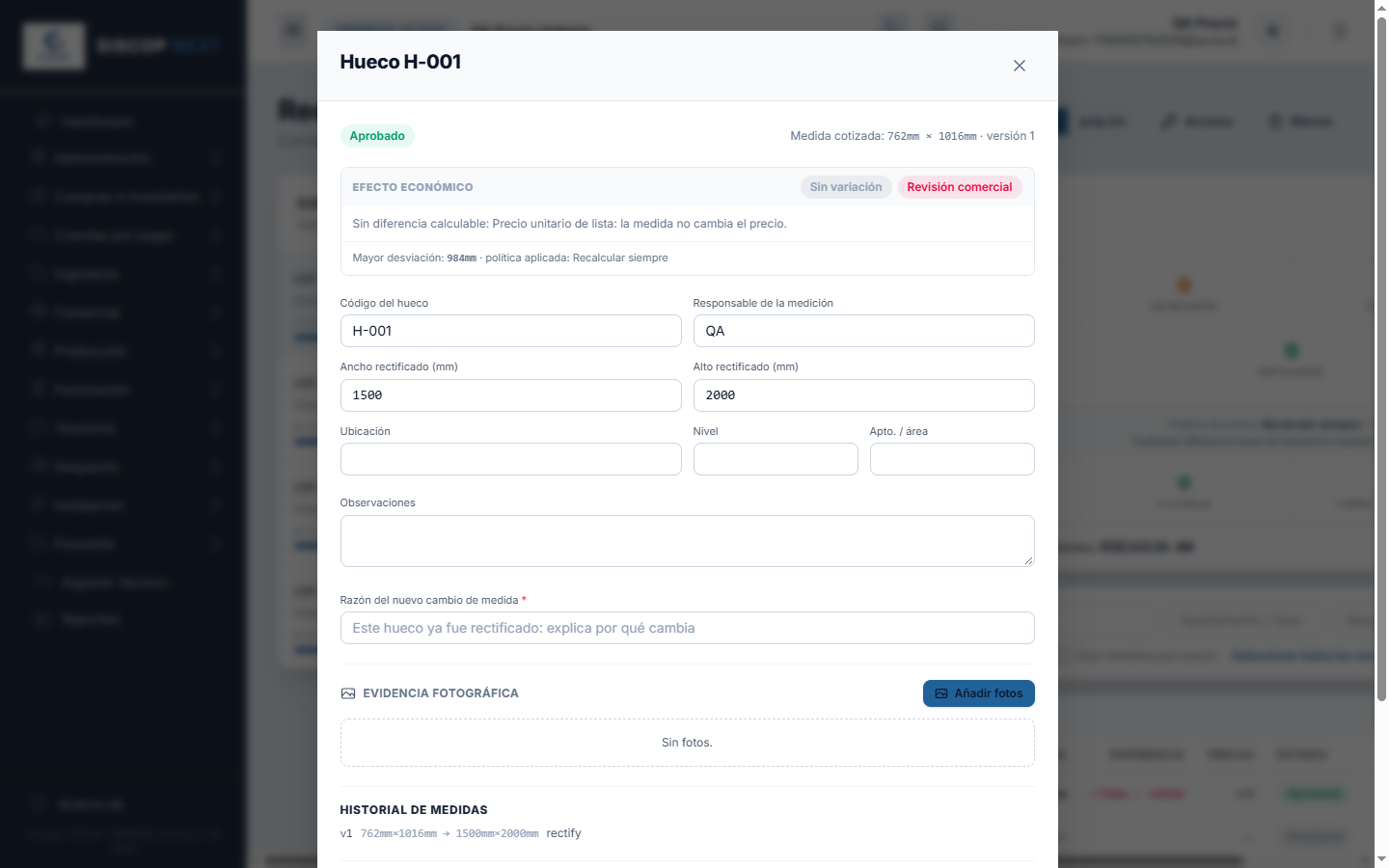
- En la tabla de huecos, la columna Precio dice n/d (pasa el ratón por encima para leer por qué), y el hueco no suma nada a la diferencia neta.
- La banda de tolerancia se calcula igual, porque sigue diciendo cuánto cambió la obra; pero como no hay dinero que firmar, el hueco no espera aprobación comercial y nunca genera un ajuste de precio en adenda.
- La factura cobra el precio de la cotización: el de la lista, por unidad.
Si te falta un permiso, también te lo dice
Documentar una diferencia en adenda exige, además de rectificar, poder ver, crear y editar adendas. A quien le falte alguno no le sale el botón, y sin ver adendas ni siquiera se carga el bloque. Antes eso era silencio total; ahora el panel nombra el permiso que falta para que se pueda pedir a quien administra los accesos.
Los estados de un hueco
Un hueco recorre este camino. No se puede saltar pasos: el sistema valida cada movimiento y responde "No se puede pasar un hueco de X a Y" si el salto no es válido.
| Estado | Significa |
|---|---|
| Pendiente | Generado desde la cotización, sin medir todavía. |
| En progreso | Se capturó algo pero falta completar. |
| Rectificado | Tiene medida definitiva. Si tu empresa exige aprobación aparte, se queda aquí esperando. |
| En revisión / Rechazado | La medida no convence — sospechosa, imposible, mal tomada. Rechazado vuelve al principio para medir de nuevo. |
| Aprobado | Apto para fabricar. Es el único estado desde el que un hueco puede entrar en una orden de producción. |
| Enviado a producción | Reclamado por una orden concreta. Ya no puede entrar en otra. |
| En producción → Fabricado → Instalado | Su orden avanzó en el taller, se terminó la pieza y finalmente se instaló en obra. |
| Cancelado | Fuera del alcance. Se puede reactivar y vuelve a Pendiente. |
Un hueco que ya bajó al taller no se edita. Al abrirlo aparece el aviso: "Este hueco ya fue enviado a producción o cancelado, así que no puede editarse directamente. Para corregirlo, retíralo primero de su orden desde el Tablero de Producción". Es deliberado: cambiar la medida por encima de algo que quizá ya está cortado no arregla el error, lo esconde. El camino correcto es retirar el hueco de su orden —lo que deja constancia— y volver a medirlo.
Qué hace falta para que un hueco llegue al taller
Cuatro condiciones a la vez. Si falta una, el hueco no aparece siquiera como disponible al crear una orden:
- Está en Aprobado.
- No lo tiene ya otra orden activa.
- Si llegó por una adenda (es un hueco adicional, un sustituto o parte de una división), esa adenda está aceptada por el cliente.
- Si su nueva medida disparó un sobreprecio que necesita firma comercial, ese importe vive en una adenda también aceptada.
Dicho en una frase: lo que el cliente no ha aceptado no se fabrica. Y ojo con la trampa que evita la cuarta condición: no basta con mirar si hay adenda, porque entonces documentar el cambio frenaría el hueco y no documentarlo lo dejaría pasar libre. El camino descuidado no puede ser el más permisivo.
Quién puede tocar esta pantalla
| Permiso | Qué habilita |
|---|---|
| Ver Rectificación de Medidas | Entrar y consultar el avance y las medidas, sin capturar. |
| Iniciar Rectificación | Generar los huecos de una cotización aprobada. Se hace una vez por cotización. |
| Registrar Medidas Rectificadas | Capturar medidas, ubicaciones, observaciones y fotos. Es el permiso del que mide en obra. |
| Aprobar Impacto Económico de Rectificaciones | El de comercial. Firmar el sobreprecio de un hueco que se salió de tolerancia. Sepáralo del anterior: quien mide no debería poder aprobarse a sí mismo el cambio de precio. |
| Revertir Rectificaciones | Deshacer una rectificación y devolver el hueco a su medida cotizada. |
📋 2. El Tablero de Producción
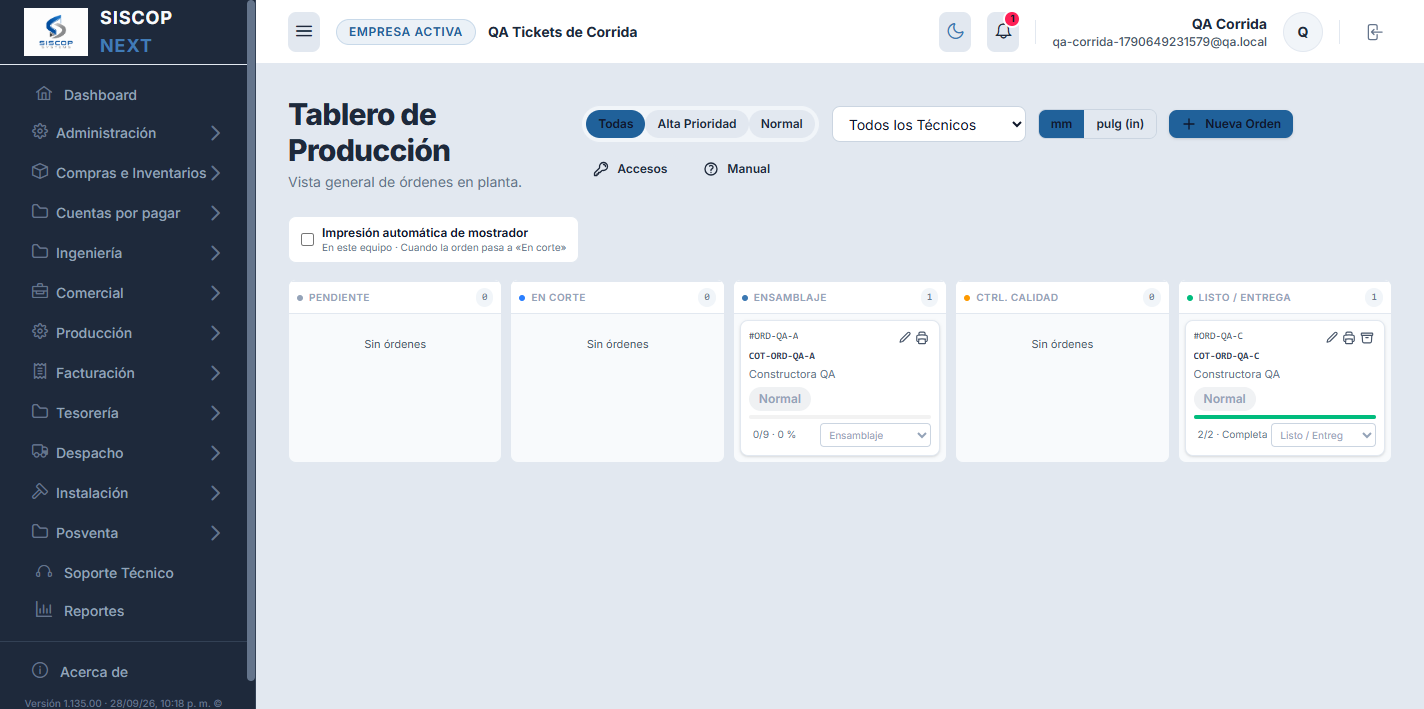
El taller entero en una pantalla. Cada tarjeta es una orden de producción y cada columna una etapa del proceso. Se mueve una orden cambiando su etapa en el desplegable de la tarjeta.
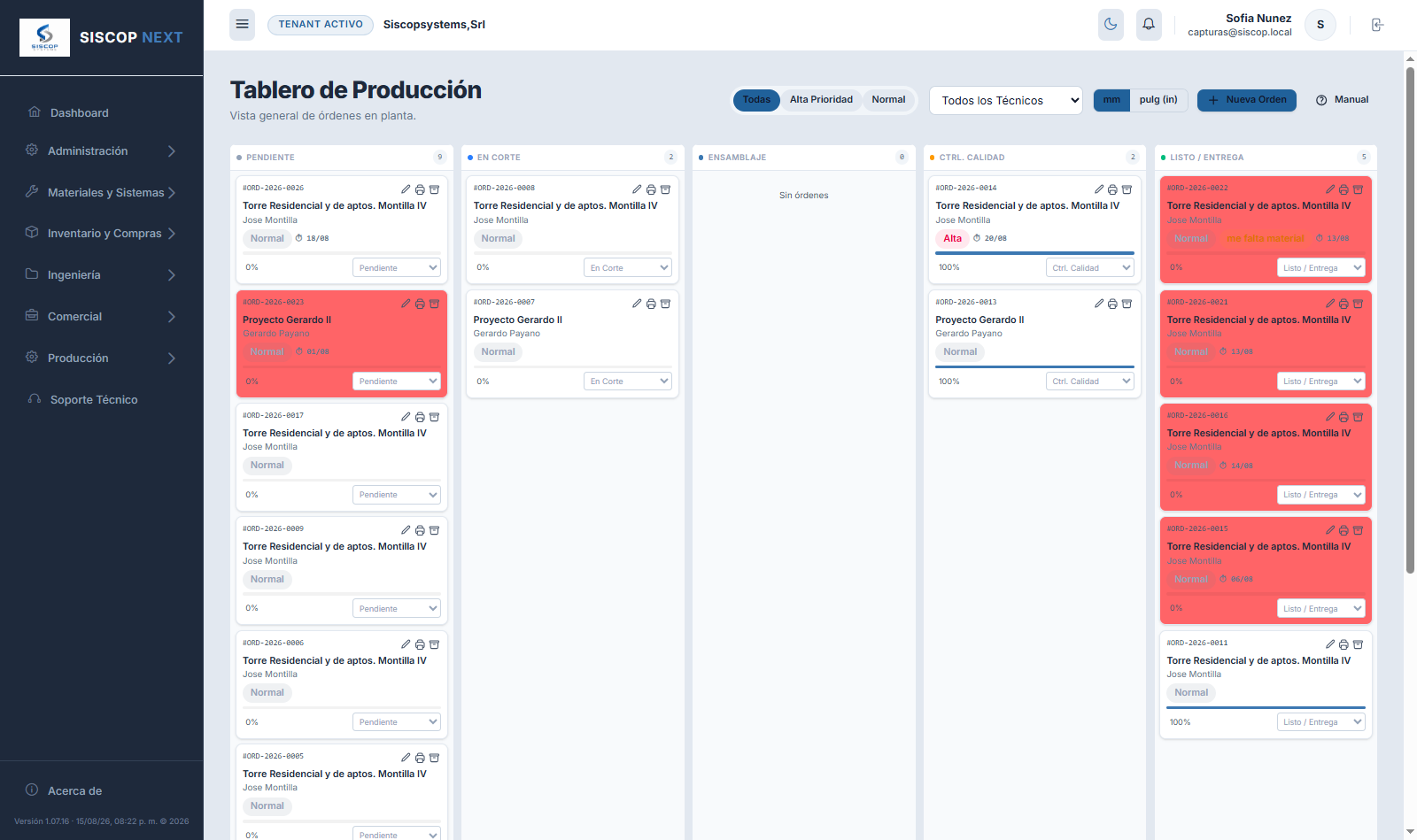
Las cinco etapas
| Etapa | Qué está pasando |
|---|---|
| Pendiente | La orden existe pero el taller no la ha empezado. Es la única etapa en la que todavía se puede retirar un hueco o anular la orden entera, porque nada se ha cortado. |
| En corte | Se está cortando el material. A partir de aquí hay aluminio consumido: los cambios cuestan dinero. |
| Ensamblaje | Las piezas cortadas se arman. |
| Control de calidad | La orden llega sola cuando el taller lee su último ticket. Aquí se inspecciona hueco a hueco desde la pantalla Control de Calidad: lo que cumple se aprueba leyendo un ticket, lo que no vuelve al taller con motivo. Con todos los huecos aprobados pasa sola a Listo / entrega. |
| Listo / entrega | Terminado y esperando salir. El cliente llega al área de Despacho con su factura y se le entrega lo suyo —todo o parte—; ver el manual de Despacho. |
| Despachada | Salió por la puerta con un conduce firmado: la orden se archiva sola y desaparece del tablero. No se pone ni se quita a mano; para devolverla hay que anular su conduce. |
Cómo leer una tarjeta
Cada tarjeta trae el código de la orden y, justo debajo, la cotización de la que nació; después el proyecto, el cliente, la prioridad, la fecha de compromiso, la barra de fabricación y el desplegable de etapa. La barra no es una estimación: son los tickets leídos en el taller sobre el total («90/200 · 45 %»), tal como los va leyendo el operario con el lector —ver Lectura de Tickets—. Una orden que todavía no tiene etiquetas dice «Sin tickets». Tocar la tarjeta abre el Estado de la Orden: ese mismo avance desglosado hueco a hueco y ticket a ticket, pensado para el móvil. En la esquina, el lápiz abre la ficha de la orden, la impresora la imprime y la caja la marca como entregada; la caja solo sale en la columna Listo / Entrega, porque antes la orden sigue en el taller. Lo que más información da de un vistazo es el color del fondo:
| Color | Significa |
|---|---|
| Rojo | La fecha de compromiso ya pasó. Estas son las que hay que mirar primero cada mañana. |
| Amarillo | Vence hoy o mañana. Todavía hay margen, pero poco. |
| Blanco | Con margen, o sin fecha de compromiso puesta. |
La etiqueta de estado es un texto libre que pones tú y sale en ámbar sobre la tarjeta: "me falta material", "esperando vidrio", "cliente pidió parar". Es la forma de contar lo que las etapas no cuentan — una orden puede llevar tres días en corte por un motivo que solo el encargado conoce, y esa etiqueta lo hace visible sin abrir nada.
Arriba, los filtros dejan ver solo alta prioridad o filtrar por técnico asignado. El interruptor mm / pulg cambia las unidades de toda la pantalla: el taller trabaja en milímetros, pero hay quien mide en pulgadas.
Una orden con tickets impresos no vuelve a Pendiente. Hay papel pegado a piezas: decir que no ha empezado sería mentir, y desde Pendiente se podrían retirar huecos o anularla como si nada se hubiera cortado. Si alguien la arrastra a esa columna (o elige Pendiente en el desplegable), la tarjeta vuelve sola a donde estaba y el aviso dice por qué. Hacia delante se mueve como siempre.
Y la que sí vuelve a Pendiente vuelve de verdad: se deshace lo fabricado. Devolver una orden a Pendiente es decir que no ha empezado, así que los ítems que estuvieran marcados como fabricados se desmarcan solos y sus huecos regresan a enviado a producción. Un hueco ya instalado no se toca —ni él ni su casilla—: ahí manda el acta de instalación.
Sin eso la orden quedaba diciendo una cosa y sus huecos otra, y encerrada: desde Pendiente no se pueden desmarcar —las casillas solo responden desde Ensamblaje— ni se puede anular, porque anular necesita que los huecos puedan volver al pool de aprobados y uno «fabricado» no puede. La única salida era pasearla otra vez por Ensamblaje para desmarcarlos a mano.
Debajo de la cabecera, quien puede imprimir tickets ve el interruptor «Impresión automática de mostrador»: el mismo de Tickets de Producción, puesto aquí porque es en este tablero donde se mueve la orden a «En corte», que es lo que dispara la impresión. Es del equipo, no de la empresa: enciéndelo solo en el PC que tiene la impresora de etiquetas al lado.
Crear una orden
"Nueva Orden" arranca eligiendo la cotización. Por defecto la orden se lleva todos sus huecos aprobados que no estén ya en otra orden; con "Elegir huecos…" mandas solo una parte. No hace falta fabricar una torre entera de golpe — se puede hacer una orden por planta.
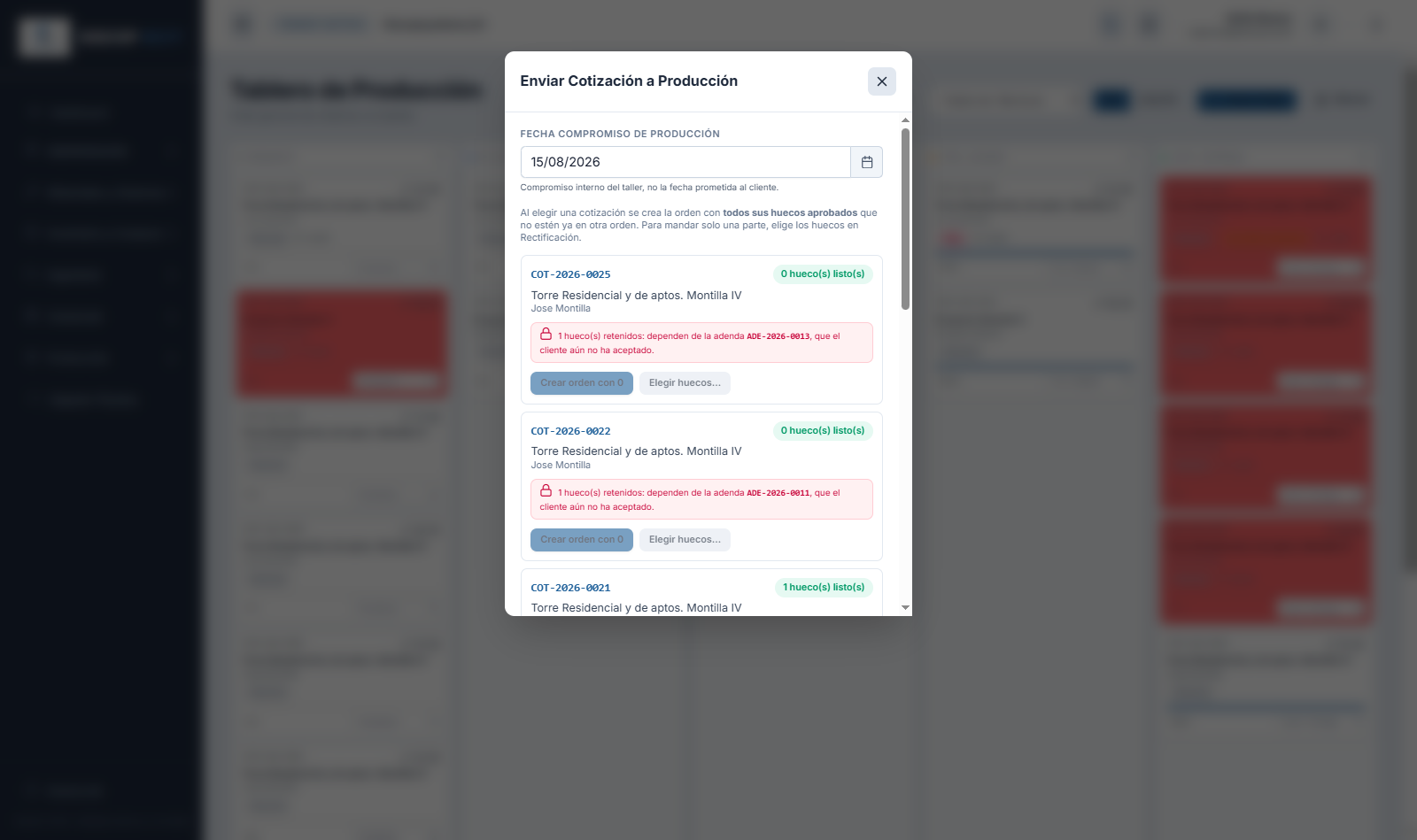
"0 huecos listos" casi nunca es un error. Como en la captura, lo normal es que el candado explique el porqué: "1 hueco(s) retenidos: dependen de la adenda ADE-2026-0013, que el cliente aún no ha aceptado". El botón de crear se queda apagado a propósito. La solución no está en esta pantalla: es conseguir que el cliente acepte esa adenda.
La fecha de compromiso que se pide aquí es interna del taller, no la que le prometiste al cliente. Es la que pinta las tarjetas de rojo o amarillo, así que conviene que sea la fecha en que de verdad quieres la pieza terminada, no la de entrega en obra.
Editar una orden
El lápiz de la tarjeta abre su ficha: prioridad, etiqueta de estado, fecha de compromiso, técnicos asignados y la lista de huecos que lleva.
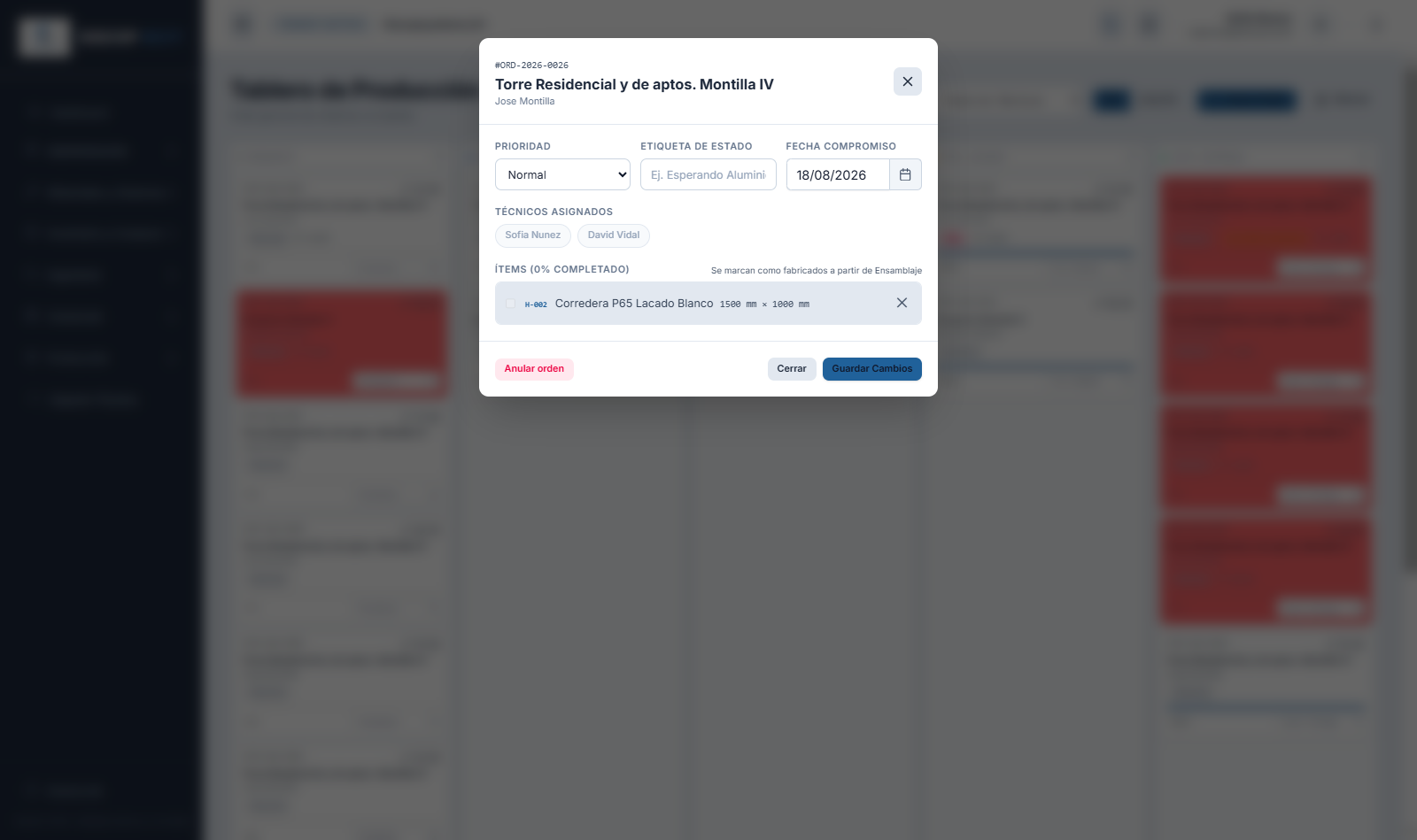
Los ítems solo se marcan como fabricados a partir de Ensamblaje. Mientras la orden está en Pendiente o En corte no tiene sentido decir que una pieza está hecha, así que las casillas no responden. El porcentaje de la tarjeta sale de cuántos ítems llevas marcados.
Corregir un error: retirar un hueco o anular
Las dos cosas solo se pueden hacer en Pendiente. Si la orden ya pasó a corte, el sistema responde "está en etapa X y ya no admite retirar huecos" o "ya no puede anularse". Y el motivo no es burocrático: más allá de Pendiente el taller ya cortó material, y quitar el hueco del sistema no devuelve el aluminio a la barra. Deshacer eso es una devolución controlada desde inventario, que es otra conversación.
| Acción | Qué hace |
|---|---|
| Retirar un hueco | Saca ese hueco de la orden y lo devuelve a Aprobado, libre para entrar en otra o para volver a medirse. Exige un motivo, que queda escrito en el historial del hueco. |
| Anular la orden | Libera todos sus huecos de una vez, también a Aprobado, y manda la orden a archivadas marcada como anulada. También exige motivo. Una orden anulada no se puede reactivar: si hay que rehacer el trabajo, se crea una orden nueva con esos huecos. |
Antes de anular, el sistema comprueba que todos los huecos puedan volver a Aprobado, y si alguno no puede, no anula nada: anular a medias dejaría la orden marcada con parte de sus huecos todavía reclamados.
Quién puede tocar esta pantalla
| Permiso | Qué habilita |
|---|---|
| Ver Tablero de Producción | Entrar y ver las órdenes. Es el permiso del taller que solo consulta. |
| Enviar a Producción | Crear órdenes nuevas a partir de huecos aprobados. |
| Editar Orden de Producción | Mover etapas, cambiar prioridad, fecha de compromiso, técnico y etiqueta de estado. Es el permiso del día a día del encargado. |
| Retirar Huecos o Anular Orden | Las dos operaciones de excepción de arriba. Va aparte a propósito: mover una tarjeta de columna y deshacer una orden no son la misma responsabilidad. |
📱 3. El Estado de la Orden
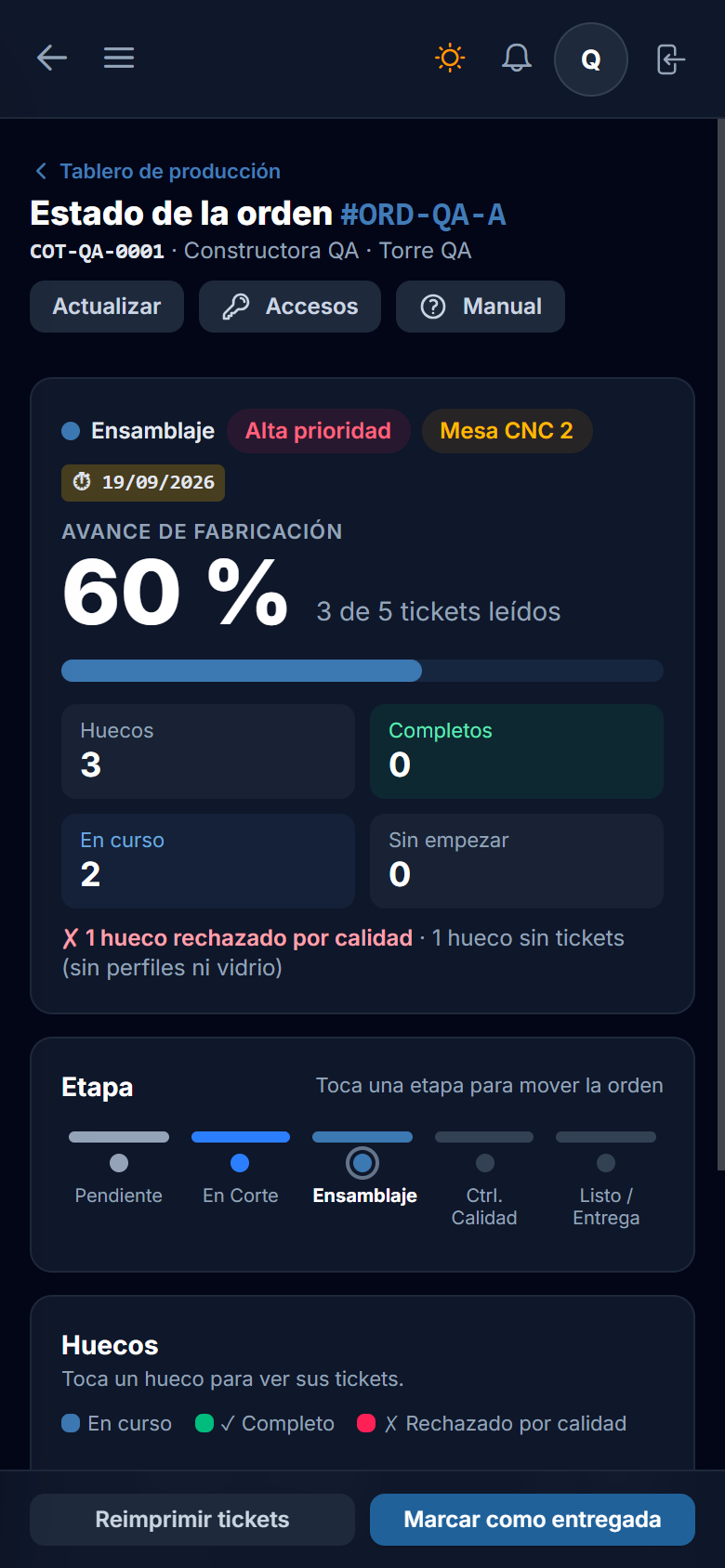
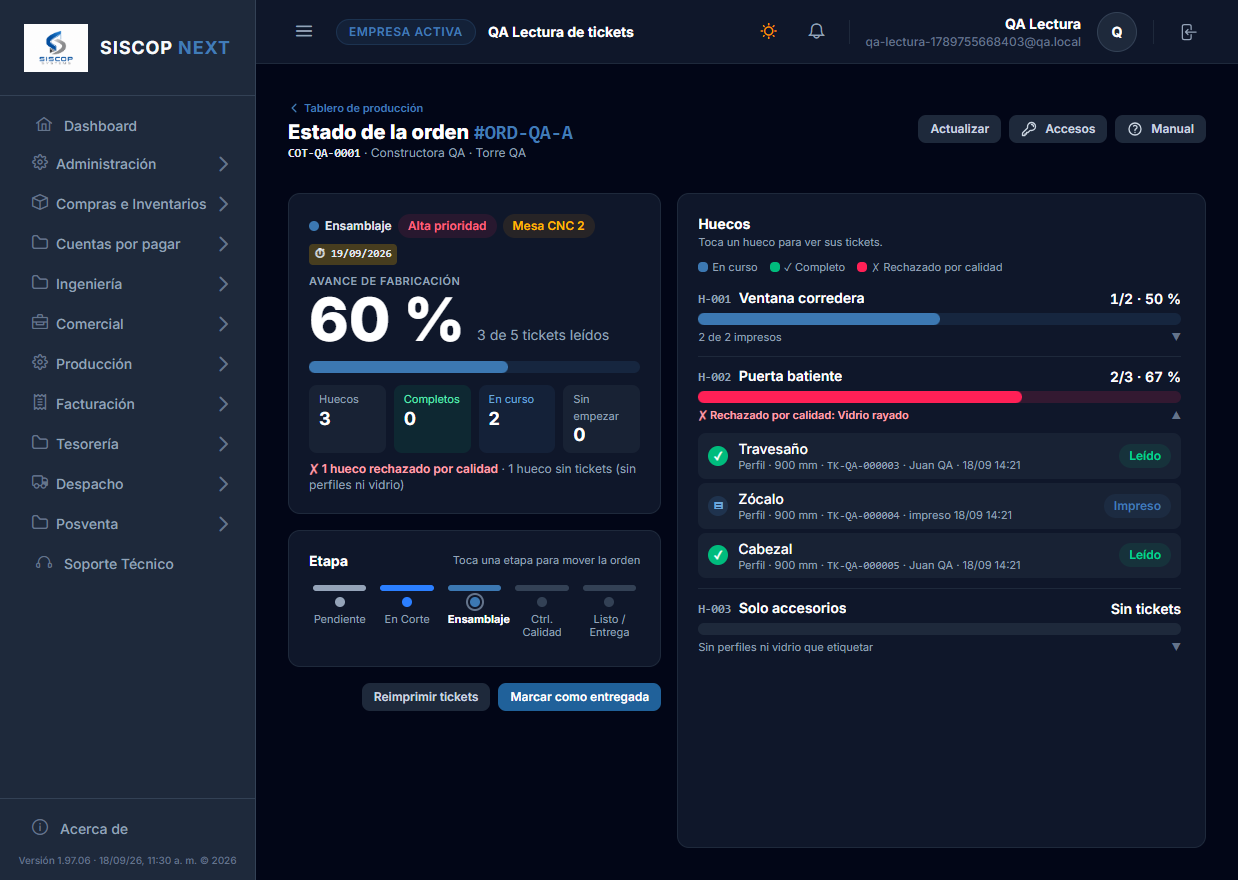
Una orden entera en una pantalla, pensada para mirarla desde el móvil en medio del taller: cuánto va fabricado, cómo va cada hueco y, dentro de cada hueco, en qué está cada pieza. Se abre tocando la tarjeta de la orden en el Tablero de Producción (no hace falta abrir el editor ni el menú), y desde ella se hacen las tres cosas que el encargado necesita hacer sin volver al ordenador: mover la orden de etapa, volver a imprimir tickets y marcarla como entregada.
El número grande
Es el avance de fabricación de la orden: los tickets leídos en el taller sobre el total, exactamente la misma cifra que la barra de la tarjeta, la de la cotización y la del proyecto —ver Lectura de Tickets—. No es una estimación ni un porcentaje de huecos marcados a mano: cada punto lo puso el lector cuando una pieza terminó. Debajo, el medidor lo pinta, y las cuatro cifras dicen cómo se reparten los huecos:
| Cifra | Qué cuenta |
|---|---|
| Huecos | Cuántos huecos tiene la orden. |
| Completos | Huecos con todas sus piezas leídas. Con 9 de 10 sigue siendo «en curso»: un hueco no está hecho hasta la última pieza. |
| En curso | Huecos con alguna pieza leída y alguna sin leer. |
| Sin empezar | Huecos con tickets, pero ninguno leído todavía. |
Debajo de las cifras salen, solo cuando existen, los avisos que no encajan en ninguna de ellas: cuántos huecos rechazó calidad y siguen sin aprobarse, cuántos tickets aún no se han impreso, y cuántos huecos no tienen tickets porque sus productos no llevan perfiles ni vidrio (solo accesorios, por ejemplo): esos no cuentan en el porcentaje, ni a favor ni en contra.
Una barra por hueco
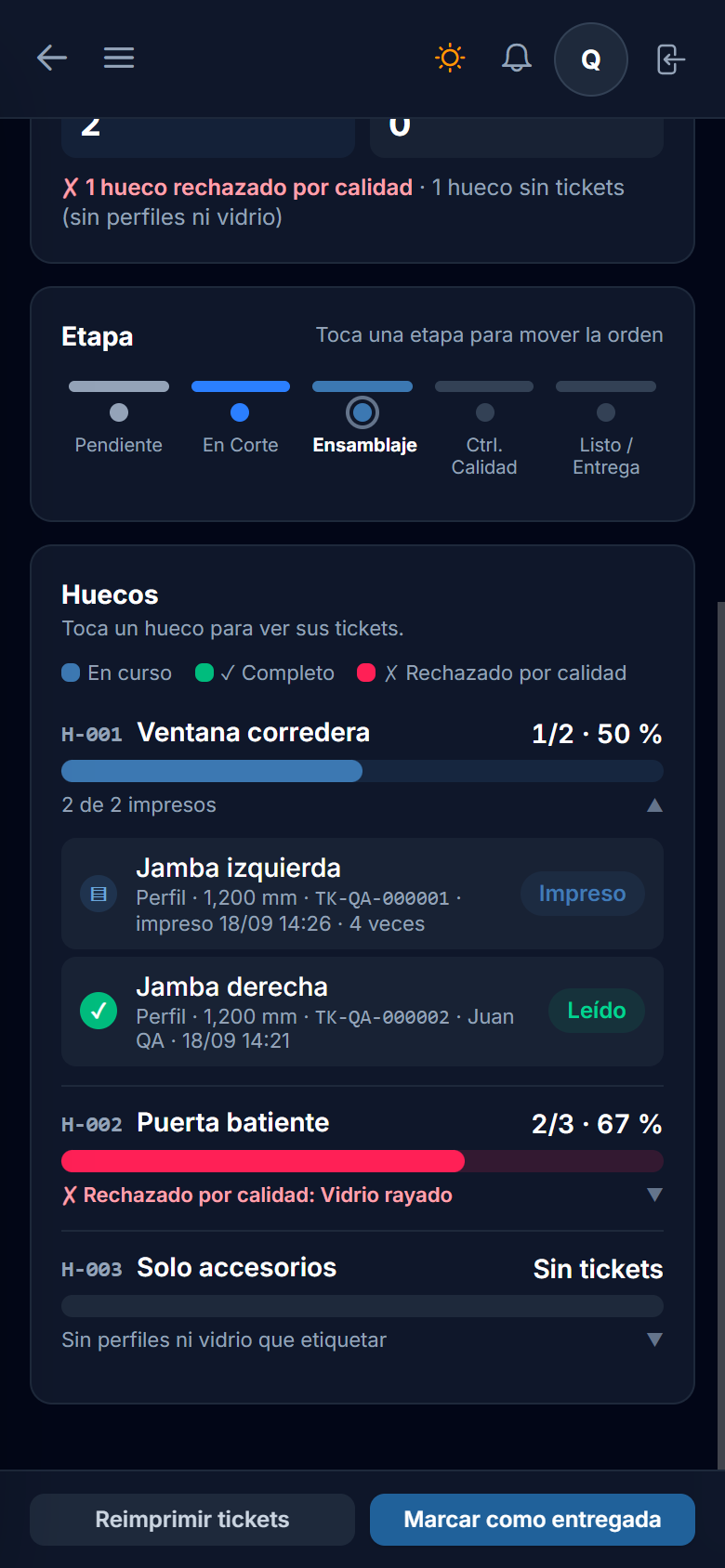
Cada hueco lleva su barra con su propio porcentaje —piezas leídas sobre las piezas de ese hueco— y el valor a la derecha («1/2 · 50 %»). El color dice en qué situación está, y siempre va acompañado de la palabra, para que no haga falta distinguir tonos:
| Barra | Significa |
|---|---|
| Azul | En curso o sin empezar. Se llena a medida que el lector va leyendo sus piezas. |
| Verde ✓ Completo | Todas sus piezas están leídas. |
| Rosa ✗ Rechazado | Calidad lo devolvió al taller y sigue sin aprobarse; el motivo va al lado. Manda sobre el avance: un hueco con todo leído pero rechazado no está listo, y la barra lo dice. |
| Gris | Sin tickets: el hueco no lleva perfiles ni vidrio que etiquetar. |
Tocar un hueco lo despliega y enseña sus tickets uno a uno, en el orden de su despiece: la pieza, si es perfil o vidrio, su medida, el código del ticket y su estado:
- Leído — la pieza está terminada; dice quién la leyó y cuándo.
- Impreso — la etiqueta salió y la pieza está en el taller esperando su lectura; si se imprimió más de una vez, lo dice.
- Sin imprimir — el ticket existe pero aún no ha salido por la impresora.
Su lugar en la corrida de corte
Si la pieza ya pasó por una corrida de corte, su ticket lleva una segunda línea que dice de dónde salió: «CORTE-2026-0001 · #21 · barra #1». Es la corrida que la cortó, su posición en el taco de etiquetas de esa corrida y la barra de su perfil de la que sale (en el vidrio, la lámina). Cuando una etiqueta aparece sin dueño en la mesa, esto es lo que dice en qué lugar del taco iba.
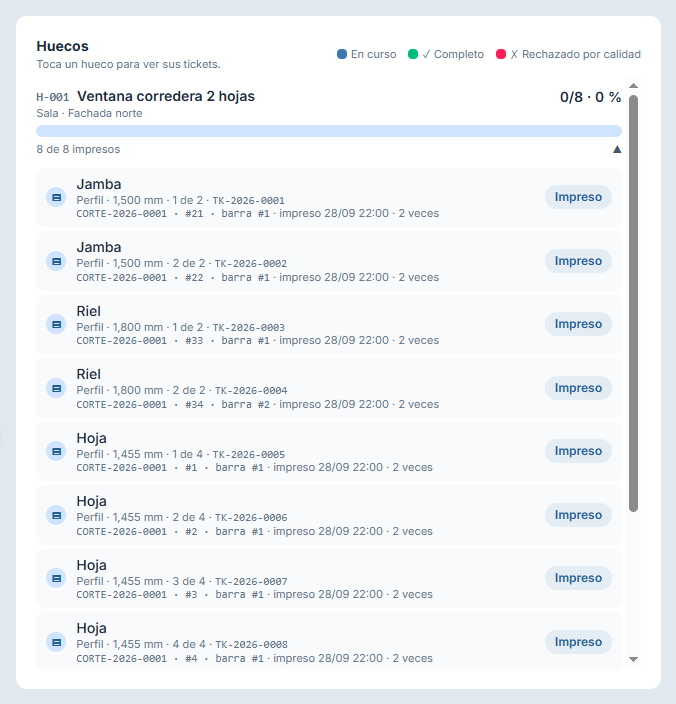
Es historial de producción: no cambia. La posición se guardó al confirmar la corrida y ya no se toca, aunque después se reordene la orden, se edite un hueco o se anule otra orden de la misma corrida. Por eso los números de un hueco saltan (#1, #21, #33…): dicen dónde cayó cada pieza en la sierra, no en la ventana. Las piezas de una orden cortada antes de que existiera la secuencia no llevan esta línea.
Mover la orden de etapa
Las cinco etapas van en fila, con la actual marcada. Tocar otra mueve la orden, previa pregunta: en el móvil un toque se escapa fácil, y mover una orden avisa a todo el taller. Las reglas son las mismas que arrastrando la tarjeta en el tablero, y las aplica el servidor, no la pantalla:
- Una orden con tickets impresos no vuelve a Pendiente: el aviso lo dice y la orden se queda donde estaba.
- A Listo / Entrega con huecos rechazados por calidad se puede ir, pero la pregunta avisa de cuántos hay y de que moverla a mano no los aprueba.
- Despachada no se pone ni se quita desde aquí: la pone el conduce firmado, en Despacho.
- Una orden anulada o ya archivada se mira, no se toca: las etapas salen apagadas.
Poner una orden en «Listo / Entrega» la da por TERMINADA. No es solo cambiarla de columna: el sistema da por fabricados los huecos que quedaran sin marcar y por leídos los tickets que quedaran pendientes, y te dice en un aviso cuántos fueron de cada cosa.
Eso es lo que hace que la obra llegue a Instalación. El tablero de Instalación no mira la etapa de la orden: mira el estado de cada hueco. Antes se podía arrastrar una tarjeta a esta columna sin marcar una sola pieza, y la obra se quedaba esperando sin que nadie avisara.
Lo único que respeta es un acta firmada. Un hueco ya instalado no se toca —ni él ni sus tickets—, y el aviso lo nombra con el acta que hay que anular si de verdad hace falta moverlo. El resto de la orden se termina igual: uno instalado no detiene a los demás.
Así que no uses esta columna como aparcadero. Si mueves ahí una orden que todavía estás fabricando, quedará escrito que está terminada y sus huecos aparecerán para citar. Para sacarla del paso sin decir que acabó, déjala en su etapa real.
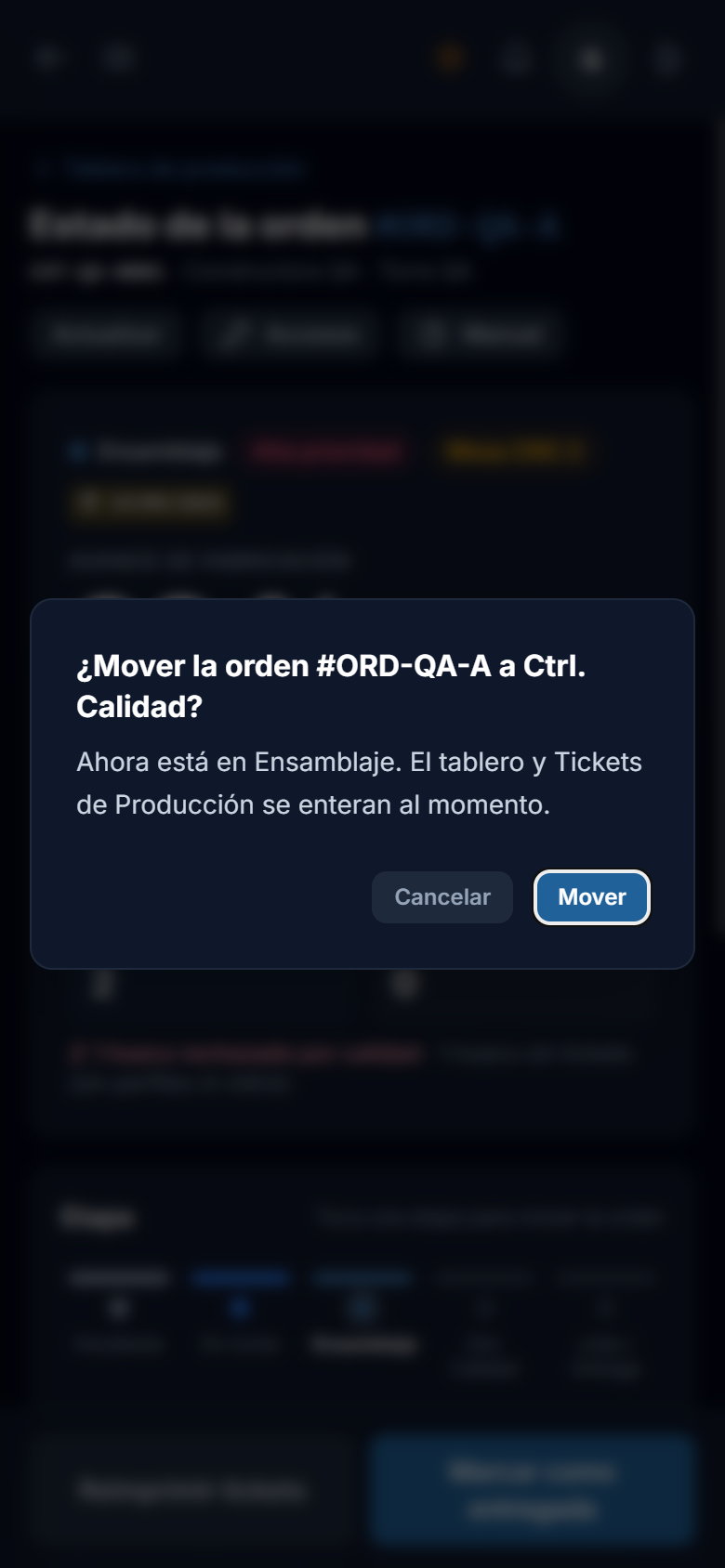
Volver a imprimir tickets
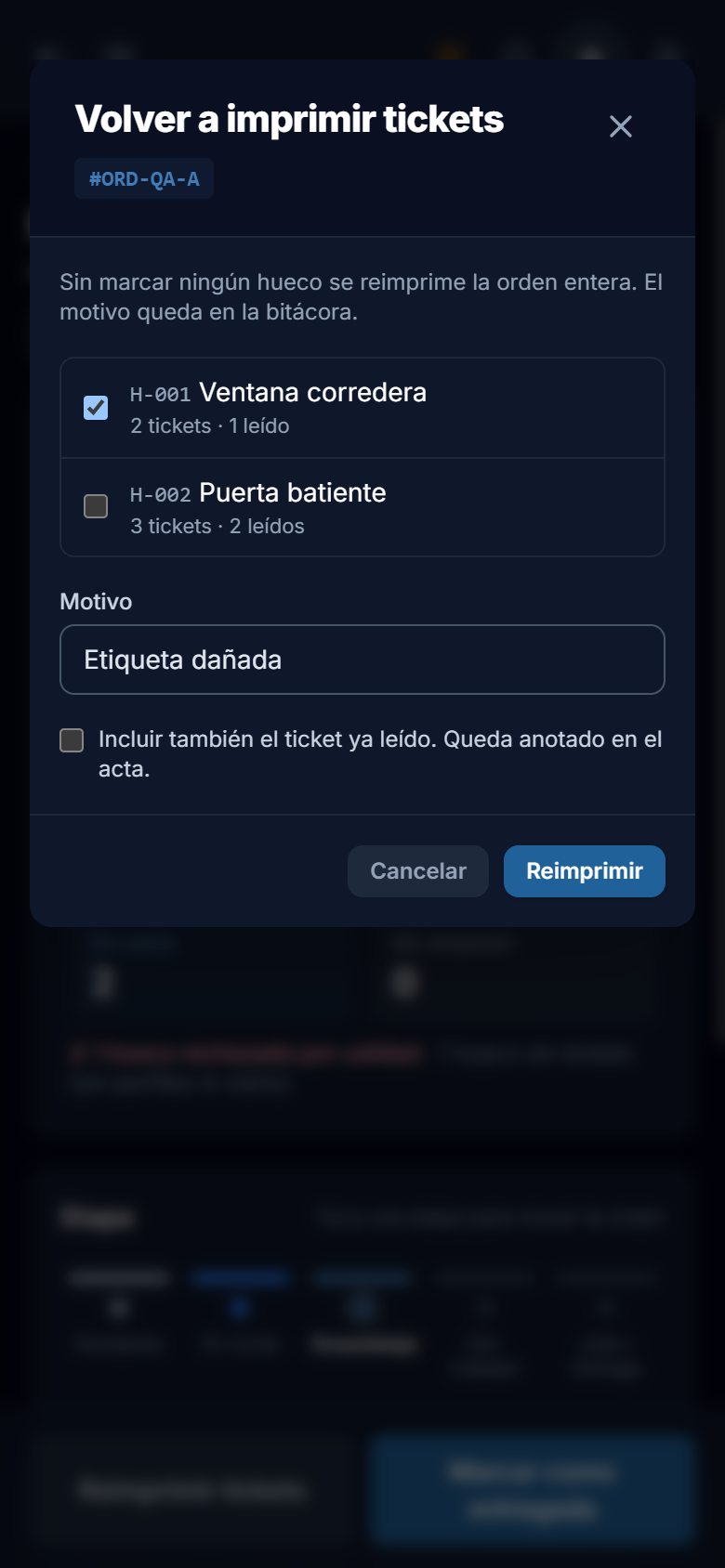
El botón de abajo abre la misma reimpresión que Tickets de Producción: se marcan los huecos (o ninguno, para la orden entera), se escribe el motivo —obligatorio, queda en la bitácora— y salen las etiquetas por la impresora de este equipo. Los tickets ya leídos no se reimprimen: la pieza está terminada y ese papel solo confundiría. Quien tiene «Supervisar tickets leídos» ve una casilla para incluirlos igualmente, y el acta lo anota.
Si la orden pasó por una corrida de corte, las etiquetas salen en el orden de la corrida, no hueco a hueco: es la misma regla de Tickets de Producción, y vale desde cualquier pantalla.
Marcar como entregada
Solo aparece cuando la orden está en Listo / Entrega: antes todavía se está fabricando, y archivarla la sacaría del taller con sus tickets circulando. Es el mismo archivar de la tarjeta: la orden sale del tablero sin perder su etapa, y la pantalla se queda abierta con el rótulo «Entregada · archivada» y las acciones apagadas. Si fue un error, se recupera desde Órdenes Archivadas y vuelve exactamente a la columna en la que estaba.
Se actualiza sola
No hace falta tocar «Actualizar»: cada lectura del lector en el taller, cada cambio de etapa desde el tablero y cada veredicto de calidad mueven esta pantalla al momento, en el móvil que la tenga abierta. El encargado puede dejarla a la vista y ver subir el porcentaje pieza a pieza.
Quién puede tocar esta pantalla
| Permiso | Qué habilita |
|---|---|
| Ver Tablero de Producción | Entrar y ver el estado: el porcentaje, los huecos y los tickets. Es el mismo permiso del tablero del que se abre. |
| Editar Orden de Producción | Mover la orden de etapa y marcarla como entregada. |
| Reimprimir tickets | El botón «Reimprimir tickets». Sin él, no aparece. |
| Supervisar tickets leídos | La casilla para incluir en la reimpresión los tickets que ya se leyeron. |
✂️ 4. Optimización de Cortes
Decide cómo repartir las piezas que hay que cortar entre las barras y láminas disponibles, gastando lo menos posible. Es la pantalla que más dinero ahorra del sistema: la diferencia entre un plan bueno y uno malo son barras enteras.
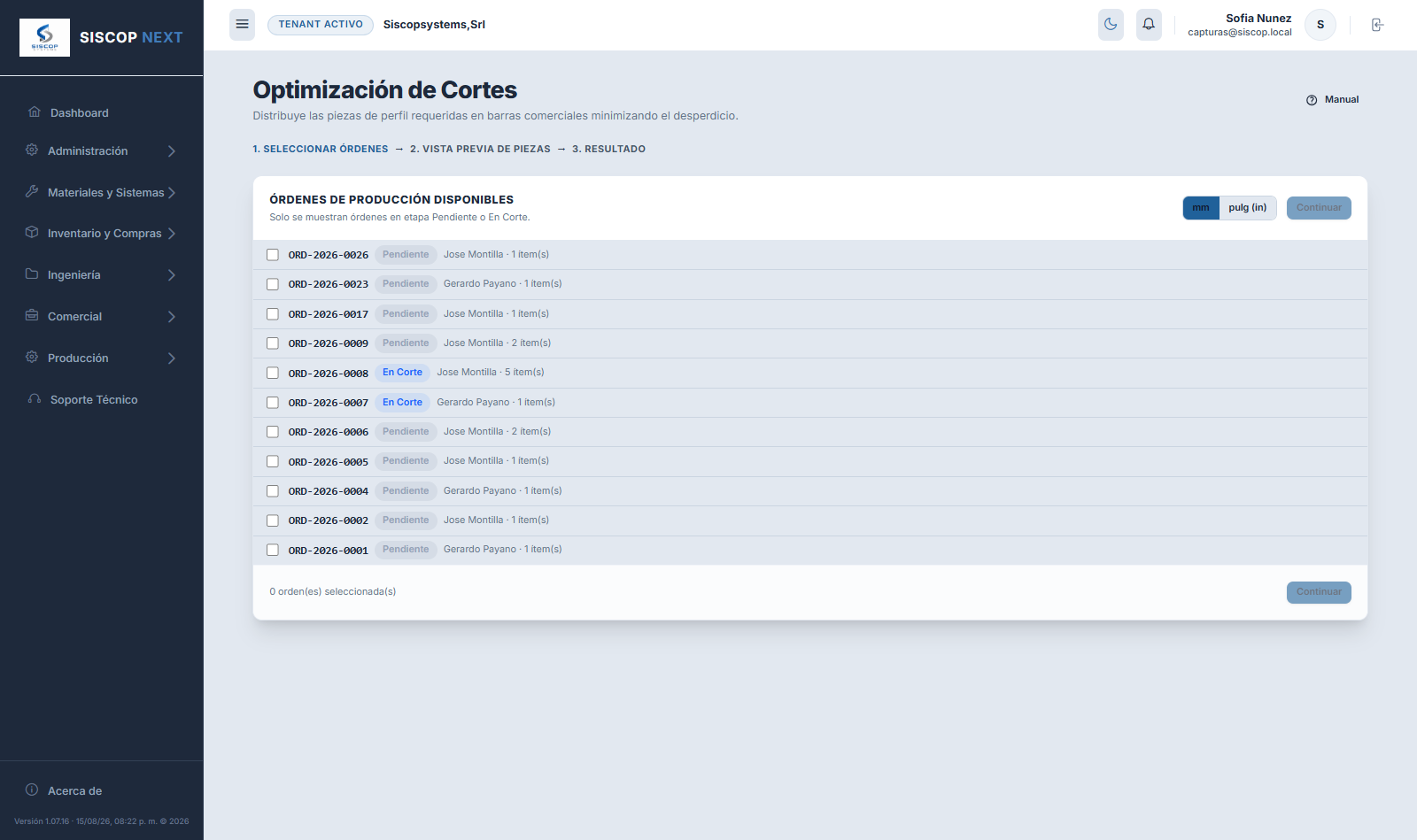
Paso 1 — Elegir las órdenes
Marca varias órdenes a la vez siempre que puedas. Ahí está el ahorro: dos órdenes distintas que usan el mismo perfil pueden compartir barra, y una pieza corta de la segunda cabe justo en lo que sobraba de la primera. Optimizar orden por orden desperdicia material que no hacía falta gastar.
Una orden que ya consumió material lleva al lado el distintivo «Cortada en CORTE-2026-0001». Se puede volver a marcar —por ejemplo, porque se le añadió un hueco—, y el paso 2 dice qué parte ya pasó por la sierra. Si en cambio dice «Fungibles ya descontados», sus accesorios y su vidrio salieron sin corrida (ver más abajo): esta corrida sólo le va a descontar perfiles, y el resumen del final lo repite con su fecha.
Cuándo sale el material del almacén
El material de una orden sale por dos vías distintas, y conviene tenerlas claras porque no se comportan igual:
| Qué | Cuándo baja | Por cuánto |
|---|---|---|
| Perfiles | Sólo al confirmar una corrida de corte | Por las barras que el plan usa de verdad, con su despunte, y naciendo sus retazos |
| Vidrio en lámina | Sólo al confirmar la corrida que lo corta | Por lámina consumida, con sus retazos |
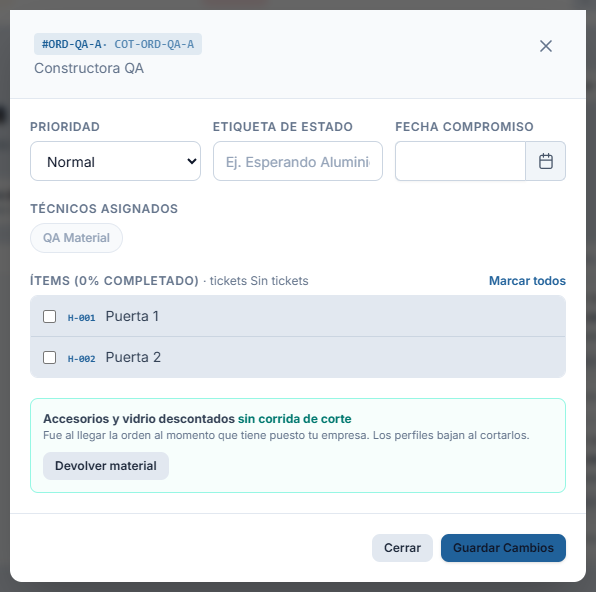
| Accesorios y vidrio por área | Cuando lo diga tu empresa | Por lo que pide el despiece de la orden: tantas bisagras, tantos metros cuadrados |
Ese «cuando lo diga tu empresa» se elige en Mi Empresa → Inventario → ¿Cuándo se descuentan los accesorios y el vidrio de una orden?», con cuatro respuestas posibles: al entrar en Ensamblaje (lo que viene puesto), al darla por terminada, al marcar el primer hueco, o sólo al confirmar una corrida de corte.
Por qué hace falta elegir. Antes sólo existía la última: el material bajaba al confirmar una corrida, y nada más. Eso dejaba dos agujeros. Una orden de puros accesorios —sin perfiles ni vidrio que cortar— no podía descontar nunca, porque una corrida sin nada que cortar no se puede confirmar. Y un taller que no usa el optimizador —porque compra el perfil ya cortado, porque subcontrata, o porque marca los huecos a mano— fabricaba y entregaba con el inventario intacto.
Si tu taller sí corta siempre, la opción de fábrica no te cambia nada: la corrida ocurre antes de Ensamblaje y deja la orden descontada, así que al llegar no queda nada por bajar.
El vidrio en lámina va con los perfiles, no con los accesorios. Aunque sea vidrio, si se lleva por láminas su existencia son láminas concretas, igual que la de un perfil son barras. No se puede descontar restando metros cuadrados: sale del almacén al cortarlo, con su plan 2D, y de ahí nacen sus retazos.
Si el momento que eligió tu empresa llega y la orden lleva vidrio en lámina, el sistema te lo dice en vez de descontarlo: «VID-6: se lleva por láminas, así que no se descuenta por cantidad». Lo que sí baja son los accesorios y el vidrio que compras a medida, que no tiene lámina de la que cortarse.
Apartar el perfil: comprometerlo sin descontarlo
Entre «el aluminio está libre» y «el aluminio ya salió» hay un escalón, y es donde pasa casi toda la vida de una orden: el perfil está prometido pero sigue en el estante. Hasta ahora el sistema no sabía decirlo, así que cualquiera podía vender, trasladar o cortar para otra obra el aluminio que una orden iba a necesitar —y nadie se enteraba hasta el día de cortar—.
Apartar no descuenta nada. La existencia no baja, el valor del inventario no cambia y no se mueve un solo papel del kardéx. Lo único que cambia es que esas barras dejan de estar disponibles: el mostrador no las puede vender, un traslado no se las puede llevar y la corrida de otra obra no las puede cortar. Siguen ahí, contadas y enteras, con el nombre de su orden encima.
Lo eliges en Mi Empresa → Inventario → ¿Cuándo aparta una orden el perfil que todavía no ha cortado?: al crear la orden, al entrar en Corte, al entrar en Ensamblaje, o nunca.
Viene en «nunca», y a propósito. Apartar le quita material a alguien: baja el disponible de toda la empresa. Encenderlo cambia lo que el mostrador puede vender, así que es una decisión que se toma a sabiendas. Si lo enciendes, las órdenes que ya estén a medio camino apartarán en su siguiente movimiento y el disponible bajará de un día para otro: cuenta con ello.
Lo que aparta es lo que el plan de corte usaría, no una cuenta a ojo: el sistema corre el optimizador en seco —sin confirmar nada— y aparta esas barras, con su pasada de sierra, su despunte y los retazos que puede aprovechar. Por eso tres cortes de 1.200 mm apartan una barra y no tres.
- Si no alcanza, aparta lo que hay y lo dice. Las barras que existen quedan protegidas para esa orden y la ficha avisa de cuántas faltan. Así nadie se lleva lo poco que queda mientras llega la compra, y te enteras cuando todavía puedes comprar.
- Al cortar, se consume solo. La corrida de esa orden toma justo esas barras —las prefiere, para eso se apartaron— y el apartado se va descontando. Cuando se gasta entero, la reserva se cierra sola.
- Al salir del tablero, se suelta. Marcar la orden como entregada, anularla o despacharla devuelve ese material a estar libre, y las tres te lo dicen. Si no se soltara, quedaría inmovilizado para siempre por una orden que ya nadie mira.
- Una orden sin obra también aparta. Una venta de mostrador no tiene obra y su aluminio hace la misma falta: su apartado sale en Reservas de Obra a nombre de la orden.
Dónde verlo y cómo deshacerlo. El apartado de una orden aparece en Compras e Inventarios → Reservas de Obra con el distintivo «Automática». No se edita a mano —el tablero lo rehace en cada movimiento de la orden, así que la edición duraría un suspiro—, pero sí se puede liberar: es la válvula de escape cuando ese material hace falta para algo más urgente. Después, el siguiente avance de la orden lo vuelve a intentar.
Y en el tablero hay un botón «Apartar los perfiles ahora», para cuando llegó la barra que faltaba y no quieres mover la tarjeta sólo para que el sistema se entere.
El vidrio en lámina también se aparta. Sale del almacén igual que una barra —tomando una lámina concreta y haciendo nacer sus retazos—, así que se compromete igual. El apartado de una orden puede llevar las dos clases a la vez, y cada una se cuenta en lo suyo: barras y láminas.
Apartar no sustituye a cortar. Una orden puede entregarse con su perfil apartado y sin cortar: el aviso de «N piezas de perfil sin descontar» sigue ahí y sigue llevando al Optimizador. Apartar protege el material mientras tanto; descontarlo sigue siendo cosa de la sierra.
Cuando el material no pudo salir
Hay un caso en que el descuento automático no se puede hacer: que ese material esté reservado para otra obra. La orden avanza igual —mover una tarjeta por el tablero no debería bloquearse por una reserva— y queda marcada:
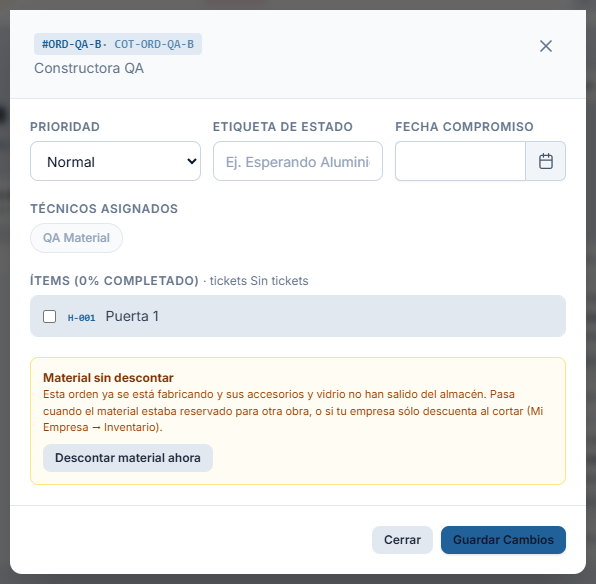
- No se pierde. La orden queda sin marcar como descontada, así que el siguiente avance de etapa lo vuelve a intentar —liberada la reserva, baja sola—. Y si alguna vez llega a una corrida de corte, la corrida se lo lleva, como siempre.
- O lo aplicas tú, con Descontar material ahora, sin tener que mover la orden de sitio. Nunca descuenta dos veces: si ya había bajado, lo dice.
- El perfil y el vidrio en lámina se avisan aparte, y el aviso te lleva a cortarlos. Si a la orden le quedan piezas que no han pasado por ninguna corrida, la ficha lo dice con su número —«3 pieza(s) de perfil y 2 lámina(s) de vidrio sin descontar»— y trae el botón Cortar estos perfiles, que abre el Optimizador con esa orden ya elegida y sus piezas ya extraídas. El vidrio comprado a medida no sale aquí: ése no se corta de ninguna lámina, se descuenta por área.
Cortar una orden que ya se está fabricando
Nada te obliga a cortar antes de avanzar: una orden puede llegar a Ensamblaje, a Control de Calidad o a Listo / Entrega con su aluminio sin tocar. Por eso el Optimizador también lista las órdenes que siguen debiendo perfiles, estén en la etapa que estén, con el distintivo «N perfil(es) sin cortar».
Cortar tarde no mueve la orden de sitio. Confirmar la corrida no la devuelve a «En corte» ni la saca de donde el taller la tiene: sólo saca el aluminio del almacén, hace nacer su retazo y apaga el aviso. La orden sigue exactamente en su etapa.
Antes esto no se podía hacer. El aviso decía «confirma su corrida» y el Optimizador listaba sólo las órdenes en Pendiente o En corte: quien seguía el consejo llegaba y no encontraba su orden en la lista.
Si tu taller corta sin el optimizador, la otra puerta es «Cortar» sobre la barra en la pantalla de Inventario: descuenta el material igual de bien, pero no queda ligada a la orden —el kardéx no la cita, la reserva de la obra no se consume y el aviso de la orden no se apaga—. Y ojo con una cosa: una salida manual de inventario no vale para un perfil, el sistema la rechaza, porque su existencia son barras concretas y no un número.
Al archivar o despachar, es la última llamada. Una orden que sale del tablero se lleva su aviso consigo, y ese aluminio se queda contado en el almacén sin que nadie vuelva a mirarlo. Por eso, si todavía debe perfiles, marcarla como entregada te lo advierte antes de confirmar y el conduce lo dice al emitirse. No se bloquea la entrega —entregar no es asunto del almacén—, pero no se calla.
Paso 2 — Revisar las piezas
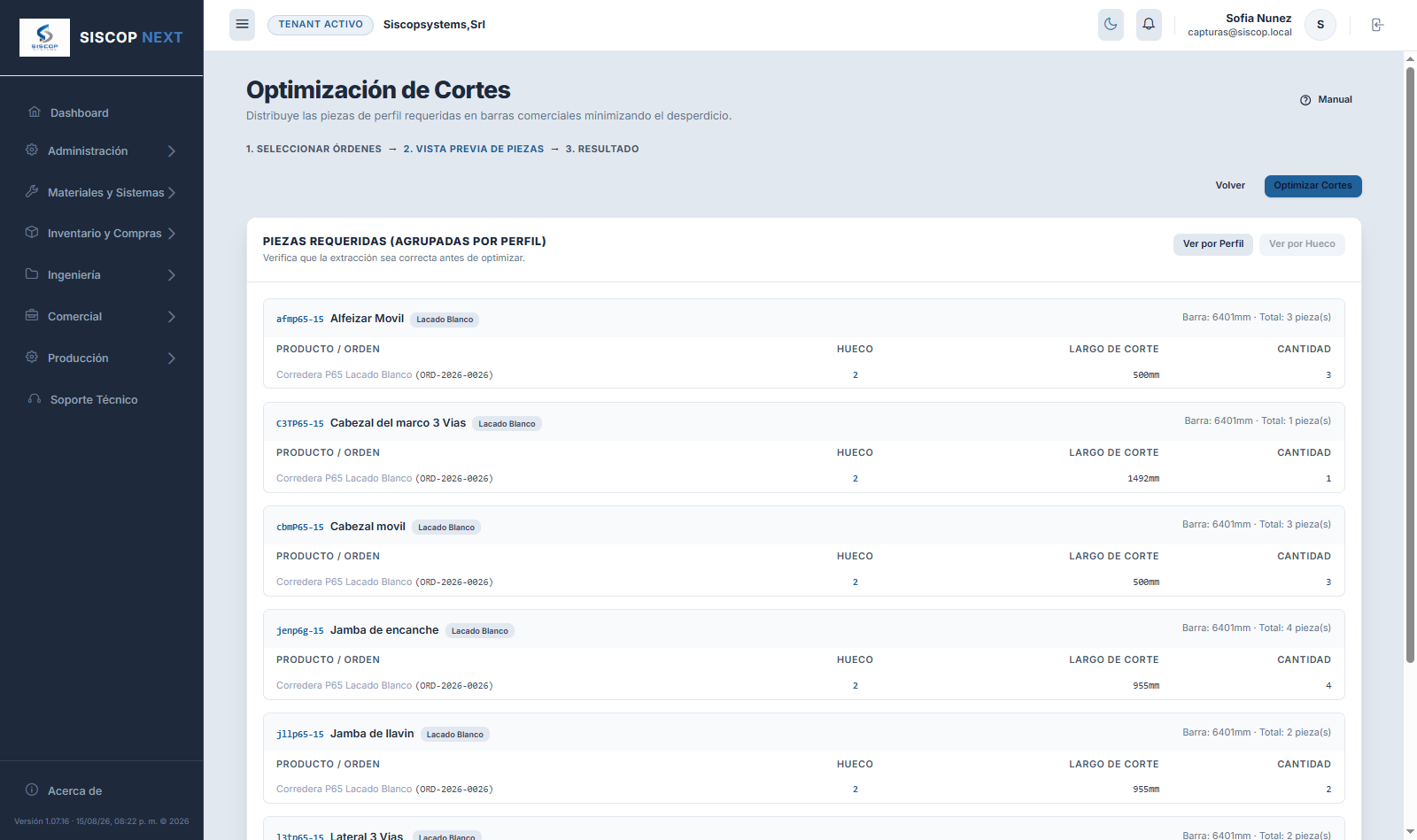
Antes de calcular nada, el sistema enseña qué va a cortar: cada perfil con sus largos y cantidades, y de qué hueco y qué orden sale cada pieza. El interruptor Ver por Perfil / Ver por Hueco cambia el agrupamiento. Merece un vistazo: un largo absurdo aquí delata una medida mal rectificada, y es mucho más barato descubrirlo ahora que con la barra ya cortada.
El optimizador nunca mezcla acabados. Un perfil anodizado bronce y el mismo perfil lacado blanco son dos grupos distintos aunque midan igual, y cada uno se empaca por separado. Es lo correcto — pero significa que dividir un proyecto en muchos acabados encarece el corte.
Lo que ya se cortó no vuelve a entrar
Si marcas una orden que ya pasó por una corrida confirmada, sus piezas cortadas no entran en el plan nuevo: se cortarían y se descontarían dos veces, y sus tickets ya tienen su lugar en la corrida que las cortó. Un aviso arriba lo dice, una línea por orden: cuántos tickets quedaron fuera, en qué corrida y de qué huecos. El plan nuevo solo lleva lo que falta —un hueco añadido después, por ejemplo—, y si no falta nada, lo dice en vez de dejarte optimizar el vacío.
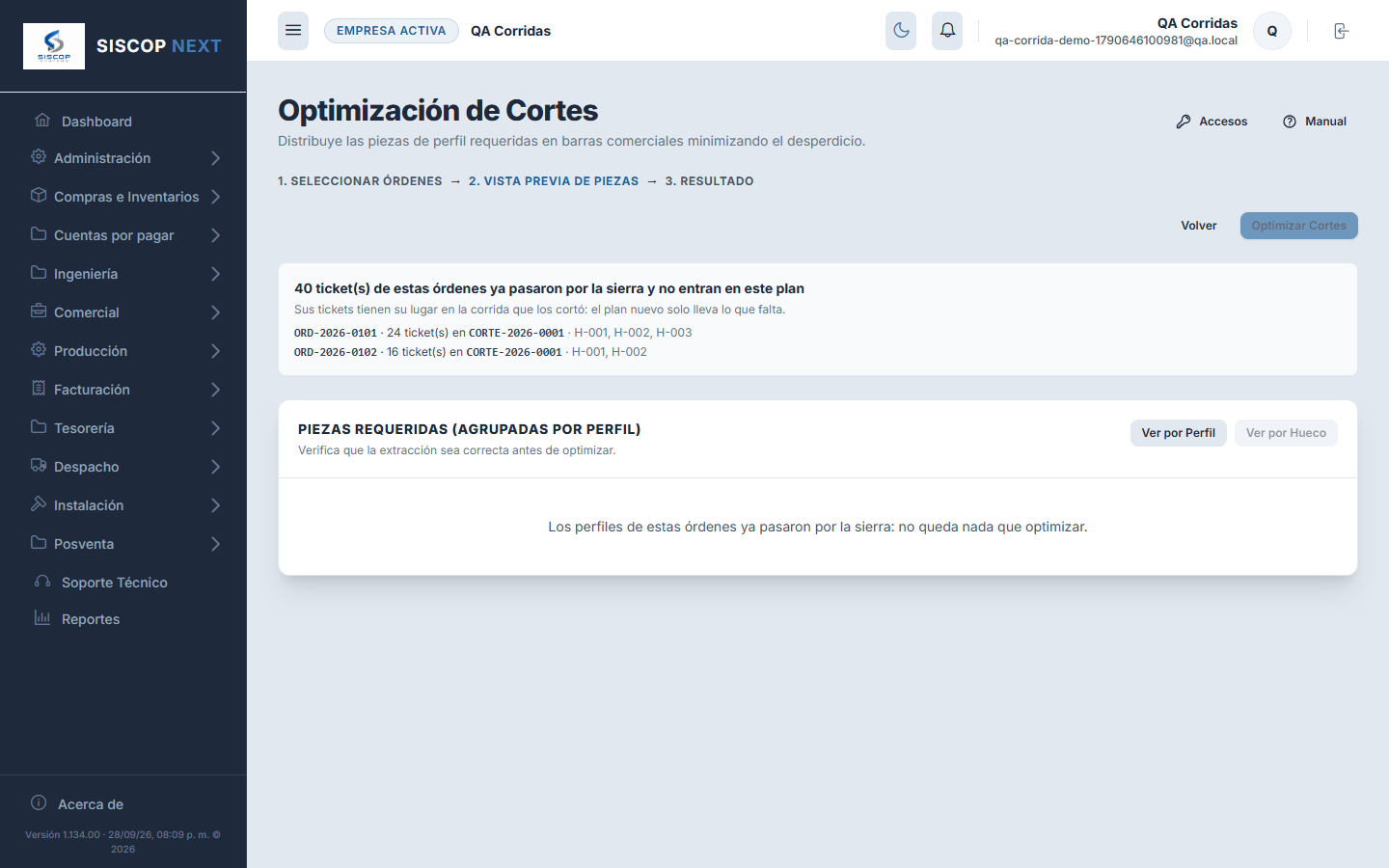
Las órdenes cortadas antes de la versión 1.135. Entonces las corridas no guardaban qué pieza era cada corte, así que el sistema no puede separar lo cortado de lo que falta. Esas órdenes salen en un aviso ámbar («Ya se cortaron antes: ORD-… → CORTE-…») y el diálogo de confirmar lo repite: si las confirmas otra vez, sus perfiles se descuentan otra vez. No se bloquea, porque a veces es justo lo que se quiere (se cortó de nuevo una ventana entera), pero hay que hacerlo a sabiendas.
Paso 3 — El plan de corte
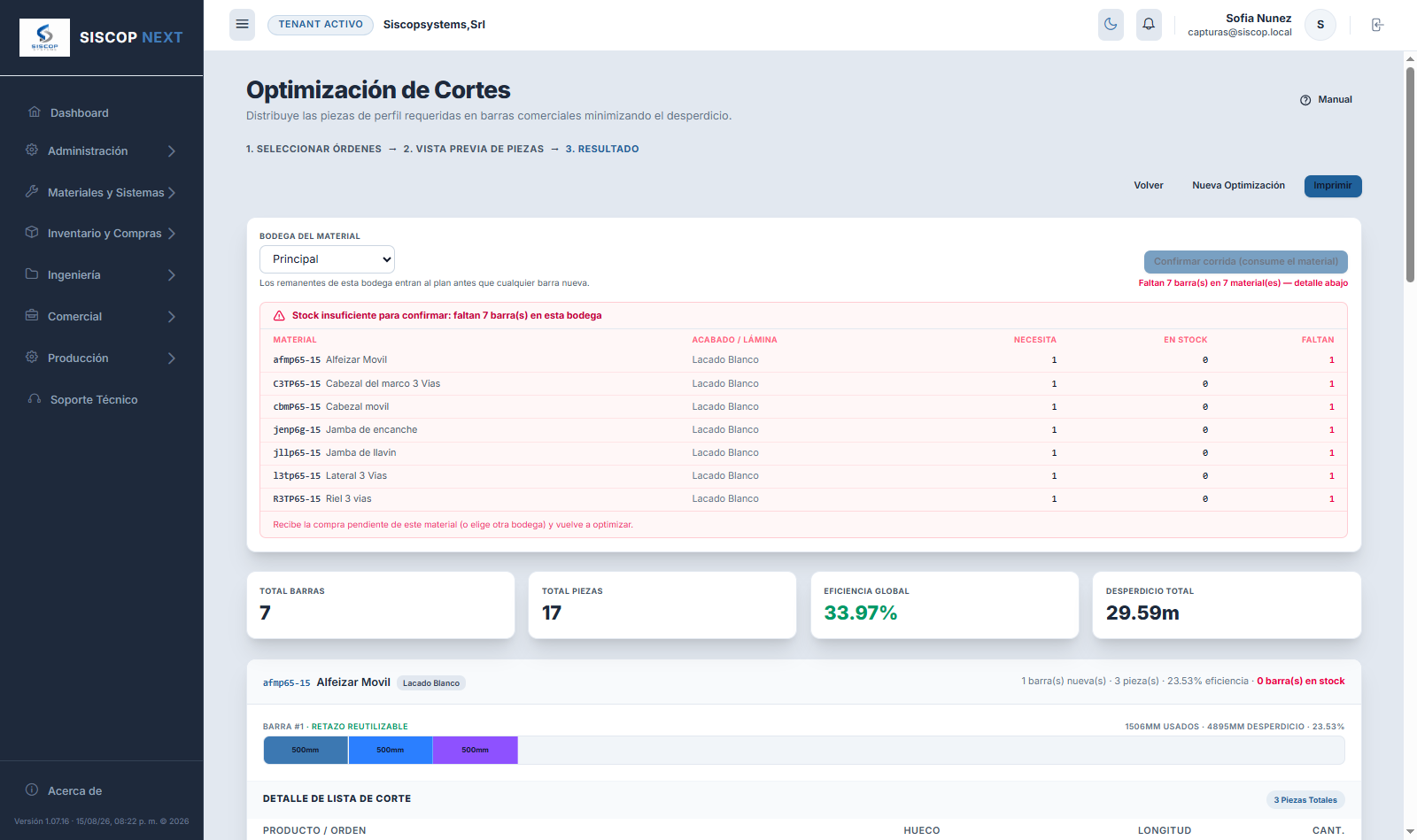
| Indicador | Qué te dice |
|---|---|
| Total barras | Cuántas barras hacen falta con este plan. Es lo que vas a gastar. |
| Eficiencia global | Qué porcentaje del material se convierte en pieza. Un número bajo no siempre es culpa del optimizador: si solo pides tres piezas cortas, abrir una barra de 6,4 m deja mucho sobrante por fuerza. Junta más órdenes y sube. |
| Desperdicio total | Los metros que no se aprovechan. Ojo: no todo es basura — lo que supere el largo mínimo reutilizable vuelve a bodega como remanente. |
Cómo decide el sistema
Vale la pena entenderlo, porque explica resultados que a primera vista extrañan:
- Los remanentes van primero, y de menor a mayor. Antes de abrir una barra nueva, el plan intenta colocar las piezas en los retazos que ya tienes en la bodega, empezando por los más pequeños para que el pedazo justo absorba la pieza antes de gastar uno grande. Un remanente usado es una barra que no se abre.
- Coloca las piezas de mayor a menor. Las largas primero, y las cortas rellenan los huecos que quedan. Es lo que hace un buen cortador a mano, solo que sin equivocarse.
- Cuenta el grosor de la sierra. Cada corte se lleva unos milímetros (el kerf). El plan los descuenta: por eso cuatro piezas de 992 mm no caben en 3.968 mm exactos. Una pasada por pieza —separarla de la barra es un corte—, salvo la que termina justo al final: ahí no queda nada que separar y la sierra no llega a pasar, así que un perfil de 6.100 mm sale entero de una barra de 6.100.
- Y descuenta el despunte de la barra nueva. Es el cabo maltratado con el que llega el perfil de fábrica: se corta antes de empezar, y se lleva su propio grosor más una pasada de sierra. A los retazos no se les despunta, porque ya salieron de una sierra con los dos extremos limpios.
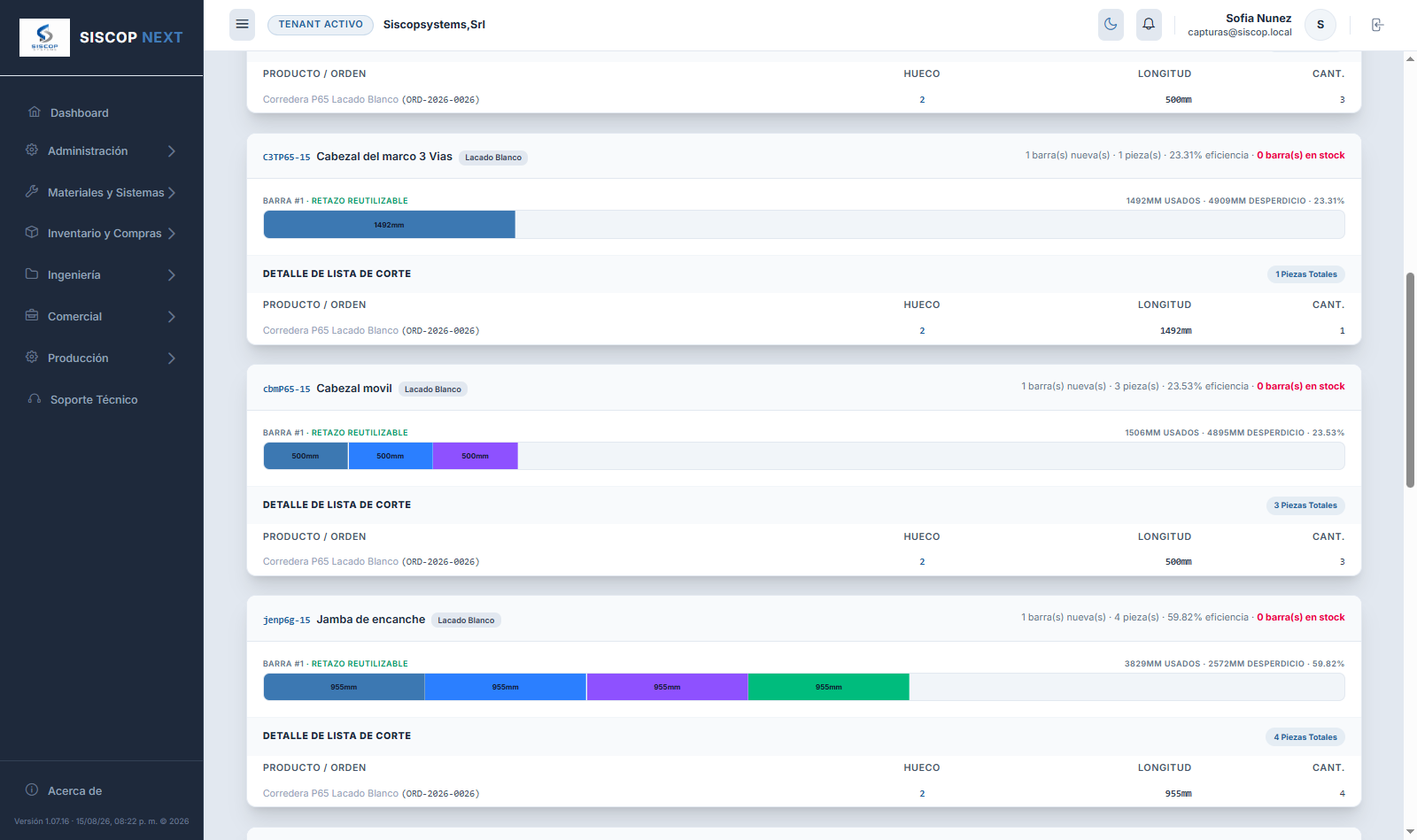
- Distingue remanente de basura. Lo que sobra por encima del largo mínimo reutilizable del perfil —300 mm si no se configura otro— nace como remanente etiquetado; por debajo, es scrap. La etiqueta "retazo reutilizable" del diagrama marca las barras cuyo sobrante vale la pena guardar.
La cuenta, con números: tres piezas de 2.000 mm de una barra de 6.100, con sierra de 3 mm y despunte de 15.
Barra                       6100 mm
Despunte  15 + 3 de sierra    -18       la primera pieza empieza en el mm 18
Pieza 1   2000 + 3 de sierra -2003
Pieza 2   2000 + 3 de sierra -2003
Pieza 3   2000 + 3 de sierra -2003
                             ──────
Retazo                          73 mm   → scrap: no llega al mínimo reutilizable
Los dos valores se configuran en Mi Empresa → Parámetros, en Ingeniería y Producción: Grosor de la Sierra (kerf) y Despunte de Barra. De fábrica son 3 mm de sierra y 0 de despunte —quien no lo toque sigue cortando como hasta ahora—. Mide tu disco y pon el valor real: con un disco de 3.2 y el sistema creyendo 3, cada barra se desvía un poco y al final de la corrida falta material.
El plan y el corte usan la misma cuenta. Suena obvio y no lo era: hasta ahora el plan no le cobraba sierra a la primera pieza de cada barra y el corte sí, así que un plan apurado al milímetro podía rechazarse al confirmarlo con un «los cortes no caben» después de que el tablero hubiera dicho que sí. Ahora las dos mitades preguntan al mismo sitio.
El vidrio se optimiza distinto. Una lámina es un problema de dos dimensiones, no de uno: ahí el sistema planifica cortes de guillotina sobre la lámina y descuenta el refilo, el borde que se descarta al escuadrar una lámina nueva. Los retazos de vidrio también se reutilizan, con un lado mínimo configurable.
Confirmar la corrida
Hasta aquí no se ha tocado el inventario: es un plan. Confirmar la corrida es lo que consume el material de verdad — descuenta las barras, da de alta los remanentes con su etiqueta, deja todo anotado en el kardex y fija el orden de los tickets: cada pieza colocada en el plan recibe su número dentro de la corrida (ver el apartado siguiente).
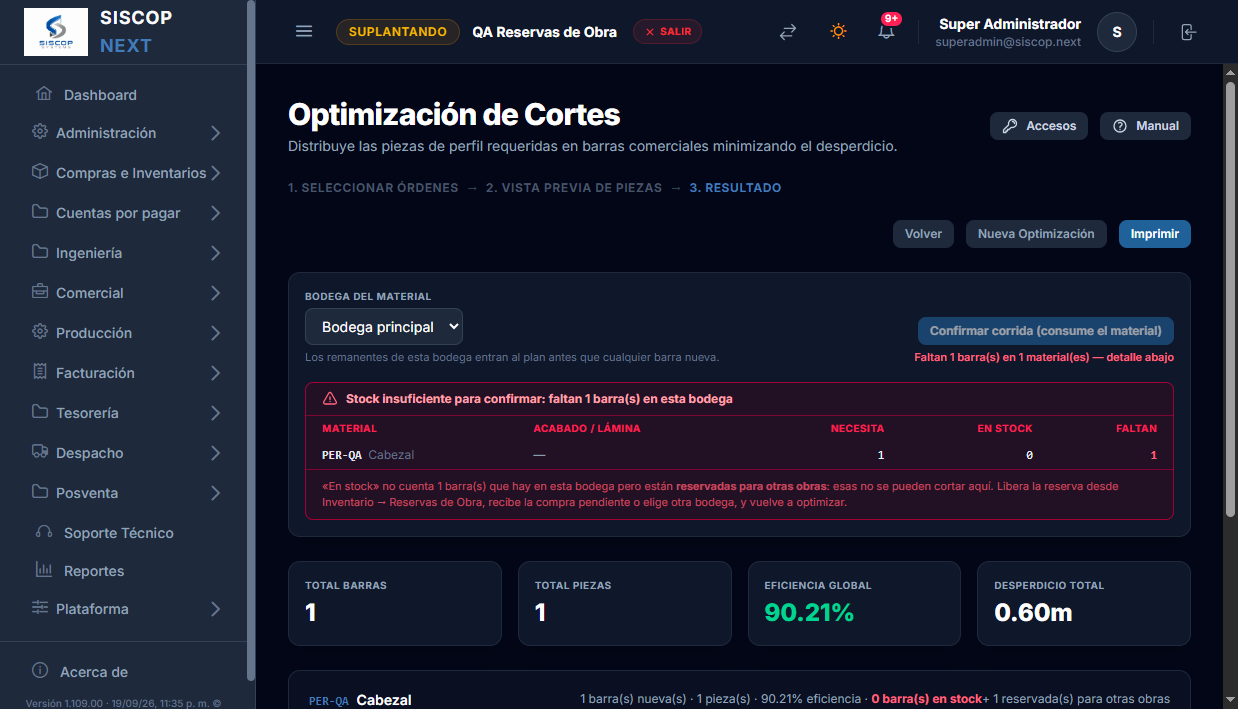
No se puede confirmar sin material. Antes de dejarte, el sistema comprueba la bodega y, si no alcanza, bloquea el botón y enseña la tabla del ejemplo: material, acabado, cuánto necesita, cuánto hay y cuánto falta. La salida es recibir la compra pendiente, elegir otra bodega, o quitar órdenes del plan.
Y hay una segunda comprobación al confirmar: si entre que planificaste y confirmaste alguien se llevó las láminas, responde "Las láminas se agotaron durante la confirmación. Replanifica la corrida" en vez de dejar el inventario a medias.
Y una tercera: una corrida que no marcaría ni un solo ticket tampoco se confirma. El número que cada pieza recibe en la corrida es lo que deja constancia de qué se cortó; sin ninguno, la corrida gastaría material de verdad y podría repetirse entera sin que nada lo notara. Pasa cuando las piezas de la orden no existen todavía —un hueco añadido después—: ábrela en Tickets de Producción y vuelve a optimizar. Que falten algunos tickets sí es normal y no bloquea nada: es el caso de las cincuenta celosías con tres etiquetas.
Imprimir plan de corte saca el plan en papel para llevarlo a la sierra, con el diagrama de cada barra y su lista de corte. La bodega se elige arriba, y conviene revisarla: el plan se calcula contra esa bodega, y sus remanentes son los que entran. Un remanente que entra al plan también lleva su número de barra —«Barra #2 · Remanente REM-2026-0014»—, que es el que imprimen los tickets de sus piezas.
Si la orden ya apartó su material, la bodega viene puesta. Apartar decide de qué estante sale ese aluminio, así que el Optimizador llega con esa bodega elegida y no con la principal. Con varias órdenes sólo pasa si todas coinciden; si no, eliges tú.
Y si confirmas desde otra, te lo dice. No se bloquea —puedes tener razón: el material se movió, o el apartado se hizo donde no tocaba— pero el aviso explica lo que pasa de verdad: el aluminio sale de esta bodega Y las barras apartadas en la otra siguen bloqueadas. Se arregla liberando esa reserva en Reservas de Obra.
Confirmada la corrida, la bodega queda fija y ya no se puede volver a la vista previa: las dos cosas recalcularían el plan, y el material de este ya se consumió. Para cortar otra tanda se empieza con Nueva Optimización.
Imprimir los tickets de la corrida
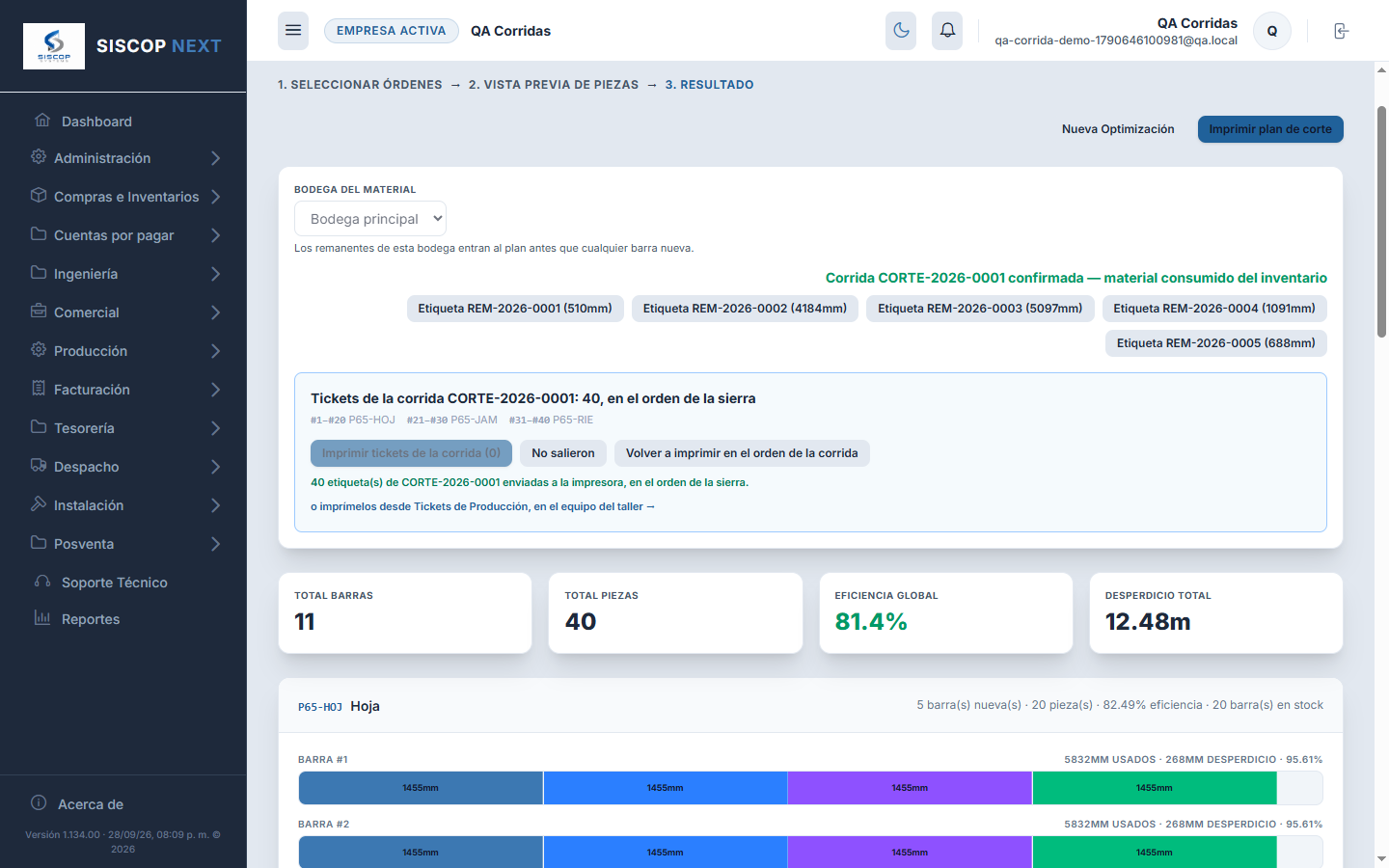
Al confirmar aparece un bloque con los tickets de la corrida: «Tickets de la corrida CORTE-2026-0001: 40, en el orden de la sierra», con el tramo de cada perfil debajo (#1–#20 P65-HOJ · #21–#30 P65-JAM · #31–#40 P65-RIE). El botón Imprimir tickets de la corrida los saca todos, pieza por pieza y en el orden exacto en que la sierra las va a producir: no hueco a hueco, ni orden por orden.
Cómo se numeran. Al confirmar, el sistema recorre el plan y le da a cada pieza su posición, con un solo contador que empieza en #1 y no se salta ningún número:
- Los perfiles, en el orden en que salen en el plan: perfil por perfil, barra a barra, y dentro de cada barra corte a corte, de izquierda a derecha.
- Después el vidrio, lámina a lámina y paño a paño.
- Al final, las etiquetas de más: si un componente se imprime con más etiquetas que piezas físicas, las sobrantes no caen en ninguna barra y van detrás, en un tramo propio. Así las posiciones del #1 al último corte siguen siendo exactamente la sierra.
Del plan de corte al taco de etiquetas, con la corrida del ejemplo: la hoja P65-HOJ ocupa las posiciones #1 a #20
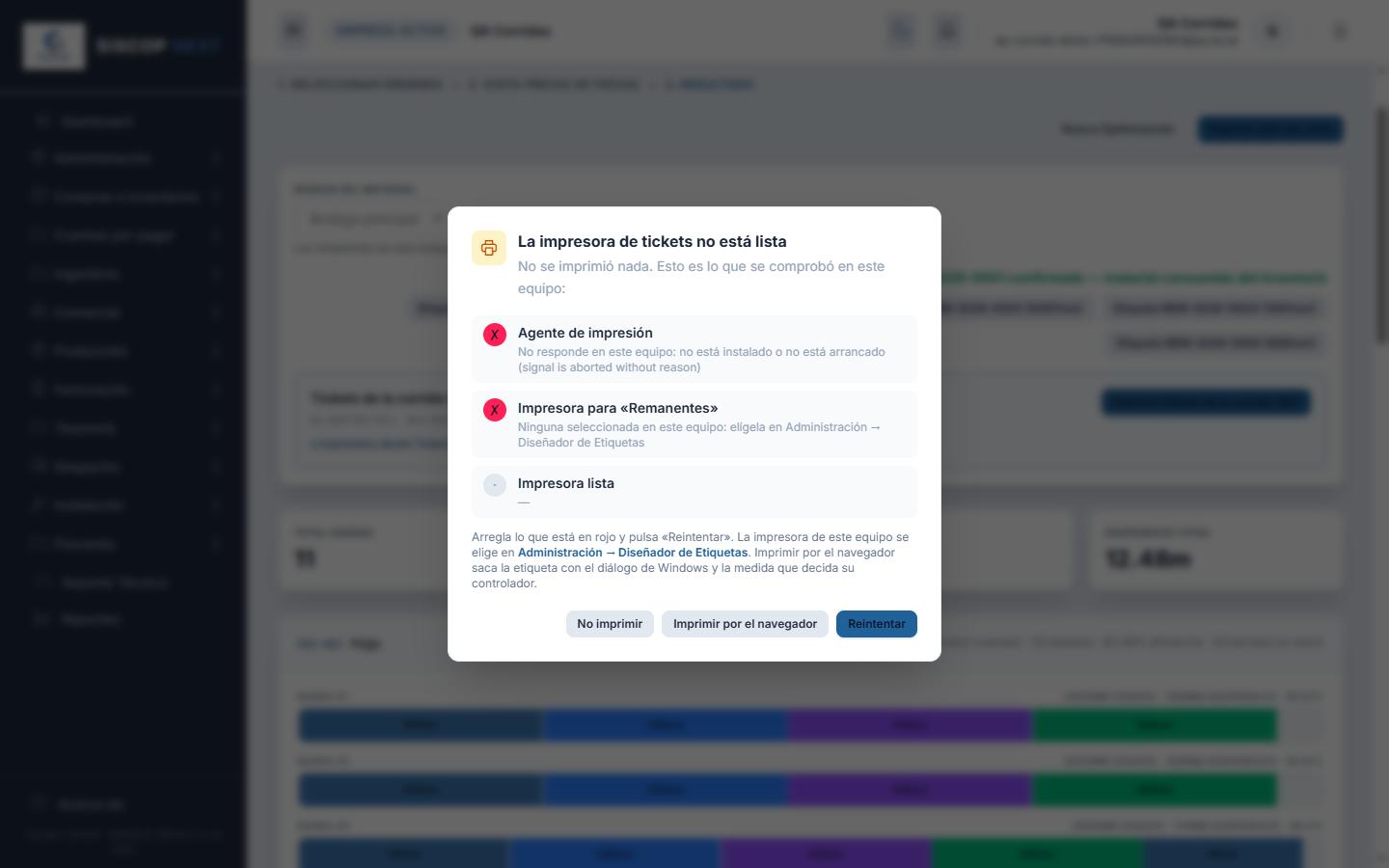
Lo que pasa al imprimir. Antes de sacar nada se comprueba la impresora, igual que en Tickets de Producción. Si el papel sale, el bloque lo cuenta («40 etiqueta(s) de CORTE-2026-0001 enviadas a la impresora, en el orden de la sierra») y ofrece No salieron durante diez minutos, por si el rollo se trabó: las devuelve a pendientes sin gastar una reimpresión. Si eliges No imprimir en el aviso de la impresora, no sale nada y siguen pendientes.
- Si algunas ya se habían impreso desde su orden —hueco a hueco, antes de cortar—, el bloque lo dice («12 ya salieron desde su orden») y el botón solo saca las que faltan. Para tener el taco entero en el orden de la sierra está Volver a imprimir en el orden de la corrida, que pide un motivo como toda reimpresión y el permiso de reimprimir.
- La impresora de etiquetas suele estar en el taller, no en la oficina donde se planifica. Por eso el bloque trae el enlace «o imprímelos desde Tickets de Producción, en el equipo del taller»: la corrida aparece allí al momento, sin recargar, y se imprime igual.
- Una pieza rota no vuelve a la corrida. Si hay que cortarla otra vez, el taller la corta a mano: su ticket sigue siendo el mismo, y si hace falta papel nuevo se reimprime ese ticket. La corrida es lo que se cortó ese día, y no se rehace.
El material reservado para una obra
En Inventario se puede apartar material para un proyecto: una barra, unos tornillos o un motor con número de serie que nadie debe vender ni usar en otra obra. La corrida de corte sabe de qué obras son sus órdenes (por la cotización), y con eso decide dos cosas.
Lo reservado para estas obras es suyo
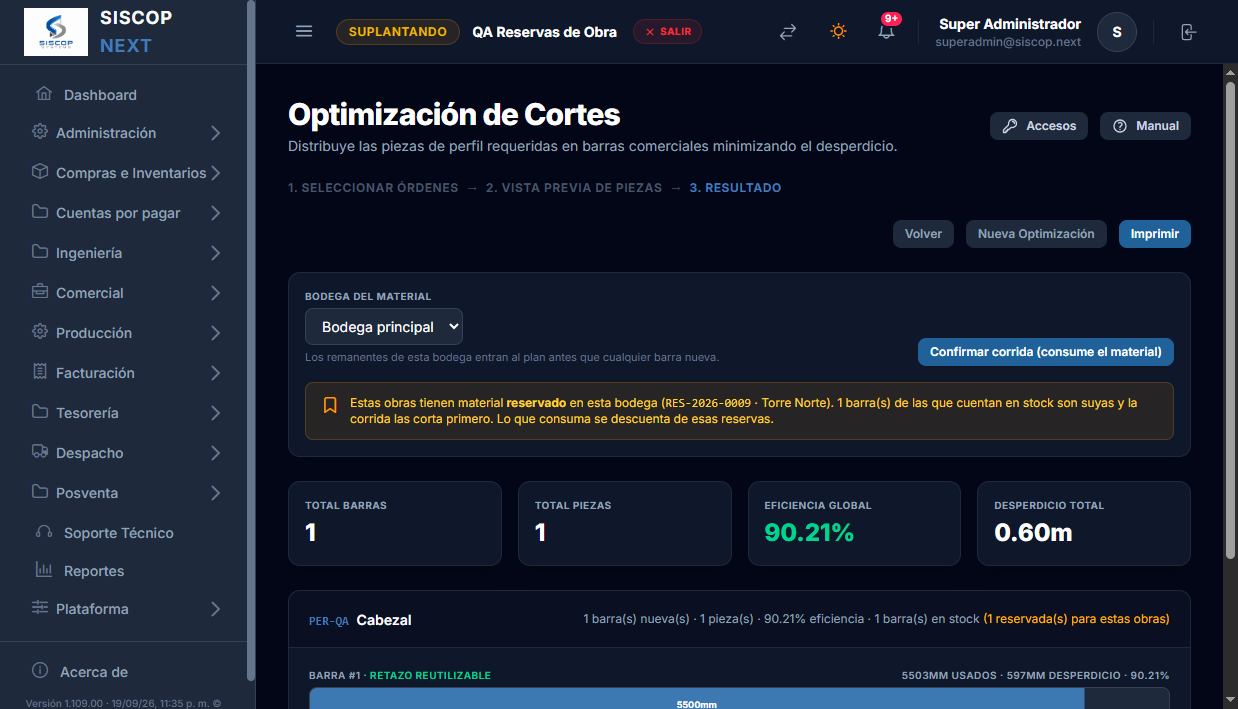
Cuenta como disponible y se corta primero: para eso se apartó. El plan lo dice en un aviso ámbar con el código de cada reserva, y junto a cada perfil, «3 barra(s) en stock (2 reservada(s) para estas obras)». Al confirmar, lo que la corrida se lleve se descuenta de esas reservas, y el pie de la corrida lo enumera: Descontado de reservas de obra: RES-2026-0009 −1.
Lo reservado para otras obras no existe para esta corrida
No se cuenta en «en stock» y no se corta: si la bodega tiene cinco barras y cuatro son de otra obra, el plan ve una. Cuando no alcanza, la tabla de faltantes lo explica: «En stock» no cuenta 4 barra(s) que están reservadas para otras obras. Y si aun así se intentara confirmar, la corrida rebota entera, también por los tornillos y los seriales reservados: nada queda cortado a medias.
Una corrida con órdenes de varias obras
Si juntas órdenes de dos obras que reservaron el mismo artículo, lo consumido se reparte entre sus reservas empezando por la más antigua, hasta agotarla, y sigue con la siguiente. Lo que sobre era material libre y no se anota en ninguna. Una barra concreta o un serial fijado en una reserva descuentan la suya, porque ahí sí se sabe de quién era. La trazabilidad exacta por obra la da la orden de producción, no el tornillo.
Una orden sin proyecto (una cotización de mostrador) ve toda reserva como ajena. Y el traslado en borrador sigue como antes: a la corrida solo le avisa.
Quién puede tocar esta pantalla
| Permiso | Qué habilita |
|---|---|
| Optimizar Cortes | Todo lo de esta pantalla, incluido confirmar la corrida. Ten presente lo que eso significa: confirmar consume inventario real y genera remanentes. No es un permiso de solo mirar. |
| Imprimir tickets | El botón Imprimir tickets de la corrida y su No salieron. Sin él, el bloque dice cuántos tickets tiene la corrida y en qué tramos, y se imprimen desde Tickets de Producción. |
| Reimprimir tickets | Volver a imprimir en el orden de la corrida, con motivo. |
🏷️ 5. Tickets de Producción
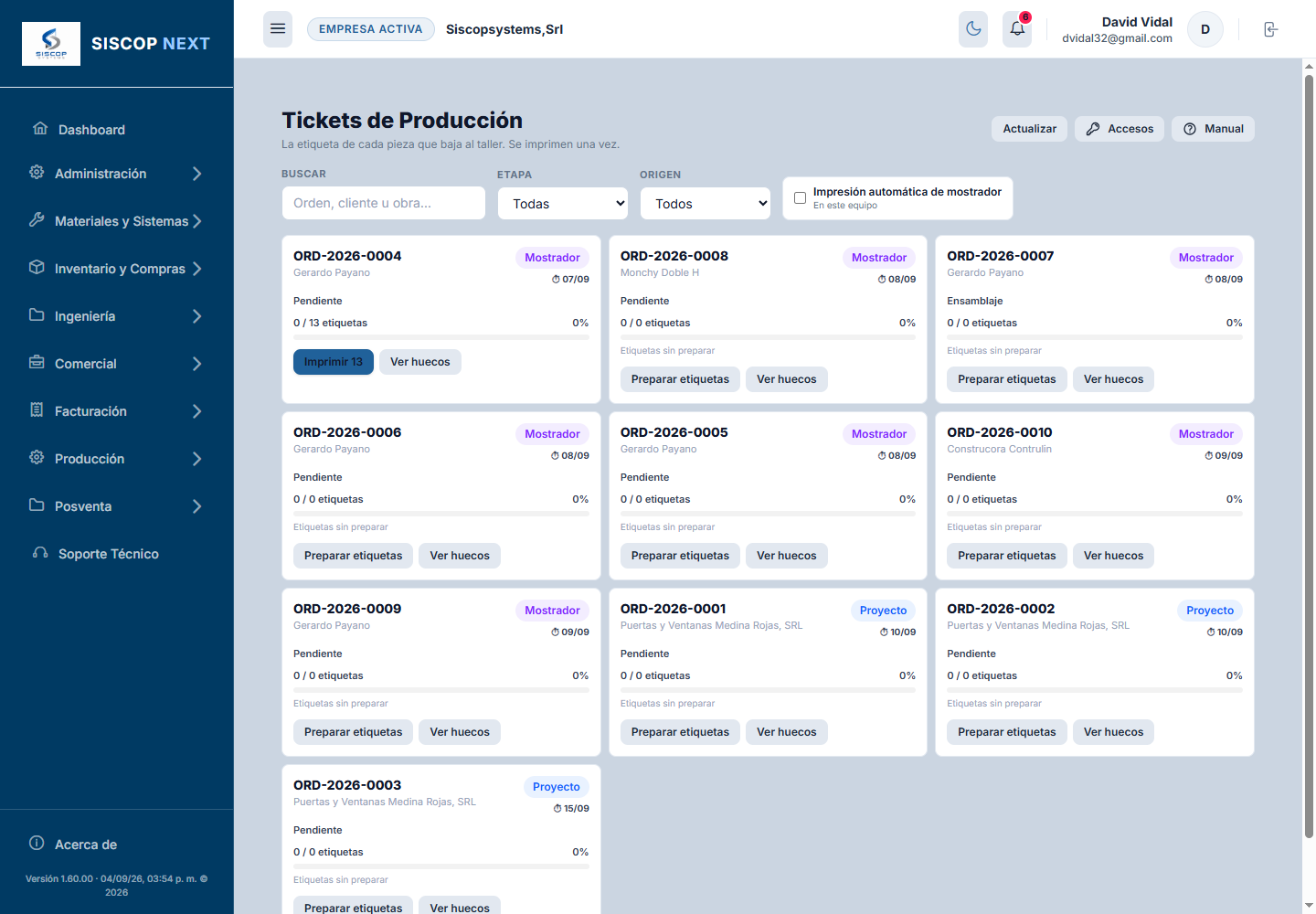
Una etiqueta adhesiva por cada pieza que baja al taller: cada perfil que se corta y cada paño de vidrio. Se pega a la pieza recién cortada y la acompaña hasta que se instala, para que nadie tenga que adivinar de qué ventana era ese perfil que lleva dos días en la mesa.
Qué lleva cada etiqueta
La etiqueta de fábrica mide 1,75 × 1 pulgadas (44,45 × 25,4 mm) y trae lo que un operario necesita con la pieza en la mano:
- El hueco (H-001, H-002…) y el nombre del producto: de qué ventana es esta pieza.
- El nombre de la pieza: jamba, cabezal, travesaño, vidrio fijo…
- La medida, en el tamaño más grande de la etiqueta: el largo si es un perfil, y ancho × alto si es un vidrio. Es lo que se lee de un vistazo desde la sierra.
- El acabado, el artículo del catálogo y la orden de producción.
- Un código de barras único, distinto en cada pieza aunque sean cuatro jambas iguales.
- La ubicación en obra: a dónde va la pieza cuando esté fabricada.
Si cortas por corridas, la etiqueta puede llevar también su posición en la corrida («#34») y la barra de la que sale. La de fábrica no los trae, para no cambiarle el dibujo a quien ya la conoce: se añaden a un diseño propio desde el Diseñador de Etiquetas.
Los accesorios no llevan etiqueta. Una cerradura o un tornillo no se cortan ni se identifican de uno en uno: se cuentan. La etiqueta es para lo que sale de la sierra con una medida propia, que es lo que puede confundirse con otra pieza parecida.
Preparar e imprimir
Las órdenes que ya existían antes de esta función aparecen con «Etiquetas sin preparar»: sus piezas no se habían calculado nunca. Se pulsa Preparar etiquetas una vez y a partir de ahí la orden ya dice cuántas tiene. Las órdenes nuevas nacen ya preparadas.
El botón Imprimir saca solo las que faltan. Si se añadió un hueco a una orden que ya se había etiquetado, salen únicamente las del hueco nuevo: lo ya impreso no se repite.
Antes de imprimir se comprueba la impresora
Cada vez que se manda a imprimir una etiqueta de rollo —tickets de producción, remanentes, seriales o precios, desde cualquier pantalla— el sistema comprueba tres cosas en este equipo antes de sacar nada: que el agente de impresión esté arrancado y conteste, que haya una impresora elegida para esa familia de etiquetas, y que esa impresora esté en línea (encendida, con papel, sin error). Si las tres están bien, el papel sale solo y no se ve nada.
Si alguna falla, no se imprime nada y aparece este aviso con la comprobación en verde y en rojo, y qué hacer con lo rojo:
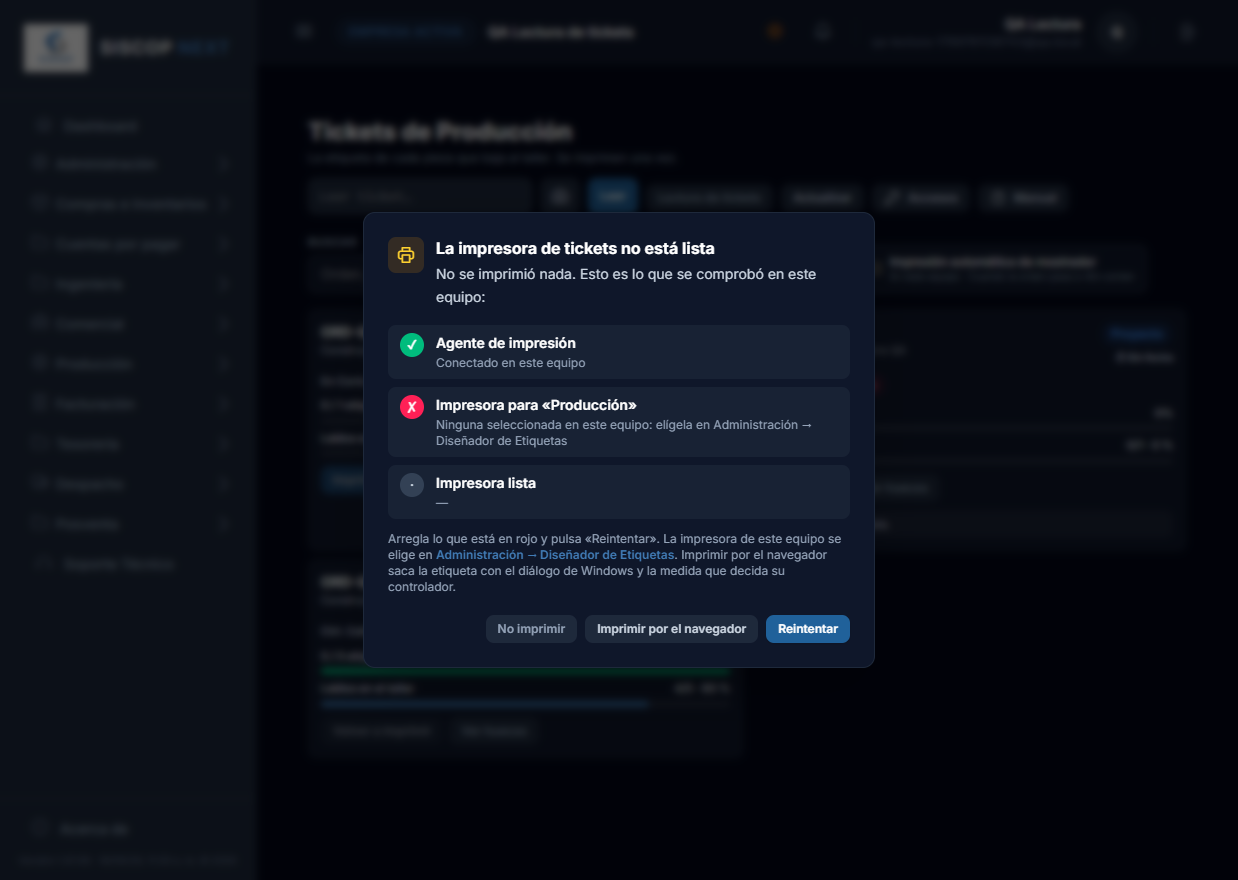
- Reintentar — para cuando se acaba de arrancar el agente, encender la impresora o elegirla. Vuelve a comprobar sin cerrar el aviso; si ya está todo en verde, el papel sale.
- Imprimir por el navegador — el camino antiguo, a sabiendas: abre el diálogo de impresión de Windows y la medida la decide el controlador, no el diseño. Es la salida de emergencia, no la normal.
- No imprimir — no sale nada y las etiquetas siguen pendientes: el sistema deshace solo el reclamo que acababa de hacer, sin pasar por «No salieron».
Por qué ya no cae al navegador en silencio. Antes, si faltaba el agente o la impresora, la etiqueta salía por el navegador «como siempre» y solo lo decía una línea pequeña. En el taller eso era el fallo: aparecía el diálogo de Windows y el papel salía a otra medida sin que nadie supiera por qué. Ahora por el navegador solo se imprime si alguien lo elige. Lo único que sigue saliendo por el navegador sin preguntar son los diseños de hoja (la A4 de 24 seriales), que son papel de oficina y no rollo.
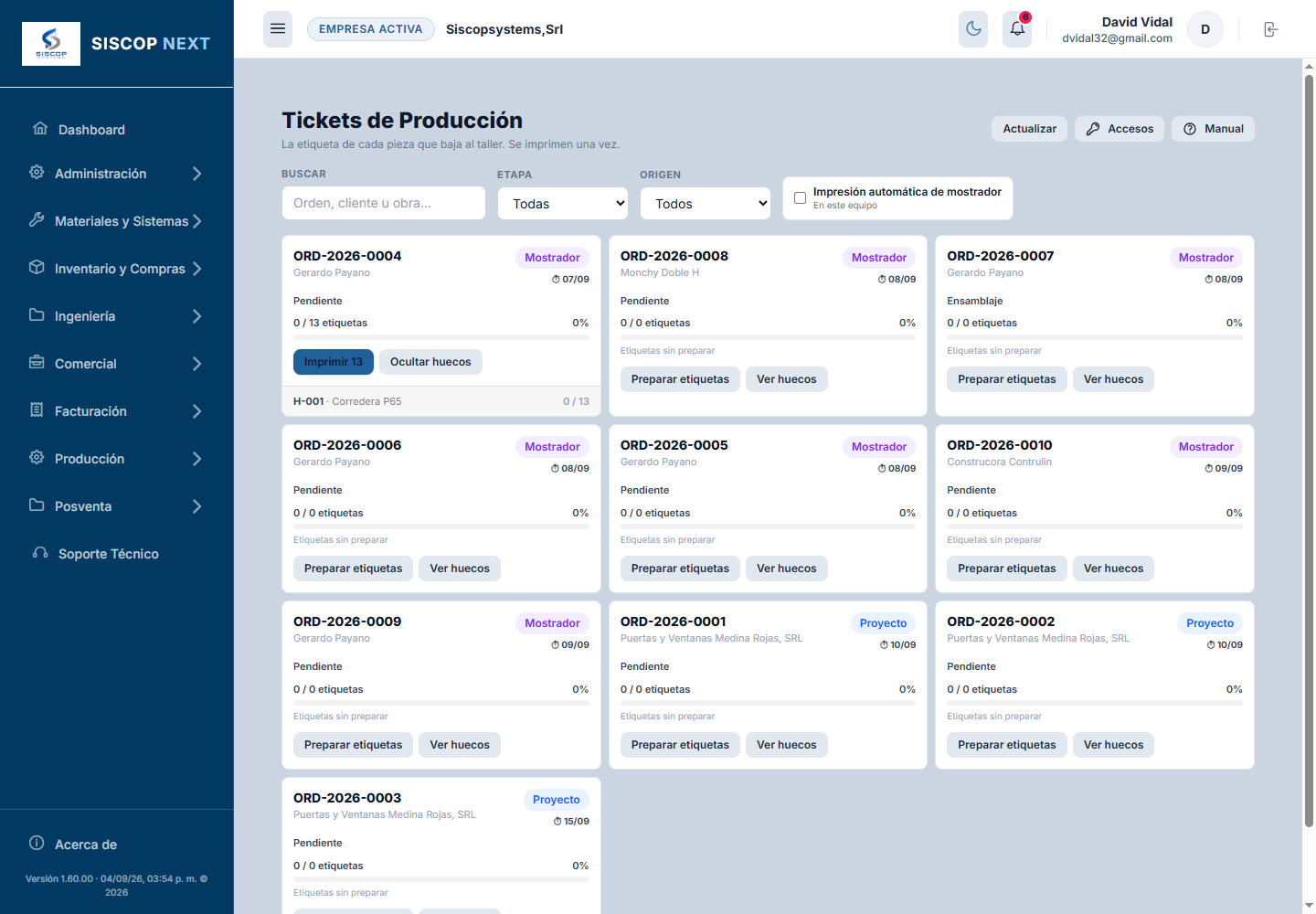
¿Salieron bien? Después de imprimir aparece una franja preguntando justo eso, con un botón No salieron.
Existe porque el sistema no puede saber si el papel salió de verdad: el diálogo de impresión del navegador responde lo mismo si se imprimió que si se canceló. Quien está delante sí lo sabe. La ventana dura diez minutos y solo la puede usar quien mandó a imprimir; pasado ese rato hace falta el permiso de reimpresión.
Volver a imprimir
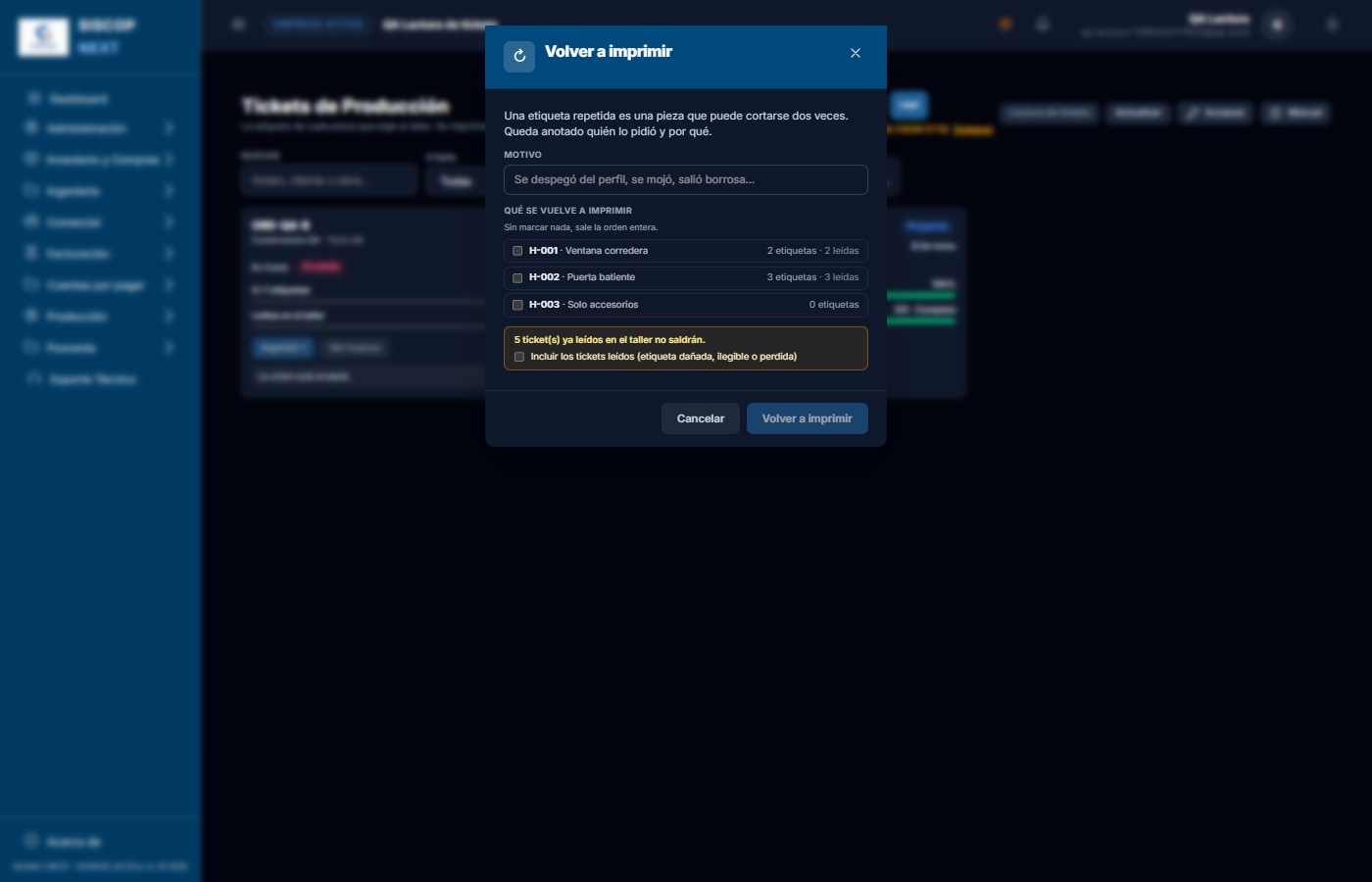
Una etiqueta se despega, se moja o sale borrosa. Volver a imprimir lo resuelve, pero pide dos cosas: un permiso propio (distinto del de imprimir) y un motivo escrito. No es burocracia: una etiqueta repetida es una pieza que alguien puede cortar dos veces, y cuando aparece el papel duplicado en el taller hay que poder saber quién lo pidió y por qué. Todo queda en la bitácora.
Se puede repetir la orden entera o marcar solo los huecos que hagan falta —lo normal cuando se ha despegado la etiqueta de una sola ventana—.
Un ticket ya leído no se reimprime. Leído quiere decir que la pieza está terminada (ver la sección siguiente), y un papel nuevo de algo que ya no hay que fabricar solo puede confundir al taller. Al volver a imprimir, los tickets leídos se omiten y el aviso dice cuántos quedaron fuera; si todos los elegidos estaban leídos, no sale nada.
La excepción es de quien tiene el permiso «Supervisar tickets leídos»: en el diálogo le aparece la casilla Incluir los tickets leídos (etiqueta dañada, ilegible o perdida). Con ella marcada salen también, el motivo sigue siendo obligatorio y el acta de impresión deja constancia de que salieron tickets leídos.
Las ventas de mostrador se imprimen solas
Como en una cocina de comida rápida: se cierra la venta y el ticket sale sin que nadie pulse nada. Para eso hay que encender el interruptor «Impresión automática de mostrador», que está en esta pantalla y también en el Tablero de Producción, que es donde se mueve la orden a «En corte». Es el mismo interruptor: encenderlo en una lo enciende en la otra, y las etiquetas salen mientras cualquiera de las dos esté abierta.
El interruptor es de ESTE equipo, no de la empresa. Tiene que serlo: la impresora de etiquetas está en un ordenador concreto del taller. Si fuera un ajuste de la empresa, la venta intentaría imprimirse también en el portátil del contador.
Enciéndelo solo en el equipo que tiene la impresora al lado, y deja esta pantalla o el tablero abiertos en ese equipo mientras el mostrador esté vendiendo.
Cuándo salen se decide en Mi Empresa → Parámetros → Etiquetas de una venta de mostrador: al cerrar la venta (la orden nace ya en corte) o al pasar la orden a «En corte» en el tablero.
Para que salga sin preguntar nada: instala el agente de
impresión en ese equipo y elige la impresora. La impresión automática
solo imprime por el agente: si no está arrancado, la impresora no está elegida o
está apagada, no sale nada, la pantalla lo dice y la orden se queda con sus etiquetas
pendientes para imprimirlas desde la lista. Nunca abre el diálogo del navegador por su cuenta.
Sin agente, el camino antiguo es arrancar Chrome en modo quiosco: crea un acceso directo y
añade --kiosk-printing
al final del destino.
Y deja la impresora de etiquetas como predeterminada de ese equipo, con el papel de 1,75 × 1 pulgadas definido en su controlador. Con el diálogo abierto también funciona: solo hay que darle a Imprimir cada vez.
Los proyectos se imprimen después de cortar
Una obra no se etiqueta al enviarla al taller, sino cuando ya ha pasado por la sierra: con la corrida de corte confirmada, o con la orden movida a «En corte». Antes de eso el botón está apagado y la tarjeta explica por qué.
La razón es práctica: hasta que no se corta, la rectificación de medidas todavía puede cambiar un largo, y un taco de etiquetas con medidas viejas es peor que no tener etiquetas.
En qué orden salen: manda la corrida
No hay nada que elegir. La regla es una sola y la aplica el sistema en todas las pantallas:
Si la pieza pasó por una corrida de corte
Sale en el orden de la corrida, que es el de la sierra: pieza por pieza, barra a barra, mezclando órdenes si la sierra las mezcla. Da igual desde dónde se imprima: desde la corrida, desde la orden, desde un hueco o desde el Estado de la orden.
Si no pasó por ninguna
Sale hueco a hueco, y dentro del hueco en el orden de su despiece: todas las piezas de la ventana 1, luego las de la 2… Es lo que pasa con una venta de mostrador o con un proyecto que se imprime al pasar a «En corte» sin optimizar.
Si una orden tiene piezas de las dos clases —una parte cortada en una corrida y un hueco añadido después—, salen primero las de la corrida, en su orden, y detrás las sueltas. Con piezas en dos corridas, primero la más antigua: nunca se entremezclan. Lo que ninguna corrida colocó —el vidrio que se consume por área, un hueco añadido después— no está en el taco de la corrida, pero no se pierde: sale desde su orden, detrás de lo cortado.
Las corridas confirmadas antes de la versión 1.135 no tienen secuencia. Entonces la corrida no guardaba qué pieza era cada corte, así que sus tickets siguen saliendo hueco a hueco. La secuencia empieza con las corridas que se confirmen a partir de ahora.
Las corridas de corte, arriba de la pantalla
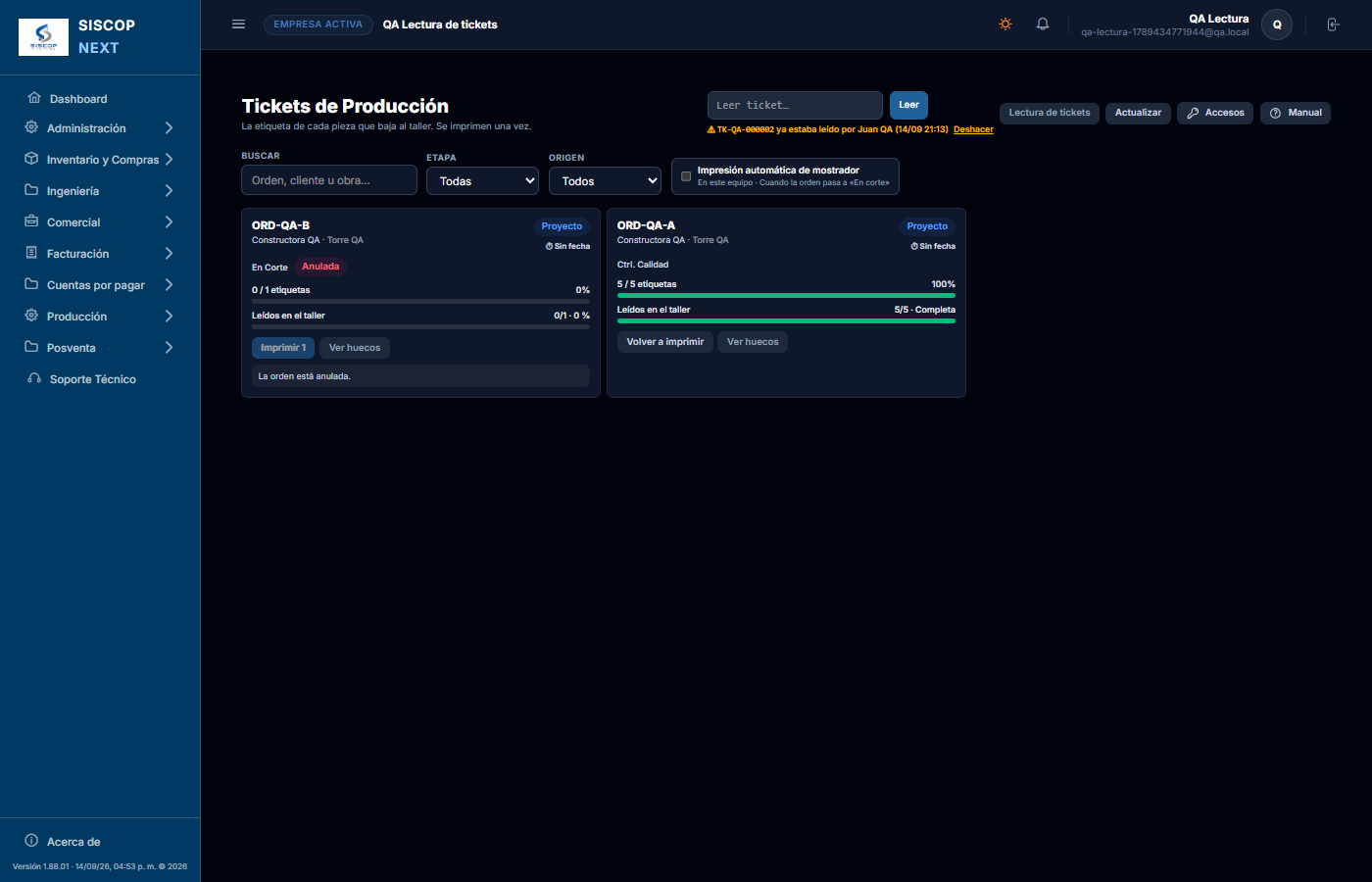
Cada corrida con alguna orden viva en el taller tiene su tarjeta encima de las órdenes. Dice sus órdenes, su tramo de posiciones (#1–#40), cuántos tickets van leídos y cuántos están impresos. Una corrida confirmada en la oficina aparece aquí al momento, sin recargar: es la forma de imprimir su taco en el equipo que tiene la impresora al lado.
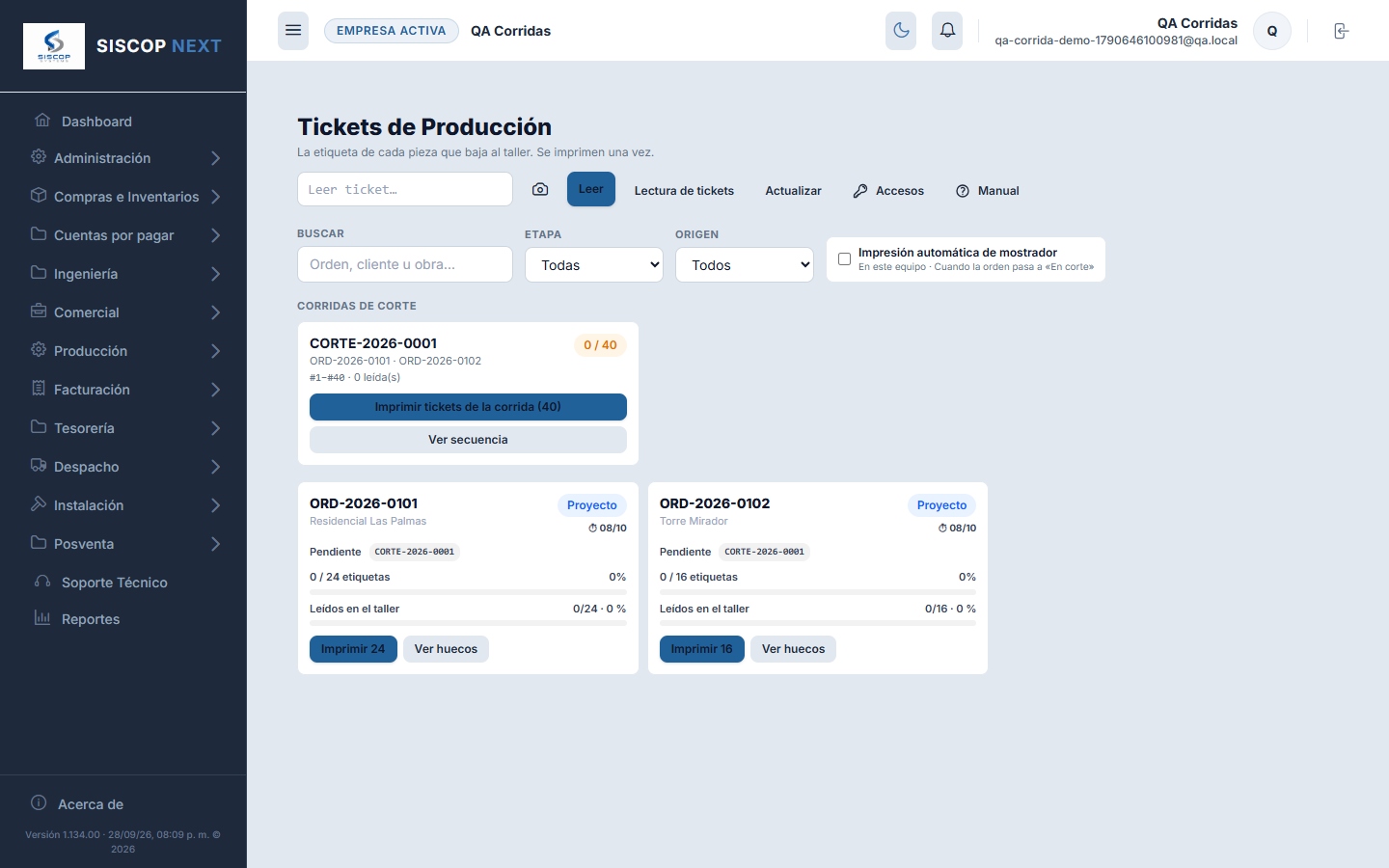
- Imprimir tickets de la corrida (N) — saca las que faltan, en el orden de la sierra. Si otro equipo imprimió parte de la corrida mientras tanto, cada ticket sale una sola vez.
- Volver a imprimir… — con el permiso de reimprimir y un motivo. Sin nada más sale la corrida entera; con desde # / hasta #, solo ese tramo. Es lo que hace falta cuando el rollo se trabó a mitad: desde #5 hasta #9 saca exactamente esas cinco, en su orden. Los tickets ya leídos se omiten, salvo para quien supervisa.
- Ver secuencia — la lista entera, del #1 al último: la pieza, su medida, su barra, su hueco, su orden y su estado. Es el orden de fabricación, y de ahí se saca el tramo a reimprimir.
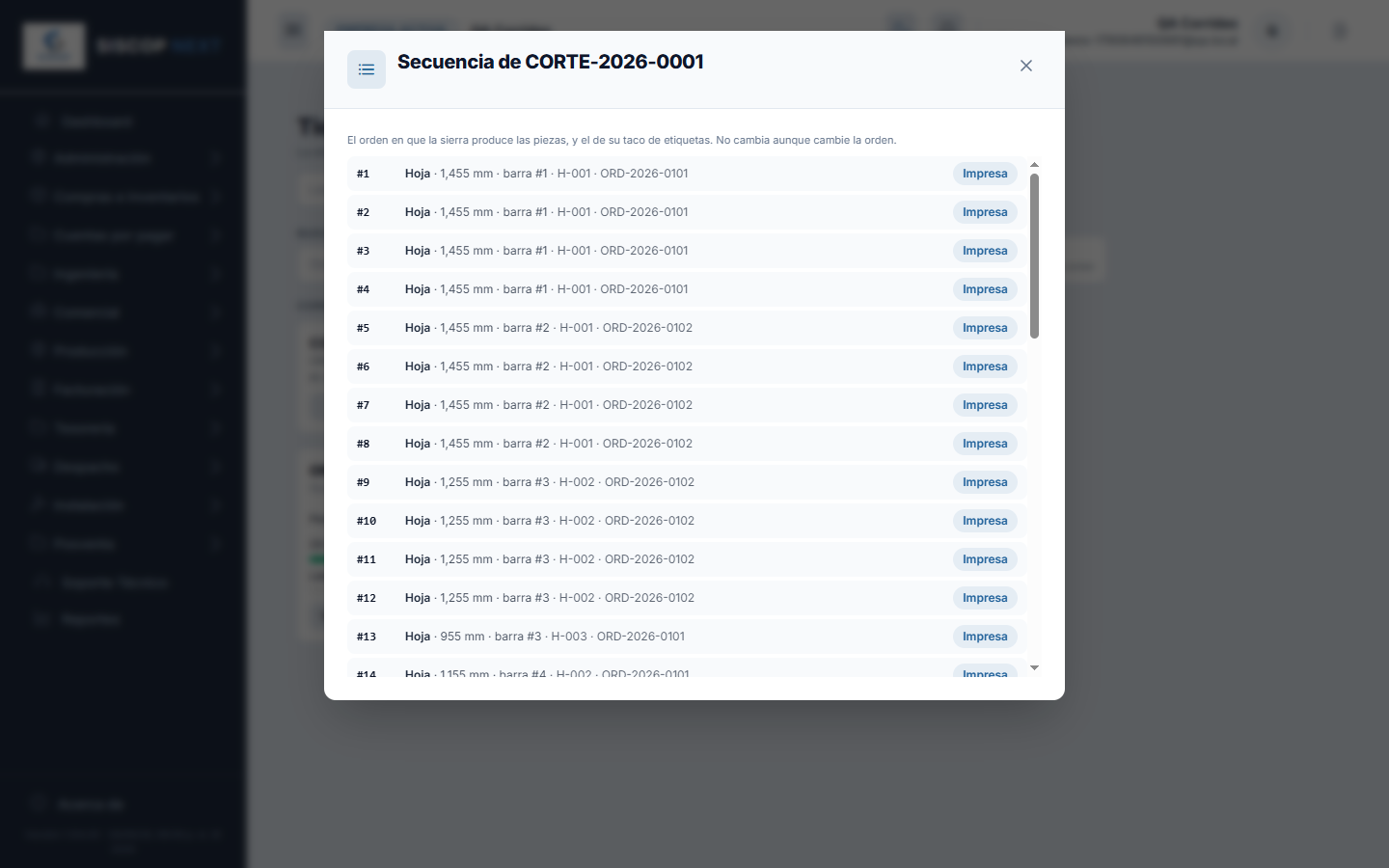
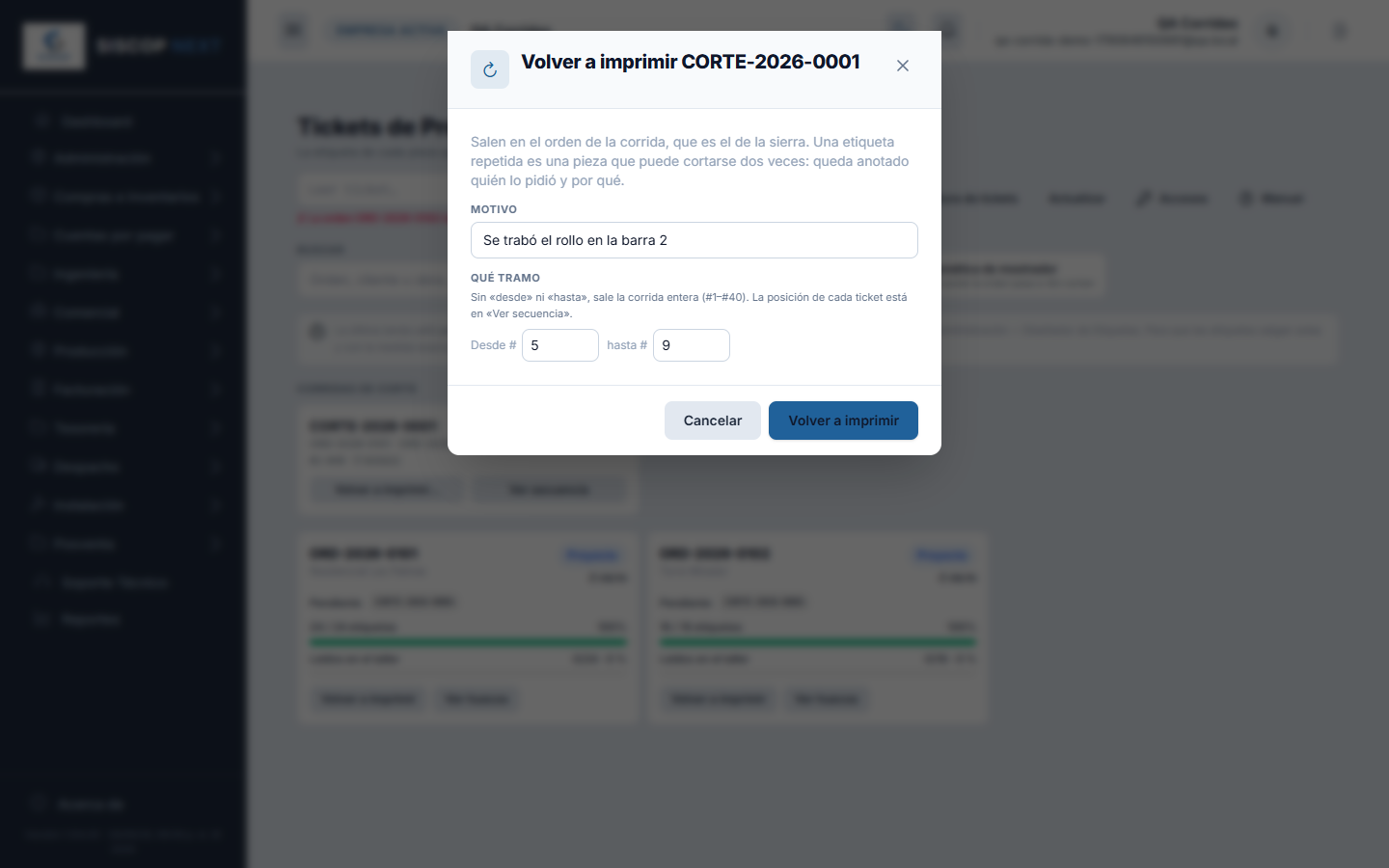
La posición no cambia nunca. Se guarda en cada ticket al confirmar la corrida y es historial de producción: reimprimir —entero o por tramos— respeta la posición original, y reordenar los huecos de la orden no la toca.
Si se anula una orden después de cortarla, sus tickets conservan su número pero ya no salen al imprimir la corrida: la tarjeta lo dice («3 de órdenes anuladas (no salen)») y la numeración queda con ese hueco. Nunca se renumera. Por la misma razón, un hueco que ya pasó por la sierra no se puede retirar de su orden: el sistema lo rechaza nombrando la corrida.
El lector de la cabecera
Arriba, junto a Actualizar, hay un campo «Leer ticket…». Es el mismo lector de la pantalla Lectura de Tickets, en pequeño: se escanea o se escribe el código, se pulsa Enter y la línea de debajo dice qué pasó. Sirve para leer una pieza suelta sin cambiar de pantalla; para leer de corrido, mejor la pantalla grande. El botón de la cámara que hay al lado abre la cámara del móvil para leer el código sin teclear (ver Leer con la cámara). Cada tarjeta muestra además «Leídos en el taller» con su barra, y al abrir los huecos, cuántas piezas de cada uno van leídas.
Cinco permisos, a propósito. Ver el panel lo puede tener cualquiera del taller; imprimir gasta papel y compromete el corte; reimprimir es de otra naturaleza, porque un papel repetido puede acabar en una pieza cortada dos veces; leer declara piezas terminadas y mueve el avance; y supervisar tickets leídos es la excepción controlada: reimprimir uno leído y deshacer lecturas fuera de plazo. Se reparten desde Roles y Permisos.
📡 6. Lectura de Tickets y avance de fabricación
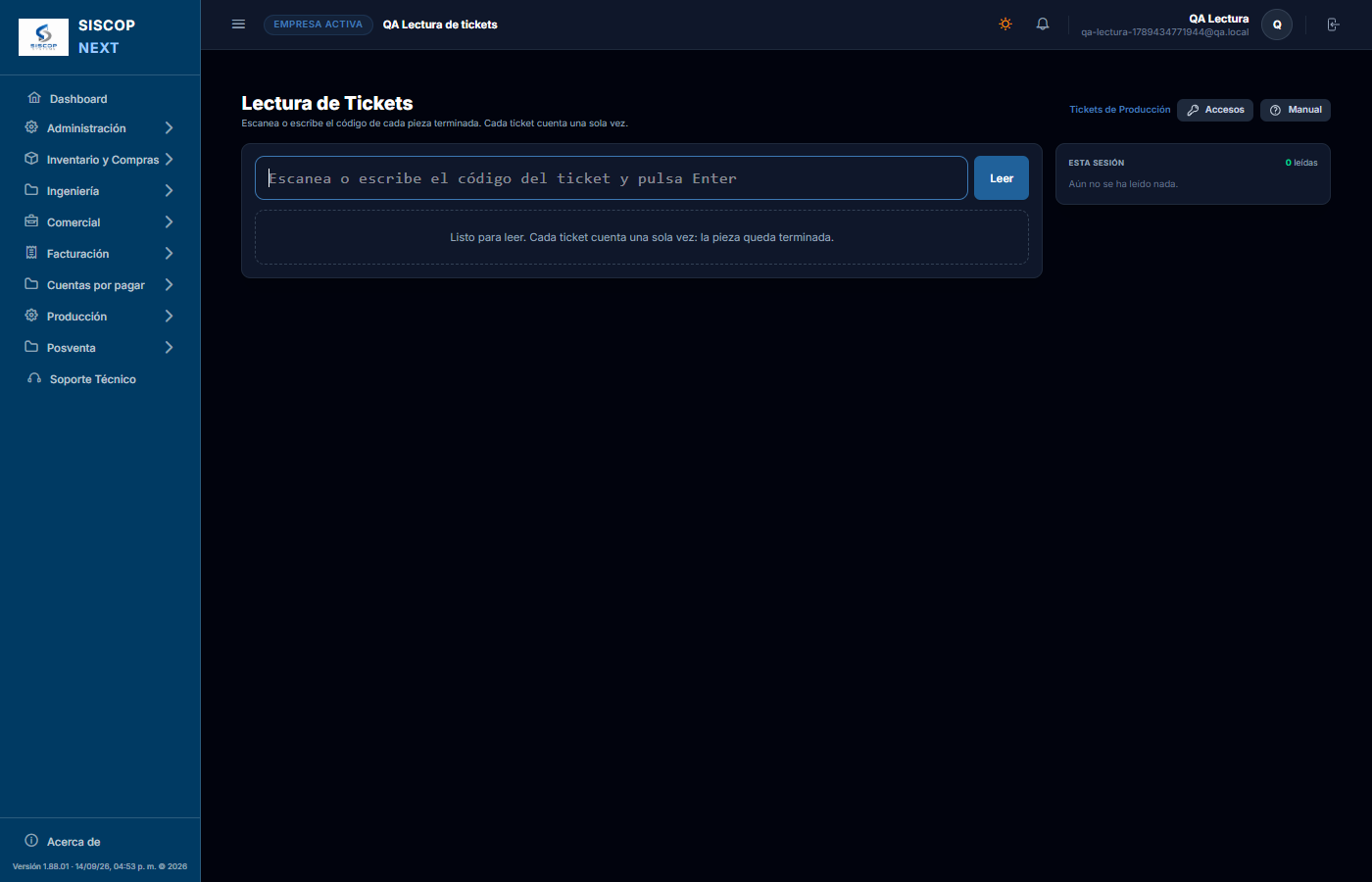
Cada ticket identifica una pieza concreta de un hueco concreto. Cuando la pieza termina su paso por el taller, el operario lee el ticket con el lector de código de barras —o escribe el código a mano— y la pieza queda leída: con fecha, hora y quién la leyó. Con eso el sistema mide solo el avance real de fabricación: tickets leídos entre tickets totales, de la orden, de la cotización y del proyecto. Nadie tiene que estimar nada ni marcar casillas.
Leer un ticket
Se escanea el código de barras del ticket, o se escribe su código legible
(TK-2026-000123, da
igual en mayúsculas o minúsculas) y se pulsa Enter. Los lectores mandan el Enter solos.
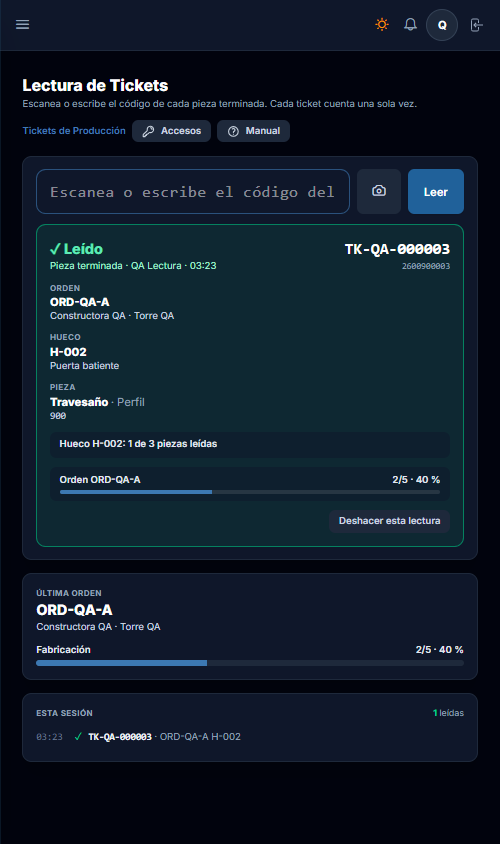
La tarjeta que aparece dice de qué orden, cliente y hueco es la pieza, cuál es (nombre,
tipo, medida, acabado), quién la leyó y a qué hora, y cómo queda el hueco
y la orden después de esta lectura.
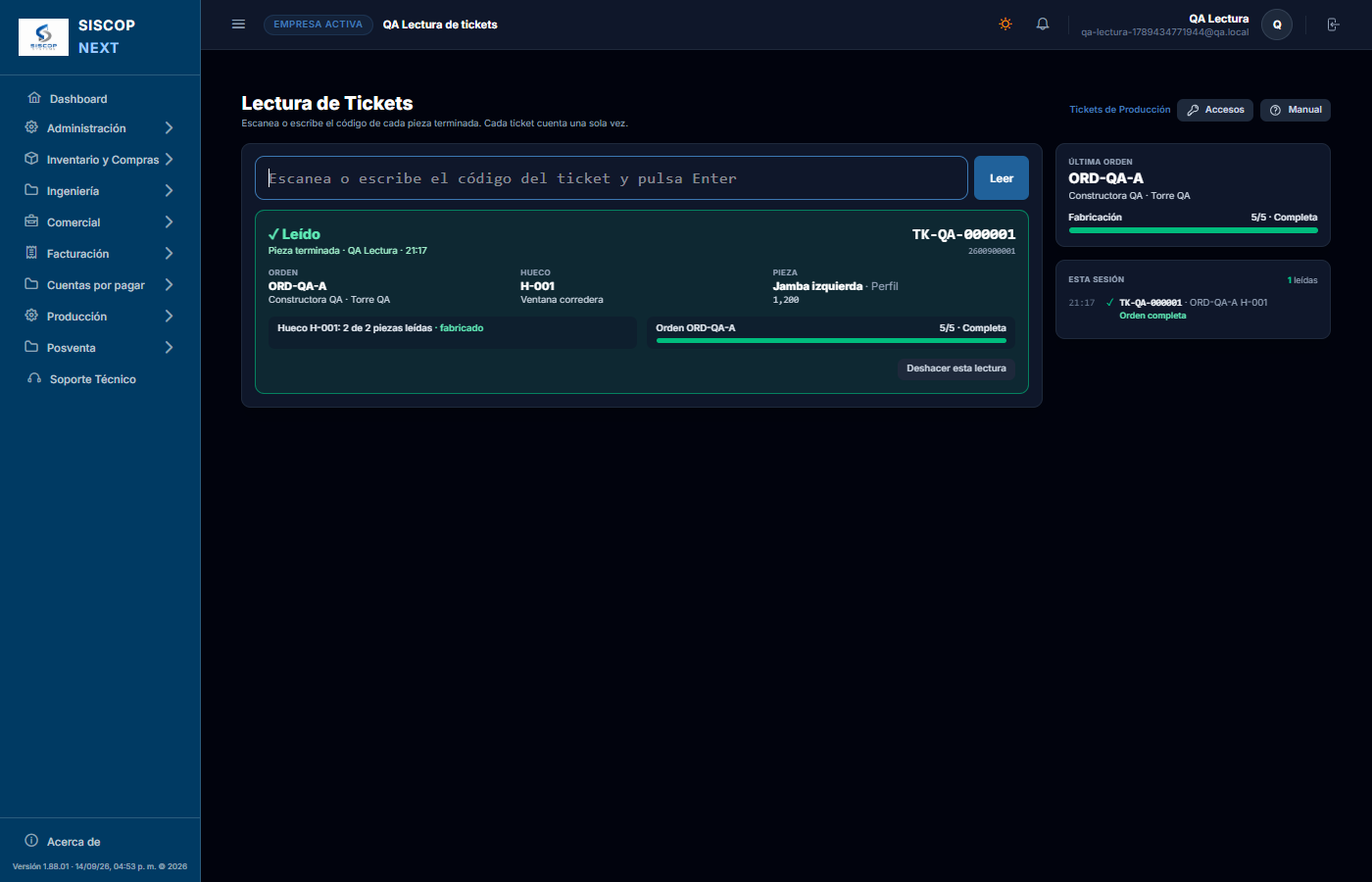
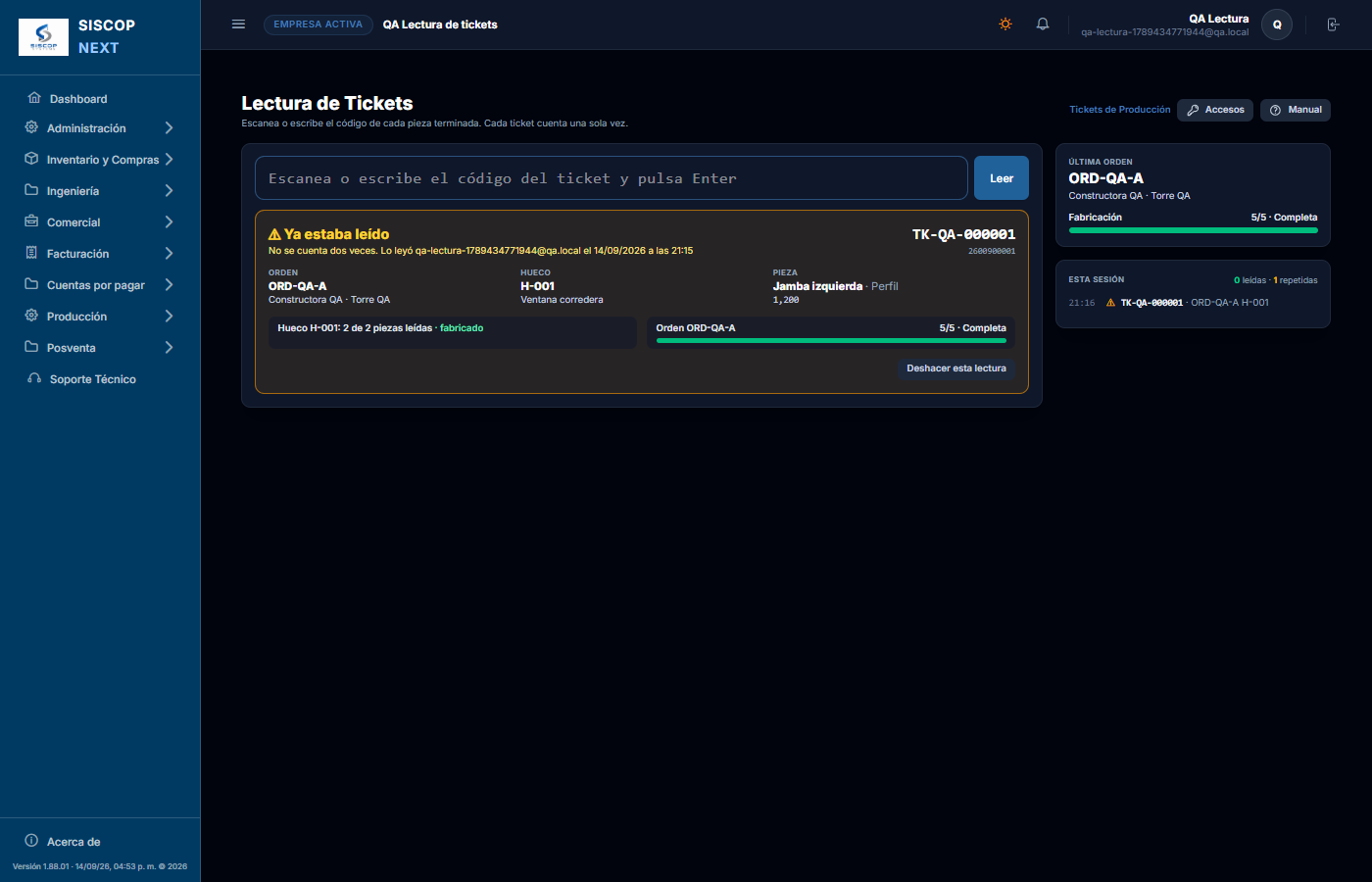
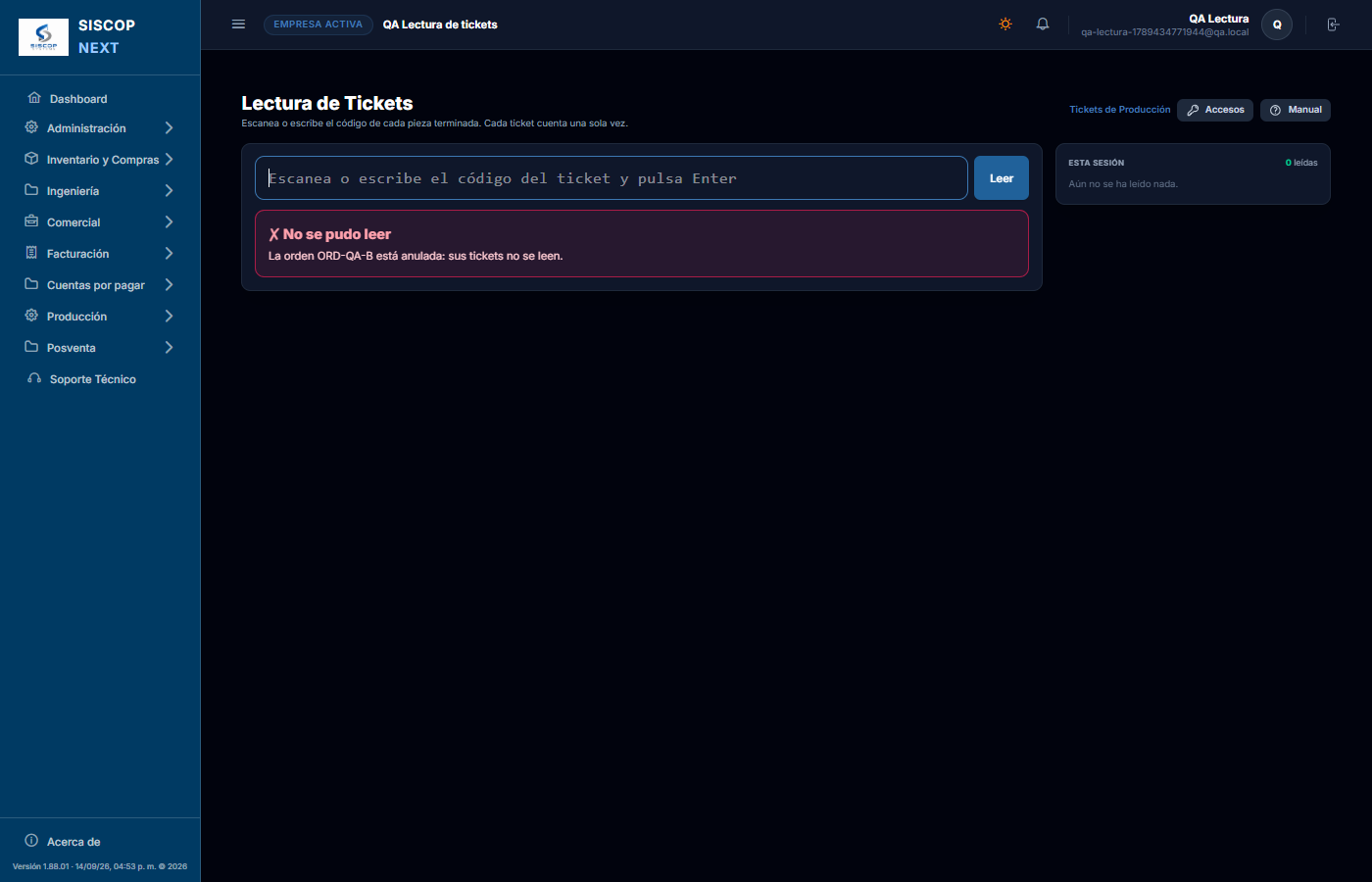
| Color | Qué pasó |
|---|---|
| Verde | Leído. La pieza queda terminada y el avance se actualiza: en el tablero y en el panel de Tickets, en el momento; en Cotizaciones y Proyectos, al abrir o actualizar la lista. |
| Ámbar | Ya estaba leído. Dice quién y cuándo, y no se cuenta dos veces. Un lector que dispara dos veces o dos personas que leen la misma pieza no alteran el avance. |
| Rojo | No se pudo leer. El ticket no existe (o su hueco se retiró de la orden), la orden está anulada o todavía en Pendiente (no ha entrado al taller), o lo escrito no parece un ticket (un código de barras tiene diez cifras). |
El lector. Cualquier lector de código de barras USB que teclee lo que lee
(los llaman «de teclado» o HID) sirve, configurado para terminar con
Enter, que es como vienen casi todos. El código de barras del ticket es
numérico a propósito: no le afecta que el teclado del equipo esté en
español o en inglés. Si el lector antepone un prefijo (]C1)
o manda el código entre asteriscos, el sistema lo limpia solo.
En esta pantalla el campo recupera el foco solo: se puede pulsar la tarjeta o la lista y el siguiente disparo del lector entra igual. Si se leen varios tickets seguidos mientras el anterior aún se contesta, se guardan y se contestan en orden: no se pierde ninguno.
Leer con la cámara del móvil
No hace falta un lector de códigos: junto al campo hay un botón con una cámara que abre la cámara trasera del teléfono (o la webcam del PC) a pantalla completa. Se apunta al ticket de forma que el código de barras quede dentro del marco, cruzando la línea roja, y en cuanto se lee el marco se pone verde, el teléfono vibra y pita, y la franja de abajo dice qué pasó: leído, ya estaba leído, o el error, con el mismo Deshacer de siempre. Lee tanto el código de barras del ticket como un QR, si el diseño de la etiqueta lo lleva.
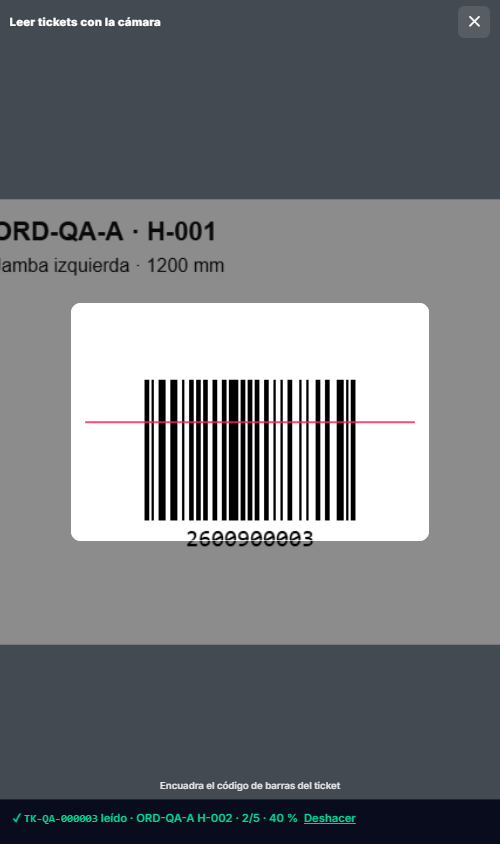
| Con la cámara… | Qué pasa |
|---|---|
| Tickets seguidos | La cámara se queda abierta: se lee un ticket, se pasa al siguiente y así hasta cerrarla con la X. Cada lectura entra en el mismo orden que si se hubiera tecleado. |
| El mismo ticket quieto delante | Se manda una sola vez. Para volver a leerlo hay que sacarlo del encuadre y volver a ponerlo (saldrá «ya estaba leído», que es lo correcto). |
| Linterna y otra cámara | Si el teléfono tiene linterna, aparece el botón del rayo para encenderla con poca luz. Si hay más de una cámara, el botón de cambiar pasa a la siguiente y el sistema la recuerda en ese equipo. |
| Permiso del navegador | La primera vez el navegador pregunta si permite usar la cámara. Si se niega, el botón abre un aviso que dice dónde volver a darlo: en el candado de la barra de direcciones (en el móvil, ajustes del sitio → Cámara). Solo funciona en direcciones seguras (https), que es como se usa el sistema. |
| La primera vez en un equipo | En los navegadores que no traen lector propio (iPhone, Firefox, Chrome en Windows) el sistema descarga el suyo (~1 MB) al abrir la cámara por primera vez; después queda guardado y lee sin conexión. |
Qué mueve una lectura
| Dónde | Qué se ve |
|---|---|
| La orden (tablero) | La barra de la tarjeta: tickets leídos / tickets totales, por ejemplo «100/200 · 50 %». Cambia sola, sin pulsar Actualizar. |
| El hueco | Cuando se lee la última pieza de un hueco, el hueco queda marcado como fabricado, igual que si el planificador hubiera marcado su casilla en el tablero; da igual si la orden está en Corte o en Ensamblaje. Y cuando se lee el último ticket de la orden, la orden pasa sola a Control de calidad, aunque queden huecos de solo accesorios sin marcar (esos no tienen tickets: se marcan a mano, y marcarlos ya no la mueve). |
| La cotización | Junto al estado, una píldora con el porcentaje que suma todas las órdenes de la cotización (las anuladas no cuentan). En la línea de tiempo, la barra completa. |
| El proyecto | La columna Fabricación: todas las órdenes de todas las cotizaciones de la obra, en una sola cifra. |
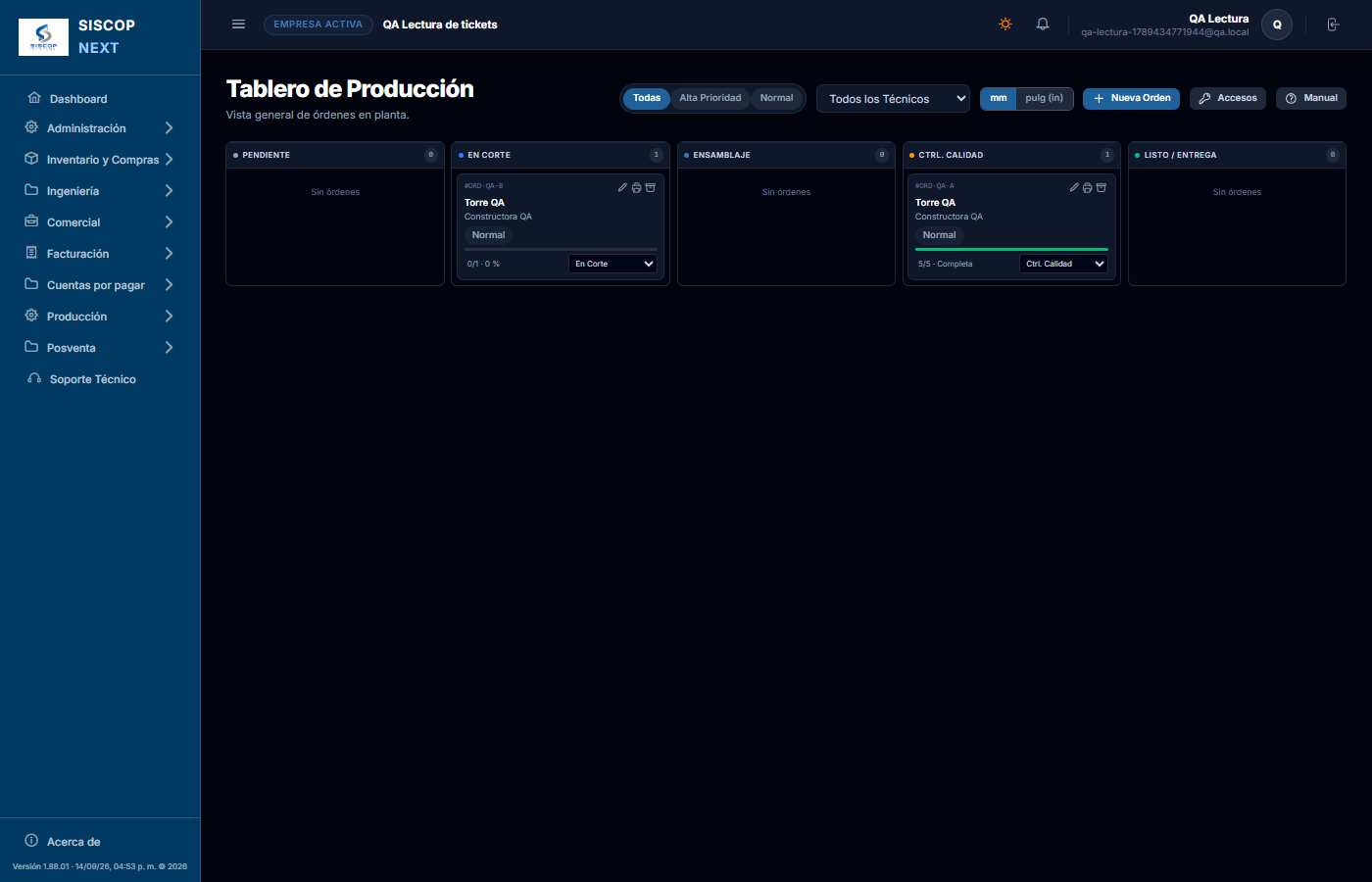
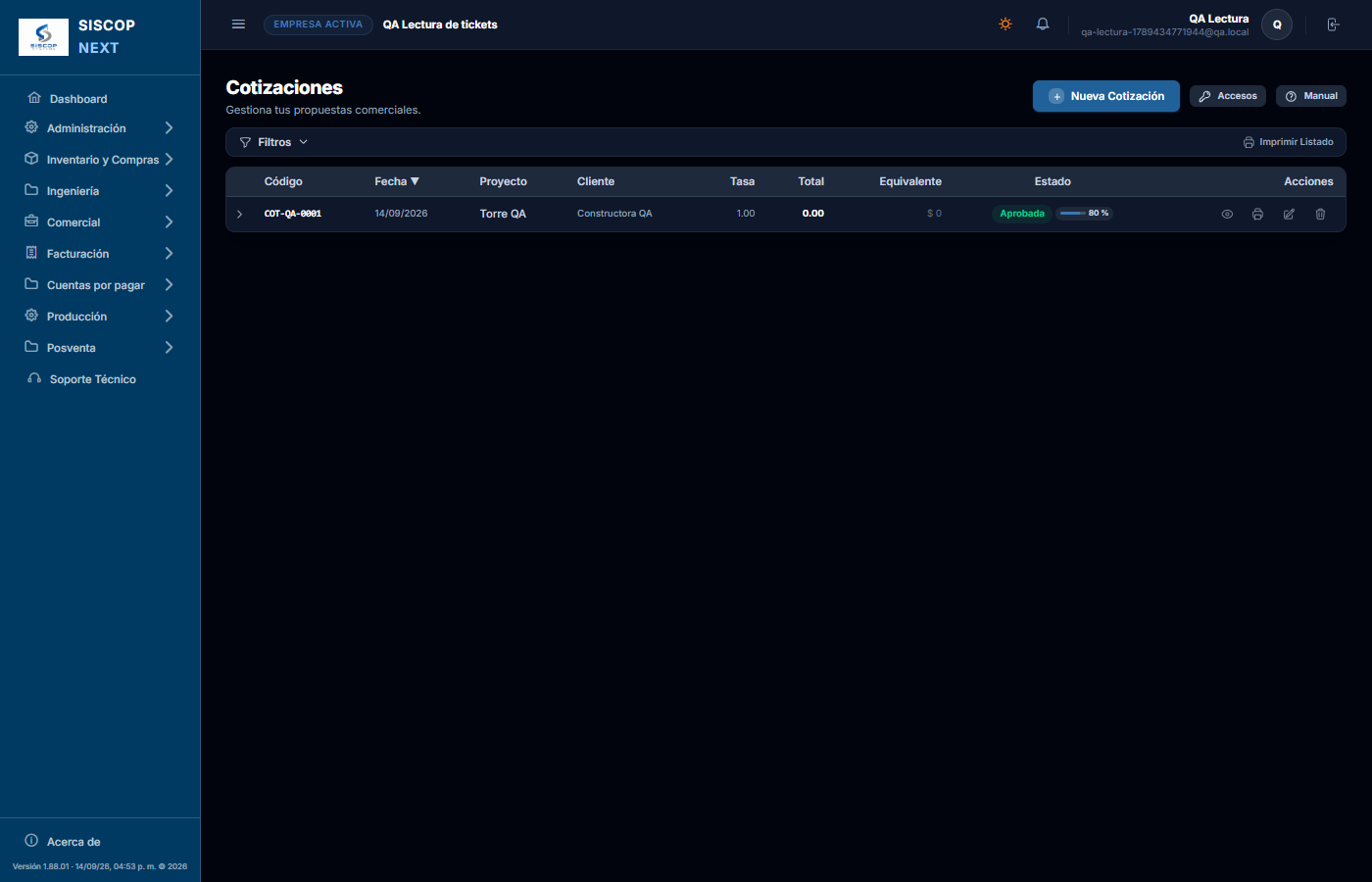
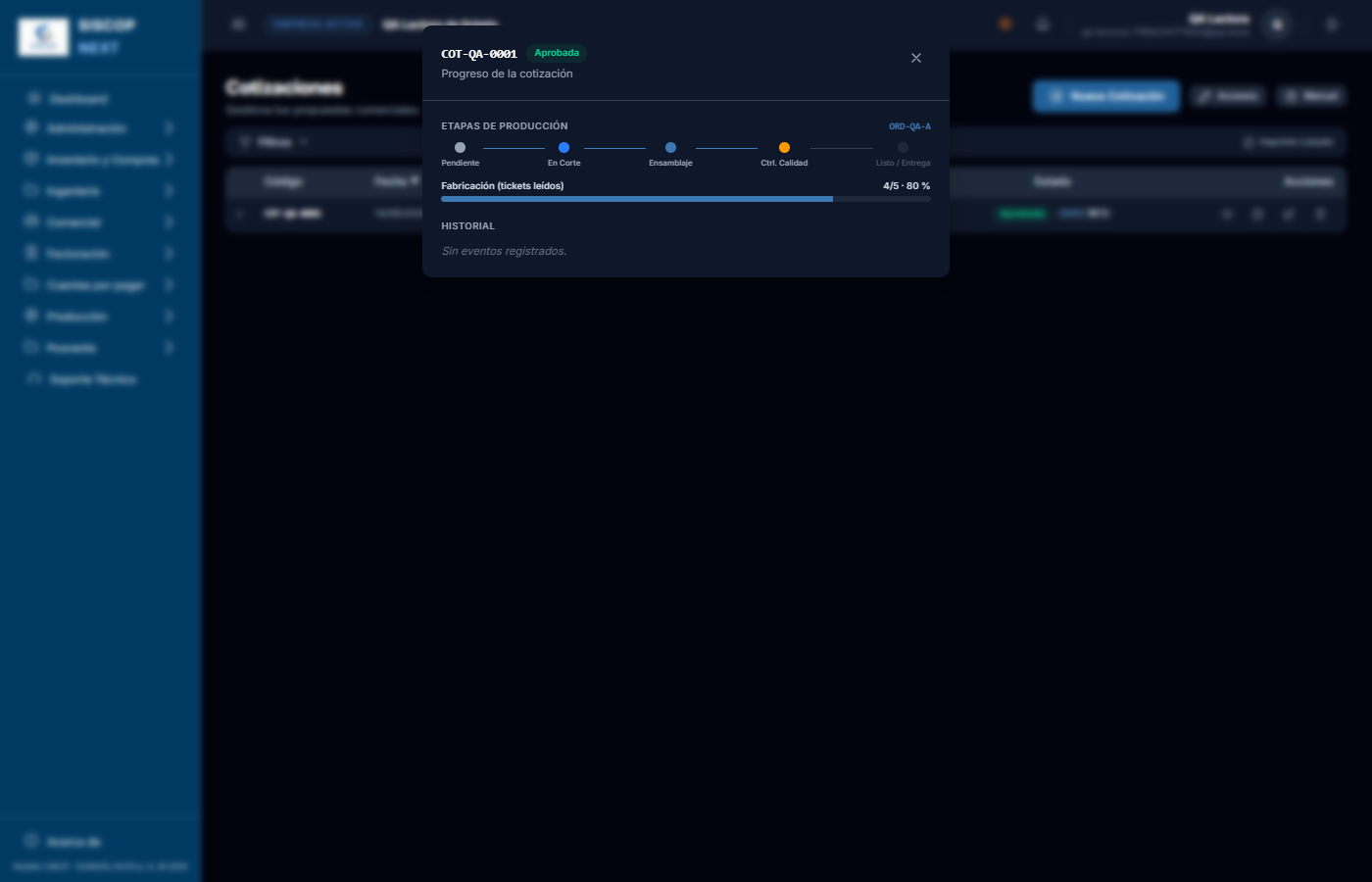
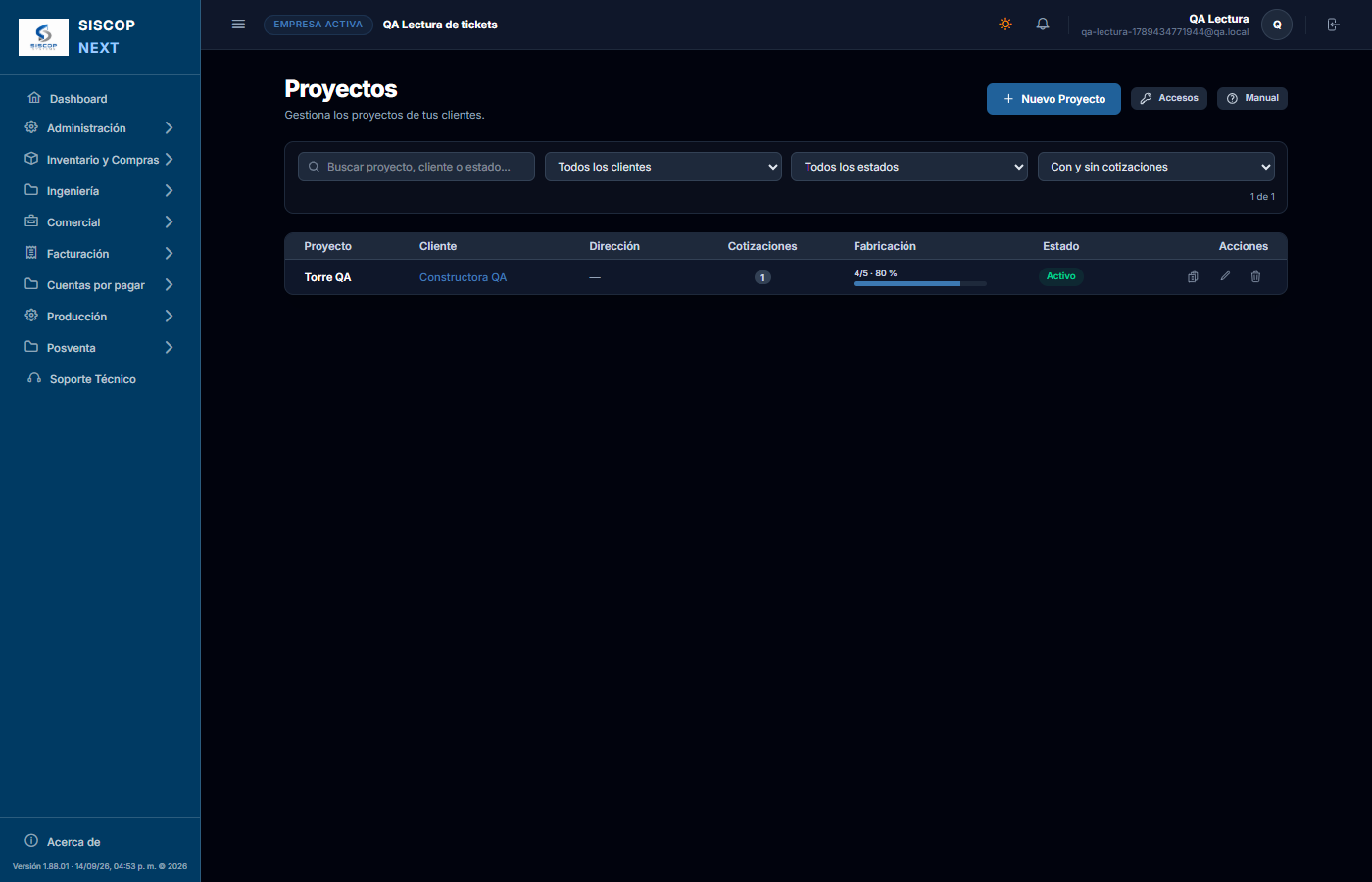
El porcentaje es honesto. Nunca marca 100 % hasta que la última pieza está leída: 199 de 200 son 99 %. Tampoco marca 0 % con alguna leída. Y una orden sin tickets todavía dice «Sin tickets», no cero: las órdenes anteriores a esta función estrenan sus etiquetas la primera vez que alguien las abre en Tickets de Producción.
Un ticket que nunca se imprimió también se puede leer escribiendo su código; la tarjeta lo avisa. Y un hueco que se retira de la orden se lleva sus tickets: dejan de contar.
Deshacer una lectura
Se leyó la pieza equivocada. En la tarjeta está «Deshacer esta lectura»: la pieza vuelve a pendiente y el avance baja. La regla es la misma que para deshacer una impresión: quien la leyó, en los diez minutos siguientes, sin más trámite. Pasado ese rato, o si la leyó otra persona, solo puede deshacerla quien tiene «Supervisar tickets leídos», y deja el motivo: desde ese momento el avance ya pudo mirarse.
Deshacer no desmarca el hueco. Si aquella lectura fue la que lo dejó fabricado, la casilla del tablero sigue puesta y la pantalla lo dice, para que quien deshace vaya a quitarla si hace falta. El sistema no deshace por su cuenta lo que el planificador ya pudo ver.
Quién puede tocar esta pantalla
| Permiso | Qué permite |
|---|---|
| Leer Tickets de Producción | Entrar a esta pantalla y usar el lector de la cabecera de Tickets. Leer y deshacer al momento lo propio. Es el permiso del operario: no imprime ni planifica. |
| Supervisar Tickets Leídos | Reimprimir un ticket ya leído (etiqueta dañada, ilegible o perdida) y deshacer lecturas fuera de plazo o de otra persona. Siempre con motivo y en la bitácora. Es del encargado. |
Todo queda en la bitácora: cada lectura, cada deshacer y cada reimpresión con leídos, con quién y cuándo.
🔍 7. Control de Calidad
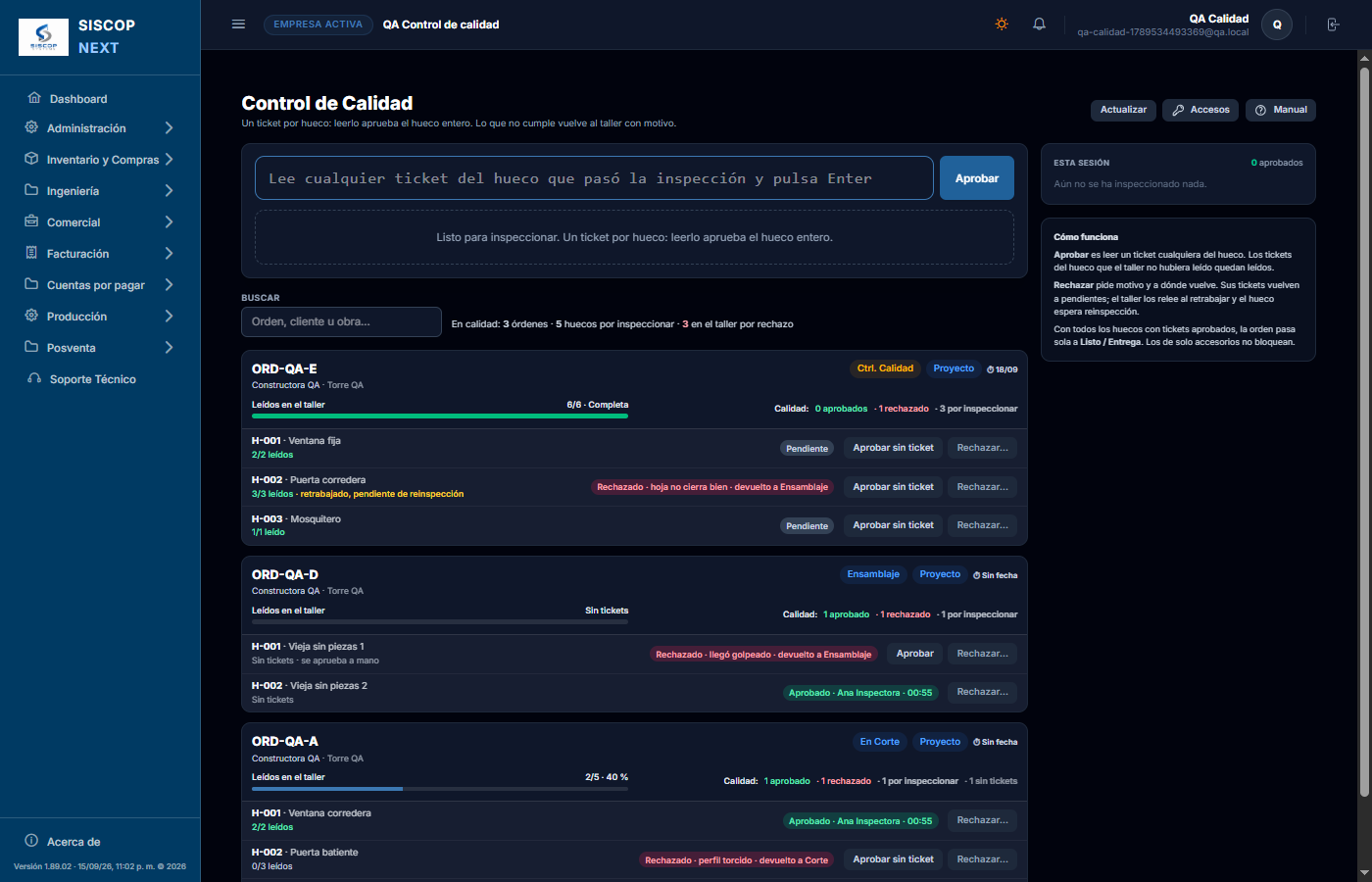
Cuando el taller lee el último ticket de una orden, la orden pasa sola a Control de calidad. Ahí hay una cantidad de huecos fabricados que alguien tiene que mirar: los que cumplen siguen adelante y los que no, vuelven al taller. Esta pantalla es donde se toma ese veredicto, hueco a hueco. Se abre desde Producción → Control de Calidad.
Aprobar: un ticket por hueco
Es el mismo lector de Lectura de Tickets, pero con otro significado: aquí se lee un solo ticket de cada hueco, cualquiera de los suyos, y con eso el hueco entero queda aprobado. No hace falta pasar las veinte piezas de una ventana: quien inspecciona tiene el hueco armado delante, lo revisa, y lee una etiqueta para decir «este pasó». Si algún ticket del hueco se había quedado sin leer en el taller, el sistema lo marca como leído en ese momento —con el nombre del inspector— y la tarjeta lo dice: «3 tickets marcados como leídos». Si el mismo hueco se lee dos veces, la segunda sale en ámbar: ya estaba aprobado, con quién y cuándo. También aquí se puede leer con la cámara del móvil (el botón junto al campo; ver Leer con la cámara): la franja de abajo dice qué hueco quedó aprobado y cuántos van.
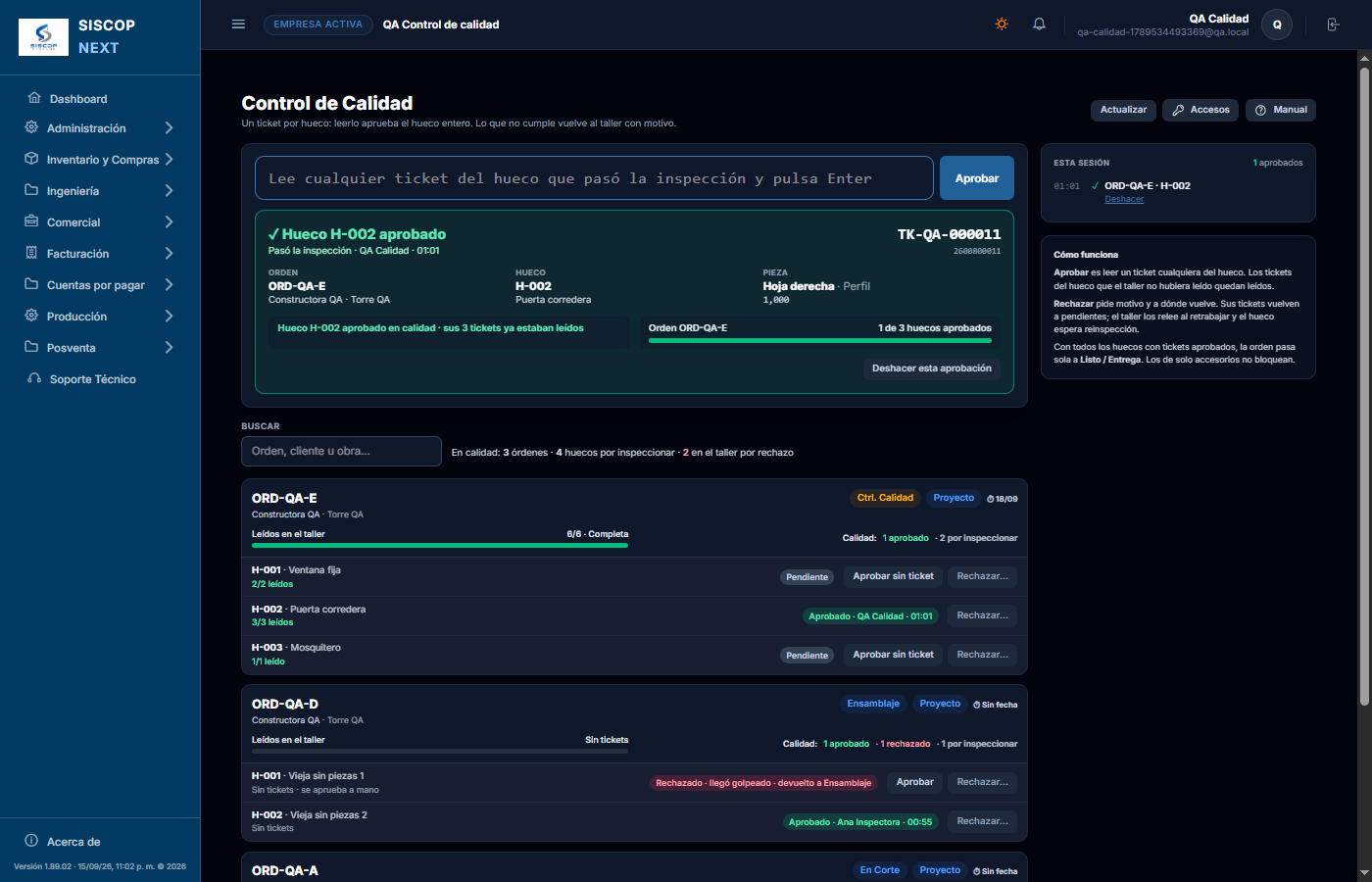
Un hueco de solo accesorios no tiene tickets y no hay nada que leer: se aprueba con el botón Aprobar de su fila. Y si a un hueco con tickets se le perdió el papel, Aprobar sin ticket hace lo mismo que leer uno —previa confirmación, porque sus tickets sin leer quedarán leídos— y el acta deja constancia de que se aprobó sin leer nada.
Rechazar: motivo y a dónde vuelve
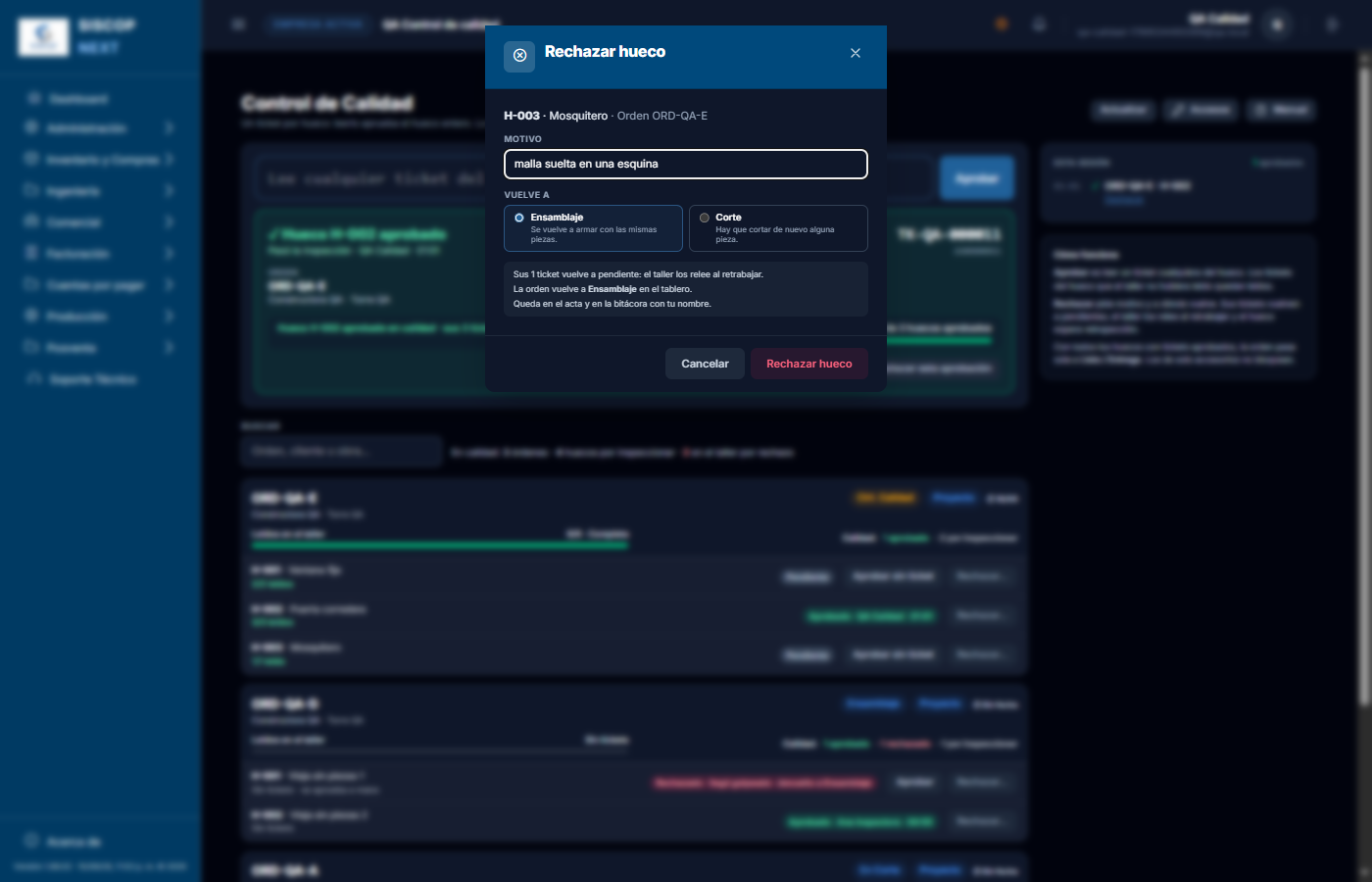
Rechazar… pide dos cosas: el motivo («vidrio rayado», «perfil torcido») y a qué etapa vuelve el trabajo: Ensamblaje si se vuelve a armar con las mismas piezas, o Corte si hay que cortar de nuevo. El modal dice, antes de confirmar, exactamente qué va a pasar.
| Al rechazar un hueco… | Qué pasa |
|---|---|
| Sus tickets | Vuelven a pendientes: el taller los relee al retrabajar, como la primera vez. Por eso, si hay que reimprimirlos, ya no hace falta la supervisión de tickets leídos. |
| El hueco | Queda rechazado (chip rosa con el motivo y el destino) y deja de estar marcado como fabricado en el tablero. Cuando el taller relee todos sus tickets, la fila dice «retrabajado, pendiente de reinspección», pero el rechazo no se levanta solo: calidad tiene que volver a aprobarlo. La segunda vez que se rechaza, el chip lo cuenta («2.ª vez»). |
| La orden | Retrocede en el tablero a la etapa elegida, solo si estaba más adelante. Es la única forma en que una orden vuelve hacia atrás; nunca a Pendiente, porque sus tickets ya están impresos. Cuando el taller termina de releer, vuelve sola a Control de calidad. Mientras tenga un hueco rechazado, la orden sigue apareciendo en esta pantalla esté donde esté. |
| La impresión automática | No saca papel: los tickets ya estaban impresos, y devolverlos a pendientes de lectura no los devuelve a pendientes de impresión. |
Cuándo pasa a Listo / Entrega
Cuando todos los huecos con tickets están aprobados, la orden pasa sola a Listo / Entrega; la tarjeta lo anuncia y la lista de la sesión lo apunta. Los huecos de solo accesorios no la retienen (aunque se pueden aprobar igual). Una orden anterior a los tickets, sin ninguna etiqueta, exige aprobar a mano todos sus huecos. Desde Listo / Entrega, la orden se marca como entregada en el tablero y pasa a Archivadas.
Calidad actúa desde Corte en adelante, no solo en su columna. Se puede aprobar un hueco de una orden que sigue en Ensamblaje —marca sus tickets y, si era el último de la orden, la manda a Control de calidad— y se puede rechazar un hueco de una orden ya en Listo / Entrega, que vuelve al taller. Lo que no se inspecciona es una orden en Pendiente, anulada o archivada.
Deshacer una aprobación
Quien aprobó un hueco puede deshacerlo durante 10 minutos, desde la tarjeta o desde la lista de la sesión. Vuelven a pendientes solo los tickets que calidad había marcado y nadie ha vuelto a leer; el hueco recupera el veredicto que tenía; y si esa aprobación había mandado la orden a Listo / Entrega, la orden vuelve a Control de calidad. Pasado el plazo, o si lo aprobó otra persona, la vía es rechazar: una decisión con motivo. Los rechazos no se deshacen: se aprueba cuando el hueco esté bien.
Lo que ven las otras pantallas
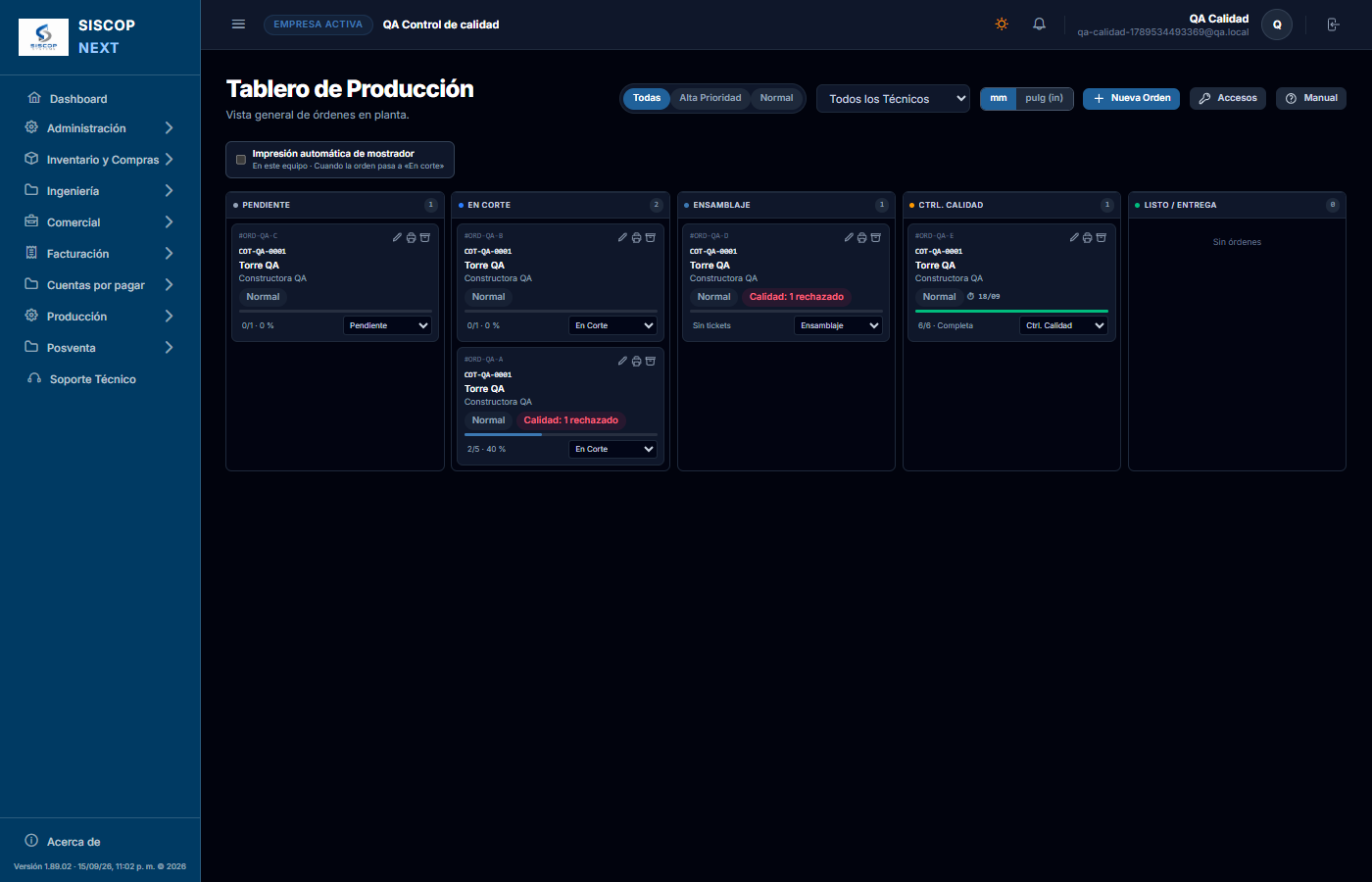
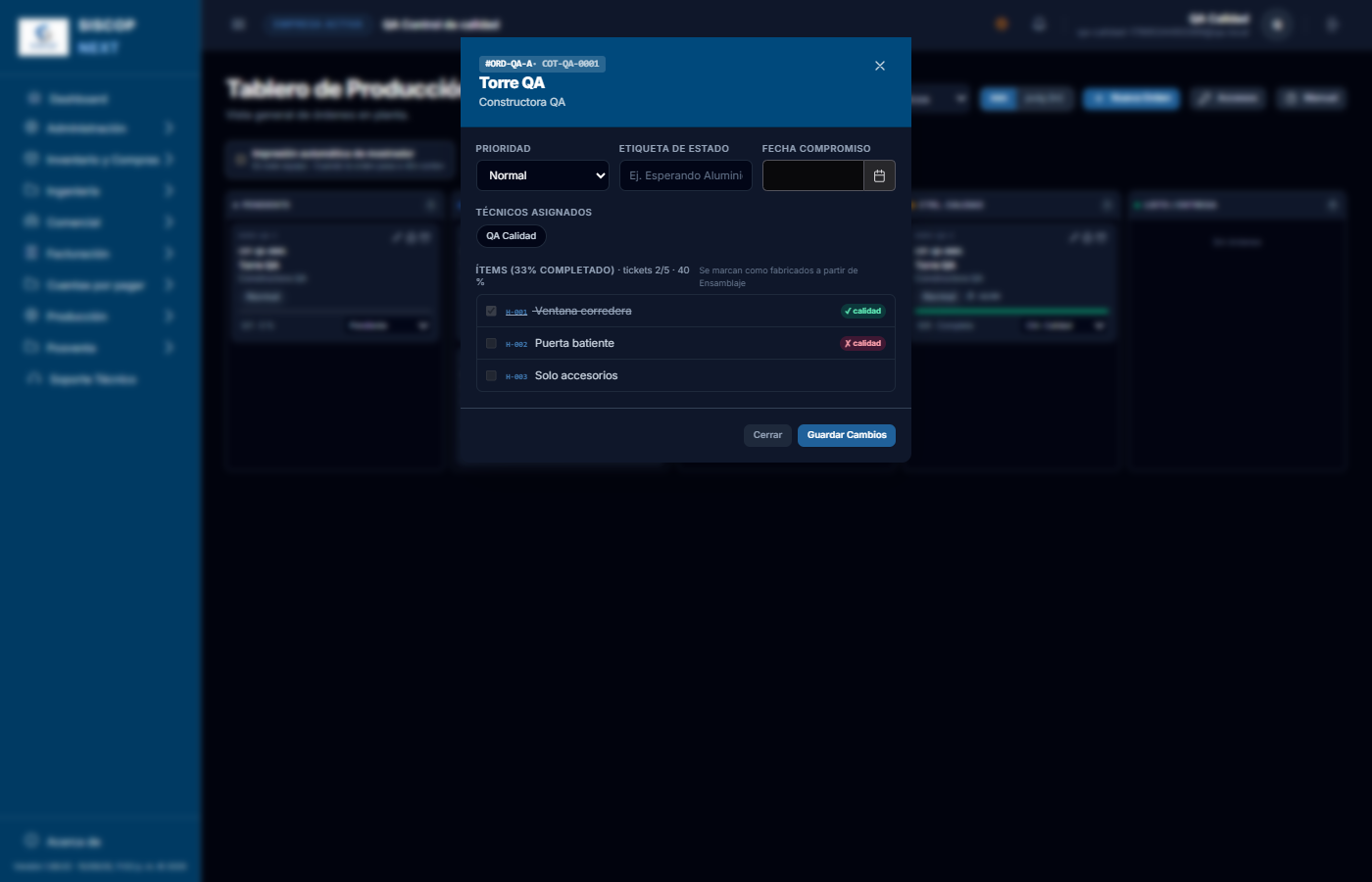
Mover a mano una orden a Listo / Entrega con huecos rechazados se puede —una empresa puede no usar el control de calidad—, pero el tablero pregunta antes y avisa de que moverla no los aprueba. En Tickets de Producción, la fila del hueco lleva el mismo chip, que explica por qué sus tickets volvieron a pendientes.
Permisos
| Permiso | Qué abre |
|---|---|
| Ver Control de Calidad | Entrar a la pantalla y ver el veredicto de cada hueco. |
| Inspeccionar en Control de Calidad | El lector, «Aprobar sin ticket», «Rechazar…» y deshacer. Leer tickets en el taller no es aprobar en calidad: son permisos distintos, y el veredicto lo firma el inspector. |
Cada veredicto queda en un acta —qué ticket se leyó, qué tickets se marcaron, el motivo y el destino de un rechazo, si mandó la orden a Listo— y en la bitácora, con quién y cuándo.
🗃️ 8. Órdenes Archivadas
Todo lo que salió del tablero. Sirve para que el tablero no se llene de trabajo terminado, sin perder nada de lo hecho.
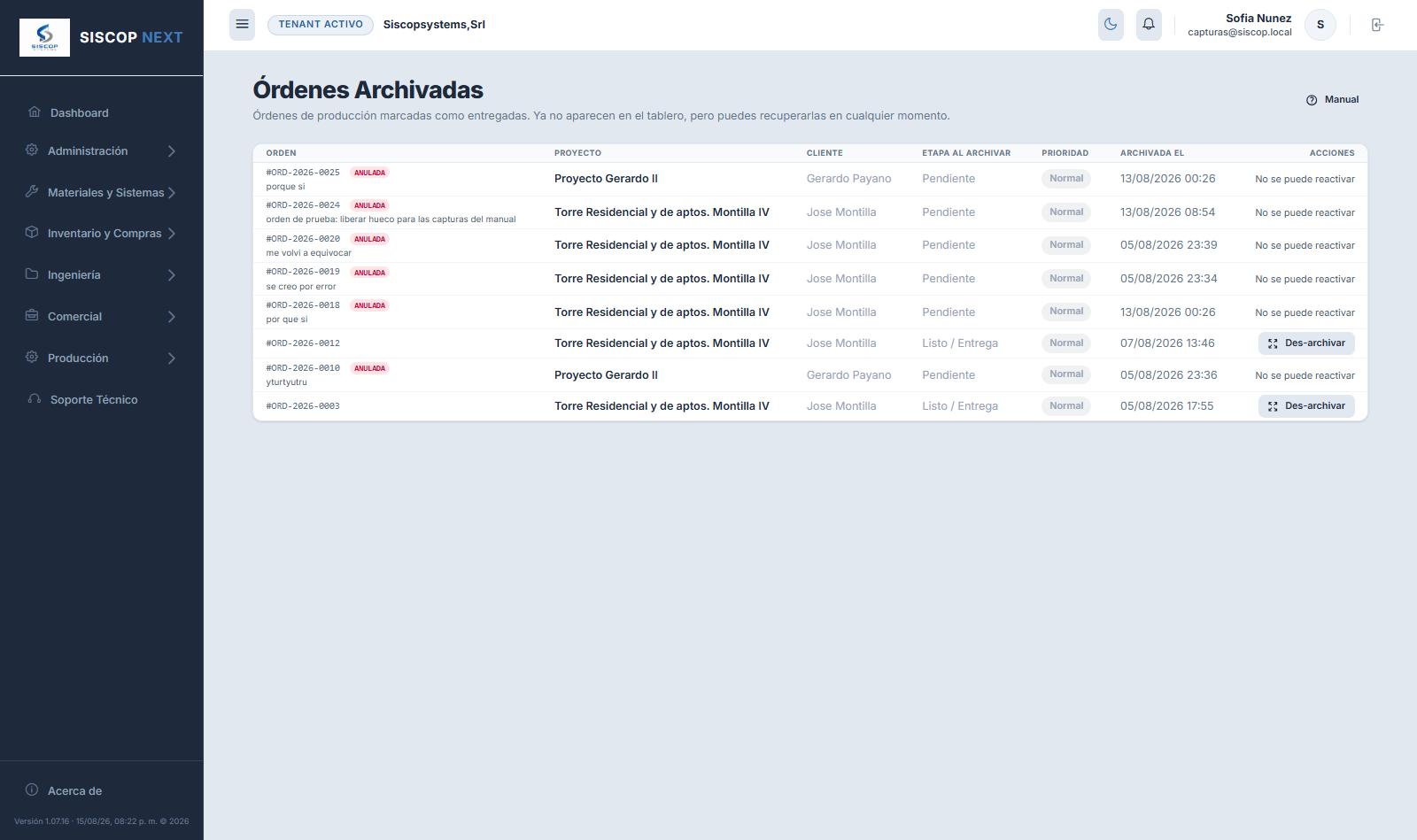
Las dos formas de llegar aquí
| Origen | ¿Se recupera? | Qué pasó |
|---|---|---|
| Archivada | Sí | El trabajo se terminó y se entregó. El botón Des-archivar la devuelve al tablero, a la misma etapa en la que estaba. |
| ANULADA | No | Se canceló estando en Pendiente. Bajo el código se lee el motivo que escribió quien la anuló. La columna de acciones dice "No se puede reactivar". |
Que una orden anulada no se reactive no significa que hayas perdido el trabajo. Al anularla, sus huecos volvieron a Aprobado y están libres: se crea una orden nueva con ellos y listo. Lo que no se puede es resucitar el documento anulado, porque su motivo de anulación ya forma parte del historial — y un documento anulado que reaparece activo es exactamente el tipo de cosa que hace impresentable una auditoría.
Qué muestra la lista
Código de la orden, proyecto, cliente, etapa en la que estaba al archivarse, prioridad y fecha de archivo. Esa columna de etapa es útil: una orden anulada conserva la etapa real que tenía, no se reescribe a "cancelada", así que se puede ver en qué punto se paró cada cosa.
Quién puede tocar esta pantalla
| Permiso | Qué habilita |
|---|---|
| Ver Tablero de Producción | Consultar el archivo histórico. |
| Editar Orden de Producción | Archivar y des-archivar órdenes. |