🛠️ Manual de Usuario: Administración
Aquí se decide quién entra, qué puede hacer y con qué reglas trabaja tu empresa: los datos fiscales, los usuarios y sus permisos, las monedas y hasta cómo se ve tu cotización impresa. Es el área del administrador — configúrala bien una vez y el resto del sistema fluye solo.
🏢 1. Mi Empresa y Parámetros
La ficha de tu empresa y las reglas con las que calcula el sistema. Es la primera pantalla que deberías dejar lista: de aquí salen el logo y los datos que se imprimen en cada cotización, la numeración de tus documentos, los impuestos y las mermas con las que el motor calcula precios. Se organiza en seis pestañas.
Pestaña Empresa — quién eres
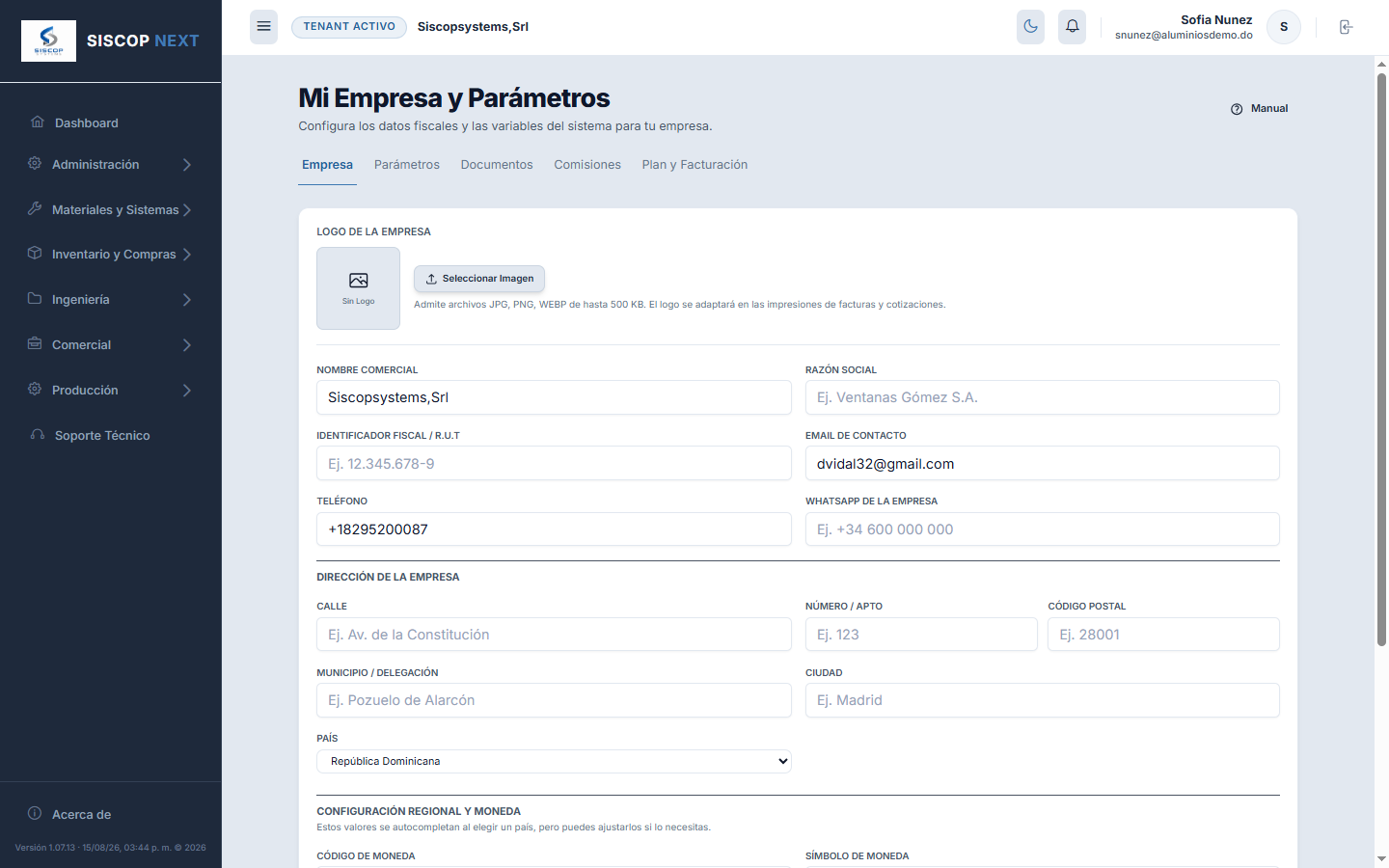
| Campo | ¿Obligatorio? | Para qué sirve |
|---|---|---|
| Logo de la empresa | No | JPG, PNG o WEBP de hasta 500 KB. Es el logo que sale en el membrete de cotizaciones, facturas y órdenes de compra. Se adapta solo al espacio de cada impresión. |
| Nombre comercial | Sí | Con el que te conocen tus clientes. Es el que aparece grande en el encabezado impreso y en la barra superior del sistema. |
| Razón social | No | El nombre legal completo, si es distinto del comercial. Es el que debe figurar en documentos con valor fiscal. |
| Identificador fiscal / RNC | Para facturar, sí | Tu RNC o equivalente. Sin él, las impresiones salen con "N/A" en el encabezado. |
| Email de contacto y Teléfono | No | Los datos por los que el cliente te devuelve la llamada. Van impresos bajo el nombre. |
| WhatsApp de la empresa | No | Número de contacto por WhatsApp, aparte del teléfono fijo. |
| Dirección | No | Calle, número, código postal, municipio, ciudad y país, en campos separados para que la impresión los ordene bien. |
| Configuración regional y moneda | Se autocompleta | Código y símbolo de moneda y formato de números. Se rellenan solos al elegir el país, y solo hay que tocarlos si tu caso es especial. |
⚠️ La identidad la custodia la plataforma: el nombre comercial, la razón social y el identificador fiscal aparecen bloqueados en esta pantalla, porque salen impresos en comprobantes que ya emitiste y viajan a la DGII: no son un dato que la empresa pueda reescribirse a sí misma. Si hay que corregirlos —un cambio de razón social, un RNC mal tecleado al registrarse—, solicítalo con un ticket de soporte y la plataforma hace el cambio, con su rastro en la auditoría.
Pestaña Parámetros — cómo calcula
Los valores que el motor de cotización usa por defecto en todos los cálculos. Están agrupados en un menú lateral: Ingeniería, Costos, Márgenes, Cotizaciones, Listas de Precios —los nombres de las cuatro listas y los factores con los que se proponen los precios a partir del costo, explicados en el manual de Comercial—, Inventario, Rectificación, Correo SMTP y Personalizados.
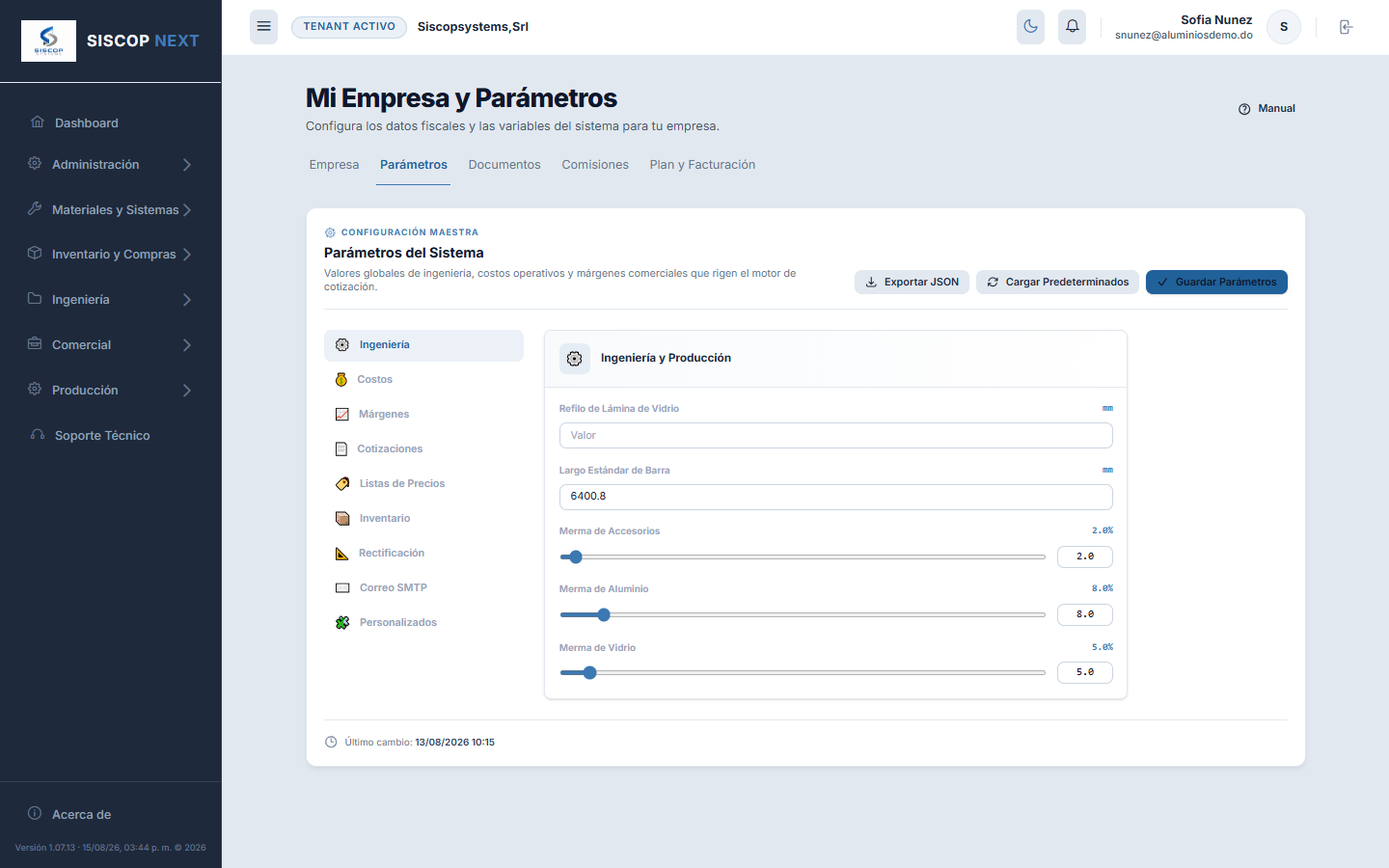
Cambiar un parámetro no reescribe lo ya hecho. Si subes la merma de aluminio del 8 % al 10 %, las cotizaciones que ya calculaste siguen con el 8 % que tenían cuando se hicieron. El valor nuevo rige de aquí en adelante. Es lo que quieres: si no, cualquier ajuste te cambiaría por detrás el precio de una oferta que el cliente ya tiene en la mano.
Grupo Inventario: con qué costo se tarifa
Cada artículo del catálogo lleva tres costos: el base (el que leen las cotizaciones, las plantillas, el mostrador y la valoración), el último (lo que costó la última compra) y el promedio ponderado de lo que hay en existencia. Los dos últimos los escriben las compras; el base copia al que elijas aquí:
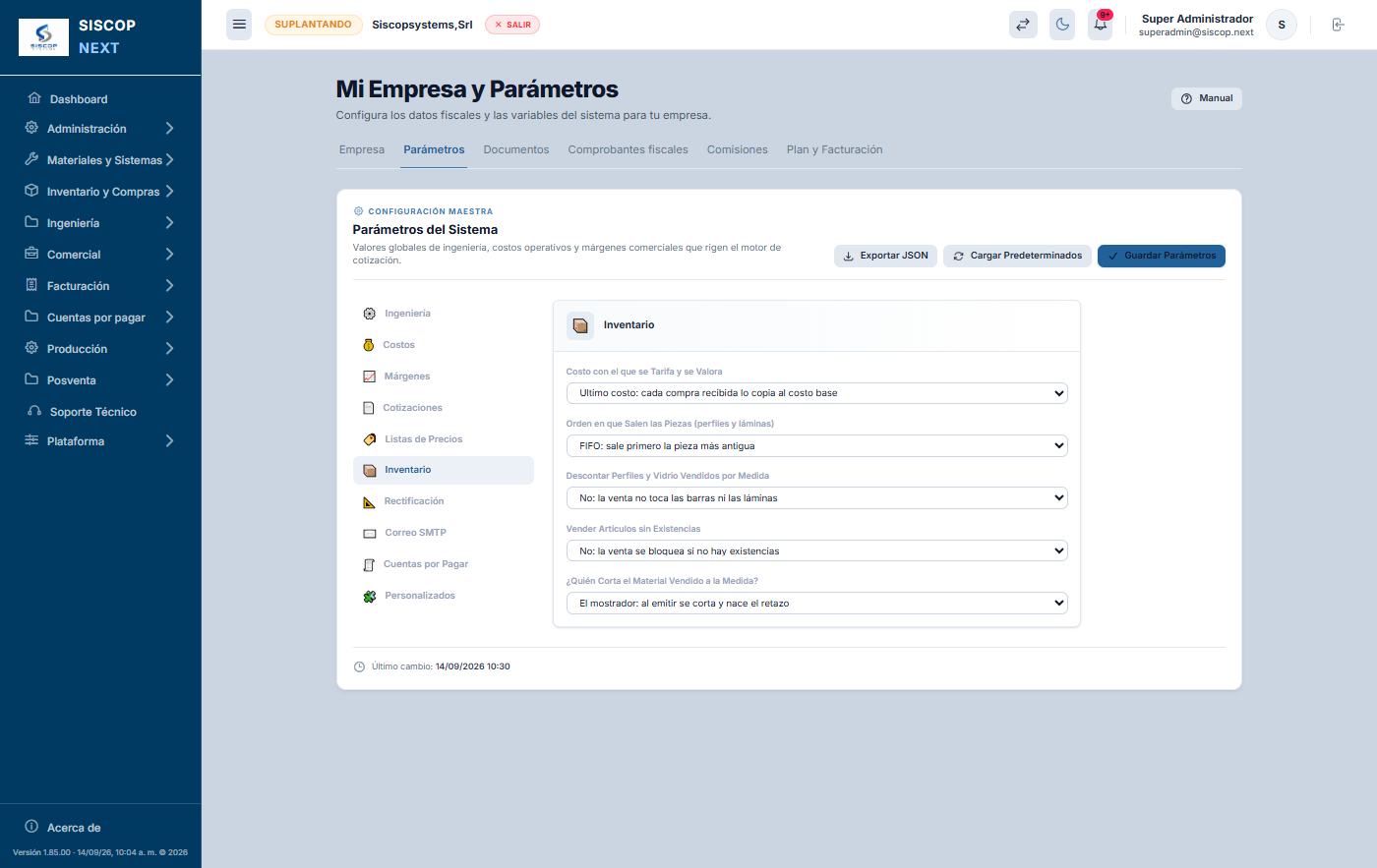
- Último costo (de fábrica) — cada compra recibida deja el base igual a lo que acaba de costar. Es lo que el sistema hizo siempre.
- Promedio ponderado — cada compra recalcula el promedio y lo copia al base. Suaviza los vaivenes del proveedor: una compra cara no dispara el precio de todo lo que cotices esa semana.
- Costo base fijado a mano — las compras escriben el último y el promedio, pero no tocan el base. Para quien prefiere revisar y decidir artículo por artículo.
Cambiarlo realinea el catálogo entero al momento. Al guardar con otra elección, el base de cada artículo pasa a ser su último costo o su promedio (el que hayas elegido), en todos los que lo tengan. Lo que ya se cotizó no cambia —es la regla de arriba—, pero todo lo que se cotice después sale con el costo nuevo. Elegir «fijado a mano» no mueve nada: deja el base como está.
Un artículo que nunca se ha comprado no tiene último ni promedio: su base se queda como lo tecleaste, sea cual sea la política.
El segundo ajuste, Orden en que salen las piezas, es otra cosa: decide qué barra, retazo o lámina se consume primero cuando hay varias del mismo perfil (FIFO, la más antigua; LIFO, la más reciente). Cada pieza lleva su propio costo y su fecha de entrada, así que el orden decide qué costo sale a producción. En artículos que se cuentan por unidad no interviene. La opción «promedio ponderado» se conserva por las empresas que ya la tenían: en el consumo sale como FIFO, y en el costo equivale a elegir «promedio» arriba.
¿No ves ningún parámetro en el grupo? Los parámetros son de cada empresa. Si entras como administrador de la plataforma sin suplantar a ninguna, la pestaña no tiene qué enseñar y lo dice al pie: suplanta la empresa desde Plataforma → Clientes y verás los suyos.
Arriba a la derecha hay tres botones. Guardar Parámetros confirma los cambios. Exportar JSON se descarga toda la configuración en un archivo — útil como respaldo antes de tocar nada, o para pasarle tus valores al soporte técnico si algo no cuadra. Cargar Predeterminados devuelve todo a los valores de fábrica: úsalo con cuidado, porque se lleva por delante los ajustes que hayas hecho.
Pestaña Documentos — la numeración y los impuestos
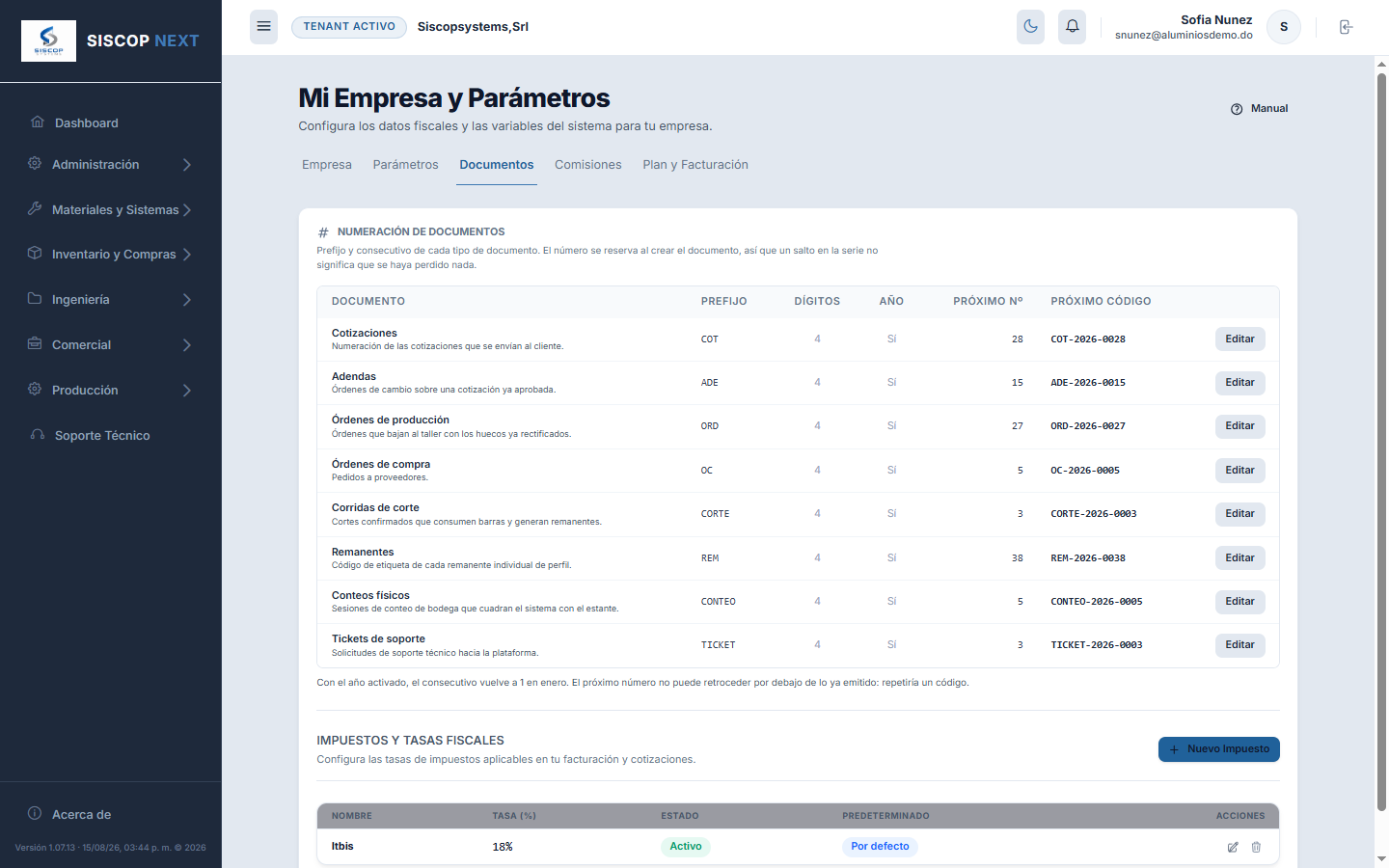
Ocho tipos de documento —cotizaciones, adendas, órdenes de producción, órdenes de compra, corridas de corte, remanentes, conteos físicos y tickets de soporte— y para cada uno cuatro cosas que puedes ajustar con el botón Editar de su fila:
| Ajuste | Qué hace |
|---|---|
| Prefijo | Las letras del código: COT, OC, ORD… Se guarda siempre en mayúsculas. |
| Dígitos | Con cuántas cifras se rellena el número. Con 4 dígitos, el 28 se escribe 0028. |
| Año | Si lo activas, el año entra en el código y el consecutivo vuelve a 1 cada enero. Si no, la serie sigue creciendo para siempre. |
| Próximo número | Por dónde sigue la cuenta. Sirve para arrancar en el número que venías usando en tu sistema anterior. |
El número no puede retroceder, y un salto en la serie no significa que se haya perdido nada. El sistema reserva el número en cuanto empiezas a crear el documento, así que si lo abandonas a medias ese número se queda sin usar y la serie continúa. Es normal. Lo que no permite es bajar el próximo número por debajo de lo ya emitido: repetiría un código que ya está en la calle.
Más abajo, en la misma pestaña, está Impuestos y Tasas Fiscales. Ahí das de alta cada impuesto con su nombre y su porcentaje —el ITBIS del 18 %, del 16 % o del 0 %— y marcas cuál es el predeterminado. Esa tasa predeterminada es la que se aplica a todo artículo que no tenga una propia en su ficha, así que el caso corriente no exige tocar nada.
Cada artículo del catálogo y cada producto de fabricación puede apartarse de esa tasa desde su propia ficha, en el campo Impuesto: marcarse exento —no se le calcula impuesto ninguno— o elegir una de las tasas de esta tabla. Una tasa que esté en uso no se puede eliminar; si dejas de usarla, desactívala: deja de ofrecerse en las fichas y lo ya asignado se conserva.
Normas de Impuestos — cuando el cliente paga sobre una base reducida
Debajo de la tabla anterior está Normas de Impuestos. Una norma no cambia la tasa del artículo: cambia sobre cuánto se calcula. La Norma 07-07 —que viene creada— grava el 10 % del valor, de modo que un artículo de RD$100.00 al 18 % paga RD$1.80 de ITBIS (el 18 % de RD$10.00) en vez de RD$18.00.
Puedes crear las que necesites, cada una con su porcentaje de base. La norma se le marca a cada cliente en su ficha (Comercial → Clientes); sus cotizaciones la heredan al elegirlo, y quien cotiza puede quitarla o cambiarla en ese documento concreto si esa obra no va amparada.
Cambiar una norma no reescribe lo ya cotizado. Cada cotización guarda el nombre y el porcentaje con los que se calculó, así que un documento emitido sigue explicando su propio cálculo aunque después edites o borres la norma. El cambio afecta a los documentos nuevos.
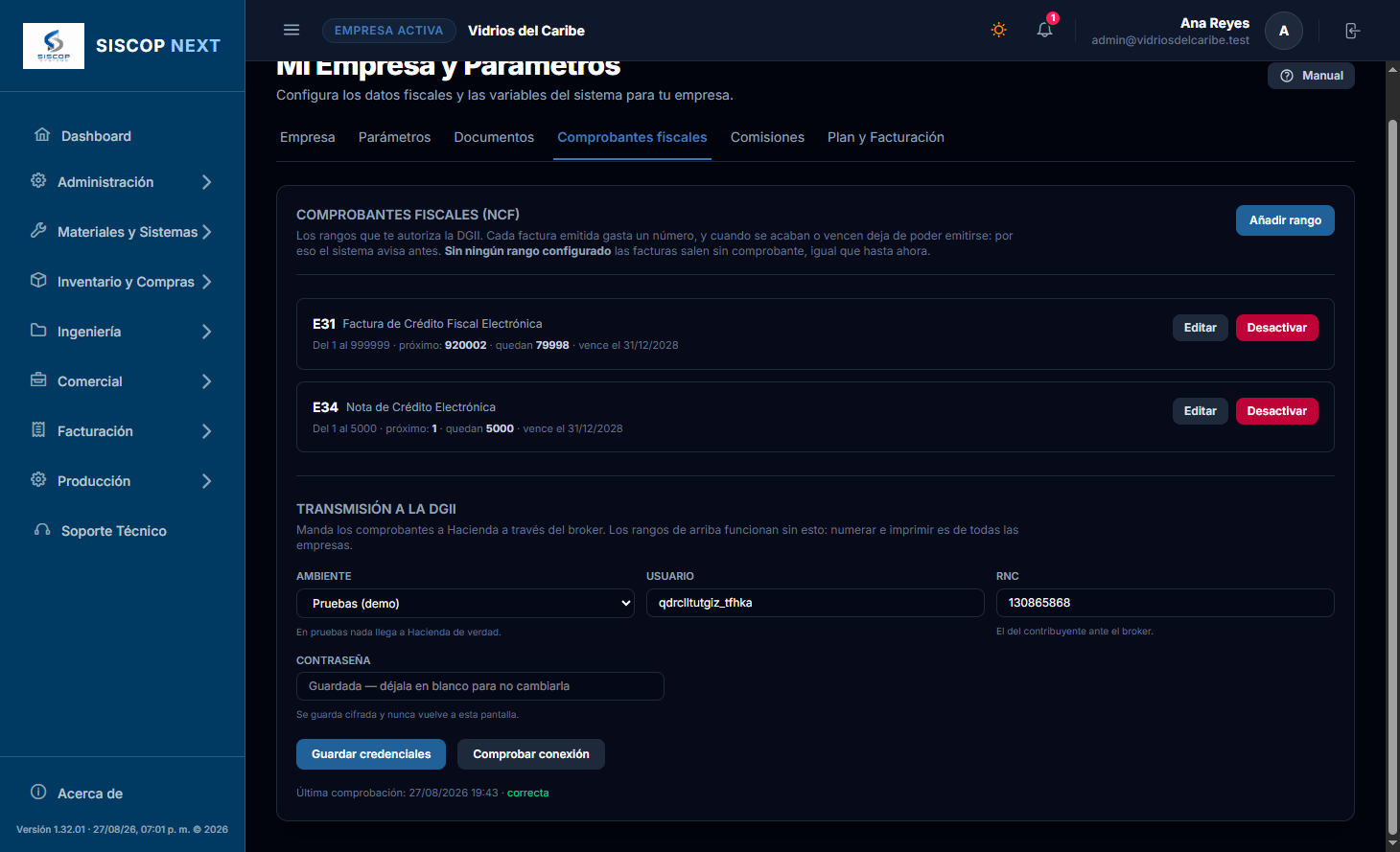
Pestaña Comprobantes fiscales — los NCF que te autorizó la DGII
Aquí se dan de alta los rangos de comprobantes fiscales. Cada factura que emitas gasta uno, en orden y sin saltos, y el sistema te avisa antes de que se acaben o venzan. Mientras no configures ningún rango, las facturas salen sin comprobante, igual que si esta pestaña no existiera: nada se rompe por no usarla.
Dar de alta un rango
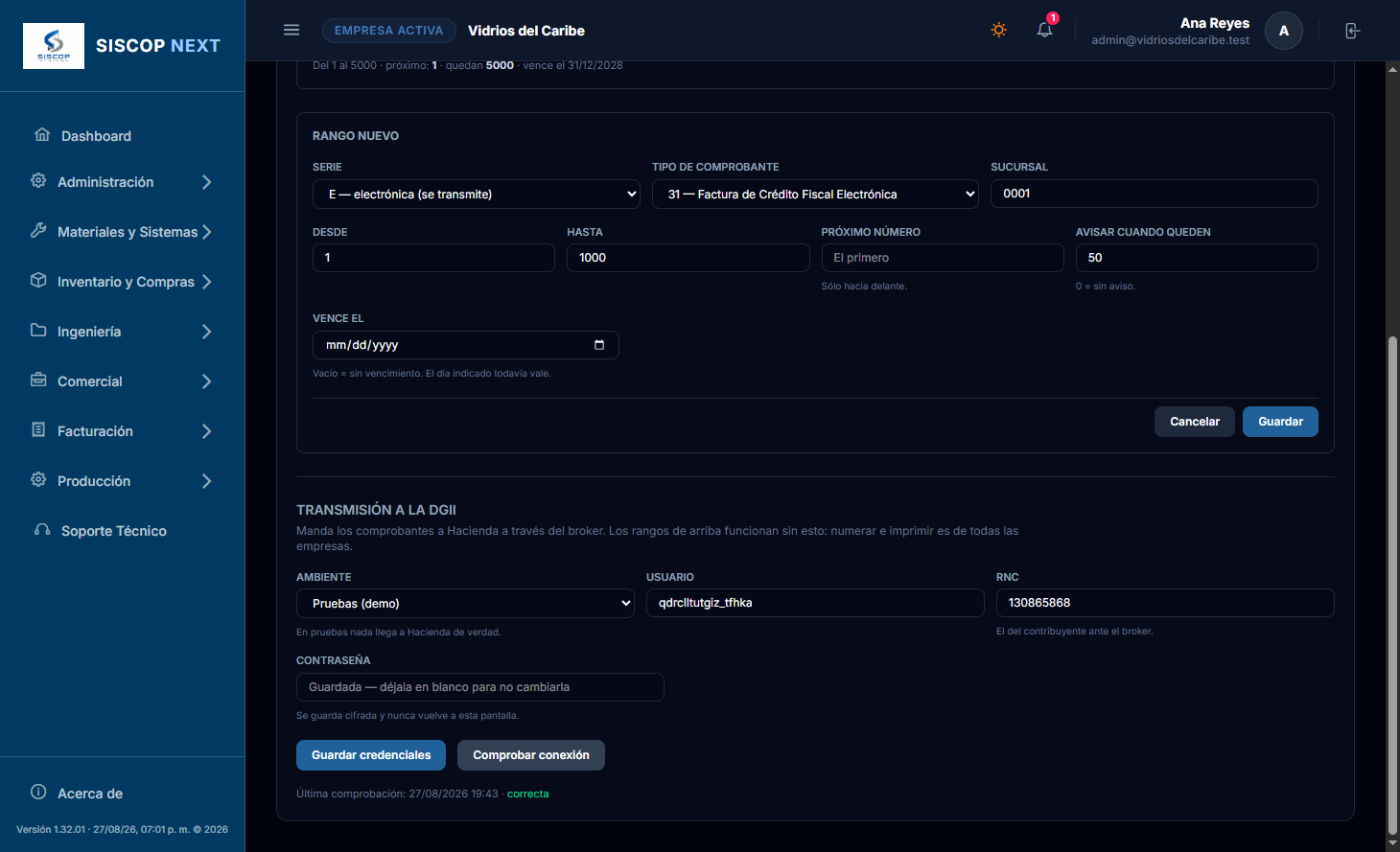
| Campo | Qué poner |
|---|---|
| Serie | E si es electrónica —la que se transmite a Hacienda—; B si es de las tradicionales, que se imprimen y se reportan pero no se envían. |
| Tipo de comprobante | Qué documento numera. El 31 y el 32 numeran facturas —crédito fiscal y consumo—; el 34, notas de crédito. Nunca se mezclan: una nota jamás gasta un comprobante de factura. |
| Desde / Hasta | Los números que te autorizaron, tal cual vienen. El sistema no deja pasarse de ahí. |
| Próximo número | Por dónde empezar, si vienes de otro sistema y ya gastaste algunos. En blanco arranca por el primero. Sólo se puede mover hacia delante: retroceder repetiría números ya emitidos. |
| Avisar cuando queden | Cuántos comprobantes libres disparan el aviso. Con 0 no avisa. Quedarse sin NCF a mitad de mes deja la facturación parada. |
| Vence el | La fecha de tu autorización. El día indicado todavía vale; a partir del siguiente, ese rango deja de numerar. En blanco, sin vencimiento. |
Los rangos no se borran: se desactivan. Un rango agotado o vencido sigue haciendo falta, porque las facturas que numeró apuntan a él. Desactivarlo lo saca de la rotación sin perder ese rastro, y el botón Reactivar lo devuelve si te equivocaste.
Transmisión a la DGII
La parte de abajo es la conexión con el broker, la empresa autorizada que firma tus comprobantes y se los entrega a Hacienda. Esto es el módulo de facturación electrónica, que se contrata aparte del plan. Los rangos de arriba funcionan sin esto: numerar e imprimir es de todas las empresas.
- Ambiente. En Pruebas nada llega a Hacienda de verdad; sirve para comprobar que todo encaja antes de emitir en serio.
- Usuario, contraseña y RNC. Te los da el broker al contratar. La contraseña se guarda cifrada y no vuelve nunca a esta pantalla: si editas cualquier otra cosa, déjala en blanco y se conserva la que había.
- Comprobar conexión. Pide un token y te dice si las credenciales valen. Hazlo siempre después de guardar: si esto pasa y luego un documento falla, el problema está en el documento y no en el acceso, que es media investigación ahorrada.
El certificado digital no pasa por SISCOP. Lo subes tú en el portal de tu broker. Nosotros no custodiamos claves privadas de nadie: mandamos el documento y ellos lo firman.
Con esto configurado, el día a día de los comprobantes —enviarlos, ver en qué quedaron, resolver un rechazo— ocurre en Facturación → Comprobantes electrónicos, que tiene su propio capítulo en el manual de Facturación.
Folios de la licencia HKA
Cada comprobante electrónico que se transmite gasta un folio de la licencia que le compras al broker. Cuando se acaban, las facturas se siguen emitiendo pero no se transmiten a la DGII, y el envío vuelve con el aviso de que no quedan folios. Debajo de las credenciales está el bloque que lo vigila.
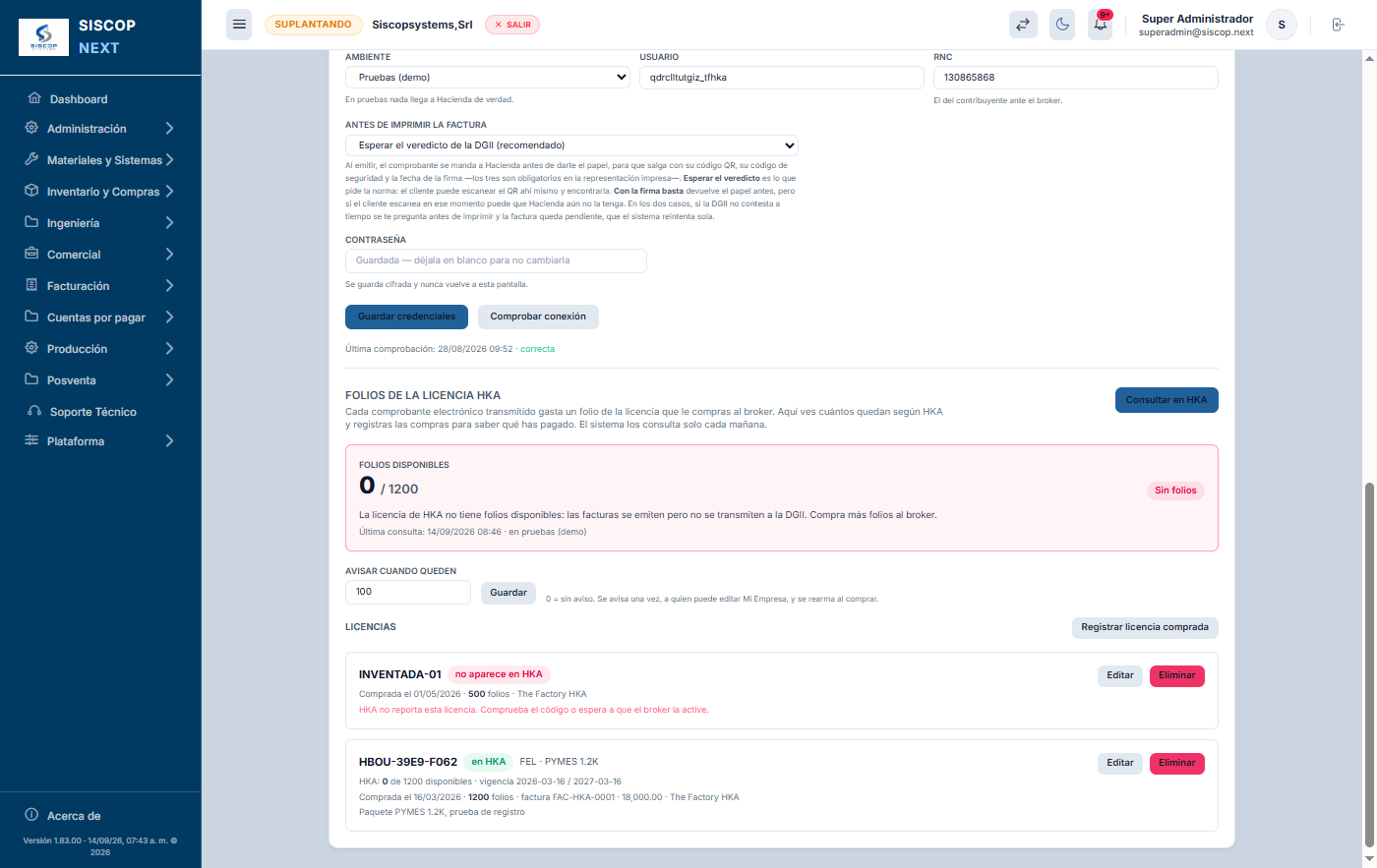
- Consultar en HKA. Pregunta al broker cuántos folios quedan y guarda la foto: disponibles sobre el total, un semáforo (verde, ámbar cuando bajan del umbral, rojo sin folios), la fecha de la consulta y, si HKA lo devuelve, el ciclo en curso. El sistema la repite solo cada mañana, así que lo normal es que el número esté al día sin tocar nada; si la consulta lleva más de tres días, la pantalla lo dice. Con dos fotos o más se enseña también cuántos folios se gastaron en los últimos 7 y 30 días, que es lo que ayuda a decidir cuándo comprar.
- Avisar cuando queden. El umbral. Al bajar de él, quienes pueden editar Mi Empresa reciben una notificación en la campana —una sola vez, no cada mañana—; en cuanto se compran folios y el número vuelve a subir, el aviso se rearma para la próxima. Cero lo apaga.
- Registrar licencia comprada. HKA no deja «añadir» licencias desde SISCOP: te las asigna él al vendértelas. Lo que se registra aquí es la compra —el código de la licencia que viene en la factura de HKA, los folios, la fecha, el número de factura y el costo— para saber qué has pagado. Si HKA ya la reporta, el botón Registrar compra de su fila te la deja con el código y los folios puestos.
- Lo que dice cada fila. En HKA: la compra registrada aparece en el broker y los folios cuadran. No cuadra con HKA: aparece, pero con otros folios (se dice cuáles). No aparece en HKA: el broker no la reporta: revisa el código, o espera a que la active. Sin registrar en SISCOP: HKA la reporta y tú no la has anotado.
La licencia es del RNC, no de la empresa en SISCOP. Si dos empresas del sistema facturan con las mismas credenciales, las dos ven la misma foto y las dos avisan. Registra la compra en la que la paga. Y las fechas del ciclo son las que manda HKA: si alguna no existe en el calendario (ha pasado), la pantalla la enseña tal cual como «fechas no legibles» en vez de inventar una.
Pestaña Comisiones — los tramos de tus vendedores
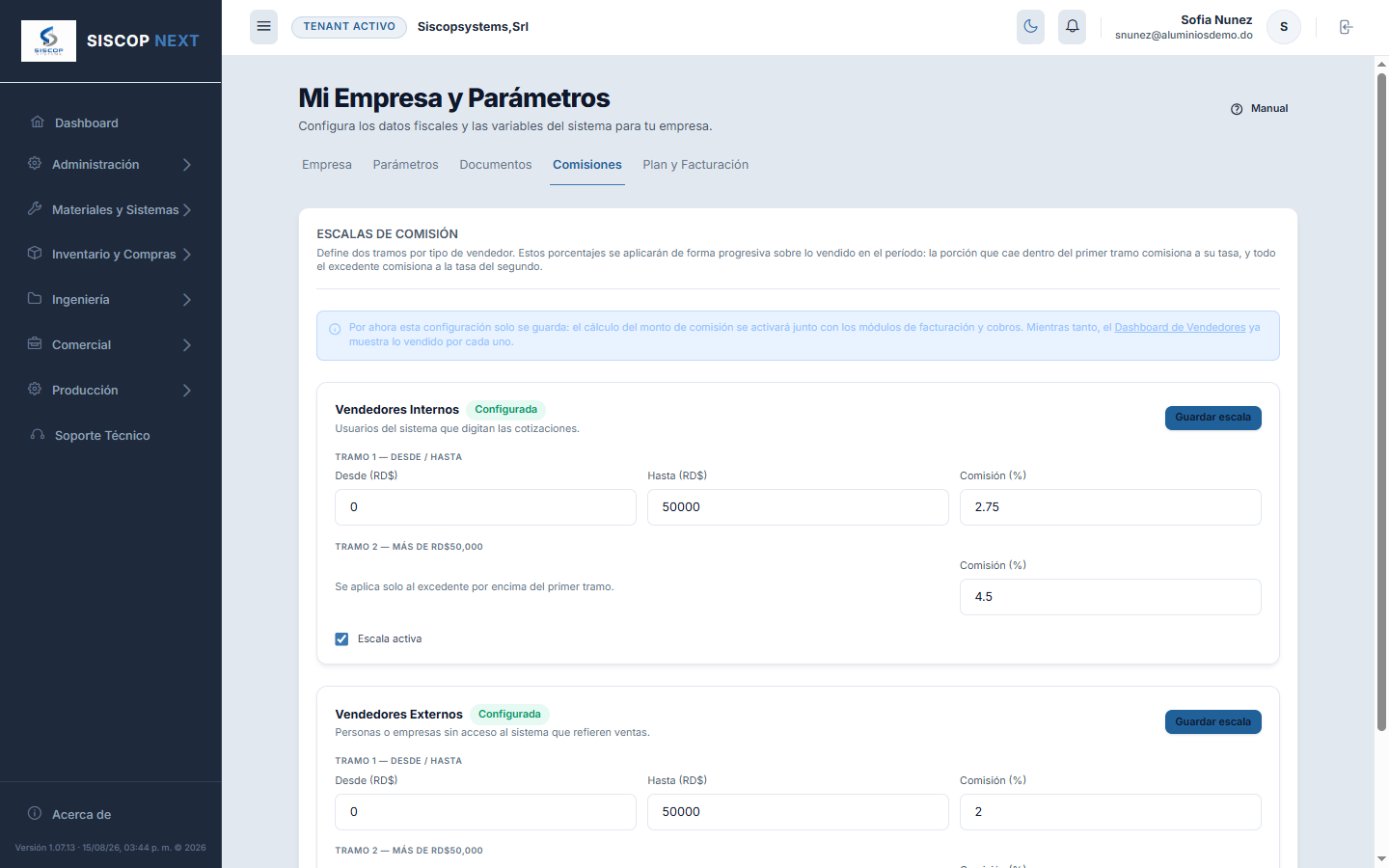
Cada tipo de vendedor tiene su escala de dos tramos, y se aplica de forma progresiva: la parte de lo vendido que cae dentro del primer tramo comisiona a su tasa, y solo el excedente comisiona a la del segundo. Con la escala del ejemplo (0 a RD$50,000 al 2.75 % y el resto al 4.5 %), quien venda RD$80,000 comisiona 2.75 % sobre los primeros 50,000 y 4.5 % sobre los 30,000 restantes — no un 4.5 % sobre el total.
Estas escalas son las que usan las Corridas de Comisión. Cada corrida congela la escala del día en que se guarda: cambiarla aquí cambia las corridas futuras, nunca las ya cerradas. Sin escala para un tipo de vendedor, la corrida se rechaza y te manda a esta pestaña. Arriba de las escalas se elige la modalidad (por lo facturado, por lo cobrado o por facturas saldadas): sin ella no se corre ninguna comisión.
Pestaña Plan y Facturación
Qué plan de SISCOP tienes contratado, hasta cuándo está vigente y cómo cambiarlo. Es tu relación con la plataforma, no con tus clientes. Si la suscripción vence, el sistema entero se bloquea con una pantalla de renovación hasta que se regularice — los datos siguen intactos, solo que no se puede trabajar.
Tu plan puede traer un tope de cotizaciones y de facturas, además de los de usuarios y almacenamiento. Lo ves en la tarjeta de cada plan: si no aparece ninguna línea de cotizaciones o de facturas, ese plan no tiene tope.
Los topes se cuentan por ciclo de facturación y el contador vuelve a cero al renovar. La excepción es el Plan Demo, cuyo cupo es total: sus cien cotizaciones y cien facturas son las de toda la prueba, no las de cada mes.
Una cotización gasta cupo al crearla. Una factura, al emitirla: los borradores no cuentan, y por eso puedes prepararlos con tranquilidad. Una factura anulada sí sigue contando, porque ya se emitió y en muchos casos ya llegó a la DGII.
Cuando llevas el 80 % te llega un aviso por la campanita, para que no te pille de sorpresa. Al llegar al tope, el sistema deja de dejarte crear y te dice el plan, el número y el plazo. Ojo a una cosa: una venta de mostrador con fabricación gasta dos cupos, porque crea también la cotización que el taller necesita.
Las facturas de tu suscripción
Abajo del todo, debajo del historial de pagos, tienes las facturas que SISCOP te emite a ti. Son dos cosas distintas y conviene no confundirlas: el historial de pagos son los cobros —el dinero que salió de tu tarjeta— y esto son los documentos, que es lo que tu contador necesita para justificar el gasto. Un cobro puede estar pagado y su factura emitirse un rato después.
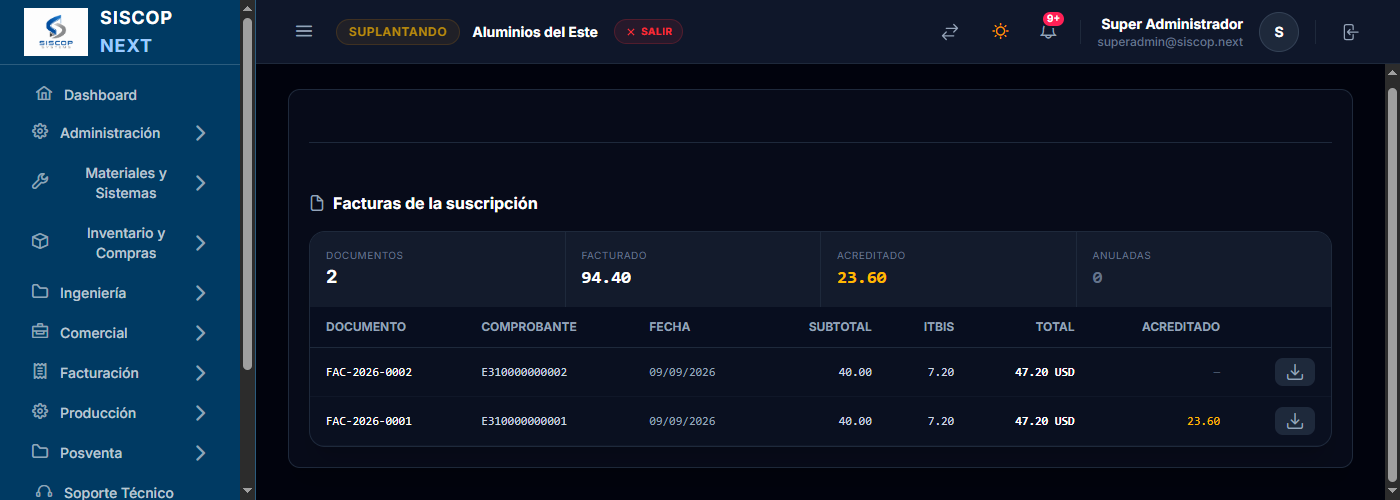
Facturado y acreditado van por separado, no restados. Es a propósito: una sola cifra escondería las devoluciones, que es justo lo que hay que ver. Si en algún mes te devolvieron dinero, el importe devuelto aparece en su columna y el documento que lo respalda es una nota de crédito, con su propio comprobante fiscal.
¿Y si tu empresa está fuera de la República Dominicana? Entonces la columna Comprobante dice Sin valor fiscal dominicano en vez de un NCF. No es un error ni un olvido: un comprobante fiscal dominicano no le sirve de nada a quien declara en otro país. El documento vale igual como constancia del cobro.
Bajártela en PDF
El botón del final de cada fila te descarga esa factura en PDF, con el membrete de quien la emite, tus datos fiscales, el periodo que cubre y el ITBIS desglosado. Es el documento que le pasas a tu contador tal cual.
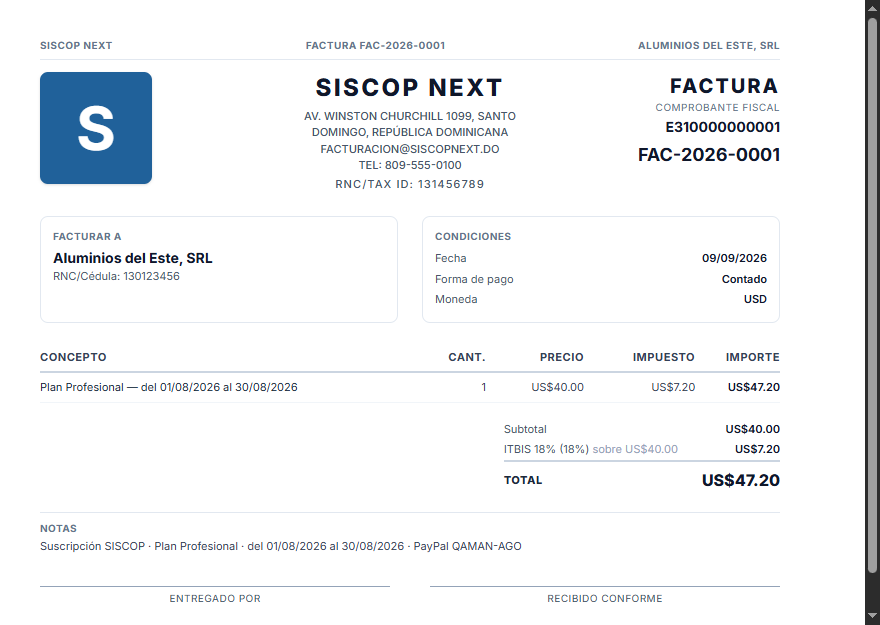
De dónde sale cada documento
No tienes que hacer nada para que aparezcan: el ciclo entero lo dispara tu propio pago.
El paso 3 lo hace una persona a propósito: un comprobante fiscal se gasta una vez y no se deshace
Te avisamos cuando se emite. Sale un correo a la dirección de tu empresa con las cifras, y suena la campana para los usuarios que tengan el permiso Ver la Suscripción — que son los que pueden abrir esta pestaña. El correo no lleva el PDF adjunto: la factura se baja desde aquí, con el botón de su fila.
Quién puede tocar esta pantalla
| Permiso | Qué habilita |
|---|---|
| Ver Mi Empresa | Entrar y consultar las seis pestañas sin poder cambiar nada, incluidas las facturas de la suscripción. |
| Editar Mi Empresa | Guardar cambios en cualquiera de ellas: datos, parámetros, numeración, impuestos, comisiones y plan. Es también el permiso con el que se firma el contrato de servicio si la plataforma publica uno nuevo. |
👥 2. Usuarios
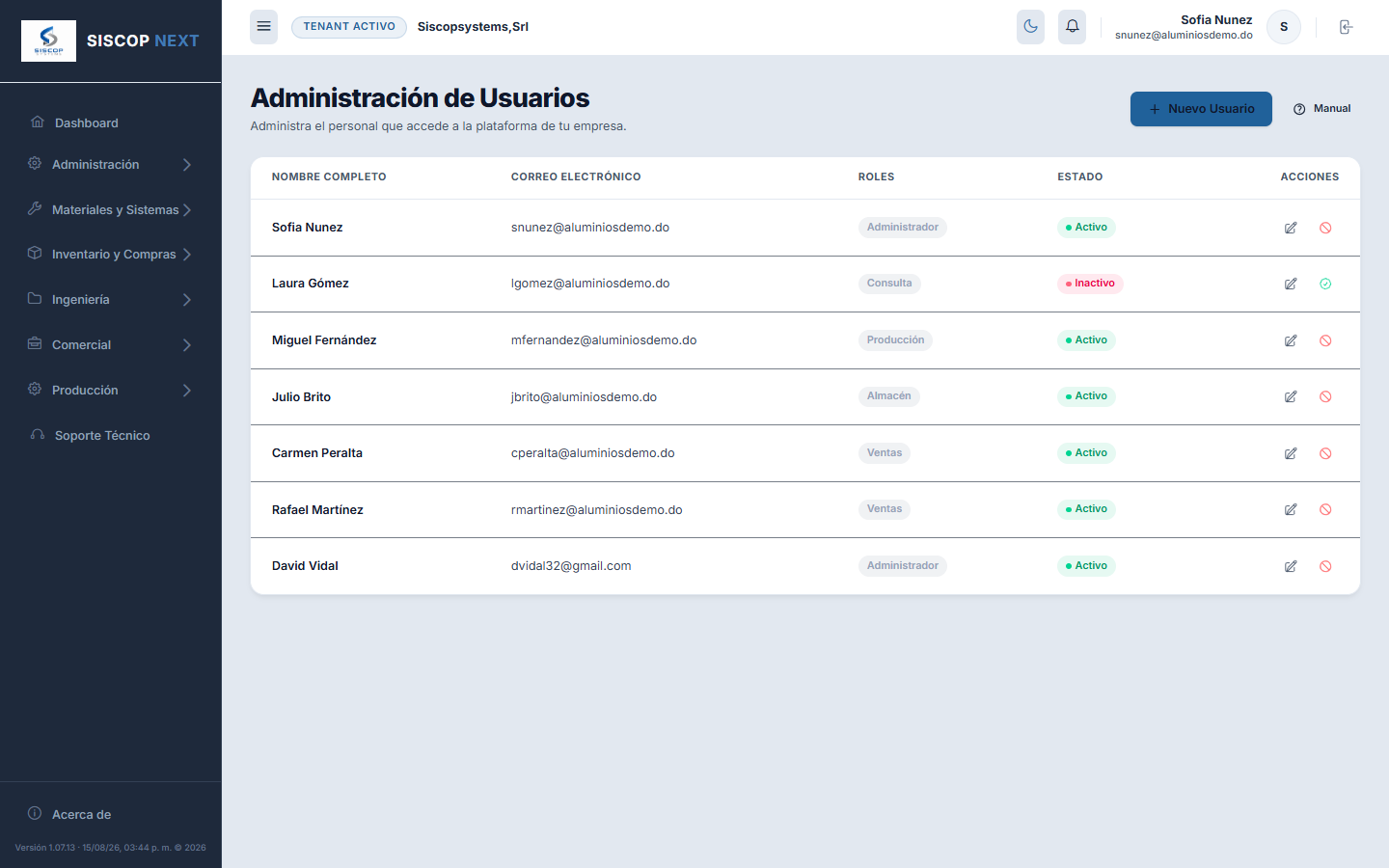
La lista de personas que pueden entrar al sistema. Cada una entra con su propio correo y su propia contraseña, y lo que puede hacer dentro no se decide aquí: se decide con los roles que le asignes (sección siguiente). Aquí solo dices quién es y qué sombrero lleva puesto.
Crear un usuario
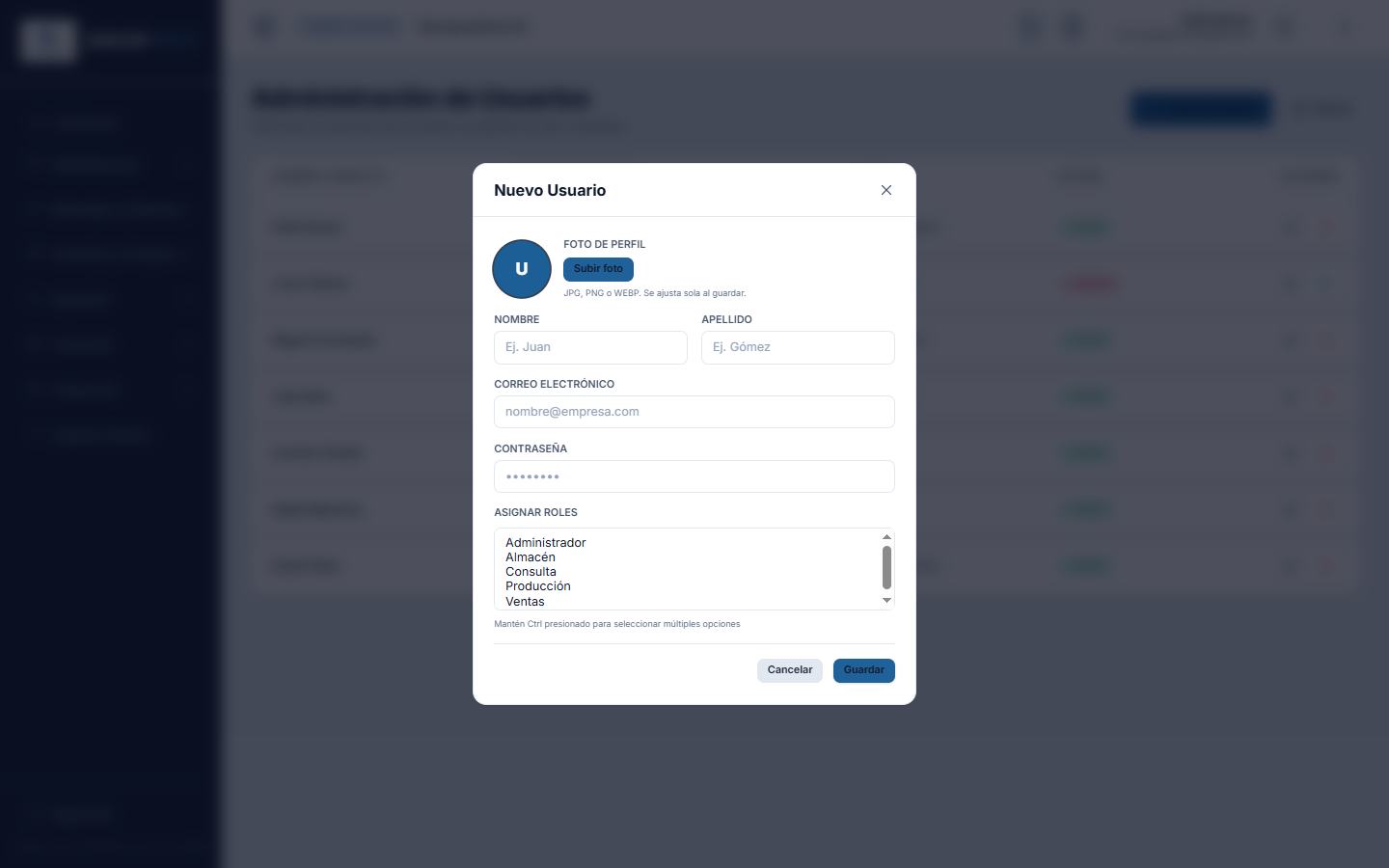
Pulsa "Nuevo Usuario". Son cinco campos y ninguno se puede completar después a medias: sin correo no hay forma de entrar, y sin rol la persona entra pero no ve nada.
| Campo | ¿Obligatorio? | Para qué sirve |
|---|---|---|
| Foto de perfil | No | Admite JPG, PNG o WEBP. No te preocupes por el tamaño ni por recortarla: el sistema la ajusta solo al guardar. Si no pones ninguna, se usa la inicial del nombre sobre un círculo de color. |
| Nombre y Apellido | Sí | Es el nombre que verán los demás en el histórico de auditoría, en las cotizaciones que prepare y en la barra superior. |
| Correo electrónico | Sí | Es su usuario para entrar. No es solo un dato de contacto: es la llave. También es a donde llega el enlace si alguna vez olvida la contraseña. |
| Contraseña | Sí | La primera clave. Tú nunca podrás volver a verla: solo reemplazarla por otra. Y ojo, que sorprende a todo el mundo: el sistema no tiene pantalla de perfil, así que la persona no puede cambiarla desde dentro. Para cambiarla usa el enlace "¿Olvidó su contraseña?" de la pantalla de entrada, o te la pides a ti. |
| Asignar roles | En la práctica, sí | El sistema deja guardar sin rol, pero esa persona entraría a una aplicación vacía: sin menús y sin pantallas. Puedes marcar varios roles a la vez manteniendo pulsada la tecla Ctrl; los permisos se suman. |
El correo no puede repetirse en toda la plataforma. Si al guardar sale "El correo electrónico ya está registrado", es que esa dirección ya se usó — puede que en tu propia empresa, o puede que en otra empresa distinta de SISCOP. Un mismo correo no puede tener dos accesos. Si es alguien que ya trabajó contigo y lo diste de baja, no lo crees de nuevo: búscalo en la lista y reactívalo.
Tu plan pone un tope de usuarios, y es un tope de verdad. Al llegar al máximo, el sistema deja de dejarte crear: "Su plan actual (Plan Demo) solo permite un máximo de 2 usuarios". No hay forma de saltarlo desde aquí — hay que cambiar de plan.
| Plan | Usuarios |
|---|---|
| Demo (gratuito) | 2 |
| Básico | 5 |
| Profesional | 20 |
| Corporativo | 100 |
El Panel de Control lo muestra sin que tengas que entrar aquí: la tarjeta de Administración lleva la cuenta en formato "2 / 2". Míralo antes de prometerle acceso a alguien.
Editar un usuario
El lápiz de la fila abre la misma ficha con los datos cargados. Cambia lo que necesites —el nombre, el correo, los roles— y guarda.
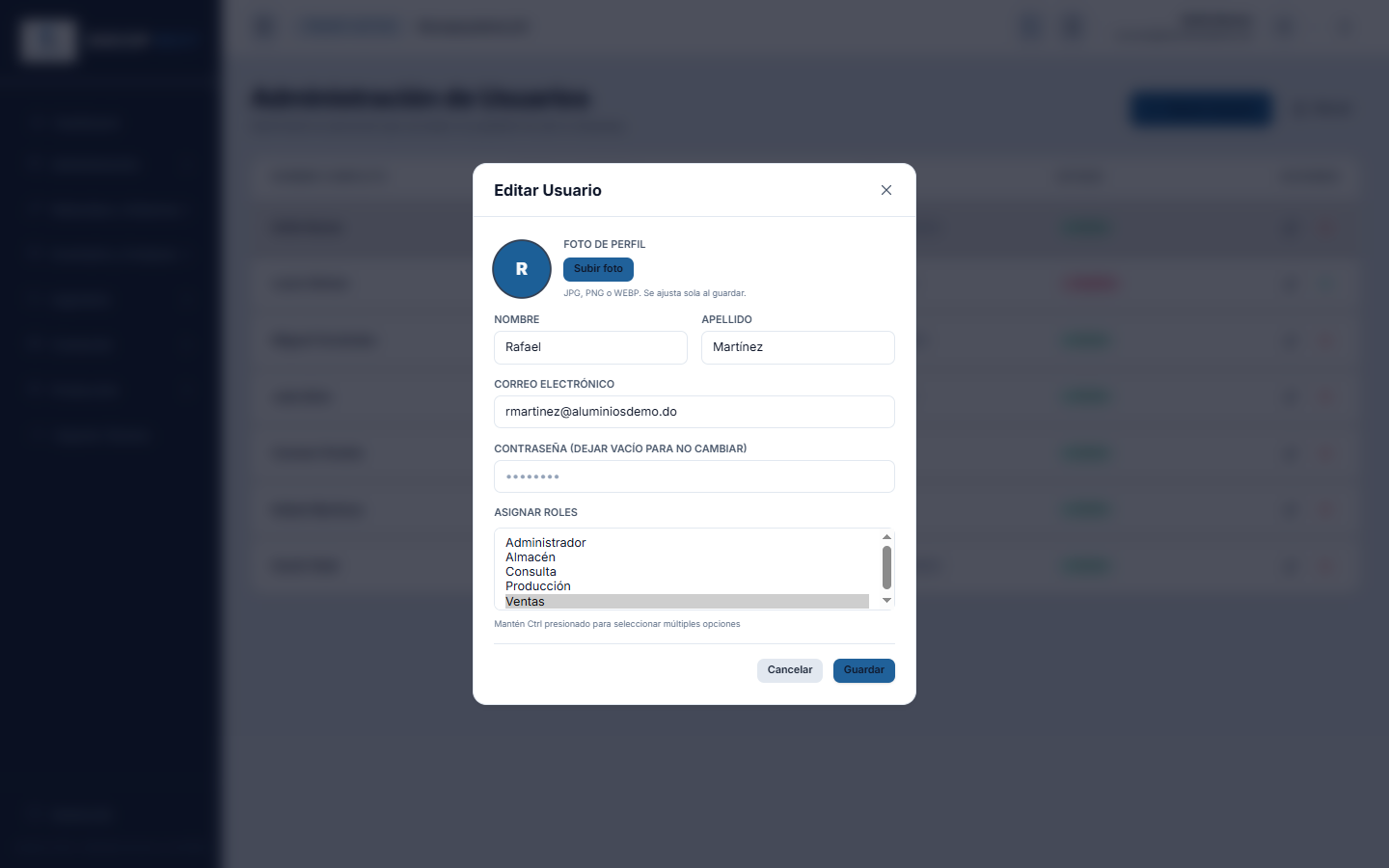
La contraseña en blanco no borra nada. Al editar, el campo dice "Contraseña (dejar vacío para no cambiar)". Déjalo tal cual y la persona sigue entrando con la suya de siempre. Solo escribe algo ahí cuando de verdad quieras reemplazar su clave — por ejemplo, si la perdió y hay que darle una nueva a mano.
Cambiar los roles surte efecto en cuanto la persona vuelve a cargar la pantalla. Si le quitas un rol mientras está trabajando, los menús que ya tenía abiertos siguen ahí hasta que recargue, pero el servidor ya la está rechazando: cualquier cosa que intente guardar dará error de permisos. Avísale de que recargue.
Dar de baja a alguien
Un usuario no se borra nunca. Se desactiva. En la columna de acciones no hay papelera, y es a propósito: esa persona firma cotizaciones, aprueba órdenes y deja rastro en la auditoría. Si se borrara la ficha, todo ese historial se quedaría huérfano y no podrías saber quién hizo qué.
El círculo tachado de la fila la pasa a Inactivo. A partir de ese momento no puede entrar —la contraseña deja de servirle— pero todo lo que hizo sigue en su sitio y con su nombre. El mismo botón, ahora con un visto, la vuelve a activar cuando haga falta.
A ti mismo no puedes desactivarte. Si lo intentas, el sistema responde "No puedes cambiar tu propio estado de actividad". Es una red de seguridad: sin ella, el único administrador de una empresa podría dejarse fuera de su propio sistema con un clic y sin nadie dentro para volver a abrirle.
Además de Activo e Inactivo, una ficha puede aparecer como Pendiente —se registró pero todavía no ha confirmado su correo— o Bloqueado, que es a donde va a parar una cuenta tras demasiados intentos fallidos de entrar. En ambos casos la salida es la misma: entra a la ficha y déjala en Activo.
Quién puede tocar esta pantalla
| Permiso | Qué habilita |
|---|---|
| Ver Usuarios | Entrar a la pantalla y ver la lista. Sin esto, la opción no aparece en el menú. |
| Crear Usuarios | Dar de alta gente nueva. |
| Editar Usuarios | Modificar fichas, cambiar roles, activar y desactivar, y poner o quitar la foto de perfil. |
| Eliminar Usuarios | Hoy no habilita nada. El permiso aparece en la lista al configurar un rol, pero el sistema no ofrece borrar usuarios por ningún camino (ver arriba). Marcarlo o dejarlo sin marcar da exactamente igual. |
Ojo con quitarte permisos a ti mismo. Si te editas el rol y te quedas sin "Ver Usuarios" o sin "Editar Roles", pierdes el acceso a esta pantalla y a la de roles — y ya no podrás devolvértelos tú solo. Antes de recortar tu propio rol, asegúrate de que hay otra persona activa con rol de Administrador.
🔐 3. Roles y Permisos
Un rol es un juego de llaves con nombre. En vez de decidir persona por persona qué puede hacer cada quien, defines unos pocos perfiles —Ventas, Almacén, Producción— y luego a cada usuario le cuelgas el suyo. Cuando cambies lo que puede hacer "Ventas", cambia de golpe para todos los que lleven ese rol.
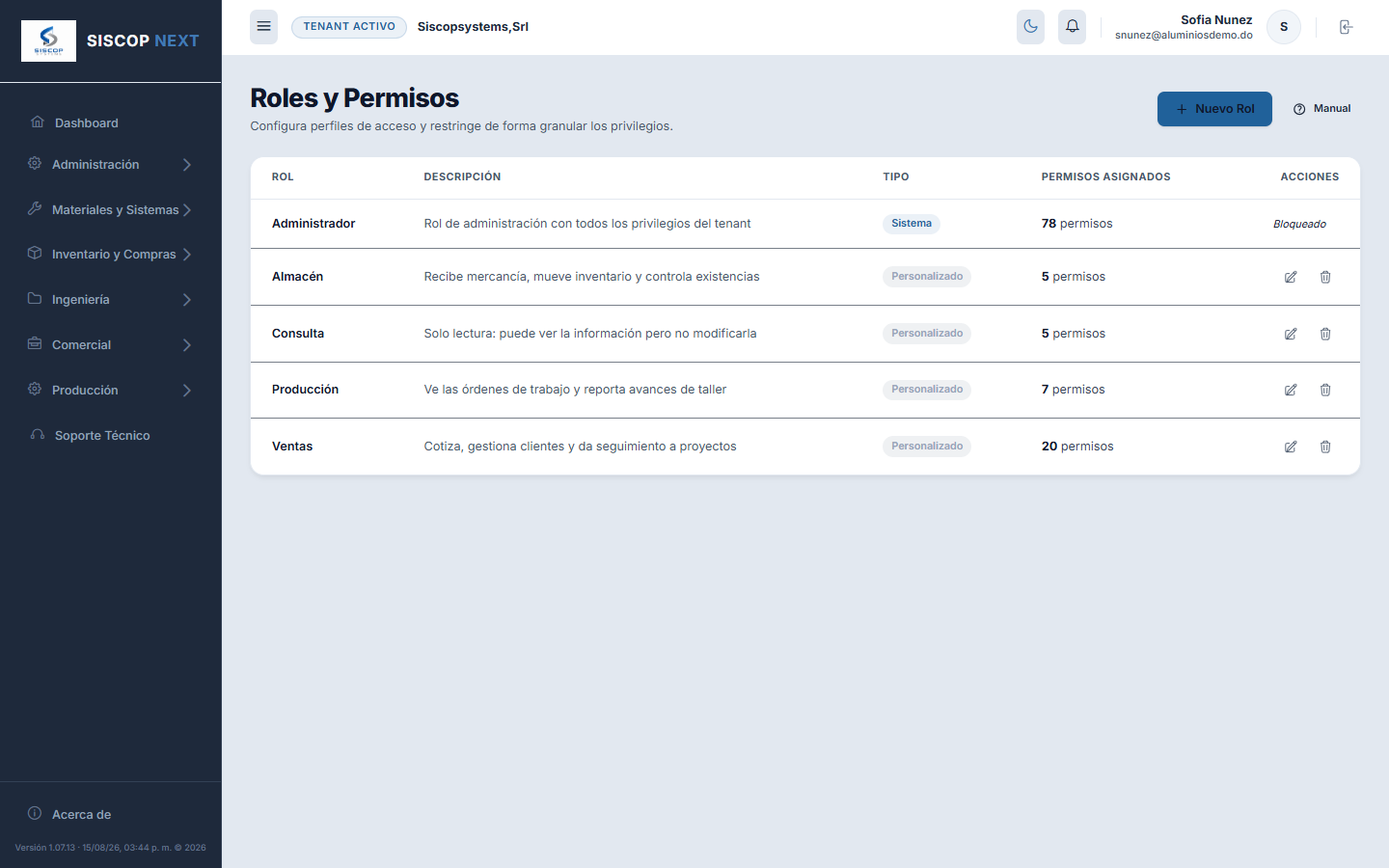
El rol Administrador viene de fábrica y no se toca
Al crearse tu empresa, SISCOP genera un único rol marcado como Sistema: Administrador, con los 78 permisos de la empresa ya marcados. Ese rol no se puede editar ni eliminar — su fila ni siquiera muestra los iconos, dice "Bloqueado".
Y es una buena noticia, aunque no lo parezca. Es el seguro de la casa: mientras exista un rol que lo puede todo y nadie puede recortarlo por error, siempre hay una forma de volver a entrar y arreglar cualquier destrozo de permisos. Si intentas modificarlo por otra vía, el sistema responde "No se pueden modificar roles protegidos del sistema". Lo que sí puedes es crear los tuyos, tantos como quieras.
Crear un rol
Pulsa "Nuevo Rol". Ponle nombre, una descripción corta que explique para quién es, y marca los permisos.
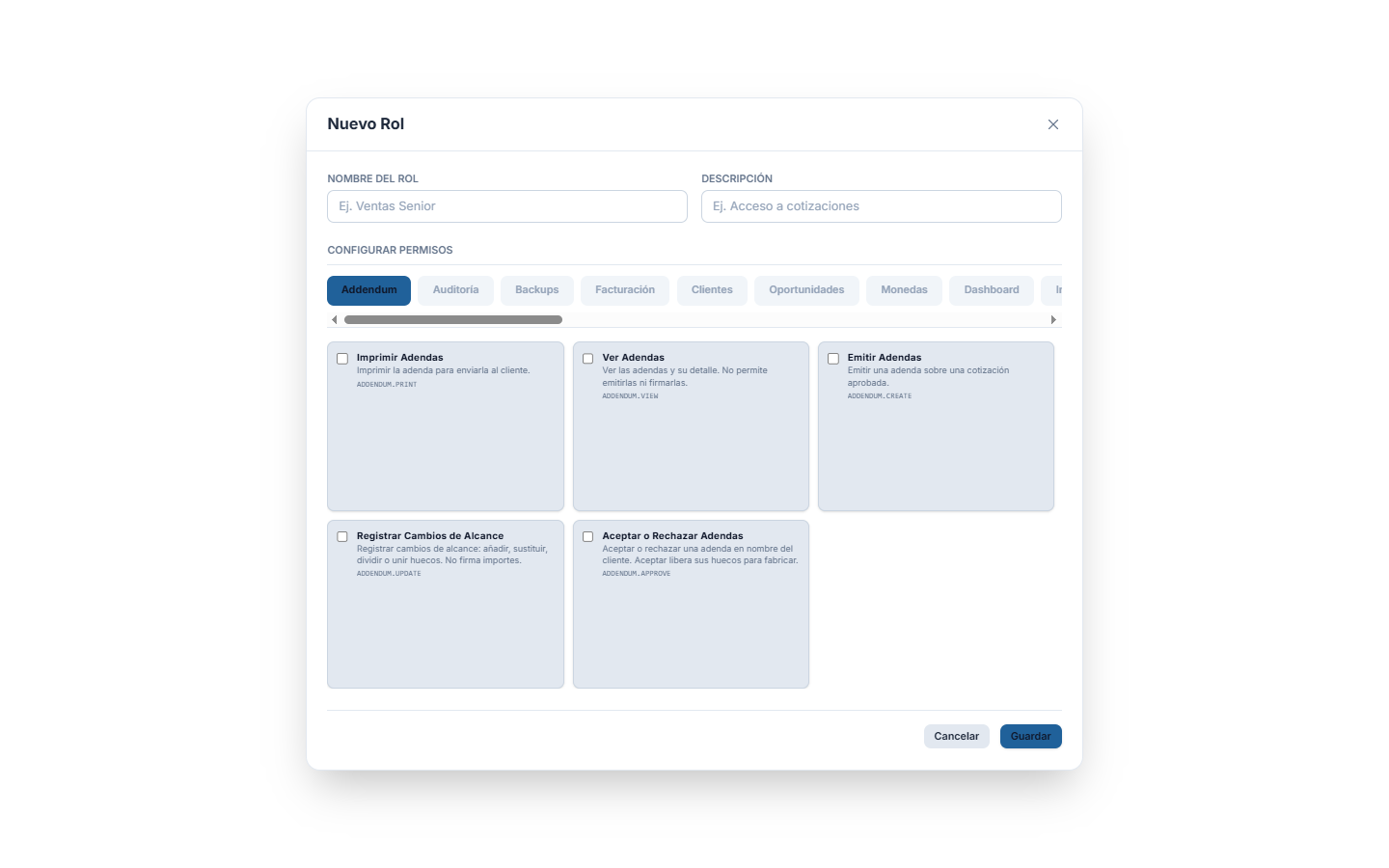
| Campo | ¿Obligatorio? | Para qué sirve |
|---|---|---|
| Nombre del rol | Sí | Es lo que verás al asignar usuarios. Ponle el nombre del puesto, no del permiso: "Ventas", "Jefe de taller", "Contabilidad". |
| Descripción | No | Una línea explicando a quién va dirigido. Se lee en el listado y evita que dentro de seis meses nadie recuerde en qué se diferencian dos roles parecidos. |
| Permisos | En la práctica, sí | Marca las casillas de lo que ese perfil necesita. Un rol sin ningún permiso se guarda, pero deja a su gente mirando una pantalla vacía. |
Cómo elegir los permisos sin equivocarte
Los permisos vienen en pestañas por módulo (Cotizaciones, Inventario, Clientes…). Cada casilla trae su nombre, una frase de qué abre y, en gris pequeño, su código técnico. Tres reglas que ahorran disgustos:
- "Ver" es la base de todo. De nada sirve dar "Editar Cotizaciones" si no das también "Ver Cotizaciones": sin el permiso de ver, la opción ni siquiera aparece en el menú y no hay forma de llegar a la pantalla donde editaría.
- Empieza corto y añade después. Es mucho más fácil que alguien te pida un permiso que le falta a que te enteres de que llevaba meses pudiendo borrar cosas que no debía.
- El menú se dibuja según los permisos. Si una persona te dice que "no le aparece" una pantalla, no está rota: le falta el permiso de ver de ese módulo.
Hay cuatro casillas que no hacen nada en tu empresa. La pestaña Backups (Ver, Crear y Restaurar Respaldos) y Consola de Soporte (Plataforma) corresponden a pantallas del operador de SISCOP, no de tu empresa. Aparecen en la lista, pero marcarlas no le abre nada a nadie. Lo mismo pasa con Eliminar Usuarios: el sistema no ofrece borrar usuarios por ningún camino.
Editar un rol
El lápiz abre el mismo editor con las casillas ya marcadas. Al guardar, el cambio alcanza a todas las personas que llevan ese rol, no solo a las nuevas. Si le quitas "Aprobar Cotizaciones" al rol de Ventas, los cinco vendedores lo pierden a la vez en cuanto recarguen su pantalla. Los roles marcados como Sistema no se pueden abrir.
Eliminar un rol
La papelera lo borra, pero solo si se dan dos condiciones:
| Si el rol… | El sistema dice | Qué hacer |
|---|---|---|
| tiene usuarios asignados | "No se puede eliminar el rol porque tiene usuarios asignados" | Ve a Usuarios y cambia de rol a esas personas primero. Así nadie se queda sin llaves de un día para otro sin que tú lo decidas. |
| es del sistema | "No se pueden eliminar roles protegidos del sistema" | No hay vuelta: el rol Administrador se queda. Ni siquiera se muestran los iconos en su fila. |
Borrar un rol no borra nada de lo que hizo su gente. Las cotizaciones, las órdenes y los movimientos siguen intactos y con el nombre de quien los hizo. Lo único que desaparece es el juego de llaves.
Quién puede tocar esta pantalla
| Permiso | Qué habilita |
|---|---|
| Ver Roles | Entrar a la pantalla y ver qué perfiles existen y cuántos permisos tiene cada uno. |
| Crear Roles | Añadir perfiles nuevos. |
| Editar Roles | Cambiar el nombre, la descripción y las casillas de un rol existente. |
| Eliminar Roles | Borrar perfiles que ya no se usen y no tengan gente asignada. |
Este es el permiso más delicado del sistema. Quien pueda editar roles puede darse a sí mismo cualquier otro permiso, incluidos los de borrar. Dáselo solo a quien de verdad administra la empresa — no lo metas en el rol de Ventas "por comodidad".
🔎 4. Auditoría
El libro de a bordo del sistema: quién hizo qué, cuándo y desde dónde. No se escribe a mano ni se puede editar — el sistema lo anota solo cada vez que alguien crea, modifica o elimina algo. Es la pantalla a la que vas cuando una cotización amanece con otro precio y nadie sabe por qué.
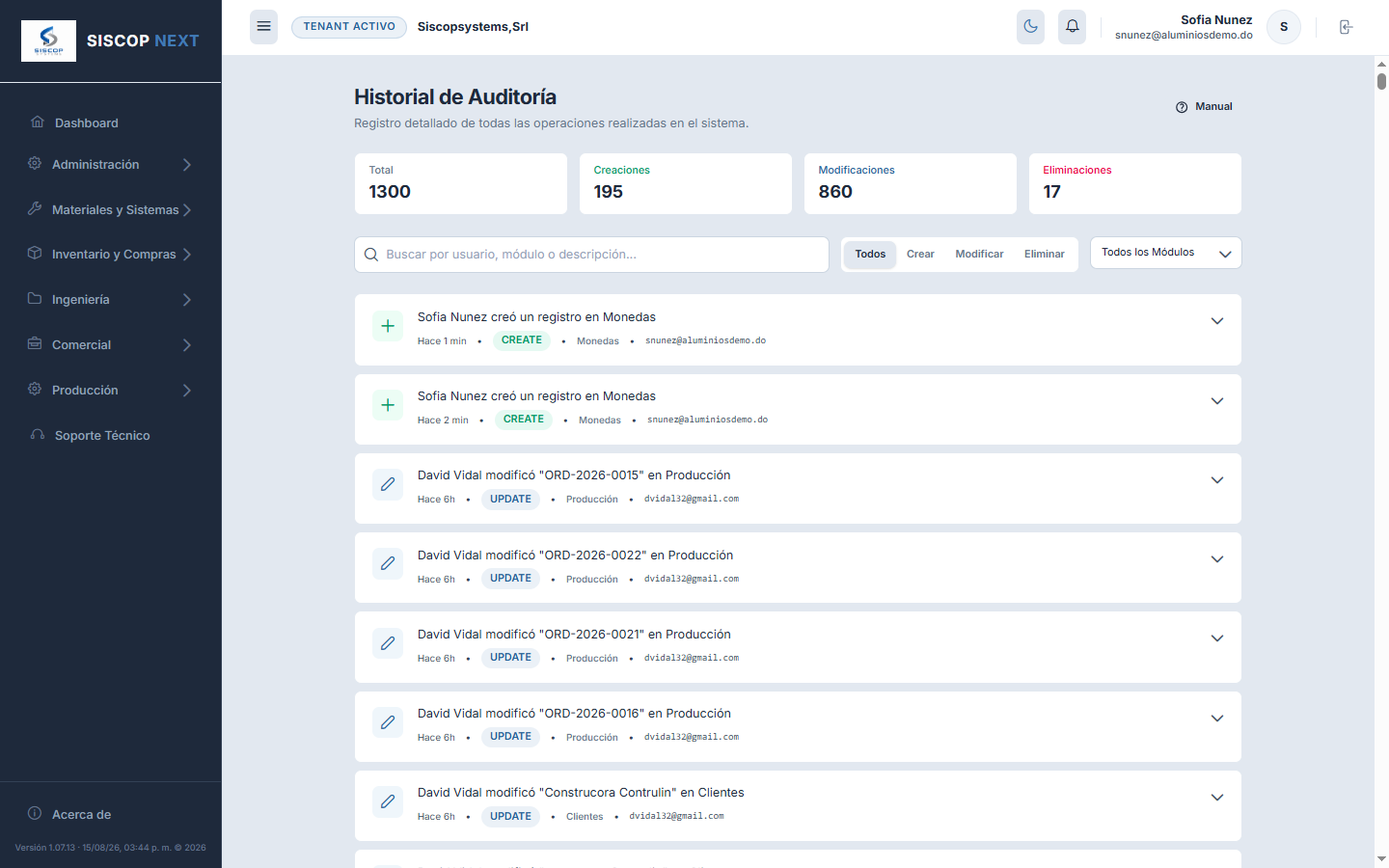
Encontrar lo que buscas
Arriba, cuatro contadores resumen todo el histórico: Total, Creaciones, Modificaciones y Eliminaciones. Debajo, tres formas de acotar que se combinan entre sí:
- El buscador mira a la vez el usuario, el módulo y la descripción.
Escribe el número del documento (
ORD-2026-0015), el nombre de un cliente o el de un compañero. - Los botones Todos / Crear / Modificar / Eliminar filtran por tipo de operación. Si sospechas que algo se borró, empieza por Eliminar: suele ser la lista más corta y la más reveladora.
- El desplegable de módulos deja solo un área: Cotizaciones, Producción, Clientes, Inventario…
Leer el detalle de un cambio
Pulsa cualquier línea y se despliega lo que de verdad importa: el antes y el después de cada dato que cambió, escrito en lenguaje normal.
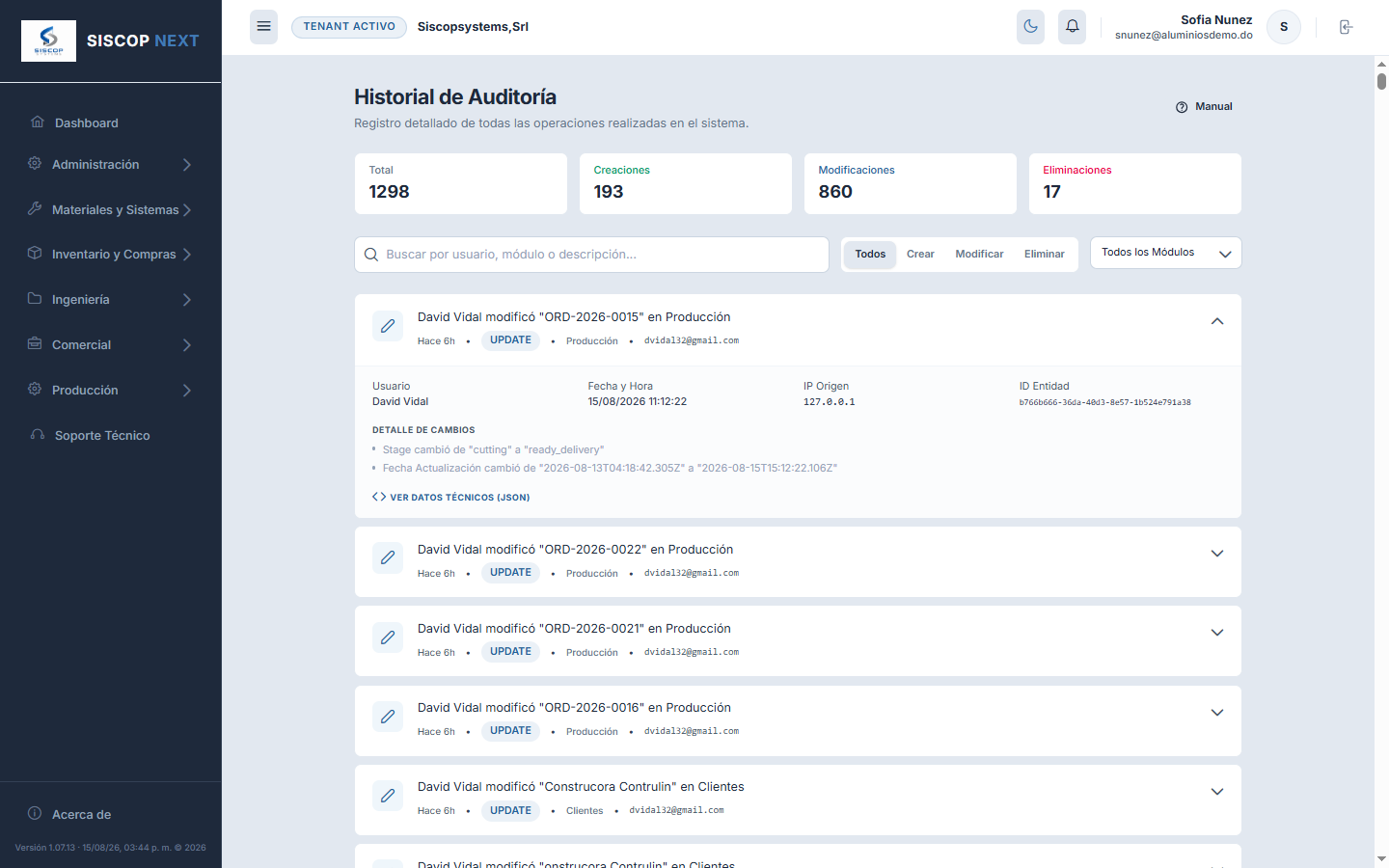
| Dato | Qué te dice |
|---|---|
| Usuario | Quién lo hizo, con su nombre y su correo. Aunque después se le dé de baja, el registro conserva el nombre. |
| Fecha y hora | Al segundo. La lista muestra "hace 6h" para leer rápido, pero aquí tienes el momento exacto. |
| IP de origen | Desde qué equipo o red se hizo. Sirve para distinguir un cambio hecho en la oficina de uno hecho desde fuera. |
| ID de entidad | El identificador interno del registro afectado. No te hará falta salvo que soporte técnico te lo pida. |
| Detalle de cambios | Lo importante: "Stage cambió de cutting a ready_delivery". Un renglón por cada campo tocado, con su valor anterior y el nuevo. |
| Ver datos técnicos (JSON) | El registro crudo, tal cual se guardó. Es lo que hay que copiarle a soporte cuando se investiga algo raro. |
La auditoría no se borra ni caduca. No hay botón para eliminar líneas, ni para nadie: si se pudiera limpiar, no serviría de prueba de nada. Tampoco se purga sola con el tiempo. Y sobrevive a lo que registra — puedes borrar un cliente y su rastro seguirá aquí.
Quién puede tocar esta pantalla
| Permiso | Qué habilita |
|---|---|
| Ver Auditoría | Todo lo de esta pantalla. Es el único permiso que existe aquí: no hay permisos de crear, editar ni borrar, porque esas operaciones no existen sobre el histórico. |
Piensa a quién se lo das. Quien entre aquí ve la actividad de todos sus compañeros, incluido lo que tocó cada uno en precios y descuentos. No es un permiso peligroso —solo se lee— pero sí uno indiscreto.
💱 5. Monedas
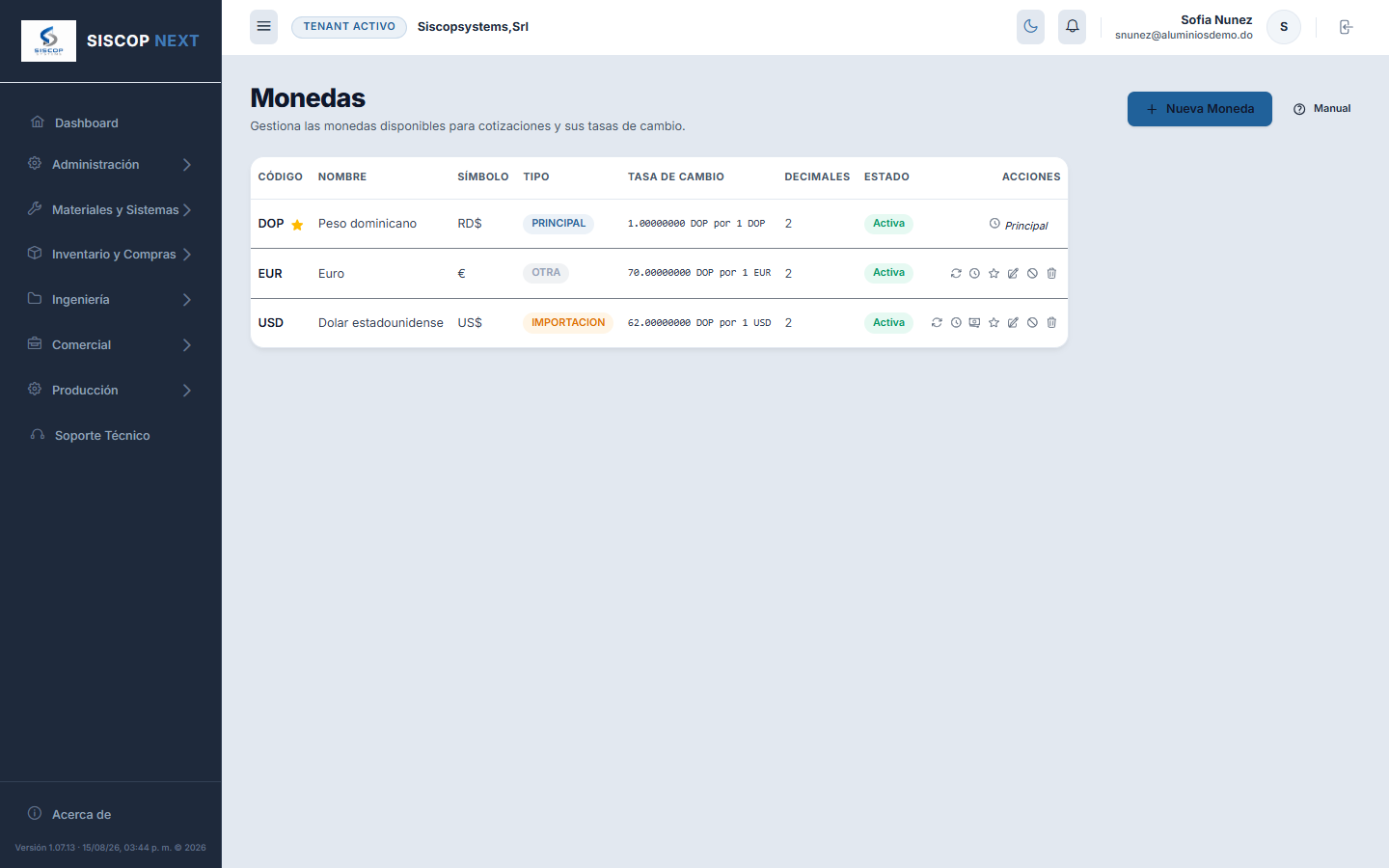
Las monedas con las que trabajas y a cómo está cada una. Sirve para dos cosas distintas: cotizarle a un cliente en dólares, y comprarle a un proveedor del extranjero manteniendo tus costos al día cuando la tasa se mueve.
Los tres tipos, y por qué importan
| Tipo | Qué significa |
|---|---|
| PRINCIPAL | Tu moneda de casa, en la que llevas la contabilidad. Siempre hay exactamente una y su tasa es 1 por definición. Todo lo demás se mide contra ella. |
| IMPORTACION | La moneda en la que le compras a proveedores de fuera. Es el único tipo que puede arrastrar los precios de tu catálogo cuando cambia la tasa (ver más abajo — es la parte importante de esta pantalla). |
| OTRA | Cualquier otra divisa que necesites para cotizar. Convierte importes, pero no toca nunca los precios de tu catálogo. |
Crear una moneda
Pulsa "Nueva Moneda" y rellena:
| Campo | ¿Obligatorio? | Para qué sirve |
|---|---|---|
| Código | Sí | Las tres letras internacionales: USD, EUR, DOP. No puede repetirse: si ya existe, el sistema avisa con "Ya existe una moneda registrada con este código". |
| Nombre | Sí | Cómo se lee en los desplegables: "Dólar estadounidense". |
| Símbolo | Sí | Lo que precede al importe impreso: US$, RD$, €. |
| Tipo | Sí | Importación u Otra (la principal no se elige aquí: se designa después con la estrella). Piénsalo bien: es lo que decide si esta moneda puede mover tus precios. |
| Tasa actual | Sí | Cuántas unidades de tu moneda principal vale una de esta. Si el dólar está a 62 pesos, escribe 62. |
| Decimales | No (2 por defecto) | Con cuántos decimales se muestran los importes en esta moneda. |
Actualizar la tasa — léelo antes de tocar nada
El primer icono de la fila abre el cuadro de tasa. Escribe la nueva y el sistema te enseña al momento el factor de variación: cuánto sube o baja respecto a la anterior.
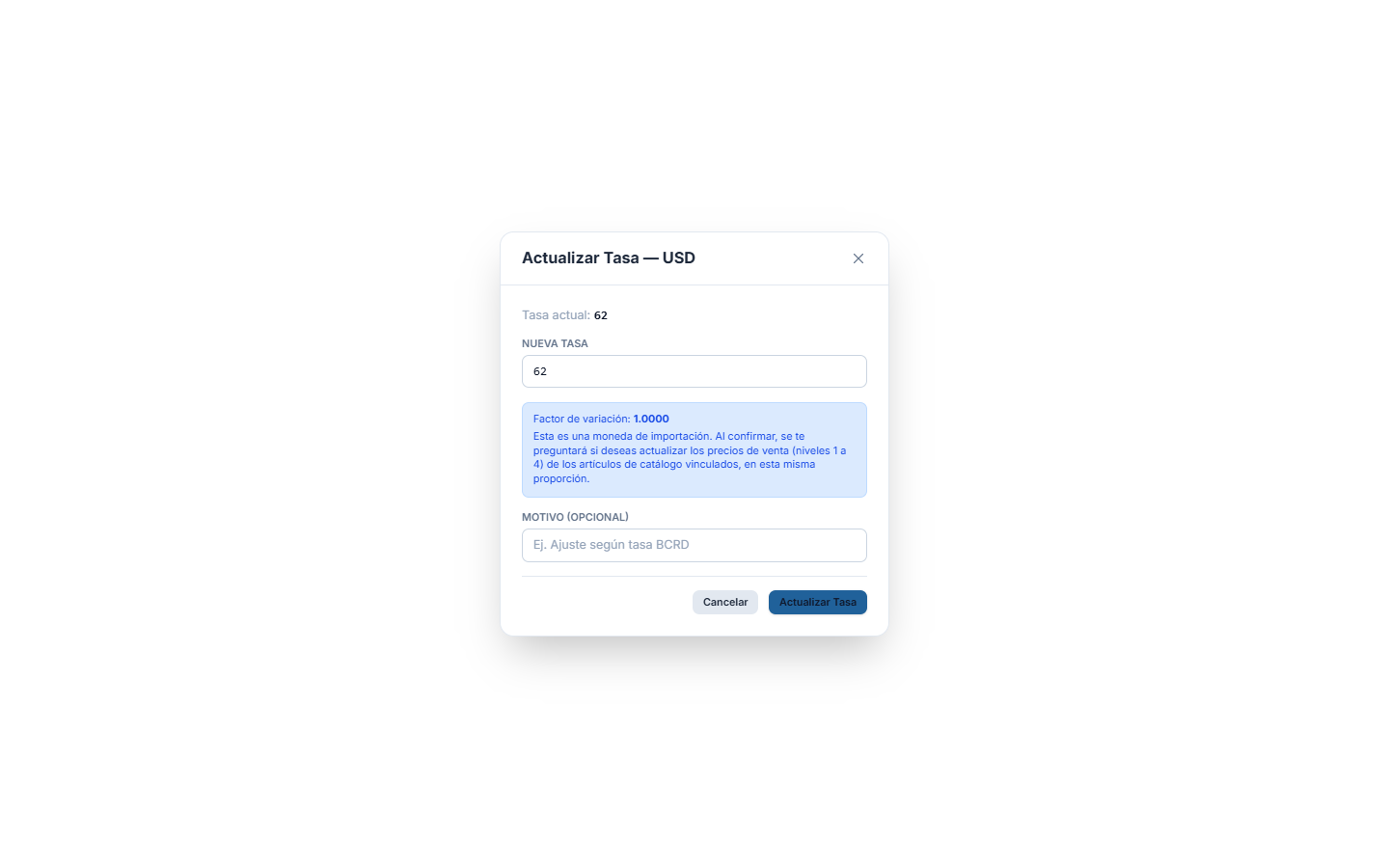
Esto es lo más delicado de toda el área de Administración. Si la moneda es de importación, al confirmar el sistema te preguntará si quieres arrastrar los precios de venta de los artículos comprados en esa moneda.
Si dices que sí, multiplica por el factor los cuatro niveles de precio (1 a 4) de todos los artículos del catálogo vinculados a esa moneda, de una sola vez. Si el dólar pasa de 62 a 65, un artículo de RD$1,000 queda en RD$1,048.39. En un catálogo de cientos de artículos, eso es una revisión de precios completa en un clic.
Se puede consultar, pero no deshacer con un botón. Antes de confirmar, asegúrate de que la tasa que escribiste es la correcta. Si dices que no, la tasa se actualiza igual y los precios se quedan como estaban — que es lo que quieres cuando solo estás registrando la tasa del día para convertir importes.
La tasa también mueve la cartera, y eso no se pregunta. Cuentas por cobrar valora lo que aún se debe a la tasa de HOY: si tienes facturas en dólares sin cobrar y actualizas el dólar, el total de la cartera cambia en ese momento, sin que se haya facturado ni cobrado nada. Es a propósito —la pregunta de esa pantalla es cuánto te deben hoy—, pero conviene saberlo antes de comparar dos capturas de días distintos. Lo ya facturado y lo ya cobrado no se mueven: esos son hechos y se quedan a la tasa del día en que ocurrieron.
El campo Motivo es opcional pero conviene usarlo ("Ajuste según tasa BCRD", "Cierre de mes"): queda guardado en el historial y es lo que te va a explicar dentro de tres meses por qué los precios cambiaron ese día. Los otros dos iconos de la fila abren precisamente esos registros: Historial de tasas (cada cambio, con su tasa anterior, la nueva, quién lo hizo y su motivo) e Historial de actualizaciones de precios (qué artículos se movieron, con su precio antes y después).
Cambiar la moneda principal
La estrella de la fila designa una nueva moneda principal. Es una decisión de fondo — cambia la referencia contra la que se mide todo lo demás—, así que no se hace a la ligera. La moneda que era principal pasa a ser una más.
Una moneda desactivada no puede ser la principal. Si lo intentas, el sistema responde "No se puede establecer como principal una moneda desactivada". Reactívala primero.
Y en cuanto empieces a trabajar, deja de poder cambiarse. Basta con que exista una cotización, orden de compra, factura o cobro para que el sistema lo bloquee: "No se puede cambiar la moneda principal: ya existen cotizaciones, órdenes de compra, facturas o cobros en el sistema". En la práctica, la moneda principal se elige el primer día y ya no se toca.
El motivo es que ningún documento guarda en qué moneda está su importe convertido: guarda un número y una tasa, y las dos significan "respecto de la principal, sea cual sea". Cambiar cuál es la principal no modifica un solo dato y sin embargo los reinterpreta todos.
Con un ejemplo: una factura de US$1,000 con tasa 60 vale RD$60,000 mientras manda el peso. Si designas principal el dólar, esa misma factura pasa a leerse como US$60,000 —sesenta veces más— y la cartera entera cambia de significado sin que salte ningún error. Por eso se bloquea antes, y no después.
Desactivar o eliminar una moneda
Desactivar (el círculo tachado) la retira de los desplegables sin borrar nada: los documentos que ya la usan siguen mostrándola. Es lo que quieres el 99 % de las veces. Eliminar (la papelera) solo tiene sentido para una moneda que diste de alta por error y nunca llegó a usarse.
| Si intentas… | Qué pasa y por qué |
|---|---|
| desactivar la principal | "No se puede desactivar la moneda principal". Es la referencia de todo el sistema; sin ella no habría contra qué convertir. |
| eliminar la principal | "No se puede eliminar la moneda principal". Si de verdad quieres quitarla, designa antes otra como principal con la estrella. |
| cambiar la tasa de la principal | "La tasa de la moneda principal siempre es 1 y no puede modificarse". Por eso su fila no tiene el icono de tasa. |
| cambiarle el tipo a la principal | "No se puede cambiar el tipo de la moneda principal directamente". Su tipo lo gestiona el sistema: designa otra principal y esta recuperará un tipo normal. |
| eliminar una moneda que usó algún documento | "Esta moneda está siendo utilizada en cotizaciones, órdenes de compra, artículos del catálogo, facturas o cobros y no puede eliminarse. Desactívela en su lugar". Los documentos sobrevivirían al borrado —llevan su código y su tasa escritos encima—, pero se perdería la tasa vigente, que es con la que Cuentas por cobrar valora lo que aún se debe. |
| cambiar la principal con trabajo ya registrado | Bloqueado, por lo explicado arriba. La comprobación mira cotizaciones, órdenes de compra, facturas y cobros: una empresa que solo venda por venta directa no tiene cotizaciones, pero sus facturas cuentan igual. |
Quién puede tocar esta pantalla
Es la pantalla con los permisos más finos del sistema: siete, y separados a propósito. Puedes dejar que el encargado de compras actualice la tasa cada mañana sin darle la posibilidad de crear monedas, de reprecirar el catálogo ni de designar la principal.
| Permiso | Qué habilita |
|---|---|
| Ver Monedas | Entrar a la pantalla y consultar tasas e historiales. |
| Crear Monedas | Dar de alta divisas nuevas. |
| Editar Monedas | Cambiar nombre, símbolo, tipo y decimales — pero no la tasa. |
| Actualizar Tasa de Cambio | El del día a día: registrar la tasa nueva. |
| Actualizar Precios por Moneda de Importación | El delicado. Es el que permite arrastrar los precios del catálogo al cambiar una tasa. Sepáralo del anterior: registrar la tasa del día y reprecirar el catálogo entero no son la misma responsabilidad. |
| Establecer Moneda Principal | Mover la estrella. Debería tenerlo solo quien administra la empresa. |
| Desactivar Monedas | Retirar una divisa de los desplegables. |
🔔 6. Avisos
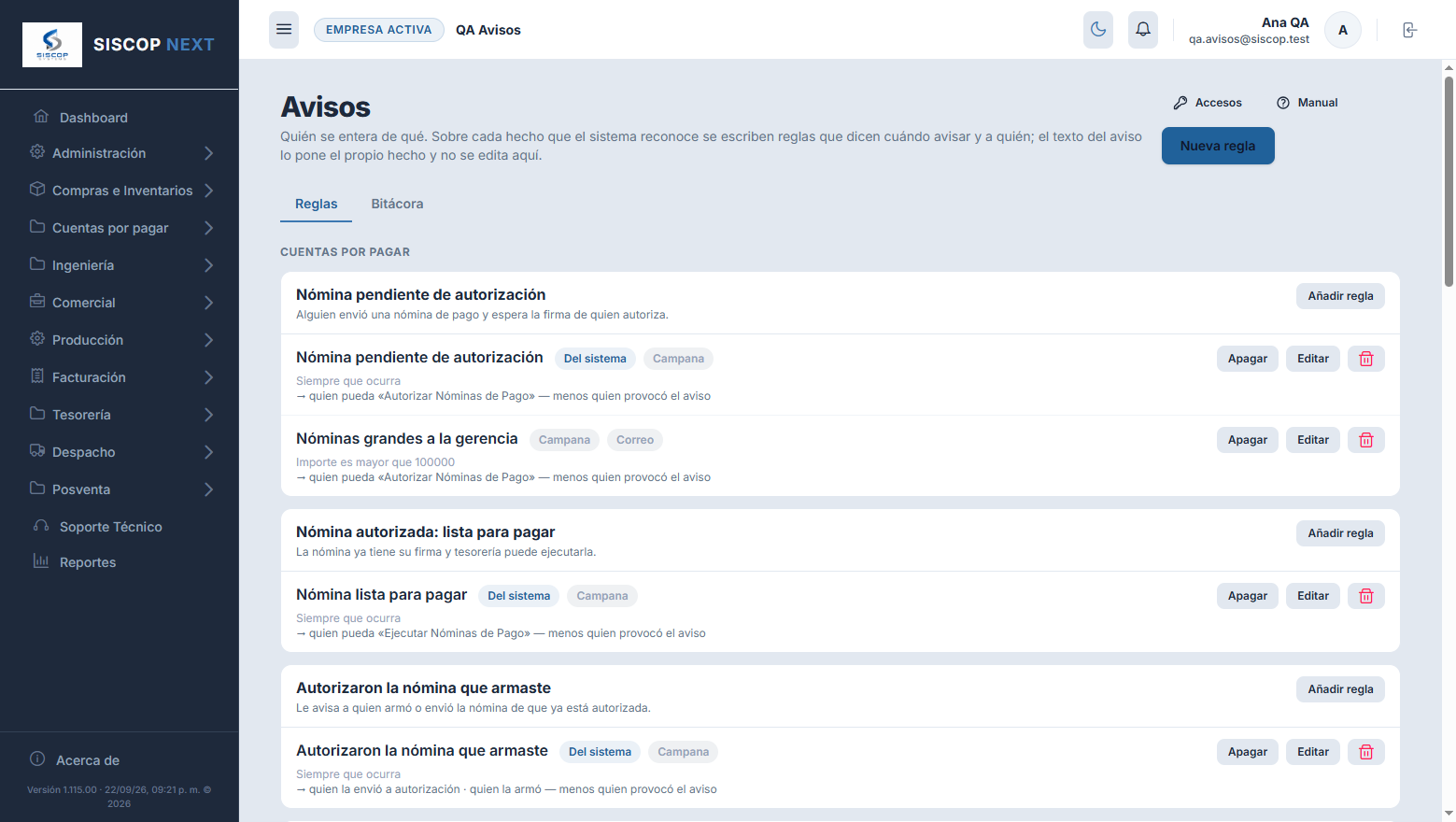
Quién se entera de qué. Cada vez que en Siscop pasa algo que le importa a alguien —se envió una nómina a autorizar, un cliente firmó una cotización, a una secuencia de NCF le quedan pocos números— el sistema lo anuncia, y aquí decides tú si eso genera un aviso y a quién le llega.
Antes esto estaba escrito dentro del programa: para que el gerente recibiera un aviso que no recibía, había que tocar el código. Ahora es una pantalla más de Administración.
Las tres piezas
| Pieza | Qué es |
|---|---|
| El hecho | Algo que ocurrió de verdad en el sistema, con sus datos: la nómina NOM-0011, de 780,000 pesos, 21 facturas, armada por Ana. Los pone Siscop — la lista está más abajo y no se inventan hechos nuevos desde la pantalla. |
| La regla | Lo que tú escribes: «cuando pase ESTO y además se cumpla AQUELLO, avísale a ESTA gente, por la campana y por correo». Un mismo hecho admite tantas reglas como quieras. |
| El aviso | Lo que le llega a la persona. Su texto lo pone el hecho, no la regla: no hay plantillas que redactar ni huecos que rellenar, y así el día que un dato cambie de nombre no queda ningún aviso roto por ahí. |
Los hechos que Siscop reconoce
Solo ves los de los módulos que tu empresa tiene contratados: una empresa sin facturación electrónica no ve las reglas de folios, porque nunca los va a gastar.
| Área | Hecho | Cuándo ocurre |
|---|---|---|
| Cuentas por pagar | Nómina pendiente de autorización | Alguien envió una nómina de pago y espera la firma de quien autoriza. |
| Nómina autorizada: lista para pagar | Ya tiene su firma y tesorería puede ejecutarla. | |
| Autorizaron la nómina que armaste | El mismo momento que el anterior, pero mirado desde quien la armó: son dos avisos distintos y por eso son dos hechos. | |
| Nómina rechazada | Quien autoriza la devolvió con un motivo. Nadie cobra hasta corregirla. | |
| Nómina pagada | Se ejecutó y nacieron sus pagos. | |
| Nómina revertida | Se revirtió una ya pagada: sus pagos quedaron anulados y las facturas vuelven a deber. | |
| Factura de proveedor por vencer | Una factura registrada vence dentro de los días configurados en Cuentas por pagar → Configuración. | |
| Liquidación aduanal cerrada | Se repartieron los gastos de importación y cambió el costo de lo recibido: toca revisar los precios de venta. | |
| Facturación | Comprobantes fiscales por agotarse | A una secuencia de NCF le quedan pocos números. |
| Folios electrónicos por agotarse | Quedan pocos folios en la licencia del proveedor de e-CF. | |
| Folios electrónicos agotados | La licencia se quedó sin folios: no se puede emitir uno más. | |
| Cuadre de caja con diferencia | Se cerró un cuadre y lo contado no coincide con lo esperado. Se emite uno por moneda. | |
| La DGII rechazó un comprobante | La factura existe para el cliente y no para la DGII. Llega con el motivo que dio la DGII. | |
| Factura de venta vencida sin cobrar | Pasó su vencimiento y sigue debiendo. Mira el saldo, no el total: una vencida que una nota de crédito dejó en cero no molesta a nadie. | |
| Se anuló una factura emitida | Toca inventario, cobros y comprobante fiscal a la vez, así que se avisa siempre, con el motivo. | |
| Se emitió una factura de venta | NACE APAGADO Sin un importe puesto por ti avisaría de todas. Trae 100,000 de ejemplo. | |
| Entró un cobro de cliente | NACE APAGADO Igual que el anterior: trae 50,000 de ejemplo. | |
| Comercial | El cliente aceptó / rechazó una cotización o adenda | El cliente respondió desde el enlace que se le envió por correo. |
| Cotización sin respuesta | Lleva siete días enviada y el cliente no ha contestado. Si la reenvías, la cuenta empieza de nuevo. | |
| Producción | Calidad rechazó un hueco | A partir del segundo rechazo de la misma pieza: el primero es el sistema funcionando. |
| Orden lista para entregar | Salió del taller y espera despacho. | |
| Compras e Inventarios | Existencia por debajo del mínimo | Un artículo bajó del mínimo de su bodega. Solo se vigila lo que tenga mínimo puesto. |
| Llegó material de una orden de compra | Entra al inventario, y dice si la orden quedó completa o a medias. | |
| Tesorería | Saldo bajo en una cuenta | El saldo bajó del mínimo puesto en la ficha de la cuenta. En cero no se vigila. |
| Se depositó efectivo en el banco | El dinero deja la gaveta y entra a una cuenta. | |
| Movimiento escrito a mano en el libro | Solo los que alguien teclea: los que nacen de un pago o un cuadre ya tienen su aviso. Su regla vigila las transferencias que salen, y cambiando la condición sirve para cheques o cargos del banco. | |
| Posventa | El cliente quiere / no quiere su mantenimiento | Contestó al recordatorio de mantenimiento preventivo. |
| Administración | Espacio de almacenamiento | El espacio de la empresa cruzó un umbral (80 % o lleno del todo). |
| Cambió la tasa de una moneda | Y si es de importación, arrastró los precios del catálogo. Solo avisa cuando cambió precios de verdad. |
La pantalla viene sembrada. Cada empresa nace con una regla por hecho que reproduce exactamente lo que Siscop avisaba antes de que esta pantalla existiera, marcadas con la etiqueta DEL SISTEMA. No tienes que configurar nada para que los avisos sigan llegando como siempre: esto es para cambiarlos.
Tres nacen apagados, y es a propósito: el del cuadre de caja con diferencia, el de factura de venta grande y el de cobro grande. Los tres ocurren tantas veces al día que sin un importe puesto por ti no ayudarían, molestarían. Vienen con una cifra de ejemplo: enciéndelos y pon la tuya.
Crear o cambiar una regla
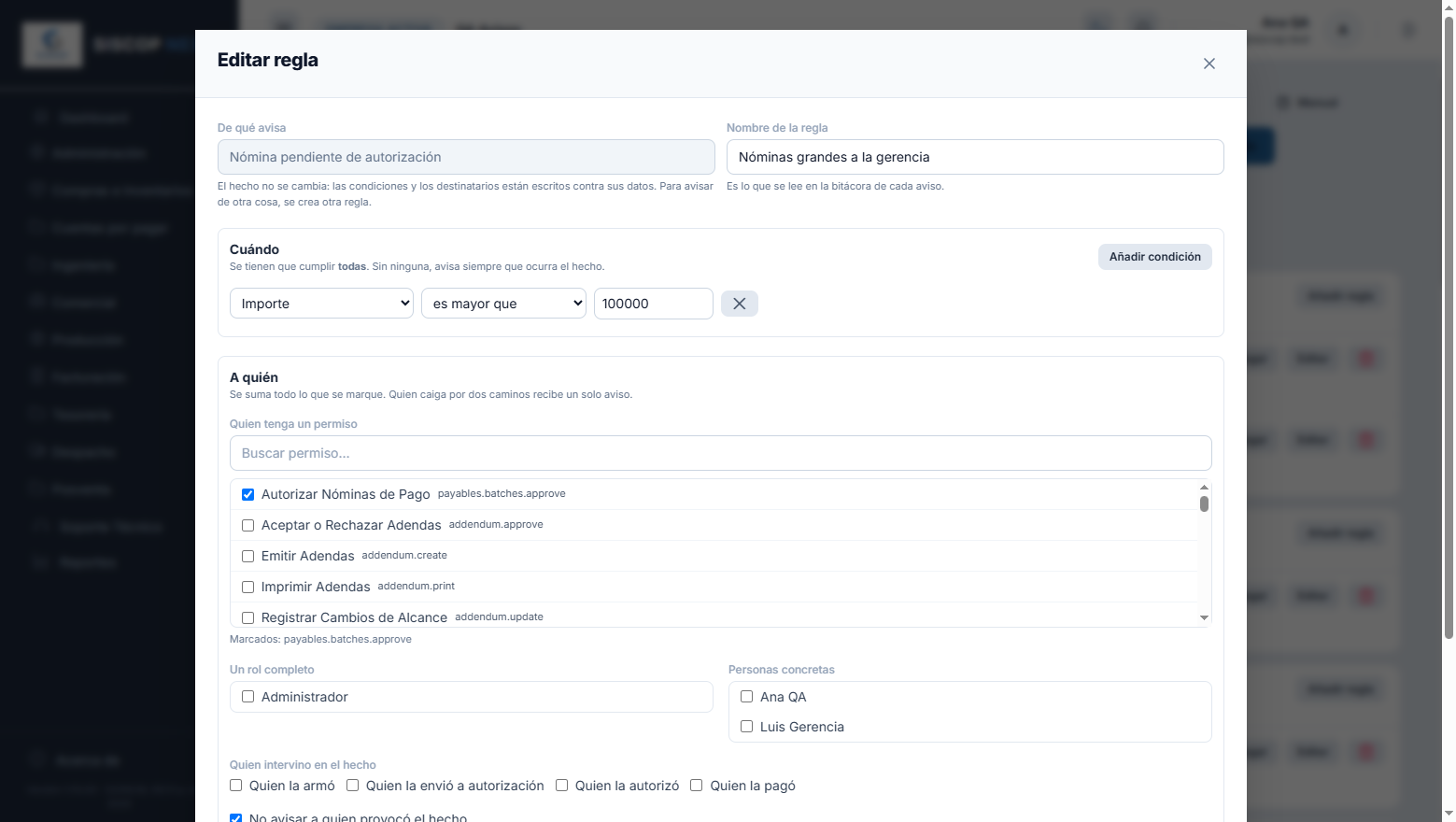
"Nueva regla" arriba, o "Añadir regla" en la tarjeta del hecho que te interesa — que es lo cómodo, porque ya viene elegido. El cuadro tiene cuatro partes y se lee como una frase.
| Parte | Qué se pone |
|---|---|
| De qué avisa | El hecho. Al editar no se puede cambiar y el campo sale en gris: las condiciones y los destinatarios están escritos contra los datos de ese hecho, y cambiarlo convertiría una regla afinada en una regla rota. Para avisar de otra cosa, se crea otra regla. |
| Nombre de la regla | Cómo la llamas tú: "Nóminas grandes a la gerencia". Es lo que aparece en la bitácora al lado de cada aviso, así que ponle un nombre que se entienda dentro de seis meses. |
| Cuándo | Las condiciones. Sin ninguna, la regla avisa siempre que ocurra el hecho. Cada condición es un dato del hecho, un operador y un valor: Importe — es mayor que — 100000. |
| A quién | Los destinatarios, por cuatro caminos que se suman (ver abajo). |
| Por dónde | Campana (el aviso que sube solo en la barra de arriba, y que si el usuario lo autorizó también suena en su teléfono) y Correo. Puedes marcar los dos. |
Las condiciones van todas en «y». Si pones dos, tienen que cumplirse las dos. No hay «o» ni paréntesis, y es a propósito: lo que quieras resolver con un «o» se resuelve con dos reglas.
Y no te preocupes por la gente que cae en las dos: el sistema manda un solo aviso por persona y canal, aunque tres reglas distintas la hayan señalado. En la bitácora verás las tres reglas anotadas y un único envío.
Los cuatro caminos de «A quién»
| Camino | Para qué sirve |
|---|---|
| Quien tenga un permiso | El más robusto de los cuatro. "Quien pueda Autorizar Nóminas de Pago" sigue siendo cierto cuando entre alguien nuevo o cuando alguien cambie de puesto; una lista de nombres, no. Busca el permiso por su nombre en la cajita de búsqueda; los que ya tienes marcados salen siempre arriba del todo. |
| Un rol completo | Todos los usuarios que tengan ese rol. |
| Personas concretas | Nombre y apellido. Útil para el dueño o el contador, que a veces quieren enterarse de algo que su permiso no gobierna. |
| Quien intervino en el hecho | Quien armó la nómina, quien la autorizó, quien emitió la cotización... El sistema saca la persona del propio hecho, así que la regla vale para cualquier nómina sin tocarla nunca. |
Y debajo, la casilla "No avisar a quien provocó el hecho", que viene marcada: quien acaba de armar la nómina no necesita que le avisen de que la armó. Si la desmarcas, también se avisa a sí mismo.
Apagar, encender y borrar. Cada fila tiene su botón de Apagar / Encender: una regla apagada se queda ahí escrita pero no avisa, que es lo que quieres cuando algo te está molestando y no estás seguro de querer perderlo.
Las reglas del sistema no se borran: el botón de la papelera te las apaga y te lo dice. Si se pudieran borrar volverían solas en el siguiente arranque y parecería que el sistema te lleva la contraria. Las que creas tú sí se borran del todo.
La bitácora — «¿por qué no me llegó?»
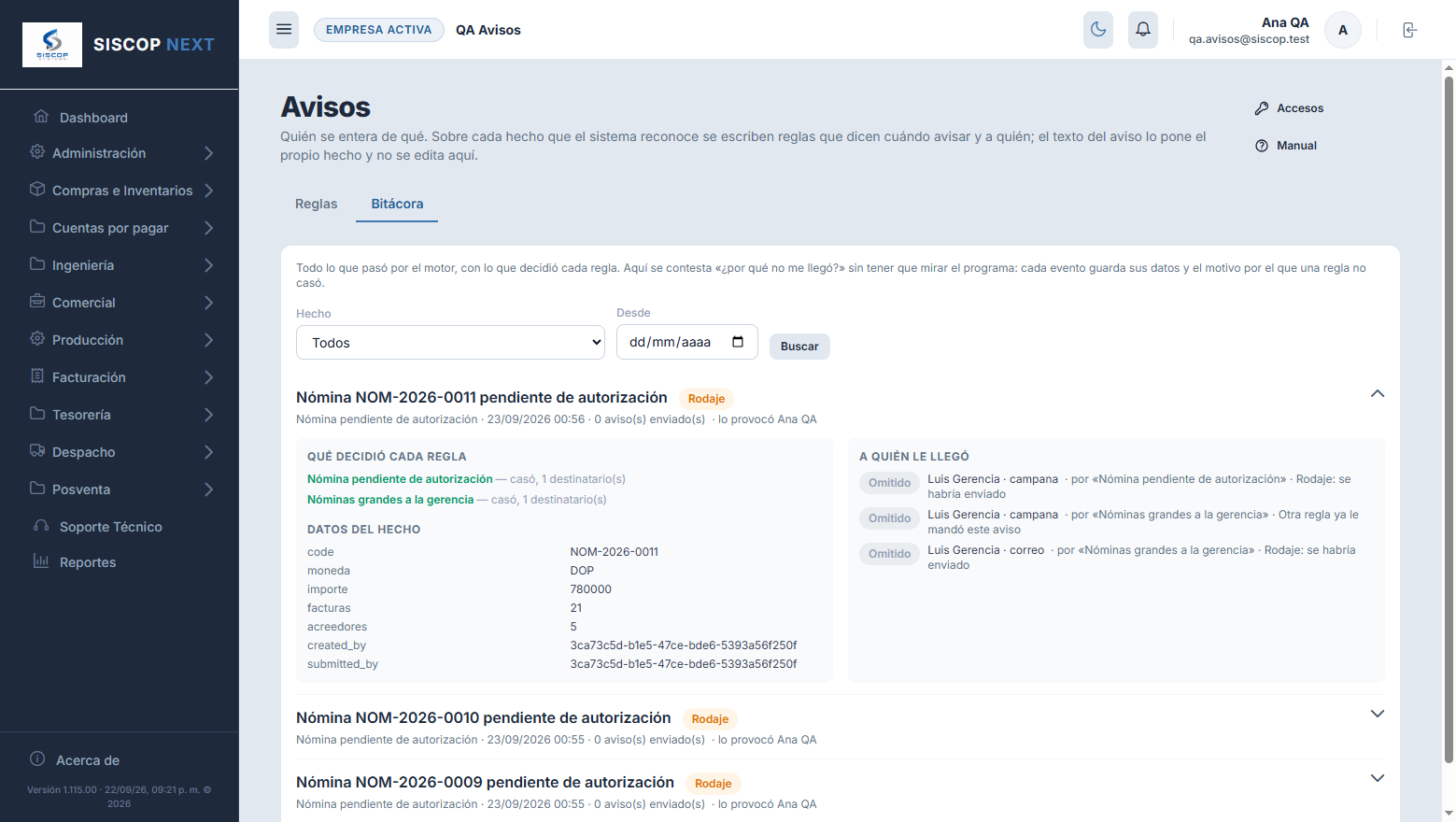
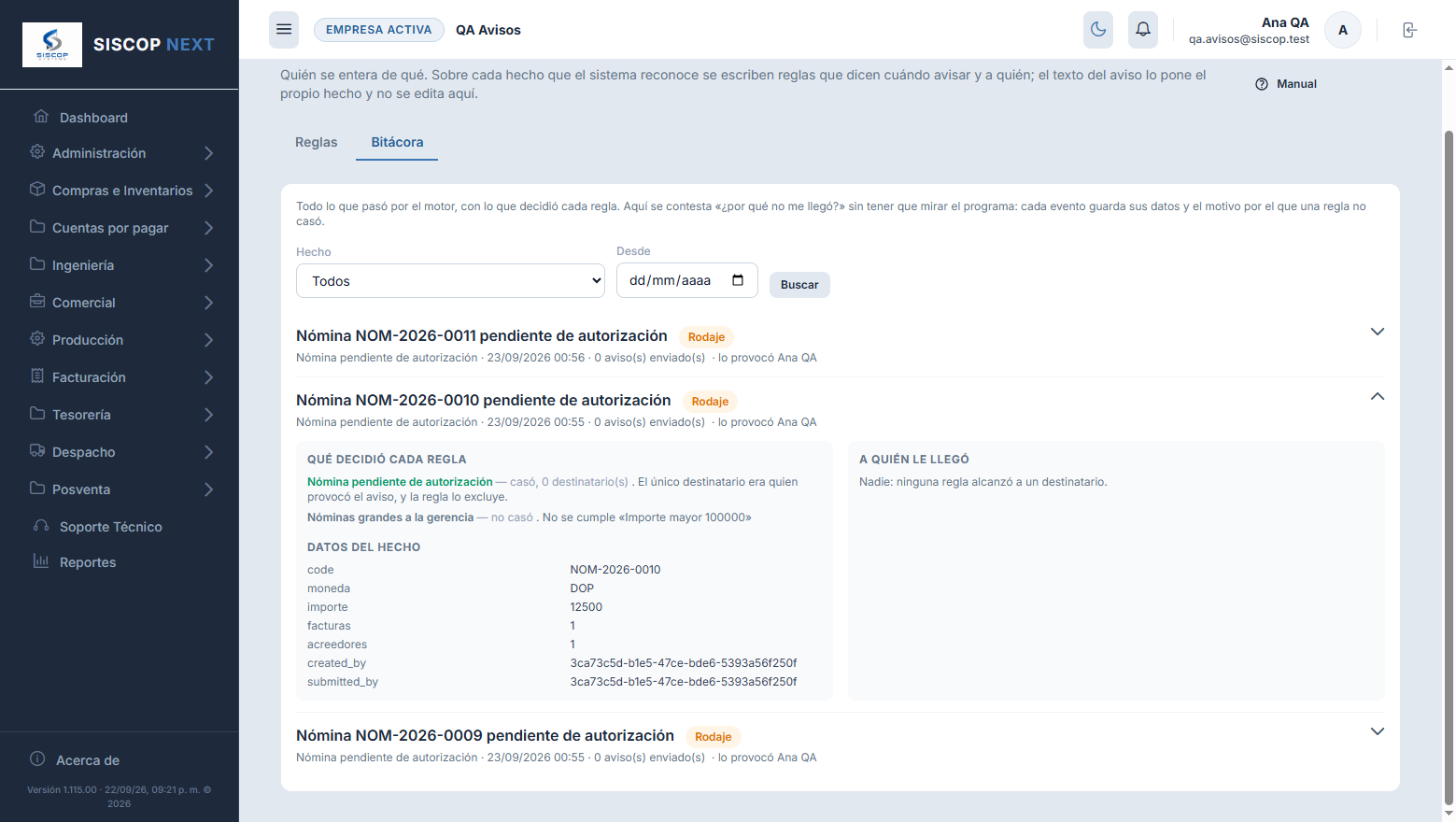
La segunda pestaña guarda todo lo que pasó por el motor: cada hecho con sus datos, qué decidió cada regla —incluidas las que no casaron y por qué— y a quién se le mandó qué. Es la pantalla a la que se viene cuando alguien dice que no se enteró de algo.
| Estado | Qué quiere decir |
|---|---|
| ENVIADO | Le llegó. Si fue por campana, la fila queda cosida al aviso que esa persona vio. |
| OMITIDO | No se mandó, a propósito, y al lado dice por qué: otra regla ya se lo había mandado, o el motor estaba en rodaje. |
| ERROR | Se intentó y falló — típicamente un correo a alguien que no tiene dirección registrada. Los demás destinatarios reciben igual: un fallo no tumba el resto. |
La etiqueta RODAJE quiere decir que ese hecho se evaluó pero no se envió nada. Es un interruptor de mantenimiento que normalmente no verás: sirve para que, ante una incidencia, se pueda parar el envío sin perder el rastro de lo que habría salido. Si una línea de la bitácora la lleva, nadie recibió ese aviso.
Lo que ocurre solo, sin que nadie toque nada
| Cuándo | Qué hace |
|---|---|
| Cada mañana, 6:45 y 6:50 | Mira cómo amaneció la casa: qué artículos bajaron de su mínimo y qué cuentas bajaron de su saldo mínimo. Las dos avisan una sola vez, y vuelven a avisar cuando la cosa se repone y vuelve a bajar. |
| Cada mañana, 7:00 y 7:10 | Las facturas de venta vencidas sin cobrar y las cotizaciones que llevan siete días sin respuesta. |
| Cada mañana, 7:30 | Repasa las facturas de proveedor por vencer y cuenta las que entran en el plazo configurado en Cuentas por pagar → Configuración. Una sola vez por factura: una que vence sigue venciendo mañana, y avisar cada día es la forma más rápida de que la gente deje de mirar la campana. Si renegocias el plazo y la factura se aleja, vuelve a avisar cuando se acerque otra vez. |
| Cada madrugada, 4:00 | Borra de la bitácora lo que pasó de 90 días. Lo que hay que conservar para siempre —quién autorizó, quién pagó— vive en Auditoría y no se toca. |
Antes, el aviso de factura por vencer solo se miraba al registrarla, y por eso casi nunca salía: una factura a 30 días no vence pronto el día que la registras, y nadie volvía a mirarla. Con la vuelta diaria, ese aviso por fin sirve para lo que se creó.
Quién entra aquí. Hace falta el permiso Configurar Avisos, y gobierna las dos pestañas. La bitácora no es una consulta cualquiera: enseña los títulos de los avisos de toda la empresa —nóminas, cuadres descuadrados, licencias— y eso es información de dirección. Quien administra los ajustes no entra por eso: es una llave aparte.
🖨️ 7. Formatos de Impresión
Los papeles de tu empresa. Un formato es un diseño completo —el membrete, el título, los datos del cliente, el cuerpo, los totales y el pie— que después le asignas al documento que quieras: cotizaciones, facturas, recibos o notas de crédito. Se dibuja arrastrando bloques sobre una hoja en blanco, y lo que ves en la pantalla es lo que sale por la impresora.
Esta pantalla no diseña: administra. Aquí ves qué formatos tienes, cuál usa cada documento y cómo queda cada uno. Para cambiar el aspecto se entra al diseñador, que es la pantalla siguiente.
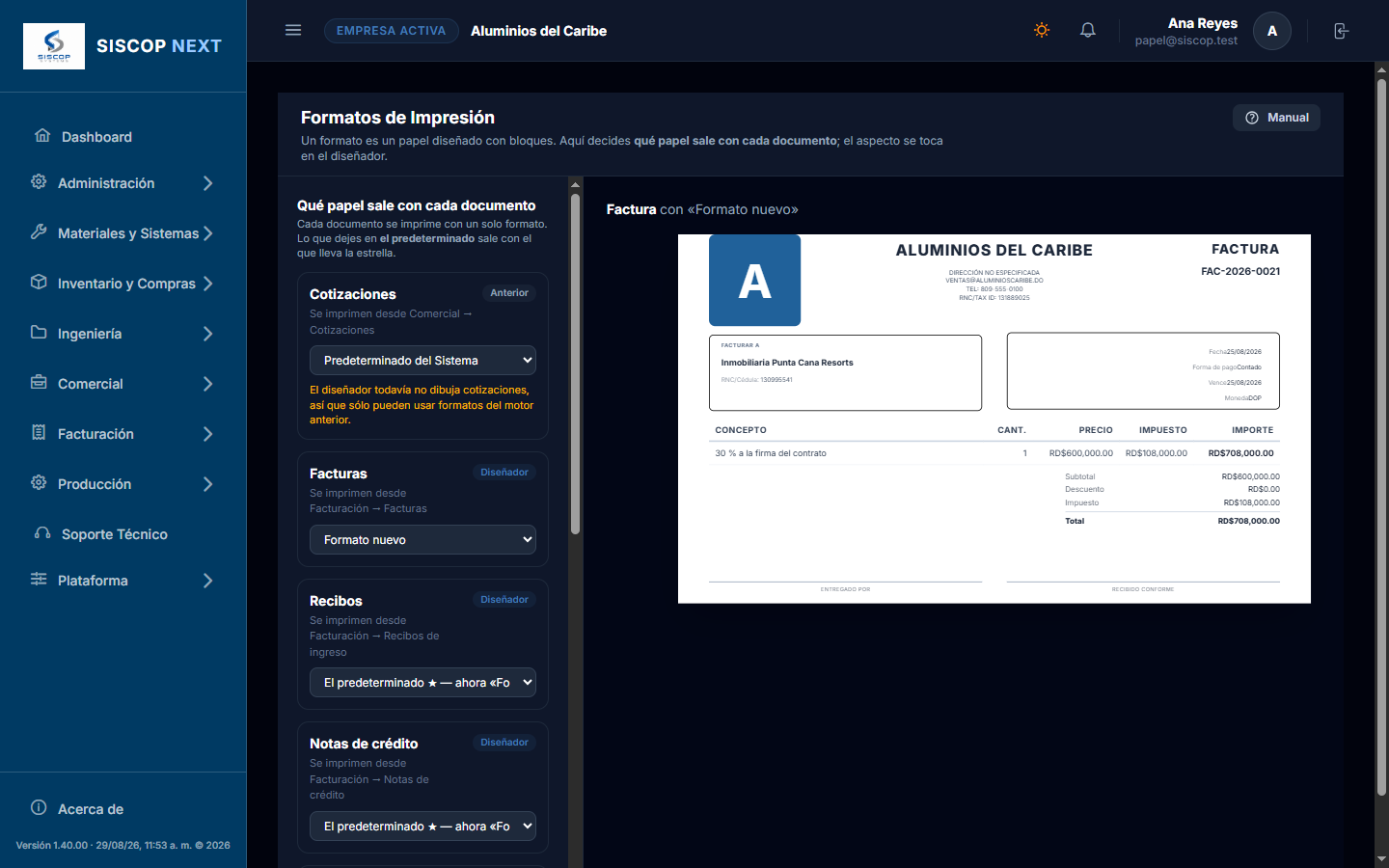
Lo que ves es exactamente lo que se imprime. La vista previa carga un documento de verdad de tu empresa, con sus renglones y sus importes. Así descubres antes de enviar nada que un nombre largo se sale, o que ese gris que elegiste no se lee al imprimir en blanco y negro.
Qué papel sale con cada documento
Es la primera sección de la izquierda, y responde a la pregunta que trae a casi todo el mundo a esta pantalla: cuando imprimo una factura, ¿qué sale? Hay una tarjeta por documento —Cotizaciones, Facturas, Recibos, Notas de crédito y Órdenes de compra— y dentro de cada una, un desplegable con el formato que usa. Lo cambias ahí mismo y se guarda solo.
Debajo del nombre de cada documento se dice de dónde sale ese papel —«Se imprimen desde Facturación → Facturas»—, para que no haya duda de cuál se está configurando.
Un documento sale con un solo papel. Por eso es un desplegable y no una lista de casillas: eliges uno y ya. Si ese formato lo tenía otro documento no pasa nada —un formato sí puede servir a varios—, pero un documento no puede tener dos formatos a la vez. Si pudiera, cuál gana dependeria del azar y tendrías un papel que cambia de aspecto entre dos impresiones.
La primera opción de todos los desplegables es El predeterminado ★, y te dice entre comillas cuál es ahora mismo. Dejarlo ahí es lo normal: por eso una empresa que no toque nada de esto lo imprime todo igual que siempre.
Para qué sirve en la práctica. La cotización es un documento comercial: se quiere vistosa, con imágenes y con la marca grande. La factura es un documento fiscal que a menudo se imprime en papel corriente y en blanco y negro. Con dos formatos —uno vistoso para cotizar y otro sobrio para facturar— cada papel sale como le toca sin reconfigurar nada entre uno y otro.
La insignia dice con qué motor se dibuja
A la derecha de cada tarjeta hay una insignia: Diseñador o Anterior. Dice con qué motor se dibuja ese papel, y es útil saberlo antes de abrir nada: un formato «Anterior» se traduce al diseñador el día que lo abras para tocarlo, y hasta que pulses Guardar tus documentos no cambian.
Las cotizaciones y las órdenes de compra todavía no las dibuja el diseñador. La cotización lleva diagramas de fabricación y celdas de fachada en su tabla, y la orden de compra no es un documento suelto sino un listado. Los dos se siguen dibujando con el motor anterior.
Por eso, en sus desplegables, los formatos del diseñador salen apagados y con la nota «no sirve para este documento». No es un capricho: ponérselo no mejoraría el papel, le quitaría la configuración que tuviera. Siempre te queda al menos un formato del motor anterior que sí puedes elegir.
Mis formatos: crear, copiar y diseñar
Debajo del mapa está la lista de los papeles que tienes. Cada uno enseña su nombre, la estrella si es el predeterminado, su motor y qué documentos lo usan. Al marcar uno aparecen sus acciones:
- Abrir en el diseñador — para cambiarle el aspecto.
- Duplicar — hace una copia con los mismos ajustes y sin ningún documento asignado, así que nada cambia de aspecto hasta que se lo asignes. Es lo que conviene hacer antes de experimentar con un formato que ya usas.
- Predeterminado — le pasa la estrella. Todo lo que esté en «El predeterminado» empieza a salir con él.
- Eliminar — te avisa antes de qué documentos se quedan sin papel propio, y esos vuelven al predeterminado. El formato del sistema no se puede borrar.
La vista previa sigue a lo que marcas
Pulsa una tarjeta de documento y a la derecha aparece ese documento con su formato; pulsa un formato y aparece con el primer papel que sirve. Arriba del papel se dice siempre qué par estás mirando: «Factura con Formato nuevo». Nunca se enseña una combinación que no sea la de verdad.
Desde el móvil las dos mitades no caben, así que se turnan: al pulsar un documento o un formato se pasa al papel, y la flecha de arriba a la izquierda vuelve a la lista.
El diseñador: arrastrar bloques a la hoja
Con un formato elegido, Abrir en el diseñador lleva a la pantalla donde de verdad se cambia el papel. Crear formato hace lo mismo pero empezando de cero.
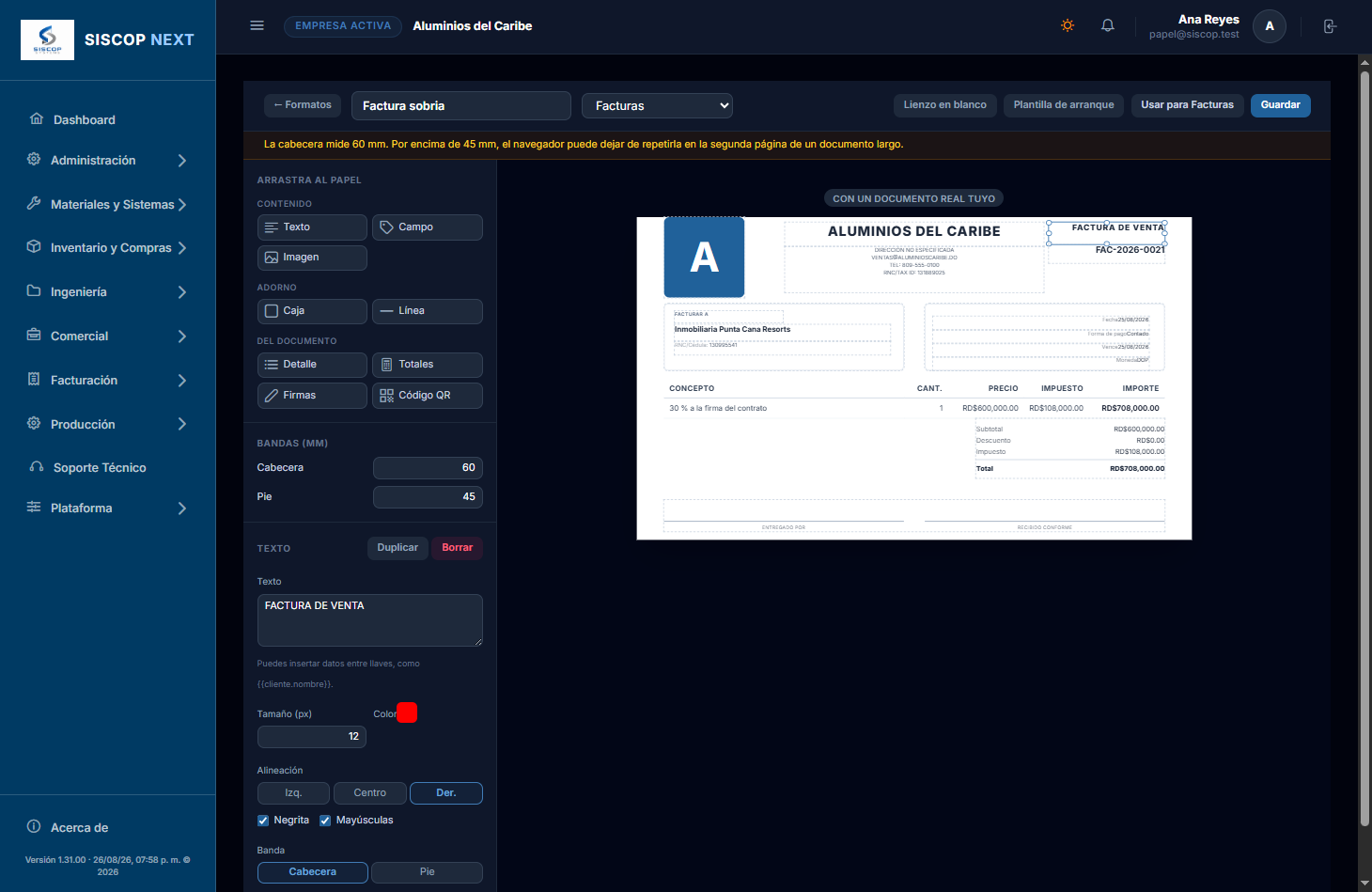
Se trabaja de tres maneras, y las tres sobre el mismo papel:
| Gesto | Qué hace |
|---|---|
| Arrastrar de la paleta | Coge un bloque de la izquierda y suéltalo donde lo quieras. Cae exactamente donde lo soltaste. |
| Arrastrar en la hoja | Un bloque ya puesto se mueve arrastrándolo, y se agranda o encoge tirando de los tiradores de las esquinas. |
| Alt mientras arrastras | Suelta la rejilla durante ese arrastre, para colocar un bloque entre dos líneas. |
| Pulsar un bloque | Lo elige y abre sus propiedades abajo a la izquierda: el texto, el dato que muestra, el tamaño de letra, el color, la alineación y en qué banda vive. |
La rejilla, para que todo quede alineado
En el panel de la izquierda, Rejilla elige cada cuántos milímetros se marca el papel: Sin, 1, 2,5, 5 o 10 mm. Con una puesta, los bloques se pegan a ella tanto al moverlos como al estirarlos, y esa es la diferencia entre un papel que parece hecho a mano y uno que parece impreso: dos cajas movidas a ojo nunca acaban en la misma línea, y con la rejilla acaban exactamente en la misma.
Se ajusta el borde que estás arrastrando, no el movimiento. Un bloque que estaba torcido queda derecho en cuanto lo tocas, en vez de moverse de cinco en cinco milímetros y seguir torcido para siempre. Al estirar dos bloques hasta la misma zona, el canto de los dos queda igualado.
Con Alt la sueltas sin apagarla. A veces el sitio bueno cae entre dos líneas: mantén pulsado Alt mientras arrastras ese bloque y va donde lo lleves.
La rejilla no se guarda con el formato y no se imprime. Es la regla de la mesa de dibujo, no parte del papel. El borde de la hoja manda sobre ella: un bloque pegado al margen se queda donde cabe aunque eso lo deje entre dos líneas.
Los márgenes de la hoja
En el panel de la izquierda, Márgenes de la hoja (mm) fija los cuatro: arriba, abajo, izquierda y derecha. No son decoración: el ancho de dibujo es la hoja menos el margen izquierdo y el derecho, y ese ancho es contra el que se mide todo lo que hay puesto. El panel te dice cuántos milímetros quedan. Sube un margen y todos los bloques se estrechan a la vez, porque el papel se hizo más estrecho para ellos.
Los de arriba y abajo se repiten en todas las hojas, no sólo en la primera: viajan dentro de la cabecera y del pie, que son las dos cosas que el navegador vuelve a dibujar en cada página. Un documento de tres hojas sale con las tres iguales.
Deja al menos 10 mm por lado. Casi ninguna impresora láser imprime hasta el filo del papel: lo que pongas más allá de su alcance no sale, y no avisa.
El tamaño de letra del cuerpo
Pulsa el cuerpo del documento en el papel —la zona de los renglones— y arriba de sus columnas aparece Letra del cuerpo (px). De fábrica son 11. Es el ajuste que decide si un documento cabe en una hoja o en tres: un acta de caja con treinta recibos no entra con la letra de una factura de tres renglones, y bajarla dos puntos suele bastar.
El acta de cuadre de caja tiene además un segundo ajuste, Letra del desglose, porque su papel son dos cosas distintas: el listado de recibos, que se repasa, y el arqueo del dinero, que se firma. Lo normal es querer el listado pequeño y el arqueo grande, y por eso se ajustan por separado.
Los bloques que hay
| Bloque | Para qué |
|---|---|
| Texto | Palabras que escribes tú: el título, un rótulo, una condición legal. Admite datos entre llaves —ver abajo—. |
| Campo | Un dato del documento: el número, la fecha, el nombre del cliente, el total. Se elige de una lista. |
| Imagen | El logo de tu empresa, tal como está en Mi Empresa, o la marca de agua —que se sube desde el propio bloque, ver abajo—. |
| Caja y Línea | Adorno: un recuadro alrededor de un grupo de datos, o una raya que separa. De la caja se ajusta el color del borde y del fondo, el espesor del trazo y lo redondeadas que van las esquinas. Espesor 0 la deja sin borde, sólo con su fondo; esquinas 0, en pico. |
| Totales | El desglose del pie: subtotal, descuento, impuesto y total. |
| Firmas | Las dos rayas de firma del pie, con su rótulo. |
| Código QR | Un QR con lo que tú le escribas: un enlace de pago, una dirección de verificación o el número del documento. Admite datos entre llaves. |
El cuerpo no está en la paleta, y no es un olvido. Todo documento tiene exactamente uno —la tabla de renglones—, siempre entre la cabecera y el pie, y su alto no se sabe hasta tener los renglones, así que no es algo que se arrastre ni se coloque. Lo que sí decides es qué columnas lleva, y eso se ajusta en el panel Cuerpo del documento (ver más abajo).
Los datos del documento
Un bloque de Campo no lleva texto escrito: lleva el nombre de un dato, y al imprimir se rellena con el del documento que sea. La lista cambia según el papel —una factura tiene NCF y una cotización no—, y por eso arriba del diseñador se elige para qué documento estás diseñando.
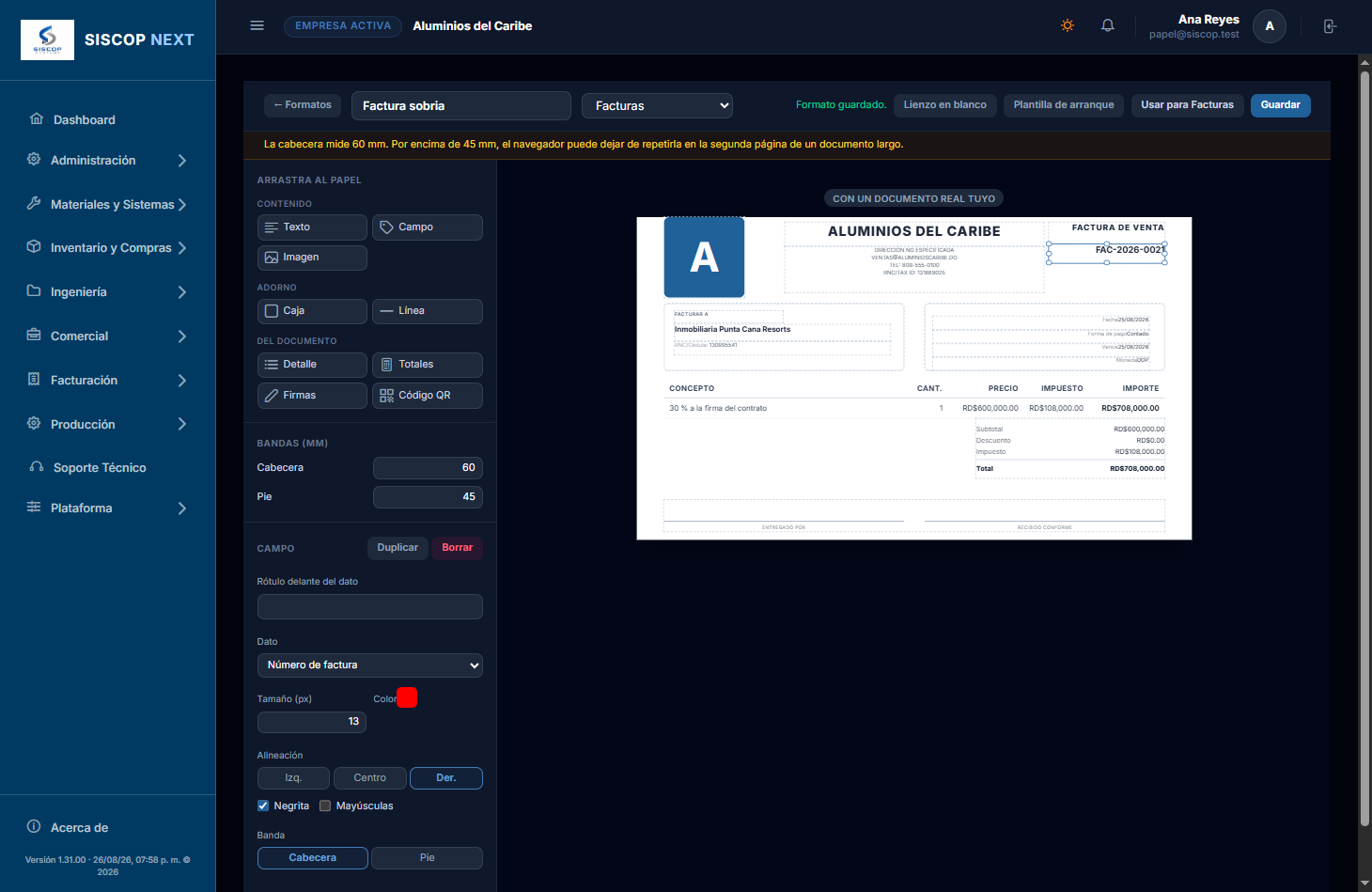
También dentro de un texto. En un bloque de Texto puedes meter un dato
entre llaves dobles, así: Estimado {{cliente.nombre}}, adjuntamos su cotización.
Al imprimir, cada llave se sustituye por el dato de verdad. Si escribes un nombre que no existe,
sale vacío —nunca se imprimen las llaves—.
La marca de agua
Arrastra un bloque de Imagen, ponle Origen: Marca de agua y aparece el botón para subir la imagen —un PNG o un JPG de hasta 500 KB—. Debajo se ajusta su intensidad en tanto por ciento: cuanto más baja, más difuminada queda detrás del texto.
Es una sola por formato. Se dibuja detrás de todo el papel y en todas las páginas en cuanto la subes; el bloque de imagen no es más que otra forma de colocarla también en un sitio concreto. Con Quitar desaparece de las dos.
El código QR
Al elegir el bloque de Código QR, el campo Qué codifica es lo
que se convierte en el símbolo. Puede ser un enlace fijo —tu página de
pago— o llevar datos entre llaves, como
https://tuweb.com/verificar/{{doc.codigo}},
y entonces cada documento sale con su QR.
Si lo dejas vacío, en el diseñador se ve un recuadro que te lo recuerda pero en el papel no se imprime nada: un cuadrado en blanco no le sirve a nadie que intente escanearlo.
El QR fiscal de facturas y notas de crédito
Hay un QR que no es opcional. Si emites comprobantes electrónicos, la DGII exige que el
papel lleve el timbre electrónico: un código que, al escanearlo,
le pregunta a Hacienda si esa factura es real. La dirección la compone el sistema con la
firma del documento, y tú sólo tienes que codificarla escribiendo
{{fiscal.timbre_url}} en
Qué codifica. Está en el grupo Comprobante fiscal de la
lista de datos, junto al NCF, el código de seguridad y la fecha de la firma.
No hace falta que lo montes. La plantilla de arranque de facturas y notas de crédito ya lo trae colocado, con las medidas que pide la norma y con el código de seguridad y la fecha de firma impresos debajo, que también son obligatorios.
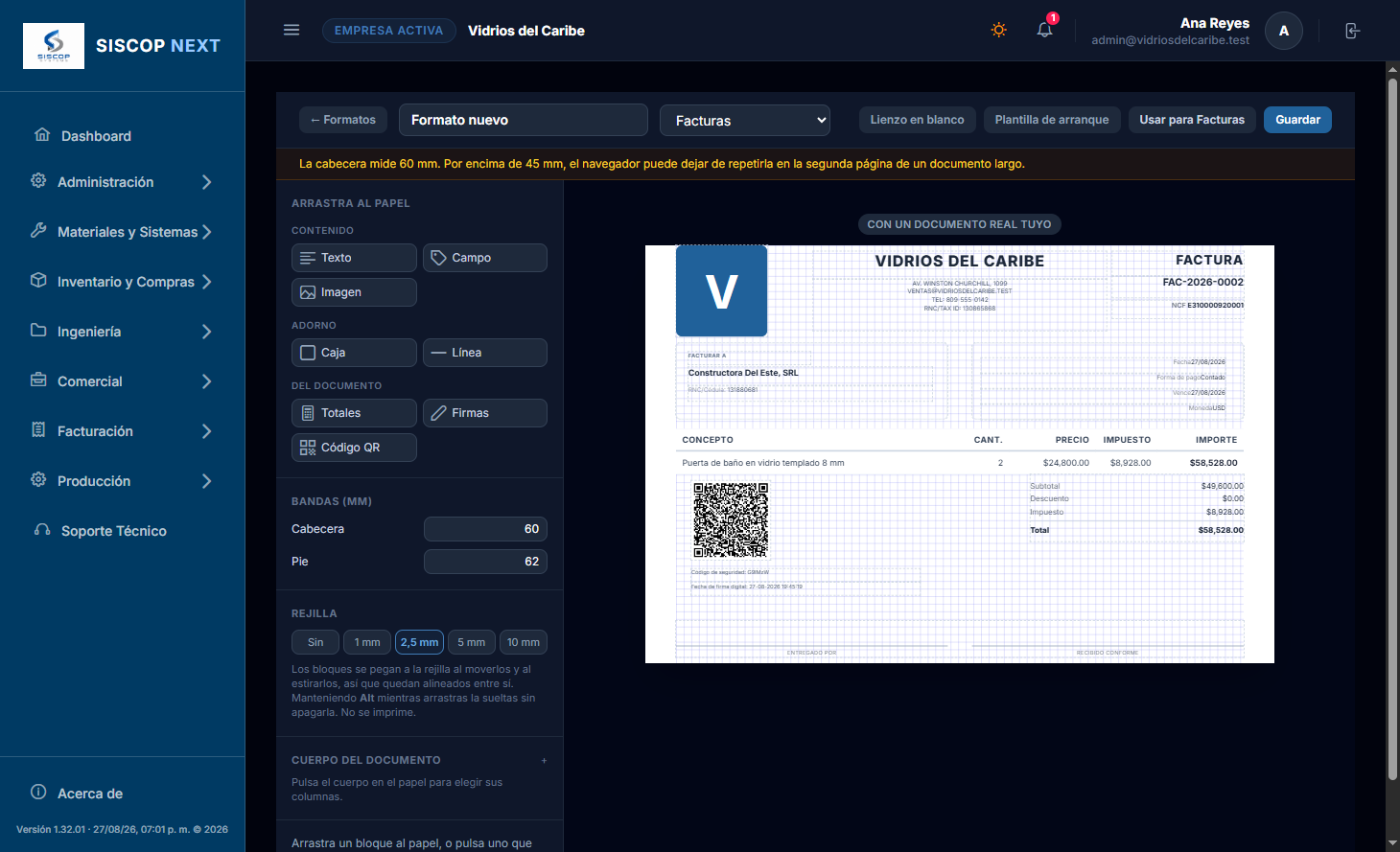
Si lo mueves o lo cambias de tamaño, el diseñador te avisa. No por gusto: son condiciones de la representación impresa, y un papel que no las cumple está mal emitido aunque el código se escanee perfectamente.
- El código debe medir 22 mm como mínimo. Como la imagen lleva dentro el borde blanco que exige el estándar, eso son unos 24 mm de bloque.
- Debe quedar a 2 cm del borde de la hoja, contando desde el filo del papel y no desde el borde del lienzo.
- Necesita 3 mm libres alrededor: si le pegas otro bloque, te lo dice.
- Y tiene que ir en la cabecera o en el pie, que son las bandas que se repiten. La norma exige el timbre en todas las páginas, y un QR puesto en el cuerpo sale una sola vez.
Las columnas del cuerpo
Pulsa el cuerpo en el papel —la tabla de renglones— y se despliega su lista de columnas en el panel de la izquierda, bajo Cuerpo del documento. Se queda marcado con un contorno para que sepas qué estás ajustando. También se abre pulsando ese rótulo, y se cierra en cuanto eliges cualquier bloque: así hay un solo juego de propiedades a la vista y las de un bloque nunca quedan enterradas debajo de la lista.
De cada columna puedes:
- Quitarla desmarcando su casilla —útil para una factura sobria sin la columna de impuesto—.
- Cambiarle el rótulo: donde pone Concepto puedes poner Descripción del trabajo.
- Repartir el ancho y alinear el contenido a izquierda, centro o derecha.
Los anchos son proporciones, no medidas. Las columnas se reparten el ancho del cuerpo entre ellas sumen lo que sumen, así que nunca queda un hueco ni se desborda. Si los haces sumar 100, el número es directamente el porcentaje; si no, al lado de cada uno se te dice el porcentaje que ocupa de verdad.
Restaurar devuelve las columnas de fábrica de ese documento.
Las tres bandas
La hoja tiene tres zonas y cada bloque vive en una:
- Cabecera: se repite arriba de cada página.
- Detalle: el cuerpo, que crece con los renglones y salta de página solo.
- Pie: se repite abajo de cada página.
Cuidado con la altura de la cabecera. Si pasa de unos 45 mm el diseñador te lo avisa con una franja amarilla, y no es un capricho: por encima de ahí el navegador puede dejar de repetirla, y en un documento de dos páginas la segunda saldría sin membrete. Si necesitas una cabecera alta, imprime una prueba de dos páginas antes de darla por buena.
Formatos del editor anterior
Los formatos que ya tenías llevan la insignia Anterior en la lista. Se siguen imprimiendo exactamente igual que siempre, sin tocar nada.
Se traducen al abrirlos, y no antes. Al pulsar «Abrir en el diseñador» sobre uno de ellos, el sistema lo convierte a bloques y te lo enseña con un aviso azul arriba. Revísalo con calma: mientras no pulses Guardar, tus documentos siguen saliendo como hasta ahora. Si no te convence, sal sin guardar y no ha pasado nada.
Si prefieres no arriesgar, pulsa antes Duplicar: trabajas sobre la copia y el original se queda intacto.
Los botones de la lista
| Botón | Qué hace |
|---|---|
| Crear formato | Abre el diseñador con una hoja de arranque del documento que estés mirando. Dentro, Lienzo en blanco la vacía del todo. |
| Abrir en el diseñador | Edita el formato elegido. Si es del editor anterior, se traduce al entrar. |
| Duplicar | Crea una copia con los mismos ajustes y sin ningún documento asignado. Úsalo antes de experimentar: es la red de seguridad de esta pantalla. |
| Predeterminado | Marca el formato elegido como el que se usa por defecto (★) para todo lo que no tenga uno asignado. |
| Eliminar | Borra el formato. Aparece apagado en el del sistema: ese no se puede borrar, y es lo que garantiza que siempre tengas un formato al que volver. |
Antes de dar por bueno un formato, imprímelo de verdad. La pantalla y el papel no son lo mismo: un color claro que se lee perfecto en el monitor puede desaparecer en una impresora láser, y un texto que cabe justo aquí puede partirse en el PDF. Haz una prueba con uno de tus documentos más cargados.
Quién puede tocar esta pantalla
| Permiso | Qué habilita |
|---|---|
| Ver Formatos de Impresión | Abrir la pantalla y ver cómo están configurados los formatos. |
| Editar Formatos de Impresión | Diseñar, crear, asignar documentos, cambiar el predeterminado y eliminar. Afecta a cómo ve tu empresa cada cliente, así que considéralo un permiso de imagen de marca, no de configuración menor. |
🏷️ 8. Diseñador de Etiquetas
Aquí se decide cómo se ven todas las etiquetas que imprime la empresa: qué datos llevan, de qué tamaño son y dónde va cada cosa. Esta pantalla solo las dibuja; imprimirlas se hace desde donde toca en cada caso.
Cuatro familias, cuatro diseños
Nació sirviendo solo a la etiqueta del taller, y ahora sirve para cuatro cosas. Cada familia tiene sus propios datos disponibles y su propio diseño predeterminado: cambiar la de mostrador no toca la del taller.
| Familia | Dónde se imprime |
|---|---|
| Producción | Producción → Etiquetas, y al confirmar una corrida de corte. |
| Remanentes | Control de Stock, Cortes y el Tablero de producción. |
| Seriales | Inventario → Seriales, y al recibir una orden de compra. |
| Precio de mostrador | Inventario → Etiquetas de Precio, y al recibir una compra. |
La familia se elige al crear y no se puede cambiar
No es una restricción por gusto: los campos de una familia no existen en las demás. Una etiqueta de remanente convertida a producción imprimiría media docena de huecos en blanco, y sin avisar. Si quieres llevarte un diseño a otra familia, duplícalo y rehaz los campos: al menos así se ve lo que se pierde.
Lo que sí se puede repetir es el nombre: llamar «Estándar» a la etiqueta de producción y también a la de mostrador es lo natural, y el sistema no te obliga a inventar sufijos.
No es lo mismo que Formatos de Impresión. Aquella pantalla dibuja papeles de carta —cotizaciones, facturas— con cabecera y pie que se repiten en cada página. Una etiqueta de 44 mm no tiene ni cabecera ni pie: es un rectángulo con cosas encima. Son dos pantallas distintas y dos permisos distintos.
Si no tocas nada, ya funciona
Cada familia trae modelos de fábrica, y mientras no marques un diseño propio se imprime con el primero de ellos. Una familia sin diseños no está apagada: está imprimiendo con su modelo. Por eso la pantalla enseña las cuatro familias aunque no hayas creado nada, y en cada una dice con cuál se está imprimiendo ahora mismo.
- Producción: 1,75 × 1 pulgadas con el hueco, la pieza, la medida en grande, el acabado, el artículo, la orden, el código de barras y la ubicación. No lleva la posición en la corrida de corte: se añade a un diseño propio (más abajo).
- Remanentes: el mismo rollo del taller pero de pie, con el código de barras girado a lo largo. Hay también un modelo ancho de 2 × 1 pulgadas para quien tenga ese rollo.
- Seriales: los dos formatos de siempre, rollo de 50 × 25 mm y hoja A4 con rejilla de 24 por página.
- Precio de mostrador: tres modelos, y uno de ellos no lleva precio —solo nombre y código de barras—, para etiquetar mercancía sin publicar el importe.
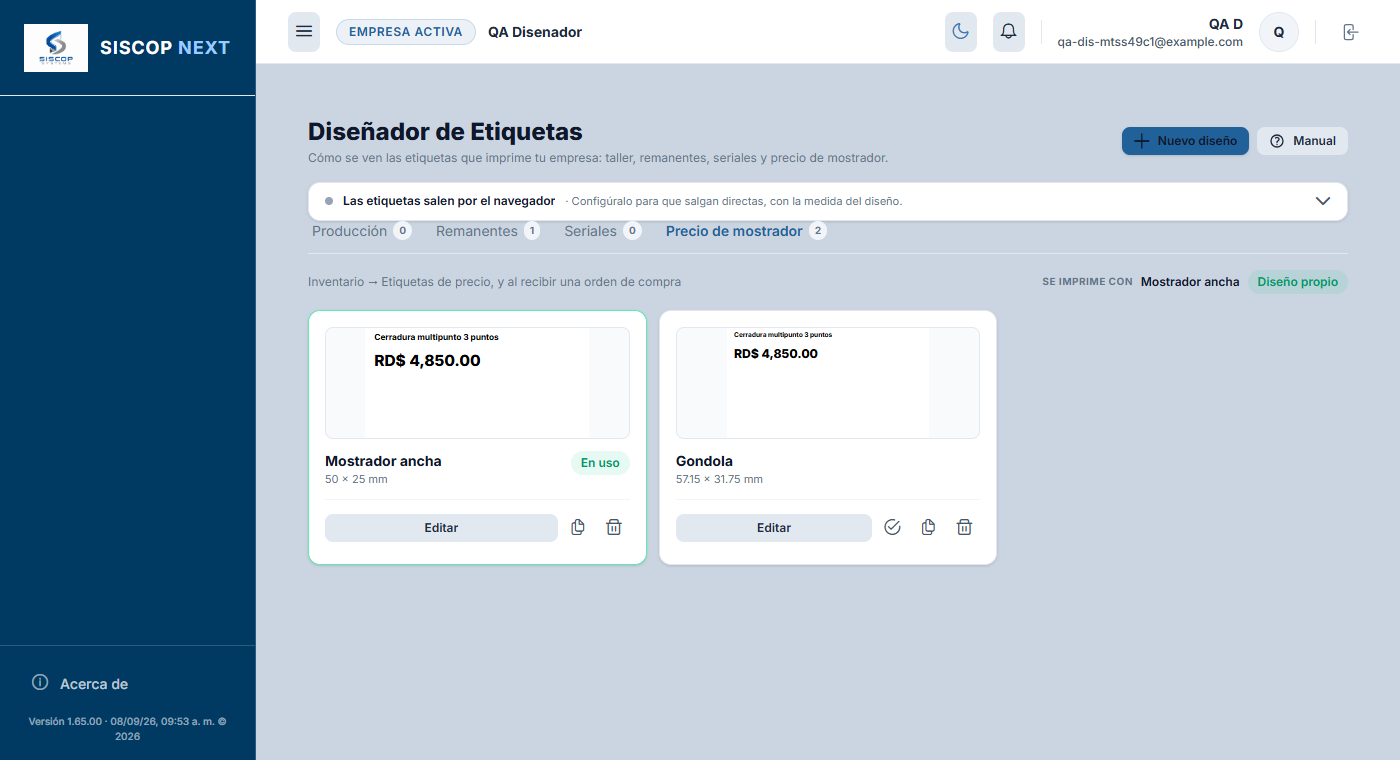
Las cuatro familias son cuatro pestañas, y se ve una a la vez. Cada una lleva al lado el número de diseños propios que tiene —también cuando es cero—, porque una familia sin diseño propio no está apagada: imprime con su modelo de fábrica. Debajo de las pestañas, a la derecha, siempre dice con qué se está imprimiendo ahora mismo.
Crear uno propio
El botón Nuevo diseño, arriba a la derecha, trabaja sobre la familia que tengas abierta y pregunta primero desde qué modelo empezar: se abre una ventana con los modelos de fábrica de esa familia, cada uno con su vista previa y su medida. Al elegir uno, el editor se abre con ese diseño ya montado —es más fácil quitarle un campo que colocar nueve desde cero—.
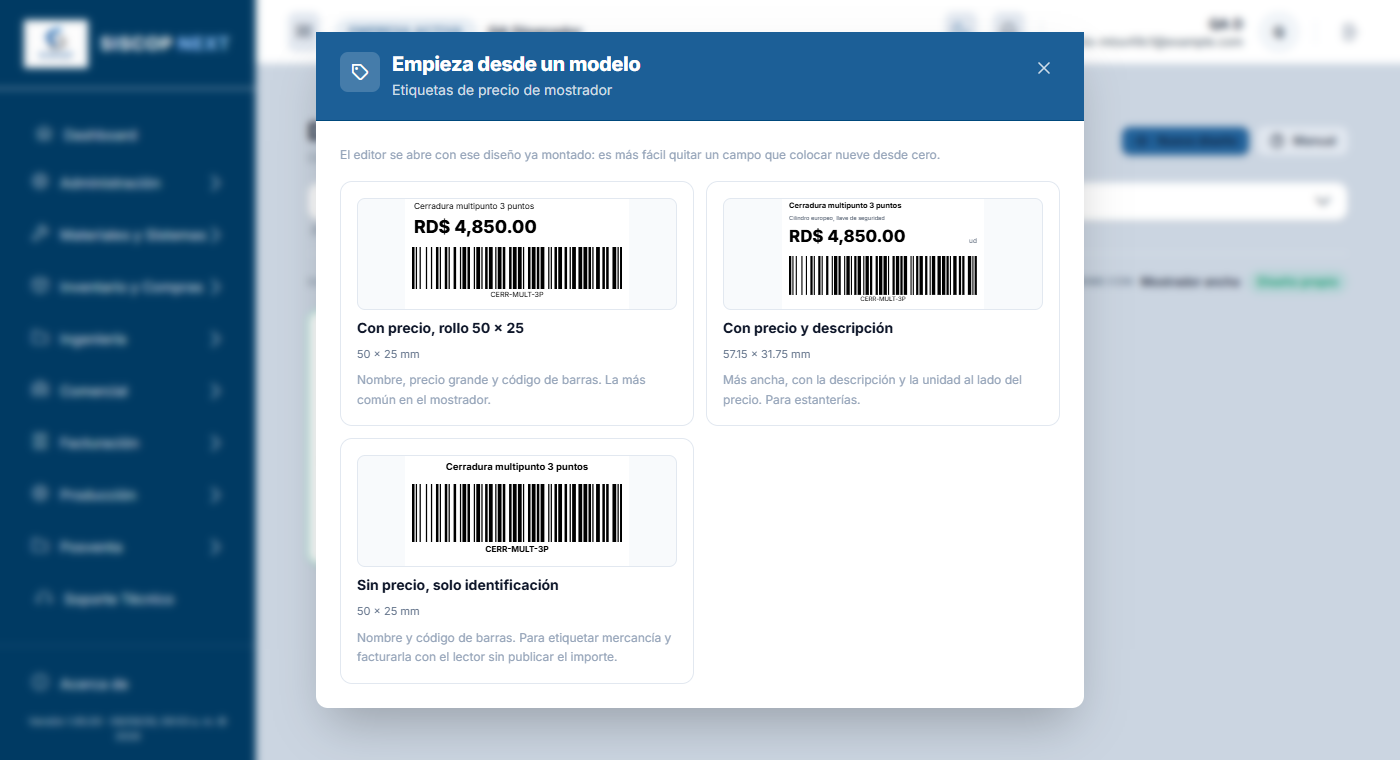
El editor se abre ya sabiendo de qué familia es: la etiqueta que lleva arriba lo dice, y la lista de campos de la izquierda es la de esa familia y no otra. A la izquierda están los elementos que se arrastran; en el medio, la etiqueta ampliada; a la derecha, lo que se ajusta. Al guardar y volver, caes en la pestaña de la que saliste.
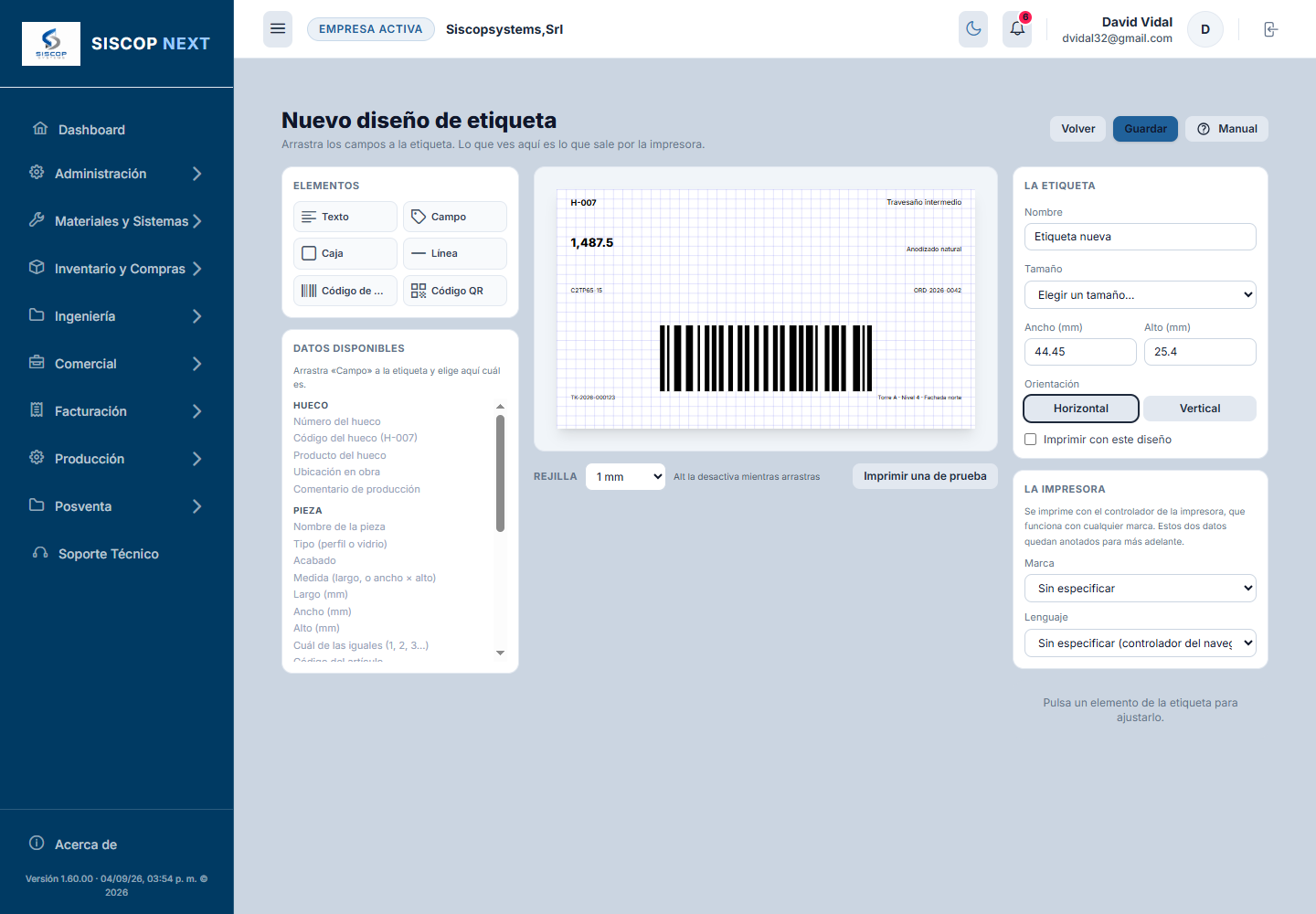
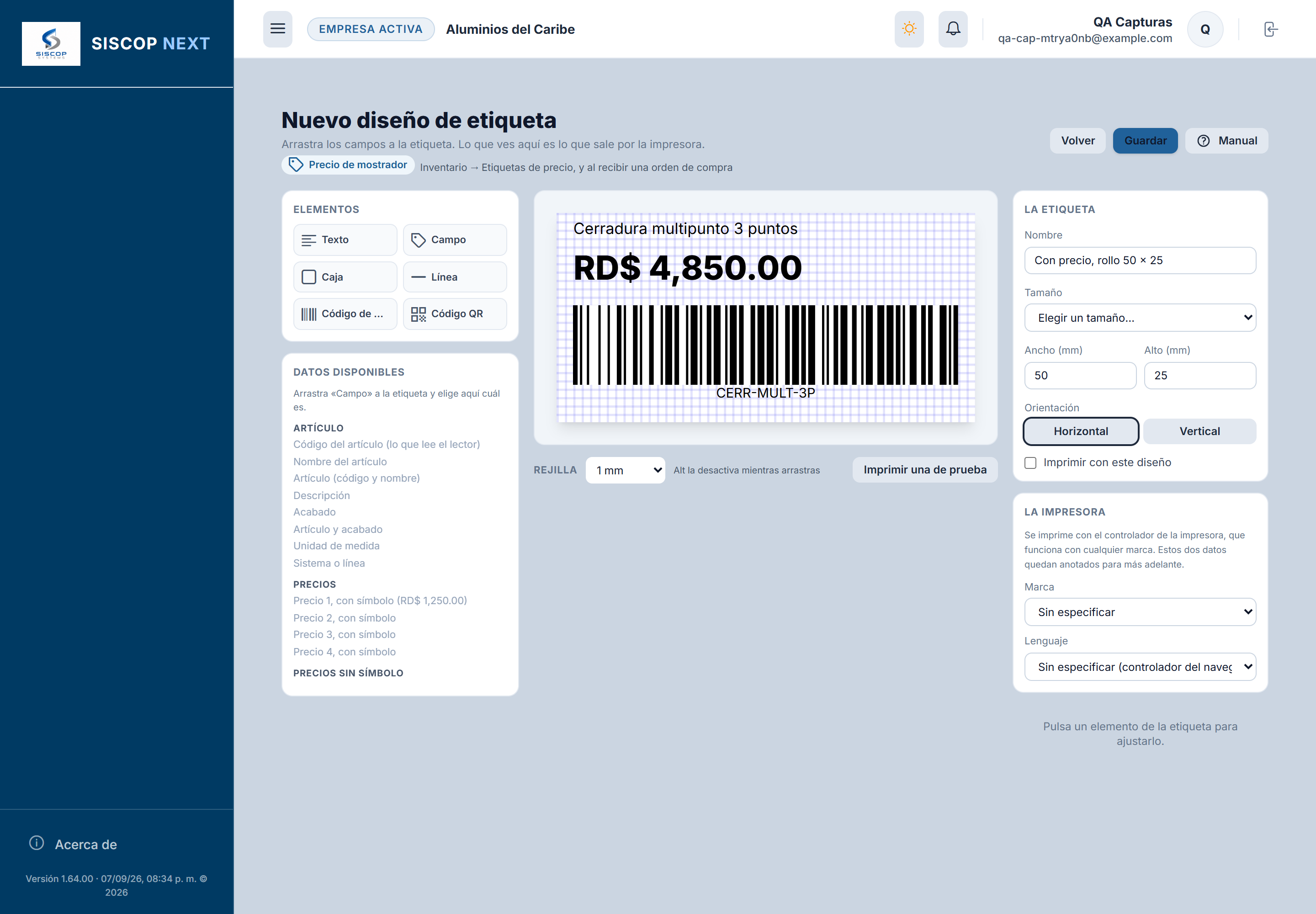
- Campo: un dato. Se arrastra a la etiqueta y luego se elige cuál es en el panel de la derecha, entre los de su familia: la etiqueta de producción ofrece el hueco y la orden, la de remanente ofrece la medida y la bodega, la de serial ofrece las garantías y la de mostrador ofrece los cuatro precios.
- Texto: texto fijo tuyo. Admite datos entre llaves dobles, como
{{pieza.medida}}. - Código de barras y Código QR: lo que les escribas. Por norma llevan el código del ticket.
- Caja y Línea: para separar o agrupar.
Cada elemento se mueve arrastrándolo y se estira desde sus esquinas. La rejilla de abajo alinea todo en pasos de milímetro; mantener Alt mientras arrastras la desactiva un momento, para cuando el sitio bueno cae entre dos líneas.
La posición en la corrida de corte
Cuando una orden pasa por la optimización de cortes, sus tickets salen en el orden de la corrida, que es el de la sierra, y cada uno guarda su posición en ese taco: #1, #2… Impresa en la etiqueta, el cortador sabe de un vistazo si el papel que tiene en la mano es el que toca, y una etiqueta suelta dice en qué lugar del taco iba.
La etiqueta de fábrica no la lleva, para no cambiarle el dibujo a quien ya la conoce. Para imprimirla, en un diseño propio de la familia Producción: arrastra un Campo a un sitio libre (o elige uno que sobre) y en Qué dato muestra escoge Posición en la corrida (#34). Sale con su almohadilla, «#34»; en un ticket que no pasó por ninguna corrida sale vacío, sin un «#» suelto.
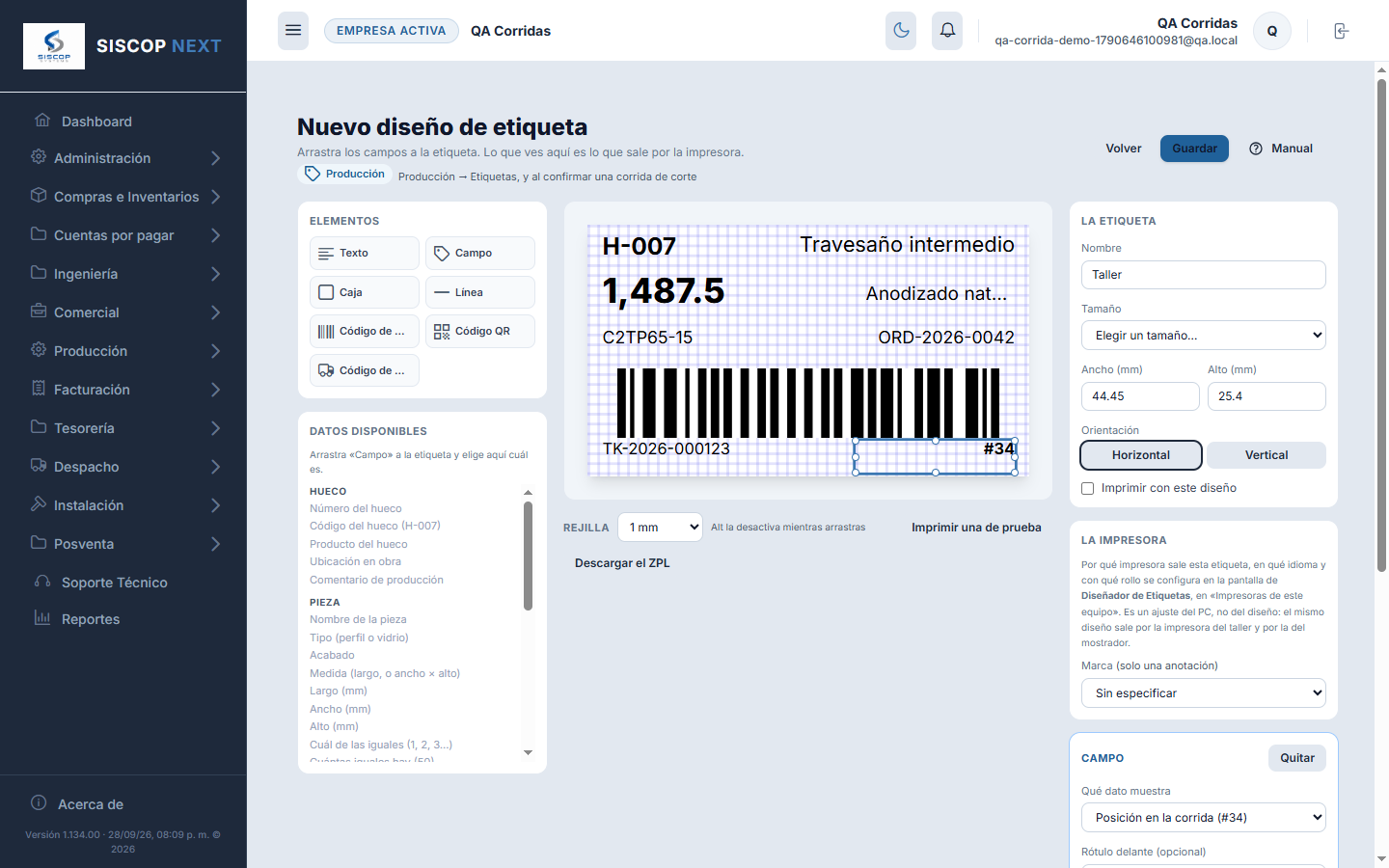
En el mismo grupo Orden están sus dos compañeros: Corrida de corte (CORTE-2026-0007) y Barra o lámina de su perfil, el número de barra del plan de corte de la que sale la pieza (en el vidrio, la lámina). Los tres se guardan al confirmar la corrida y ya no cambian, así que una reimpresión meses después dice lo mismo que el papel original.
Girar un dato
Con un elemento seleccionado, Giro del contenido lo pone de lado, del revés o boca abajo. Sirve sobre todo en las etiquetas verticales, donde el lado largo es el alto: un texto horizontal desperdicia casi todo el papel, y girado 90° se escribe a lo largo de la etiqueta entera.
Gira lo de dentro, no la caja: el elemento no se va a otro sitio. Y al pasar a un cuarto de vuelta, la caja se pone de pie sola —cambia su ancho por su alto—, que es lo que hace falta de todas formas para que el texto tenga recorrido.
Cuidado con estrechar el código de barras. Un código más estrecho de la cuenta no lo lee un lector de taller, y eso no se ve en pantalla: se descubre con la pieza delante.
Con el código seleccionado aparece Ajustar al ancho cómodo, que le da la medida con la que se lee sin pensar. Si esa medida no cabe en la etiqueta, aparece además Ajustar al mínimo legible, que es lo más fino que un lector de mano lee con seguridad.
El ancho depende de lo que se codifique, y mucho. Un número de diez dígitos como el de producción ocupa unos 27 mm; un código con letras como REM-2026-0148 ocupa casi 47, porque el código de barras necesita más sitio para las letras. Por eso los dos botones dan medidas distintas según la familia. Y si el código no cabe entero ni al mínimo, la pantalla lo dice con todas las letras en vez de dejarte imprimir mil etiquetas ilegibles: la salida es agrandar la etiqueta o girar el código.
Al cambiar de horizontal a vertical, el diseño gira entero. Cada campo conserva su sitio relativo y acompaña al giro, así que no hay que recolocar nada. Y como girar y volver devuelve el diseño exactamente como estaba, probar una orientación y arrepentirse no cuesta el trabajo hecho.
Lo que se ve es lo que sale. La etiqueta del diseñador es la etiqueta real ampliada entera, letras incluidas: un texto que aquí queda justo en su caja queda justo en el papel, y uno que aquí se corta con puntos suspensivos se corta igual impreso.
Todo esto vale para el camino del navegador. Con la impresora configurada en Impresoras de este equipo nada de lo que sigue hace falta: la medida y la orientación las manda el diseño y el controlador deja de participar.
La impresora recibe la página con las medidas exactas del diseño, sin girar nada: un diseño vertical de 25,4 × 44,45 mm pide una etiqueta de pie de esa medida. El rollo cargado y la etiqueta configurada en el controlador de la impresora tienen que coincidir con el diseño en medida y orientación; si no, el controlador encoge o recorta lo que le llega. El botón de prueba es el sitio para verlo. La pista inconfundible: si la vista previa del navegador sale bien pero en el papel los textos aparecen atravesados y cortados por un lado, la etiqueta del controlador está definida al revés (44,45 de ancho por 25,4 de largo en vez de 25,4 por 44,45) y hay que corregirla en las preferencias de impresión de Windows, no en el diseño.
Varias etiquetas por hoja
Casi siempre se imprime una etiqueta por página: es lo que quiere una impresora de rollo, donde «la página» es la etiqueta y el papel avanza al terminarla. Pero uno de los modelos de serial imprime veinticuatro por hoja A4 en rejilla, para recortarlas a mano en una impresora de oficina corriente.
Cuando un diseño lleva rejilla, el tamaño que se ajusta arriba sigue siendo el de la etiqueta —la celda—, no el de la hoja: el papel, los márgenes y cuántas caben por fila son parte del modelo. Si empiezas un diseño desde el modelo de hoja A4, hereda esa rejilla; si lo empiezas desde el de rollo, sale una por página.
Imprimir directo a la impresora
De fábrica las etiquetas salen por el controlador de Windows, como cualquier documento. Funciona con cualquier marca sin instalar nada, pero tiene tres pegas conocidas: la orientación la manda la etiqueta configurada en Windows, la medida la puede encoger el controlador, y para que un diseño horizontal salga bien en un rollo vertical hay que entrar en las preferencias de impresión a redefinir el papel.
Configurando la impresora de un equipo, las etiquetas pasan a salir en el idioma de la propia impresora (ZPL). Entonces la medida, la escala y la orientación las decide el diseño y el controlador deja de participar: se acabaron las tres pegas.
Hace falta un programa en el PC, y no hay forma de evitarlo
Un navegador no puede escribir directamente en una impresora: no existe esa posibilidad, por seguridad. Todos los programas que imprimen etiquetas desde una web resuelven lo mismo igual, con un pequeño programa instalado en el equipo que hace de puente. El de SISCOP se llama agente de impresión, se instala una vez, arranca solo con Windows y no hay que abrirlo nunca más.
Los tres pasos, una sola vez por equipo
- Instalar el agente en el PC que tiene la impresora: descomprimir el paquete
que te pasen —pesa menos de medio mega— y ejecutar su
instalar.ps1con el botón derecho. Con eso queda arrancando solo cada vez que alguien entre a Windows, sin ventana que estorbe, y volviendo a levantarse si se cae. No hace falta ser administrador. Nadie tiene que estar pendiente de nada. (Detalle: ese PC necesita tener Node.js instalado, que es un siguiente-siguiente de una sola vez; el paquete trae unLEEME.txtcon los pasos.) - Si es una Intermec, ponerla en el idioma de Zebra desde su propio menú (ver el aviso de abajo). Una Zebra ya viene así.
- En esta pantalla, en la franja de arriba —la que dice por dónde salen las etiquetas—: pulsarla para abrirla, dentro pulsar Conectar con el agente y elegir la impresora de la lista. Ya está.
Ya no hay código que copiar
Hubo un paso más: abrir la página del agente, copiar un código de emparejamiento y pegarlo en esta pantalla, una vez por cada PC del taller. Se quitó porque protegía de menos de lo que parecía. Contra una página web ajena ya protege la lista de sitios autorizados que lleva el propio agente; y contra un programa instalado en ese mismo PC no protegía nada, porque un programa que quiera gastarte rollo no necesita el agente: le habla a Windows directamente. O sea que cobraba un paso manual en cada máquina a cambio de impedir algo que ya era posible sin él. Ahora el agente se lo entrega solo a SISCOP.
La franja de arriba lo dice todo sin abrirla
Está plegada porque esto se configura una vez por equipo y no se vuelve a tocar, pero en una línea dice lo único que hay que saber a diario: si la etiqueta sale directa y por qué impresora. Un punto verde es impresión directa activa; uno ámbar es que falta algo concreto —el permiso del navegador, el código de emparejamiento, o elegir la impresora— y lo dice cuál; uno gris es que las etiquetas salen por el navegador, como siempre. Solo hay que abrirla cuando la franja pide algo.
El tamaño se elige en el diseño, y en ningún otro sitio
La configuración de la impresora no pregunta medidas de papel. Solo por dónde sale, en qué idioma y a qué resolución —y la resolución viene escrita en el aparato, casi siempre 203 ppp—. Si dibujas una etiqueta de 50,8 × 25,4 mm, la impresora recibe exactamente 50,8 × 25,4 mm; y si la pones vertical con el botón de orientación, sale vertical.
Hubo una versión que además preguntaba aquí qué rollo había cargado, para girar el diseño cuando no coincidía. Era un error: dejaba dos sitios donde decir de qué tamaño es una etiqueta, y dos respuestas a la misma pregunta solo pueden acabar discrepando.
Una impresora, todas las etiquetas
Sin marcar nada, la impresora que configures se encarga de todas las etiquetas. Repartirlas por familia —producción, remanentes, seriales, precio— está en Más opciones y solo hace falta si tienes dos impresoras en el mismo PC y quieres que cada una lleve lo suyo.
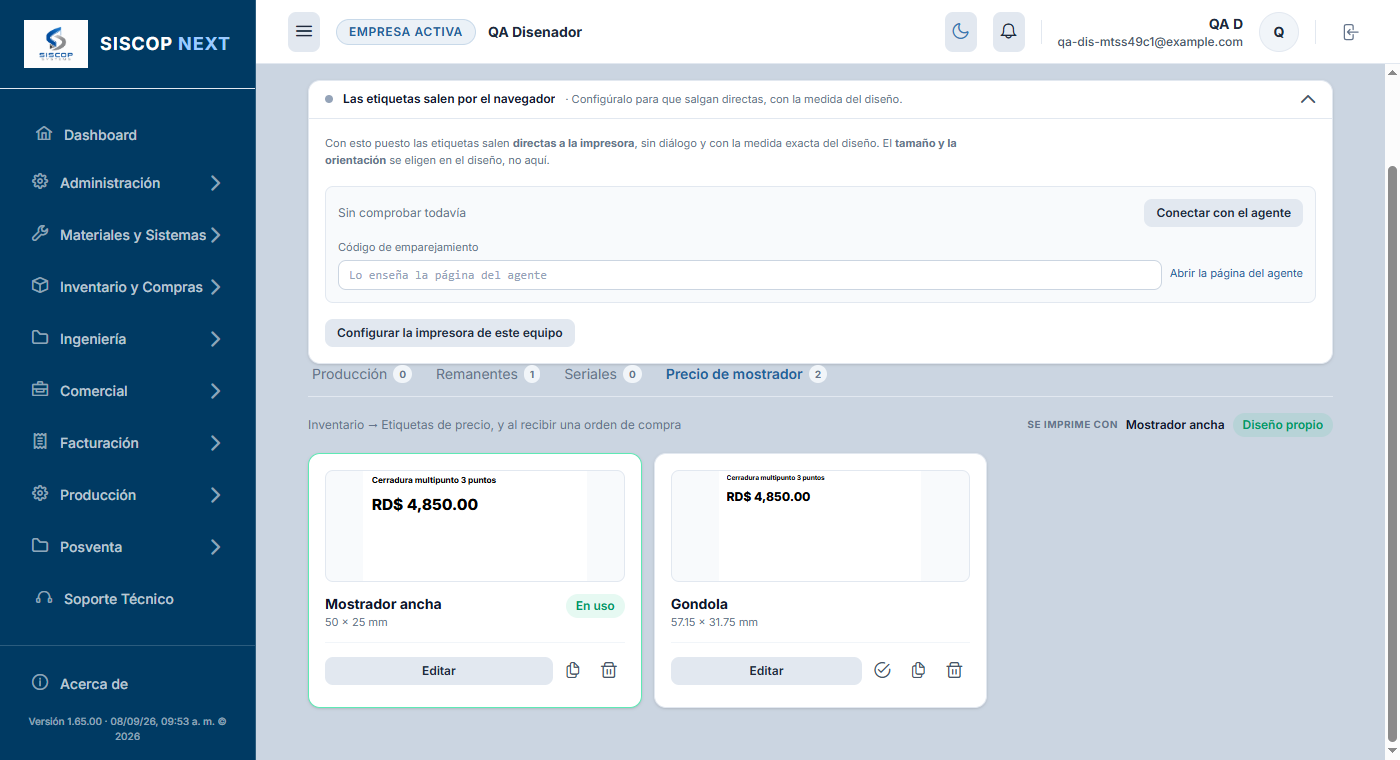
Un diseño por cada tamaño de rollo
La misma etiqueta no se puede imprimir en papeles de tamaños distintos, y el sistema no la encoge para que quepa. No es una carencia: es que encoger una etiqueta rompe el código de barras. Sus rayas tienen que medir un número entero de puntos del cabezal y no bajar de un mínimo; a media escala quedan a medio punto, se ven perfectas en pantalla y no las lee ningún escáner. Y las proporciones tampoco acompañan: un diseño tumbado de 44,45 × 25,4 metido en un rollo de pie de 25 × 38 dejaría dos tercios de la etiqueta en blanco.
Lo correcto es tener un diseño por cada rollo y elegir cuál usa cada pantalla. Al cambiar las medidas en el diseñador, los bloques que se quedaban fuera se recolocan solos dentro del papel nuevo; el tamaño de letra hay que repasarlo a mano, porque encogerlo automáticamente sería caer en el mismo error.
Cómo se reconoce el fallo: si el diseño es más ancho que el rollo cargado, la impresora no avisa —se queda con la franja que le cabe y tira el resto por la derecha—. En la etiqueta de prueba se ve de un vistazo: lleva un recuadro que rodea todo el papel, así que si falta el borde derecho del recuadro, el diseño es más ancho que el rollo. Y lleva impresas sus propias medidas, para comparar con la regla.
La etiqueta de prueba: un botón, no un requisito
Saca un papel con la impresora, el idioma y la resolución impresos, más un código de barras y un recuadro. Si eso se lee bien, todo lo demás se leerá bien. Y el propio papel documenta el ajuste: guárdalo, es lo que hay que mirar el día que algo salga raro.
Llegó a ser obligatoria para poder imprimir, como defensa contra una impresora configurada en otro idioma —que no da error: saca páginas con el código escrito en texto—. Resultó ser una puerta de más: quien monta esto quiere imprimir, y si sale mal lo ve en la primera etiqueta. Ahora es un recordatorio.
Las Intermec: ponerlas en ZSim
Las Honeywell/Intermec —la PC23d entre ellas— vienen de fábrica en un idioma propio llamado Fingerprint, pero saben hablar el de Zebra. Se cambia una sola vez desde el panel de la impresora, su página web o PrintSet: Configure → System Settings → General → Command Language → ZSim.
Ojo: un restablecimiento de fábrica la devuelve a Fingerprint, y entonces empieza a sacar páginas de texto. Si eso pasa, hay que volver a ponerla en ZSim. El idioma IPL nativo de Intermec todavía no se emite; se puede elegir en el perfil, pero esas etiquetas siguen saliendo por el navegador y la pantalla lo dice.
Se comprueba antes de imprimir
Cada impresión de etiqueta de rollo, desde cualquier pantalla, comprueba primero en este equipo que el agente contesta, que hay impresora elegida para esa familia y que está en línea. Si algo falla no se imprime nada: aparece un aviso con las tres comprobaciones en verde o en rojo y se elige Reintentar (tras arreglarlo), Imprimir por el navegador (a sabiendas) o No imprimir. Por el navegador ya no sale nada sin que alguien lo pida. Está contado con su captura en el manual de Producción.
Qué sigue saliendo por el navegador sin preguntar
- Los diseños en rejilla, como la hoja A4 de 24 seriales: eso es papel de oficina, no rollo térmico, y no hay impresora de tickets que comprobar.
Un diseño que no cabe en el rollo ni girándolo tampoco se imprime recortado a medias: el aviso lo dice, porque un ancho mayor que el papel se corta por la derecha sin que nadie lo note. Y en Producción → Tickets sigue apareciendo la línea que dice por dónde salió la última tanda y por qué.
Lo que el idioma de la impresora no sabe hacer
Una impresora térmica solo tiene negro. Las transparencias, los colores de texto, las esquinas redondeadas y el espaciado entre letras se aproximan o se ignoran, y la tipografía se sustituye por la de la impresora. El diseñador lo dice al descargar el ZPL, en vez de imprimir algo distinto en silencio. Si un diseño depende mucho de esas cosas, se ve mejor por el navegador.
Ver el ZPL antes de gastar rollo
En el editor, el botón Descargar el ZPL baja el diseño traducido al idioma de la impresora. Ese archivo se puede pegar en cualquier visor de ZPL de internet y ver la etiqueta exacta que va a salir, o mandarlo a la impresora desde la línea de órdenes. Es lo primero que hay que mirar cuando una etiqueta sale rara, y no cuesta ni una etiqueta.
Tamaño, orientación e impresora
El desplegable de tamaño trae las medidas de rollo más comunes, y también se puede escribir a mano el ancho y el alto. Al cambiar de medida, lo que se saliera de la etiqueta se recoloca solo.
Marca y lenguaje de impresora hoy no hacen nada, y la pantalla lo dice: se imprime con el controlador de la impresora, que funciona con Zebra, Epson, Intermec o cualquier otra sin instalar nada. Se guardan anotados por si más adelante se añade la impresión en el lenguaje nativo de cada marca.
Imprime una de prueba antes de guardar. Entre lo que se ve en la pantalla y lo que sale del rollo hay un tamaño de página, un margen y un controlador de impresora. El botón saca una sola etiqueta de ejemplo por la vía real: es el momento de descubrir que el papel del controlador no está bien configurado, no cuando el taller mande imprimir mil.
Cuál se usa
Puedes tener varios diseños, pero solo uno se imprime: el marcado como predeterminado, que sale con la etiqueta «Se imprime con este». Se cambia con Usar este. El primero que se crea queda marcado automáticamente, para que nadie diseñe su etiqueta y siga imprimiendo con la de fábrica sin entender por qué. Ese diseño no se puede borrar mientras sea el activo: primero se marca otro.
Duplicar hace una copia para experimentar sin tocar el que ya funciona en el taller.
🤝 9. Vendedores
Quién se apunta cada venta. Hay dos clases muy distintas y conviene tener clara la diferencia antes de dar de alta a nadie, porque no se pueden convertir la una en la otra.
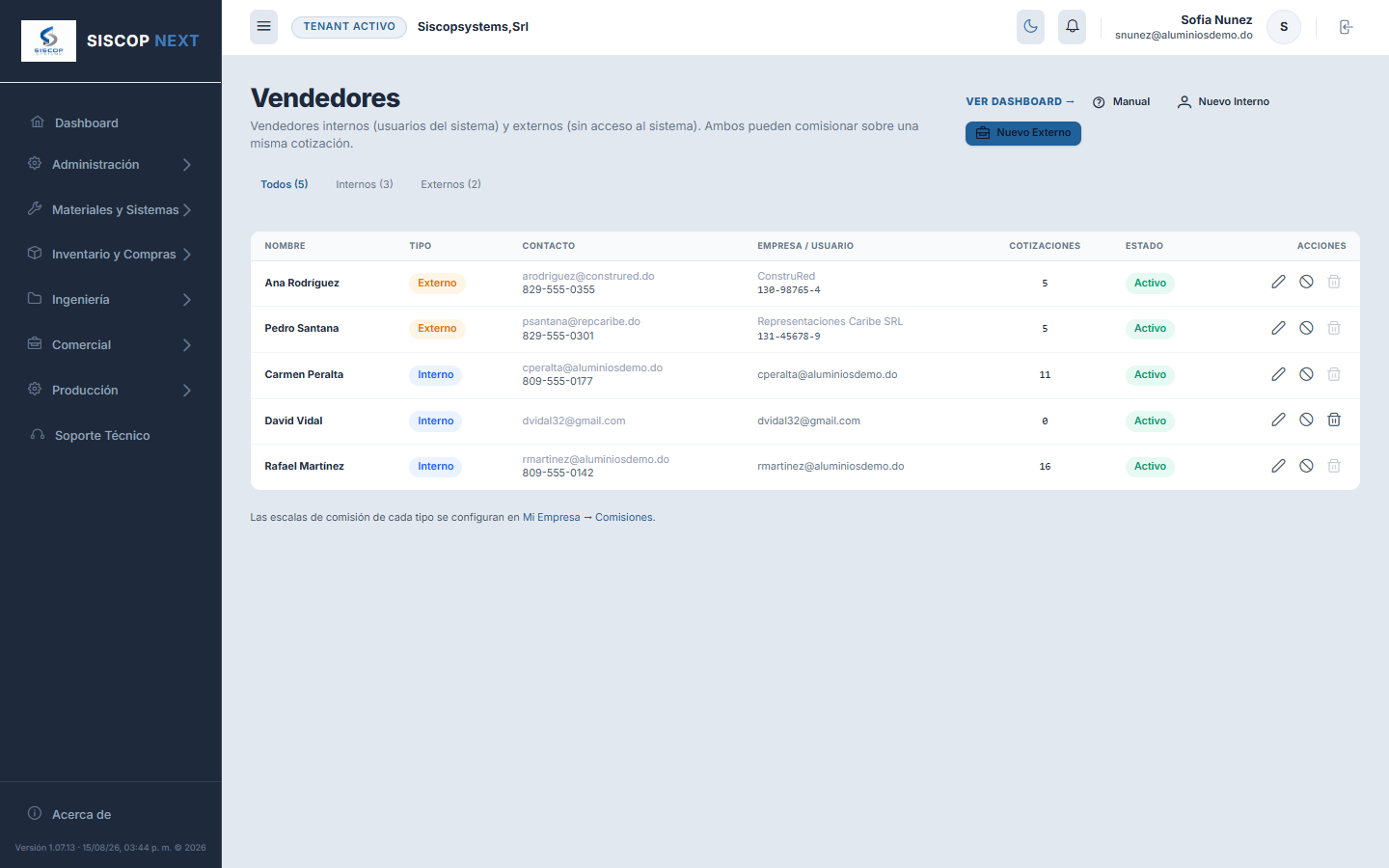
| Interno | Externo | |
|---|---|---|
| Quién es | Un empleado tuyo que entra al sistema y digita cotizaciones. | Una persona o empresa de fuera que te refiere ventas y no entra al sistema. |
| Necesita usuario | Sí: se elige de la lista de usuarios existentes. | No. Es solo una ficha para atribuirle la venta. |
| Ve su desempeño | Sí, en el Dashboard de Vendedores. | No, porque no tiene acceso. Lo consultas tú por él. |
| Escala de comisión | Cada tipo tiene la suya, y se configuran en Mi Empresa → Comisiones. | |
Una misma cotización puede llevar los dos. Es lo normal cuando un referidor externo trae el cliente y un vendedor tuyo prepara la oferta: los dos participan en esa venta y los dos comisionan según su escala. Por eso, en el dashboard, la suma de participaciones puede ser mayor que el número de cotizaciones.
Crear un vendedor interno
Pulsa "Nuevo Interno". Lo único obligatorio es elegir de qué usuario del sistema se trata; el resto se rellena solo a partir de su ficha.
| Campo | ¿Obligatorio? | Para qué sirve |
|---|---|---|
| Usuario del sistema | Sí | La persona a la que se le atribuirán las ventas. Cada usuario solo puede tener una ficha de vendedor: los que ya la tienen no aparecen en la lista. |
| Nombre | No | Si lo dejas vacío se toma el del usuario. Puedes escribir otro si prefieres un nombre comercial distinto — y no se sincroniza después: es una copia, no un espejo. |
| Correo y Teléfono | No | Datos de contacto de la ficha comercial, independientes de los del usuario. |
Si el desplegable sale vacío es que todos tus usuarios ya tienen ficha de vendedor. Crea antes el usuario en Administración → Usuarios y vuelve aquí.
Crear un vendedor externo
Pulsa "Nuevo Externo". Aquí no hay usuario que elegir, así que el nombre sí es obligatorio: es lo único que identifica la ficha.
| Campo | ¿Obligatorio? | Para qué sirve |
|---|---|---|
| Nombre | Sí | La persona de contacto. Si falta, el sistema responde "El nombre del vendedor es obligatorio". |
| Empresa | No | La firma a la que representa, si viene de una. Se muestra en la columna Empresa / Usuario del listado. |
| RNC / Identificación | No | Su identificación fiscal. La necesitarás cuando llegue el momento de pagarle la comisión. |
| Correo y Teléfono | No | Cómo localizarle. |
| Notas | No | Texto libre. El sitio para apuntar el acuerdo que tienes con él: la zona que cubre, qué se pactó, con quién se cerró. |
Editar, desactivar y eliminar
El lápiz abre la ficha. El círculo tachado la desactiva: deja de aparecer al asignar vendedor en cotizaciones nuevas, pero todo lo que ya vendió sigue atribuido a su nombre. Es lo que quieres cuando alguien deja la empresa o se termina un acuerdo con un referidor.
La papelera solo se enciende si el vendedor no tiene ninguna cotización. En cuanto tiene una, el botón aparece apagado — fíjate en la columna Cotizaciones de la captura: solo la fila con un 0 lo tiene activo. Si se pudiera borrar, esas ventas se quedarían sin dueño y las cifras del dashboard dejarían de cuadrar. Para esos casos, desactiva.
Quién puede tocar esta pantalla
| Permiso | Qué habilita |
|---|---|
| Ver Vendedores | Entrar a la pantalla y ver la lista. También hace falta para elegir vendedor al crear una cotización. |
| Crear Vendedores | Dar de alta fichas, internas o externas. |
| Editar Vendedores | Modificar fichas y activarlas o desactivarlas. |
| Eliminar Vendedores | Borrar fichas que no tengan ninguna cotización. |
📊 10. Dashboard de Vendedores
Cómo va el equipo comercial. Quién cotiza más, quién cierra mejor, y en qué punto está parado el trabajo. Todo sale de las cotizaciones reales: no hay nada que alimentar a mano.
Acotar el periodo
Arriba hay tres filtros: Tipo (todos, solo internos o solo externos) y las fechas Desde y Hasta. Si no tocas nada, el dashboard muestra los últimos 12 meses. Limpiar filtros vuelve a esa vista.
Qué significa cada indicador
| Indicador | Qué te dice |
|---|---|
| Cotizaciones | Cuántas se emitieron en el periodo y por cuánto dinero en total. Es actividad, no ventas cerradas. |
| Tasa de conversión | Qué porcentaje de lo cotizado acabó aprobado. Es el indicador de puntería: cotizar mucho y convertir poco suele significar precios fuera de mercado o clientes mal elegidos. |
| Vendedores activos | Cuántas fichas hay, y cuántas de ellas tuvieron movimiento en el periodo. Si tienes 5 y solo 4 con cotizaciones, ahí hay alguien parado. |
| En producción | Las ventas que ya bajaron al taller. Es lo que separa una aprobación sobre papel de un trabajo que de verdad está en marcha. |
Debajo, el ranking por monto cotizado compara los ocho vendedores de mayor volumen con dos barras cada uno —lo cotizado y lo aprobado—, que es donde se ve de un vistazo quién mueve mucho papel y cierra poco. La rueda de estados de cotización muestra siempre los cinco (Borrador, Enviada, Aprobada, Rechazada, Cancelada) con su cantidad y su importe, aunque alguno esté en cero: un cero también es información. Más abajo están la tendencia mensual y las etapas de producción.
El detalle por vendedor
La tabla desglosa a cada uno: cuántas cotizaciones lleva, cuánto cotizó, cuánto le aprobaron, su conversión y en qué estado está cada cosa. Encima, dos totales separan lo que aportan los internos de lo que aportan los externos.
No sumes las dos columnas de totales esperando el total general. Una cotización con vendedor interno y externo cuenta en los dos: son dos participaciones sobre la misma venta. Por eso los internos pueden marcar 27 participaciones y los externos 10 cuando en total solo hay 27 cotizaciones. Cada cifra es correcta desde su lado; lo que no tiene sentido es sumarlas.
Al final, Pipeline comercial por vendedor trae las oportunidades del CRM de cada uno: abiertas, ganadas y perdidas. Aquí solo aparecen los internos, y no es un olvido: el pipeline se asigna a usuarios del sistema, y un externo no tiene usuario.
Este dashboard suma cotizaciones; las comisiones en pesos viven en su propio módulo. Lo facturado, lo cobrado y cuánto le toca a cada vendedor están en el Dashboard de Comisiones y en las Corridas de Comisión.
Quién ve qué
Esta pantalla tiene dos niveles de visibilidad, y es la diferencia más importante de toda la sección:
| Permiso | Qué habilita |
|---|---|
| Ver Dashboard de Vendedores (Propio) | La persona entra y ve solo sus propios números. Es el que le das a cada vendedor: puede seguir su desempeño sin ver lo que venden sus compañeros. |
| Ver Dashboard de Todos los Vendedores | Ve el equipo completo, con el ranking y la comparativa. Es el de la jefatura comercial y la administración. |
Por eso el subtítulo dice "Refleja solo los vendedores que puedes ver". Si dos personas abren esta misma pantalla y ven cifras distintas, no hay ningún fallo: una tiene el permiso completo y la otra no. Antes de dar por bueno un número raro, comprueba con qué permiso se está mirando.
🧾 11. Corridas de Comisión
Cuánto le toca a cada vendedor por un periodo, calculado sobre documentos reales —facturas, cobros y notas de crédito— con la escala de Mi Empresa → Comisiones. Una corrida es un acta: lo que se liquidó, con los documentos y la escala que había ese día. No se edita; si hay que rehacerla, se elimina y se corre otra vez.
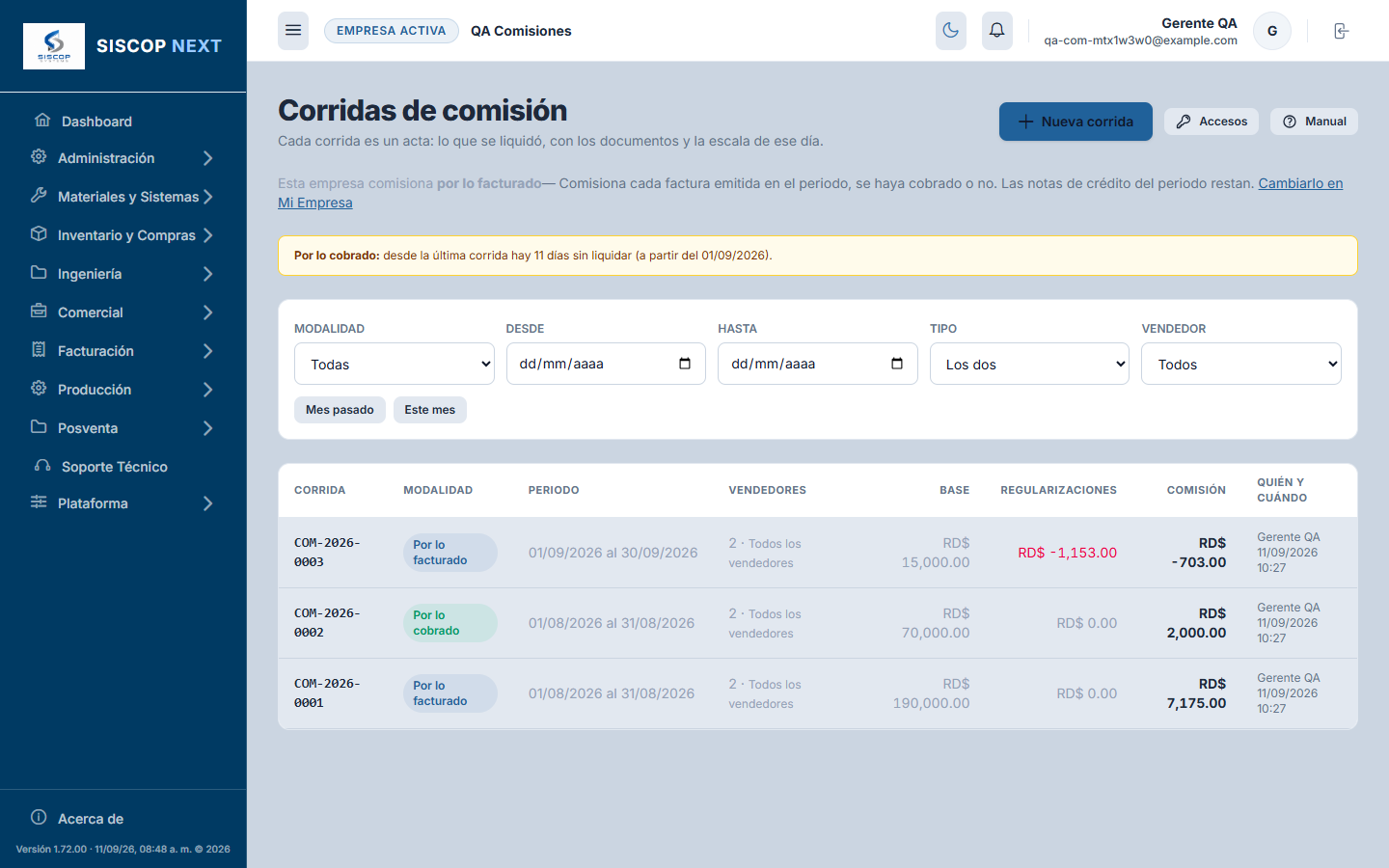
Las tres modalidades: una decisión de la empresa
Antes de correr nada hay que decidir sobre qué se comisiona. Son tres maneras distintas de pagar, y cada empresa usa la suya. Es una política, no una elección de cada mes: se fija una vez en Mi Empresa → Comisiones, junto a las escalas (son la misma decisión), y cada corrida la lee al calcular y la deja escrita en su acta. Sin ella no se corre ninguna comisión: la pantalla lo dice y el botón de corrida nueva queda apagado.
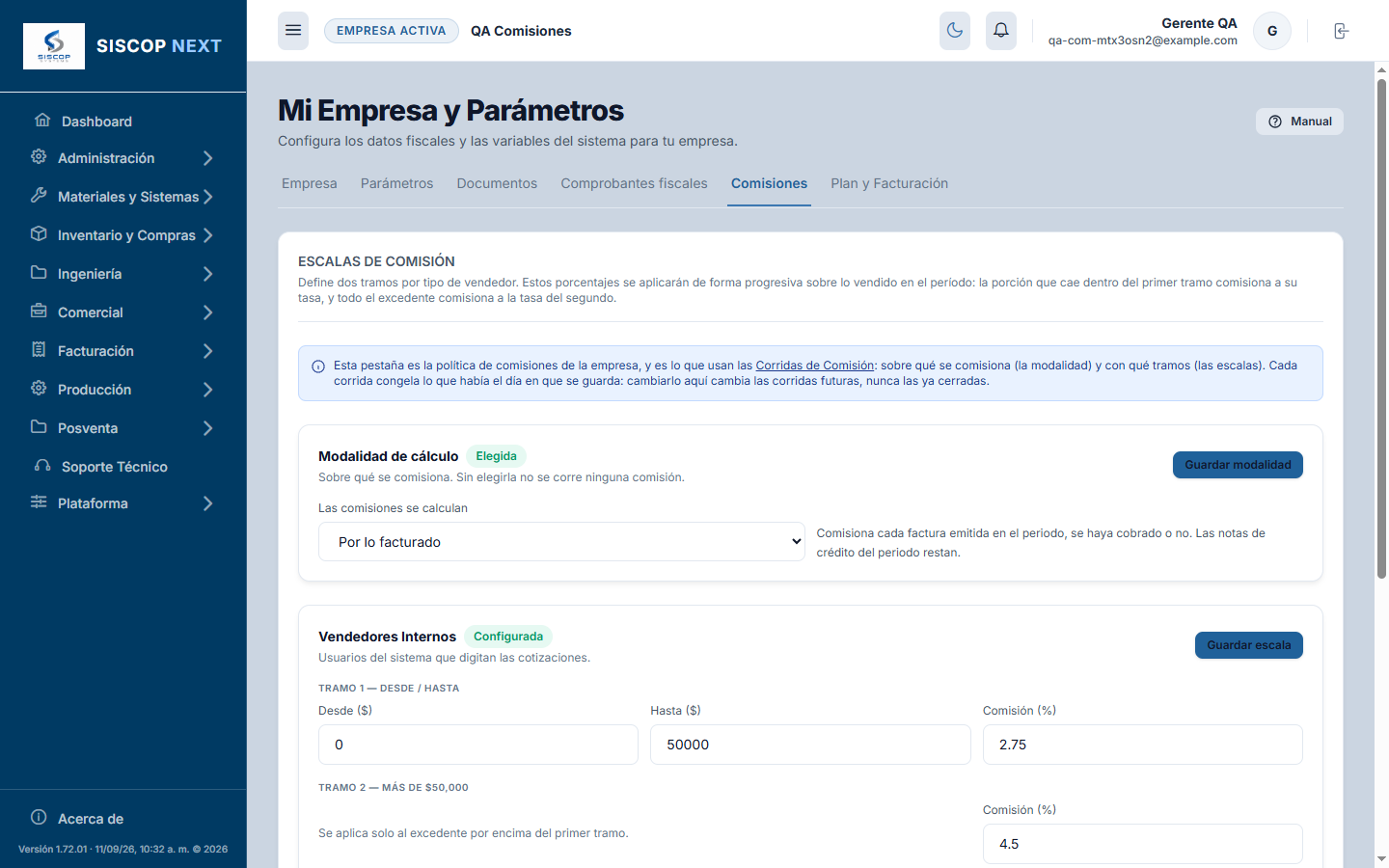
La regla que sostiene a las tres: cada documento entra en un solo periodo, por su «fecha de comisión», así que dos corridas seguidas nunca cuentan lo mismo dos veces.
| Modalidad | Qué entra | En qué periodo | Ejemplo |
|---|---|---|---|
| Por lo facturado | Cada factura emitida, se haya cobrado o no. Las notas de crédito del periodo restan. | El de la fecha de emisión de la factura. | Una factura de RD$ 10,000 emitida el 5 de agosto comisiona en agosto aunque el cliente pague en octubre. |
| Por lo cobrado | Cada cobro aplicado a una factura, por lo que se cobró. Un cobro parcial comisiona lo parcial. | El del día en que el dinero se aplicó a la factura. | Esa misma factura, cobrada RD$ 4,000 en agosto y RD$ 6,000 en octubre, comisiona 4,000 en agosto y 6,000 en octubre. |
| Por facturas saldadas | La factura entera, sólo cuando quedó pagada del todo con dinero. A medio pagar no comisiona todavía. | El del día del cobro (o la nota) que la dejó en cero. | Esa factura comisiona sus RD$ 10,000 en octubre, cuando entró el último peso. Una factura anulada entera por nota no comisiona: saldada quiere decir pagada, no cerrada. |
Siempre en pesos y sin ITBIS. La base es el subtotal en moneda principal. Lo cobrado se prorratea: si una factura de RD$ 10,000 más ITBIS (11,800) se cobra entera, la base de comisión son los 10,000, no los 11,800. Una factura con vendedor interno y externo comisiona a los dos por el mismo importe, cada uno con la escala de su tipo.
Cómo se calcula: tramos que se reinician
Cada vendedor comisiona con la escala de su tipo, y los tramos se reinician en cada corrida. Con la escala «2.75 % hasta RD$ 50,000 y 4.5 % del excedente», una base de RD$ 80,000 en el mes da 1,375 + 1,350 = RD$ 2,725; no 4.5 % de todo. Si no hay escala para un tipo de vendedor con documentos en el periodo, la corrida se rechaza y te manda a configurarla: comisionar al 0 % en silencio sería peor.
Correr una comisión, paso a paso
- Nueva corrida. El periodo viene puesto en el mes anterior completo, que es lo que casi siempre se liquida. Se puede escribir cualquier rango de hasta un año.
- La modalidad viene puesta (es la de la empresa; se enseña arriba de la ventana). Si quieres, acota a un tipo de vendedor o a un vendedor concreto.
- Previsualizar. Es el cálculo entero, sin guardar nada. Cada vendedor se despliega a sus documentos con su signo. Aquí mismo avisa si el periodo choca con una corrida anterior, si hay documentos sin vendedor asignado, o si el periodo todavía no ha terminado.
- Guardar la corrida. Pide confirmación diciendo lo que va a pasar: modalidad, periodo, cuántos vendedores y cuánto. Al guardar queda como acta con su código
COM-AAAA-0001.
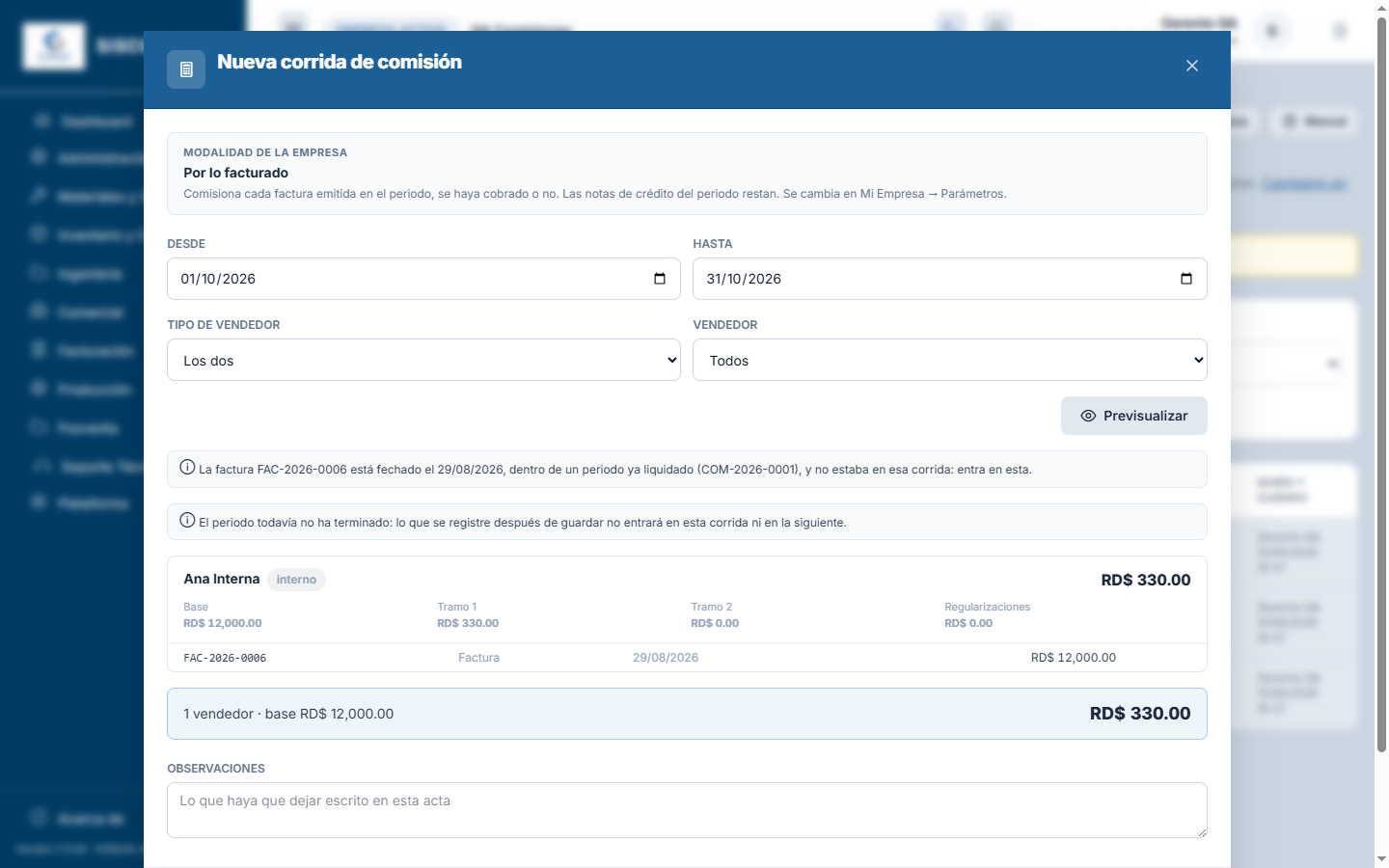
Una corrida por periodo y modalidad. Si agosto ya está corrido por lo facturado, otra corrida que toque cualquier día de agosto con esa misma modalidad se rechaza nombrando la que choca. Si la empresa cambia de modalidad, las corridas viejas de la otra no chocan: son actas distintas, y el listado las sigue enseñando con la suya. Para rehacer un periodo hay que eliminar su corrida primero.
Lo que cambia después: las regularizaciones
Una factura se anula en septiembre, o recibe una nota de crédito, y ya se comisionó en agosto. El acta de agosto no se toca: en la corrida siguiente aparece una regularización, una línea negativa por el importe que dejó de valer, a la tasa efectiva con que ese vendedor comisionó en la corrida original (su comisión entre su base). Si en agosto comisionó RD$ 3,175 sobre RD$ 90,000 (3.53 %), una nota de RD$ 10,000 en septiembre le regulariza −353. Lo ya regularizado no se vuelve a descontar, y si la nota se anula, la regularización vuelve en positivo.
El caso que más importa en por lo cobrado: un cobro pagó la factura de Ana en agosto y comisionó; en septiembre una nota de crédito soltó ese dinero y se aplicó a una factura de Beto. Beto comisiona por su factura en septiembre y Ana lleva la regularización: entre las dos corridas, ese dinero comisionó una sola vez.
La ficha, el impreso y eliminar
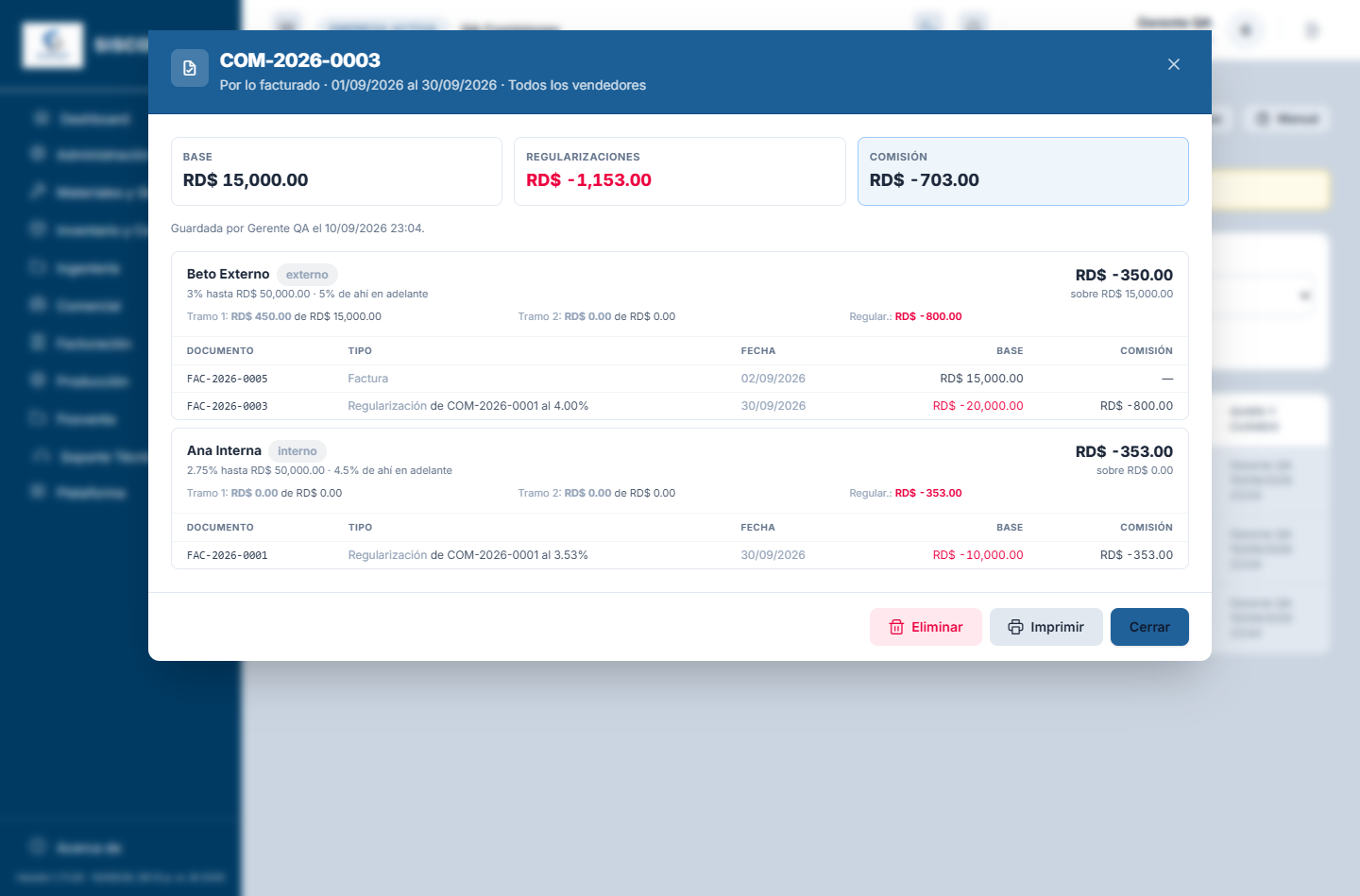
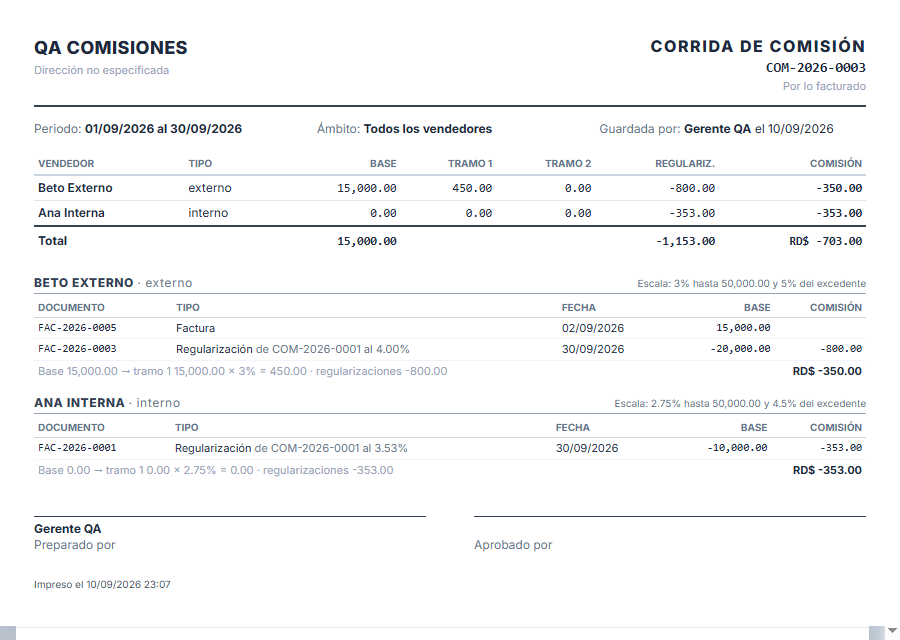
Imprimir saca el acta tal como se guardó: reimprimirla dentro de un año da el mismo papel aunque la escala haya cambiado. Eliminar sólo aparece en la última corrida de cada modalidad, porque una posterior descuenta regularizaciones contra la anterior; con agosto y septiembre cerrados, hay que eliminar septiembre antes que agosto. Eliminar borra el acta de verdad y libera el periodo; el código de la serie no se reutiliza.
Tres avisos que conviene entender
| Días sin liquidar | Arriba del listado, por modalidad: «desde la última corrida hay N días sin liquidar». Correr agosto y luego octubre deja septiembre sin comisionar sin que nadie lo note; esto es lo que lo hace notar. |
| Sin vendedor asignado | Facturas de mostrador, o de un vendedor que se borró, no tienen a quién pagar. La vista previa enseña su importe en vez de descartarlas en silencio, para que la suma cuadre con Facturación. |
| Documento rezagado | Una factura emitida el 3 de septiembre con fecha 30 de agosto, cuando agosto ya está corrido, cae en un periodo cerrado que no la vio. No se pierde: la corrida siguiente la recoge y lo dice en un aviso («tiene fecha dentro de un periodo ya liquidado y no estaba en esa corrida: entra en esta»). Lo mismo con un cobro aplicado hoy sobre un día ya liquidado. Lo anterior a la primera corrida no cuenta como rezagado: es historia de antes del módulo. |
| Vendedor que cambió de tipo | Cada línea congela el tipo y la escala con que se liquidó. Cambiar el tipo de un vendedor cambia sus corridas futuras, nunca las cerradas. Un vendedor borrado sigue recibiendo sus regularizaciones, con el nombre y el tipo del acta. |
Quién puede hacer qué
| Permiso | Qué habilita |
|---|---|
| Ver Comisiones (Propias) | Entra a las dos pantallas y ve sólo lo suyo: las corridas en las que está, con su línea y sus totales, y su propio dashboard. Es el de cada vendedor con usuario. |
| Ver Comisiones de Todos los Vendedores | Ve a todo el equipo, y puede filtrar por vendedor. Se suma al anterior, no lo sustituye. |
| Correr Comisiones | Previsualizar y guardar corridas. |
| Eliminar Corridas de Comisión | Eliminar la última de cada modalidad. Va aparte a propósito: quien cierra el mes no tiene por qué poder deshacerlo. |
📈 12. Dashboard de Comisiones
Los vendedores comparados en un periodo —cotizado, facturado, cobrado, saldado, cuántas cotizaciones contra cuántas facturas y la tasa de cierre— con la comisión de cada modalidad al lado. Y, con un vendedor elegido, su vista de cerca: tarjetas, tendencia de doce meses y sus corridas.
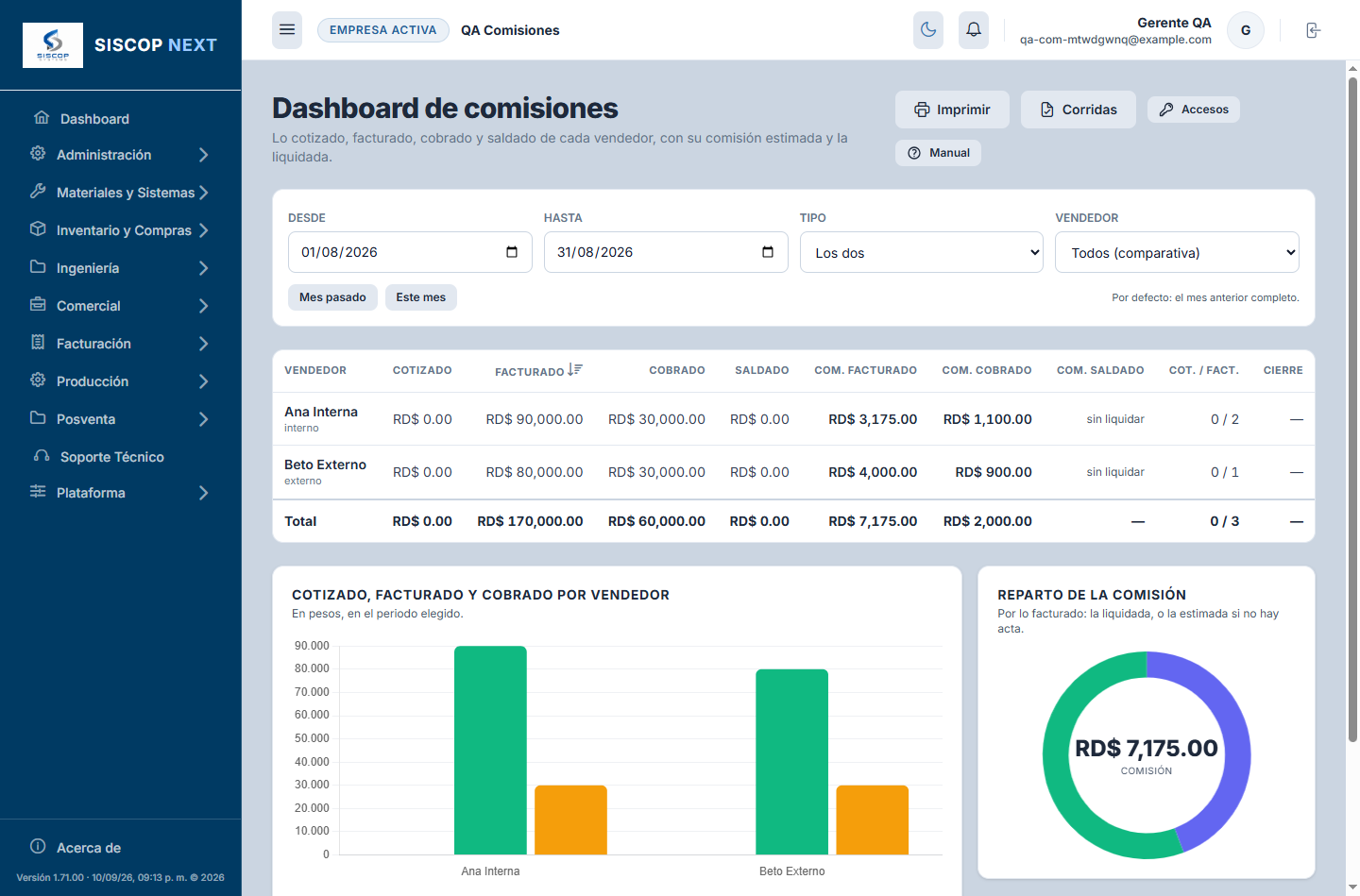
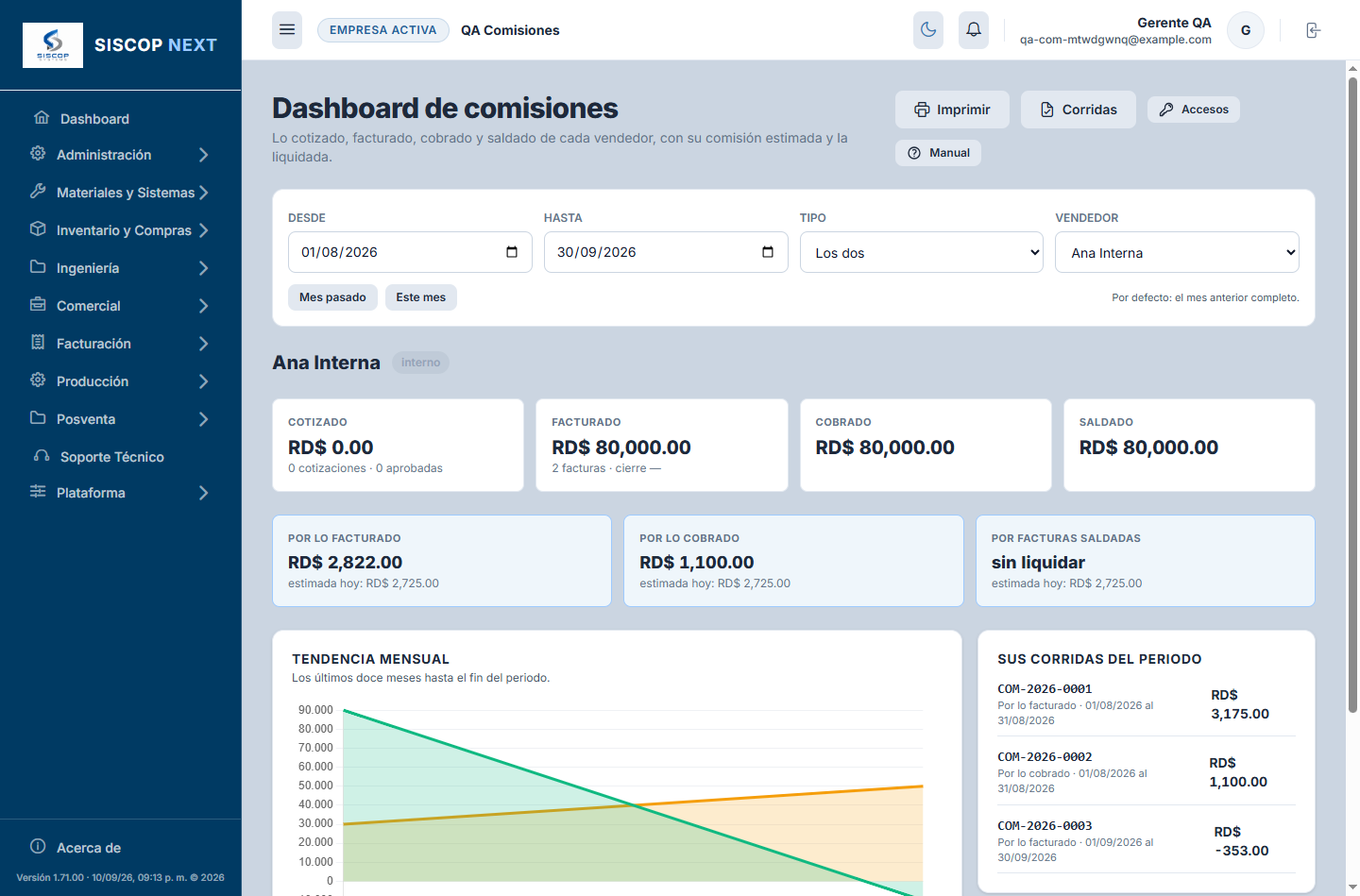
Es vivo; la corrida es acta
Es la frase del pie de la pantalla, y la más importante para leerla bien. El dashboard calcula sobre los documentos de hoy; una corrida cerrada dice lo que había el día que se cerró. Si una factura de agosto se anuló en septiembre, el dashboard de agosto ya no la cuenta, pero el acta de agosto sí, y la diferencia aparece como regularización en la corrida de septiembre. Que las dos cifras no coincidan no es un fallo: la comisión que se paga es la de la corrida. Por eso cada modalidad enseña la liquidada (la del acta) y, debajo o al pasar el ratón, la estimada hoy.
Qué significa cada columna
| Cotizado | Total en pesos de las cotizaciones del periodo, sin las canceladas. Con los dos vendedores de una cotización, cuenta para los dos. |
| Facturado | Subtotal en pesos de las facturas emitidas en el periodo, menos las notas de crédito del periodo. |
| Cobrado | Lo cobrado en el periodo, sin ITBIS, factura por factura. |
| Saldado | Subtotal de las facturas que quedaron pagadas del todo en el periodo. |
| Com. facturado / cobrado / saldado | La comisión liquidada en las corridas cerradas del periodo. «Sin liquidar» = no hay acta. Con el ratón encima, la estimada de hoy. |
| Cot. / Fact. y Cierre | Cuántas cotizaciones y cuántas facturas, y facturas entre cotizaciones. Sin cotizaciones no hay tasa: sale un guion, no un 0 %. |
Lo que no tiene vendedor también se dice. Al pie sale lo facturado, cobrado y saldado sin vendedor asignado (mostrador, vendedor borrado). Sin esa línea, quien compare con la pantalla de Facturación creería que falta dinero.
Imprimir el reporte
Imprimir saca la tabla comparativa con membrete y una línea de Filtros aplicados —periodo, tipo, vendedor— para que quien reciba el papel sepa qué recorte está mirando. Un listado parcial que no declara su recorte induce a error.
Los permisos son los mismos de las corridas: con Ver Comisiones (Propias) el vendedor ve sólo su fila y su vista de cerca; con Ver Comisiones de Todos los Vendedores, la comparativa entera.