🧾 Manual de Usuario: Facturación
Cobrarle al cliente lo que se le vendió. Ni un peso más, ni dos veces lo mismo: el sistema lleva la cuenta de lo que queda por facturar de cada obra y no te deja pasarte.
No confundas dos cosas que se llaman parecido. Este manual trata de las facturas que tú le emites a tus clientes. Lo que tu empresa paga por usar SISCOP vive en Mi Empresa → Plan y Facturación, y en la pantalla de Roles se llama Suscripción, precisamente para que no se mezclen.
1. Qué hace este módulo
Una factura de SISCOP no se teclea: se arma a partir de lo que ya está aprobado. Eliges una cotización aprobada, marcas qué parte de la obra vas a cobrar, y el sistema trae los precios y los impuestos tal como se firmaron. No hay que volver a calcular nada, y por eso mismo no hay forma de equivocarse al copiar.
La consecuencia importante viene sola: como el sistema sabe cuánto vale la obra y cuánto llevas facturado, puede impedir que factures de más. Ese control es el corazón del módulo y tiene su propio apartado más abajo.
Lo que se firmó no se re-teclea
Precio, concepto e impuesto salen congelados de la cotización. En la factura no se pueden tocar.
Nunca dos veces lo mismo
Un hueco ya facturado deja de ofrecerse. Y el total de la obra es un techo que el sistema no deja superar.
Emitida es para siempre
Una factura emitida no se edita ni se borra. Si algo salió mal, se anula —con su motivo— y queda a la vista.
2. La pantalla
Está en Facturación → Facturas, entre Comercial y Producción. A la izquierda el listado, a la derecha el detalle de lo que elijas.
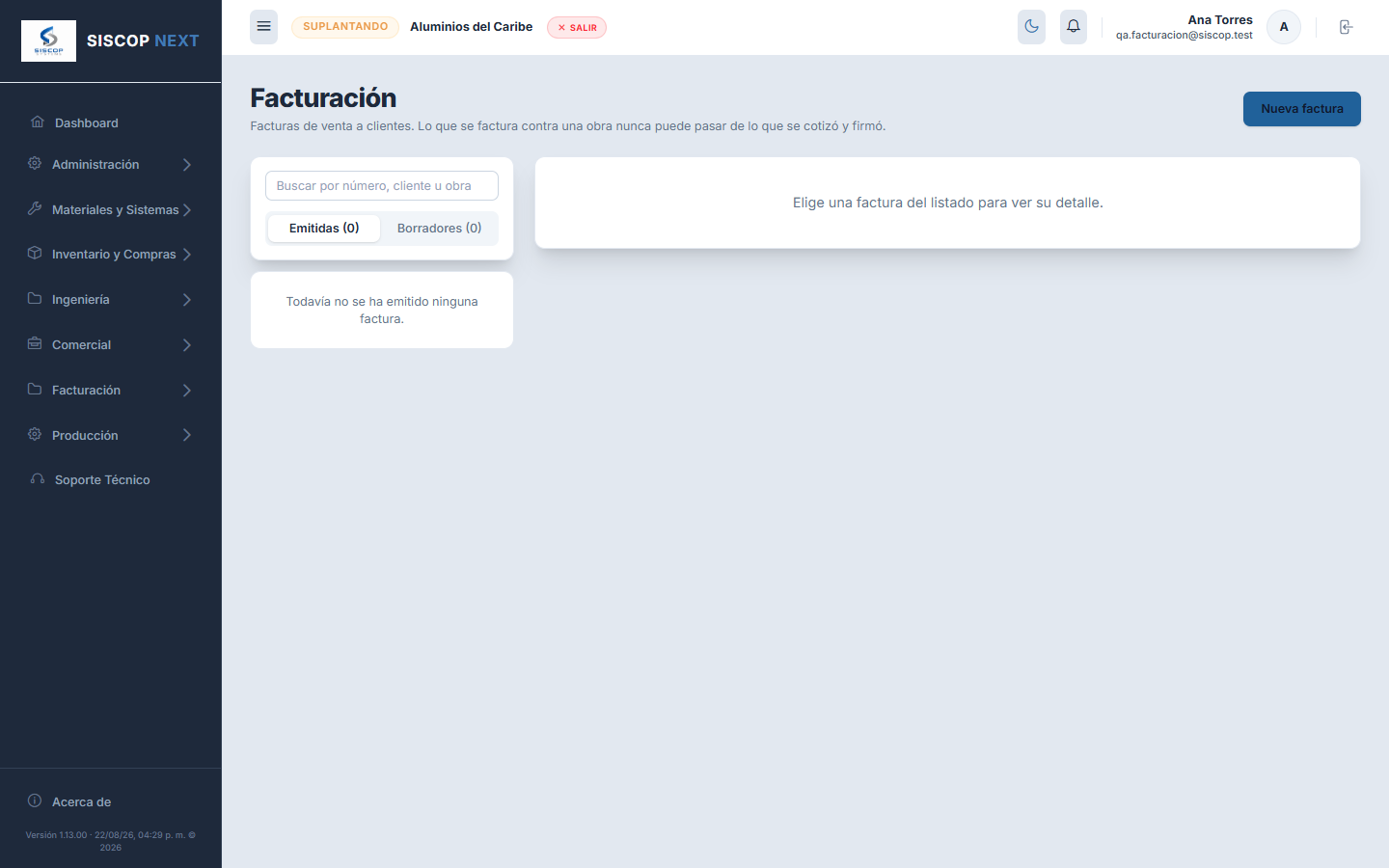
El listado se pliega al elegir. Con cientos de facturas, buscar una de abajo obligaba a bajar por la lista y luego volver a subir para verla. Ahora, en cuanto eliges una, el listado se recoge en una barra con la elegida y la factura pasa a ocupar el ancho entero, arriba del todo. Para buscar otra, pulsa esa barra: el listado se despliega con su buscador y sus pestañas, y se vuelve a plegar al elegir. Mientras está desplegado tiene su propio scroll, así que la página ya no crece por debajo de la pantalla.
En el teléfono el listado y el detalle se turnan. Al tocar una factura la lista se retira para dejar sitio al detalle, y una flecha arriba a la izquierda te devuelve a la lista sin perder dónde estabas. Es el mismo comportamiento de Adendas y de Soporte.
3. Preparar una factura
El botón Nueva factura abre un asistente de tres pasos. Nada de lo que hagas aquí es definitivo: al final obtienes un borrador, que puedes revisar con calma y borrar si no te convence.
Paso 1 — contra qué obra se factura
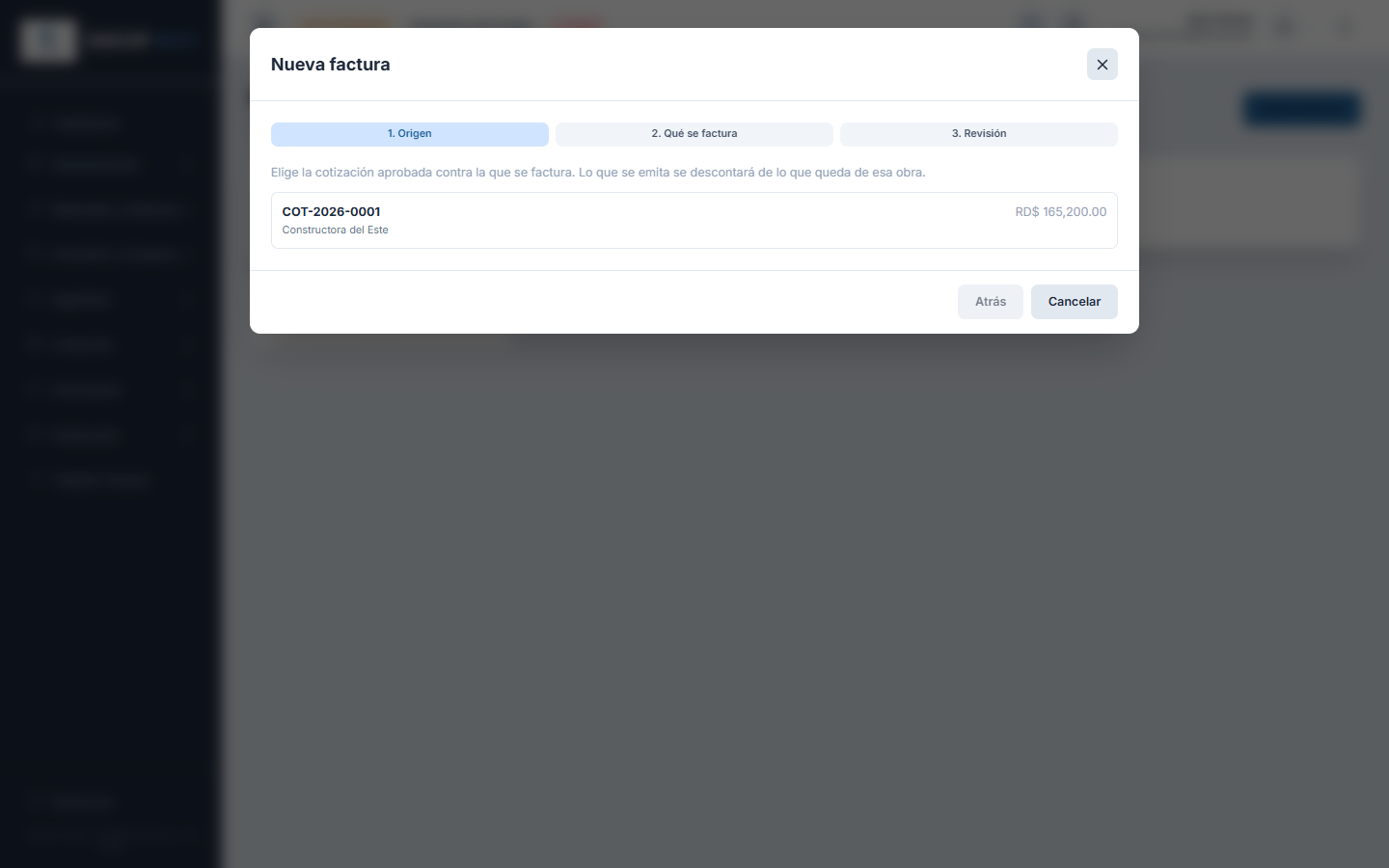
Paso 2 — qué parte se cobra
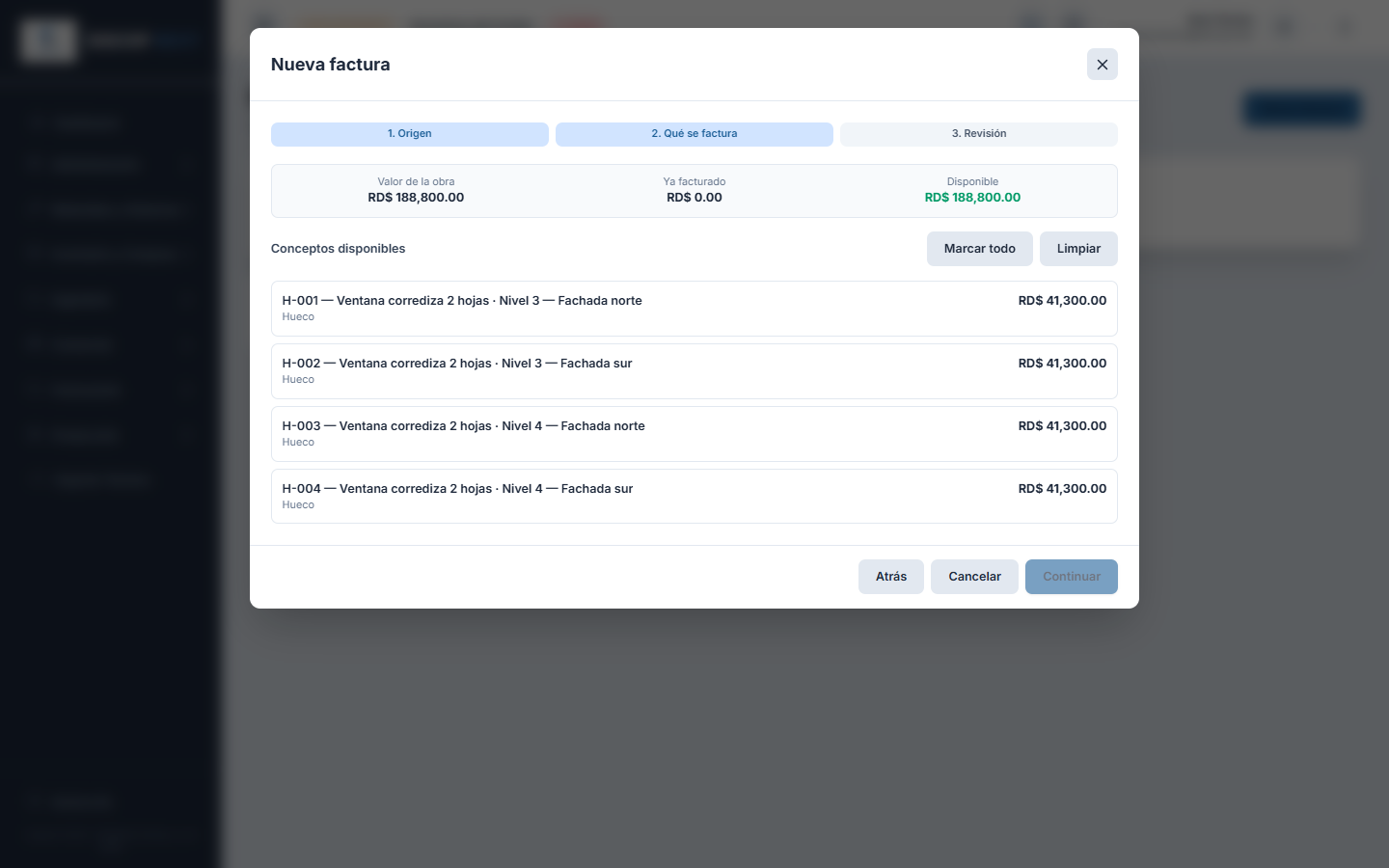
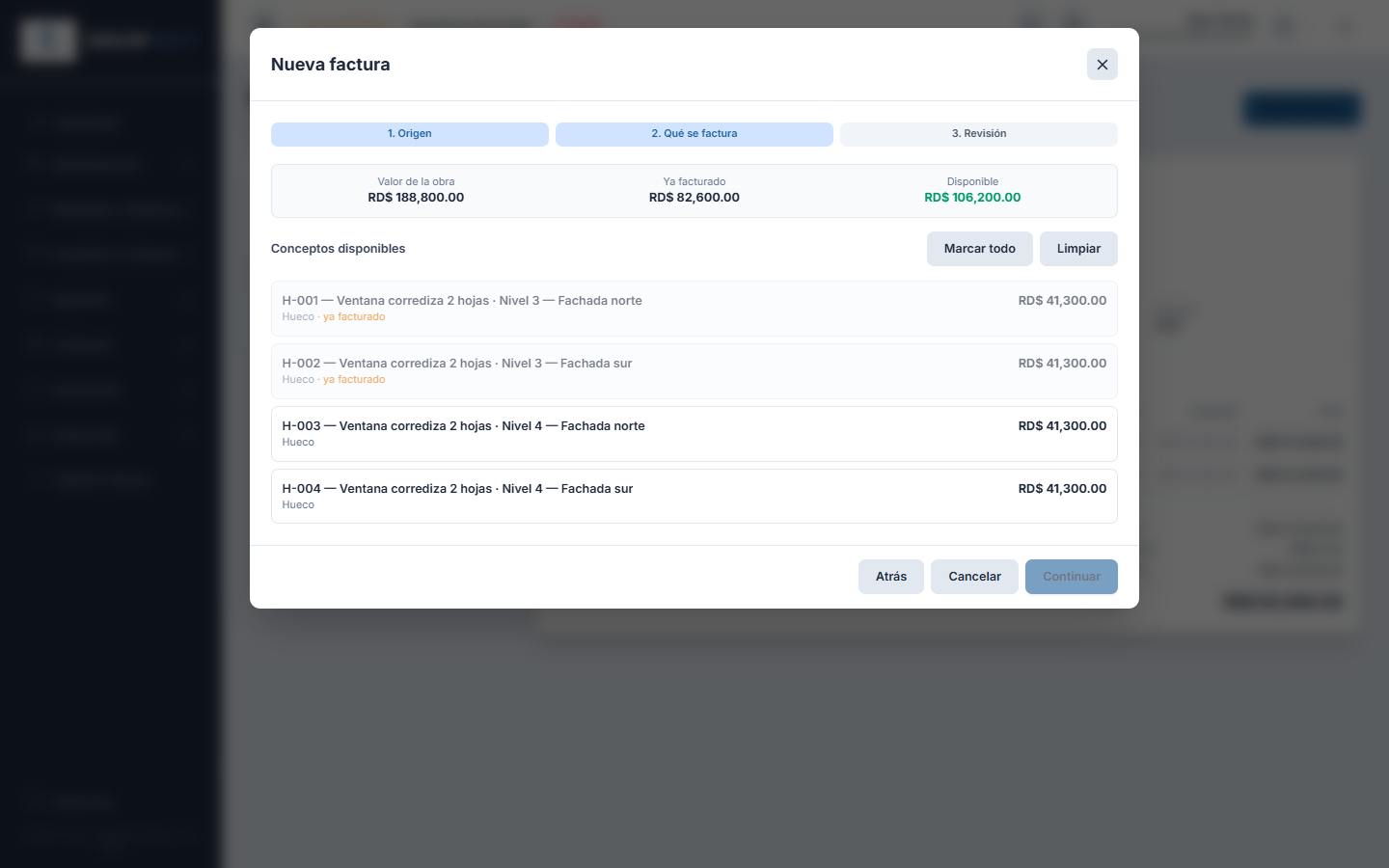
Cada línea es un hueco —una pieza concreta de la obra— con su importe ya calculado: el precio que se cotizó, menos la parte de descuento que le toca, más su impuesto. En el ejemplo, cada ventana de 35,000 sale a 41,300 con el ITBIS del 18 %.
¿Por qué el valor de la obra (188,800) no coincide con el total de la cotización (165,200)? Porque hay una adenda aceptada por 23,600. Una adenda firmada es obra vendida, así que también se puede cobrar, y el sistema la suma al techo. Si la adenda estuviera todavía en borrador, no contaría.
Paso 3 — condiciones y revisión
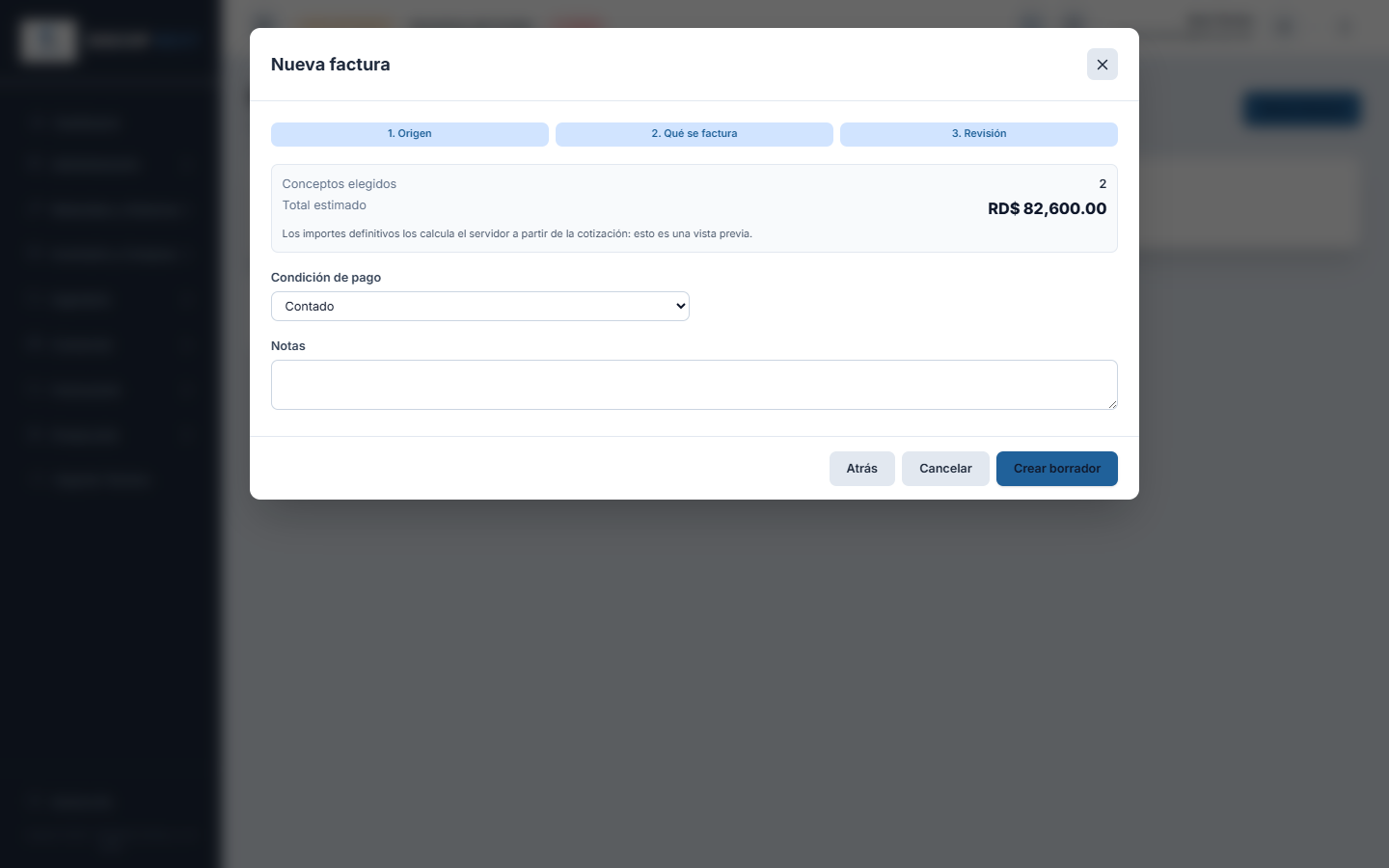
El total que ves en este paso es una vista previa. Los importes definitivos los calcula el servidor a partir de la cotización cuando creas el borrador, y no se fía de lo que muestre la pantalla —es una salvaguarda deliberada, no una desconfianza—.
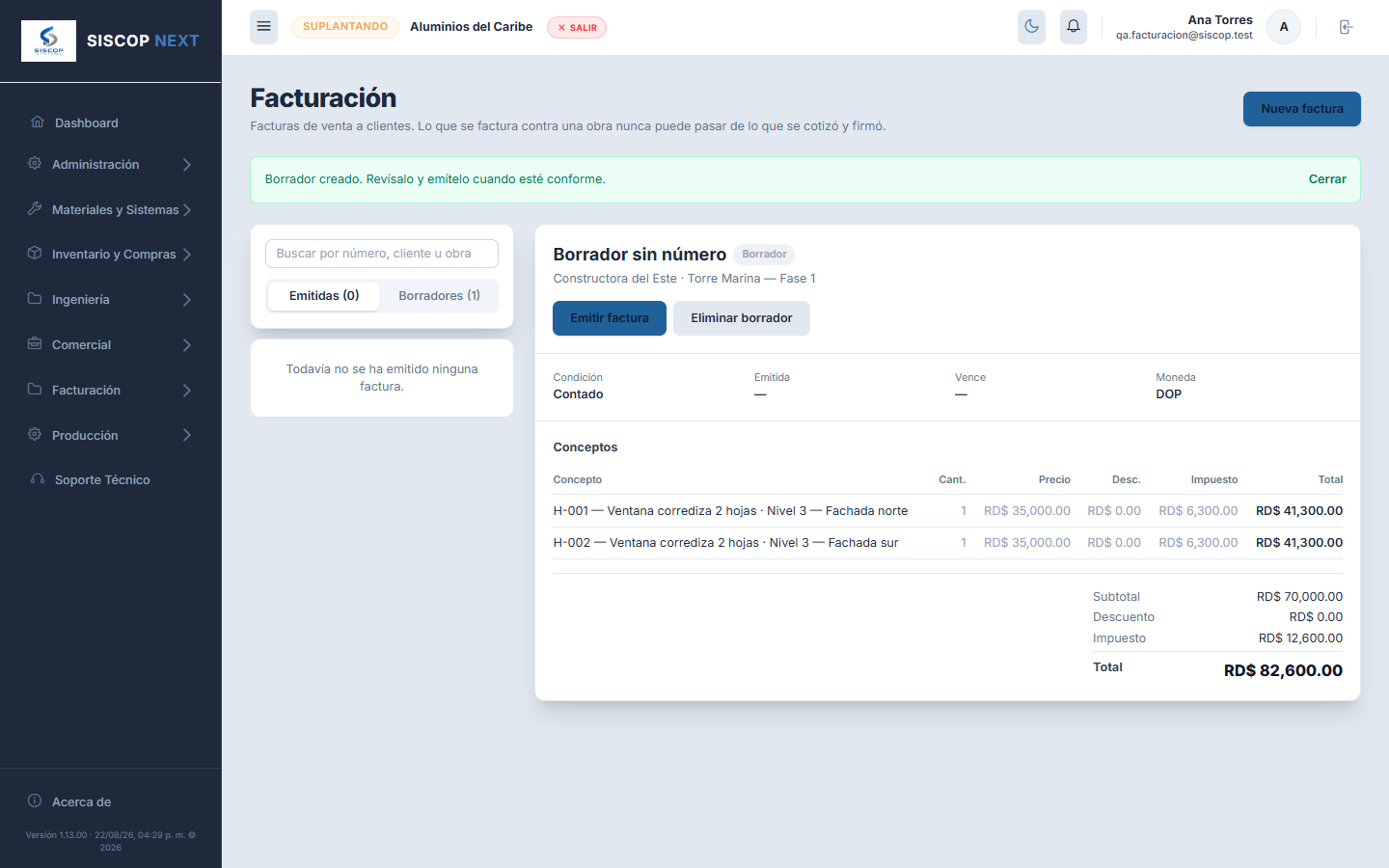
El número se reserva al emitir, no antes. Así, un borrador que prepares y luego descartes no deja un hueco en la numeración —que es justo lo que un contador no quiere tener que explicar—.
4. Emitir
Emitir es el momento en que el borrador se convierte en un documento de verdad. Es irreversible, y por eso suele ser un permiso de otra persona.
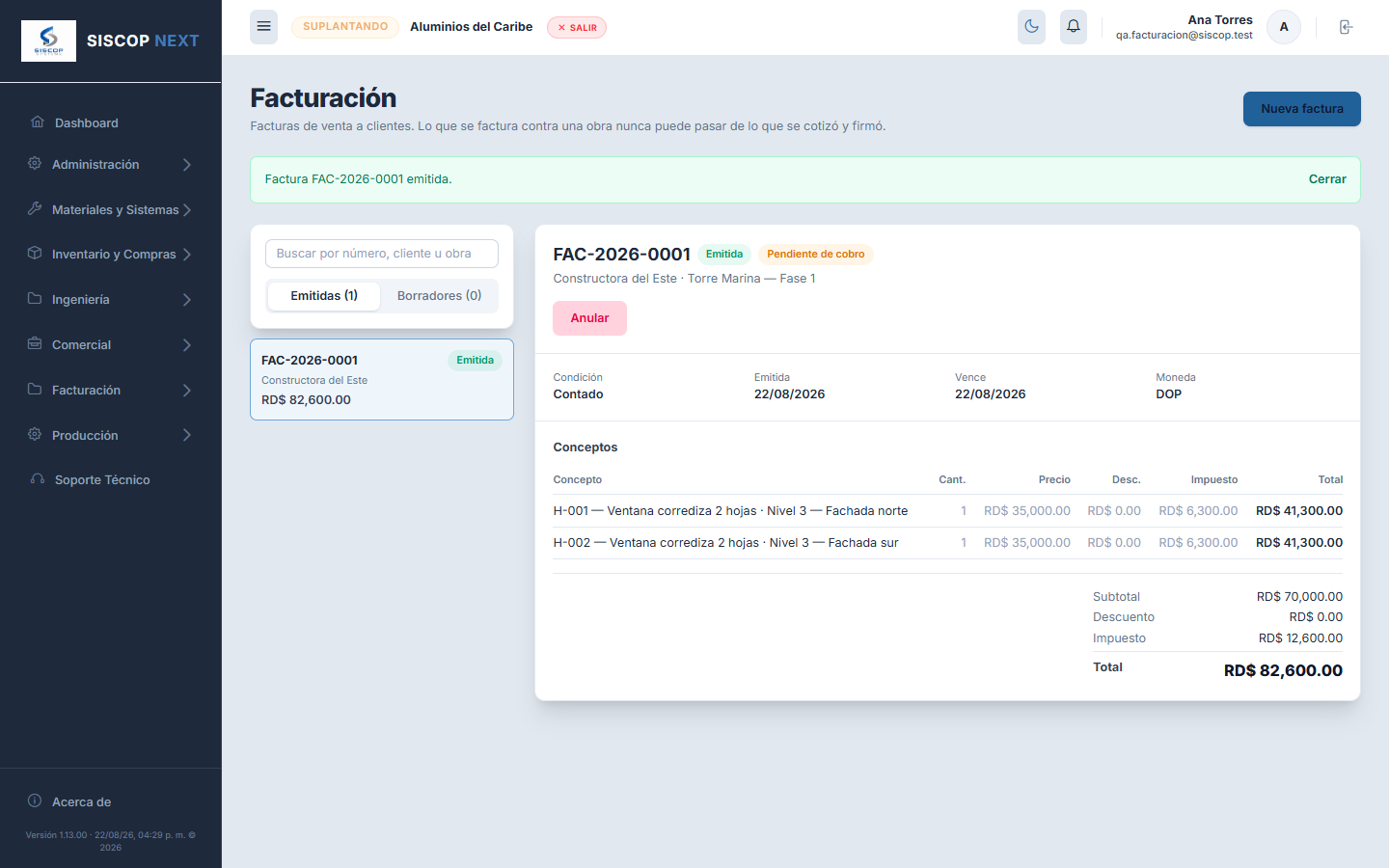
Qué pasa exactamente al emitir
| Ocurre esto | Por qué importa |
|---|---|
| Recibe su número de serie | Sale de la serie FAC, que configuras en Mi Empresa → Parámetros. Es correlativo y no se repite. |
| Se congelan los importes | Cambiar mañana el precio del catálogo no mueve ni un peso de esta factura. |
| Se fotografía el cliente | Nombre, RNC y dirección quedan grabados. La factura sigue diciendo a quién se le cobró aunque la ficha se edite después. |
| Se descuenta lo facturado del cupo | Los huecos cobrados dejan de estar disponibles para otra factura. |
| Sale la mercancía de bodega | Solo en las líneas de artículo vendido directo. Si no hay existencias suficientes, la emisión se detiene y te lo dice. |
Lo que viene de una obra NO descuenta inventario. Ese material ya lo consumió producción cuando fabricó la pieza; volver a descontarlo al facturar lo restaría dos veces. Y los artículos de servicio (canteo, transporte) tampoco: no tienen existencias que descontar.
Emitir y cobrar de una vez
Cuando el cliente está delante y paga en el acto, no hace falta emitir primero e ir a Cobros después. El botón Emitir y cobrar hace las dos cosas: la factura y su recibo nacen en la misma operación.
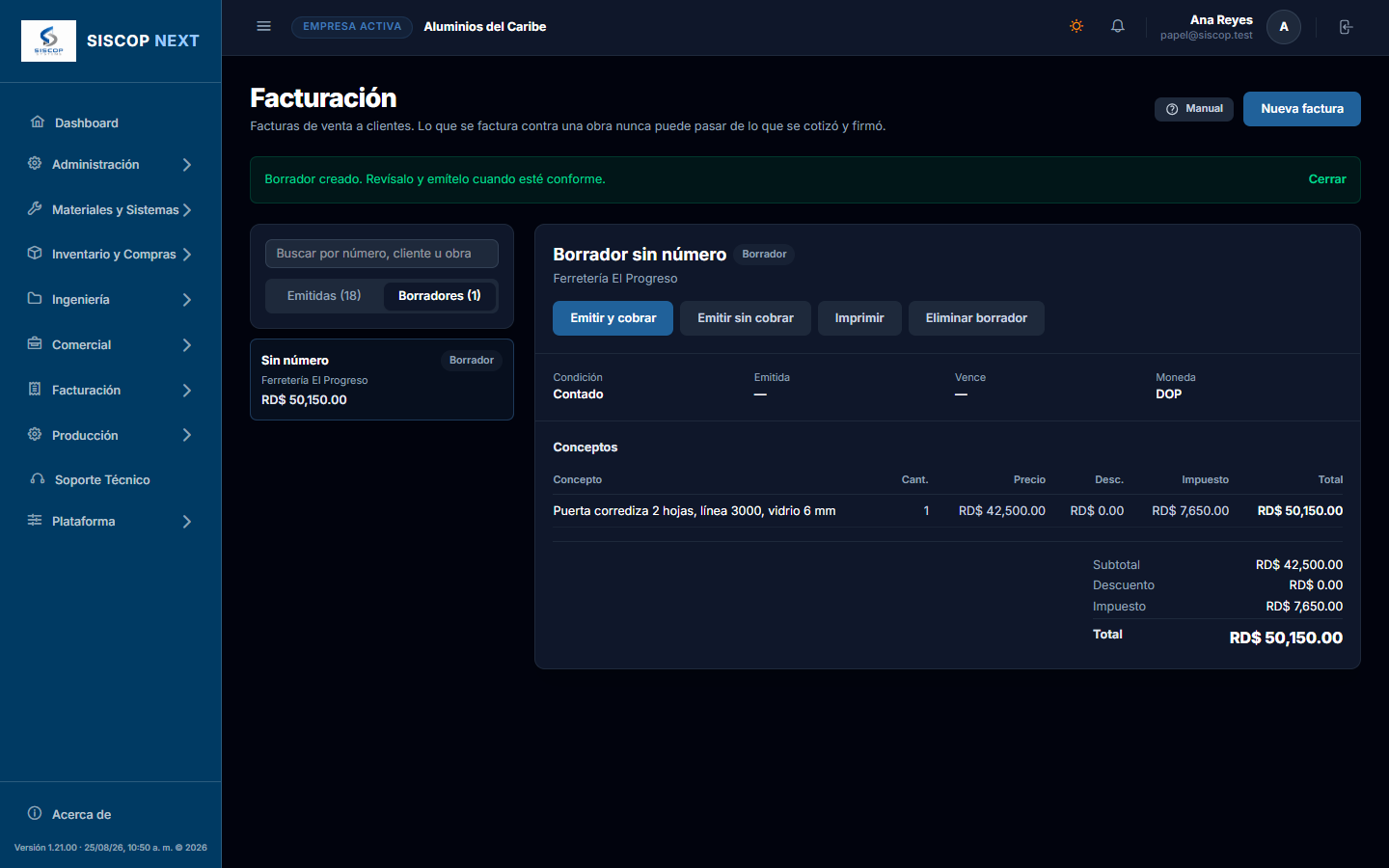
Por qué importa que sea una sola operación: si el cobro fallara después de emitir —falta una referencia, se cae la conexión—, el cliente se llevaría la mercancía con una factura que dice que debe y el dinero sin anotar. O salen las dos cosas, o no sale ninguna.
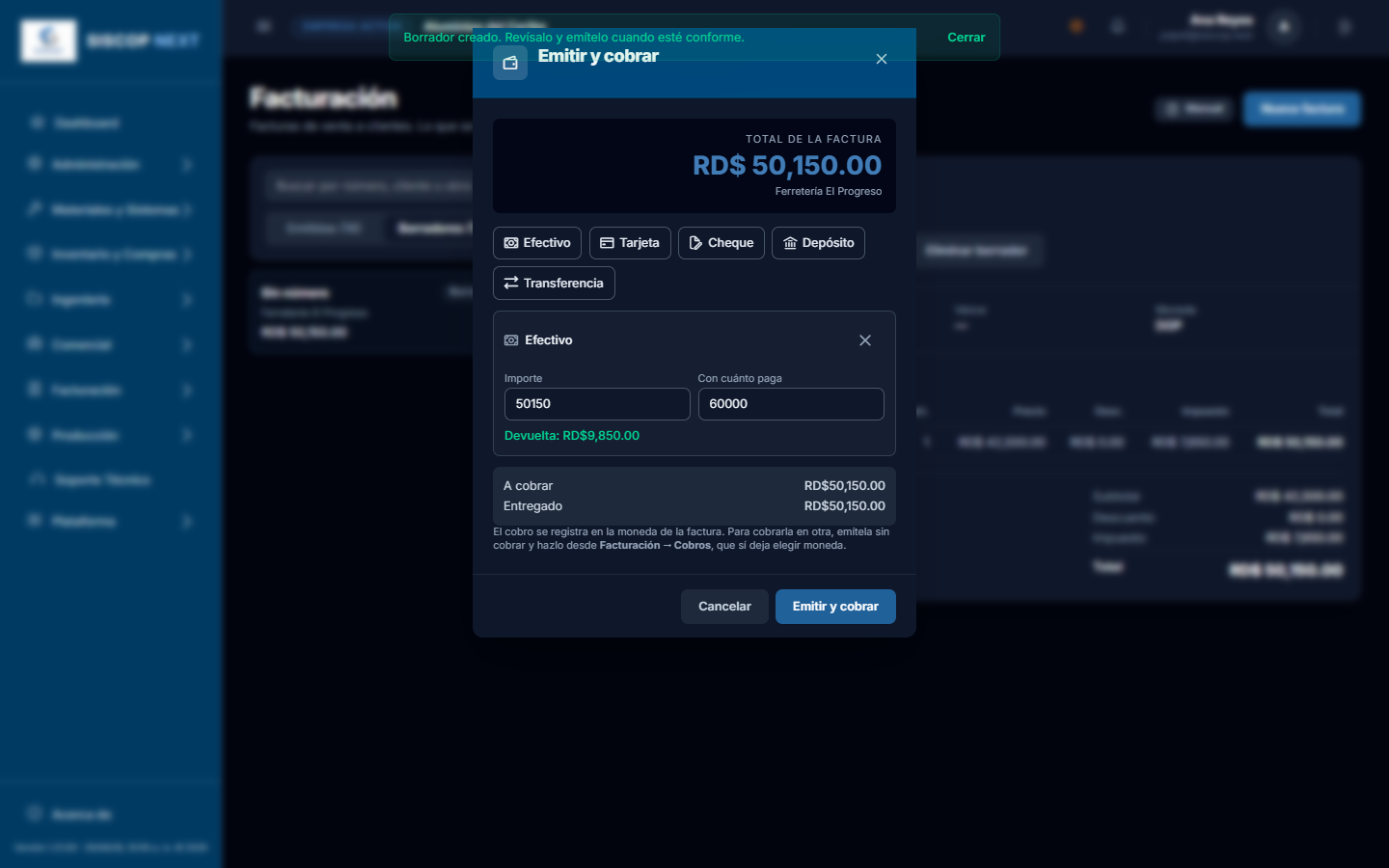
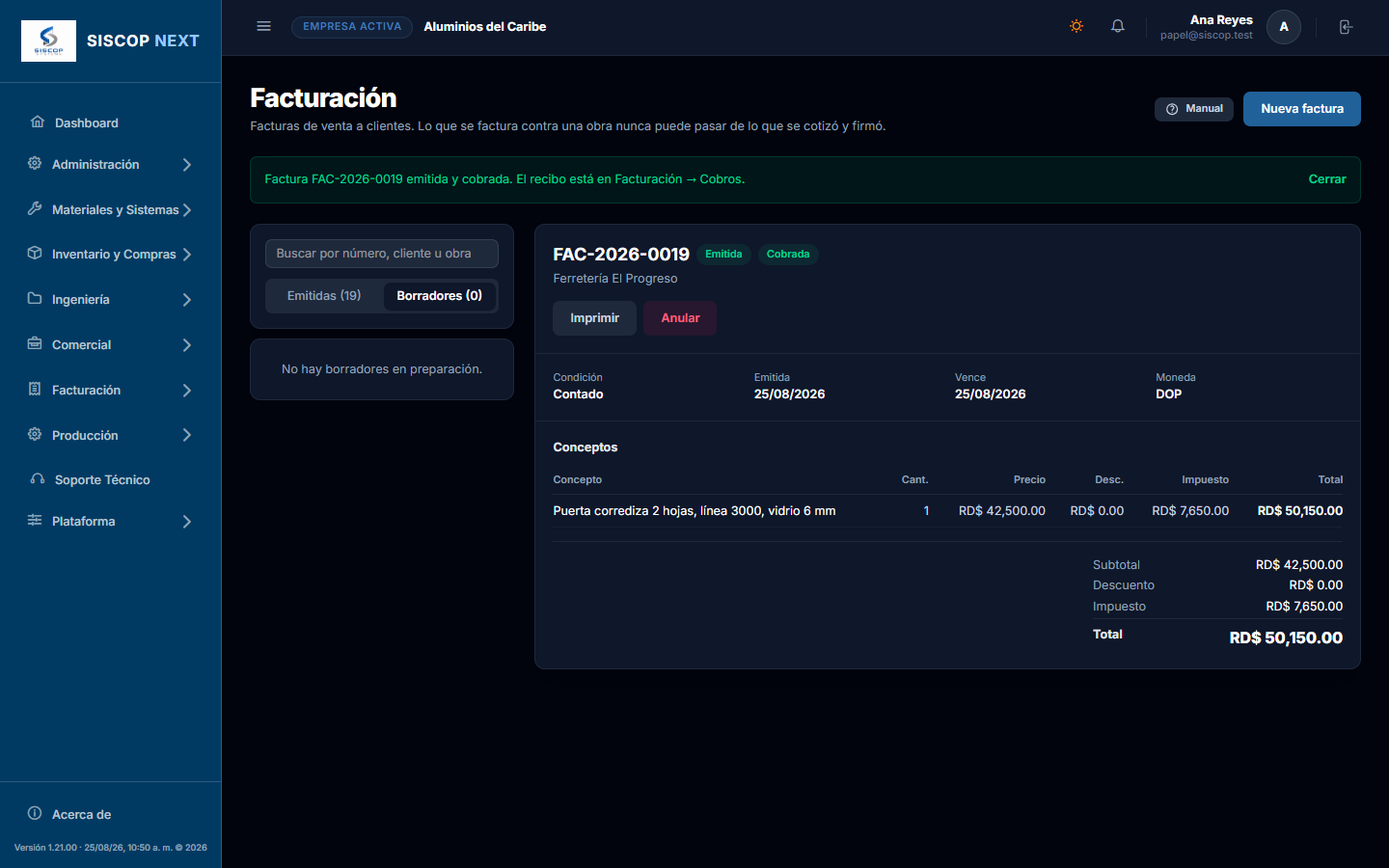
Ejemplo 1 — se cobra todo. Ferretería El Progreso compra una puerta corrediza por RD$50,150 y paga en efectivo con RD$60,000. Se pulsa Emitir y cobrar, se elige Efectivo y se escribe con cuánto paga:
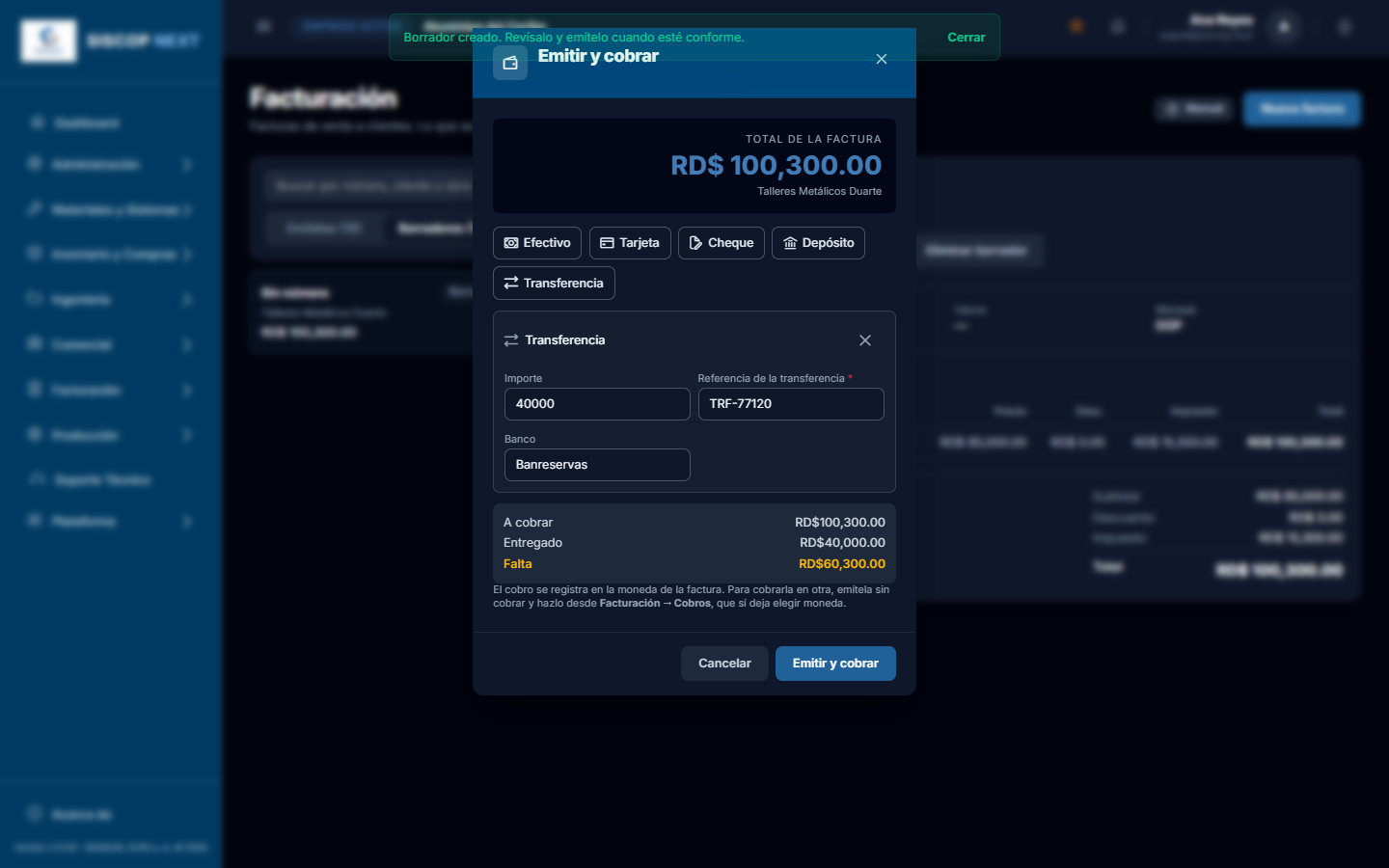
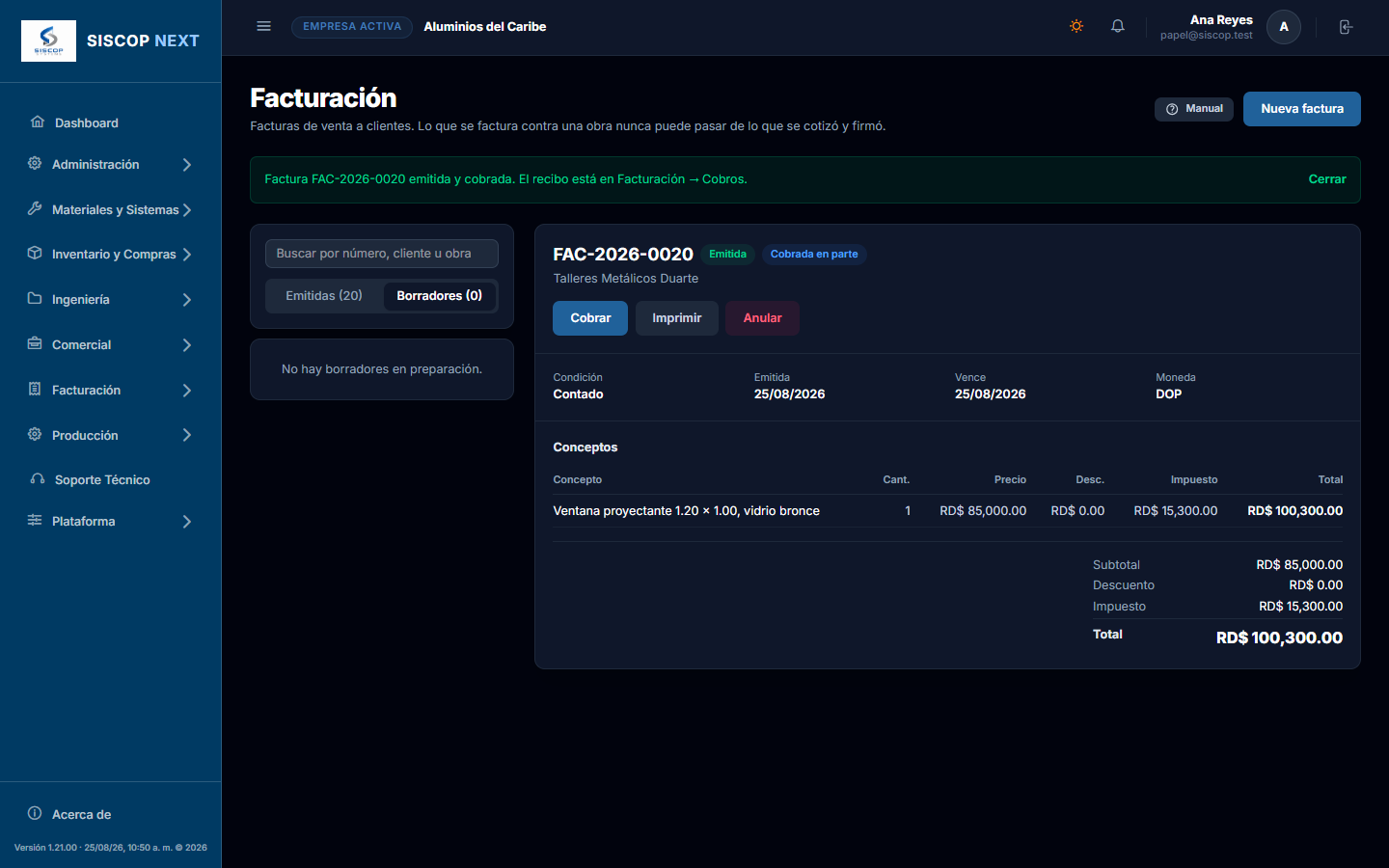
Ejemplo 2 — se cobra una parte. Talleres Metálicos Duarte se lleva una ventana de RD$100,300 y adelanta RD$40,000 por transferencia. Aquí el cuadre no es obligatorio: el aviso dice «Falta RD$60,300» y aun así deja emitir, porque un abono parcial es perfectamente válido.
| Si se cobra… | La factura queda | Y el dinero que sobra |
|---|---|---|
| Exactamente el total | Cobrada | — |
| Menos que el total | Cobrada en parte, con su saldo en la cartera | — |
| Más que el total | Cobrada: nunca se le aplica de más | Queda como saldo a favor del cliente, listo para otra factura suya |
Dos detalles antes de usarlo: el botón solo sale si tienes permiso de registrar cobros —sin él ves «Emitir factura» a secas—, y el cobro se registra en la moneda de la factura. Para cobrar en otra, emite sin cobrar y hazlo desde Facturación → Cobros, que sí deja elegirla (lo tienes en el capítulo 8).
5. El control que impide facturar de más
Esta es la parte que conviene entender bien, porque es la que te va a decir que no alguna vez.
Las tres reglas
- El techo es el valor real de la obra, no el de la cotización a secas: es la cotización más sus adendas aceptadas. Todo lo que factures contra esa obra —por huecos, por renglón o por hitos— se resta del mismo techo.
- Un hueco se factura entero y una sola vez. No se cobra medio hueco, y una vez cobrado deja de ofrecerse hasta que una nota de crédito lo libere.
- Si te pasas, el sistema te para y te dice cuánto queda realmente disponible. No es un aviso que se pueda ignorar: la factura no se emite.
El caso que este control existe para evitar: facturar la obra por avances («30 % inicial») y además facturar los huecos uno a uno. Cada cosa por separado parece razonable; juntas, cobran la obra dos veces. Como todo resta del mismo techo, el sistema lo rechaza aunque nadie se dé cuenta.
6. Punto de venta (mostrador)
Facturación → Punto de venta es para vender sin cotización detrás: alguien llega al mostrador y se le factura ahí mismo. Se venden tres cosas distintas por la misma pantalla:
- Artículos de bodega — silicona, tornillos, felpa. El cliente se los lleva puestos y salen del inventario al emitir.
- Productos fabricados a medida — una ventana, una puerta: cualquier plantilla de Ingeniería. Se piden las medidas y el acabado igual que al cotizar, y al emitir se abre sola la orden para el taller.
- Kits — conjuntos de perfiles o accesorios que se venden juntos por un precio global y sin fabricar nada. Entran directos al carrito, sin medidas y sin abrir ninguna ventana: lo único que se elige es el acabado.
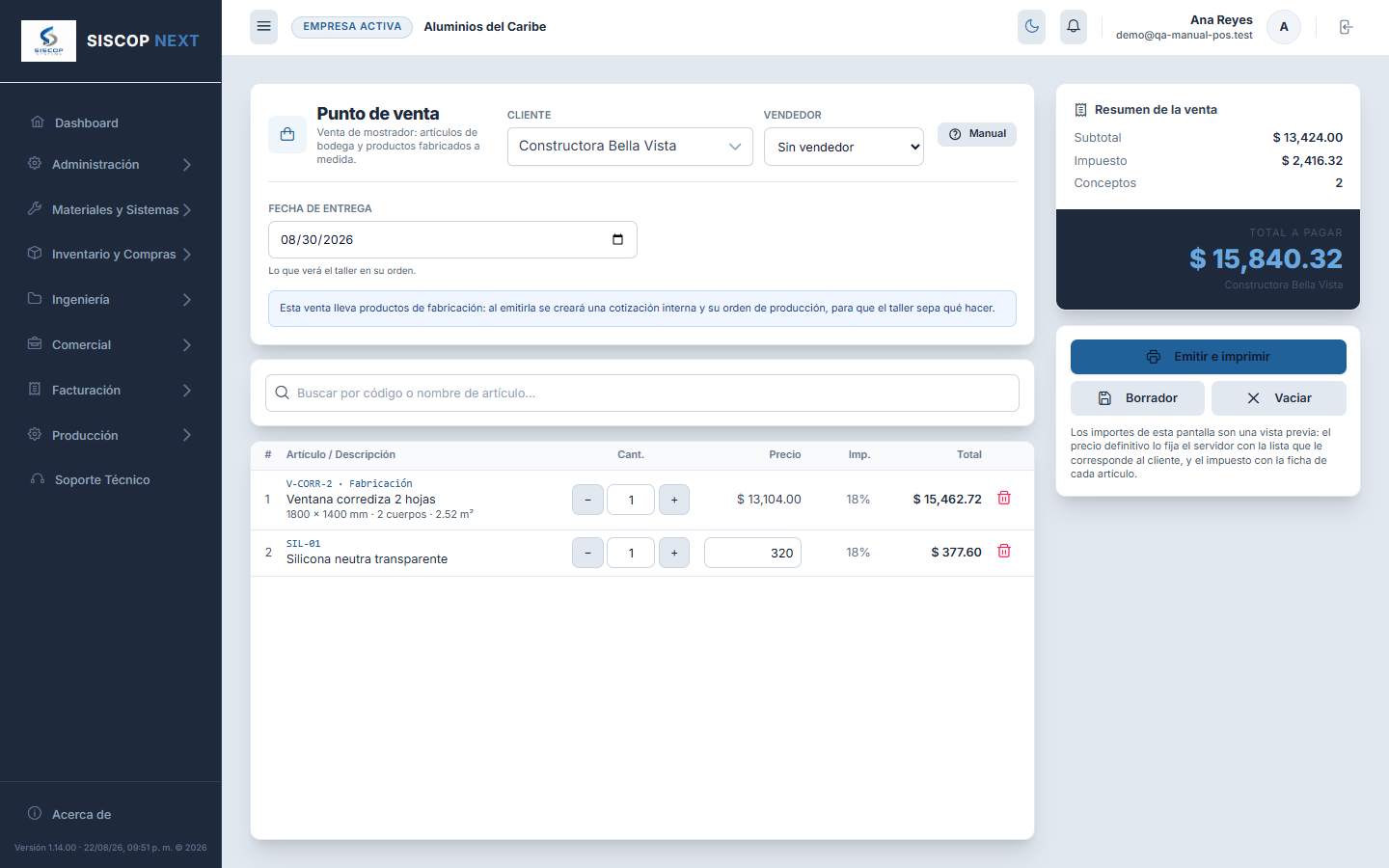
Cómo se usa
- Elige el cliente. El desplegable trae buscador: escribe parte del nombre —o de su RNC— y la lista se recorta. Sin cliente no se factura: la factura tiene que decir a quién se le cobró. Y no es un trámite: de él sale la lista de precios con la que se cobra todo lo demás.
- Opcionalmente, el vendedor que comisiona por la venta.
- Escribe en el buscador. Salen juntos los productos de fabricación y los artículos de bodega; los primeros llevan la etiqueta Fabricación y, en vez de precio, dicen A medida, porque hasta que no des las medidas no hay precio.
- Toca el que quieras. Un artículo de bodega entra directo a la venta; un producto de fabricación abre antes su ventana de configuración (lo siguiente).
- Emitir e imprimir hace todo de un tirón: pone el número, descarga la mercancía de bodega, archiva el PDF, abre la orden de producción si hace falta y lanza la impresión.
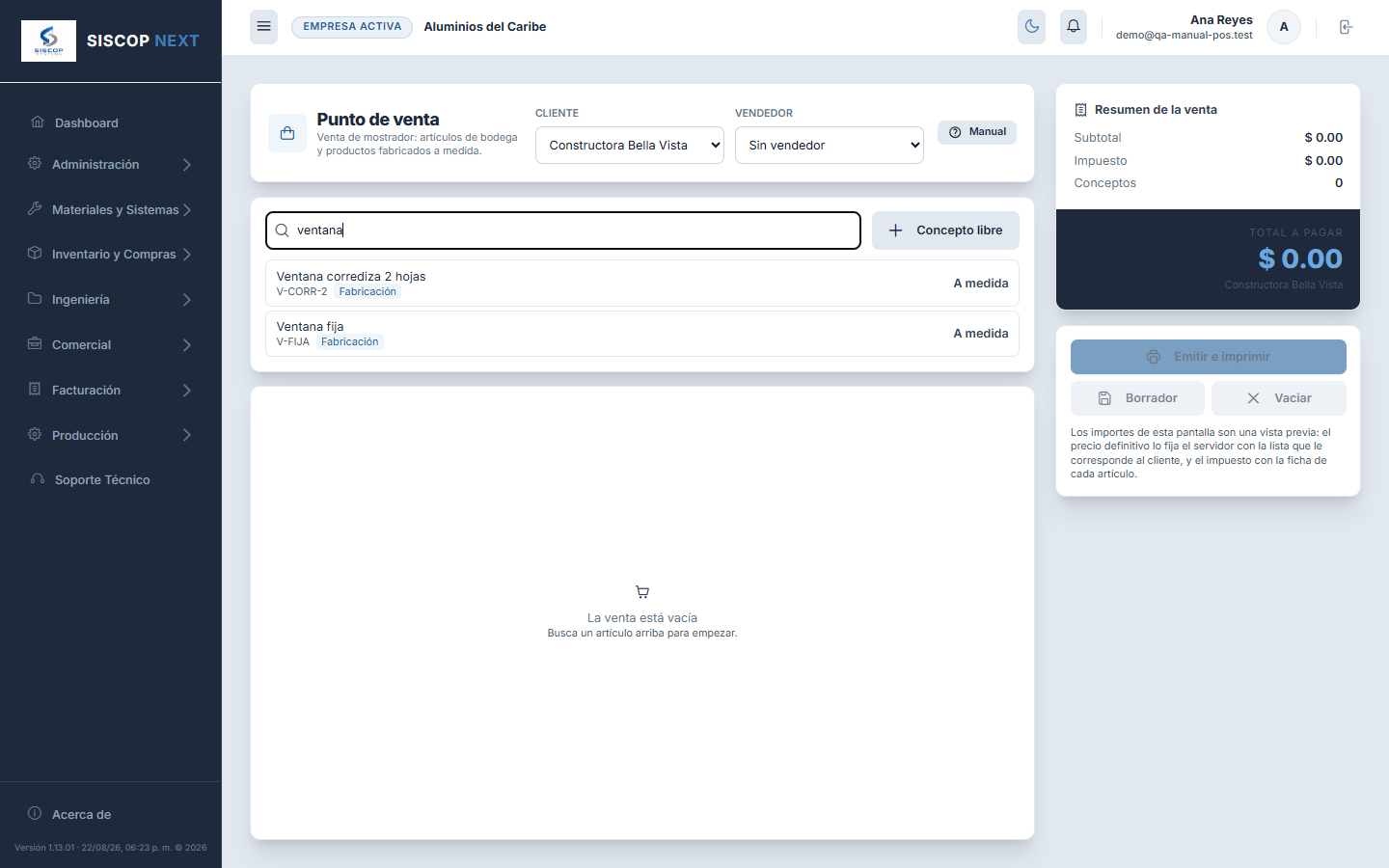
Vender un kit
Un kit se busca como todo lo demás —por nombre o por código, y el lector de códigos de barras también sirve—. Sale con su distintivo Kit en verde y, si se vende en varios colores, en vez de precio dice Según acabado: hasta que no elijas uno no hay precio, porque el bronce y el blanco no cuestan lo mismo.
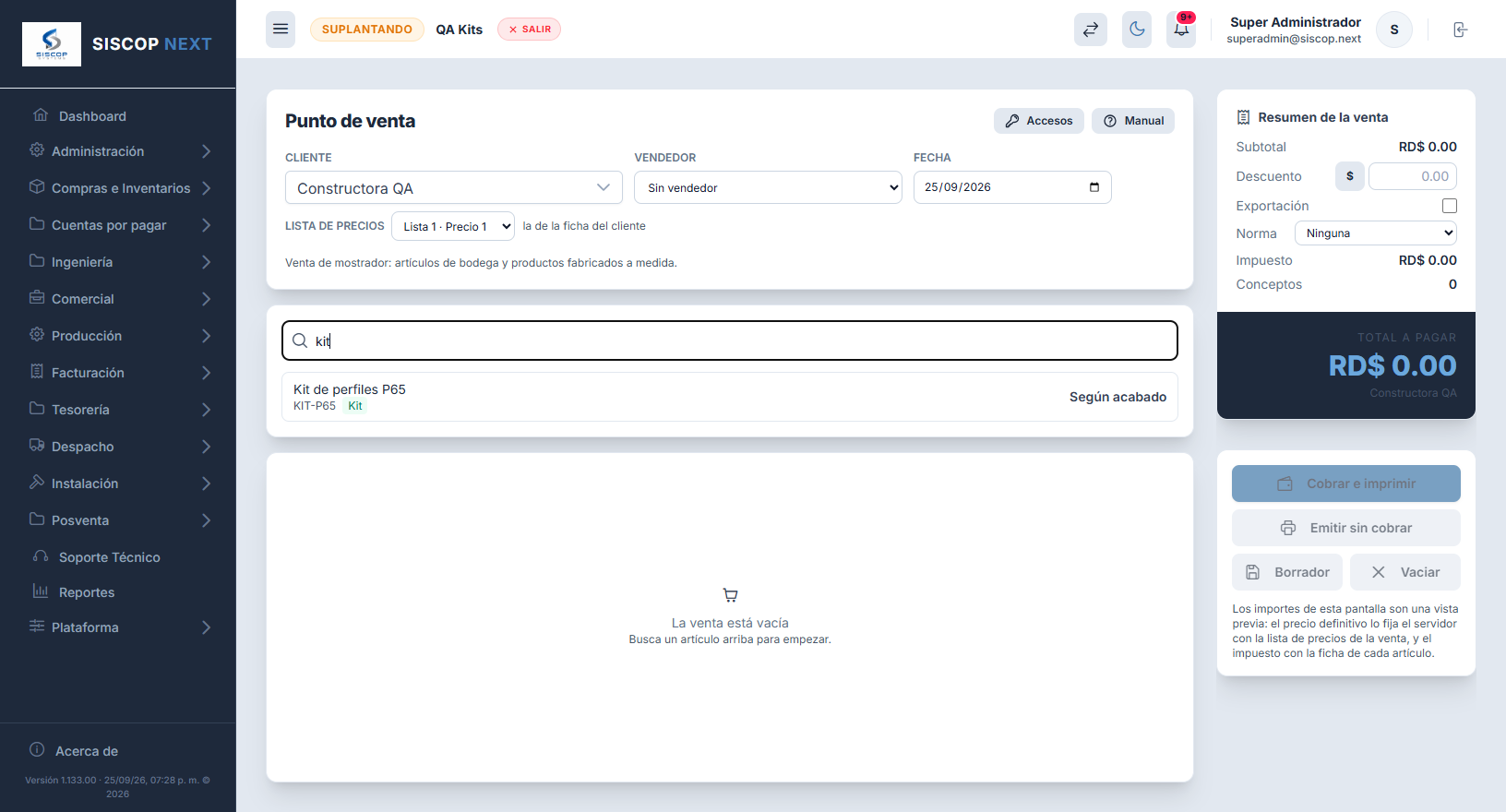
Al tocarlo entra directo al carrito: no abre ninguna ventana de configuración, porque no hay nada que configurar más que el acabado, y ese se elige en la propia fila. Si el kit sólo tiene un acabado con precio, se elige solo.
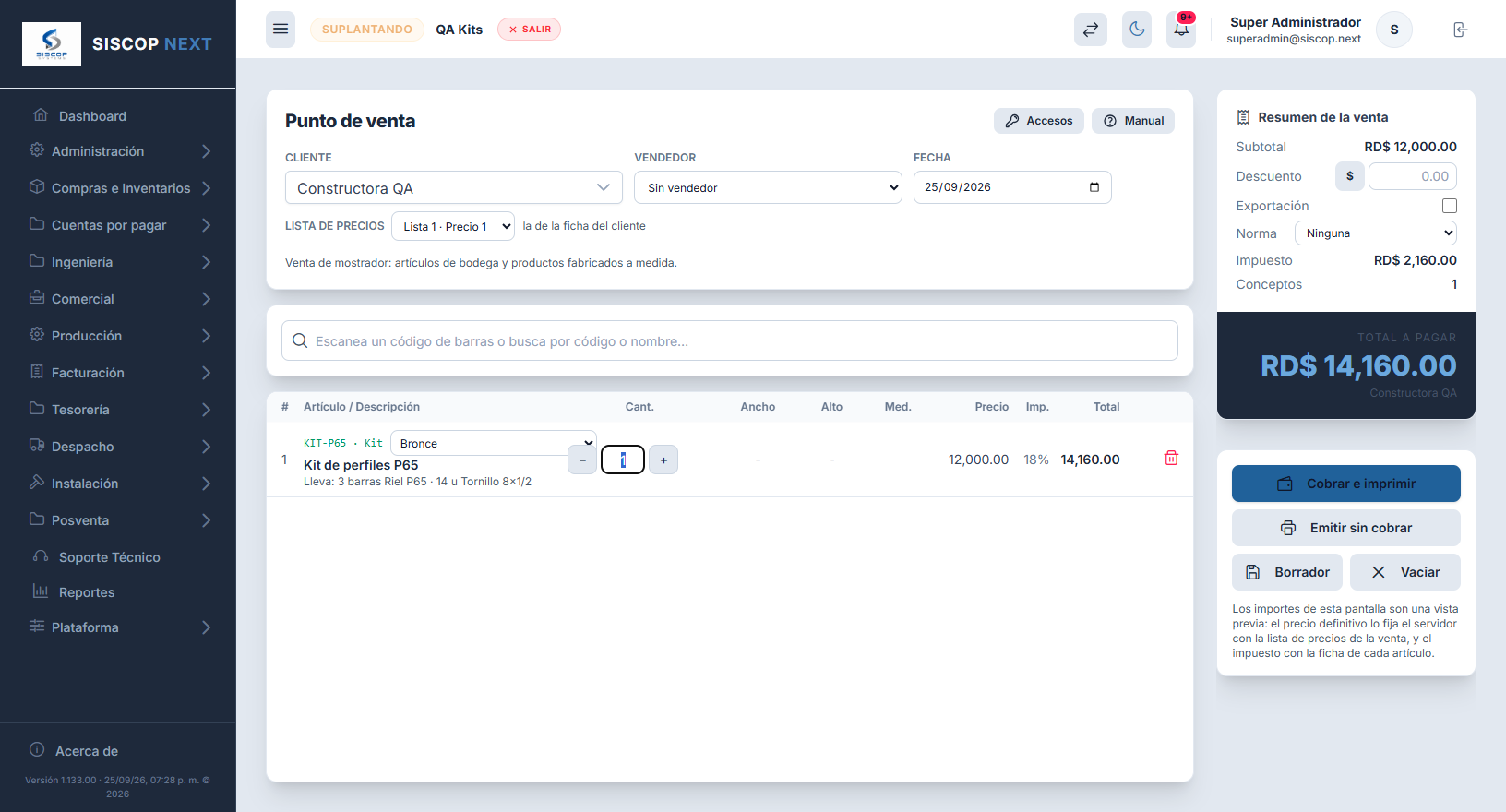
- El precio no se teclea. Es global y lo puso quien definió el kit, y no hay un costo de suplidor contra el que medir una rebaja. Si hay que negociarlo, se cambia el precio del kit en Ingeniería.
- Debajo se lee qué lleva —«3 barras Riel P65 · 14 u Tornillo 8×1/2»—, para que puedas comprobar con el cliente que es el kit que pide.
- Un kit no va al taller. No pide fecha de entrega, no abre orden de producción y no crea ninguna cotización por detrás. Se cobra y se despacha.
Si falta material de un componente, la venta se niega. Es más estricto que con un artículo suelto, y a propósito: un kit incompleto no es un kit. El aviso dice TODO lo que falta de una vez —«faltan 3 barras de Riel P65 Bronce (quedan 2)»— y quién lo tiene apartado, si alguien lo tiene.
No se lleva nada a medias: o sale el kit entero, o no sale nada.
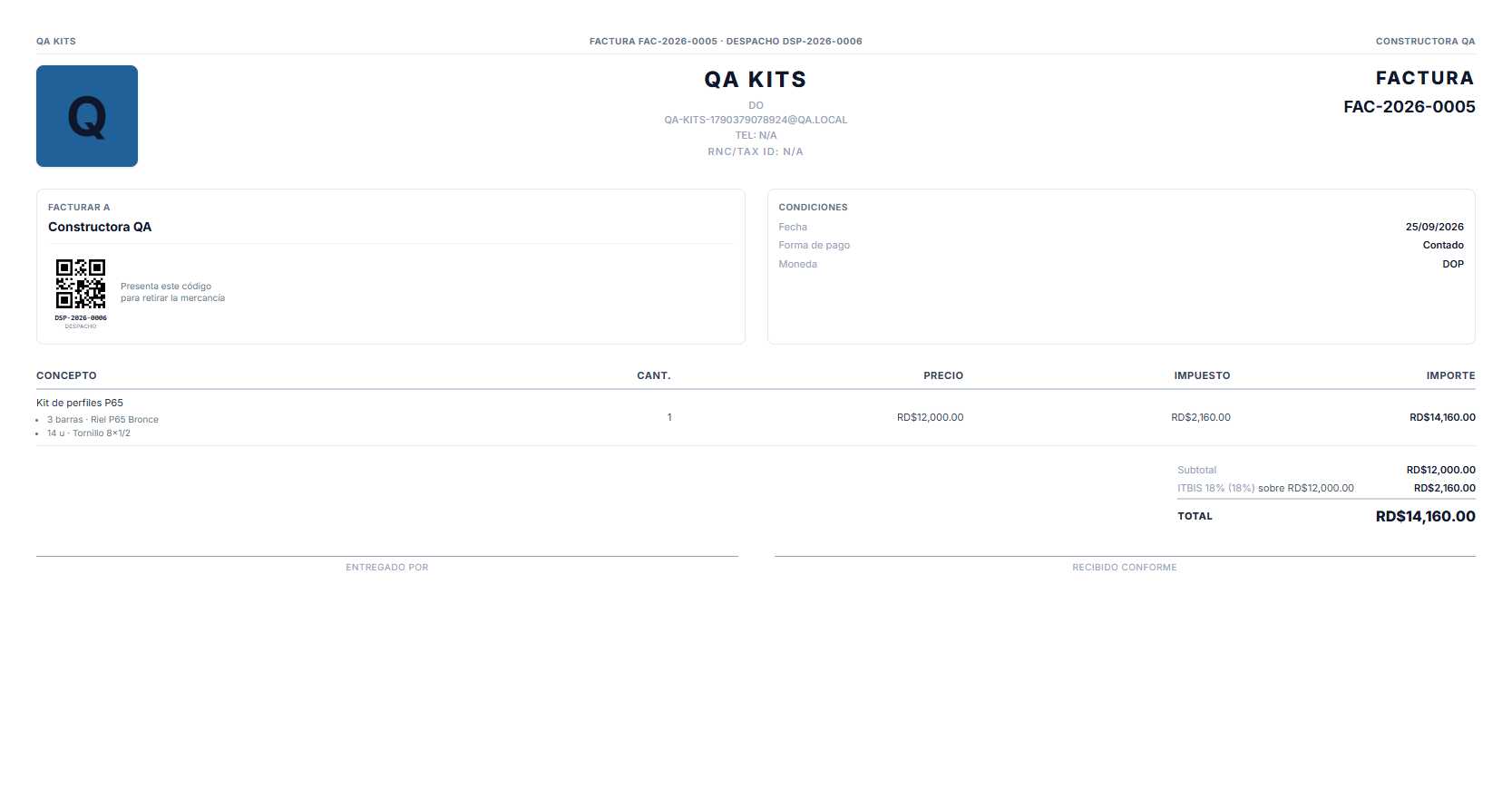
Al emitir, el almacén se mueve componente a componente, cada uno en su unidad: las barras salen de verdad del estante —enteras, sin cortar— y los tornillos bajan su contador. El kit en sí nunca tiene existencia: la tienen sus componentes.
Y si el cliente lo devuelve, el material vuelve igual: las barras a su mismo lote y los fungibles a su contador. Ten en cuenta que vuelven como componentes sueltos —el sistema te lo avisa al emitir la nota de crédito—: si el cliente ya cortó o usó alguna pieza, esa hay que darla de baja a mano. Un kit se devuelve por unidades enteras: «1,5 kits» no existe.
Vender perfiles y vidrio: el acabado y las piezas enteras
El buscador ofrece el artículo base —no una entrada por cada color—, y el acabado se elige en la propia línea, junto al código y la descripción. No es un adorno: al elegirlo cambia el artículo que se factura, con su código, su precio de lista y su existencia. Es el mismo método que en Cotizaciones.
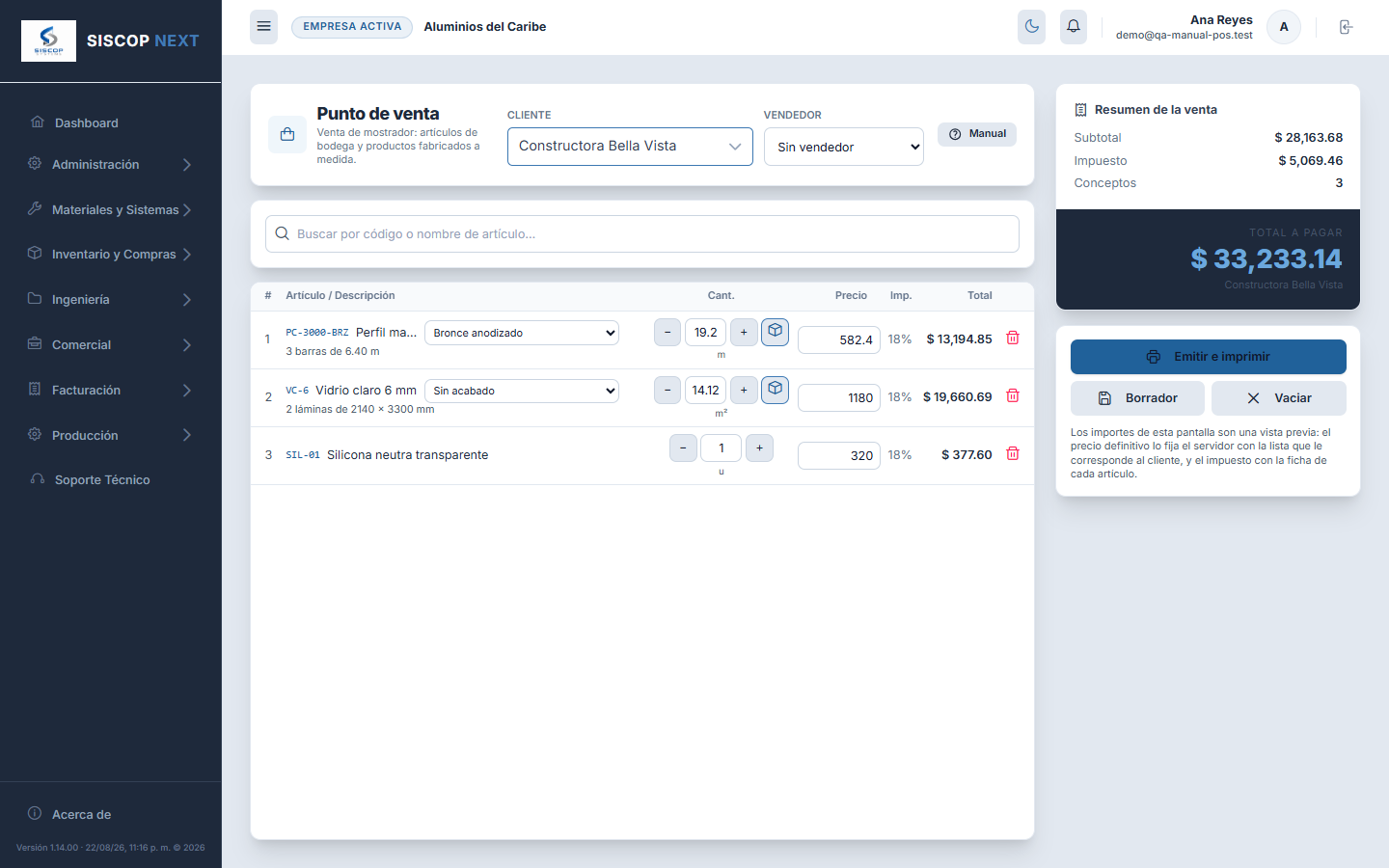
Cuando el cliente se lleva la pieza sin cortar, el botón de la cajita al lado de la cantidad abre Vender barras completas (o láminas, si es vidrio). Se dice cuántas y el sistema pone la cantidad que corresponde: 3 barras = 19.20 m.
La línea se cobra en la unidad del artículo —metros, pies, m²—, porque es como está el precio y como se lleva el inventario. Por eso la cantidad queda en 19.20 y no en 3. Para que no haya dudas, la factura escribe «Perfil marco corredizo (3 barras de 6.40 m)»: el cliente y el almacén ven que fueron barras enteras y no retazos. Si después tocas la cantidad a mano, deja de ser una venta por piezas y se cobra la medida que escribas.
El botón solo aparece donde tiene sentido: perfiles cobrados por medida (m, pl) y vidrio cobrado por área (m², p²). Si el artículo no tiene cargado su largo de barra o su medida de lámina en Catálogo de Materiales, la pantalla te lo dice en vez de inventarse una medida.
Vender un producto fabricado a medida
Al tocar un producto de fabricación se abre su ventana de configuración. Pide exactamente lo mismo que la pantalla de Cotizaciones, porque por dentro es el mismo motor:
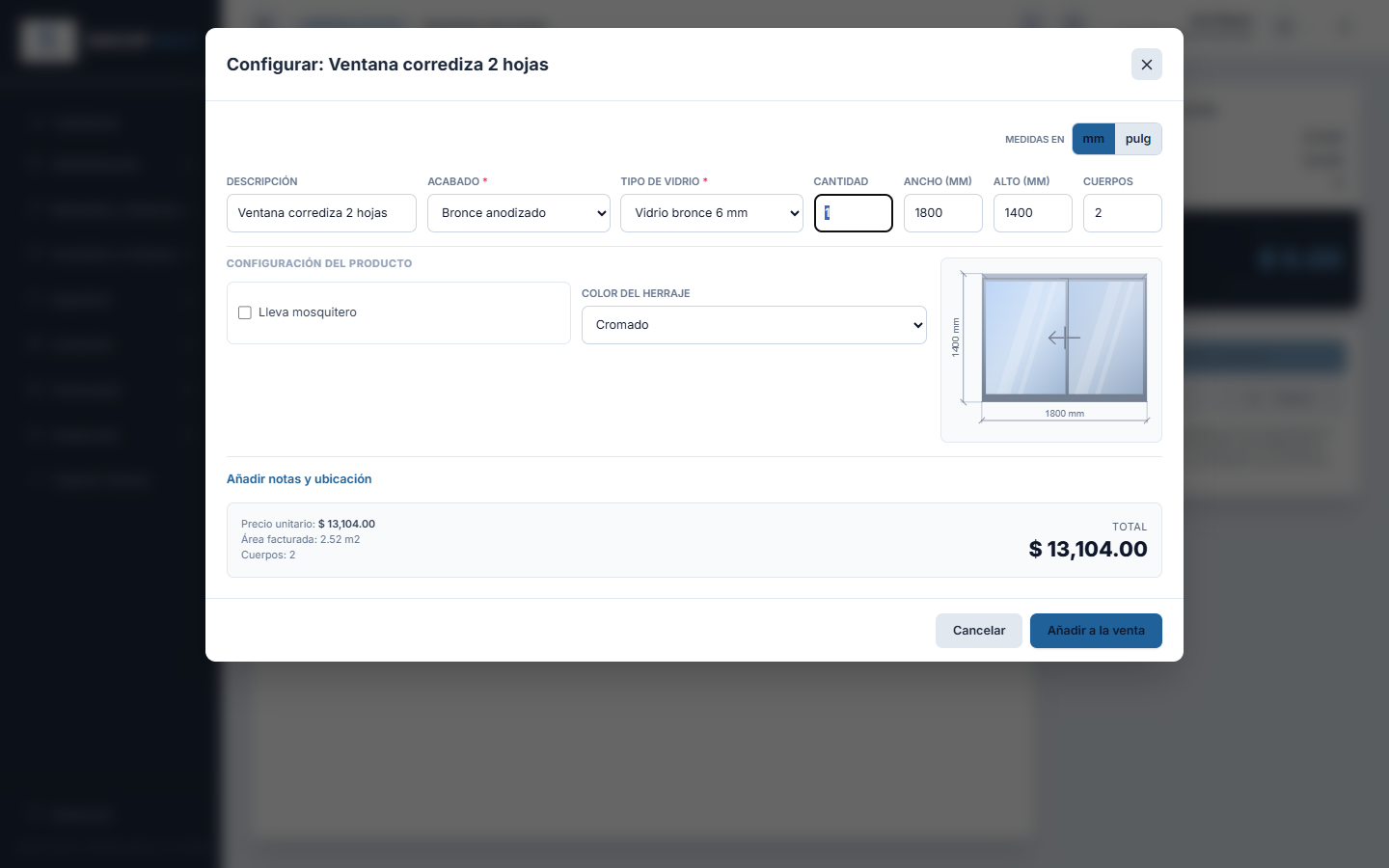
Los campos van en el orden en que se habla con el cliente: primero qué se lleva —producto, acabado, vidrio— y después cuántos y de qué tamaño. Al elegir en un desplegable, el foco salta solo al campo siguiente: se puede rellenar la fila entera sin volver al ratón. Si prefieres teclear, Intro hace lo mismo desde cualquier campo.
- Descripción — viene puesta con el nombre de la plantilla. Cámbiala por algo que el cliente reconozca en su factura («Ventana corrediza sala»).
- Acabado y tipo de vidrio — obligatorios cuando la plantilla los pide. El acabado decide qué variante de perfil se corta; el vidrio, qué paño se pide.
- Cantidad — cuántas piezas iguales. Ojo: tres piezas son tres renglones en la factura, no un renglón por tres, porque cada una es una pieza física que el taller fabrica por separado. La pantalla te lo avisa.
- Ancho y alto. Son las medidas que el cliente da en el mostrador, y se toman por definitivas: en una venta de caja no va nadie a medir después a la obra. Se confirman al salir del campo, no a cada tecla.
- Cuerpos — déjalo vacío. Dice auto porque la plantilla los calcula a partir del ancho; solo se teclean para forzar un número distinto.
- Configuración del producto — aquí aparece lo que cada plantilla tenga de propio: mosquitero sí o no, color del herraje, refuerzos… Lo que ves depende de la plantilla, no del punto de venta.
- Añadir notas y ubicación — despliega dos campos más: una nota para el cliente y una nota para el taller, que viaja en la orden de producción.
Milímetros o pulgadas
Arriba a la derecha, Medidas en conmuta entre mm y pulg. En pulgadas se teclea como se mide: 72 1/2, 48 3/4. La pantalla arranca con la unidad que tenga puesta tu empresa, la misma con la que nacen las cotizaciones.
Por dentro siempre son milímetros. La unidad solo cambia cómo escribes y cómo lees; lo que se guarda —y lo que llega al taller y al despiece de cortes— son los milímetros. Por eso puedes cambiarla a medio configurar: las medidas no se tocan, solo se vuelven a escribir en la otra unidad. Y si te equivocas al teclear una fracción, el campo se pone en rojo y conserva la última medida válida en vez de borrarla.
El producto, dibujado
A la derecha de la configuración se dibuja la pieza con lo que llevas puesto: sus medidas acotadas, sus cuerpos, el color del acabado y el del vidrio que elegiste. Se redibuja a cada cambio, así que sirve para comprobar de un vistazo, delante del cliente, que se está vendiendo lo que pidió. El sistema no guarda fotos de producto: lo dibuja a partir de sus parámetros, con el mismo motor que la cotización impresa. Mientras falten las medidas —o si la plantilla no tiene configurado su tipo de dibujo en Ingeniería— en su lugar aparece un recuadro que dice qué falta, en vez de una imagen inventada.
Si te equivocaste, no hace falta rehacerlo. El lápiz del renglón vuelve a abrir el producto tal y como lo dejaste —medidas, acabado, vidrio y notas— para corregir lo que sea. Al Guardar cambios el precio se vuelve a calcular y la línea se actualiza en su sitio, sin saltar al final de la venta. El precio de un producto fabricado no se teclea a mano en ningún caso: lo pone el motor con las medidas y el acabado elegidos.
En cuanto la descripción y las dos medidas estén puestas, el recuadro de abajo enseña el precio calculado por el servidor, con el área que se factura y los cuerpos que salió. Ese es el precio que se va a cobrar: no es una estimación del navegador, lo calcula el mismo motor que la cotización. Si la plantilla se tarifa por costo, la pantalla te pedirá además el margen, con 1.30 puesto por omisión; por área o a precio unitario no hace falta, porque el precio sale de la lista.
Productos de precio unitario
Hay plantillas que se venden a precio unitario: un precio cerrado por unidad, el de la lista de la venta, aunque el producto se fabrique a medida. Las medidas se piden igual —el taller las necesita para cortar—, pero el precio no las mira: precio de la lista × cantidad. Debajo de la medida se lee «Unitario $ 3,500.00 · precio unitario · Precio 1»: el precio por unidad y de qué lista salió.
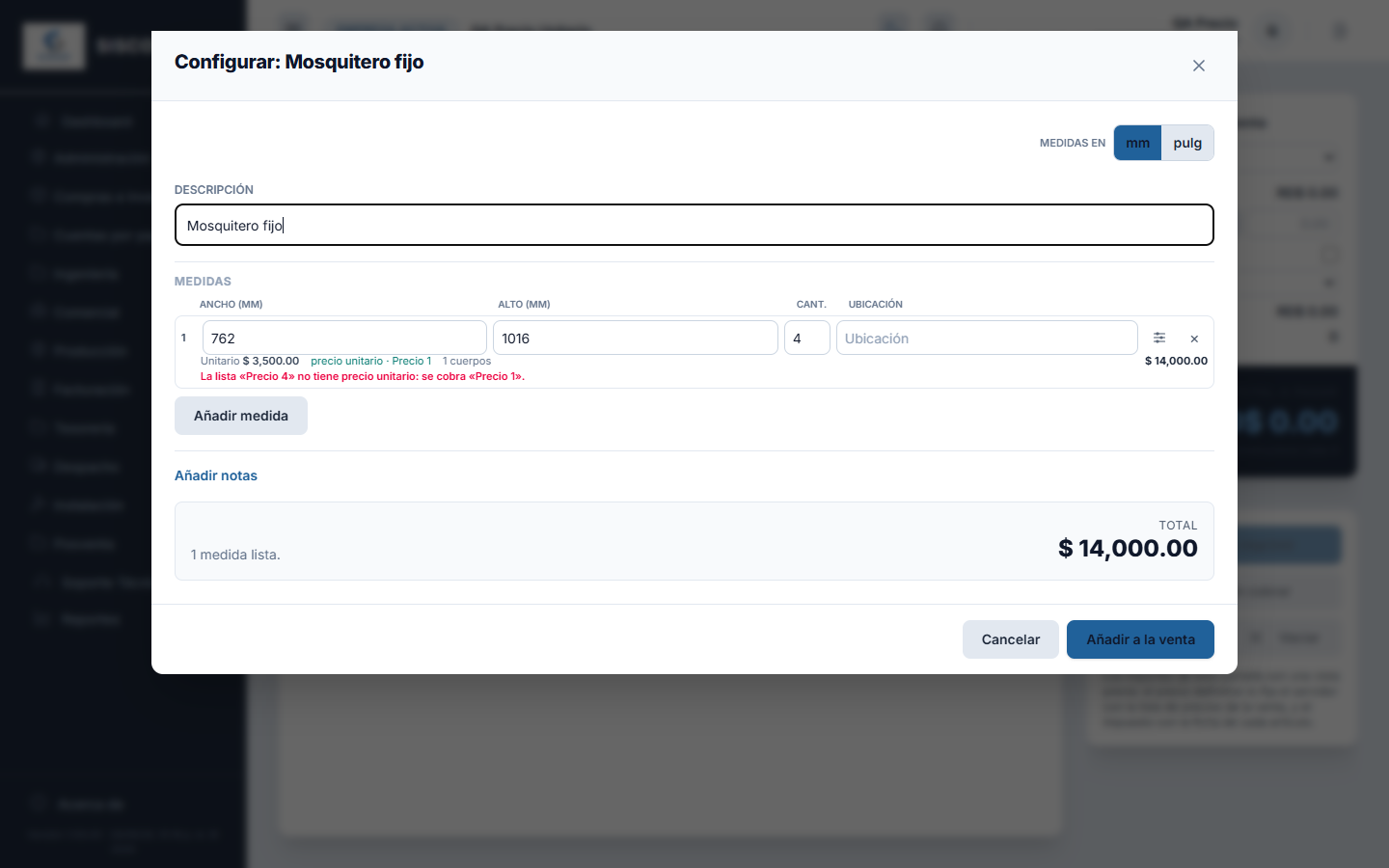
- Si la lista de la venta está vacía para ese producto, se cobra el Precio 1 y la ventana lo avisa en rojo, como en la captura. Es el precio que se va a cobrar: el aviso está para que nadie crea que es la tarifa de ese cliente.
- Si tampoco tiene Precio 1, la medida no se puede calcular: sale un error en rojo con el nombre de la plantilla y de la lista, y Añadir a la venta no se enciende. Nunca se vende a cero. El precio se pone en Ingeniería → Plantillas o en Comercial → Precios de Fabricación.
- En el carrito la línea enseña sus medidas pero no un área: no se cobra por metro.
- Si cambias la lista de la venta después de añadirlo, el carrito no lo vuelve a preciar solo (ver más abajo), pero al emitir el servidor lo cobra con la lista de la venta. Para ver ese precio antes de cobrar, ábrelo con el lápiz y guarda.
Cuando la venta lleva fabricación aparecen dos cosas más en la cabecera: la fecha de entrega —obligatoria, es lo que verá el taller en su orden— y un aviso de que se creará una cotización interna.
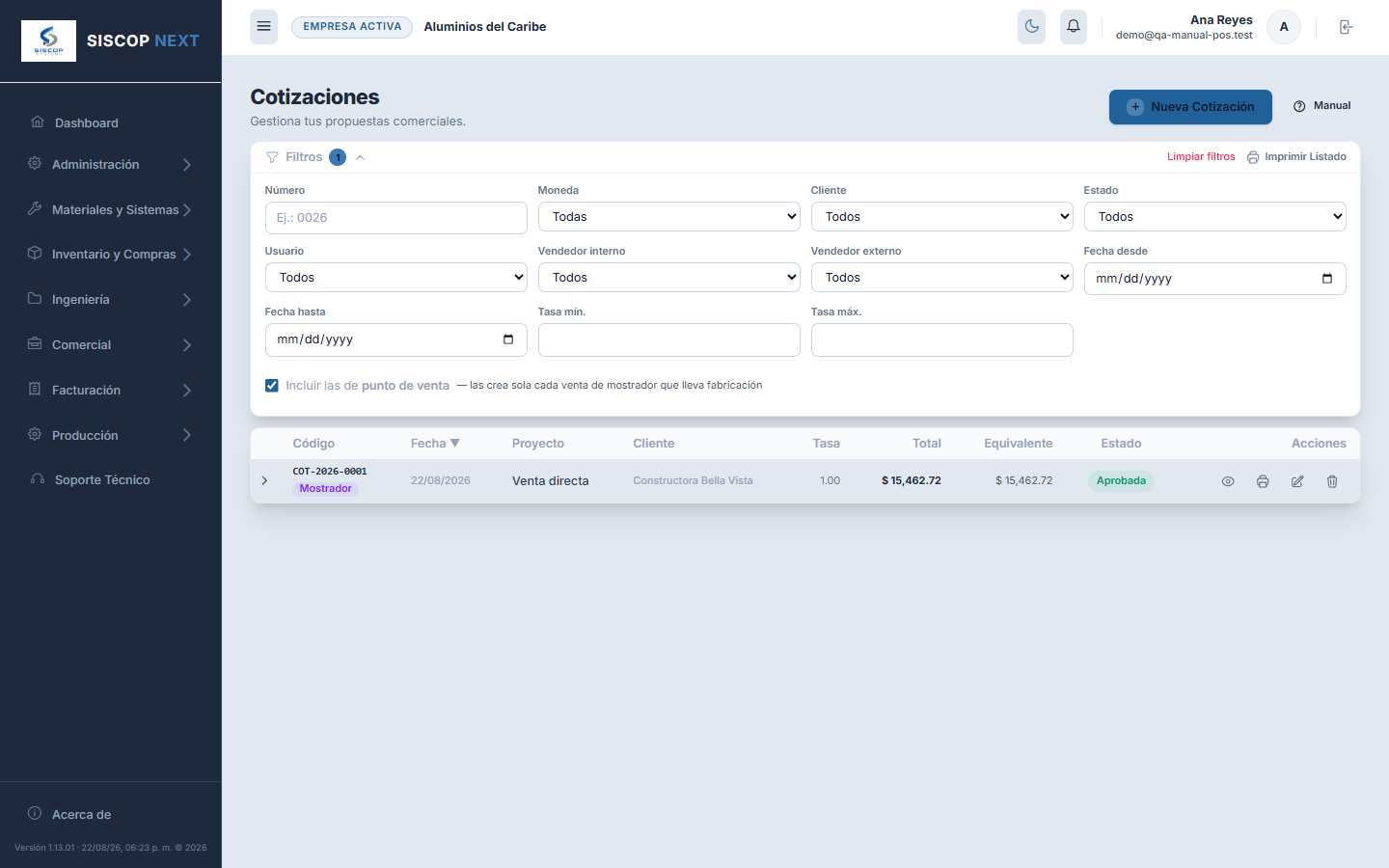
Esa cotización no es papeleo que tú tengas que atender: es la vía por la que el trabajo llega al taller con su despiece. Nace ya aprobada, con las medidas dadas por buenas, y no aparece en la pantalla de Cotizaciones para que no se mezcle con las propuestas que estás trabajando de verdad. Si alguna vez necesitas verla, en Cotizaciones hay una casilla Incluir las de punto de venta, y las que salen van marcadas con el distintivo Mostrador.
Vender bajo una norma de exoneración
Si trabajas con clientes amparados en la Norma 07-07 —o en cualquier otra de base reducida—, en el resumen de la venta hay un selector Norma. Sólo aparece si tu empresa tiene alguna configurada en Mi Empresa → Impuestos.
Funciona igual que al cotizar: se propone sola la norma de la ficha del cliente en cuanto lo eliges, y puedes quitarla o cambiarla para esa venta. Cambiar de cliente vuelve a proponer la suya, porque es un dato del cliente y no de la venta.
Con una norma puesta verás el ITBIS más bajo y una línea en ámbar que dice cuánto se exoneró. Está ahí a propósito: un impuesto menor del esperado, sin explicación, se lee como un error de la caja.
El descuento y la norma se llevan bien. Primero se rebaja el descuento y después se calcula el impuesto sobre lo que queda, aplicando el porcentaje de la norma. En el comprobante, cada artículo viaja partido en dos renglones —el exento y el gravado—, que es como la DGII exige declarar estas ventas; tu factura impresa sigue mostrando un renglón por artículo.
Vender con otra lista de precios
Cada cliente tiene en su ficha una lista de precios (1 a 4), y es la que el mostrador aplica en cuanto lo eliges. Pero a veces a un cliente se le vende hoy con otra: el contratista que compra al por mayor una sola vez, o el particular al que se le hace precio de distribuidor por un pedido grande. Para eso, debajo de la fila del cliente, está Lista de precios.
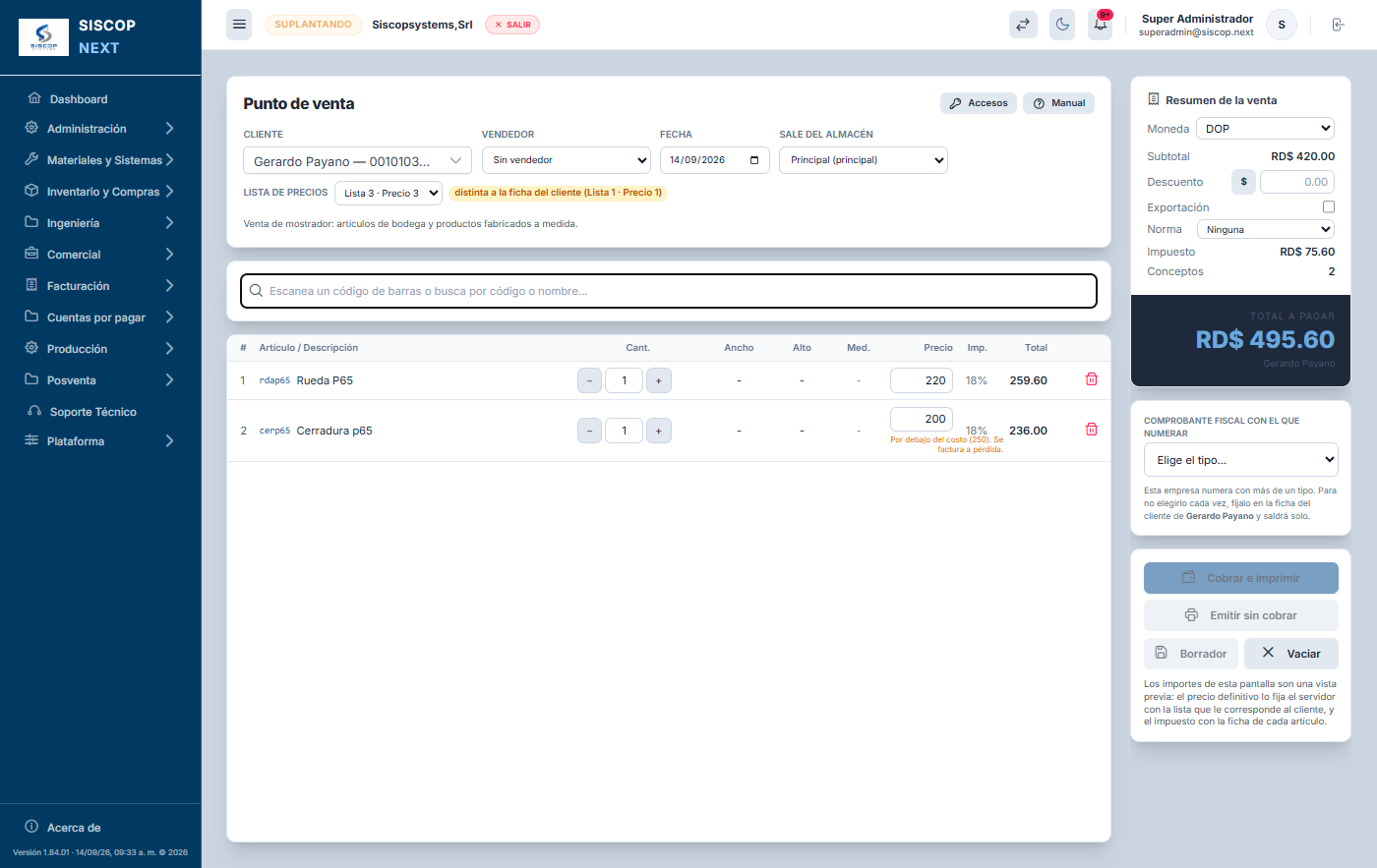
- Se elige para esta venta, no para el cliente. Su ficha no cambia: la próxima vez volverá a salir con la suya. Y al cambiar de cliente, la lista vuelve a ser la de su ficha; la elegida para el anterior no se arrastra.
- Lo que ya está en el carrito se vuelve a preciar al cambiar la lista, igual que al cambiar de cliente. Un artículo sin precio en la lista nueva pasa a tarifarse por costo y margen, como siempre que la lista no lo cubre. Lo que se tecleó a mano y los productos fabricados a medida no se tocan: aquéllo lo decidió una persona, y éstos los tarifó el motor con sus medidas.
- La factura lo recuerda. Cada renglón guarda con qué lista se tarifó, y cuando la lista no es la de la ficha, la ficha de la factura lo dice en una nota ámbar: así nadie se pregunta después por qué el precio no es «el de siempre» de ese cliente.
¿Ves la lista pero no puedes cambiarla? Es un permiso aparte: Cambiar la Lista de Precios, en Administración → Roles y Permisos. Sin él, el mostrador enseña cuál se está aplicando y vende con la de la ficha del cliente.
Va aparte de Aplicar Descuentos porque no es lo mismo: un descuento rebaja una venta; cambiar la lista cambia con qué tarifa se vende todo lo que lleva. El servidor lo comprueba también al grabar, así que sin el permiso no hay forma de colar otra lista.
Rebajarle el precio al cliente
En el resumen de la venta, junto al subtotal, hay una casilla de Descuento. Se rebaja el total, no renglón por renglón: es como se negocia en un mostrador.
El botón de la izquierda alterna entre $ y %. En
$ se teclea el importe a rebajar; en %, el porcentaje, y el
sistema calcula el importe. Cambiar de uno a otro borra lo tecleado a propósito:
diez pesos y diez por ciento no son lo mismo, y arrastrar el número de un modo al
otro rebajaría lo que nadie pidió.
Por dentro, el descuento baja a los renglones.
Una factura no guarda un descuento de cabecera: guarda el de cada línea, y su total es la suma. Así que lo que tecleas arriba se reparte entre los renglones en proporción a lo que vale cada uno, y los céntimos que sobran de la división los absorbe el último, para que la suma cuadre al céntimo con lo que rebajaste. No es un capricho: el comprobante fiscal electrónico declara el descuento línea a línea, y la DGII comprueba que el total de cada una sea la suma de sus partes.
El ITBIS se calcula después de la rebaja, sobre lo que realmente se cobra. Por eso el impuesto baja al aplicar un descuento, y por eso el reparto importa: si en la venta hay un artículo exento y otro gravado, cada uno se lleva su parte del descuento y el impuesto resultante no es el mismo que saldría de restar el descuento al total de golpe.
¿No ves la casilla? Es un permiso aparte: Aplicar Descuentos, en Administración → Roles y Permisos. Sin él se puede facturar con normalidad, pero al precio que marca la lista.
Va aparte de Emitir Facturas porque son dos decisiones distintas: un descuento es dinero que sale de la caja, y quién puede darlo no siempre es quien atiende el mostrador.
Un descuento mayor que la venta se recorta al total: lo más que se puede rebajar es todo, y una línea nunca queda en negativo. Y al terminar la venta la casilla se vacía sola, para que la rebaja de un cliente no se le aplique al siguiente.
Al emitir
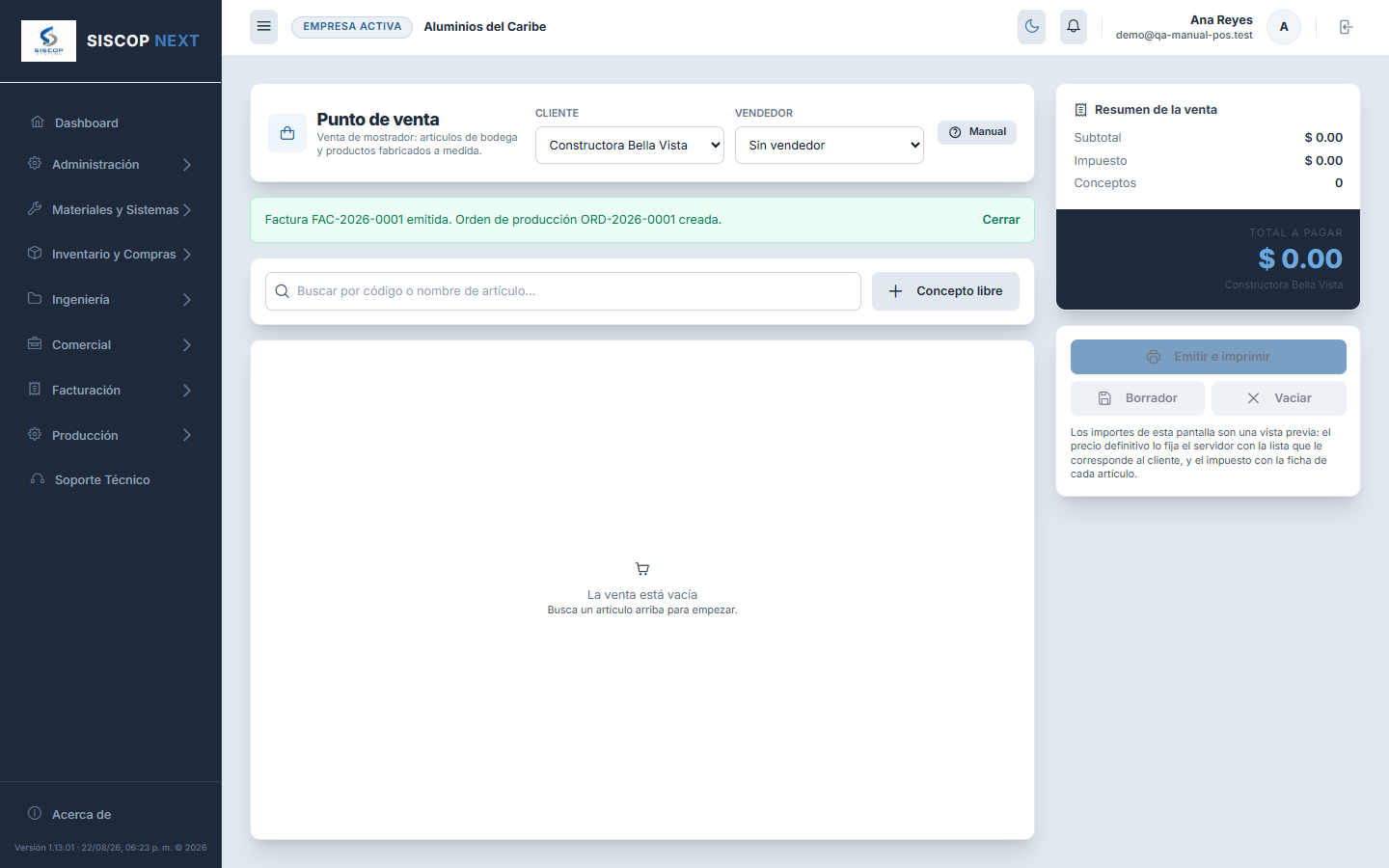
La ventana fabricada no descuenta existencias —todavía no está hecha; el material lo consumirá producción cuando corte—, mientras que la silicona sí sale de bodega en ese momento. Y el trabajo aparece completo en Producción → Tablero y en Optimización de Cortes, con sus perfiles y su acabado, igual que si hubiera venido de una obra cotizada.
Los números de esta pantalla son una vista previa. El precio definitivo de un artículo del catálogo lo pone el servidor con la lista que le corresponde a ese cliente —que puede no ser la que ves en la ficha—, y el impuesto lo calcula con la ficha de cada artículo. Por eso el total de la factura emitida puede no coincidir al céntimo con el de la pantalla: manda el de la factura. El precio de un producto fabricado es la excepción: ese ya viene calculado del servidor y no se mueve, por eso su casilla no se puede teclear.
Si al emitir falta mercancía, la emisión se detiene y te lo dice, pero el borrador queda guardado: el trabajo de teclear la venta no se pierde. Lo encuentras en Facturas, pestaña Borradores.
El mostrador no arma fachadas. Un frente comercial, una mampara con varias piezas encajadas en una rejilla, es obra de proyecto: eso se cotiza. Aquí se venden piezas sueltas, por complicadas que sean por dentro.
Cobrar en el mostrador
El botón grande dice Cobrar e imprimir. Al pulsarlo se abre el cobro: eliges cómo paga el cliente —efectivo, tarjeta, transferencia, o una mezcla—, tecleas con cuánto paga si es en efectivo y el sistema te dice la devuelta. Al aceptar, en un solo paso: se emite la factura, se registra el recibo, se descarga la mercancía y se imprime.
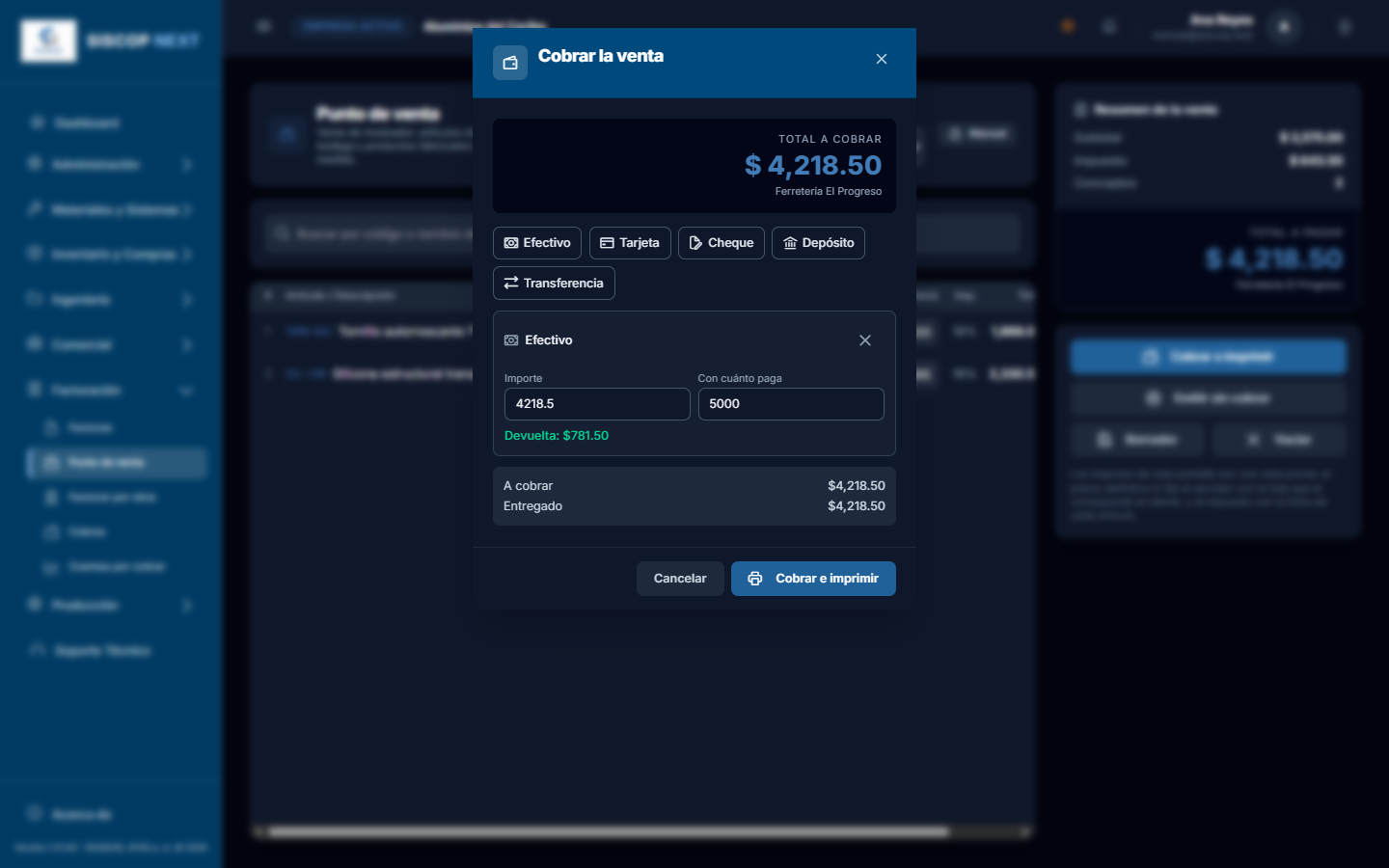
La factura y el cobro nacen juntos o no nace ninguno. No hay un instante en el que el cliente ya tenga su factura y el cobro se haya perdido: si algo falla, no se emite nada, el borrador queda guardado y lo vuelves a intentar.
Lo que ocurre al pulsar el botón, todo de una vez:
- La factura recibe su número y sus importes quedan congelados.
- Sale la mercancía de la bodega, con su asiento en el kardex apuntando a esa factura.
- Se emite el recibo del cobro y se aplica a la factura, que nace pagada.
- Se imprime, y si la venta llevaba fabricación, se abre la orden para el taller.
Debajo hay un Emitir sin cobrar, para el cliente de confianza que se lleva la mercancía y paga luego: la factura queda emitida y aparece en Cuentas por cobrar hasta que alguien la cobre. Ese botón es el único que ves si no tienes el permiso de Registrar Cobros.
7. Facturar por obra y por avances
En Facturación → Facturar por obra ves cada proyecto con lo que vale, lo que llevas cobrado y lo que queda, sumando todas sus cotizaciones aprobadas. Desde ahí se factura cualquiera de ellas sin tener que buscarla.
Cobrar por avances: los hitos
Cuando la obra se cobra por etapas —«30 % al firmar, 40 % al instalar, 30 % al entregar»— en vez de pieza a pieza, se crean hitos. Cada hito cuelga de una cotización concreta y puede ser un porcentaje o un importe fijo.
Paso 1 — crearlos
En Facturación → Facturar por obra, eliges la obra y bajas al bloque Hitos de facturación. Con Nuevo hito se crean uno a uno. Cada fila lleva tres cifras que lo dicen todo:
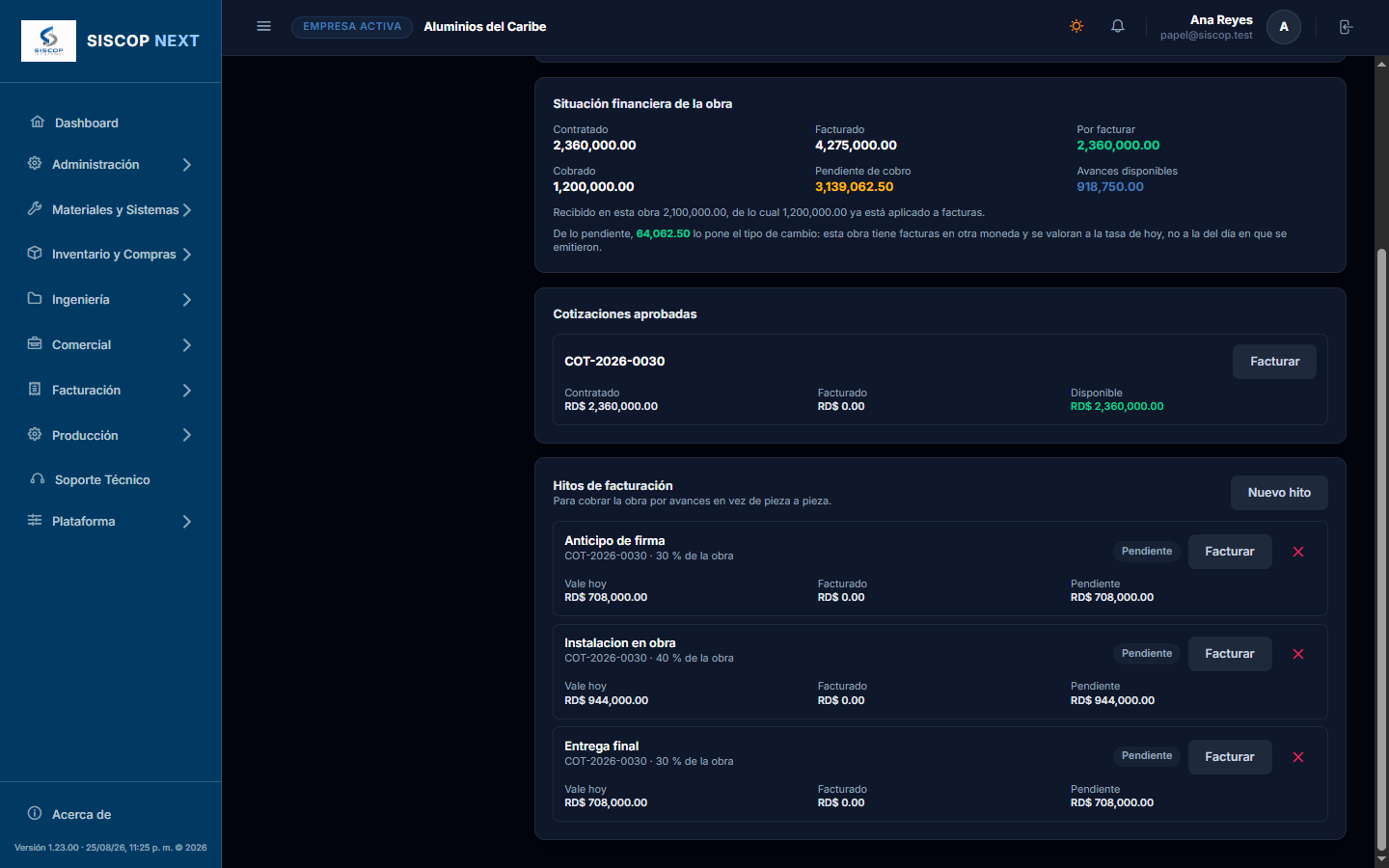
Paso 2 — facturarlos
El botón Facturar de cada hito abre el asistente con ese avance ya marcado. Los hitos aparecen en su propio grupo, separados de los huecos y los renglónes, porque cobran cosas distintas: un hito cobra un porcentaje del contrato entero; un hueco cobra una ventana concreta.
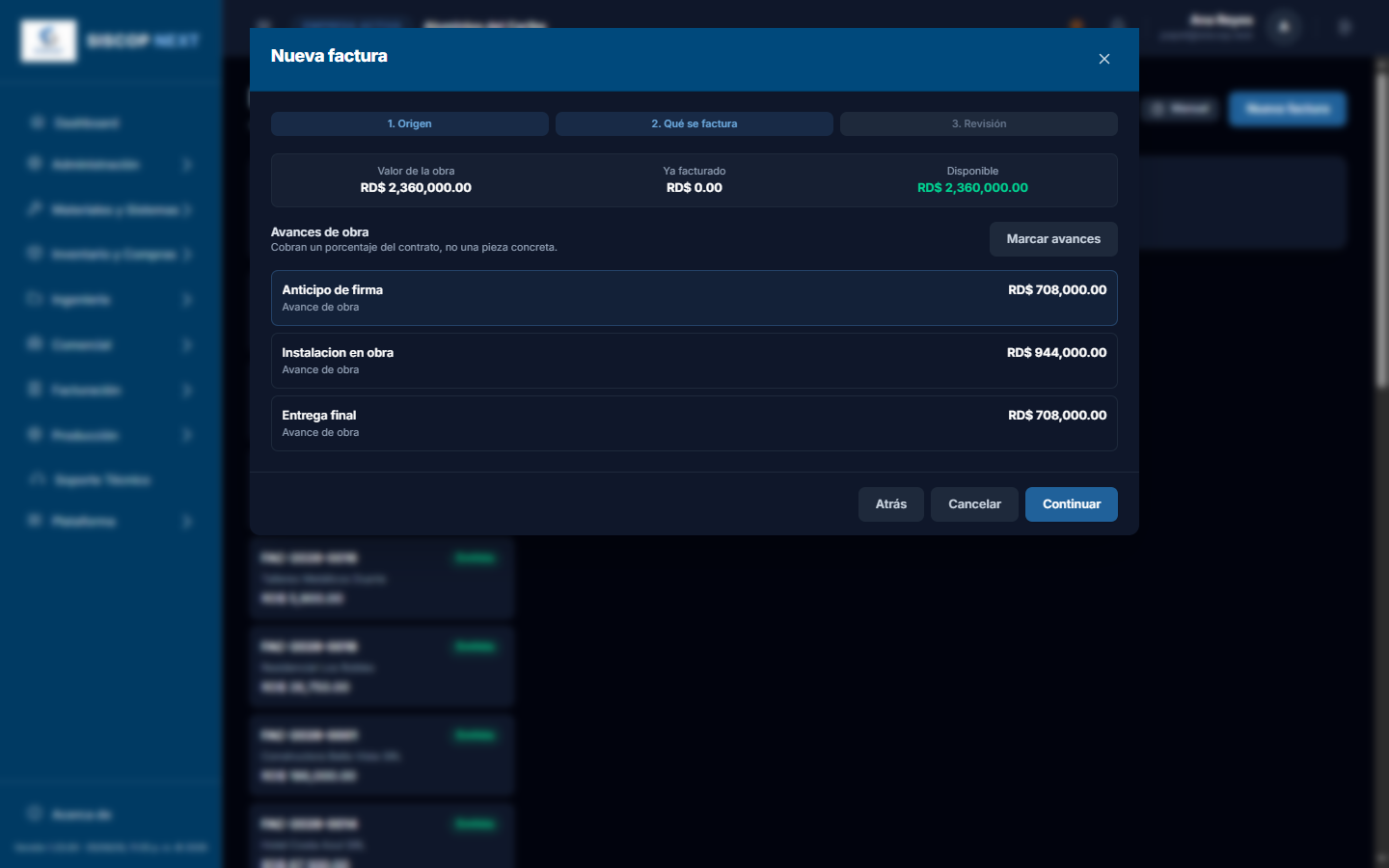
El resto es el asistente de siempre. La línea de la factura sale con la descripción del hito y su importe, y no se puede teclear a mano: ese número sale del contrato.
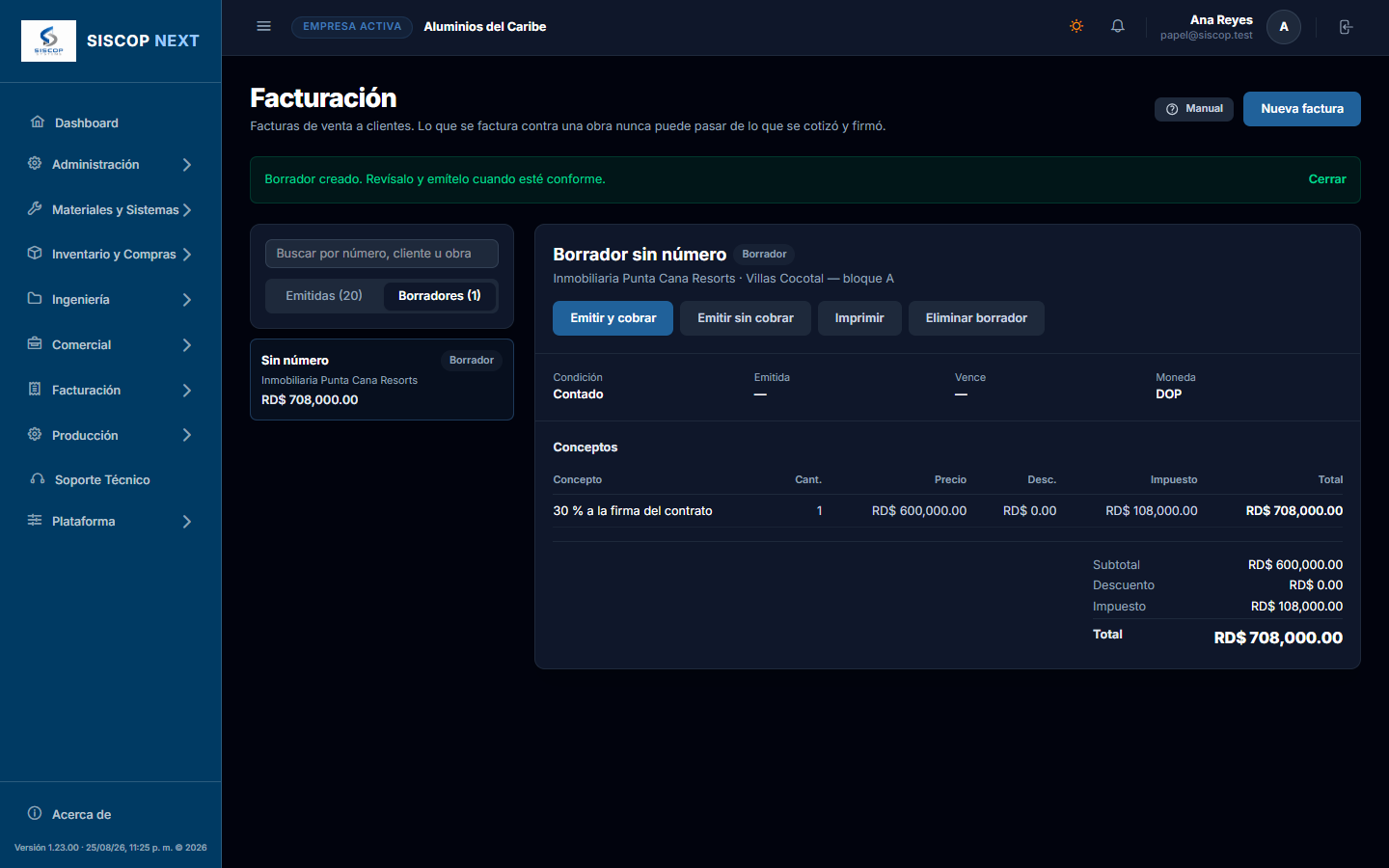
Emitida la factura, el hito queda Facturado, pierde su botón y el disponible de la cotización baja lo cobrado:
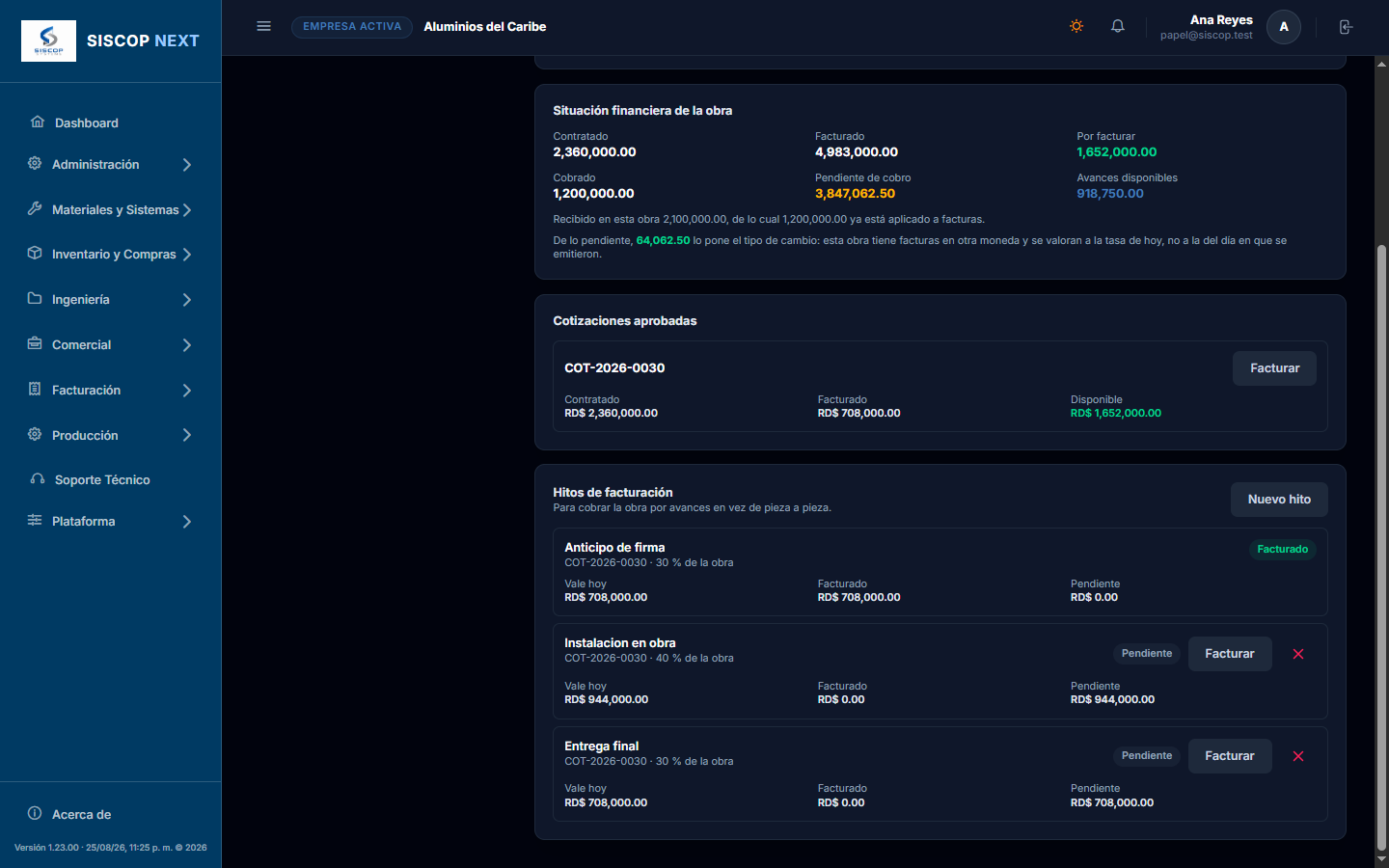
Lo que el sistema no te deja hacer
Cobrar un hito por más de lo que vale, ni dos veces. Si se intenta, responde «Del hito "Anticipo de firma" no queda nada por facturar». Es un candado aparte del tope de la obra: sin él, un hito del 30 % podría cobrarse por el 100 % mientras la suma cupiera bajo el techo, y los otros dos se quedarían sin sitio.
Modificar o borrar un hito que ya tenga facturación. Cambiarle el importe movería lo que dice una factura ya emitida.
Un porcentaje se resuelve al facturar, no al crearlo
Si creas un hito del 30 % y después se acepta una adenda, el hito pasa a valer el 30 % de la obra ampliada. Es lo correcto: el cliente contrató más obra y el avance vale proporcionalmente más.
Contrato          RD$ 118,000     hito del 30 %  →  RD$ 35,400   se factura y queda en cero
Llega una adenda  RD$  23,600
Contrato ahora    RD$ 141,600     el hito vale   →  RD$ 42,480
                                  ya cobrado         RD$ 35,400
                                                     ────────────
                                  vuelve a poder facturarse   RD$ 7,080
El hito resucita con la diferencia, y hace bien: ese avance de la obra ampliada todavía no se ha cobrado. En la lista lo verás como Facturado en parte, con su botón otra vez disponible.
Los hitos y los huecos restan del MISMO techo. Cobrar la obra por avances y además hueco a hueco no cobra de más —el tope de la cotización lo impide: entre las dos vías nunca se puede pasar del valor contratado—, pero sí confunde: la misma faena aparece cobrada por dos caminos y ya no se sabe qué falta. Elige un camino por obra, y por eso el asistente los presenta separados.
8. Cobros: el dinero que entra
Cada peso que entra produce un recibo de ingresos, con su propia numeración (REC-2026-0001) configurable en Mi Empresa → Parámetros. La pantalla está en Facturación → Cobros.
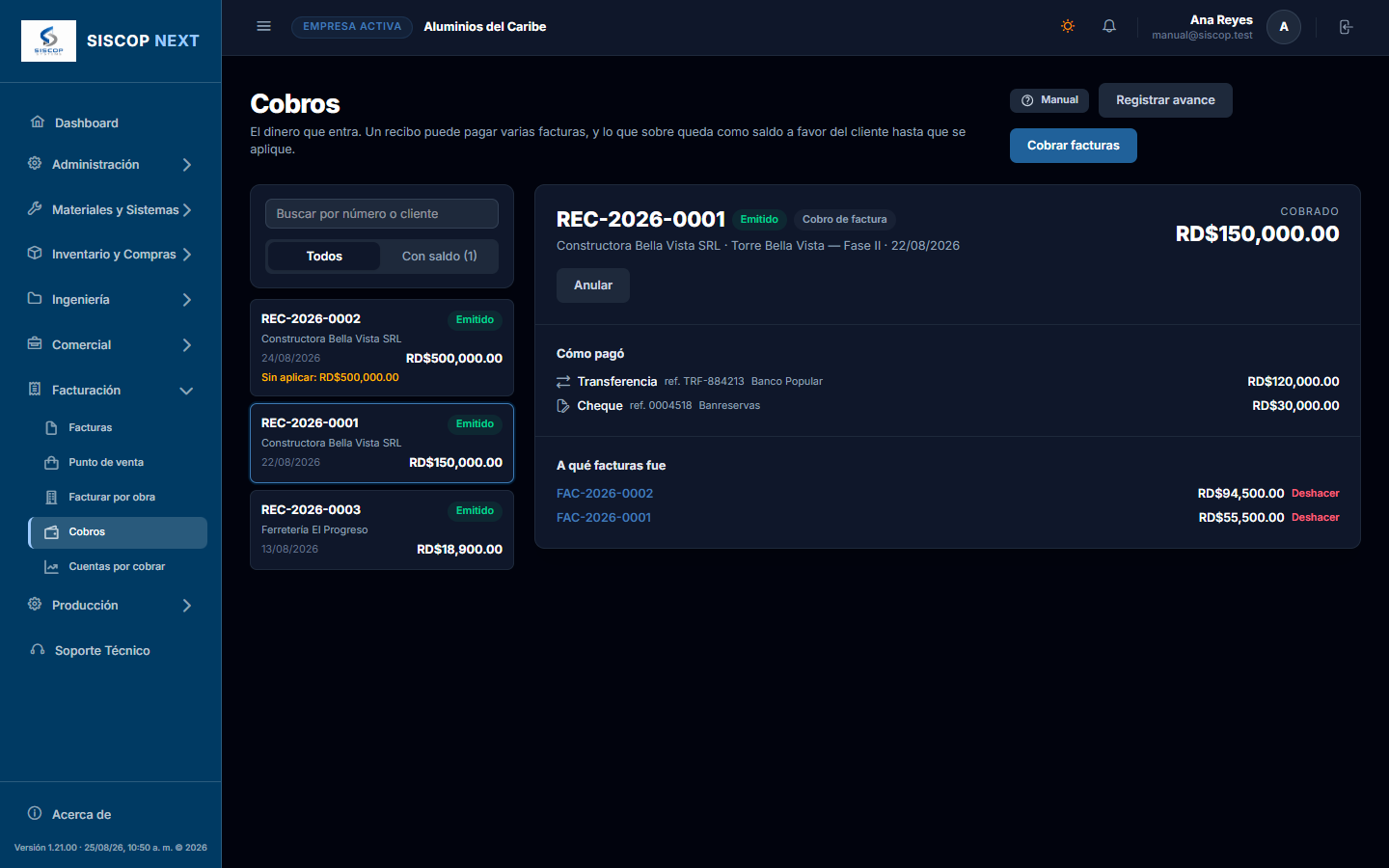
El listado se pliega al elegir. Con cientos de recibos, buscar uno de abajo obligaba a bajar por la lista y luego volver a subir para verlo. Ahora, en cuanto eliges uno, el listado se recoge en una barra con el elegido y el recibo pasa a ocupar el ancho entero, arriba del todo. Para buscar otro, pulsa esa barra: el listado se despliega con su buscador y sus pestañas, y se vuelve a plegar al elegir. Mientras está desplegado tiene su propio scroll, así que la página ya no crece por debajo de la pantalla.
La pestaña «Con saldo» es la que más vas a usar. Filtra los recibos a los que les queda dinero sin aplicar: los anticipos que todavía no se han llevado a ninguna factura y los cobros que se pasaron. Es la respuesta a «¿qué dinero de mis clientes tengo sin asignar?».
Caso 1 — Cobrarle a un cliente
Residencial Los Cerezos debe dos facturas atrasadas y llega con una transferencia de RD$60,000, que no cubre las dos. Así se registra:
- Pulsa Cobrar facturas y elige el cliente. Salen todas sus facturas con saldo.
- Deja «Sin obra»: este cliente no compra contra un proyecto.
- Pulsa Transferencia, teclea 60,000 y su número de referencia.
- Marca las facturas y reparte: 41,200 a la más vieja —que queda saldada— y los 18,800 restantes a la otra, que queda a medias.
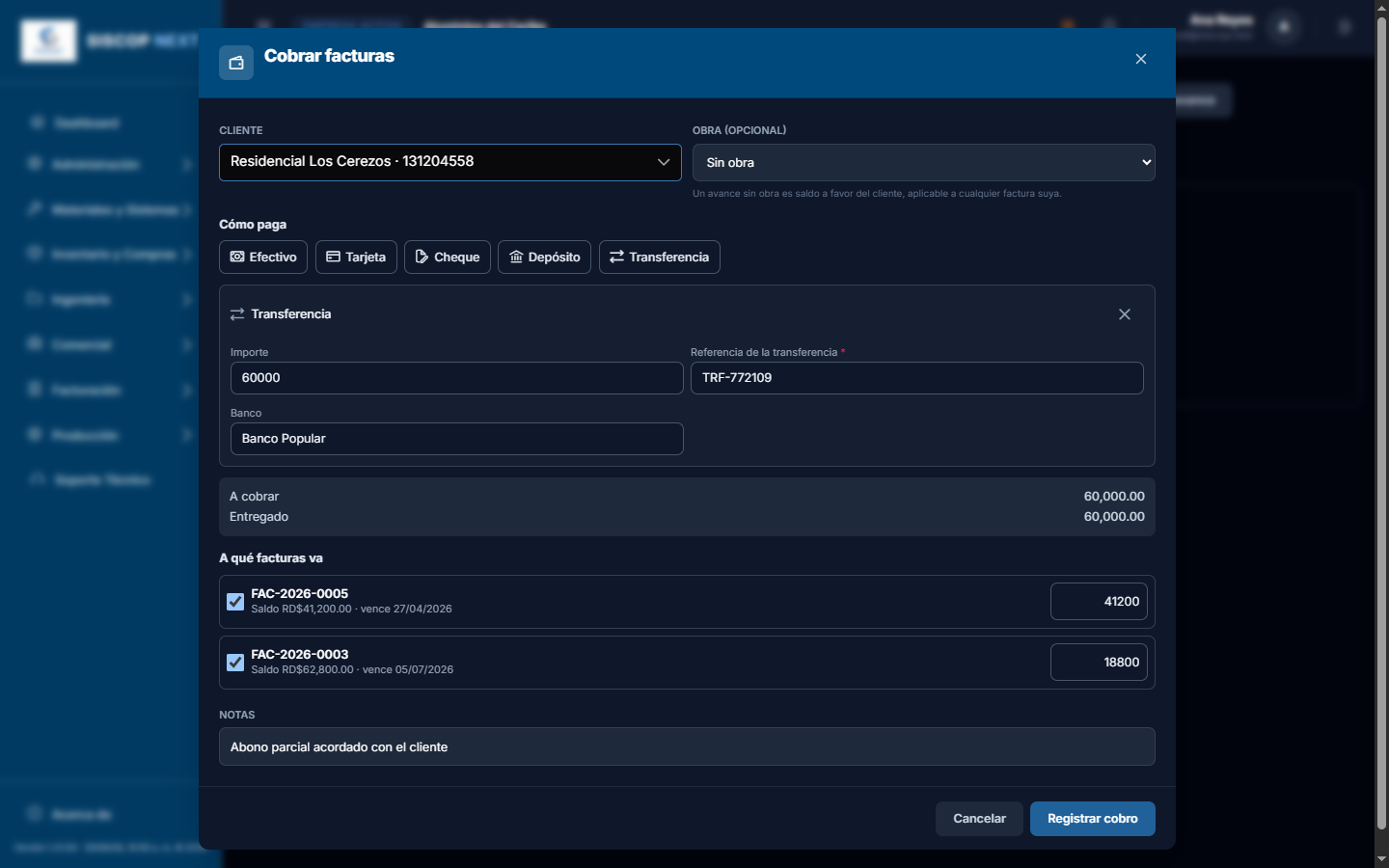
Cómo queda la cuenta:
FAC-2026-0005   41,200  −  41,200  =        0   →  PAGADA
FAC-2026-0003   62,800  −  18,800  =   44,000   →  COBRADA EN PARTE
                                       ───────
Recibo REC-2026-0004                    60,000  →  aplicado por completo
Caso 2 — Cobrar contra una obra
Constructora Bella Vista paga la valuación de la Torre Bella Vista — Fase II con un cheque de RD$130,500. Es el mismo formulario, con una diferencia: al elegir la obra, la lista de abajo se recorta a las facturas de esa obra. Ya no hay que buscar entre todas las del cliente.
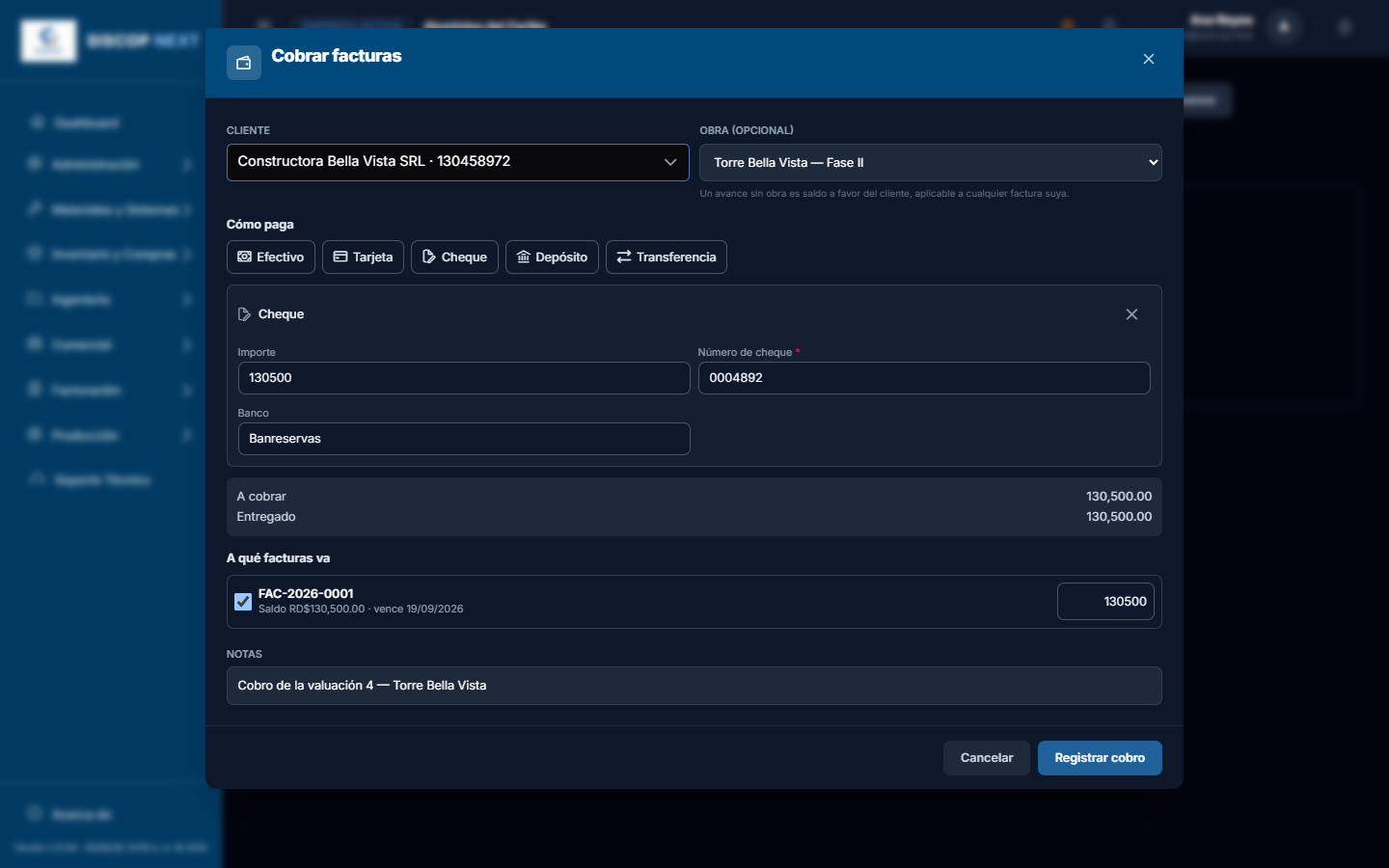
La obra es opcional, y elegirla no encierra el dinero. Un recibo con obra se puede aplicar igualmente a otra factura del mismo cliente; lo que hace es ordenar —te ofrece primero lo de esa obra y suma en su panel financiero—. Si la empresa trabaja por proyectos, ponla siempre: es lo que después permite responder «¿cuánto llevo cobrado de esta obra?» sin sumar a mano.
Varias formas de pago en el mismo recibo
Un cliente de mostrador paga RD$4,218.50: RD$2,000 en efectivo y el resto con tarjeta. Se añade una forma por cada medio y el sistema comprueba que sumen.
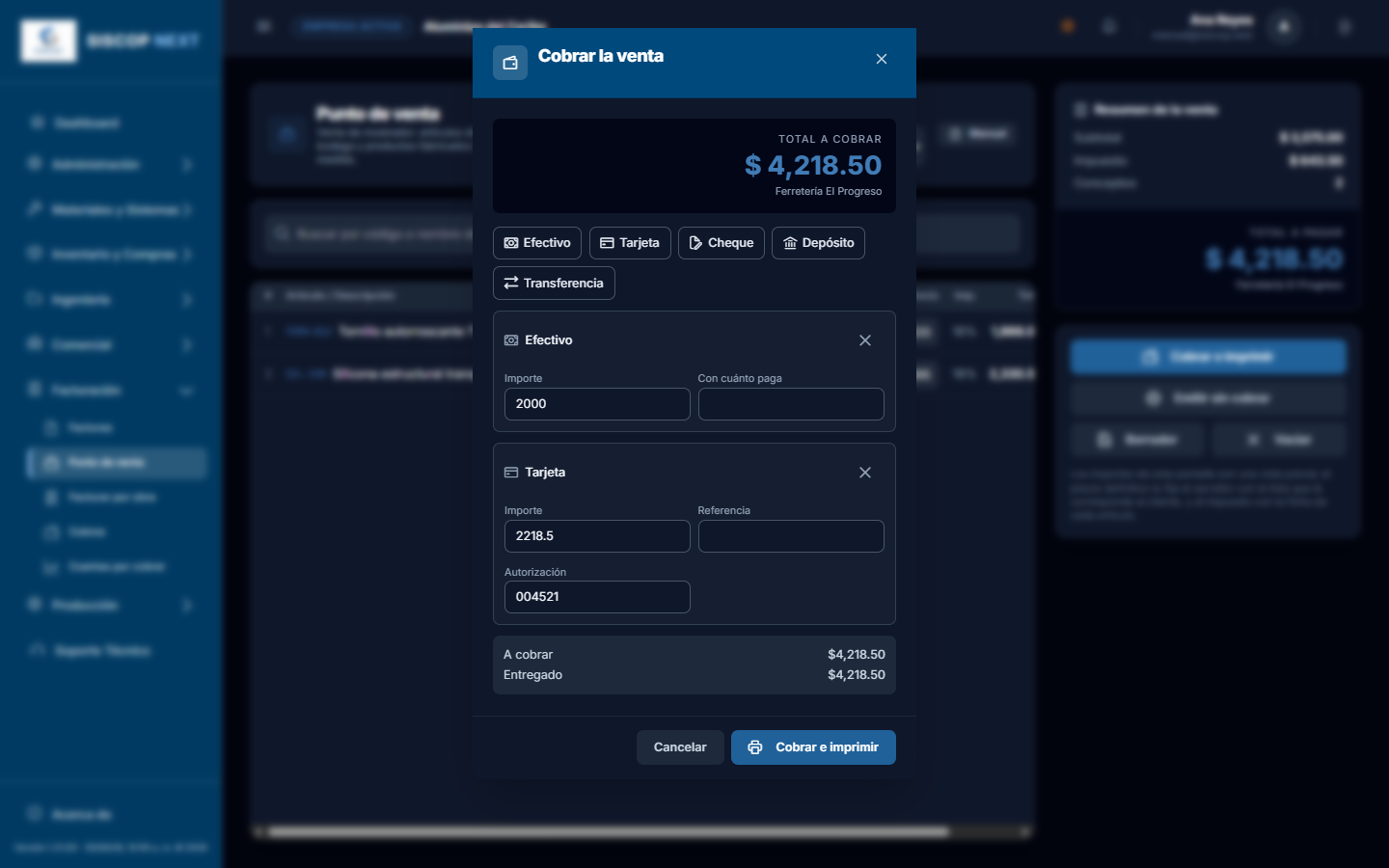
| Forma de pago | Qué pide | ¿Obligatorio? |
|---|---|---|
| Efectivo | Con cuánto paga el cliente (para la devuelta). | No |
| Tarjeta | Código de autorización y referencia. | No |
| Cheque | Número de cheque y banco. | Sí, el número |
| Transferencia | Referencia bancaria y banco. | Sí, la referencia |
| Depósito | Número de depósito y banco. | Sí, el número |
¿Por qué el cheque exige su número y la tarjeta no? Porque el cheque, la transferencia y el depósito son promesas: el dinero está en el banco, no en tu caja, y a fin de mes hay que casar cada uno con el estado de cuenta. Sin su número, no hay forma. El efectivo y la tarjeta se liquidan en el acto contra el cliente que tienes delante —y el mostrador no puede pararse a teclear un código en cada venta—.
Caso 3 — Un avance: cobrar antes de facturar
En una obra es normal recibir el anticipo antes de que exista ninguna factura. Constructora Bella Vista transfiere RD$500,000 para arrancar la fase III. Se registra con el botón Registrar avance: se elige el cliente, se elige la obra si la hay, se pone cómo pagó… y no se marca ninguna factura, porque todavía no existen.
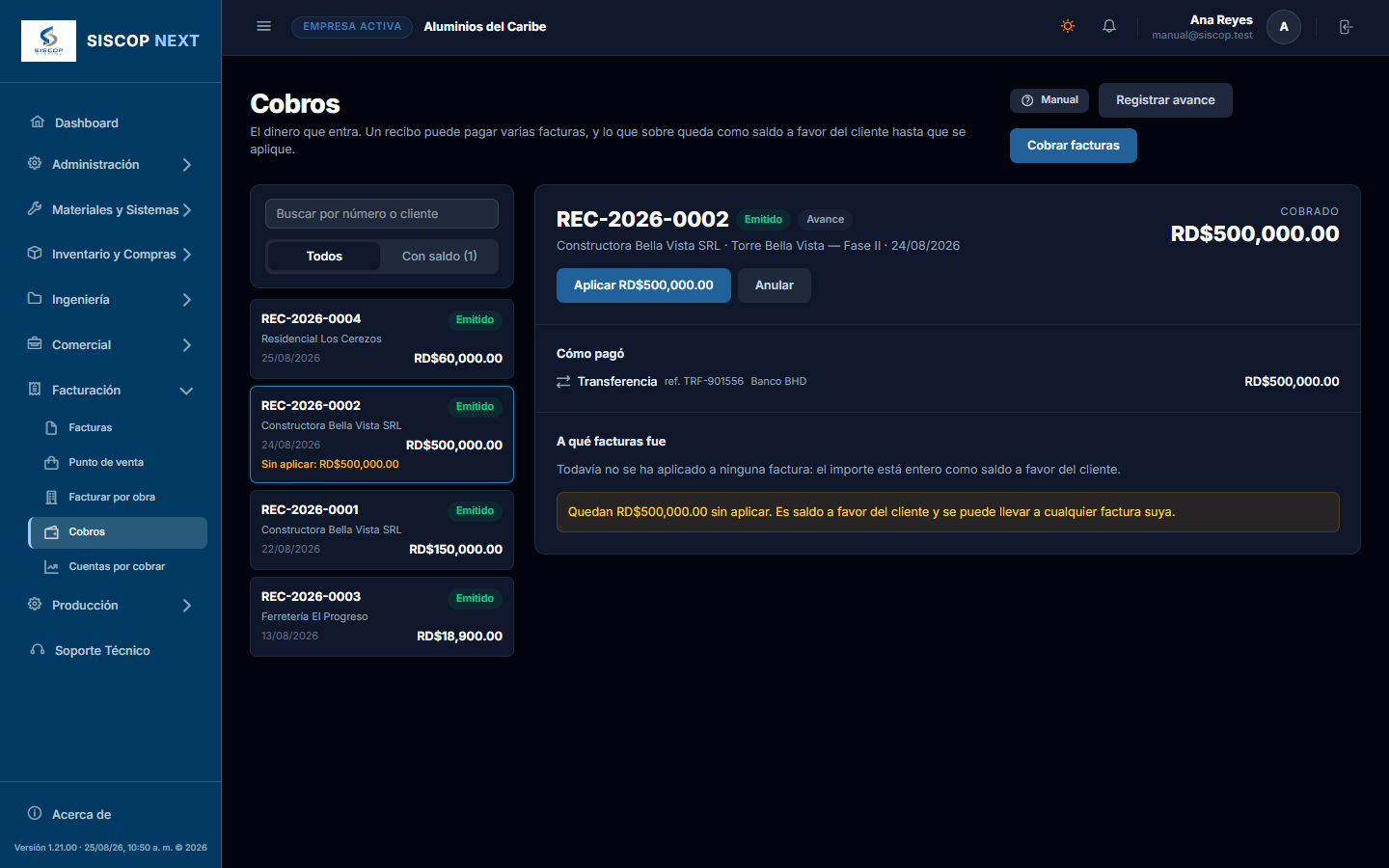
Semanas después ya hay facturas de esa obra. Se abre el recibo, se pulsa Aplicar y se elige a cuáles va —todo, o una parte—.
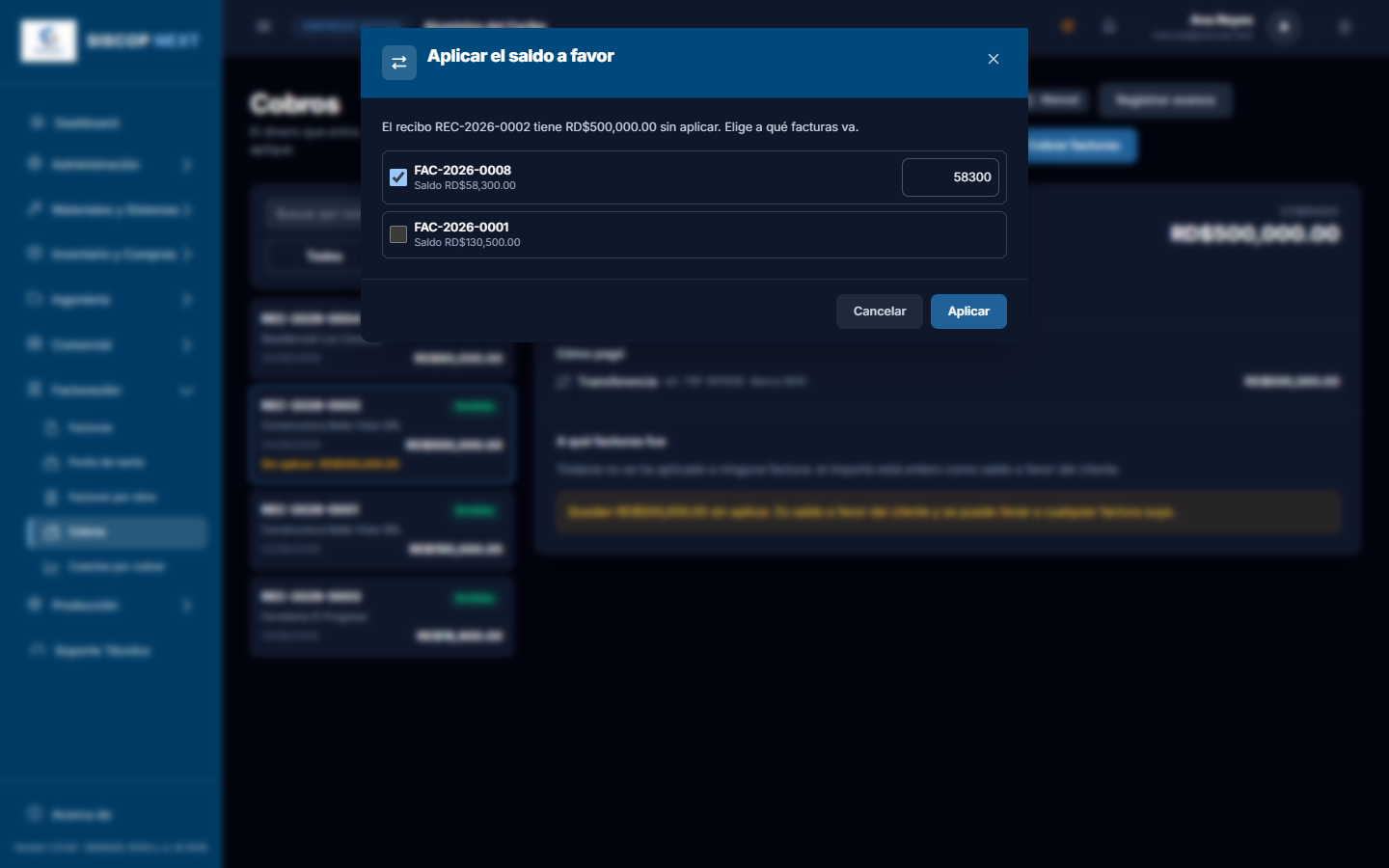
Un avance y un sobrepago son la misma cosa. Los dos son dinero cobrado que todavía no está asignado a ninguna deuda: se ven en la misma pestaña y se aplican con el mismo botón. Por eso no hay dos pantallas distintas —ni dos maneras de equivocarse—.
Un avance sin obra es saldo a favor del cliente y sirve para cualquier factura suya. Con obra, la pantalla te ofrece primero las facturas de esa obra, pero no te encierra ahí.
El atajo: cobrar desde la propia factura
Si ya tienes la factura delante, no hace falta ir a buscar al cliente: el botón Cobrar abre el formulario con esa factura ya marcada por su saldo.
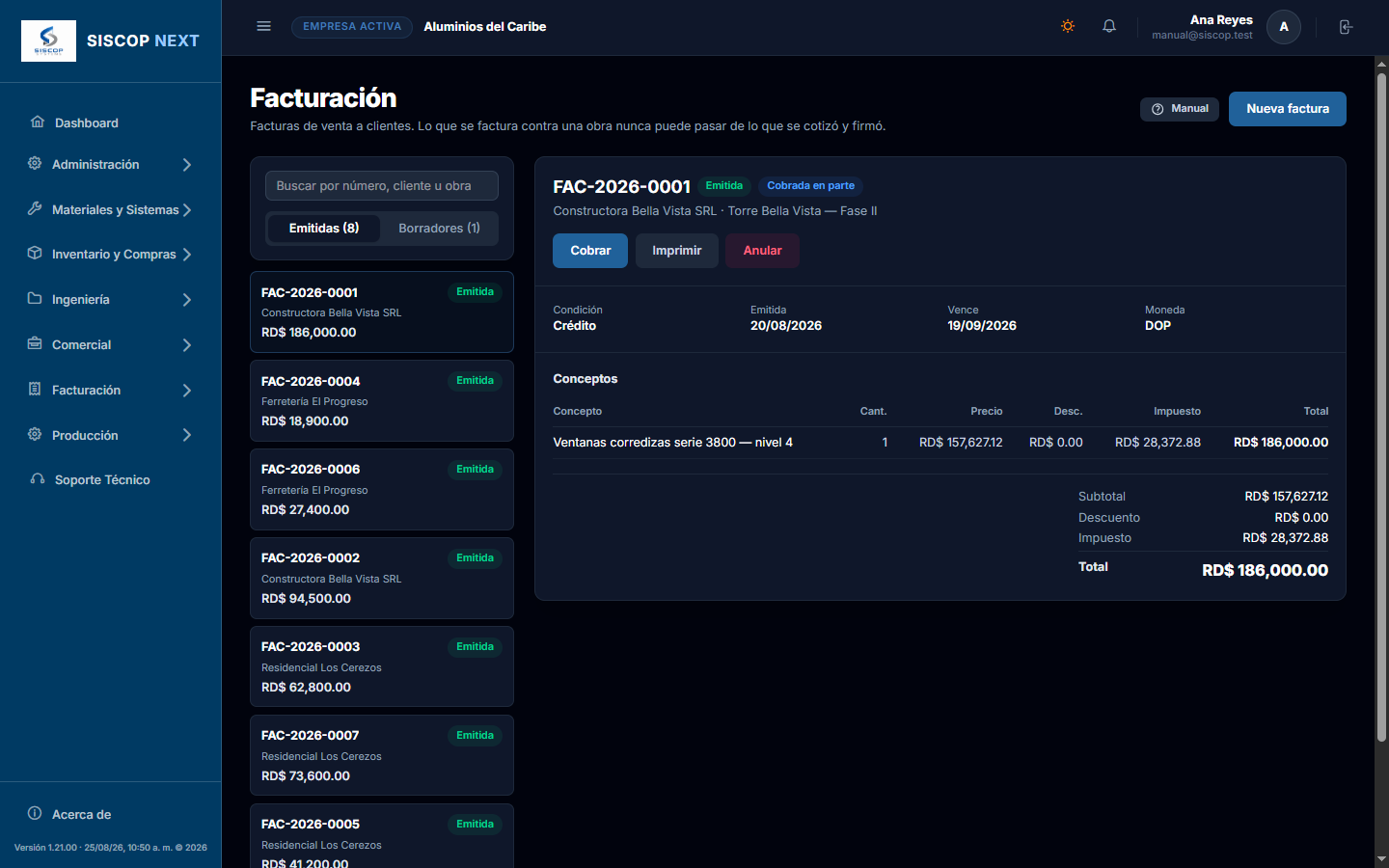
El mismo botón aparece en cada línea de Cuentas por cobrar, que suele ser desde donde se cobra cuando se está persiguiendo la cartera.
El vecino de Cobrar: liberar para despacho
Una factura con saldo pendiente no se despacha: en el área de Despacho se ve todo lo que el cliente tiene por retirar, pero no se puede marcar nada. Cuando la venta va a crédito, o el cliente paga al retirar, alguien tiene que autorizarlo, y se autoriza aquí: junto a Cobrar aparece el botón Liberar para despacho, con las mismas reglas de aparición —solo en una factura emitida que deba algo—.
Pide confirmación, y deja escrito quién libera y cuándo: la ficha de la factura queda marcada con la etiqueta Liberada para despacho y el nombre de quien lo autorizó. No cobra nada: el saldo sigue igual, la factura sigue en Cuentas por cobrar y en Despacho sigue saliendo el aviso rojo antes de entregar.
El permiso no es de Facturación. El botón solo lo ve quien tenga Liberar Factura con Saldo para Despacho, que es un permiso del módulo de Despacho: lo que se autoriza es que salga mercancía sin cobrar, no un movimiento de caja. Mientras no haya salido nada, se puede Quitar la liberación. Todo el detalle está en el manual de Despacho.
Caso 4 — Cobrar en una moneda distinta a la de la factura
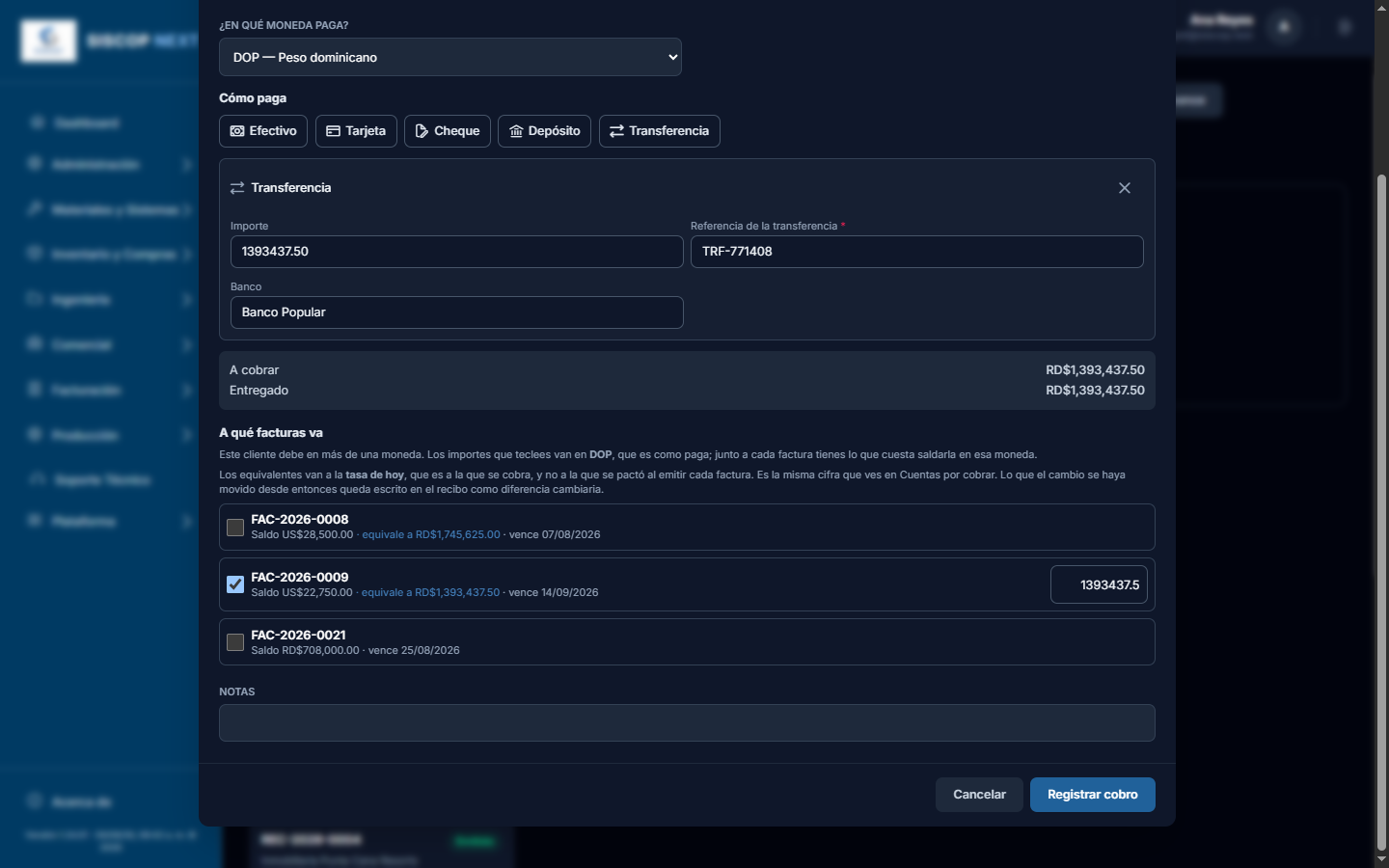
Pasa a diario: la factura se hizo en dólares y el cliente paga en pesos, o al revés. El selector «¿En qué moneda paga?» —que solo aparece si tu empresa tiene más de una moneda dada de alta— decide en qué moneda están todos los números que vas a teclear.
Esta es la regla, y con saberla no te equivocas nunca: el importe que escribes junto a cada factura va siempre en la moneda del recibo, nunca en la de la factura. Por eso, cuando no coinciden, debajo de cada factura te sale «equivale a…»: ese es exactamente el número que hay que poner para saldarla.
Y con qué tasa se hace esa equivalencia: con la de HOY. No con la que se pactó el día que se emitió la factura. La tasa de la factura dejó dicho cuánto valía la deuda aquel día, y para eso sirve; pero cobrar es comprar moneda, y la moneda se compra al precio de hoy.
Dicho de otra forma: la factura tiene su tasa y el recibo tiene la suya. Una factura de US$22,750 emitida cuando el dólar valía 60 no se salda hoy con RD$1,365,000: se salda con RD$1,393,437.50, que es lo que esos mismos dólares cuestan a 61.25. Y la deuda queda en cero, porque los dólares que se debían eran 22,750 y 22,750 se pagaron.
Ejemplo real. Inmobiliaria Punta Cana Resorts debe tres facturas: dos en dólares (US$28,500 y US$22,750, ambas emitidas cuando el dólar estaba a 60) y una en pesos (RD$708,000). Llega una transferencia en pesos para saldar la segunda de dólares. Se elige DOP como moneda del cobro y la pantalla queda así:
Ahora el caso contrario, con otro cliente: el Hotel Costa Azul paga en dólares una factura que está en pesos. Se cambia el selector a USD y todo se da la vuelta —ahora la que no lleva equivalencia es la de dólares—:
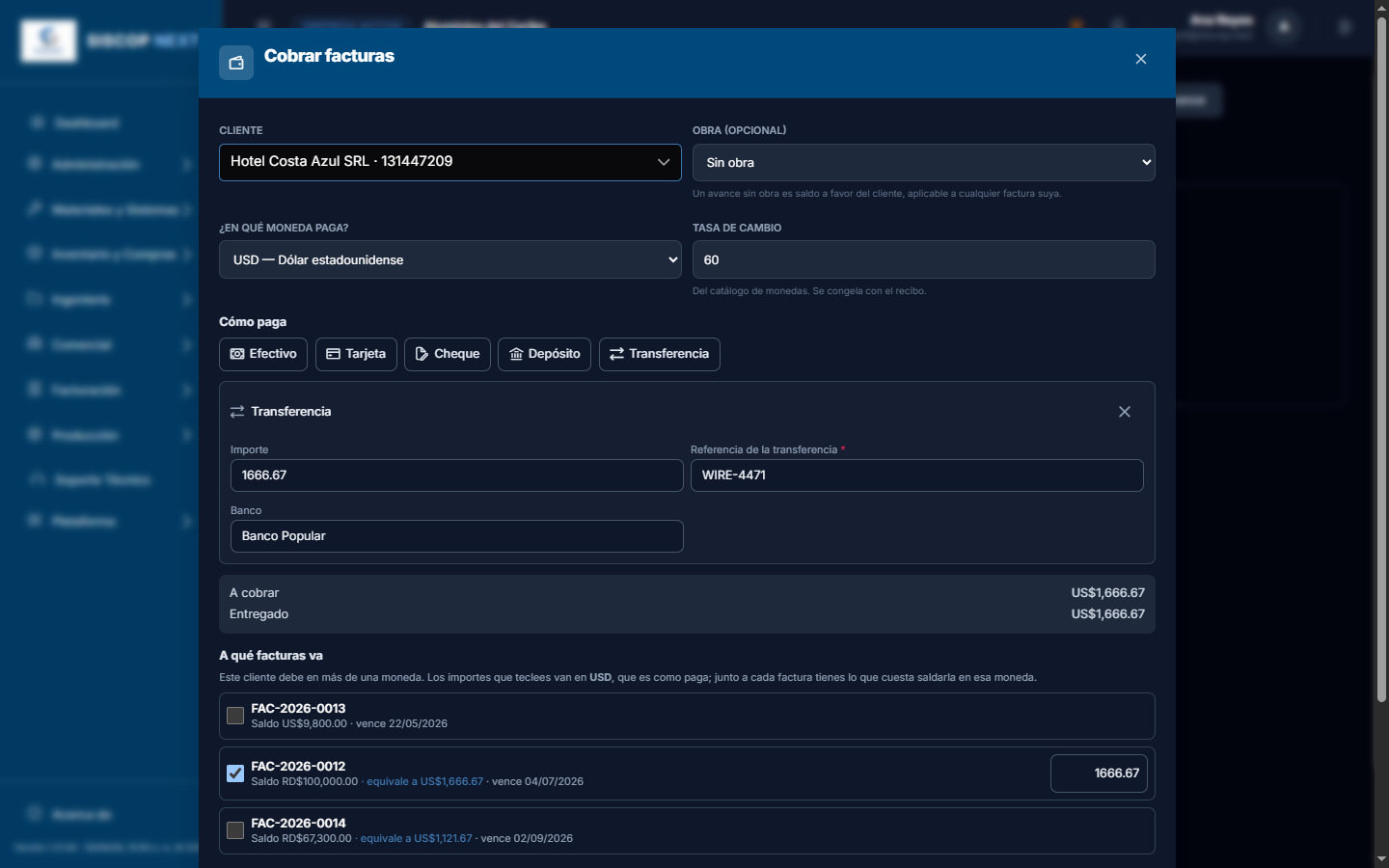
Cambiar de moneda borra lo que llevabas tecleado —las formas de pago y el reparto—, y es a propósito. Esos números estaban en la moneda anterior: dejarlos ahí convertiría 588,000 pesos en 588,000 dólares sin que nadie lo notara, porque el número no cambia, solo lo que significa.
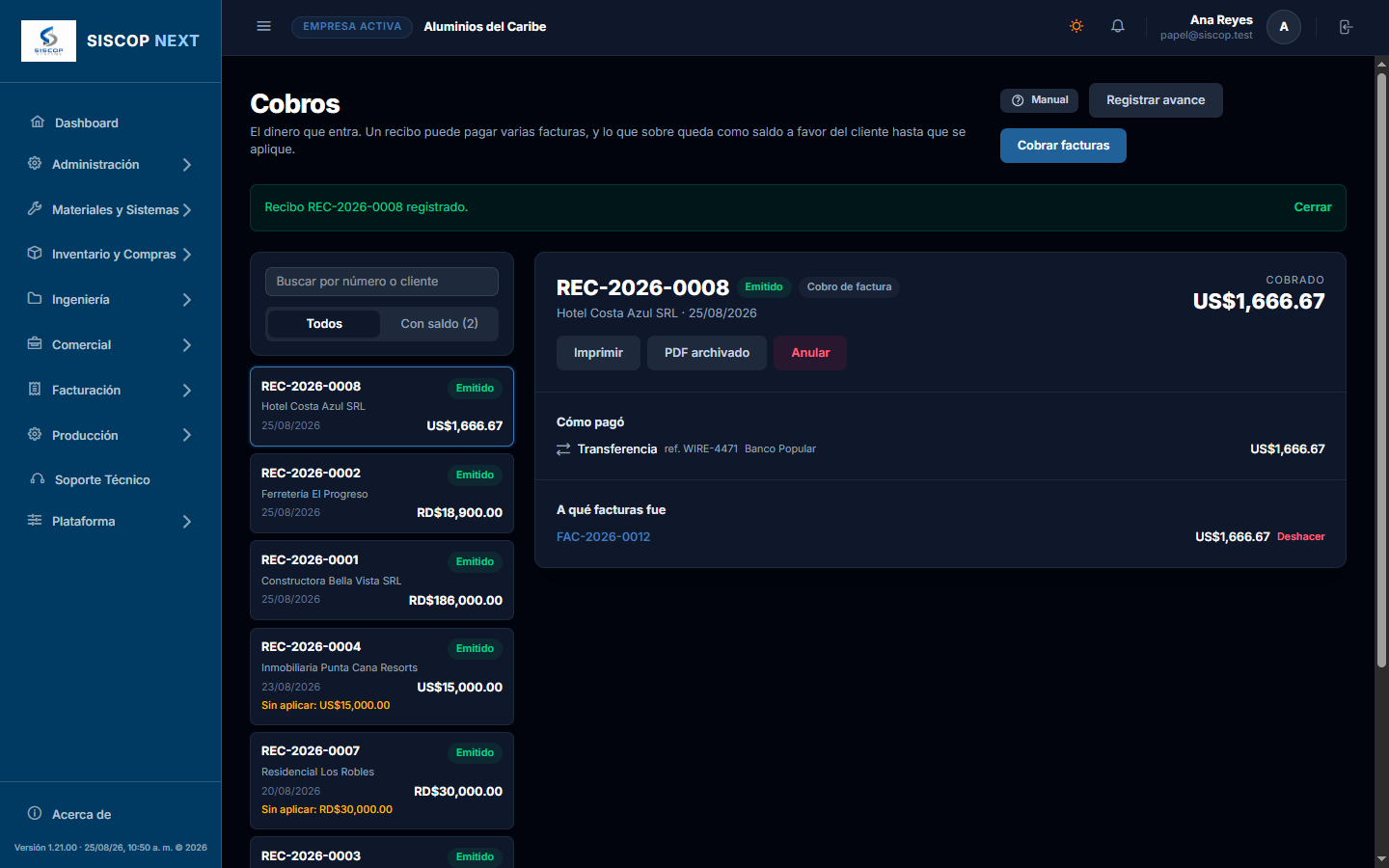
Registrado el cobro, el recibo vive en la moneda en la que se cobró —no en la de la factura—, y así se imprime y se archiva:
La tasa de cambio: de dónde sale y cuándo tocarla
La tasa se propone desde Administración → Monedas, y es editable: si ese día el banco te dio otra, la corriges ahí mismo y los equivalentes se recalculan solos. El recibo congela la tasa con la que se cobró y guarda si vino del catálogo o la escribió una persona. Cambiar mañana la tasa del catálogo no mueve ni un peso de los recibos de ayer.
Esa tasa es del recibo, no de la factura, y por eso al entrar por el botón Cobrar de una factura en dólares el formulario se abre en dólares pero con la tasa de hoy —no con la que aquella factura congeló—. Si ese día acordaste otra, la corriges y manda la tuya.
Cómo queda la cuenta del segundo ejemplo:
Factura FAC-2026-0012     RD$100,000.00   (en pesos)
Tasa del recibo                   60.00    (un dólar son 60 pesos)
Se teclea                 US$  1,666.67    =  RD$100,000.20
                                              ──────────────
La factura queda en                          RD$      0.00   →  PAGADA
Fíjate en los 20 céntimos: 1,666.67 × 60 da 100,000.20, no 100,000 exactos. Y no hay forma de arreglarlo tecleando mejor —a esa tasa, un centavo de dólar son 60 de peso, así que ningún importe en dólares cae justo en el saldo—. Cuando lo que sobra o falta es menor que ese salto, el sistema cierra la factura en cero en lugar de dejarla eternamente «casi pagada» con un céntimo que nadie va a cobrar.
Cobrar en la misma moneda, otro día
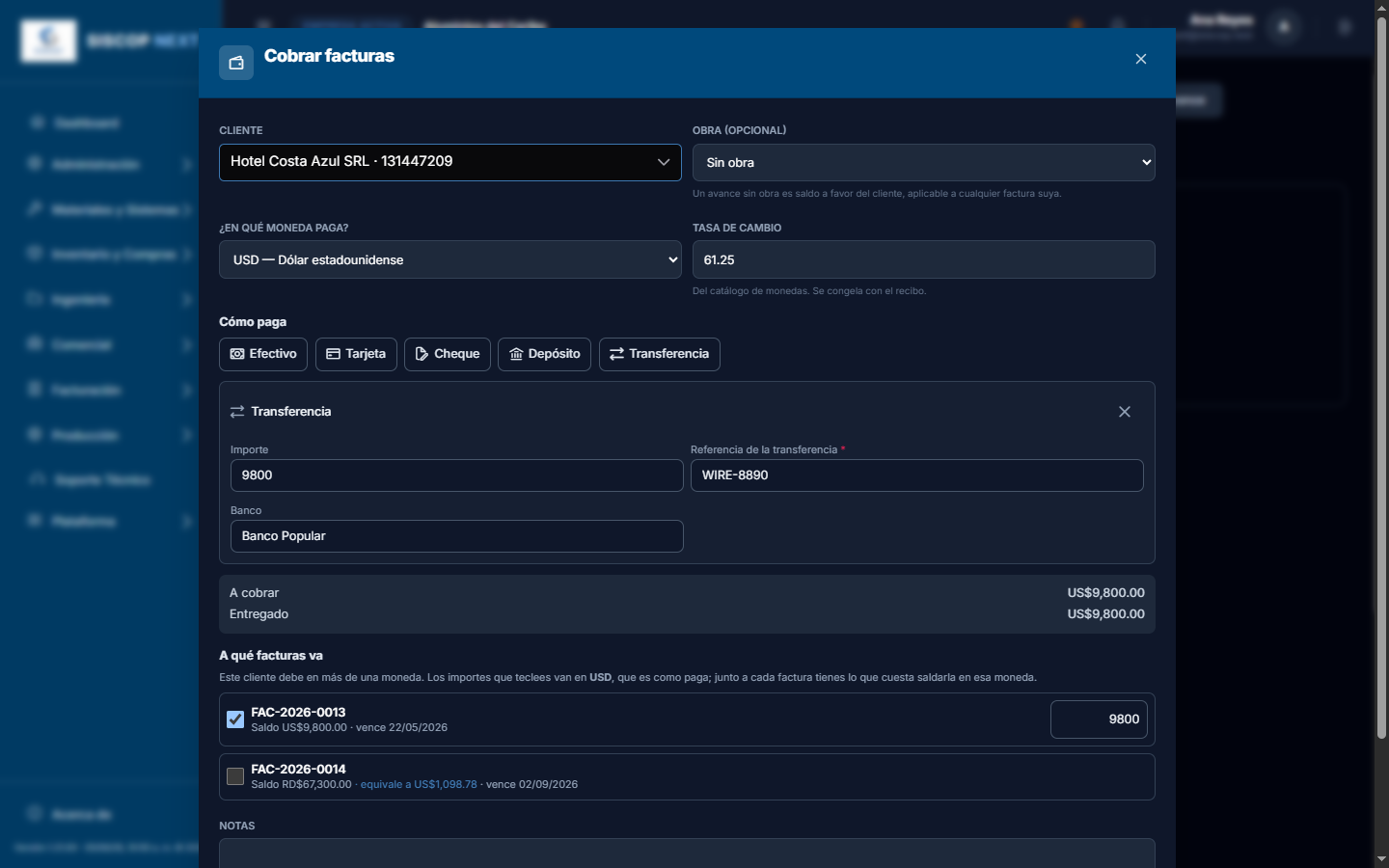
Este es el caso más corriente de todos y conviene entenderlo bien: una factura en dólares cobrada en dólares, meses después, cuando la tasa del catálogo ya no es la de aquel día.
No se convierte nada. Mil dólares saldan mil dólares de deuda, valga hoy el dólar lo que valga. Junto a la factura no sale ninguna equivalencia, porque no hace falta ninguna:
La diferencia cambiaria
En ese cobro entró más dinero del que la factura decía valer. La deuda eran US$9,800, que en su día se anotaron como RD$588,000 (a 60). Al cobrarlos hoy, esos mismos dólares son RD$600,250 (a 61.25). Los RD$12,250 de diferencia son ganancia por tipo de cambio, y el recibo lo dice:
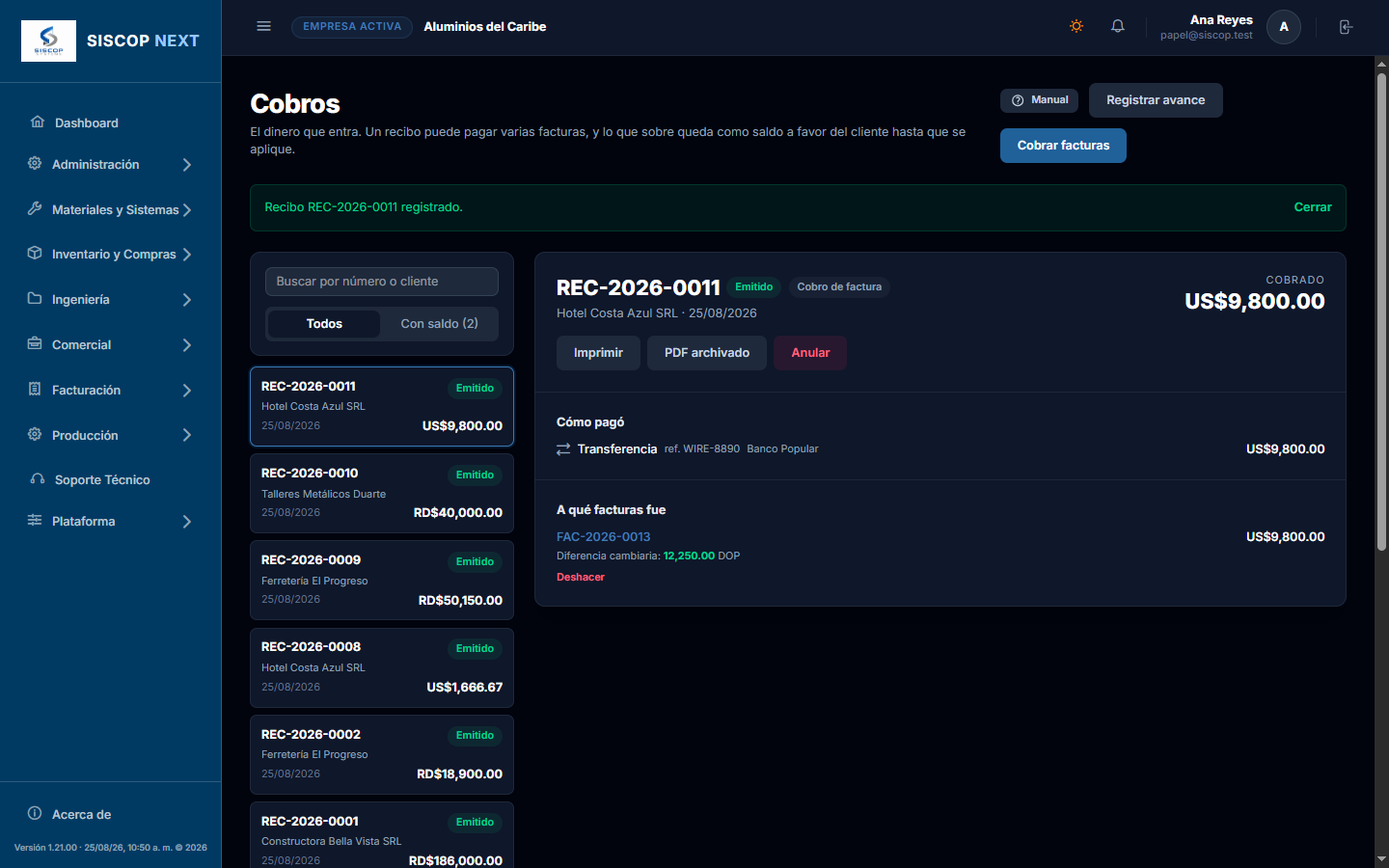
Factura FAC-2026-0013     US$ 9,800.00   emitida a tasa 60   →  RD$588,000.00
Recibo  REC-2026-0011     US$ 9,800.00   cobrado a tasa 61.25 →  RD$600,250.00
                                                                 ──────────────
Diferencia cambiaria                                              RD$ 12,250.00
Se anota, pero no se contabiliza. SISCOP no lleva contabilidad, así que esa cifra no genera ningún asiento: queda congelada en el cobro para que se pueda decir más adelante cuánto movió el tipo de cambio, sin tener que rehacer la cuenta con tasas que para entonces ya serán otras. Si tu contador la necesita, está ahí, cobro por cobro.
Y ocurre igual pagando en otra moneda. Si esos US$22,750 del ejemplo anterior se cobran con una transferencia en pesos, entran RD$1,393,437.50 contra una deuda que la factura való en RD$1,365,000: los RD$28,437.50 de diferencia se anotan igual. Es el mismo hecho contado desde el otro lado.
Cobrar y valorar dicen ahora lo mismo. Al cobrar, el equivalente va a la tasa de hoy; en Cuentas por cobrar, lo que aún se debe se valora también a la de hoy. Una factura en dólares enseña el mismo importe en pesos en los dos sitios, y ese importe es lo que de verdad hace falta para saldarla. Lo único que se queda a su tasa congelada es lo que ya ocurrió —lo facturado y lo cobrado—, porque son hechos.
Lo que no se puede hacer: aplicar a una factura más de lo que debe. Si tecleas US$500 contra una factura a la que le quedan US$100, el sistema lo rechaza diciendo «solo le quedan US$100.00 (RD$6,125.00 de la factura) por cobrar» —el tope en la moneda que estás tecleando, y entre paréntesis el saldo real de la factura—. Lo que el cliente pagó de más se queda como saldo a favor; para eso está la pestaña «Con saldo».
El papel que se le entrega al cliente
Al registrar el cobro, el recibo se archiva solo en PDF y queda guardado con el documento. Desde el detalle, Imprimir lo saca por la impresora y PDF archivado abre la copia guardada.
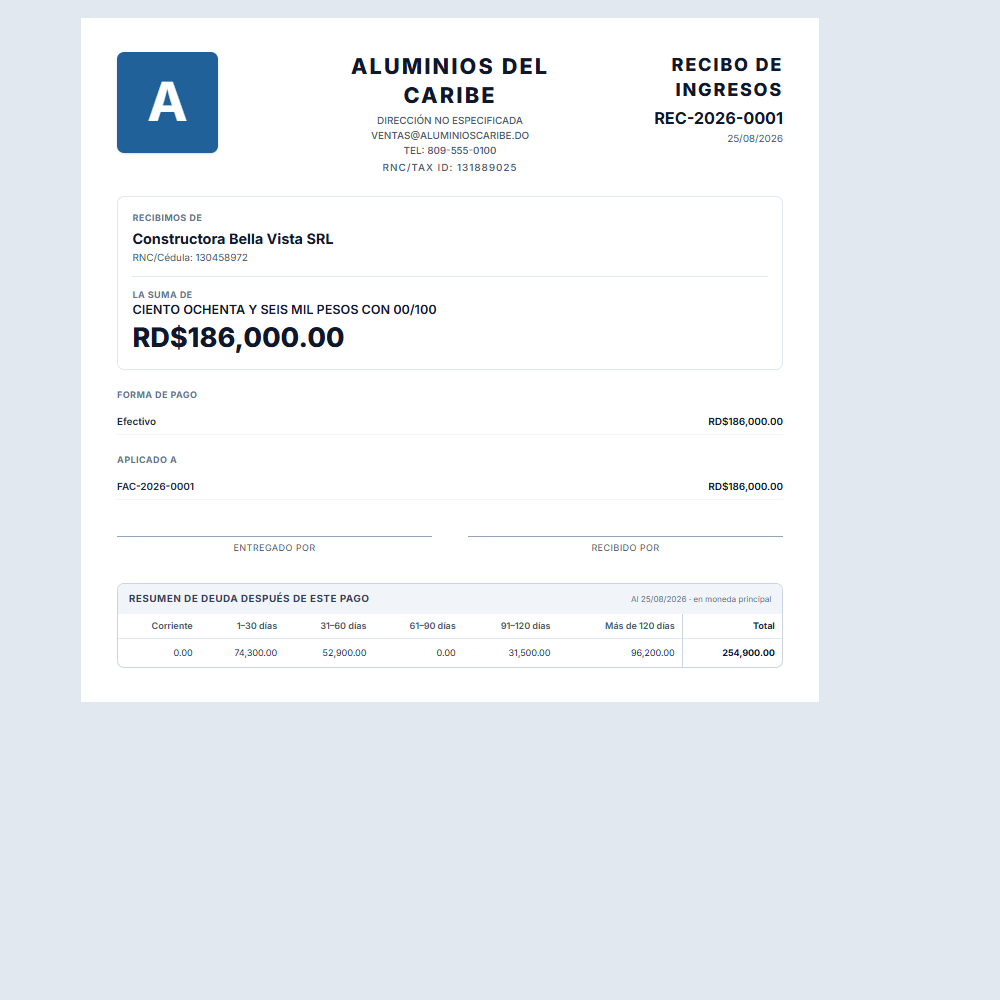
El importe va en letras encima de la cifra —«CIENTO OCHENTA Y SEIS MIL PESOS CON 00/100»— y no es adorno: es lo que impide que un «1,000» se convierta en «11,000» con un trazo de bolígrafo. Y las dos firmas tampoco: un recibo lo firma quien entrega el dinero y quien lo recibe.
El PDF se guarda tal como salió: si mañana cambias el logo o los colores, el recibo viejo se sigue reimprimiendo igual que el día que se entregó. Un recibo anulado también se imprime —el cliente se llevó ese papel—, con el sello de anulado y su motivo a la vista.
El resumen de deuda al pie
Debajo de las firmas, el recibo cierra con un cuadro titulado «Resumen de deuda después de este pago»: cómo queda la cuenta del cliente por tramos de antigüedad, ya descontado lo que acaba de pagar.
El ejemplo de la imagen se lee así: el cliente pagó 186,000 y esa factura era la única corriente, por eso ese tramo queda en cero. Lo que le sigue debiendo:
Corriente             0.00   ← la que acaba de pagar
1–30 días          74,300.00
31–60 días         52,900.00
61–90 días             0.00
91–120 días        31,500.00
Más de 120        96,200.00   ← lo más viejo, y lo más preocupante
                    ──────────
Total               254,900.00
Sólo totales, nunca el detalle. No aparecen ni los números de factura ni los pagos anteriores: el papel documenta UN cobro, y el historial completo del cliente vive en su estado de cuenta. Lo que este cuadro consigue es que el cliente se vaya sabiendo lo que todavía debe, sin tener que pedirlo.
Si el cliente no debe nada, el cuadro no sale. Un recibo que dice «debe 0.00» sólo confunde. Y ojo a las dos aclaraciones de la esquina: los importes van en moneda principal —un cliente puede deber en pesos y en dólares a la vez— y llevan la fecha del cálculo, porque un recibo reimpreso dentro de tres meses enseñará la deuda de ese día, no la del día que se cobró.
Deshacer y anular: no son lo mismo
| Acción | Cuándo se usa | Qué pasa |
|---|---|---|
| Deshacer (en cada línea del reparto) |
El dinero sí entró, pero fue a la factura equivocada. | El importe vuelve a estar disponible como saldo a favor, listo para llevarlo a otra factura. El recibo no se toca. |
| Anular (botón de arriba) |
Ese dinero no entró: cheque devuelto, error de caja, devolución. | Las facturas que pagaba vuelven a quedar pendientes. Exige motivo. |
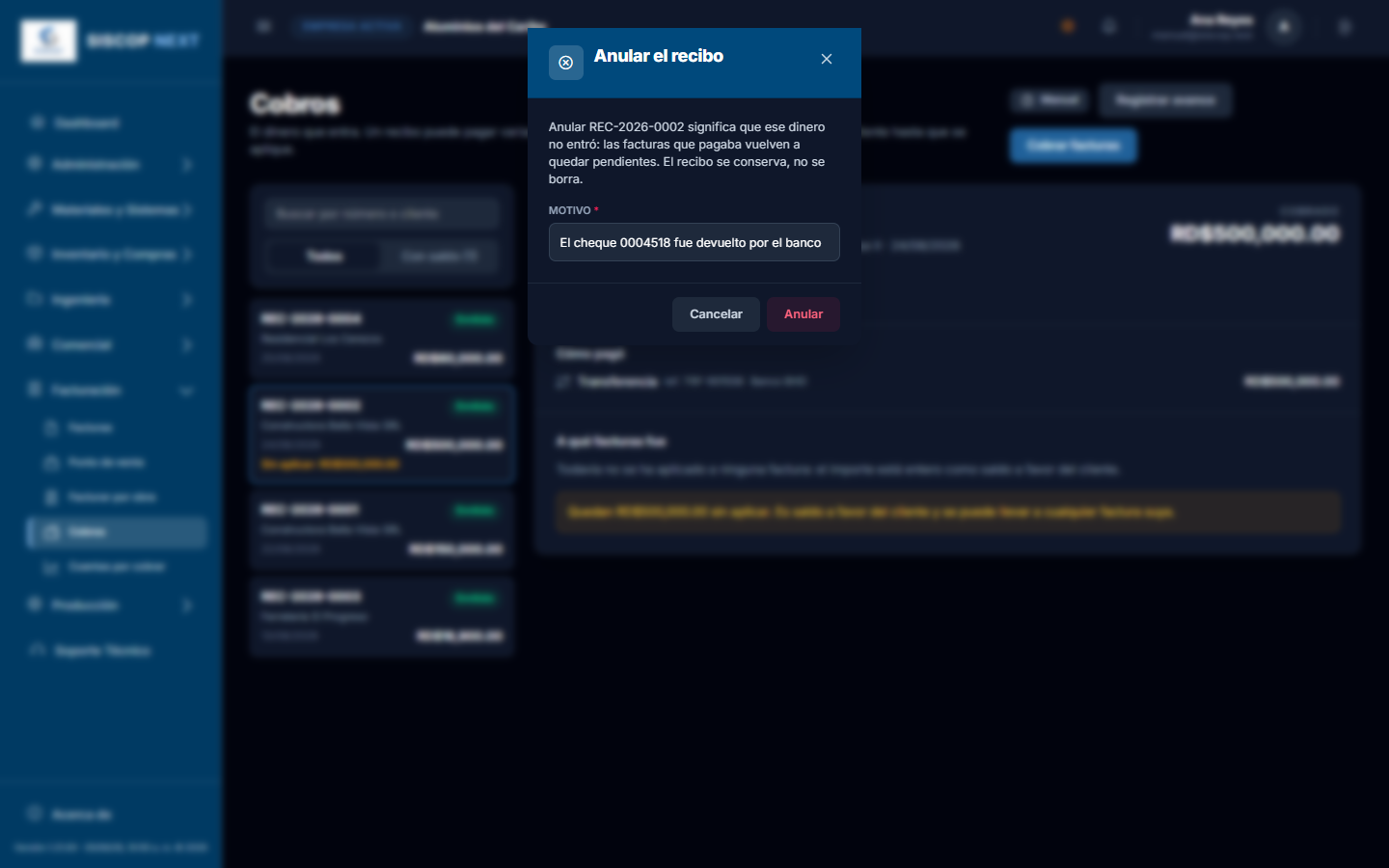
Un recibo nunca se borra, igual que una factura: es un documento que se entregó. Al anularlo se conserva —con su motivo a la vista— y sus aplicaciones quedan como historial: simplemente dejan de contar.
Y si la factura entera estaba mal, no se anula el cobro: se anula la factura. Pero el sistema no te dejará anular una factura que tenga cobros aplicados. Primero deshaz la aplicación —el dinero queda como saldo a favor del cliente— y después anúlala. Así el dinero nunca se queda colgando de un documento que ya no existe.
9. Cuadre de caja
Al cerrar el turno, el cajero cuenta lo que hay en la gaveta y lo compara con lo que el sistema dice que entró. Si sobra o falta, queda escrito y firmado. Está en Facturación → Cuadre de caja.
Cómo se cuadra
- Pulsa Cuadrar caja. Sale el día de hoy por defecto.
- El sistema enseña de inmediato cuánto debería haber en efectivo, en tarjeta y en cheques, por cada moneda.
- Cuenta los billetes y escribe cuántos hay de cada uno. El total y el descuadre se actualizan mientras escribes.
- Si sobra o falta, el sistema pregunta antes de guardar. Se guarda igualmente: el dinero es el que es, y taparlo sería peor.
- El acta queda guardada y se puede imprimir para firmarla.
Cuenta SOLO lo cobrado, sin el fondo de caja
Si abriste la caja con un fondo —esos 500 pesos sueltos para dar cambio— no los incluyas en el conteo. El sistema espera lo que se cobró en el periodo, ni un peso más. Si cuentas el fondo, todos los días te aparecerá un sobrante exactamente igual al fondo.
De quién es cada cuadre
El cajero es quien registró el cobro. Cada uno cuadra lo suyo y no ve la caja del compañero. Quien tenga el permiso de supervisar puede cuadrar la caja de otro, o la de todos en una sola acta —útil si la gaveta es una sola aunque la usen dos personas—.
Encontrar un cuadre
Encima del listado hay tres filtros. Desde / Hasta se cruzan con el periodo de cada acta: un cuadre del 1 al 15 sale si pides el 10, aunque no empiece ese día. Cajero sólo lo ve quien supervisa —los demás sólo ven su propia caja, así que no tienen nada que elegir—. Y Cerrado por es quién firmó el acta, que no siempre es el cajero: un supervisor cierra la caja de otro. Abajo dice cuántos cuadres quedan con ese recorte y «Quitar los filtros» vuelve al listado entero.
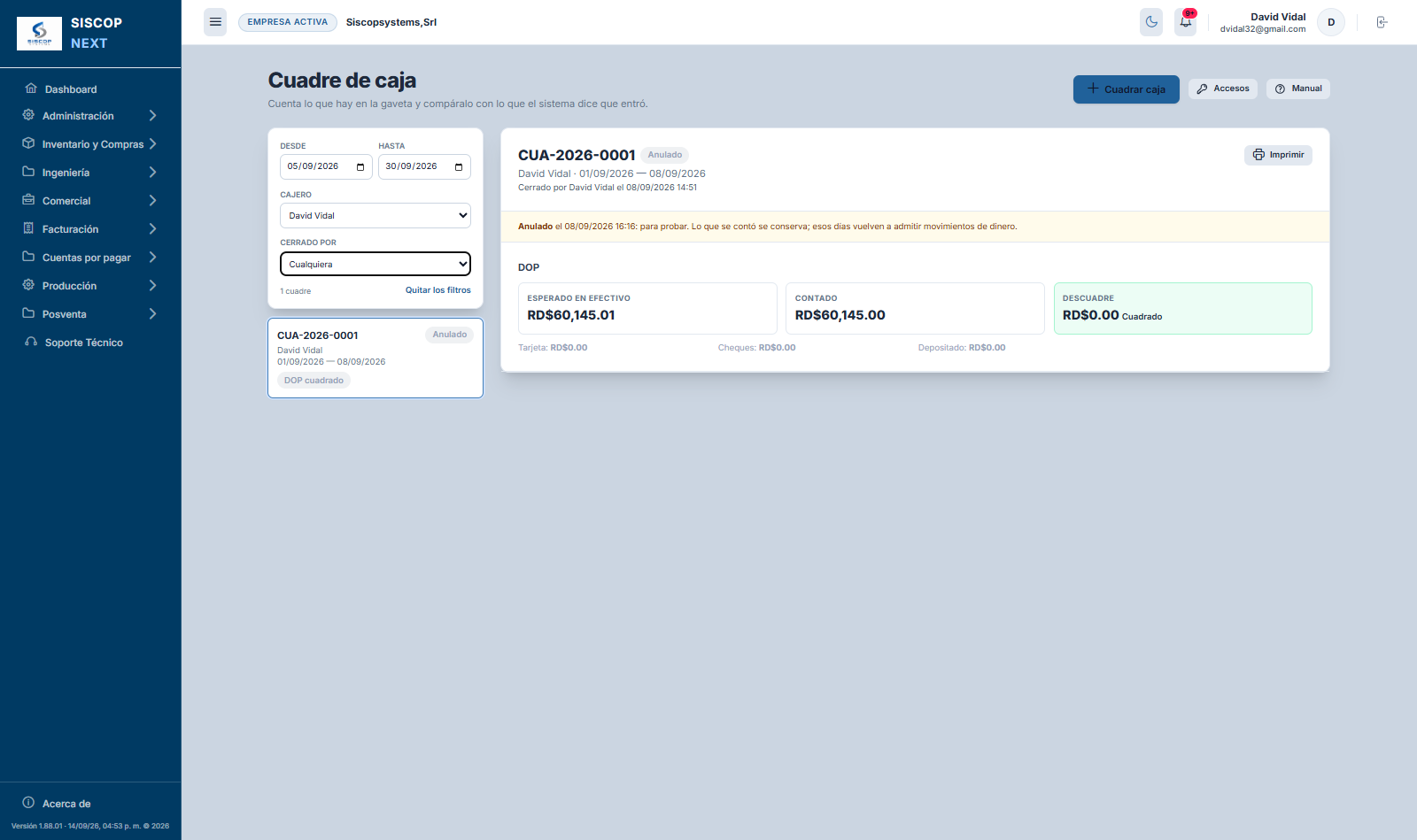
El listado se pliega al elegir, igual que en Facturas. En cuanto abres un cuadre, el listado —con sus filtros— se recoge en una barra con el elegido y el acta pasa a ocupar el ancho entero, arriba del todo. Para buscar otro, pulsa esa barra: el listado se despliega con sus filtros y se vuelve a plegar al elegir.
Cada moneda por su lado
Si cobraste en pesos y en dólares, el acta lleva un bloque por moneda y no hay ninguna cifra que las sume. No es un descuido: convertir exige una tasa, y no hay ninguna correcta —cada cobro entró con la suya—. En la lista verás un distintivo por moneda: RD$ cuadrado, US$ faltante 2.00.
Un día cuadrado se cierra de verdad
Después de cuadrar, ese día y ese cajero ya no admiten movimientos de dinero. No se puede registrar un cobro con esa fecha, ni anular uno de los que se contaron, ni devolver dinero de ese día. Tampoco vender en el mostrador con esa fecha: la venta entera se rechaza, factura incluida.
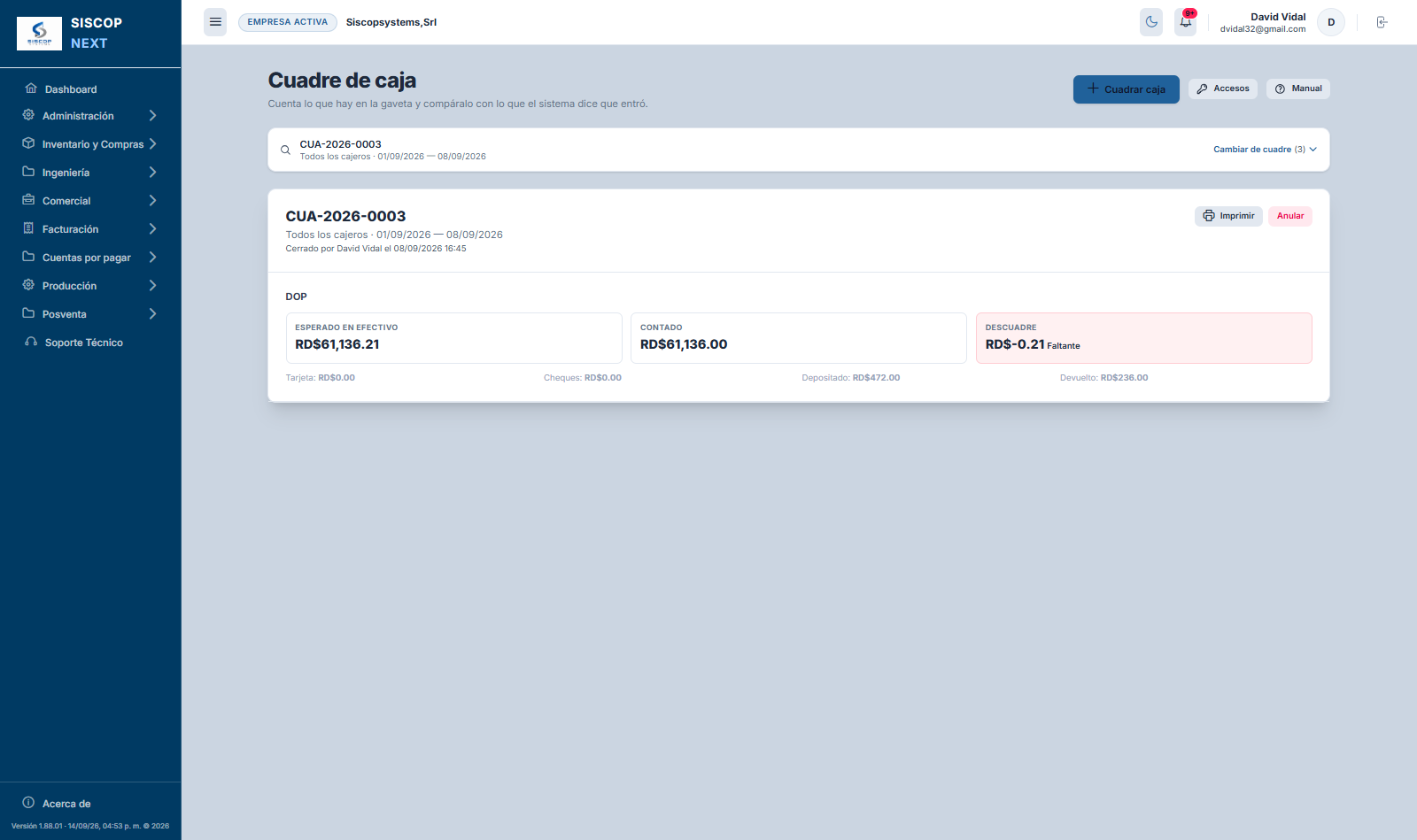
No es un candado sin llave: se anula el cuadre —con su motivo, y con un permiso aparte que por defecto solo tiene el Administrador—, se hace el cambio y se vuelve a cuadrar. El acta anulada se conserva: lo que se contó, se contó.
Y el acta anulada lo dice en el papel. Al imprimirla sale una franja roja arriba del todo, delante del membrete, con la fecha, el motivo y lo que significa: que ese cuadre no cierra el periodo. Un acta anulada que parece buena es peor que no tener acta —alguien la firma, la archiva y cuadra el día dos veces—, y en una fotocopia en blanco y negro un sellito en la esquina no lo ve nadie.
Cuando se le devuelve dinero a un cliente
Al emitir una nota de crédito sobre una factura ya cobrada, la pantalla pregunta si se le devolvió dinero al cliente. Si dices que sí, ese dinero deja de ser saldo a favor —porque ya no lo tienes tú— y el cuadre lo descuenta del efectivo esperado.
Solo se puede devolver lo que la nota libera del cobro. Si la factura era de 100, cobraste 80 y la nota es de 30, la deuda queda en 70: solo sobran 10. Devolverle 30 lo dejaría debiendo otra vez, con tu dinero en la mano. El sistema lo impide y dice cuánto es el tope.
Y si esa nota se anula después, el cliente devuelve el dinero: ese reingreso entra en el cuadre del día en que se anuló, no en el de la devolución. Así ninguna de las dos cajas descuadra.
Lo que el cuadre no hace
No lleva fondo de caja inicial, no registra depósitos al banco ni los concilia, y no esconde el esperado —existe la escuela del «cuadre ciego», donde el cajero cuenta sin saber cuánto debería haber, y no es la que se eligió—. Los depósitos y las transferencias sí se informan en el acta, para que el total del día cuadre, pero no se cuentan en la gaveta: entraron al banco.
10. Cuentas por cobrar
Facturación → Cuentas por cobrar responde a una sola pregunta: quién te debe, cuánto y desde cuándo.
Aquí no hay nada que alguien mantenga a mano. Todo lo que ves se calcula en el momento: factura emitida, menos lo cobrado, menos las notas de crédito. Por eso no existe un botón de «ajustar saldo»: el saldo se cambia cobrando o emitiendo una nota de crédito, que es como se cambia de verdad.
Antigüedad de la cartera
Las facturas con saldo se reparten en seis tramos según los días que llevan vencidas. Pulsando un tramo, la tabla de abajo se filtra a ese tramo. La tabla va de cincuenta en cincuenta: abajo dice cuántas facturas hay en total y se pasa de página; buscar o cambiar de tramo vuelve a la primera.
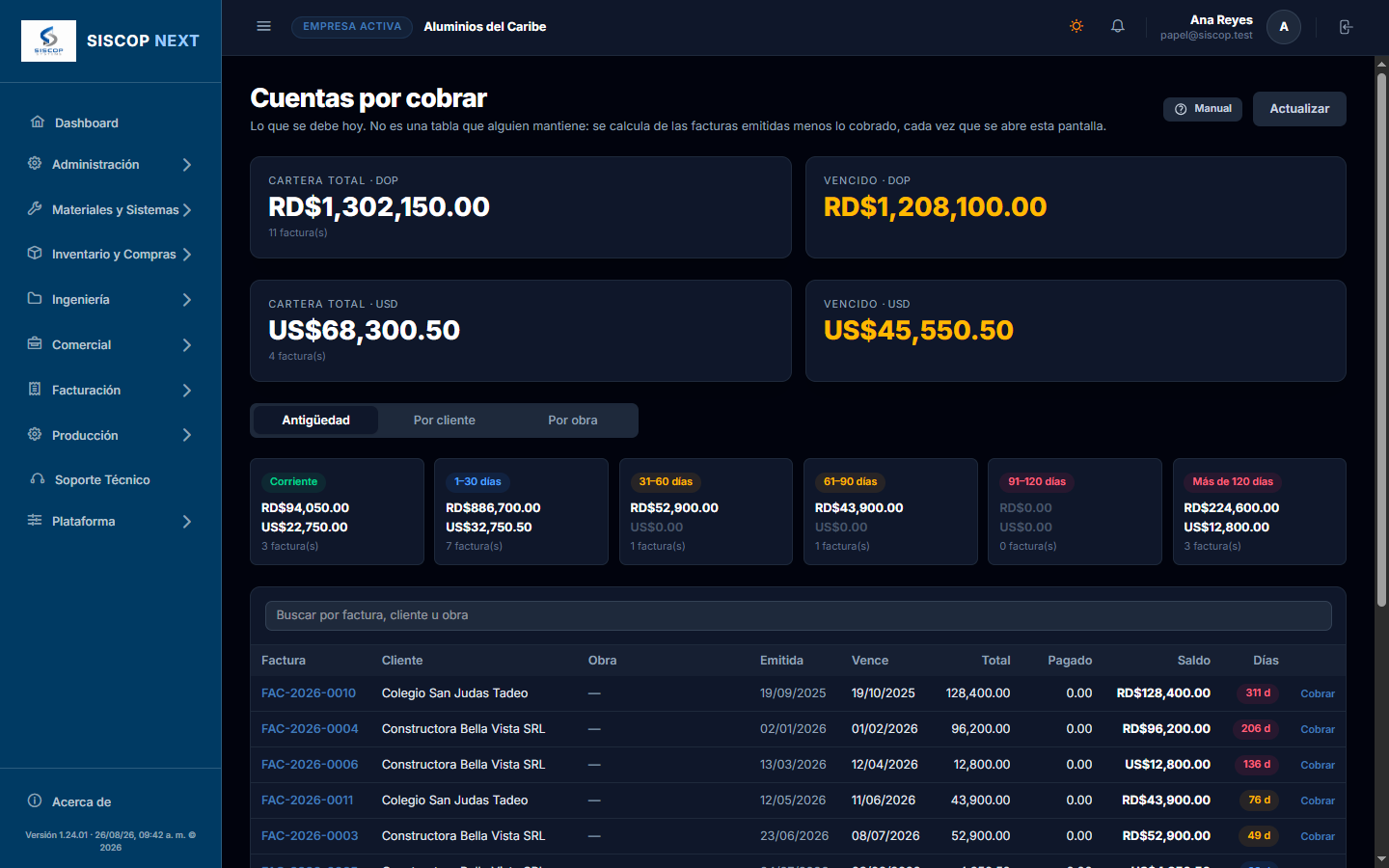
Lee la tabla de izquierda a derecha con un ejemplo. Cada fila lleva las dos fechas —cuándo se emitió y cuándo vence—, y la distancia entre ellas es el crédito que se le dio a ese cliente:
FAC-2026-0008 · Inmobiliaria Punta Cana Resorts · Villas Cocotal — bloque A

  Emitida   23/06/2026   ← el día que salió el documento
  Vence     07/08/2026   ← 45 días de crédito desde la emisión
  Total         48,500   ← lo que se le facturó
  Pagado        20,000   ← el abono que ya entró (recibo REC-2026-0003)
  Saldo    US$ 28,500   ← lo que todavía debe, en la moneda de la factura
  Días             18   ← lleva 18 días vencida  →  tramo «1–30 días»
La columna Emitida es la que contesta a «¿esta factura lleva mucho o es que le dimos mucho plazo?». Dos facturas con los mismos días de vencidas pueden tener historias muy distintas: una de hace un mes con 15 días de crédito, y otra de hace seis con 120.
Las dos cifras de arriba y los seis tramos van en moneda principal —lo dice la etiqueta «en DOP»—, porque suman facturas que pueden estar en monedas distintas. En la tabla de abajo, en cambio, cada saldo conserva la suya: verás RD$ y US$ mezclados, y es correcto. Si sumaras esa columna a mano no te daría el total de arriba, y no es un error: son unidades distintas.
Cada moneda tiene su pareja de tarjetas, y no se mezclan. Si tu empresa factura en pesos y en dólares, arriba salen cuatro tarjetas: cartera y vencido en pesos, y debajo cartera y vencido en dólares. Cada una con su importe tal cual, sin convertir. Es lo que se le puede exigir a un cliente: nadie debe una cifra mezclada. Con una sola moneda verás una sola pareja, como siempre.
Los tramos tampoco mezclan monedas. Cada tarjeta lleva un renglón por cada moneda en la que debas: los pesos arriba, los dólares debajo, y en el mismo orden en las seis. Un tramo donde no haya deuda en alguna moneda la enseña igualmente en 0.00, atenuada: está para que los seis importes de una misma moneda caigan en el mismo renglón y puedas leer la columna de arriba abajo.
La cuenta cuadra en vertical. Suma los seis tramos de una moneda y te da su tarjeta de cabecera. Si alguna vez no cuadra, hay algo mal —y merece un aviso—.
Dónde Sí se convierte todavía: en las pestañas Por cliente y Por obra, y en el estado de cuenta. Ahí cada línea resume a un cliente o una obra entera, que puede deber en dos monedas a la vez, y no hay forma de dar una sola cifra sin llevarlas a la moneda principal.
Esa conversión usa la tasa de HOY: una factura de US$9,800 emitida cuando el dólar valía 60 cuenta ahí como RD$600,250, no como RD$588,000. La consecuencia, antes de comparar dos capturas: esas cifras se mueven solas cuando alguien actualiza el catálogo de monedas, sin que se haya facturado ni cobrado nada. Las de la cabecera y las de los tramos, no.
El día del vencimiento no cuenta como vencido. Una factura que vence hoy está «Al día» hasta mañana: se compara por día completo y no por hora, para que la cartera no cambie de aspecto cada tarde.
Una venta al contado vence el mismo día que se emite. Si no venciera nunca, una venta de mostrador que se quedó sin cobrar no aparecería jamás en esta pantalla. Y desde cada línea, el botón Cobrar lleva directamente al formulario de cobro con esa factura ya marcada.
Ordenar la lista por lo que te haga falta
De fábrica la tabla viene por vencimiento, lo más viejo arriba, que es por donde se empieza a cobrar. Pero esa no es siempre la pregunta. Pulsa cualquier encabezado y la tabla se reordena por esa columna; púlsalo otra vez y le da la vuelta. Una flecha junto al título dice por cuál se está ordenando y en qué sentido.
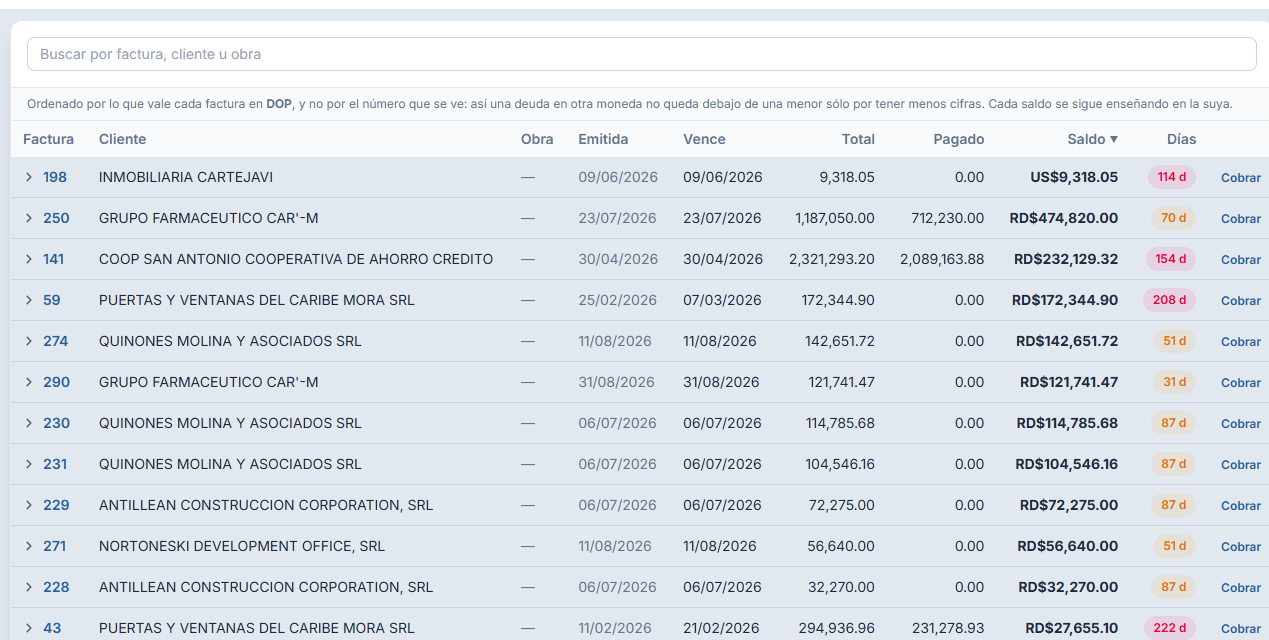
- Cliente y Obra, para juntar todo lo de uno antes de llamarlo. Las facturas sin obra se quedan al final, ordenes como ordenes.
- Días, la antigüedad del saldo, para atacar primero lo que más lleva vencido.
- Emitida y Vence, que no son lo mismo: una factura puede ser vieja y no estar vencida todavía porque se le dio mucho plazo.
- Total, Pagado y Saldo, para ver dónde está el dinero.
- Factura, por número, y comparado como número: la 9 va antes que la 10, no después.
Ordenando por dinero con dos monedas, manda lo que vale, no lo que se ve. Una factura de US$9,318 es más deuda que una de RD$474,820, aunque su número sea más pequeño. Por eso la tabla compara lo que vale cada una en moneda principal —y lo dice en un renglón encima—, mientras cada saldo se sigue enseñando en su moneda. Si ordenara por el número a la vista, la deuda más grande quedaría enterrada, que es justo lo contrario de lo que buscas.
En el teléfono no hay encabezados que pulsar —la tabla se convierte en tarjetas—, así que el mismo orden se pide con el selector Ordenar por que sale encima de la lista, con su botón de flecha al lado para invertirlo. La pestaña Por cliente hace lo mismo: sus encabezados ordenan por cualquiera de sus columnas, y en el teléfono —donde se vuelve tarjetas— lleva su propio selector. El orden elegido en Antigüedad es también el que sale impreso.
Imprimir la cartera — o enviarla por correo
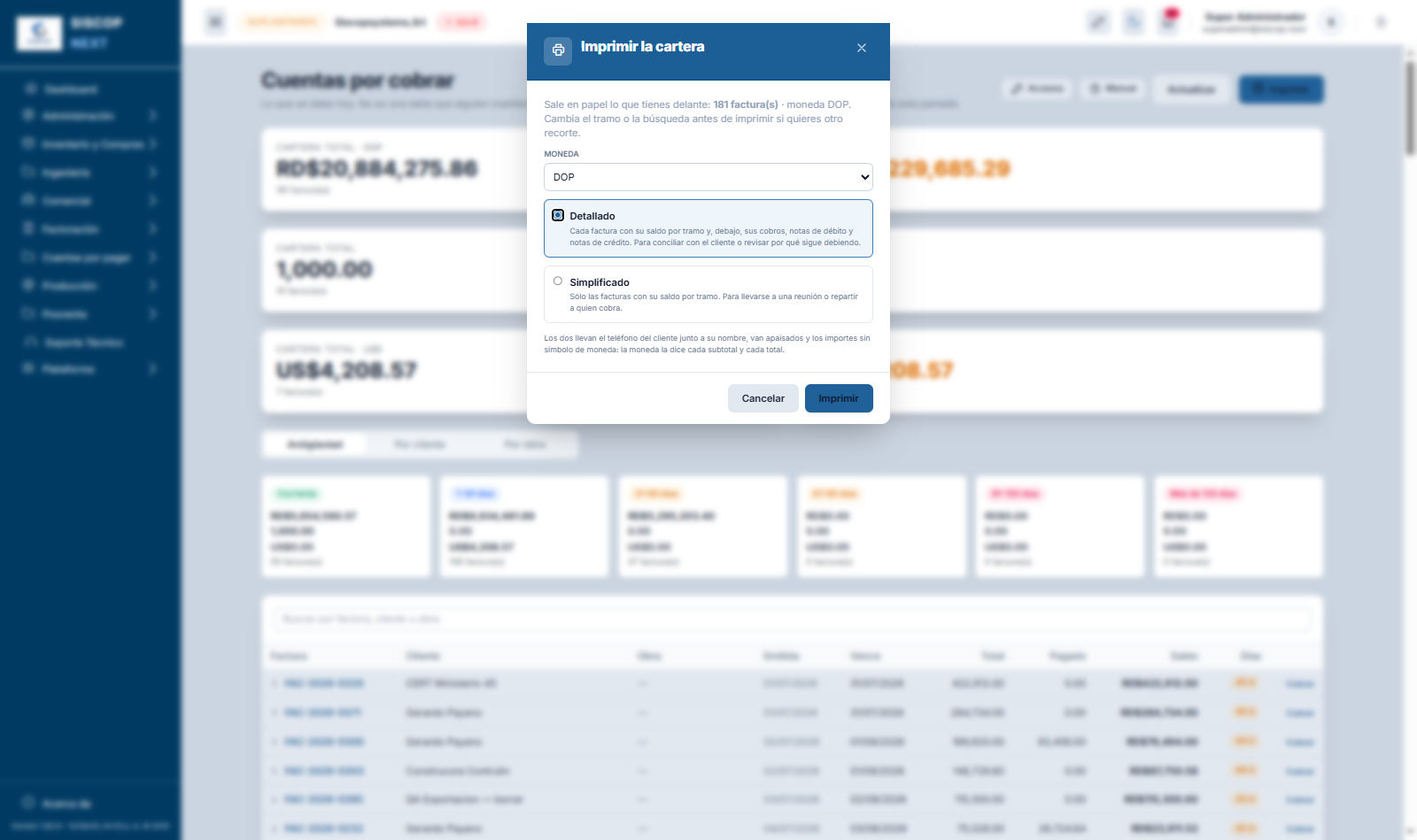
Arriba a la derecha, el botón Imprimir o enviar saca exactamente lo que estás viendo en la pestaña Antigüedad: si pulsaste un tramo, salen sólo las facturas de ese tramo; si escribiste algo en «Buscar por factura, cliente u obra», sólo las que coinciden —todas las páginas del listado, no sólo la que tienes en pantalla—. Y lo declara en la cabecera del papel, porque un listado parcial que no dice de qué parte es induce a error a quien lo recibe.
Enviarla por correo
En esa misma ventana, Enviar por correo manda el mismo documento en PDF, con el servidor de correo de tu empresa —el de Mi Empresa → Correo—. No es otro reporte ni otra cuenta: es la hoja que ibas a imprimir, metida en un adjunto.
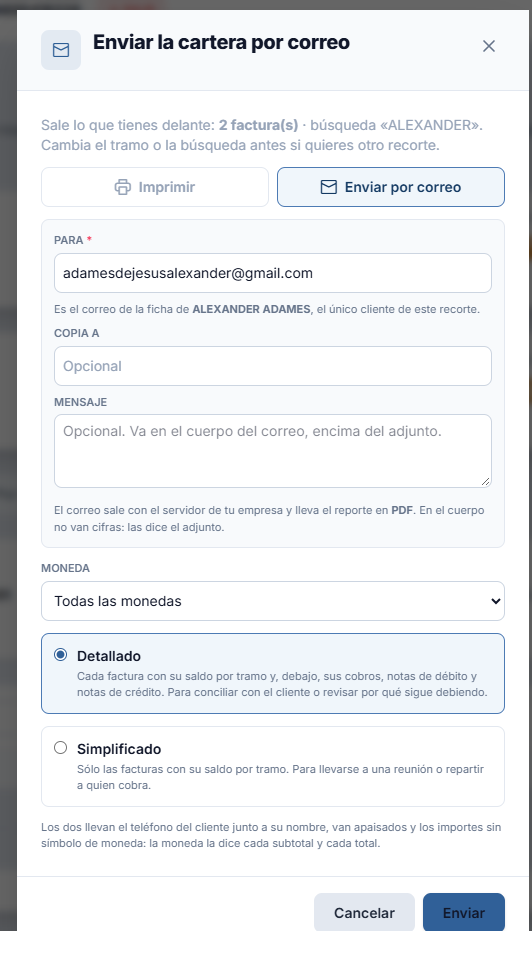
- El destinatario viene puesto cuando se puede deducir. Si lo que vas a enviar es de un solo cliente, sale el correo de su ficha. Si ese cliente no tiene correo guardado, la casilla queda vacía y la ventana lo dice con su nombre, para que sepas a quién le falta el dato.
- Con cualquier otro recorte, la casilla viene en blanco. Un filtro de tramo, de moneda, o una búsqueda que deja facturas de varios clientes no es el estado de cuenta de nadie: ahí el destinatario lo escribes tú.
- Copia y mensaje son opcionales. Lo que escribas va en el cuerpo, encima de la línea que anuncia el adjunto.
- En el cuerpo del correo no van cifras. El dinero lo dice el PDF y nadie más: repetir el total en el mensaje obligaría a calcularlo por segunda vez, y el día que no coincidiera el cliente tendría delante dos números distintos del mismo documento. Lo que sí va es qué recorte se le manda, para que sepa si tiene toda su deuda o una parte.
- Queda registrado. Consultar la cartera no se audita —no cambia nada—, pero escribirle a un cliente sí: en Auditoría queda quién lo mandó y cuándo.
Si el correo no sale, la pantalla lo dice en la misma página, con el motivo que devolvió el servidor. Casi siempre es que la empresa aún no tiene configurado su servidor de correo en Mi Empresa, o que la dirección de destino está mal escrita.
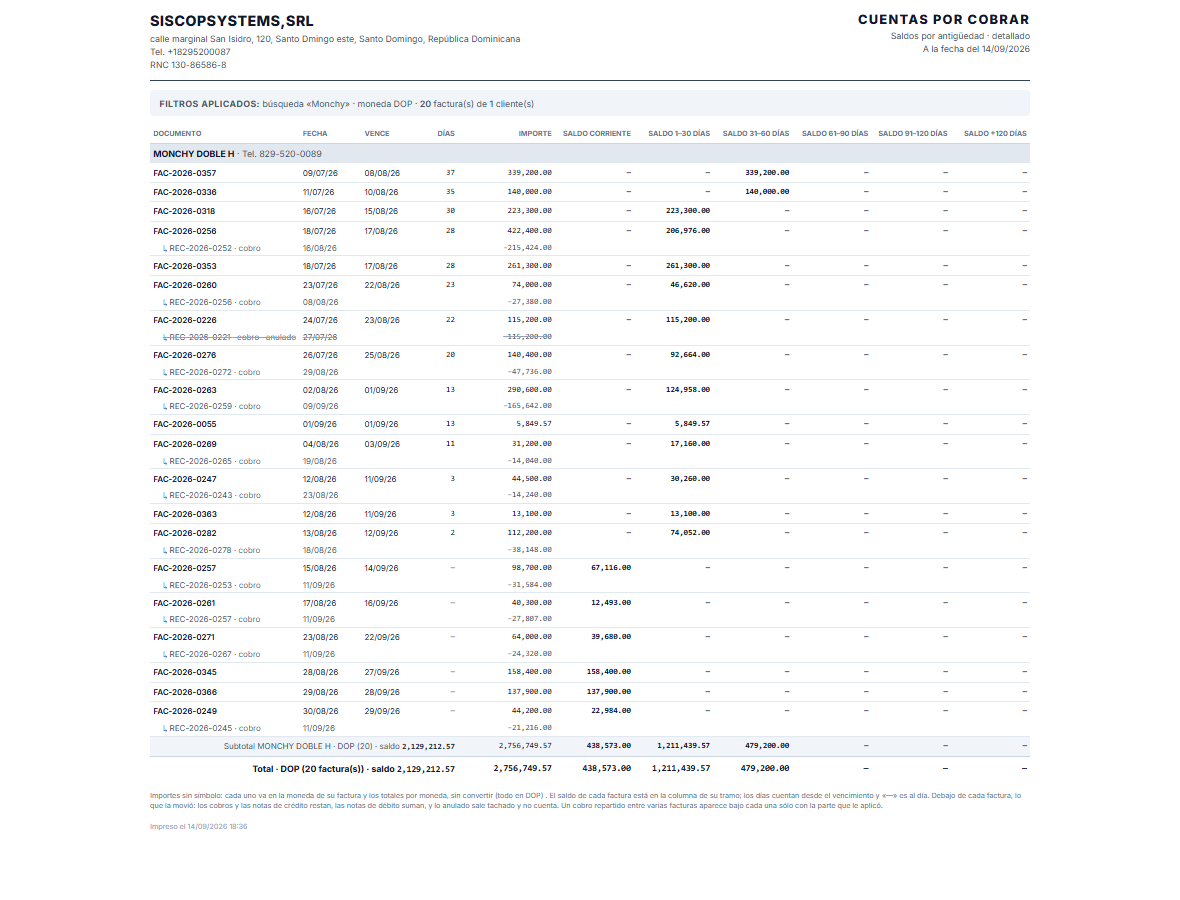
Las facturas van agrupadas por cliente, con su teléfono al lado del nombre —este papel es para llamar—. Cada factura lleva su fecha, su vencimiento, los días vencidos y su importe, y el saldo va en la columna del tramo que le toca: Corriente, 1–30, 31–60, 61–90, 91–120 o más de 120 días. Va apaisado, porque son once columnas. Al pie de cada cliente hay un subtotal y al final el total del reporte, uno por moneda: el importe facturado bajo Importe, el saldo repartido por tramo, y la suma del saldo en el rótulo.
El detallado
Debajo de cada factura salen, como renglones, los documentos que la movieron —cobros, notas de débito y notas de crédito— en las mismas columnas que ella: el número del documento bajo el de la factura, su fecha bajo la fecha, y su importe con signo bajo el importe de la factura: los cobros y las notas de crédito restan, las notas de débito suman. Así la cuenta se lee de arriba abajo y lo que resulta es el saldo que está en la columna del tramo. Un recibo que se repartió entre varias facturas aparece bajo cada una sólo con la parte que le aplicó; y un cobro o una nota anulados salen tachados, para que se vea por qué la factura sigue debiendo aunque «ya se pagó». Es la versión para conciliar con el cliente.
El simplificado
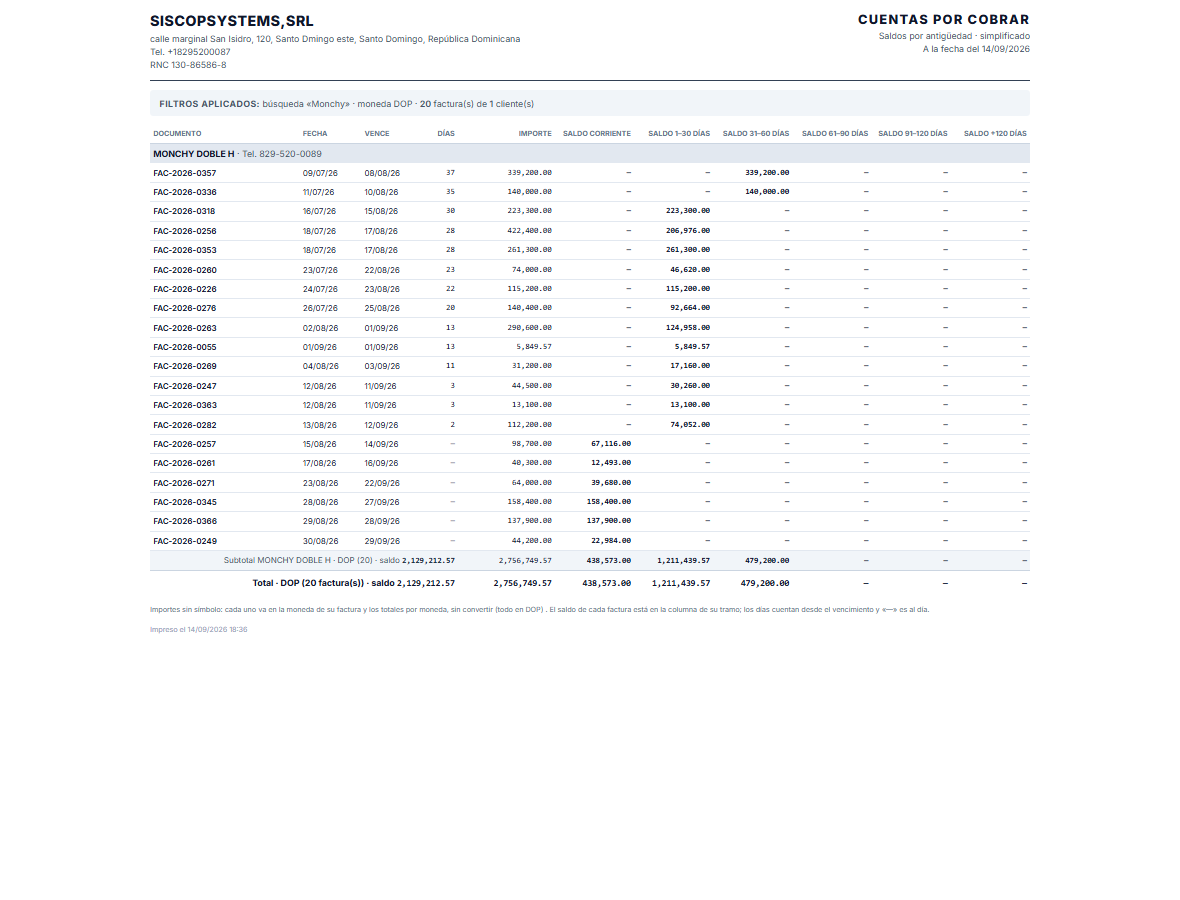
La misma tabla sin los renglones colgados: sólo las facturas con su saldo por tramo. Cabe mucho más en cada hoja y es la versión para llevarse a una reunión o repartir a quien sale a cobrar.
Cómo se lee una factura del detallado
DOCUMENTO                  FECHA      VENCE      DÍAS   IMPORTE          CORRIENTE   1–30 DÍAS       31–60 …
FAC-2026-0256              18/07/26   17/08/26   28     422,400.00       —           206,976.00      —      ← la factura y, en su tramo, el saldo
  ↳ REC-2026-0252 · cobro  16/08/26                     −215,424.00                                         ← lo que le aplicó ese recibo, restando
                                                        422,400 − 215,424 = 206,976: el saldo que está arriba, en 1–30 días
Los importes van sin símbolo de moneda —once columnas no lo aguantan— y cada uno en la moneda de su factura; la moneda la dice el subtotal de cada cliente y el total del reporte, y el código aparece junto a la factura cuando el papel mezcla monedas. Nunca se suman pesos con dólares: un cliente con facturas en las dos monedas tiene dos subtotales, y el reporte dos totales. Lo más cómodo cuando hay varias es elegir la moneda en la ventana de imprimir: sale un reporte de una sola moneda, lo declara en la cabecera («moneda DOP») y se lee sin pensar.
El teléfono es el de la ficha del cliente hoy, no el de cuando se facturó. Si un cliente sale con «sin teléfono», es que su ficha no lo tiene: se completa en Comercial → Clientes y el siguiente reporte ya lo lleva.
Por cliente, y su estado de cuenta
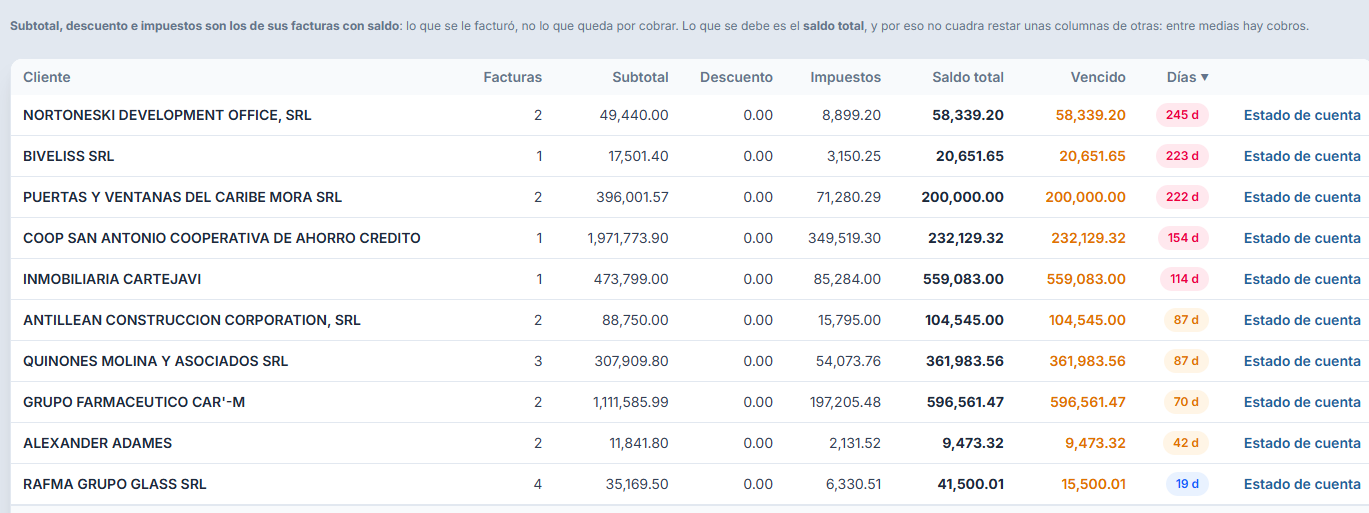
La pestaña Por cliente agrupa la deuda por quien la debe. Cada renglón suma sus facturas con saldo y trae, columna a columna, cuántas son, el subtotal, el descuento, los impuestos, el saldo total, lo vencido y los días del atraso más viejo. Abajo, una fila de totales con todo sumado. Desde cada renglón, Estado de cuenta abre su historial completo.
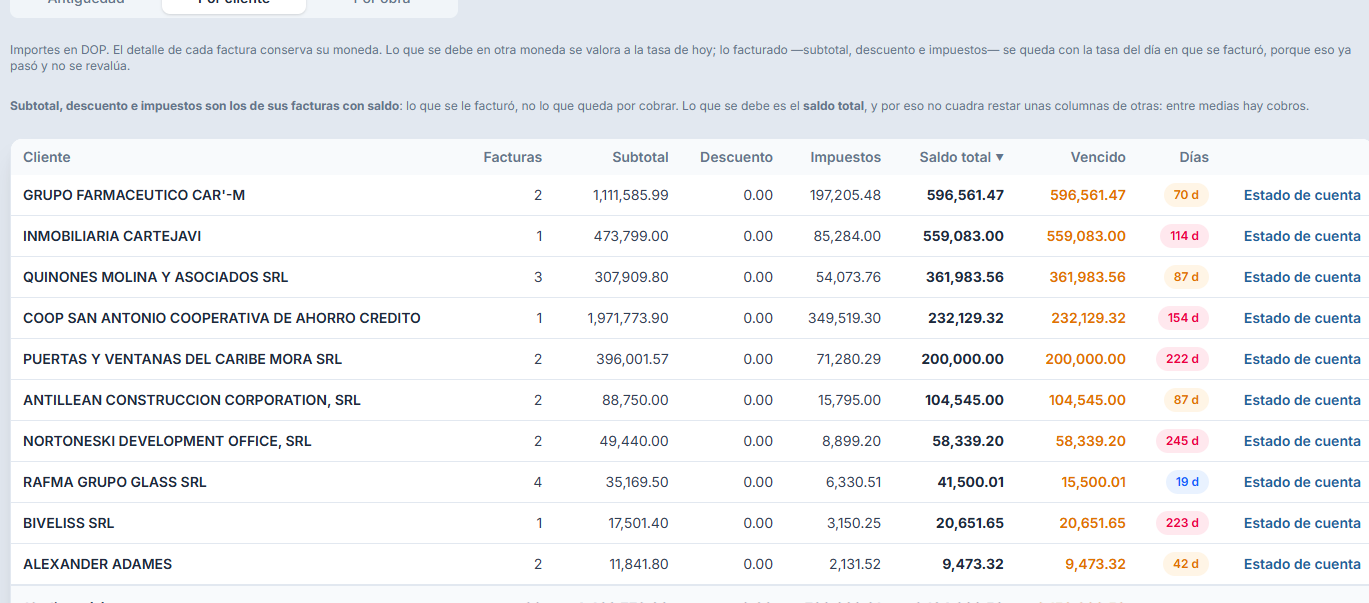
Subtotal, descuento e impuestos son los de las facturas, no lo que queda por cobrar. Son lo que se le facturó a ese cliente en los documentos que todavía tienen saldo. Lo que debe es el saldo total.
Por eso no cuadra restar unas columnas de otras: entre el subtotal y el saldo hay cobros. En la base de prueba hay un cliente con 1,971,773.90 de subtotal y 232,129.32 de saldo —una sola factura, casi toda cobrada ya—, y no es un error: es justo lo que tiene que verse.
Las dos tasas conviven en el mismo renglón, a propósito. Lo facturado —subtotal, descuento, impuestos— se queda con la tasa del día en que se facturó, porque eso ya pasó y es un hecho; el saldo va a la tasa de hoy, porque es lo que se debe ahora. Con una sola moneda da igual, y con dos es la única forma de que ninguno de los dos números mienta.
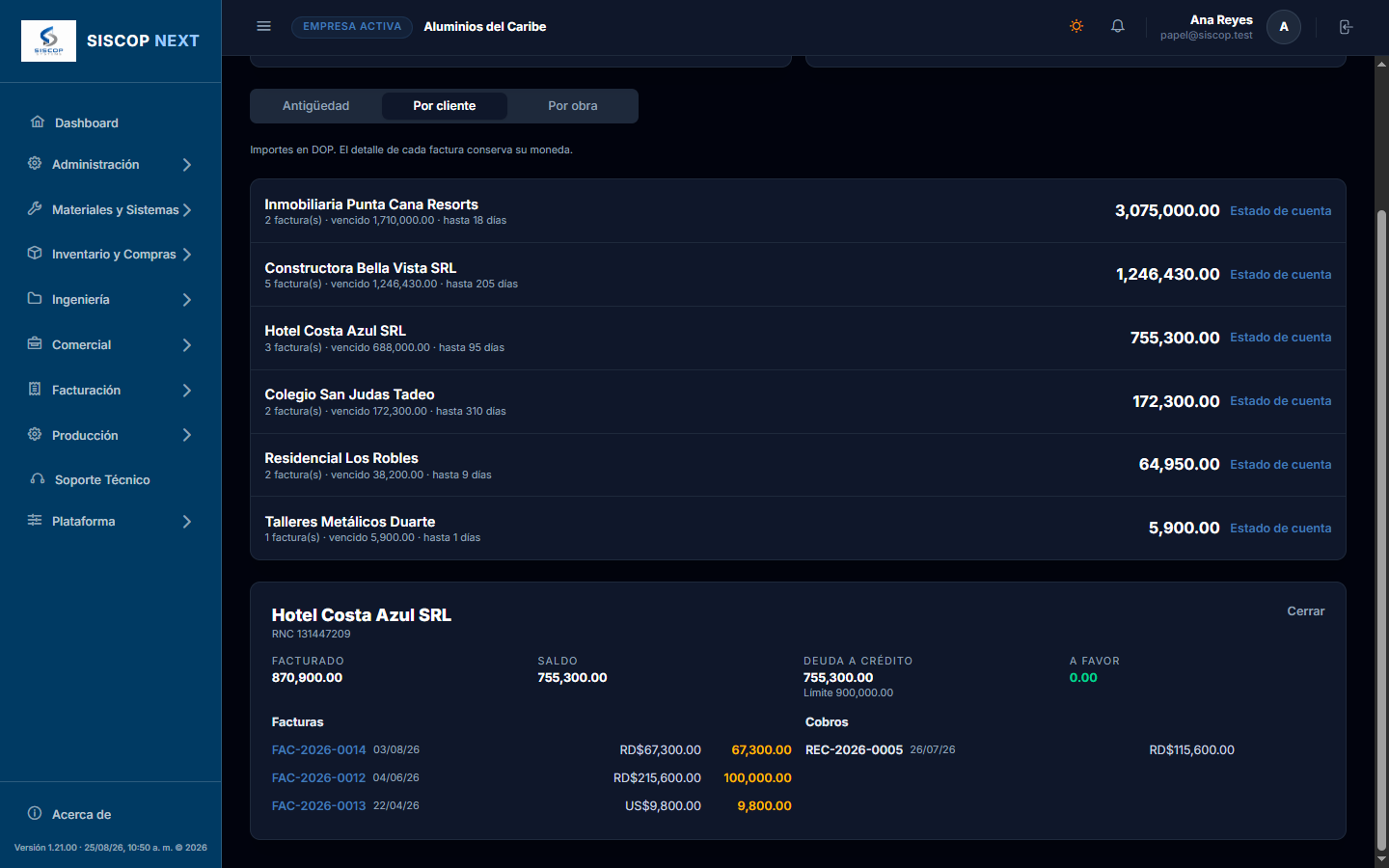
Las cuatro cifras de arriba dicen todo lo que hace falta saber del cliente:
| Cifra | Qué es | En el ejemplo |
|---|---|---|
| Facturado | Todo lo que se le ha emitido, cobrado o no. | 870,900 |
| Saldo | Lo que queda por cobrarle. | 755,300 |
| Deuda a crédito | Sólo la parte vendida a crédito, que es la que consume su límite. | 755,300 de 900,000 |
| A favor | Dinero suyo que ya entró y todavía no está aplicado a ninguna factura. | 0.00 — este hotel no tiene nada a favor |
Un cliente puede deber y tener dinero a favor al mismo tiempo. No es una contradicción —lo normal es un anticipo que todavía no se ha aplicado—, y la pantalla lo enseña por separado a propósito: restarlos automáticamente ocultaría que hay facturas vencidas que nadie ha ido a cerrar. Este hotel, en cambio, está a 755,300 de un límite de 900,000: le quedan 144,700 de crédito antes de que el sistema le frene la próxima factura a crédito.
Por obra: el panel financiero
La tercera pestaña agrupa la deuda por proyecto. Pero el sitio donde de verdad se ve una obra entera es Facturación → Facturar por obra, que desde esta entrega incluye su situación financiera completa.
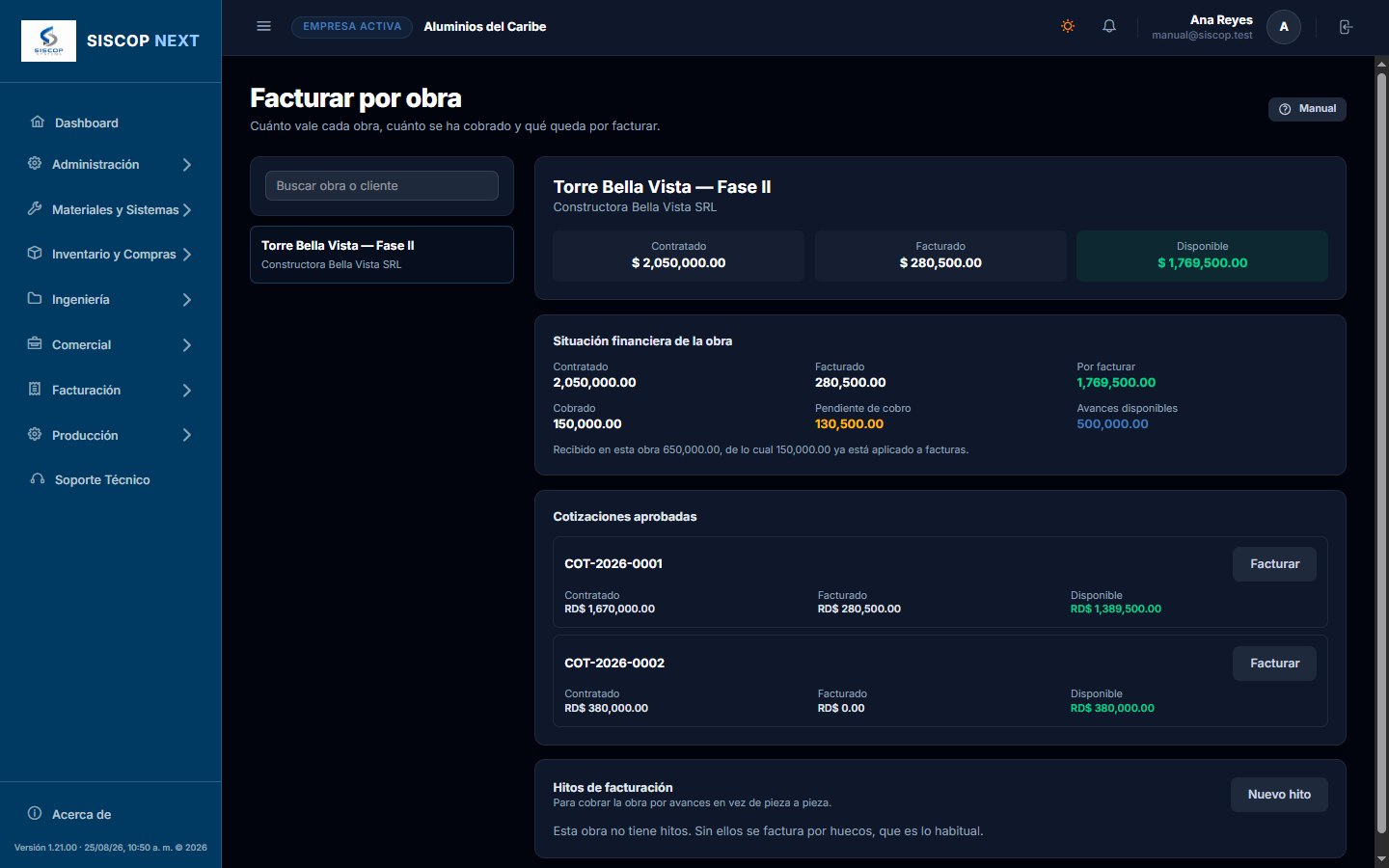
Cómo se encadenan las cifras del ejemplo:
Contratado          2,050,000   ← COT-0001 (1,450,000 + adenda 220,000) + COT-0002 (380,000)
  Facturado           280,500   ← FAC-0001 + FAC-0002
  Por facturar      1,769,500   ← lo que queda de contrato

Facturado             280,500
  Cobrado             150,000   ← recibo REC-0001
  Pendiente           130,500   ← lo que el cliente todavía debe de esta obra

Avances disponibles   500,000   ← anticipo recibido y no aplicado todavía
«Contratado» sale de las cotizaciones aprobadas, con sus adendas aceptadas incluidas. Fíjate en COT-2026-0001: se cotizó en 1,450,000 y aparece como 1,670,000, porque la supervisión firmó después una adenda de 220,000. Ese es el número contra el que se controla lo facturado —lo que el cliente firmó, no lo que se cotizó la primera vez—.
Todas las cifras de este panel van en moneda principal. Una obra puede tener cotizaciones en pesos y en dólares, y sumarlas en cualquier otra unidad sería inventarse un número; el detalle de cada cotización y de cada factura sí conserva la suya.
El límite de crédito
En la ficha del cliente se puede fijar un límite de crédito. Al emitir una factura a crédito que dejaría al cliente por encima de su tope, el sistema la rechaza.
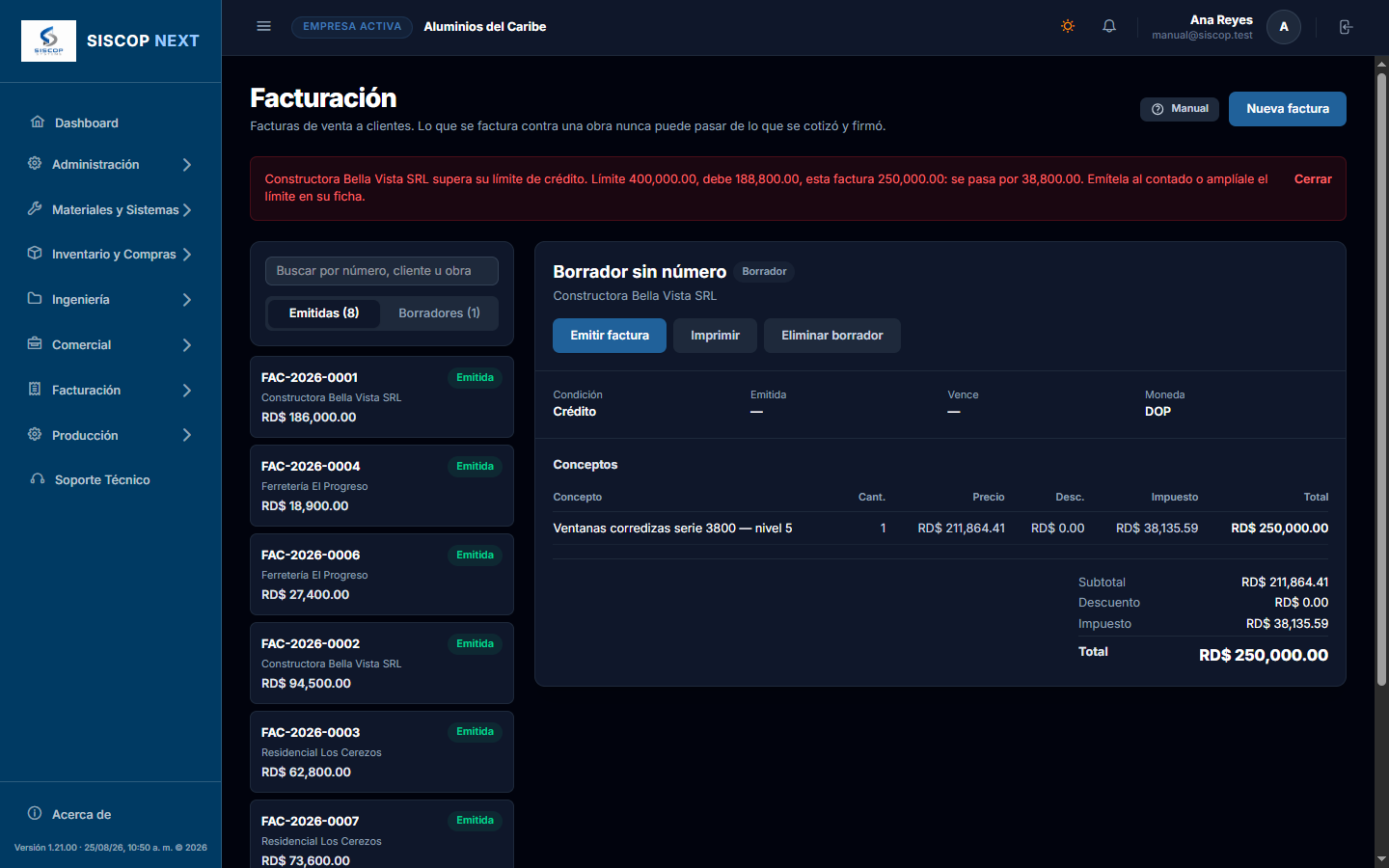
Límite del cliente        400,000
Ya debe a crédito         188,800
Esta factura               250,000
                          ────────
Quedaría en              438,800   →  se pasa por 38,800  →  RECHAZADA
Sin límite puesto no hay tope. Un cliente con el campo vacío compra a crédito sin restricción; el control sólo actúa sobre quien tiene un número escrito en su ficha. Y las ventas al contado no se ven afectadas nunca: quien paga en el acto no aumenta tu exposición, así que el mostrador no se topa con esto jamás.
Si la venta hay que hacerla igual, tienes dos salidas honestas: emitirla al contado —y cobrarla—, o ampliarle el límite en su ficha, que es una decisión de crédito y debe tomarla quien pueda tomarla.
11. Notas de crédito
Una factura emitida no se toca. Cuando hay que corregirla —porque el cliente devolvió algo, porque se acordó una rebaja o porque simplemente decía de más— se emite una nota de crédito. Es un documento aparte, con su propia serie (NC-2026-0001) y su propio papel, que rebaja lo que el cliente debe.
Y no es sólo la forma elegante: en facturación electrónica es la ÚNICA. La DGII no admite anular un comprobante ya transmitido. Por eso el sistema bloquea anular una factura con material ya cortado y te manda aquí.
Los cuatro tipos, y por qué importa elegir bien
El tipo no es una etiqueta: decide qué puede hacer la nota. Sólo el primero mueve mercancía; los otros tres son dinero y nada más.
| Tipo | Cuándo | Qué hace |
|---|---|---|
| Devolución | El cliente trae de vuelta la mercancía. | Va por renglón de la factura, con su cantidad. Devuelve el material al almacén. |
| Ajuste de valor | Se rebaja lo cobrado sin que vuelva nada. | Un importe libre. No toca el inventario. |
| Descuento posterior | Un descuento acordado después de facturar. | Igual que el anterior; cambia lo que dirá el papel. |
| Corrección | La factura decía de más por un error. | Igual que el anterior. |
Emitir una
Desde Facturación → Notas de crédito, o con el botón Acreditar de la propia factura —que la trae ya elegida, igual que Cobrar—. No hay borrador: se llena y se emite de una vez.
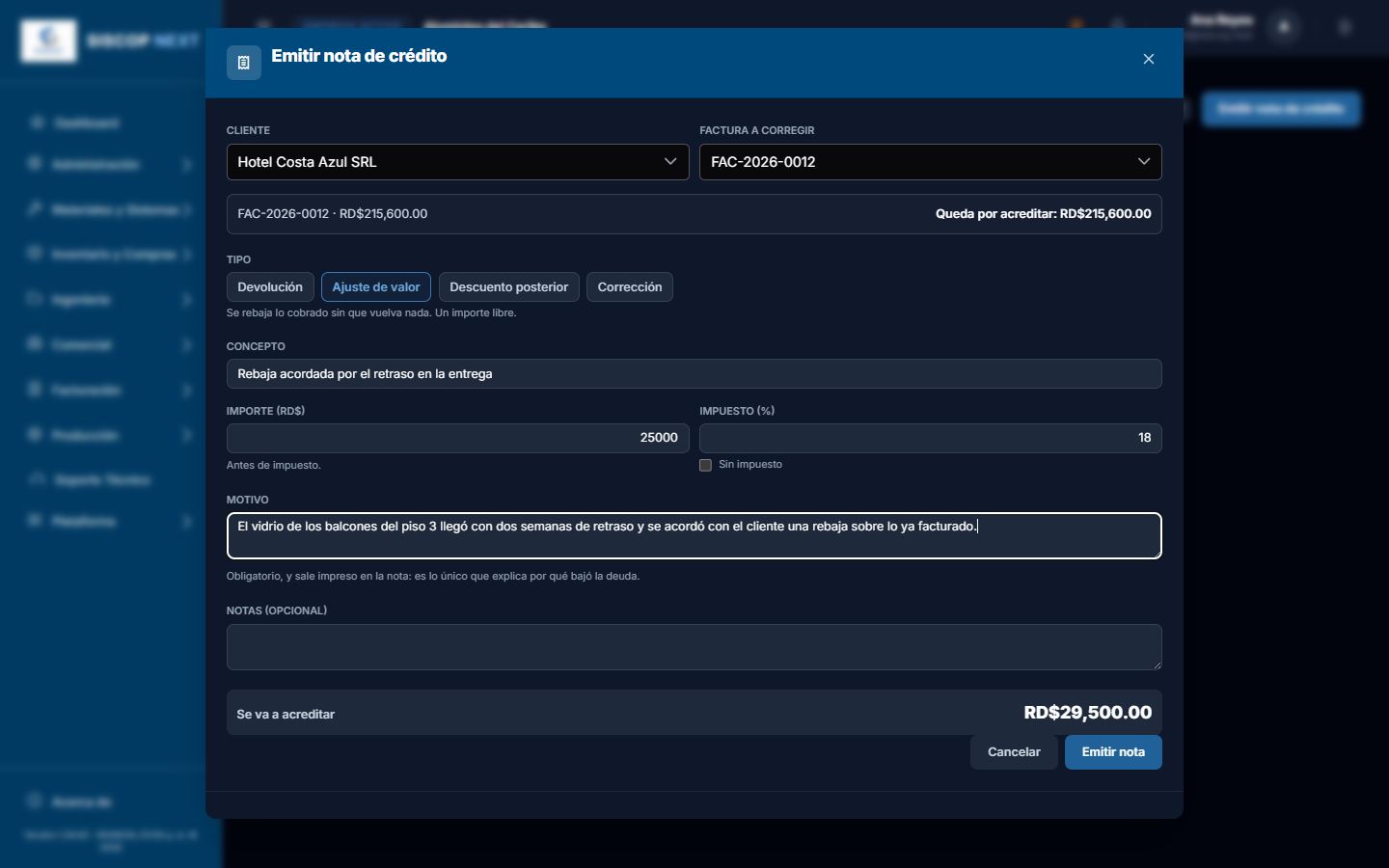
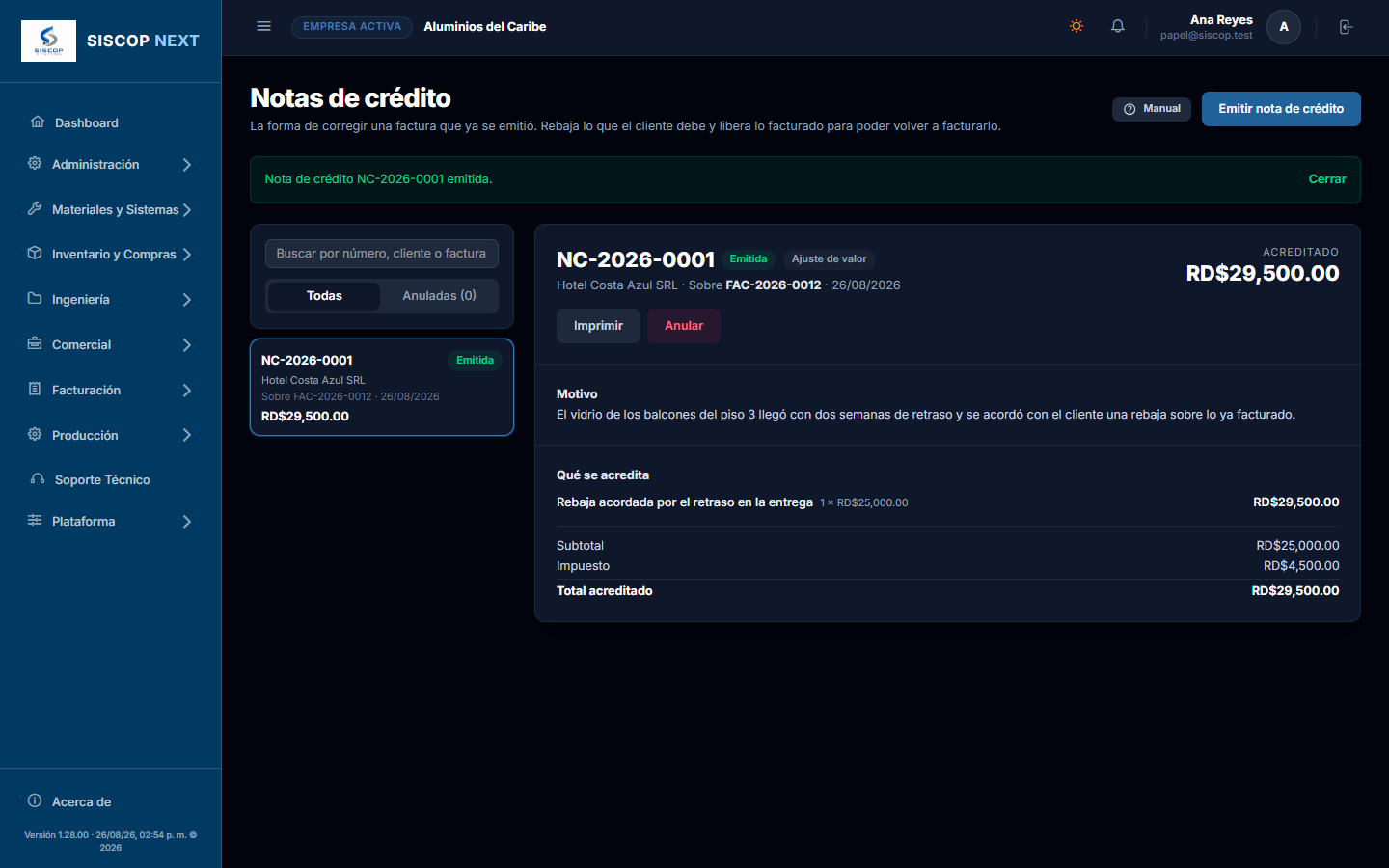
El listado se pliega al elegir, igual que en Facturas. En cuanto abres una nota, el listado se recoge en una barra con la elegida y la nota pasa a ocupar el ancho entero, arriba del todo. Para buscar otra, pulsa esa barra: el listado se despliega con su buscador y sus pestañas, y se vuelve a plegar al elegir.
El impuesto también se acredita, y viene puesto. Rebajar RD$25,000 de una factura gravada rebaja también su base imponible: dejar el ITBIS intacto acreditaría de menos. El sistema propone la tasa que más pesa en esa factura —18 % en el ejemplo— y puedes cambiarla o marcar «sin impuesto».
El motivo es obligatorio y sale impreso en la nota. No es burocracia: es lo único que explica, dentro de un año, por qué esa deuda bajó.
En una devolución, los valores no se teclean
Cuando el tipo es Devolución, la pantalla cambia de forma: en vez de un importe libre salen los renglones de la factura, cada uno con lo que queda por devolver de él. Se marcan los que vuelven y se pone la cantidad.
El precio, el descuento y el impuesto se copian exactos del original y no se pueden editar. Devolver dos de tres ventanas acredita exactamente lo que se cobró por esas dos, ni un peso más. Y no se puede devolver dos veces lo mismo: si de diez unidades ya se devolvieron tres, el sistema sólo deja siete.
Adónde va lo que vuelve:
- Un fungible (tornillos, silicón) sube la existencia y ya.
- Una pieza entera sin cortar vuelve al estante siendo la misma barra.
- Un material ya cortado no vuelve a ser una barra: entra como remanente, con su largo real, su etiqueta REM- y su costo heredado. Es exactamente lo que es —una pieza suelta reutilizable—, y es el mismo trato que recibe lo que vuelve de producción. La pantalla te avisa antes de aceptar.
Qué mueve una nota de crédito
Una vez emitida, la nota aparece en la propia factura, con el total neto calculado:
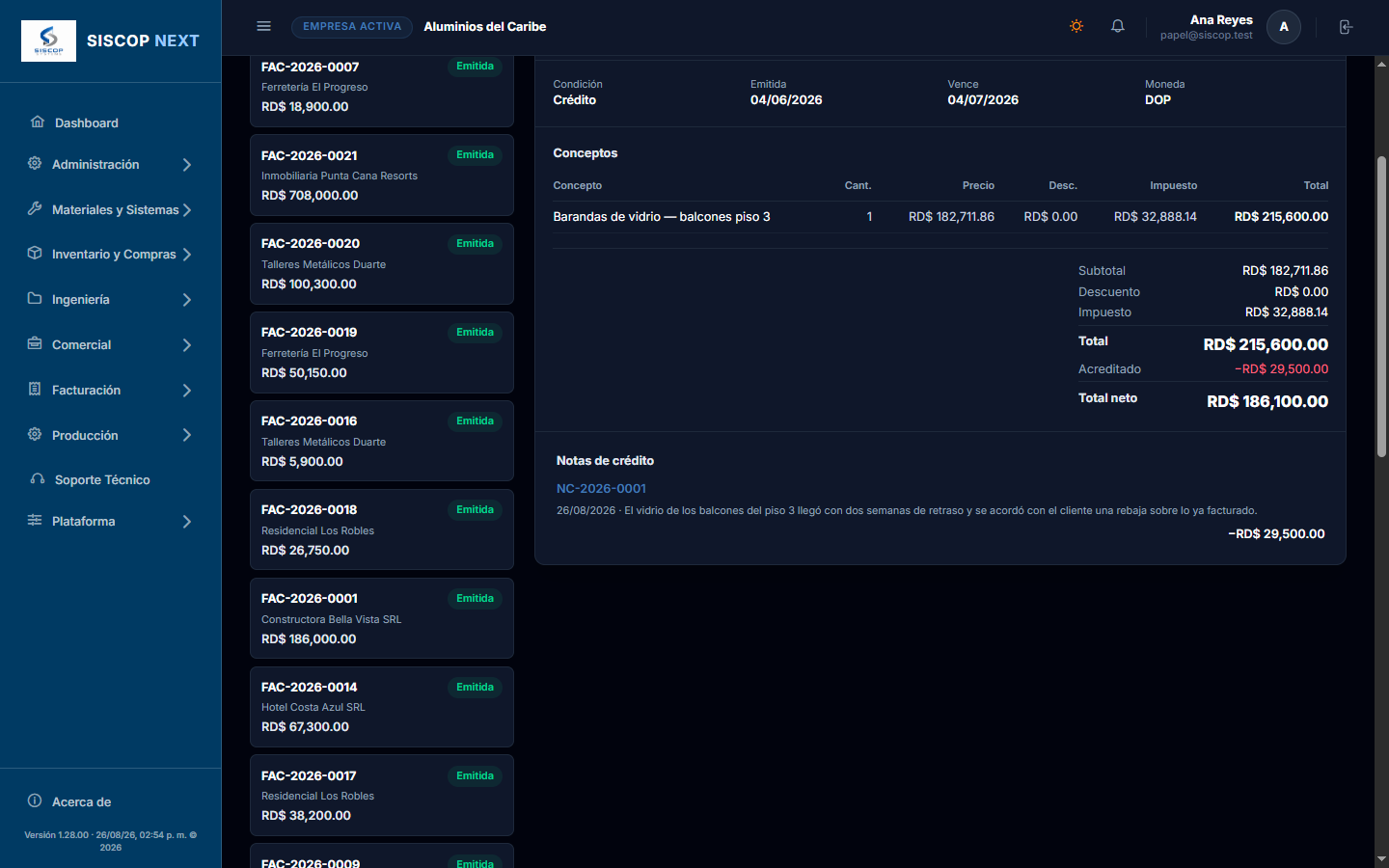
Y al mismo tiempo, sin que haya que tocar nada más:
- Baja el saldo de la factura y, con él, la cartera y la antigüedad.
- Se libera lo facturado del contrato: la obra recupera ese importe y se puede volver a facturar. Un hueco devuelto vuelve a aparecer como pendiente.
- Baja la deuda que cuenta contra el límite de crédito del cliente.
Si la factura ya estaba cobrada
Es el caso que más confunde y conviene verlo con números. La factura FAC-2026-0012 valía RD$215,600 y estaba pagada del todo. La nota de RD$29,500 la deja valiendo RD$186,100: el cliente ha pagado de más.
Factura FAC-2026-0012                RD$215,600.00   (pagada)
Nota de crédito NC-2026-0001       − RD$ 29,500.00
                                     ───────────────
Vale ahora                           RD$186,100.00

REC-2026-0005  (en pesos)            RD$115,600.00   ← intacto
REC-2026-0008  (en dólares)          RD$ 70,500.00   ← bajó desde 100,000
                                     ───────────────
                                     RD$186,100.00   →  sigue PAGADA
Ese dinero no se pierde ni se queda colgando: el sistema lo suelta solo del cobro y vuelve a estar disponible como saldo a favor, listo para otra factura o para devolverlo. Se suelta primero del cobro más reciente.
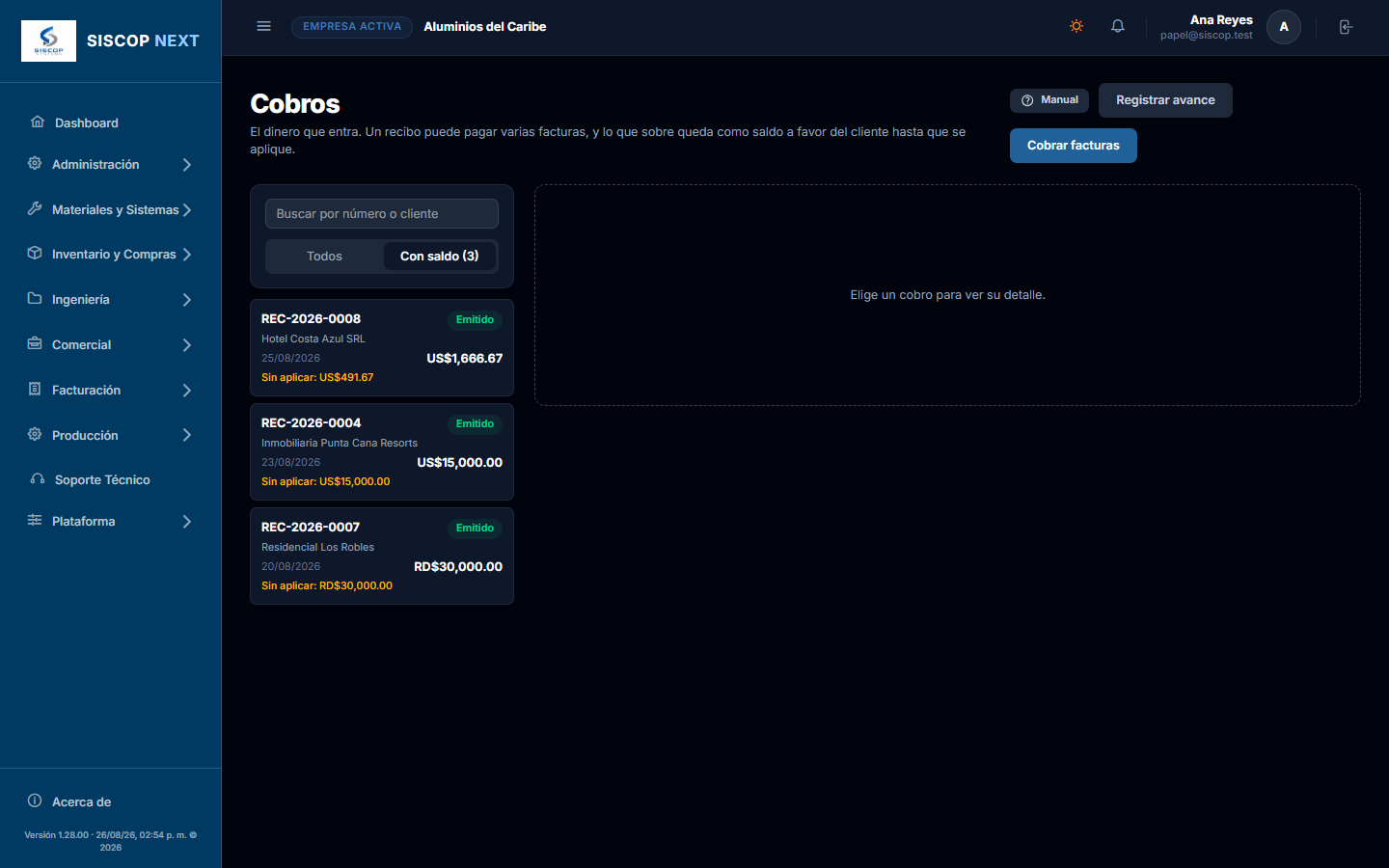
Moneda: la nota habla la de su factura
Una nota sobre una factura en dólares va en dólares, y a la tasa que aquella factura congeló —no a la de hoy—. Puede chocar con lo que aprendiste en el capítulo 8, donde el cobro sí va a la tasa del día, y la diferencia tiene sentido: cobrar es comprar moneda hoy; acreditar es deshacer lo que la factura dijo aquel día. Si la nota valorara a otra tasa, restar su importe del total de la factura daría un saldo que no sería ni lo uno ni lo otro.
Una nota emitida tampoco se borra: se anula. Al anularla vuelve la deuda que había rebajado, el contrato recupera su cupo y lo que hubiera vuelto al almacén sale otra vez. Un remanente creado por la nota no se borra —su etiqueta ya está pegada a una pieza física—: pasa a merma con su motivo escrito.
Lo que no se deshace solo es el cobro que se soltó al emitirla: ese dinero puede estar ya aplicado a otra factura, y arrancarlo de allí rompería una cuenta que sí está bien. Si hace falta, se aplica a mano desde Cobros.
Dos topes que no se pueden saltar. Una factura no se puede acreditar por más de lo que vale —y si ya tiene otras notas, sólo por lo que queda—; y un renglón no se puede devolver más veces de las que se facturó. Los dos los comprueba el servidor, no la pantalla: son de los que hay que sostener aunque alguien insista.
12. Comprobantes fiscales electrónicos (e-CF)
En República Dominicana una factura no vale sin su NCF, el número de comprobante fiscal que autoriza la DGII. SISCOP lo pone solo al emitir, lo imprime en el papel y lleva la cuenta de los que quedan. Y si tienes contratada la facturación electrónica, además transmite el documento a Hacienda y guarda su respuesta.
Dos cosas distintas, y conviene no mezclarlas.
- Numerar, controlar e imprimir comprobantes lo hace toda empresa del sistema, sin pagar nada aparte. Es lo que necesitas para facturar con NCF tradicionales (serie B).
- Transmitir a la DGII —generar el token, mandar el documento, consultar en qué quedó, descargar el XML firmado, reenviar y reasignar— es el módulo de facturación electrónica, que se contrata aparte del plan y se paga una sola vez. Si tu empresa no lo tiene, esta pantalla te lo dice en la primera línea y los botones que hablan con Hacienda quedan apagados. Todo lo demás funciona igual.
De dónde sale el número
De los rangos que te autorizó la DGII, que se dan de alta en Mi Empresa → Comprobantes fiscales. Cada factura emitida gasta uno, en orden y sin saltos. Si no hay ningún rango configurado, las facturas salen sin comprobante —igual que antes de existir esta función— y nada se rompe.
Un número gastado no vuelve. El NCF se consume en el mismo instante en que se emite la factura, dentro de la misma operación, y eso es a propósito: es la única forma de garantizar que dos personas emitiendo a la vez nunca reciban el mismo número. La transmisión a Hacienda va justo después, ya fuera de esa operación: así un fallo de red no puede deshacer una factura que el cliente ya tiene en la mano, ni dejar a la DGII con un número que nosotros creemos libre.
Con qué tipo se numera
Casi nunca tendrás que decidirlo: el sistema lo resuelve solo, en este orden.
- Lo que elijas al emitir, si eliges algo. Es la excepción dicha a mano para esa factura.
- El comprobante por defecto del cliente —campo Comprobante por defecto en su ficha, junto al RNC—. Es la respuesta correcta casi siempre: a quien tiene RNC se le factura con crédito fiscal (31), a consumidor final con consumo (32).
- El único rango que tengas activo, si sólo hay uno. Sin alternativa no hay nada que decidir.
Y si quedan varias, el sistema NO adivina: no te deja emitir. Con crédito fiscal y consumo activos a la vez y un cliente que no dice cuál, aparece un desplegable Comprobante fiscal con el que numerar encima de los botones —tanto en Facturas como en el Punto de venta—, y hasta que no elijas no se puede emitir. Gastar un crédito fiscal donde tocaba uno de consumo —o al revés— es un problema con Hacienda, y una factura que no llega a emitirse se arregla en diez segundos.
El desplegable viene ya marcado con lo que el sistema habría elegido, así que en el caso normal sólo hay que mirarlo. Si te cansa verlo, pónle a ese cliente su comprobante por defecto y deja de aparecer.
Y si sólo tienes un rango activo no hay desplegable, pero sí aviso: en el mismo sitio sale una línea diciendo con qué tipo se va a numerar y cuál es el próximo número. Un comprobante se gasta al emitir y no vuelve, así que conviene verlo antes de pulsar.
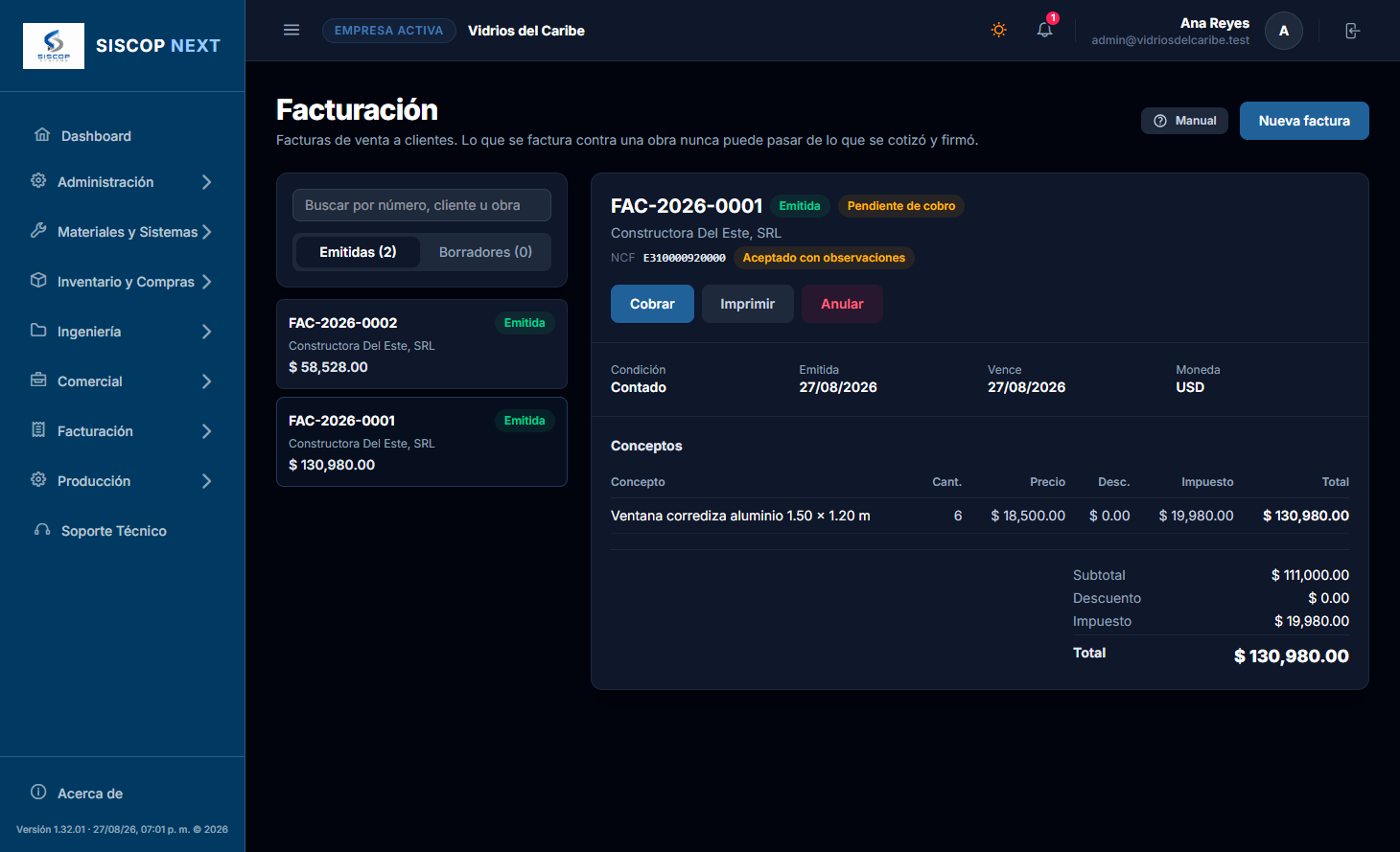
El RNC se escribe como quieras. 130-865-868,
130 865 868 o 130865868 son el mismo número, y el
sistema le quita los separadores antes de mandarlo. Lo que sí comprueba es la
longitud: nueve dígitos un RNC, once una cédula.
Cualquier otra cosa es un dato mal copiado y te avisa antes de enviar, diciendo si
el que falla es el tuyo o el del cliente.
Lo que hace falta tener puesto
El sistema te lo exige al guardar la ficha, no al transmitir. Es a propósito: un dato que falta se arregla escribiéndolo, no tres semanas después con la factura emitida y el comprobante ya gastado.
| Dónde | Qué hace falta |
|---|---|
| Mi Empresa → Empresa | Tu RNC y tu dirección (calle y número). Las dos son obligatorias: sin domicilio, la DGII no admite el comprobante, y el error que devuelve culpa a otro campo. |
| Ficha del cliente | Su RNC, pero sólo si le facturas con crédito fiscal. Al consumidor final no se le pide: legalmente va sin él, y exigirlo bloquearía la venta de mostrador. |
| Provincia y municipio | No son obligatorios, pero si pones uno tienes que poner el otro, tienen que cuadrar entre sí, y hace falta la dirección: la DGII los encadena y sin domicilio se pierden los tres. |
Cuándo sale el papel
Esto es lo más importante del capítulo, y conviene leerlo entero aunque el resto te lo saltes.
Una representación impresa de un comprobante electrónico tiene que llevar tres cosas además de la factura de siempre: el código QR, el código de seguridad escrito debajo y la fecha de la firma digital. No es un adorno ni una recomendación: lo exige el informe técnico de la DGII, y son justamente los datos que le permiten a tu cliente comprobar en el acto que la factura que le acabas de dar es válida.
Y los tres sólo existen después de transmitir. Por eso, al emitir, SISCOP manda el comprobante a Hacienda antes de devolverte la factura, y no después. El papel sale ya con su timbre.
El orden exacto, para que no haya dudas:
- Se emite la factura: se gasta el NCF, sale el inventario y se registra el cobro. Todo eso en una sola operación que, o pasa entera, o no pasa.
- Cerrada esa operación, se manda el comprobante al broker y se espera su respuesta.
- Según lo que conteste Hacienda, se imprime, se avisa, o no se imprime.
El paso 2 nunca va dentro del 1, y eso importa: si estuviera dentro y algo fallara al final, la factura se desharía aquí pero la DGII ya tendría ese comprobante suyo.
Hasta dónde esperar: lo eliges tú
En Mi Empresa → Comprobantes fiscales → Transmisión a la DGII hay un selector, Antes de imprimir la factura, con dos opciones.
| Opción | Qué significa |
|---|---|
| Esperar el veredicto recomendado, y es lo que viene puesto |
Se espera a que la DGII diga que la aceptó. Es lo que pide la norma, y el cliente puede escanear el QR delante de ti y encontrarla. Tarda un poco más —normalmente un par de segundos, porque la validación de Hacienda promedia dos décimas—. |
| Basta con que salga firmada | En cuanto el comprobante sale firmado y enviado, se imprime. El papel lleva su QR, pero si el cliente lo escanea en ese mismo instante puede que Hacienda aún no lo tenga registrado y le diga que no la encuentra. Útil si tienes cola en el mostrador y prefieres ir más rápido. |
Los tres finales posibles al emitir
Emitas desde Facturas o desde el Punto de venta, lo que puede pasar es esto y nada más:
- La aceptan. El flujo de siempre: se archiva el PDF y se imprime, ya con QR, código de seguridad y fecha de firma. Si la aceptan con observaciones también es válida y se entrega; se te dice, para que mires la observación en la consola y lo corrijas en las próximas.
- La rechazan. No se imprime y no se archiva el PDF. Esa representación impresa no sustenta crédito fiscal, así que darla sería peor que no darla. La factura queda emitida —el número se gastó y la mercancía salió— y el mensaje te manda a Facturación → Comprobantes electrónicos, donde se te dice si hay que reenviarlo o gastar un número nuevo.
- No contestan a tiempo. Es la
contingencia, y está prevista en la norma. Al emitir se espera hasta
veinte segundos por el veredicto; pasados, sale un aviso con dos
salidas: Consultar otra vez, por si ya hay veredicto, e Imprimir de todos
modos. En el punto de venta ese segundo botón se confirma con
Enter, sin buscar el ratón.
Consultar otra vez no pregunta una sola vez y se rinde: insiste hasta diez segundos, así que puede tardar un poco en contestarte. Si sigue sin resolverse, púlsalo de nuevo: cada vez decides tú si esperar más o entregar la factura.
Nunca se para la caja. Si el broker va lento o está caído, el sistema no te deja colgado: espera unos segundos, se rinde, y te pregunta. La venta ya está hecha y el cliente está delante; convertir la lentitud de Hacienda en un mostrador parado sería peor que el problema que resuelve.
Lo que quede pendiente no se olvida: el sistema lo reintenta solo cada cierto tiempo, espaciando los intentos, y antes de reenviar siempre pregunta si ya consta —así no duplica un documento fiscal que hubiera llegado sin que nos enteráramos—. Lo ves en cualquier momento en la consola de comprobantes.
Una contingencia hay que notificarla a la DGII. Eso es un acto tuyo, fuera del sistema: se hace por la Oficina Virtual. SISCOP transmite, reintenta y te lo deja todo registrado, pero el aviso a Hacienda de que estuviste operando en contingencia no lo puede dar por ti.
Si el broker contesta que no quedan folios, la factura se emite igual pero no se transmite, y el mensaje lo dice con cuántos folios quedan en la licencia de HKA. Cuántos hay, el aviso antes de que se acaben y el registro de lo que compras están en Mi Empresa → Comprobantes fiscales; con folios nuevos, el comprobante se reenvía desde esta consola.
Reimprimir una factura vieja
El botón Imprimir de una factura ya emitida mira primero cómo está su comprobante. No se apaga nunca —un botón apagado no explica nada—: se pulsa, y si hay algo que decir se dice.
- Aceptada: imprime, sin una palabra de más.
- Rechazada, o no le consta a la DGII: no imprime, y te dice dónde se arregla.
- Sin transmitir, enviada o en proceso: te avisa de qué estás a punto de entregar y te deja decidir.
Y si tu empresa no tiene el módulo de facturación electrónica, nada de esto aparece. Imprimir sigue siendo imprimir, sin avisos ni confirmaciones: numerar e imprimir comprobantes es de todas las empresas, y para las que no transmiten «sin transmitir» no es una contingencia, es su estado normal.
Facturar bajo una norma de exoneración (07-07)
Si le facturas a un cliente amparado en la Norma General 07-07, sólo el 10 % del valor paga ITBIS; el 90 % restante va exento. Eso se configura en la ficha del cliente o al preparar la factura, eligiendo la norma, y el sistema ya calculaba bien el impuesto.
Lo que cambia es cómo se declara. La DGII no tiene ningún campo para decir «esto está exonerado al 90 %»: exige partir cada renglón en dos —uno exento y otro gravado—, y así es como sale ahora en el comprobante.
Una mercancía de 300,000 se declara así:
| Línea | Trato | Precio | Monto | ITBIS |
|---|---|---|---|---|
| 1 | Exento | 270,000.00 | 270,000.00 | — |
| 2 | Gravado 18 % | 30,000.00 | 30,000.00 | 5,400.00 |
Es la tabla del Informe Técnico e-CF, sección 16, que es la única fuente oficial sobre esta norma. Si un artículo lleva descuento, el descuento se reparte igual: el 90 % a la línea exenta y el 10 % a la gravada.
Tu factura impresa NO cambia. El cliente compró un artículo y en el papel ve un renglón. El desdoble ocurre sólo dentro del comprobante que viaja a Hacienda, que es donde la norma lo exige.
Si abres la bitácora en Facturación → Comprobantes electrónicos y ves el doble de renglones de los que facturaste, no es un error: es esto.
Las facturas con norma emitidas antes de esta versión quedaron mal declaradas. No se partían, así que decían una base imponible diez veces mayor que la que se cobró. Hacienda las recibió igual —esa cuenta no se comprueba al enviar, se comprueba en una fiscalización—. Si emitiste alguna, consulta con tu contador qué conviene hacer con ella.
Los estados, y cuál te debe preocupar
| Estado | Qué significa | ¿Hay que hacer algo? |
|---|---|---|
| Sin transmitir | El número está gastado y la factura es válida, pero todavía no ha salido hacia Hacienda. | Es el estado normal y permanente de quien no tiene el módulo. Con módulo: envíalo. |
| Enviado / En proceso | Salió, y la DGII aún no ha dicho la última palabra. | Esperar. El sistema vuelve a preguntar solo; tú puedes adelantarlo con Consultar estado. |
| Aceptado | Hacienda lo dio por bueno. | Nada. Ya puedes descargar el XML firmado o mandárselo al cliente. |
| Aceptado con observaciones | Es válido. La DGII lo aceptó pero anotó algo que no cuadra. | No corre prisa, pero lee la observación y corrige el dato para las próximas. |
| Rechazado | Hacienda no lo admitió. Esa factura, tal cual, no existe para ellos. | Sí. Verás abajo las dos salidas. |
| No consta en la DGII | El envío no llegó. No es un rechazo: es que allí no hay nada. | Sí. Reenvíalo; el número sigue siendo tuyo. |
La pantalla
Facturación → Comprobantes electrónicos. A la izquierda, todos los NCF que se han gastado, con filtros por estado, tipo y fechas, y una búsqueda que entiende tanto el NCF como el número de factura —porque nadie se sabe de memoria el NCF del documento que está mirando—. A la derecha, todo lo que hace falta para resolver el que elijas.
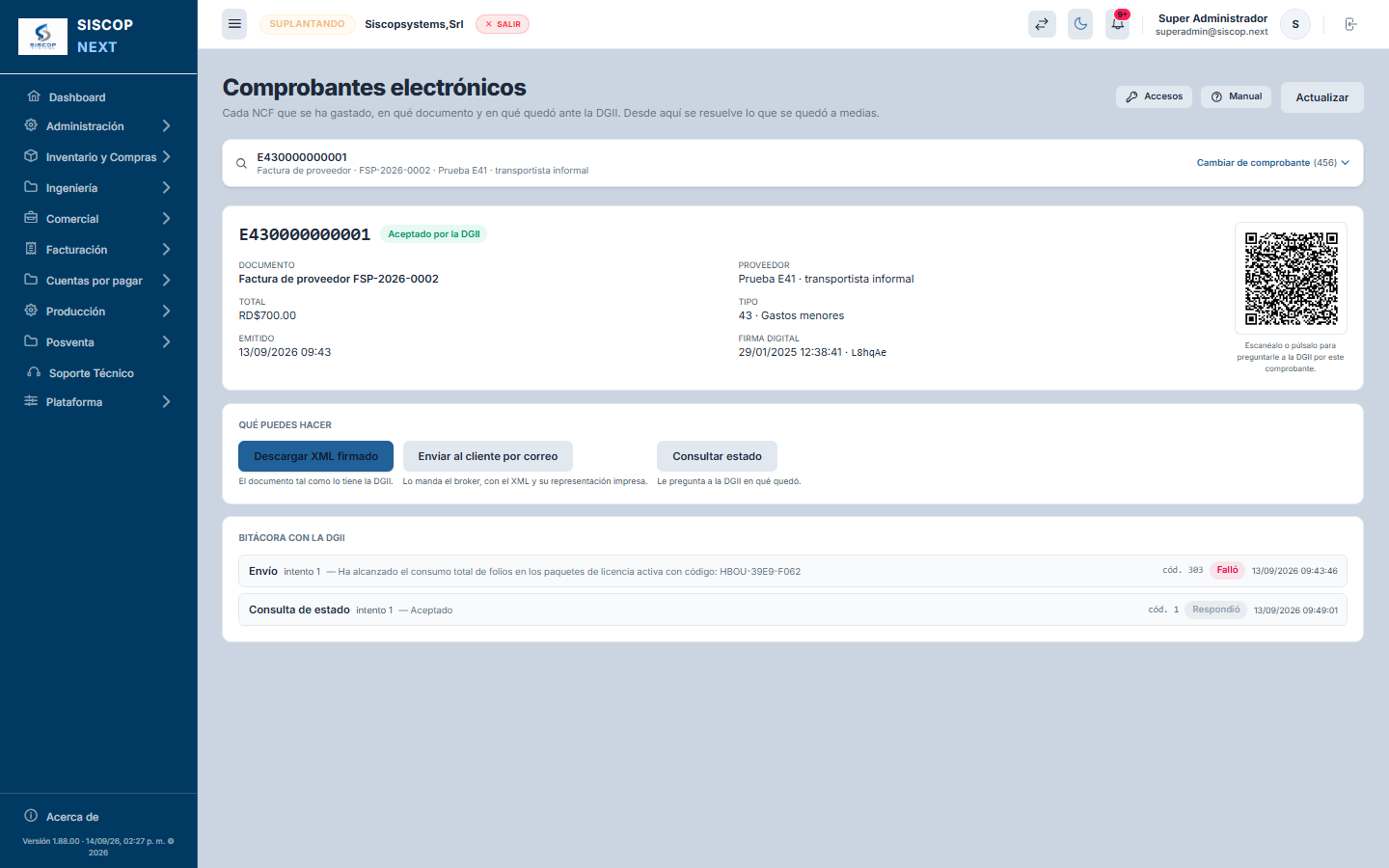
El listado se pliega al elegir, igual que en Facturas. Los filtros —búsqueda, estado, tipo y fechas— van dentro del listado. En cuanto abres un comprobante, el listado se recoge en una barra con el elegido y el detalle pasa a ocupar el ancho entero, arriba del todo. Para buscar otro, pulsa esa barra: el listado se despliega con sus filtros y se vuelve a plegar al elegir.
Los botones cambian con el estado, y no es un detalle estético. La pantalla no te ofrece nunca una acción que vaya a hacer daño: sobre un comprobante ya aceptado no verás «reenviar», porque duplicaría un documento fiscal, y la forma de corregirlo es emitir una nota de crédito. Cuando una acción no está, el motivo está escrito.
El QR está ahí mismo, sin imprimir nada. En cuanto la DGII firma el comprobante, su código aparece a la derecha de la ficha. Es el mismo que va en el papel: escaneándolo —o pulsándolo— Hacienda te dice si tiene ese documento. Es la comprobación más directa de que la factura existe de verdad para ellos.
Si un dato estaba mal: arréglalo y reenvía
Cuando el envío se cae porque falta o está mal un dato —el RNC del cliente, tu dirección, un teléfono—, el comprobante no se gasta: se queda en «Sin transmitir», con su número intacto. Corriges la ficha, vuelves a darle a Enviar a la DGII y listo. No hay que anular nada ni quemar un NCF por una errata.
Y la factura se actualiza con lo corregido. Una factura congela los datos del cliente al emitirse, para que reimprimirla dentro de dos años diga lo que dijo el día que se entregó. Pero mientras la DGII no la haya aceptado no hay nada con lo que ser consistente: congelar un RNC mal escrito sólo obligaría a anular y volver a empezar. Así que al reenviar se rehace esa foto desde la ficha, y el papel pasa a decir lo correcto.
En cuanto está aceptada, se congela para siempre. A partir de ahí cambiar la ficha del cliente ya no toca esa factura, y lo único que la corrige es una nota de crédito.
Cuando la DGII rechaza: reenviar o reasignar
Un e-CF rechazado no se corrige y se vuelve a mandar sin más. Hay dos caminos, y cuál toca no lo decide el sistema ni lo decides tú: lo dice Hacienda en su respuesta.
Si la secuencia es reutilizable
Corriges el dato que falló y reenvías con el mismo NCF. No gastas un comprobante nuevo. La pantalla te lo dice con esas palabras y pone ese botón el primero.
Si no lo es
Ese número ya no sirve: hay que reasignar uno nuevo. En ese caso el botón de reenviar ni siquiera aparece, porque volver a mandarlo sería otro rechazo seguro.
Si todavía no se ha consultado el estado, la pantalla no elige por ti: te pide consultar primero, que es lo que decide cuál de las dos toca.
Qué pasa al reasignar
- Se gasta el siguiente comprobante del rango. Es irreversible, y por eso el sistema te lo pregunta antes.
- El comprobante anterior no se borra: queda marcado como histórico, con su estado y su bitácora intactos. Ese número se gastó de verdad y algún día habrá que explicar en qué paró.
- La factura pasa a llevar el número nuevo, y su papel pierde el código QR hasta que se vuelva a transmitir y firmar. Es lo correcto: un QR que apunte a un comprobante sustituido diría que la factura no existe.
- En el detalle verás los dos, con el vigente marcado, y puedes saltar de uno a otro.
La bitácora: qué se mandó exactamente
Cada conversación con Hacienda queda guardada entera —lo que salió y lo que volvió—, intento por intento. Cuando algo se rechaza, la pregunta siguiente es siempre «¿y qué se mandó?», y la respuesta está aquí, no en una reconstrucción.
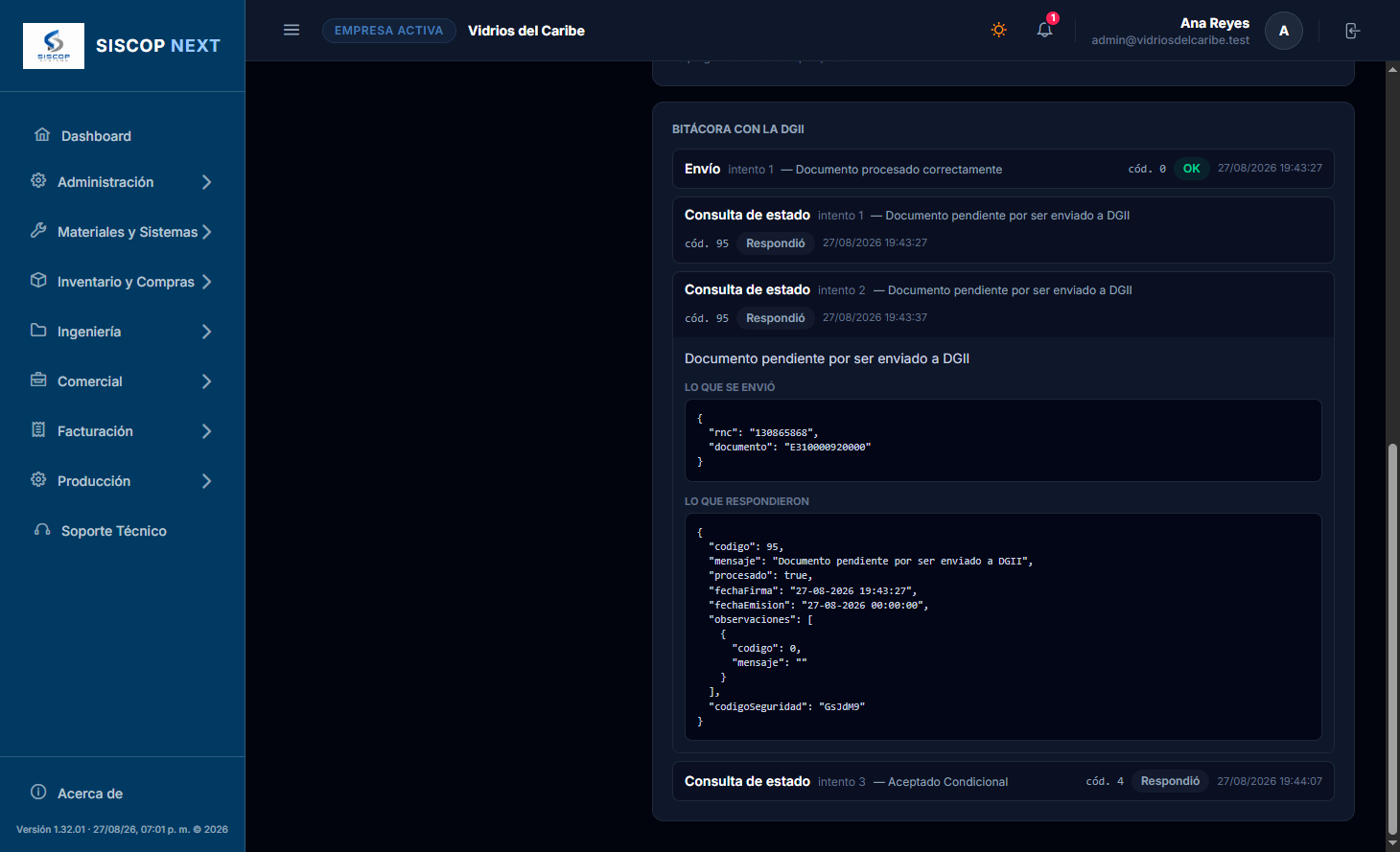
Ojo con leer la insignia de la derecha como un semáforo. En una consulta de estado pone «Respondió» y no OK, a propósito: que Hacienda conteste «rechazado» no es un fallo de la consulta, es su respuesta. Lo que de verdad falla se marca Sin respuesta, y significa que no se pudo ni hablar con el servicio.
El código QR del papel
Un comprobante aceptado vuelve firmado, y con esa firma el sistema compone el timbre electrónico: el código QR que cualquiera puede escanear para preguntarle a la DGII si esa factura es real. Va en el papel junto al código de seguridad y la fecha de la firma, porque la norma exige los tres. Se configura una sola vez en el diseñador de formatos, y la plantilla de arranque de facturas y notas de crédito ya lo trae puesto y con las medidas correctas.
Sin firma no hay QR, y eso es lo correcto. Una factura numerada pero sin transmitir imprime su NCF y nada más. Un QR inventado ahí le diría a quien lo escanee que el documento no existe, que es peor que no llevar ninguno.
Permisos
| Para | Hace falta |
|---|---|
| Ver la pantalla, el detalle y la bitácora | invoicing.view — el mismo que para ver facturas |
| Enviar, consultar, descargar y mandar por correo | invoicing.view + el módulo contratado |
| Reasignar un NCF nuevo | invoicing.issue — gasta un comprobante, y eso no lo hace quien sólo consulta |
13. Anular una factura
Una factura emitida no se borra nunca. Si hay que deshacerla entera, se anula: el documento sigue existiendo, con su número y su motivo a la vista.
Ojo con la diferencia: anular es para la factura que no debía existir. Para corregir una que sí debía existir —una devolución, una rebaja, un error de importe— lo que se usa es la nota de crédito, que además es lo único que admite la facturación electrónica.
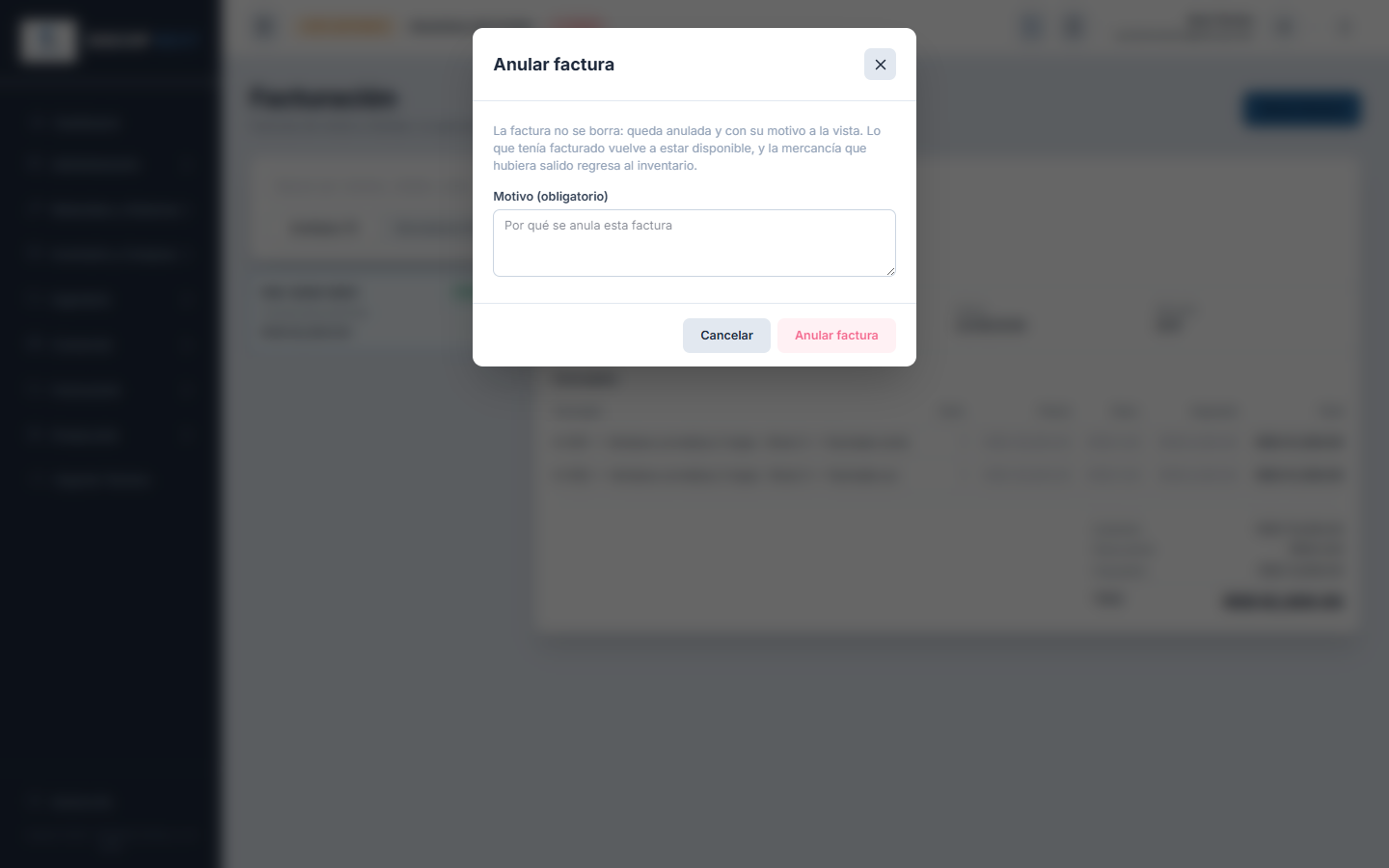
Al anular, todo vuelve a su sitio:
- Lo que tenía facturado vuelve a estar disponible en la obra.
- Los huecos vuelven a aparecer como pendientes de facturar.
- La mercancía que hubiera salido regresa al inventario, con su asiento en el kardex —no se borra la salida: se registra la devolución, para que el movimiento cuente la historia completa—.
Un borrador sí se borra de verdad, y es el único documento del módulo que desaparece. Como todavía no gastó número ni movió nada, no hay rastro que conservar.
14. Permisos
Se reparten en Administración → Roles y Permisos, pestaña Facturación.
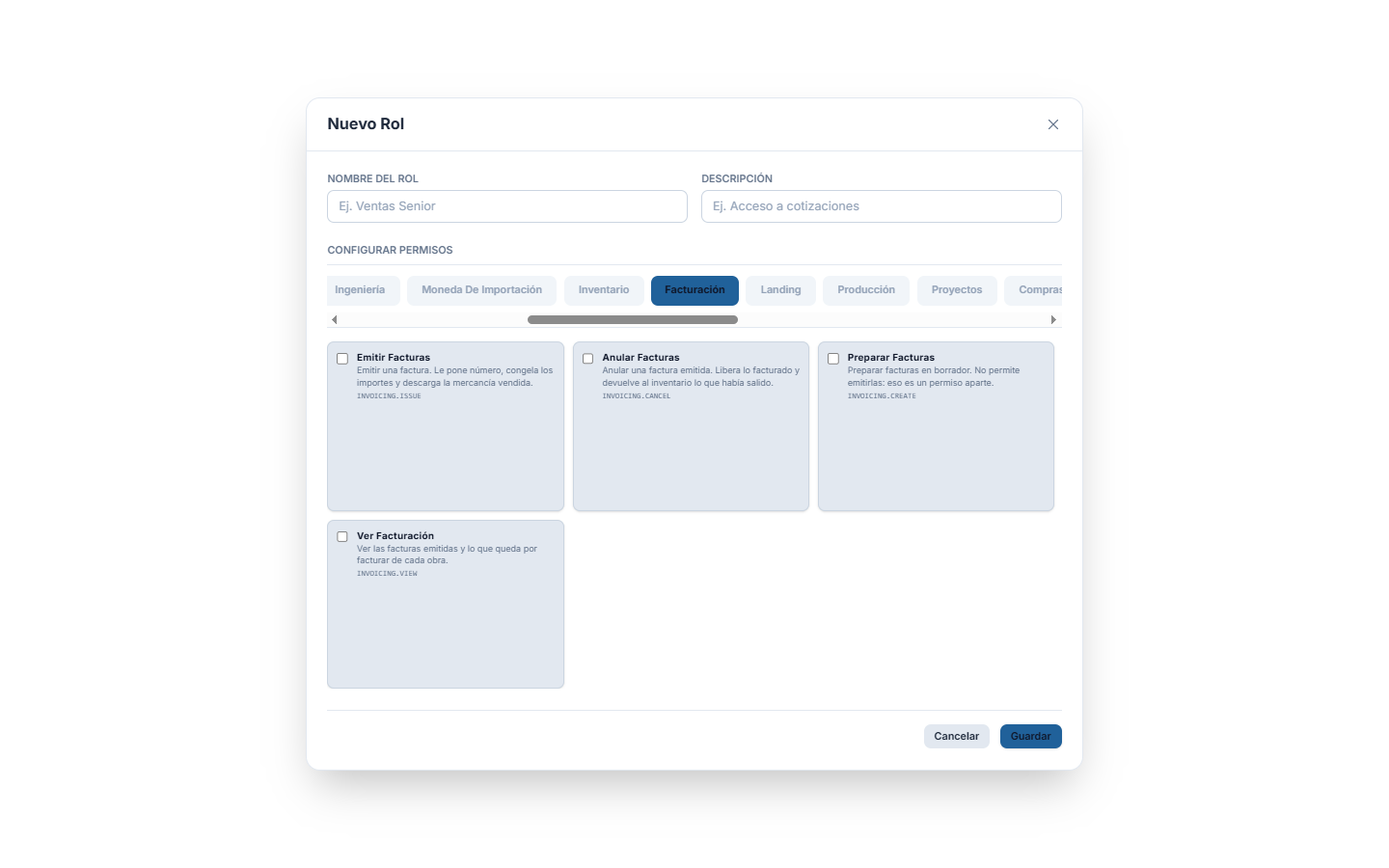
| Permiso | Qué habilita |
|---|---|
| Ver Facturación | Entrar a la pantalla, ver las facturas y consultar lo que queda por facturar de cada obra. |
| Preparar Facturas | Armar borradores y borrarlos. No permite emitir. |
| Emitir Facturas | Convertir un borrador en factura: número, importes congelados y salida de mercancía. |
| Anular Facturas | Anular una emitida, con motivo. Libera lo facturado y devuelve el inventario. |
| Ver Cobros | Entrar a la pantalla de Cobros y ver los recibos con su reparto. |
| Registrar Cobros | Cobrar: recibir el dinero y emitir su recibo. Es el permiso que habilita el cobro del mostrador. |
| Aplicar Cobros | Decidir a qué facturas va un cobro, y deshacerlo. |
| Anular Cobros | Declarar que ese dinero no entró. Las facturas que pagaba vuelven a quedar pendientes. |
| Ver Cuadres de Caja | Ver los cuadres y el detalle de lo que se contó. Un cajero ve los suyos; ver los de otro exige supervisar. |
| Cuadrar Caja | Contar el efectivo y cerrar el periodo de la propia caja. |
| Supervisar Cuadres de Caja | Cuadrar la caja de otro cajero, o la de todos en una sola acta. |
| Anular Cuadres de Caja | Reabrir un día ya cerrado para poder corregirlo. Va aparte para que quien cuadró mal no lo tape él mismo. |
| Ver Cuentas por Cobrar | La antigüedad de la cartera y su reporte impreso, el estado de cuenta del cliente y el panel financiero de la obra. |
| Ver Notas de Crédito | Entrar a la pantalla y ver qué factura corrige cada nota. |
| Emitir Notas de Crédito | Acreditar una factura emitida. Rebaja una deuda que ya se le comunicó al cliente: no es trabajo de mostrador. |
| Anular Notas de Crédito | Deshacer una nota: vuelve la deuda que había rebajado y lo devuelto sale otra vez del almacén. |
Separar preparar de emitir no es burocracia. En muchos talleres quien arma la factura es administración y quien la emite es quien responde por ella. Si en tu empresa es la misma persona, dale los dos permisos y ya está.
Y cobrar es distinto de aplicar por el mismo motivo. La caja recibe el dinero; quién decide a qué deuda se imputa suele ser otra persona, porque esa es la decisión con la que se puede tapar un descuadre.
15. Lo que aún no está
Lo que llega después, por orden:
- Nota de débito electrónica (e-CF 33): el documento que sube lo que el cliente debe. SISCOP todavía no lo emite en ninguna forma.
- Facturas de exportación (e-CF 46): con su bloque de transporte, puertos y valores FOB/CIF.
- Recibir los comprobantes de tus proveedores y darles acuse.
- Reportes 606, 607 y 608: las declaraciones mensuales. Son otra cosa que los comprobantes y van en su propia fase.
- Panel y comisiones: qué se facturó y cuánto le toca a cada vendedor.