🧱 Manual de Usuario: Catálogo de Materiales
Todo lo que fabricas está hecho de algo. Estas tres pantallas son el diccionario de esos "algos": las líneas de perfilería con las que trabajas, sus acabados y colores, el catálogo de cada material que compras y cuánto mide de fábrica. Los demás módulos — cotizaciones, inventario, ingeniería — leen de aquí.
Están en el menú Compras e Inventarios, justo debajo del dashboard: primero qué material existe, después qué hay de él.
🎨 1. Líneas y Acabados
Dos listas cortas que hay que dejar hechas antes de cargar el catálogo, porque todo lo demás se apoya en ellas. Son la primera parada de una instalación nueva.
| Concepto | Qué es | Ejemplos |
|---|---|---|
| Línea o sistema | La familia de perfiles que encajan entre sí. Un perfil de una línea no monta con el de otra. | Corrediza P65, Corrediza Tradicional, Serie 25. |
| Acabado o color | El tratamiento superficial. El mismo perfil existe en varios, y cada uno tiene su precio. | Anodizado bronce, lacado blanco, natural, plata. |
La cuenta que explica por qué existen estas dos listas. Si tu línea P65 tiene 10 perfiles y los vendes en 4 acabados, eso son 40 artículos distintos en el catálogo, cada uno con su código y su precio. Cargarlos a mano es un día de trabajo y una fuente de erratas. Con las líneas y los acabados definidos, cargas los 10 perfiles y el sistema genera los 40 por ti (lo verás en la sección siguiente).
Líneas y Sistemas
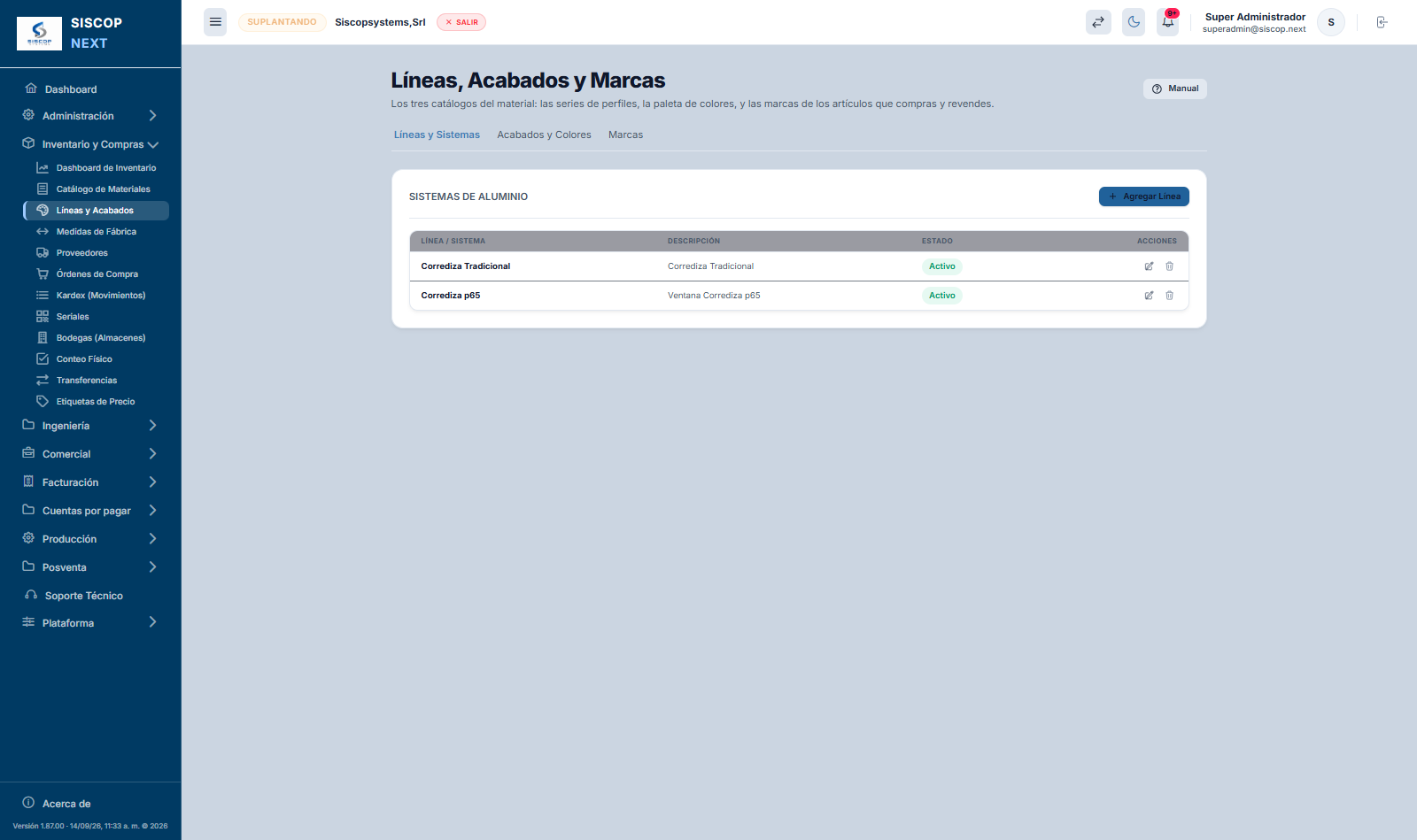
"Agregar Línea" pide poco: un nombre —que no puede repetirse— y una descripción opcional. Nada más. Su valor no está en lo que guarda, sino en lo que organiza después:
- Agrupa el catálogo. Los perfiles se listan por línea, y con 200 artículos eso es la diferencia entre encontrar algo y no encontrarlo.
- Filtra al cotizar. Quien cotiza una P65 ve los perfiles de la P65, no los de las otras cinco líneas.
- Enlaza con Ingeniería. Cada plantilla de producto declara a qué línea pertenece.
Una línea con artículos no se puede eliminar. El sistema responde "No se puede eliminar la línea porque tiene artículos asociados en el catálogo". Y hace bien: borrarla dejaría decenas de perfiles huérfanos y las plantillas que la usaban apuntando al vacío. Para retirar una línea que ya no fabricas, desactívala: desaparece de los desplegables y todo lo hecho con ella sigue intacto.
Acabados y Colores
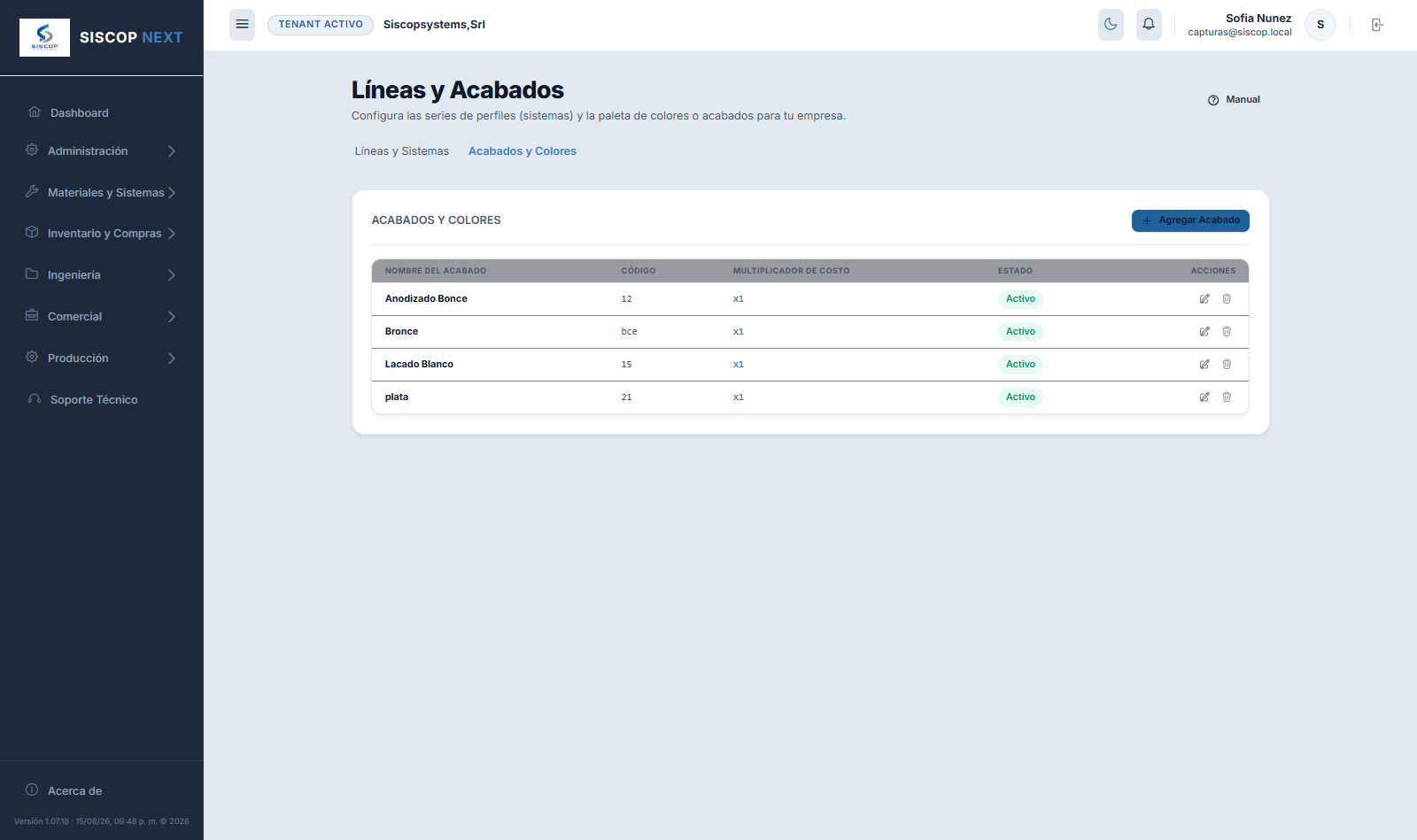
Aquí hay más tela. Cada acabado tiene cuatro campos y dos de ellos hacen cosas que no se adivinan.
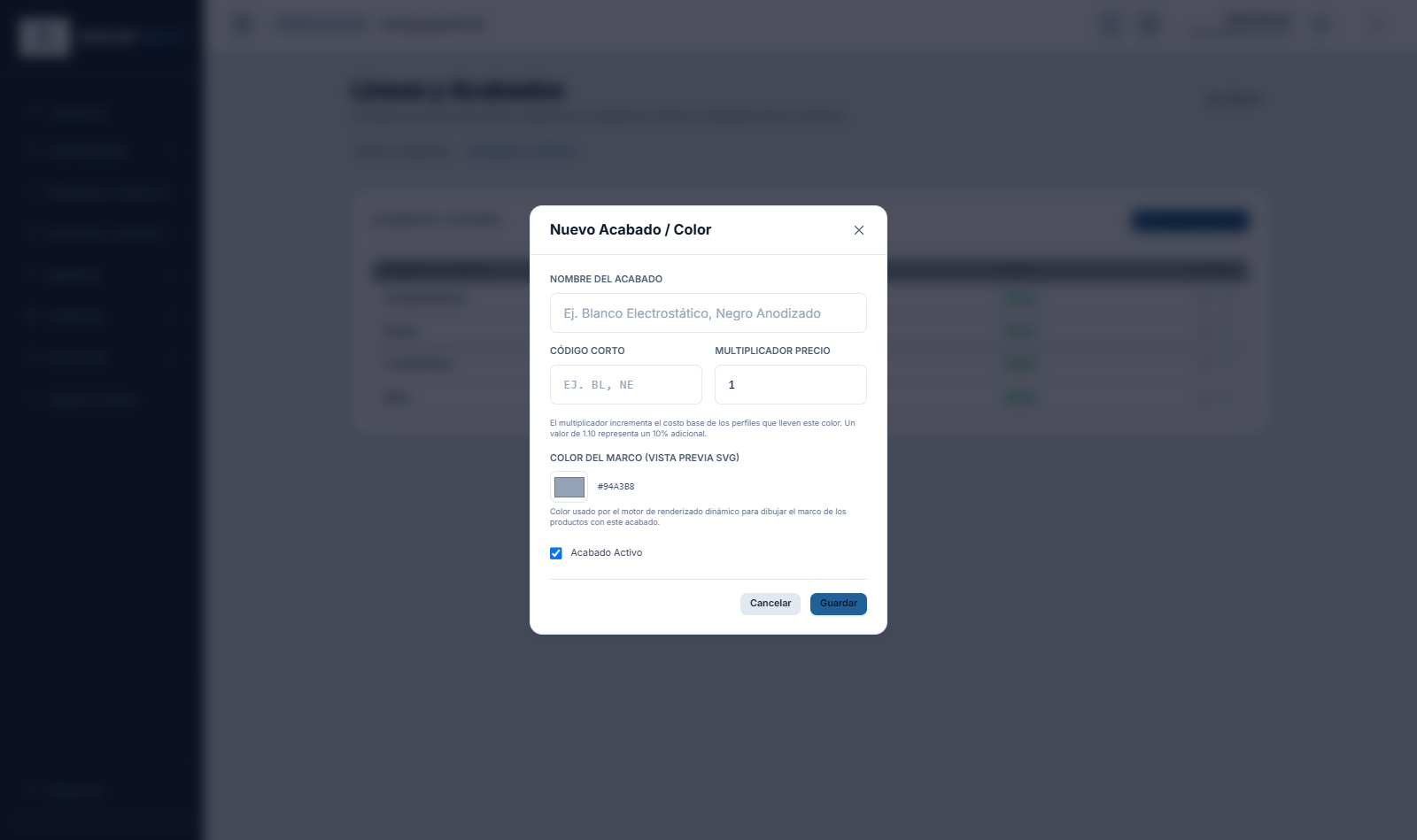
| Campo | ¿Obligatorio? | Para qué sirve |
|---|---|---|
| Nombre del acabado | Sí | "Anodizado Bronce", "Lacado Blanco". Es lo que ve quien cotiza y lo que se imprime. No puede repetirse. |
| Código corto | No | Dos o tres caracteres que se pegan al código del perfil al generar las variantes: el cabezal C3TP65 en bronce pasa a ser C3TP65-BCE. Vale la pena ponerlo: es lo que hace legibles los códigos del catálogo. |
| Multiplicador de precio | No (1 por defecto) | Cuánto encarece este acabado respecto al perfil base. 1 = mismo precio. 1.10 = un 10 % más. Se aplica al generar las variantes. |
| Color del marco | No | El color con el que se dibuja el producto en la vista previa y en la cotización impresa. No afecta a ningún cálculo: es para que el cliente vea su ventana del color que la pidió. |
Cómo pensar el multiplicador, con números. Supongamos que el cabezal en natural te cuesta RD$150 el pie lineal, y que lacarlo en blanco te sale un 12 % más caro:
- Acabado Natural → multiplicador 1 → la variante cuesta RD$150.
- Acabado Lacado Blanco → multiplicador 1.12 → la variante nace costando RD$168.
Es un punto de partida, no una atadura. El multiplicador solo actúa en el momento de generar la variante; después el costo de cada artículo es suyo y lo editas a mano cuando el proveedor te dé su precio real.
Cambiar el multiplicador no reprecia nada de lo ya creado. Si mañana subes el lacado de 1.12 a 1.20, los artículos que ya existen se quedan como estaban; el valor nuevo solo se aplicará a las variantes que generes a partir de ahora. Para mover precios ya cargados están Comercial → Lista de Precios de Materiales y la actualización por tasa de cambio de Administración → Monedas.
Cuántas líneas y acabados conviene tener
Los que fabricas de verdad, y ni uno más. Cada acabado que añades multiplica el tamaño de tu catálogo por la cantidad de perfiles que tengas: pasar de 3 a 5 acabados con 40 perfiles son 80 artículos nuevos que alguien tendrá que mantener al día en precio. Si un acabado lo haces una vez al año por encargo, suele salir mejor cotizarlo como excepción que meterlo en el sistema.
Quién puede tocar esta pantalla
| Permiso | Qué habilita |
|---|---|
| Ver Mi Empresa | Consultar las líneas y los acabados. Es el mismo permiso de lectura de la configuración de la empresa. |
| Editar Mi Empresa | Crear, editar y eliminar líneas y acabados. Ojo con esto: es el mismo permiso que abre los datos fiscales, la numeración de documentos y los parámetros de cálculo. Quien pueda añadir un acabado puede también cambiar el RNC de la empresa. |
Marcas
La tercera pestaña. Son los fabricantes de lo que compras y revendes —LG, Generac, Pedrollo—, y sirven para dos cosas: agrupar el catálogo y, sobre todo, filtrar por marca en Posventa → Mantenimiento preventivo.
Por qué es una lista y no un campo que se teclea
Porque escribiéndola a mano acaban conviviendo «Bosch», «BOSCH» y «bosch», y para un filtro esas son tres marcas distintas: al buscar los equipos de una salen dos tercios de menos, y nadie se entera. Con la lista, la marca es la misma cosa siempre. El sistema no admite dos marcas con el mismo nombre aunque cambien las mayúsculas.
| Campo | ¿Obligatorio? | Para qué sirve |
|---|---|---|
| Nombre | Sí | Como se llama el fabricante. No puede repetirse, ni siquiera cambiando mayúsculas. |
| Sitio web | No | Se abre desde la lista con un clic. Vale la pena: es lo que se busca cuando hace falta una ficha técnica o un repuesto, y así no hay que recordarlo. |
| Notas | No | El distribuidor local, el contacto del servicio técnico, el plazo de repuestos. Se ve debajo del nombre en la lista. |
| Activa | No (sí por defecto) | Una marca inactiva no se ofrece al elegir la marca de un artículo nuevo, pero los que ya la tenían la conservan. Es como se deja de comprar una marca sin borrar la historia. |
Borrar una marca no borra sus artículos. Se quedan sin marca, y el sistema te dice cuántos son antes de que confirmes. Es a propósito: impedir el borrado mientras algún artículo la use obligaría a editarlos uno a uno para corregir una errata.
🧱 2. Catálogo de Materiales
Todo lo que compras y con lo que fabricas: perfiles, vidrios, herrajes e insumos. Es la pieza central del sistema — probablemente la que más cosas sostiene de todas.
Todo lo demás apunta aquí. Un artículo del catálogo es el mismo objeto en cinco sitios distintos:
- Los componentes de ingeniería apuntan a él para saber qué se corta.
- El inventario cuenta sus existencias y sus piezas.
- Las órdenes de compra lo piden al proveedor.
- Las cotizaciones toman su precio.
- La optimización de cortes usa su largo de barra y su mínimo reutilizable.
Por eso un dato mal puesto aquí no se queda aquí: se propaga a los cinco.
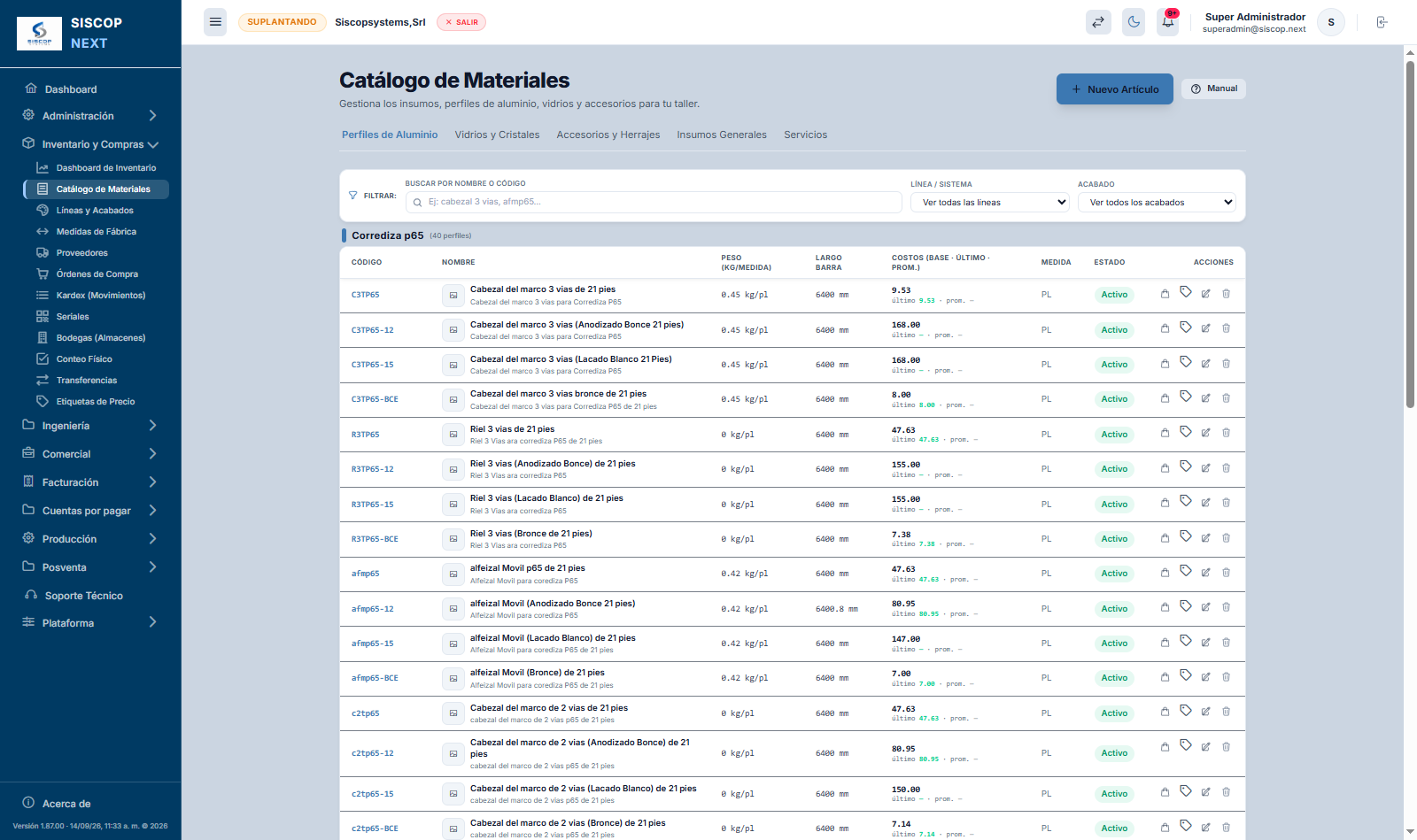
Las cinco pestañas
El catálogo se parte por tipo de material, y no es solo una forma de ordenar: cada tipo pide datos técnicos distintos y el sistema lo trata distinto.
| Pestaña | Qué va aquí | Cómo lo trata el sistema |
|---|---|---|
| Perfiles de aluminio | Cabezales, rieles, jambas, alféizares. | Como piezas con largo. Se cortan en una dimensión, dejan remanentes y entran al optimizador 1D. |
| Vidrios y cristales | Láminas de todo tipo. | Como superficies. Se cortan en dos dimensiones, con guillotina y refilo. |
| Accesorios y herrajes | Ruedas, cerraduras, pines, manijas. | Como unidades. Se cuentan y ya. |
| Insumos generales | Silicona, felpa, tornillos, empaques. | También por cantidad, pero son lo que se consume sin ser una pieza identificable del producto. |
| Servicios | Canteo, transporte, instalación, asesorías. | Como algo que se vende pero no se almacena. No tienen existencias, no entran en compras y no aparecen en el kardex ni en los conteos: solo se cotizan y se facturan. |
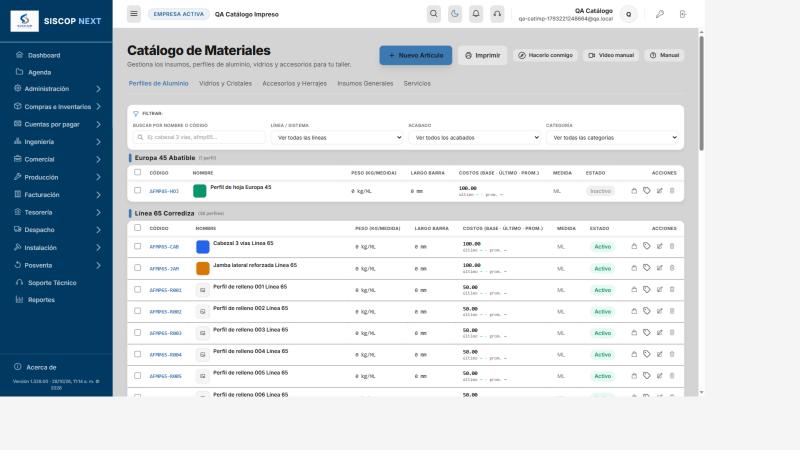
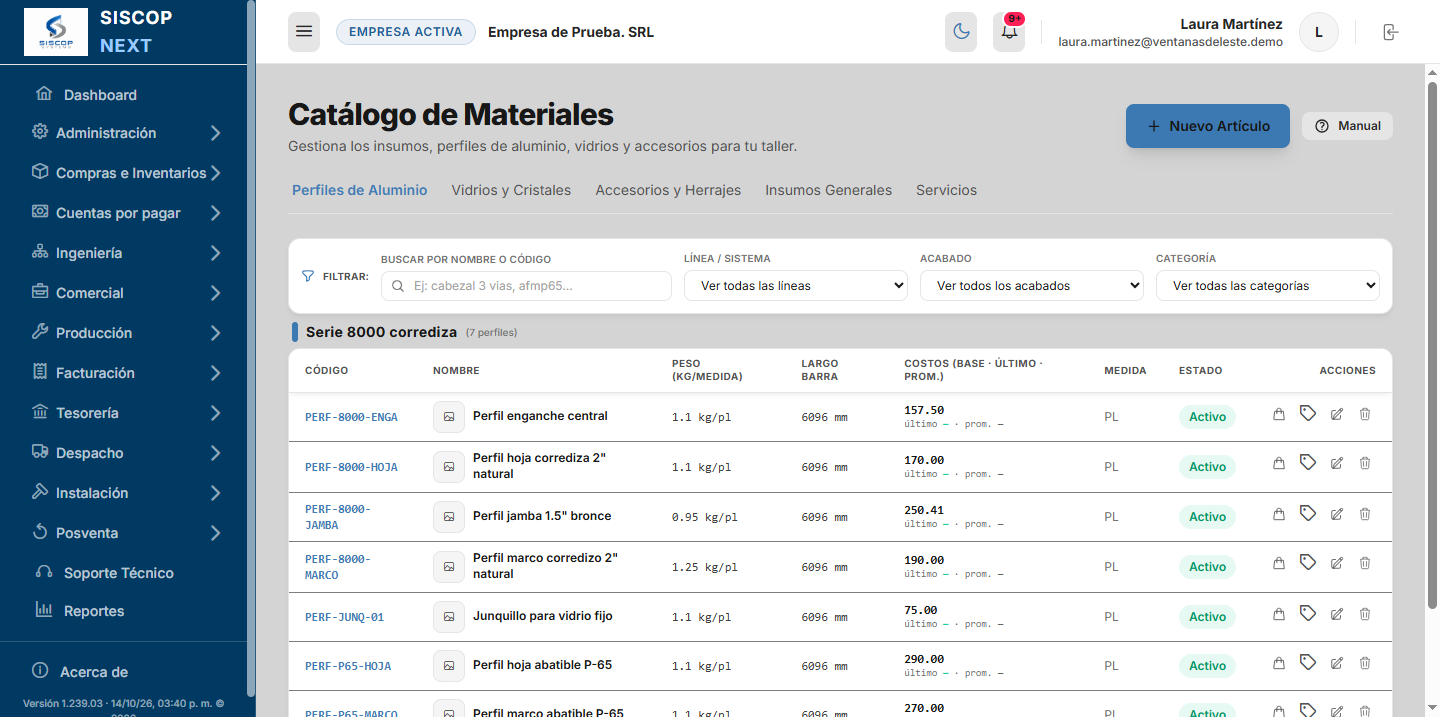
Los filtros de arriba se combinan: el buscador acepta código, referencia o nombre, y los desplegables acotan por línea, acabado y categoría. Con un catálogo de doscientos artículos, filtrar por "P65 + lacado blanco" es la diferencia entre encontrar el perfil en dos segundos o en dos minutos.
El buscador mira TODO el catálogo, no sólo la pestaña abierta. En cuanto tecleas algo, las pestañas dejan de acotar: la lista se vuelve una sola, llana, con una columna Tipo que dice de qué es cada resultado. Los de otro tipo salen en naranja. Al borrar la búsqueda vuelve la pestaña donde estabas.
Es así porque cuando se busca no se sabe dónde está lo que se busca, que es justo lo que la pestaña te obligaba a saber de antemano. Y hay catálogos enteros sin un solo perfil —un distribuidor de bombas, por ejemplo— en los que la pantalla abría vacía y no apareca nada por mucho que se tecleara.
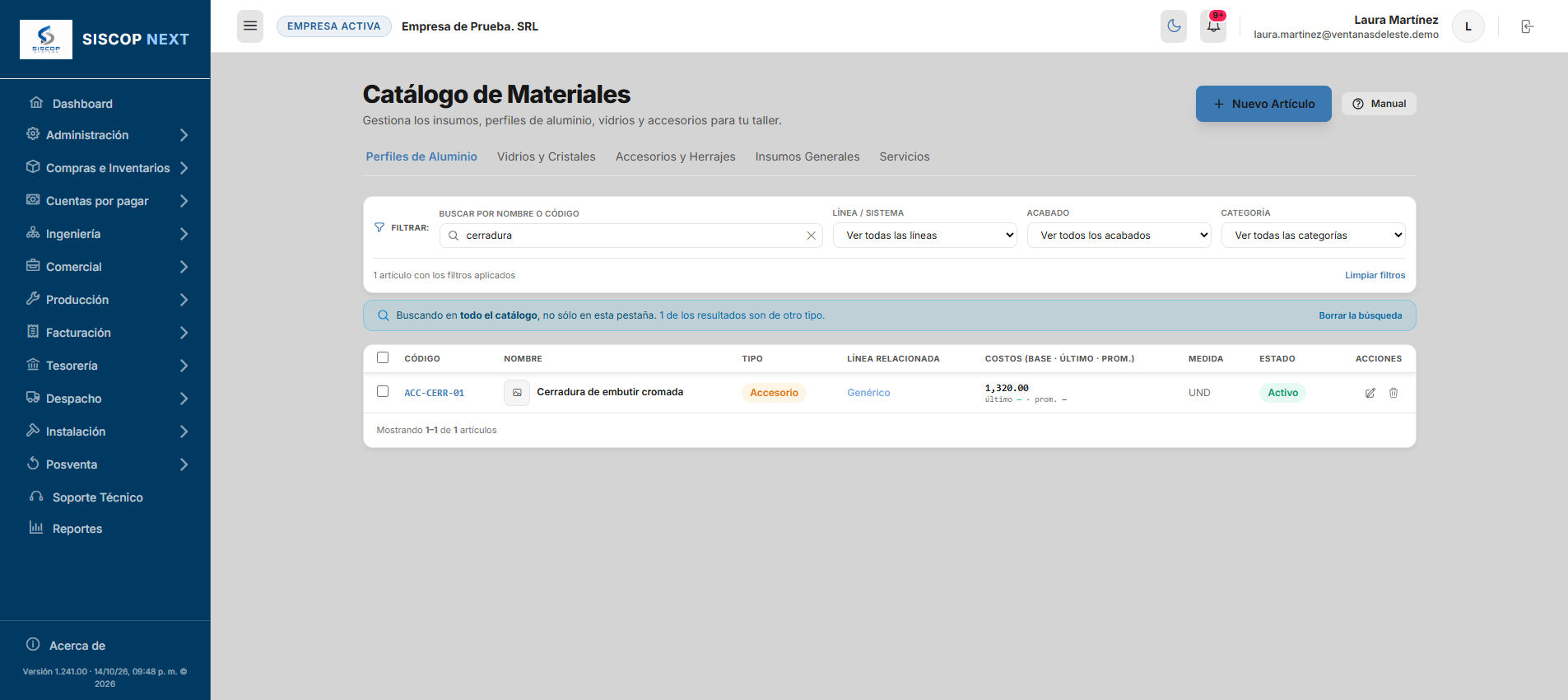
El buscador tampoco distingue tildes: «monofasica» encuentra «MONOFÀSICA», y al revés. Y va palabra por palabra: «bomba 1 hp» encuentra el artículo aunque esas tres cosas estén en otro orden dentro del nombre.
Crear un artículo: los campos comunes
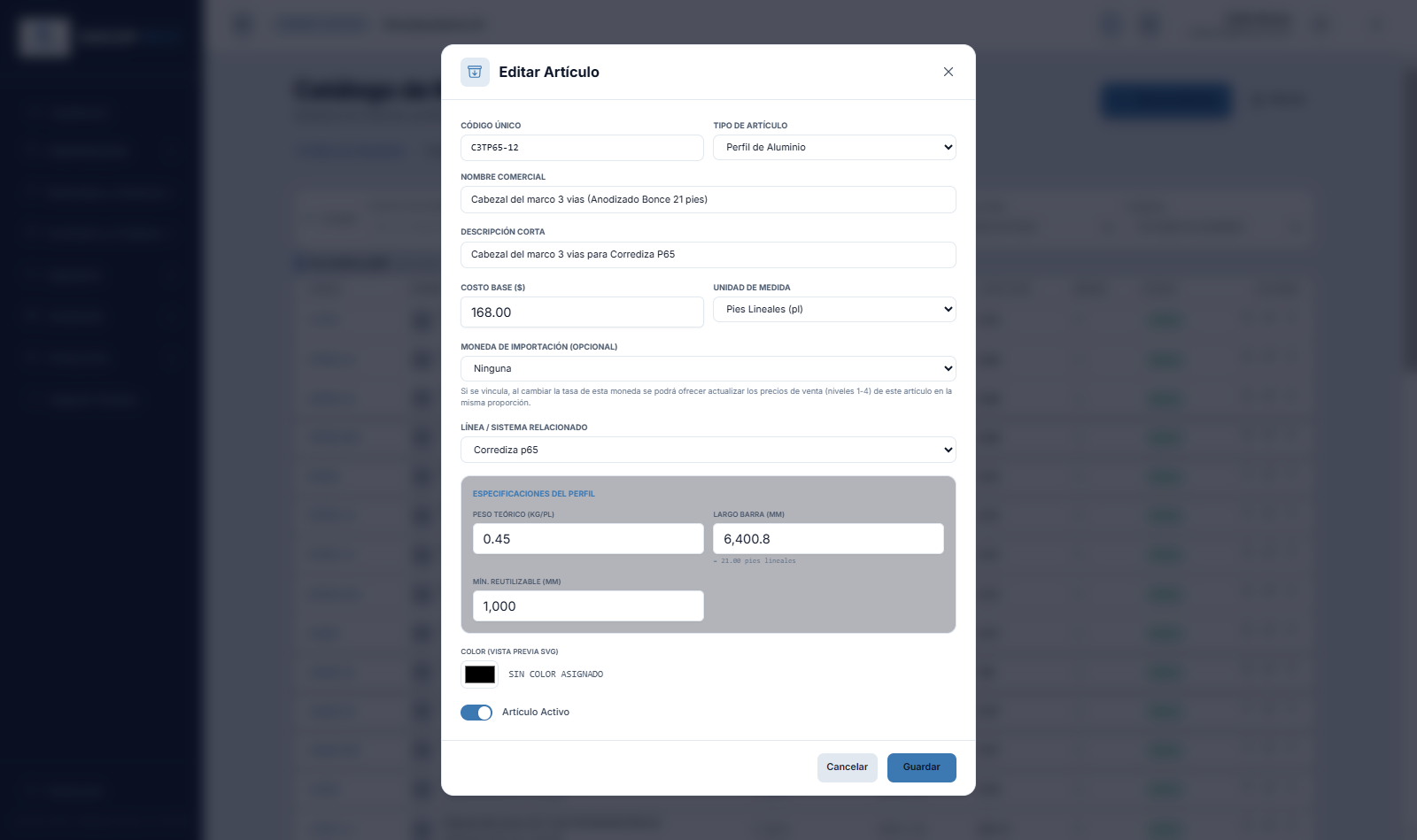
| Campo | ¿Obligatorio? | Para qué sirve |
|---|---|---|
| Código único | Sí | Con el que lo llamas tú y tu proveedor. No puede repetirse — si ya existe, el sistema avisa con "Ya existe un artículo registrado con este código". Es lo que aparece en la orden de compra y en la lista de corte. Se guarda siempre en mayúsculas, así que alu-001 y ALU-001 son el mismo código. Si tu empresa encendió el código automático, en un artículo nuevo no se teclea. |
| Referencia | No | El código de tu suplidor, la familia o el catálogo del fabricante. Sí puede repetirse y se puede buscar por ella. Hasta 100 caracteres. |
| Tipo de artículo | Sí | Perfil, vidrio, accesorio, insumo o servicio. Cambia los campos del formulario y decide cómo se corta, se cuenta y si se almacena. Piénsalo antes: no es una etiqueta, es una decisión técnica. |
| Nombre comercial | Sí | En lenguaje de taller: "Cabezal del marco 3 vías". Es lo que lee la gente en el desglose. Es también lo que se copia al renglón de la cotización y lo que se queda congelado dentro del nombre de un producto fabricado, así que conviene que diga qué es el material y nada más. |
| Descripción | No | El detalle que distingue este artículo de otro parecido: espesor, serie, procedencia. Puede ser todo lo larga que haga falta: no sale del catálogo, ni la cotización ni el ticket la imprimen. Es el sitio donde poner lo que no cabe en el nombre. |
| Costo base | Sí | Lo que te cuesta una unidad de medida: un pie lineal, un metro cuadrado, una unidad. Es costo, no precio de venta — ver el aviso de más abajo. |
| Unidad de medida | Sí | Metros, pies lineales, metros cuadrados, unidades, kilos. Tiene que ser la misma en la que compras y en la que está el costo, o todo el cálculo sale escalado. |
| Moneda de importación | No | Si compras este artículo en dólares o euros, diéselo aquí. Es lo que permite que, al actualizar la tasa en Administración → Monedas, el sistema te ofrezca mover los precios de venta de este artículo en la misma proporción. |
| Línea / sistema | No | A qué familia pertenece. Déjalo en "Sin línea (genérico)" para lo que sirve a todas: tornillos, silicona. |
| Impuesto | No | Déjalo en Por defecto y el artículo grava con la tasa predeterminada de la empresa, que es el caso corriente. Elige Exento de impuestos si a este artículo no se le calcula impuesto al cotizar ni al facturar, o una tasa concreta si grava distinto de lo habitual —el ITBIS tiene varias—. Las tasas se dan de alta en Mi Empresa → Documentos. |
| Artículo activo | Sí por defecto | Apagarlo lo retira de los desplegables sin borrar nada. Es lo que se usa con un material descatalogado. |
Aquí se guarda el COSTO. Los precios de venta están en otra pantalla. Es lo que más despista de este módulo: buscas dónde poner a cuánto lo vendes y no aparece.
Cada artículo tiene cuatro niveles de precio —para cliente final, constructora, distribuidor, lo que tú decidas— y se editan en Comercial → Lista de Precios de Materiales, en una tabla pensada para cambiar muchos a la vez. El catálogo guarda lo que te cuesta; la lista de precios, lo que cobras.
Los tres costos, y cuál manda
Un artículo lleva tres costos, y la ficha los enseña juntos debajo del costo base para que ninguno parezca «el costo que nunca cambia»:
- Costo base — el único que se teclea, y el que leen las cotizaciones, las plantillas de Ingeniería, el mostrador cuando la lista no tiene precio, y la valoración del inventario. Todo lo que tarifa por «costo × margen» parte de aquí.
- Último costo — lo que costó la última compra recibida. Lo escribe la recepción de la orden de compra (y la liquidación aduanal, si recostea).
- Promedio ponderado — el promedio de lo que hay en existencia, en todos los almacenes: cada compra lo recalcula pesando lo que había contra lo que entra.
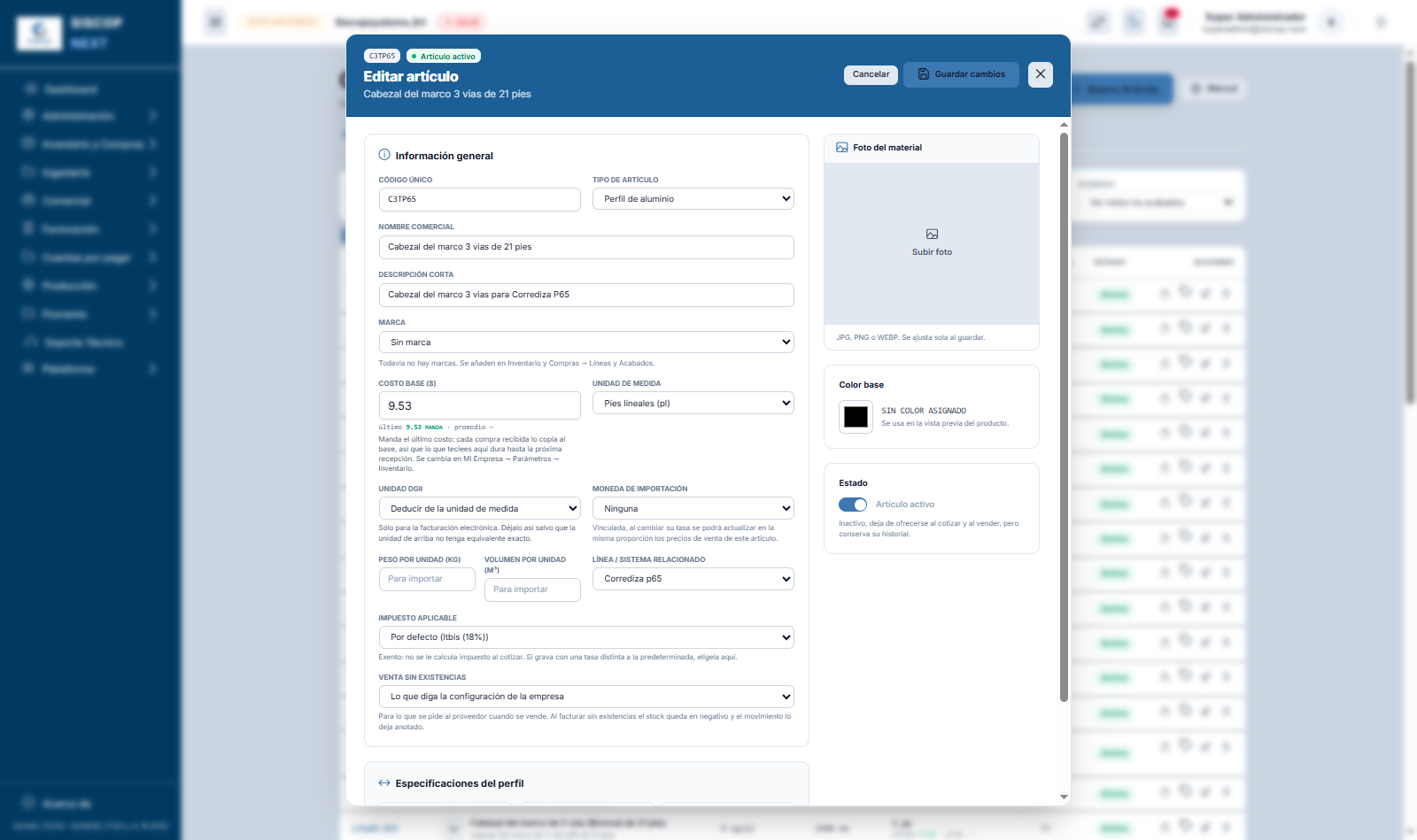
El último y el promedio son hechos: se escriben siempre. El base es una decisión de la empresa: con qué costo quiere tarifar. Se toma una sola vez, en Mi Empresa → Parámetros → Inventario → Costo con el que se tarifa y se valora, y desde entonces el base copia al elegido en cada compra recibida: al último (lo de siempre), al promedio, o a ninguno si prefieres fijarlo a mano. La ficha lo dice con la etiqueta manda y con la nota de debajo del campo.
Si tecleas un costo base y la política es «último» o «promedio», dura hasta la próxima recepción. La compra lo pisa, porque eso es lo que le pediste. Si quieres que lo que tecleas se quede, la política es «costo base fijado a mano»: las compras siguen escribiendo el último y el promedio, pero no tocan el base. Y cuando el base no coincide con el que manda —porque alguien lo editó, o porque una liquidación movió uno y no el otro— el último sale en ámbar en la tabla y en la ficha, para que se vea de un vistazo.
Código, referencia y mayúsculas
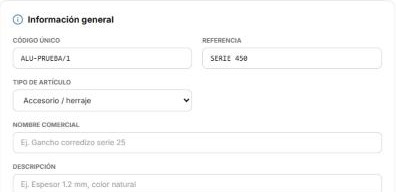
Un artículo tiene dos identificadores y cada uno hace un trabajo distinto. El
código nombra a un solo artículo y no se repite. La
referencia es opcional y sí se repite: sirve para el código de tu
suplidor, la familia o el número del catálogo del fabricante. Cinco colores de un mismo
perfil tienen cinco códigos y pueden compartir la referencia SERIE-450.
- Siempre en mayúsculas. El campo convierte lo que tecleas o pegas, y el servidor lo repite al guardar. Vale también para lo que llega por una importación.
- La referencia es texto. Los ceros de delante, las barras y los guiones se
conservan:
007/A-Bse guarda tal cual. - Las variaciones la heredan. Al generar las variaciones de un artículo, cada una copia su referencia. Después se puede cambiar en la ficha de cada una.
Buscar por referencia
La referencia se ve en el catálogo, debajo del nombre, con la marca Ref., y sale también en el catálogo impreso.
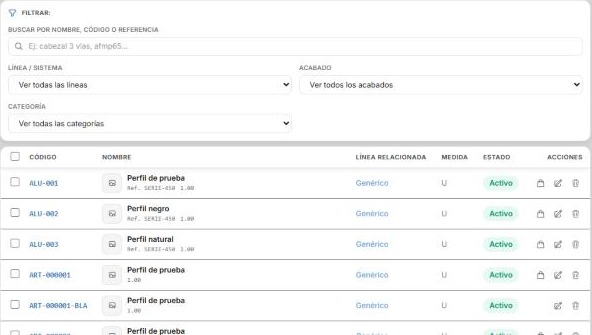
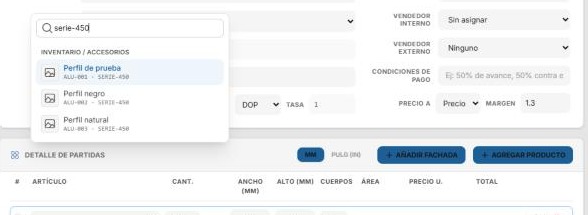
Se busca por ella en el Punto de Ventas, Cotizaciones, Órdenes de compra, Traslados, Reservas,
Conteo físico, Etiquetas, Lista de precios, Seriales y Kardex. No hace falta escribirla entera:
450 encuentra SERIE-450. Cada resultado enseña debajo su código y su
referencia, para que se vea por qué salió.
Cuando hay muchos resultados la lista no los corta: al final aparece Ver más, que trae los siguientes.
Código automático
Por defecto el código lo tecleas tú. Si prefieres que lo ponga el sistema, enciéndelo en Mi Empresa → Parámetros → Inventario, en ¿Quién pone el código de los artículos nuevos?. Viene apagado, también en las empresas nuevas. El prefijo, los dígitos y el próximo número se ajustan en Mi Empresa → Documentos, en la fila Artículos.
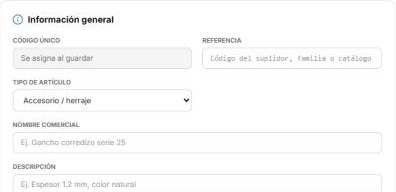
Apagado, un código repetido se rechaza. Encendido, el sistema salta el ocupado y sigue
- Lo ya creado no cambia. Encenderlo no renumera nada, y al editar un artículo su código sigue siendo editable.
- Un número ocupado se salta. Si alguien tecleó a mano
ART-000003antes de encenderlo, la serie pasa al siguiente sin dar error. - Dos personas a la vez no chocan. Cada una recibe un código distinto.
- Las variaciones no gastan número. Siguen siendo el código base más su sufijo. Lo importado del sistema anterior conserva su código.
- Apagarlo no toca la serie. Si lo enciendes otra vez, sigue por donde iba.
Los campos propios de cada tipo
Al elegir el tipo aparece un bloque gris con los datos técnicos que ese material necesita. No son opcionales de verdad: son los que hacen que el corte y el inventario funcionen.
Perfiles de aluminio
| Campo | Qué pasa si lo pones bien — y si no |
|---|---|
| Peso teórico (kg por medida) | Cuánto pesa cada metro o pie de perfil. Sirve para calcular el peso de un envío y para comprar por kilo. Si lo dejas en cero no se rompe nada, pero pierdes ese cálculo. |
| Largo de barra (mm) | El dato crítico. De qué largo viene la barra del proveedor: 6.400,8 mm son los 21 pies habituales. Es la materia prima con la que planifica el optimizador de cortes — si dice 6.000 y tus barras miden 6.400, el plan desperdicia 40 cm por barra sin que nadie se entere. La pantalla te ayuda: debajo del campo va traduciendo (“≈ 21,00 pies lineales”). |
| Mínimo reutilizable (mm) | La frontera entre remanente y basura. Lo que sobre por encima de esta medida vuelve a la bodega etiquetado y se reutiliza en cortes futuros; lo que quede por debajo es scrap. Si lo dejas en cero, el sistema usa 300 mm. Pónlo según tu producto: en el ejemplo de la captura son 1.000 mm, porque un pedazo más corto no da para ninguna pieza de esa ventana. |
Vidrios y cristales
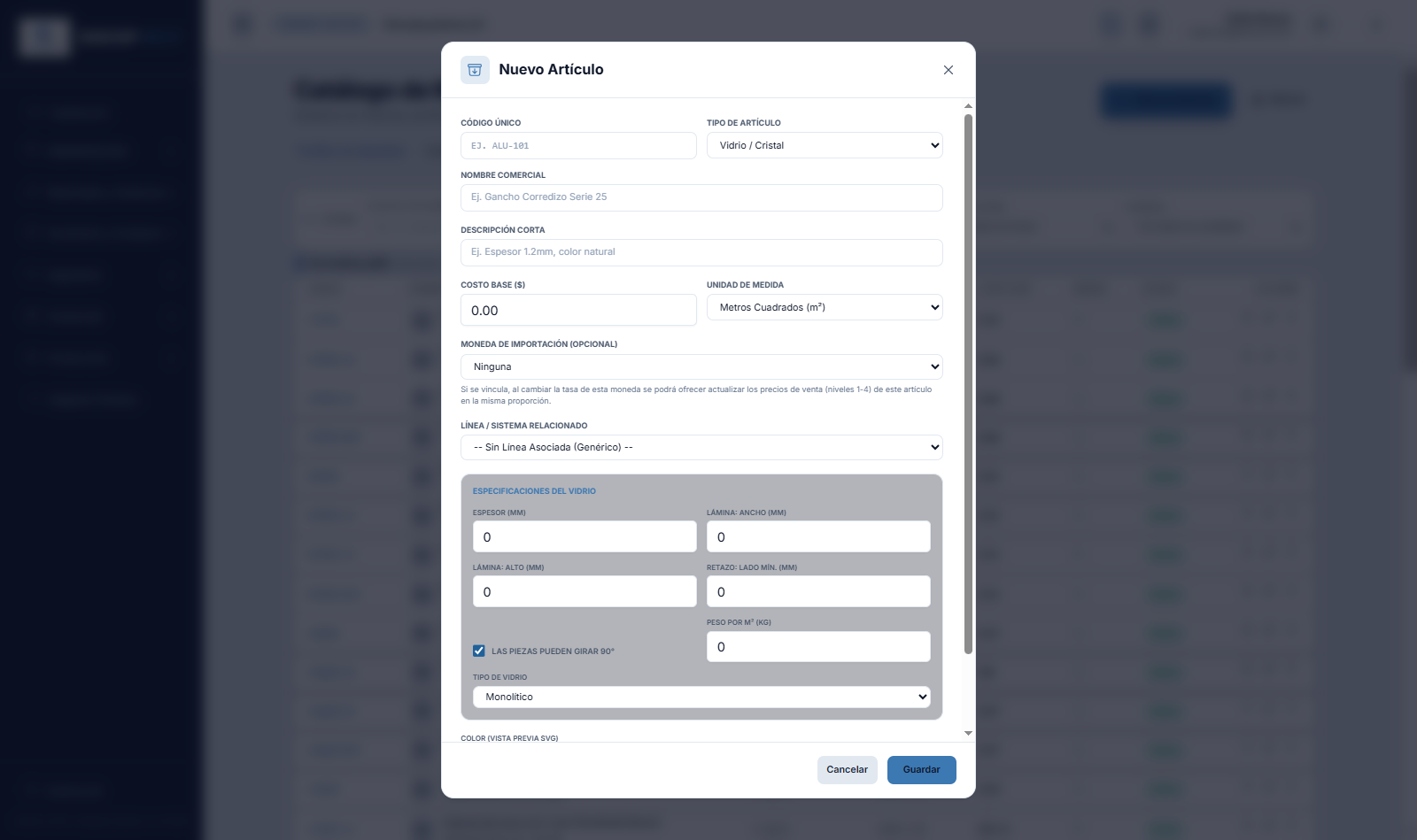
| Campo | Para qué sirve |
|---|---|
| Espesor (mm) | 3, 4, 6, 10… Es dato técnico y argumento de venta a la vez. |
| Lámina: ancho y alto (mm) | El tamaño de la lámina que compras. Es el equivalente al largo de barra de los perfiles: la superficie con la que planifica el optimizador de vidrio. |
| Retazo: lado mínimo (mm) | Por debajo de ese lado, el recorte se descarta; por encima, vuelve a bodega como retazo con su etiqueta. |
| Las piezas pueden girar 90° | Marcada (lo normal en vidrio liso), el optimizador puede tumbar una pieza para que cuadre mejor y aprovecha más lámina. Desmarcada para vidrios con veta, dibujo o dirección: girarlos arruinaría la pieza. Desmarcarla sin necesidad te cuesta material. |
| Peso por m² (kg) | Para calcular el peso de una entrega. Un vidrio de 6 mm ronda los 15 kg/m², y eso decide si hace falta grúa. |
| Tipo de vidrio | Monolítico, templado, laminado o doble. Es información técnica que viaja al taller y a la cotización. |
Accesorios e insumos no tienen bloque técnico: con el código, el nombre, el costo y la unidad basta, porque solo se cuentan.
La foto del material
Cada artículo admite una foto, y se agradece más de lo que parece: en un catálogo de doscientos perfiles, los códigos se parecen entre sí y la imagen es lo que evita cotizar el cabezal equivocado. Se sube desde la ficha con Subir foto — JPG, PNG o WEBP — y aparece en el listado del catálogo, en la Lista de Precios de Materiales y en el desplegable de artículos al cotizar.
No hace falta prepararla: el sistema la reduce sola al guardarla, así que puedes tirar la foto con el teléfono y subirla tal cual. Ocupa espacio de tu plan, como los adjuntos de obra, y al cambiarla la anterior se borra — no se van acumulando. Para dejar el artículo sin foto, Quitar y guardar.
Servicios: lo que se vende sin estar en la bodega
El canteo de un vidrio, el transporte a la obra o una asesoría se cobran, pero no son cosas que se puedan guardar en un estante. Por eso el tipo Servicio se comporta distinto a los otros cuatro: no tiene existencias. No se le puede hacer una orden de compra, no aparece en el kardex ni en Control de Stock, y los conteos físicos lo ignoran — no hay nada que ir a contar.
Su costo lo escribes tú en la ficha y ahí se queda: como no entra por una compra, ninguna recepción se lo cambia. Es el número que usas para saber cuánto te cuesta prestarlo y con cuánto margen lo vendes.
La unidad de medida decide cómo se cobra al cotizarlo. Además de las de siempre, un servicio puede medirse en Horas o Viajes:
- Metros (m): la cotización te pide el largo y multiplica. Así se cobra el canteo: 2.50 m a $120 el metro son $300.
- Unidades, Horas o Viajes: se cobra por cantidad. Dos viajes a $900 son $1,800.
Un servicio también puede formar parte del costo de un producto de fabricación: en Ingeniería se enlaza a un componente de mano de obra, suma al costo de la ventana y nunca descuenta material. Lo verás en el manual de Ingeniería.
Venta por medida: mínimo y escalón
Lo que se vende por medida (metros, pies, metros o pies cuadrados) tiene en su ficha el bloque Venta por medida. Con él decides cuánto se cobra de un corte, que no tiene por qué ser lo que se lleva el cliente. Va en la ficha y no en el cliente: un perfil se vende igual a todo el mundo, sea cual sea su lista de precios.
| Campo | Qué hace |
|---|---|
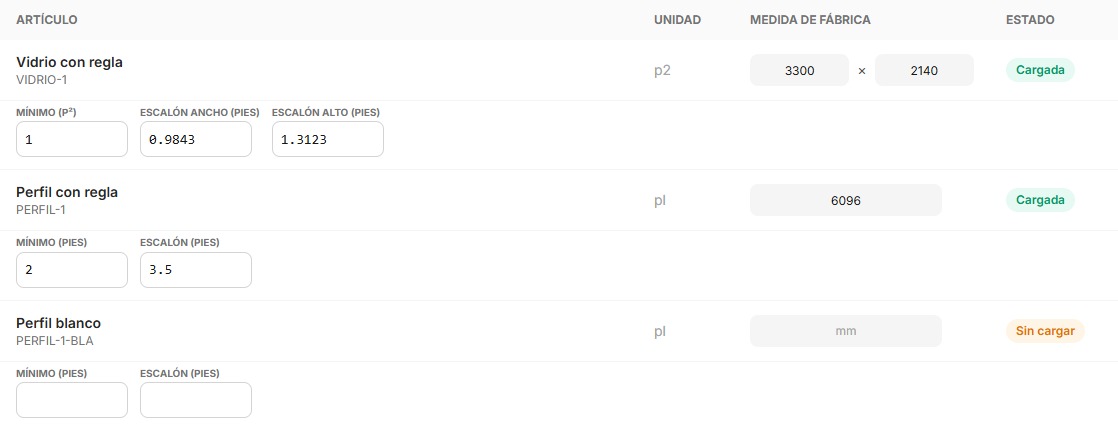
| Mínimo de venta | Lo menos que se cobra de una pieza, aunque pidan menos. |
| Escalón de venta | Lo pedido sube al siguiente múltiplo de este número. Se cuenta desde cero, no desde el mínimo. |
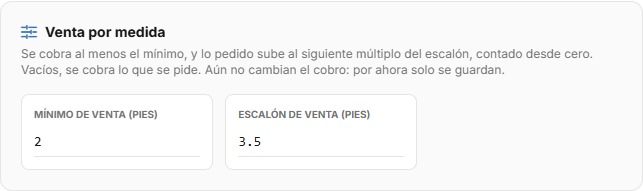
Con mínimo de 2 pies y escalón de 3.5, en una barra de 21 pies:
| Pide | Se cobra | Se lleva |
|---|---|---|
| 1 pie | 3.5 pies | 1 pie |
| 4 pies | 7 pies | 4 pies |
| 7 pies | 7 pies | 7 pies |
| 8 pies | 10.5 pies | 8 pies |
| 20 pies | 21 pies | 20 pies |
Las marcas son los múltiplos del escalón, contados desde cero
Lo que se vende por área lleva el mínimo en metros o pies cuadrados, y un escalón para el ancho y otro para el alto. Cada lado sube a su escalón por separado, se multiplican, y si el área queda por debajo del mínimo se cobra el mínimo.
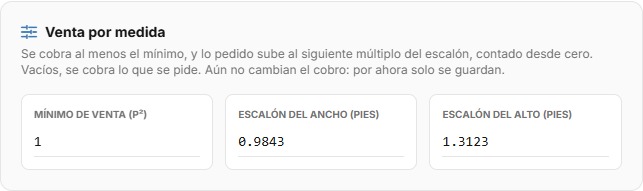
- Nunca se cobra más que la barra o la lámina. Si el escalón se pasa, se cobra el largo de la barra. El sistema no te deja guardar un mínimo ni un escalón mayores que la barra o que la lámina.
- El escalón tiene que ser mayor que cero. Si no quieres escalón, déjalo vacío.
- Una variación hereda la regla. Al generarla se copia, y una variación sin regla propia usa la del artículo base.
- Una barra o una lámina entera no pasa por la regla. Se cobra entera.
- Lo emitido no cambia. Cada línea guarda el mínimo y el escalón con que se calculó. Cambiar la ficha solo afecta a lo que se tarifa después, y una versión nueva de una cotización cuenta como después.
- Del estante sale lo que se entrega. El inventario y el conduce van por los 8 pies que se lleva el cliente, no por los 10.5 que paga.
- Para cargarlos en lote usa Medidas de Fábrica.
Generar variaciones: lo que ahorra el día
Esta es la función más útil de la pantalla y la más fácil de pasar por alto. El primer icono de la fila de un artículo abre este cuadro. Lo tienen los perfiles, los vidrios, los accesorios y los insumos —todo lo que puede pedirse en otro acabado—; los servicios no:
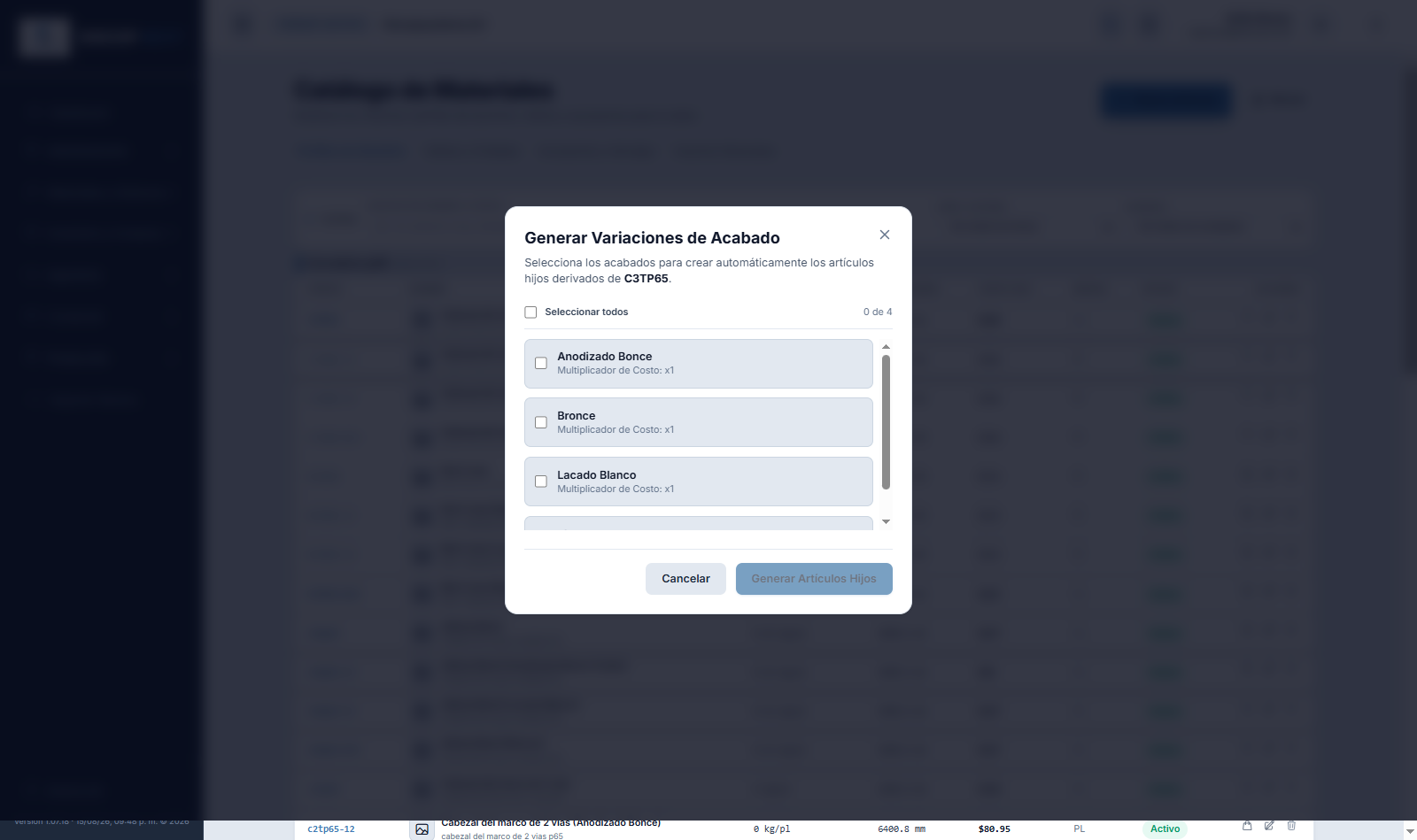
Cómo funciona, con el ejemplo de la captura.
Tienes cargado el cabezal C3TP65
a RD$168 el pie lineal. Marcas tres acabados y pulsas Generar artículos hijos. El sistema
crea:
C3TP65-12— Cabezal del marco 3 vías (Anodizado Bonce)C3TP65-15— Cabezal del marco 3 vías (Lacado Blanco)C3TP65-BCE— Cabezal del marco 3 vías (Bronce)
Cada uno hereda las especificaciones técnicas del padre —largo de barra, peso, mínimo reutilizable— y su costo sale de aplicar el multiplicador del acabado. Tres artículos completos en dos clics, en vez de tres formularios.
Ese es el patrón que verás por todo el
catálogo: un artículo padre genérico y sus hijos por
acabado. Al cotizar y al cortar se usan siempre los hijos —son los que tienen precio y color
reales— y el padre queda como la definición común de la que salieron. Por eso en la
lista ves C3TP65 seguido de
sus tres variantes.
Después de generar, revisa los costos. El multiplicador da una estimación razonable, pero el precio real de un lacado no siempre es un porcentaje exacto del natural. Entra a cada hijo y ajusta el costo con la factura del proveedor delante. Genera primero, corrige después: sigue siendo muchísimo más rápido que crearlos a mano.
Qué hereda cada hija del padre
Una hija es la misma pieza en otro acabado, así que nace con todo lo que describe la pieza. Solo cambian el código, el nombre (con el acabado entre paréntesis), el costo (por el multiplicador), el color y el acabado.
| Se hereda | No se hereda |
|---|---|
| Referencia, descripción, tipo, unidad y unidad DGII; línea, categoría y marca; largo de barra, peso por metro, espesor, tipo y peso del vidrio, medidas de lámina y si el vidrio se puede girar; mínimo reutilizable; la regla de venta por medida —mínimo de venta, mínimo de área y escalón de largo y de alto—; exento de impuesto y tasa de impuesto; moneda de importación, peso y volumen por unidad; la excepción de existencia negativa; garantías y mantenimiento preventivo; y la foto, que se copia. | Los precios de lista 1 a 4: cada hija los pone con su costo. El costo último y el promedio, que salen de sus propias compras y existencias. Y el control por número de serie, que va en un solo nivel: o el padre, o las hijas. |
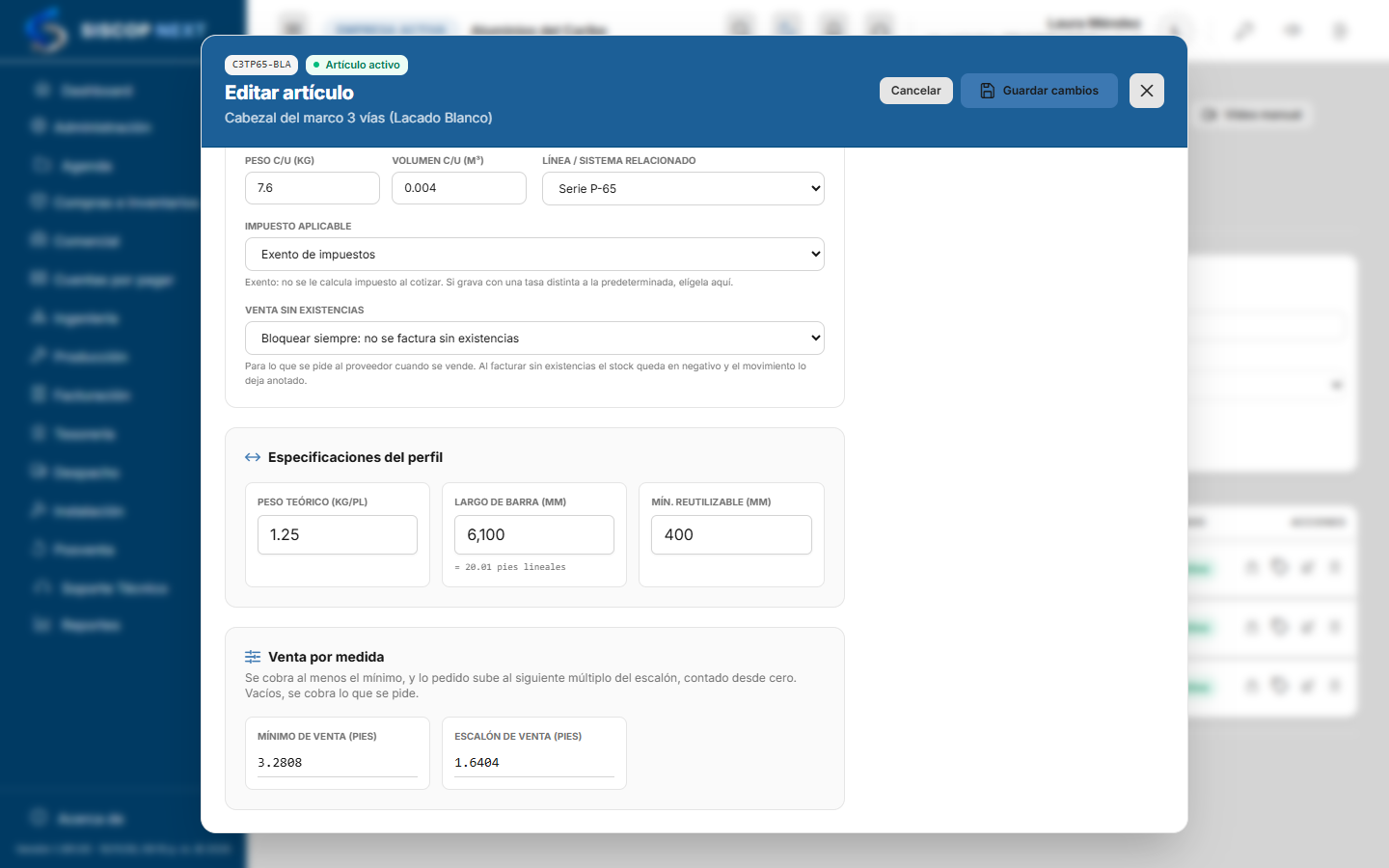
C3TP65-BLA recién generada: peso y volumen por unidad, línea, exenta de impuestos, la venta sin existencias bloqueada, el mínimo reutilizable de 400 mm y la venta por medida —mínimo de 3.28 pies (1000 mm) y escalón de 1.64 pies (500 mm)—, todo como su padreLo heredado es una copia del momento en que se genera: si después cambias el mínimo de venta del padre, las hijas que ya existen conservan el suyo. Y si una hija no se puede crear —por ejemplo, porque la categoría del padre está retirada—, al terminar el aviso en rojo dice cuál y por qué; las demás se crean igual.
¿Muchos artículos en los mismos acabados? No hace falta ir fila por fila: márcalos y usa «Derivar por acabado» en la barra de lo marcado.
El color de cada acabado, en el mismo cuadro
Cada acabado tiene un color, y es con ese color con el que el sistema dibuja la
ventana en la vista previa y en el simulador. En el cuadro de variaciones, cada renglón trae su
muestra a la derecha: si el acabado ya tiene color, lo enseña en hexadecimal
(#C0C0C0); si no lo tiene,
dice SIN COLOR en ámbar.
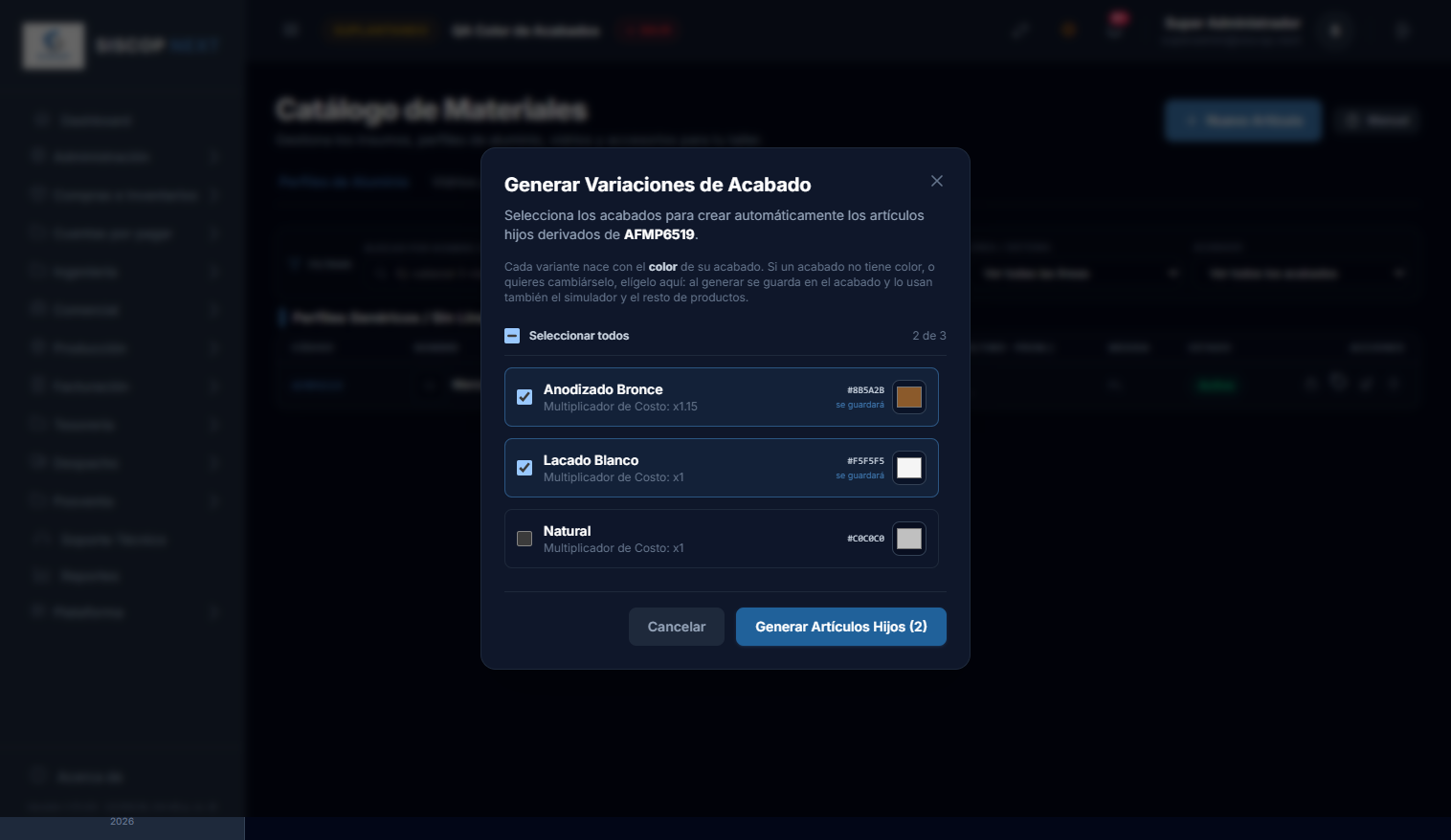
Qué pasa al pulsar el cuadrito de color:
- Eliges el color y el acabado queda marcado solo: quien se para a elegir un color es porque quiere generar esa variante.
- Debajo aparece «se guardará»: es el aviso de que ese color no solo se usa ahora, sino que queda grabado en el acabado.
- Al generar, cada artículo hijo nace con ese color en su ficha, y el acabado se actualiza. El mensaje final te dice en cuántos acabados se guardó.
Por qué se guarda en el acabado y no solo en la variante. El color es del acabado: un bronce anodizado es el mismo bronce en el cabezal, en la jamba y en el zócalo. Guardándolo una vez, todas las variantes que generes después —de ese perfil o de cualquier otro— salen ya con él, y el simulador dibuja igual. Si algún artículo suelto necesita otro tono, se le cambia en su propia ficha (Color base) sin tocar el acabado.
Dos avisos. El color solo se puede cambiar aquí con el permiso de Gestionar Configuración, que es el que edita los acabados; sin él la muestra se ve pero no se toca. Y si un acabado se queda SIN COLOR, no pasa nada malo: la variante se crea igual y el dibujo usa el color por defecto del motor, pero conviene asignarlo para que la vista previa se parezca a lo que el cliente va a recibir. También puedes hacerlo en Administración → Líneas y Acabados.
La foto también se hereda
Si el artículo base tiene foto, cada variante nace con ella. Es la misma pieza en otro acabado, así que subir la misma imagen ocho veces a mano era justo el trabajo que este botón existe para evitar.
Cada variante recibe su propia copia, no un enlace a la del padre. Eso es lo que hace que después puedas:
- Cambiarle la foto a una variante —la del bronce real, por ejemplo— sin que el padre ni las demás se enteren.
- Quitarle la foto a una sola.
- Borrar el artículo base sin dejar a los hijos sin imagen.
Se cambia como cualquier otra: abre la variante con el lápiz y usa el recuadro de la foto en su ficha.
Ojo al espacio. Al ser copias, cada variante ocupa lo que ocupe la imagen y cuenta en el almacenamiento de tu empresa: un perfil con ocho acabados y una foto de 2 MB son 18 MB. Si no queda espacio, las variantes se crean igual pero sin foto, y el sistema te dice cuáles se quedaron sin ella para que la subas a mano o liberes sitio.
Editar y eliminar
El lápiz abre la misma ficha con los datos cargados. Cambiar el costo de un artículo no reescribe las cotizaciones ya hechas —esas guardaron su precio— pero sí afecta a todo lo que se cotice desde ese momento.
Piensa dos veces antes de borrar un artículo. A diferencia de las líneas, aquí no hay una red que te avise de todo lo que cuelga de él, y un artículo del catálogo puede estar referenciado por componentes de ingeniería, existencias de inventario, piezas en bodega y órdenes de compra. Si el material simplemente dejó de usarse, la respuesta correcta casi siempre es desactivarlo: desaparece de los desplegables y no rompe nada de lo que ya existía.
Imprimir el listado
El botón Imprimir, arriba a la derecha, saca en papel lo que estás viendo: la pestaña abierta y los filtros que tengas puestos, no el catálogo entero. Si filtraste por una línea, sale esa línea; si filtraste por categoría, sale esa categoría. Es el listado que se lleva al taller, al conteo o a la reunión con el proveedor.
La hoja lleva siete columnas: la foto del material en miniatura, el código, el nombre, la línea, la unidad, la categoría y el estado. Debajo del membrete de tu empresa aparece escrito el alcance —qué pestaña y qué filtros— y cuántos artículos salen. Sin ese renglón, dos impresos del mismo día con filtros distintos serían imposibles de distinguir.
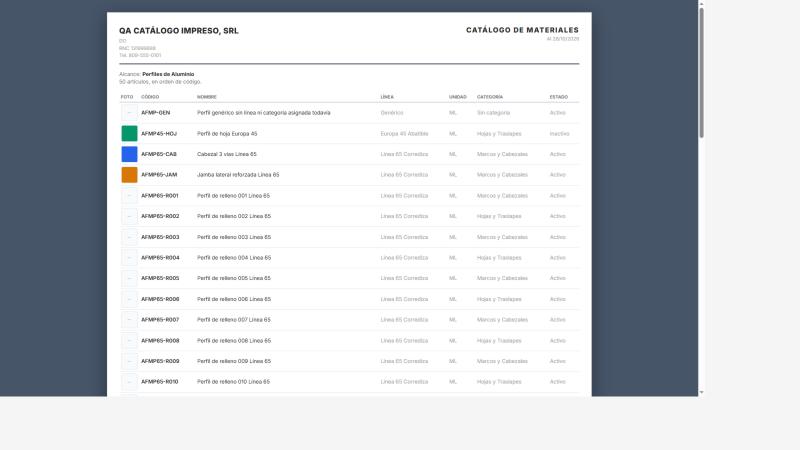
Sale todo lo filtrado, no la página que ves. La pantalla enseña los artículos de cuarenta en cuarenta, pero el impreso trae todos los que dejan ver los filtros, aunque sean seiscientos. Por eso el botón tarda un momento y va diciendo por dónde va: las fotos se bajan una a una antes de armar la hoja. Un catálogo con muchas fotos puede tardar unos segundos la primera vez; la segunda es inmediata.
Si hay algo escrito en el buscador, el impreso es de TODO el catálogo. Buscar sale de la pestaña a propósito —así encuentras un accesorio sin saber en qué pestaña estaba—, y el papel lo dice: el alcance pone «Todo el catálogo» en vez del nombre de la pestaña. Si querías sólo una pestaña, borra la búsqueda antes de imprimir.
En qué orden cargar el catálogo
Si empiezas de cero, este orden evita rehacer trabajo:
- Líneas y acabados primero, con sus multiplicadores. Sin esto no puedes generar variantes.
- Los perfiles padre de una línea, con su largo de barra y su mínimo reutilizable bien puestos.
- Generar las variaciones de cada uno.
- Corregir los costos de los hijos con las facturas reales.
- Vidrios, accesorios e insumos, que no suelen tener variantes.
- Los precios de venta en Comercial → Lista de Precios de Materiales.
Consejo: haz una línea entera y pruébala antes de cargar las demás. Monta una plantilla de ingeniería con esos perfiles y simu´lala. Si los números salen, ya sabes que tu forma de cargar los datos es correcta y puedes repetirla con confianza. Descubrir en la línea cuatro que las unidades estaban mal es mucho más caro.
Errores frecuentes
| Síntoma | Causa habitual |
|---|---|
| Una ventana cotizada dice en el PDF una medida que no es la suya | El nombre del vidrio lleva dentro la medida de la lámina —«Vidrio liso Claro (10mm- 3/8) (129 15/16 x 84 1/4 - 3.30 x 2.140)»—. Ese es el formato en que compras el vidrio, no el de la ventana que fabricas, y acaba pegado al nombre del producto. Quítala del nombre: la lámina ya se carga en sus propios campos, y si hace falta leerla, va en la descripción. La ficha te avisa y te ofrece quitarla de un clic. |
| Todo cotiza demasiado caro o demasiado barato, por un factor raro | La unidad de medida no coincide con el costo. Un costo por metro guardado como si fuera por pie lineal desvía todo por 3,28. |
| El optimizador desperdicia muchísimo | El largo de barra no es el real, o el mínimo reutilizable es tan alto que casi todo acaba en scrap. |
| Un componente de ingeniería cuesta cero | No está enlazado a ningún artículo, o lo está a uno con costo 0. |
| "No encuentro dónde poner el precio" | Estás en la pantalla del costo. Los cuatro precios de venta van en Comercial → Lista de Precios de Materiales. |
| Aparecen artículos duplicados | Se generaron las variaciones dos veces, o se crearon a mano los hijos que el generador ya había hecho. |
Quién puede tocar esta pantalla
| Permiso | Qué habilita |
|---|---|
| Ver Mi Empresa | Consultar el catálogo y los costos. |
| Editar Mi Empresa | Crear, editar, generar variaciones y eliminar artículos. Es un permiso de mucho alcance: quien cambia un costo aquí mueve el precio de todo lo que se cotice después, y es el mismo permiso que abre los datos fiscales y los parámetros de la empresa. Dáselo a poca gente. |
Aunque cuelguen de Compras e Inventarios, estas tres pantallas se abren con los permisos de Mi Empresa, no con los de inventario. Quien reparta permisos desde Roles y Permisos las encontrará en el bloque Mi Empresa: «Ver Mi Empresa» para consultar, «Editar Mi Empresa» para cambiar. Un rol que solo tenga permisos de inventario no las verá en el menú.
🏷️ 3. Categorías de Artículos
Las categorías son los grupos comerciales con los que vas a leer tu negocio: «Vidrio templado», «Cerraduras y manijas», «Ventanas». No cambian nada de cómo se cotiza, se fabrica ni se despacha. Sirven para una sola cosa, y es la que hoy no se puede contestar: ¿cuánto vendimos en vidrio templado este mes?
Por qué no bastaba con lo que ya había. Un artículo ya se clasifica de cuatro formas, y ninguna responde esa pregunta. El tipo es demasiado grueso: todo el vidrio es «Vidrio», del claro de 6 mm al templado de 10. La línea es cosa de perfilería, el acabado es un color y la marca es el fabricante. La categoría es el quinto eje, y lo pones tú: cada empresa agrupa como vende.
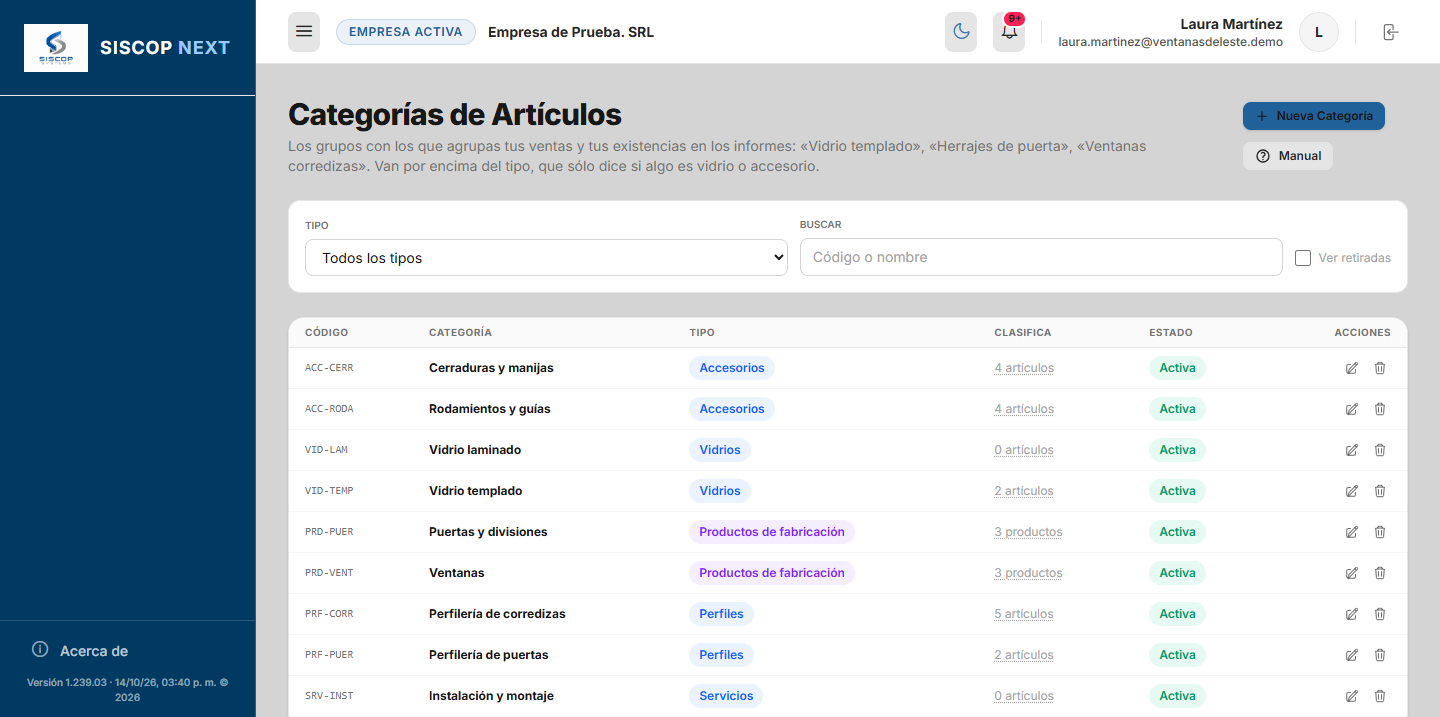
Está en Compras e Inventarios → Categorías de Artículos, entre Líneas y Acabados y Medidas de Fábrica. Se abre con los mismos permisos que sus vecinas: Ver Mi Empresa para mirar, Editar Mi Empresa para tocar.
Crear una categoría
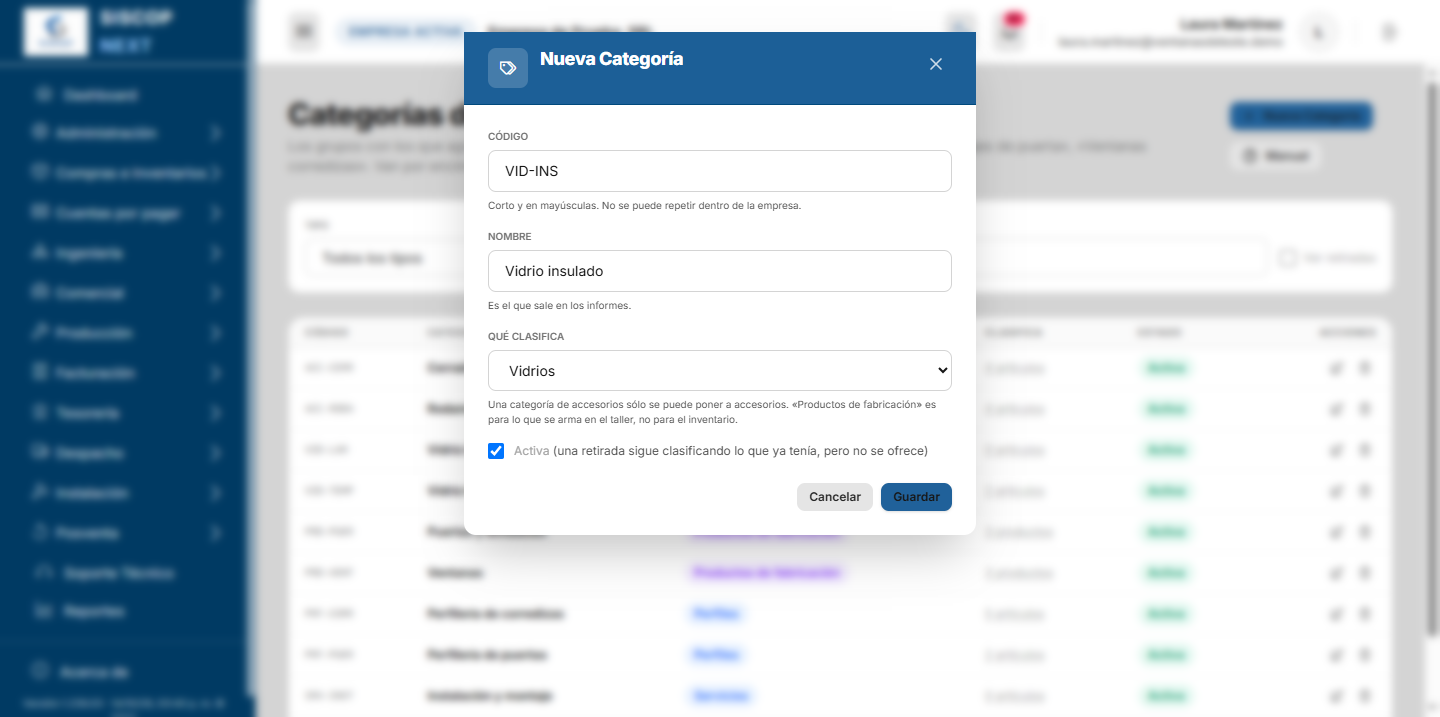
| Campo | Qué poner |
|---|---|
| Código | Corto, tuyo, sin repetir: VID-TEMP, ACC-CERR.
Se guarda en mayúsculas aunque lo escribas en minúsculas, y el sistema no deja
dos iguales dentro de tu empresa. |
| Nombre | El que va a salir en los informes. Escríbelo como lo dirías en una reunión: «Vidrio templado», no «VT». |
| Qué clasifica | Perfiles, Vidrios, Accesorios, Insumos, Servicios o Productos de fabricación. Es lo que decide a qué se le puede poner: una categoría de accesorios no se le puede poner a un perfil, y el sistema no te deja. No se cambia después (más abajo se explica por qué). |
| Activa | Desmarcarla la retira: deja de ofrecerse en las fichas y en las asignaciones, pero sigue clasificando lo que ya tenía. Es la forma de dejar de usar una categoría sin perder lo que agrupaba. |
«Productos de fabricación» es un tipo aparte, y es el que faltaba. Los cinco primeros clasifican artículos del catálogo —lo que compras—. Ese sexto clasifica plantillas de Ingeniería: la ventana corrediza, el cancel de baño, la puerta batiente. Hasta ahora no había ninguna forma de preguntar cuánto se facturó en ventanas corredizas, porque lo que se fabrica no es un artículo de inventario.
Poner la categoría a un artículo
Hay tres caminos, y conviene conocerlos porque sirven para momentos distintos.
Uno a uno, desde la ficha del artículo. En Catálogo de Materiales, al crear o editar un artículo, hay un desplegable Categoría justo debajo de la marca. Es el camino natural cuando das de alta algo nuevo.
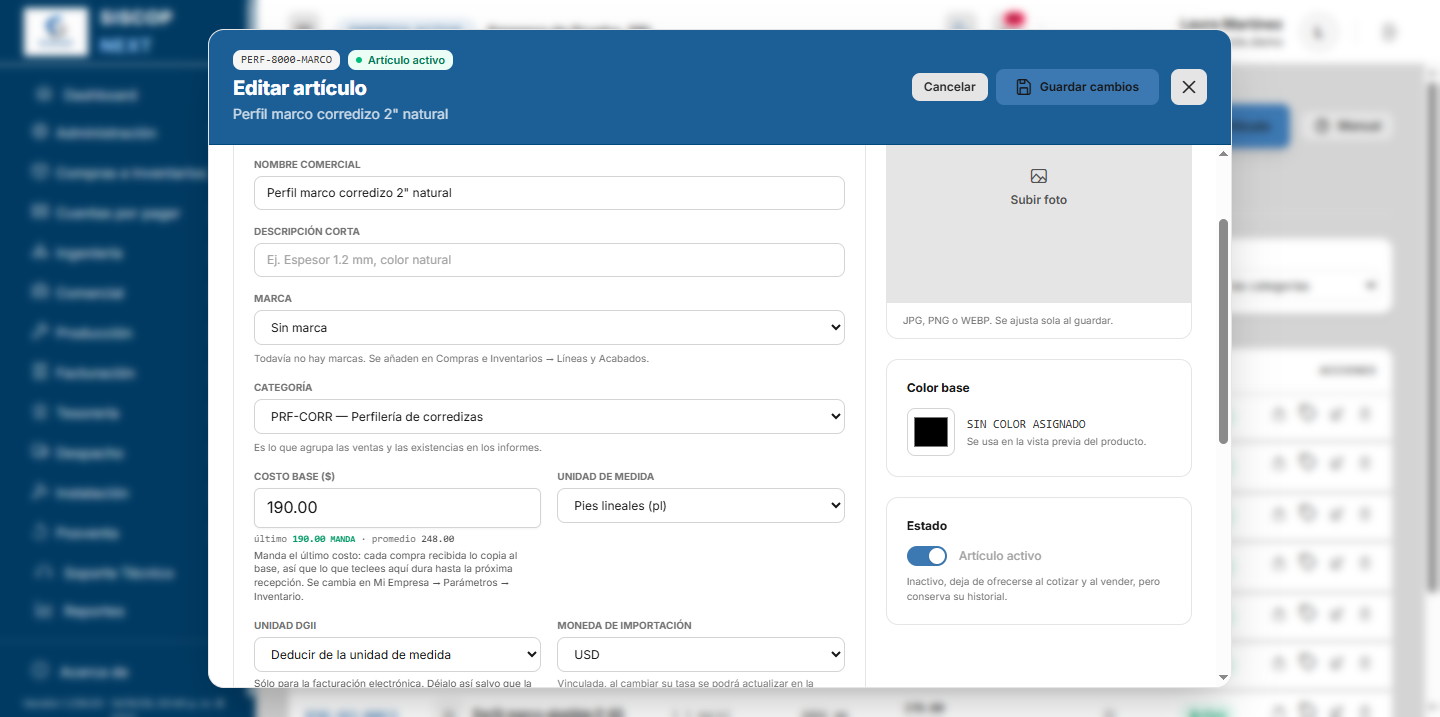
En masa, desde la categoría. Es el camino para clasificar un catálogo que ya existe, que es lo que vas a hacer la primera vez. Pulsa en el número de la columna Clasifica y la categoría se despliega, enseñando lo que tiene dentro.
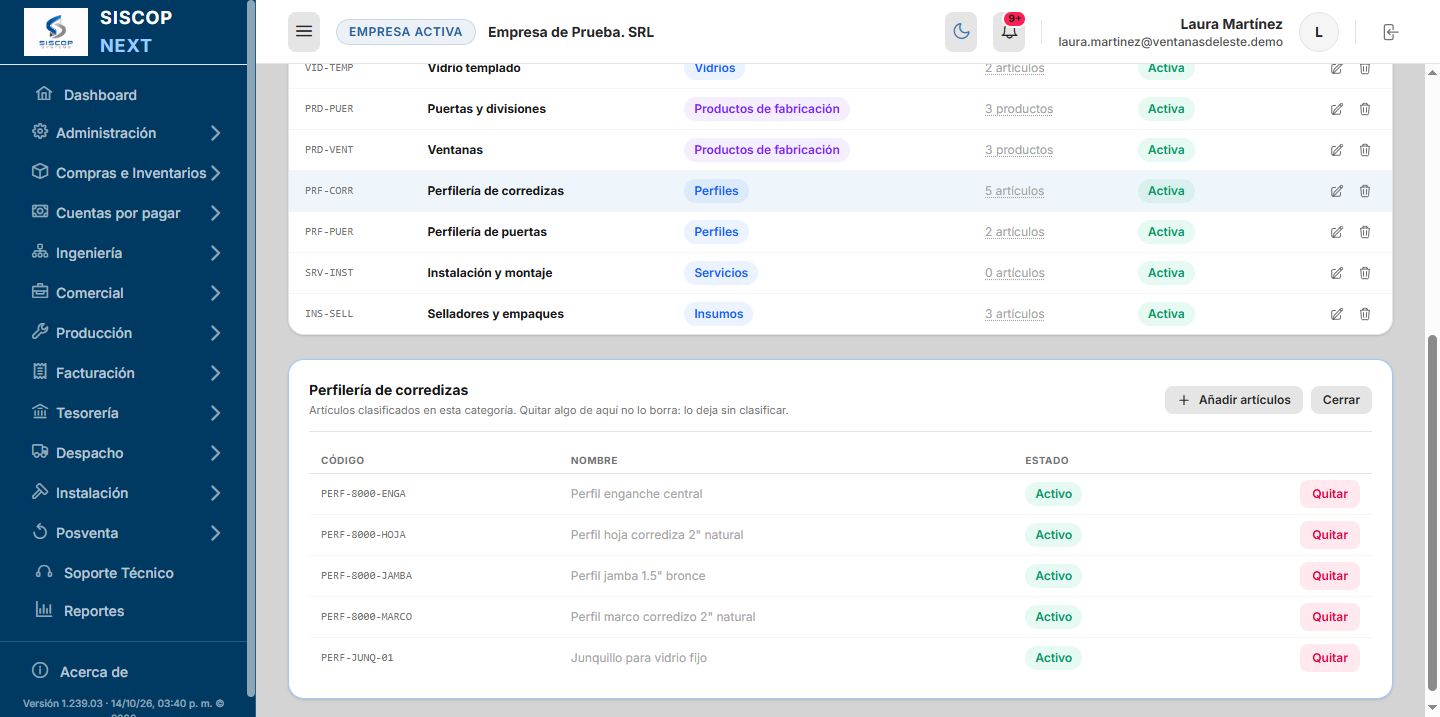
Desde ahí, «Añadir artículos» abre un buscador ya filtrado por el tipo de la categoría. Marcas los que quieras —uno, diez o todos los que se vean— y los asignas de una vez.
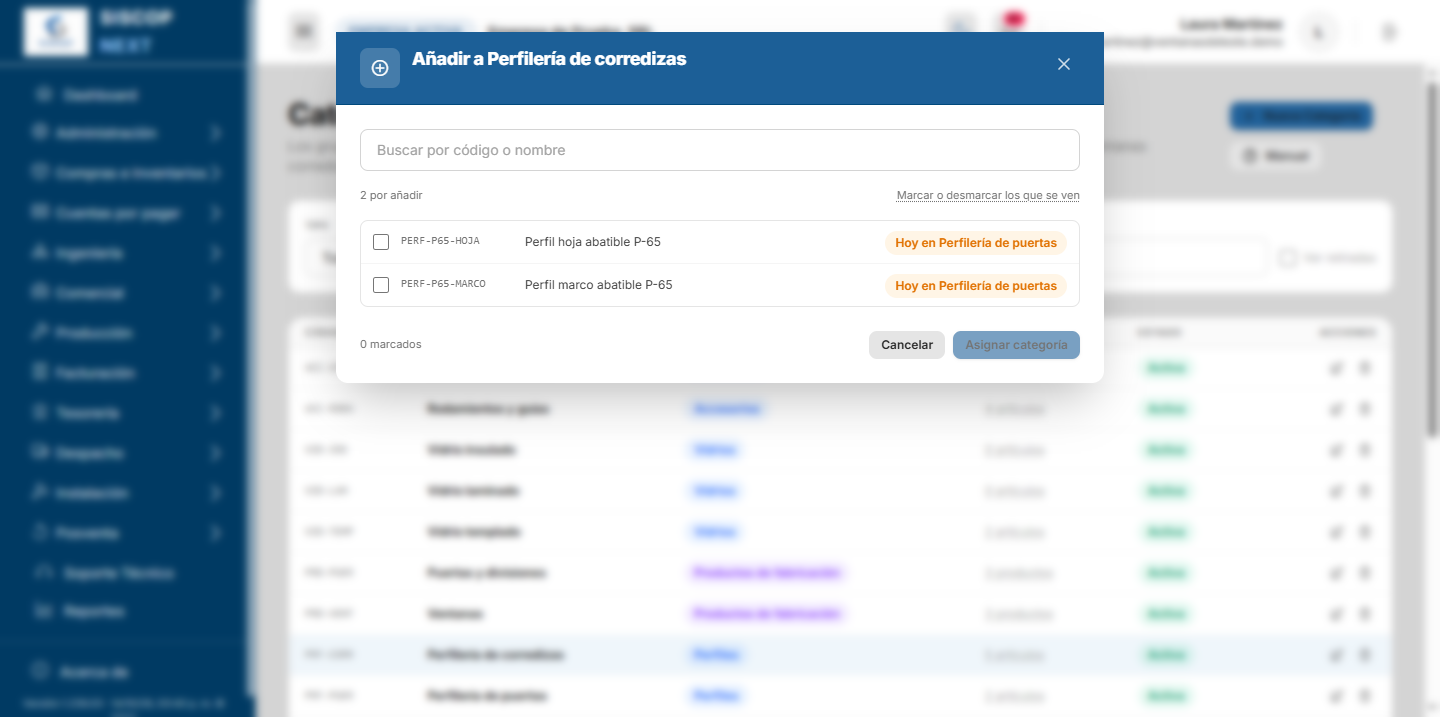
Es todo o nada. Si entre los marcados se cuela uno que no encaja —por ejemplo un perfil en una categoría de accesorios—, no se cambia ninguno, y el aviso te dice cuáles fallaron por su código. Eso es a propósito: con cincuenta artículos marcados, saber que «alguno» falló no sirve de nada.
En masa, desde el catálogo. Es el mismo trabajo visto al revés: en vez de abrir una categoría y buscarle artículos, estás mirando la lista del Catálogo de Materiales, ves los que van juntos y los marcas ahí mismo. Cada fila tiene su casilla, y la de la cabecera marca o suelta todo lo que se ve —en perfiles, los de esa línea—. Al marcar el primero aparece arriba una barra con el desplegable de categorías y el botón Asignar.
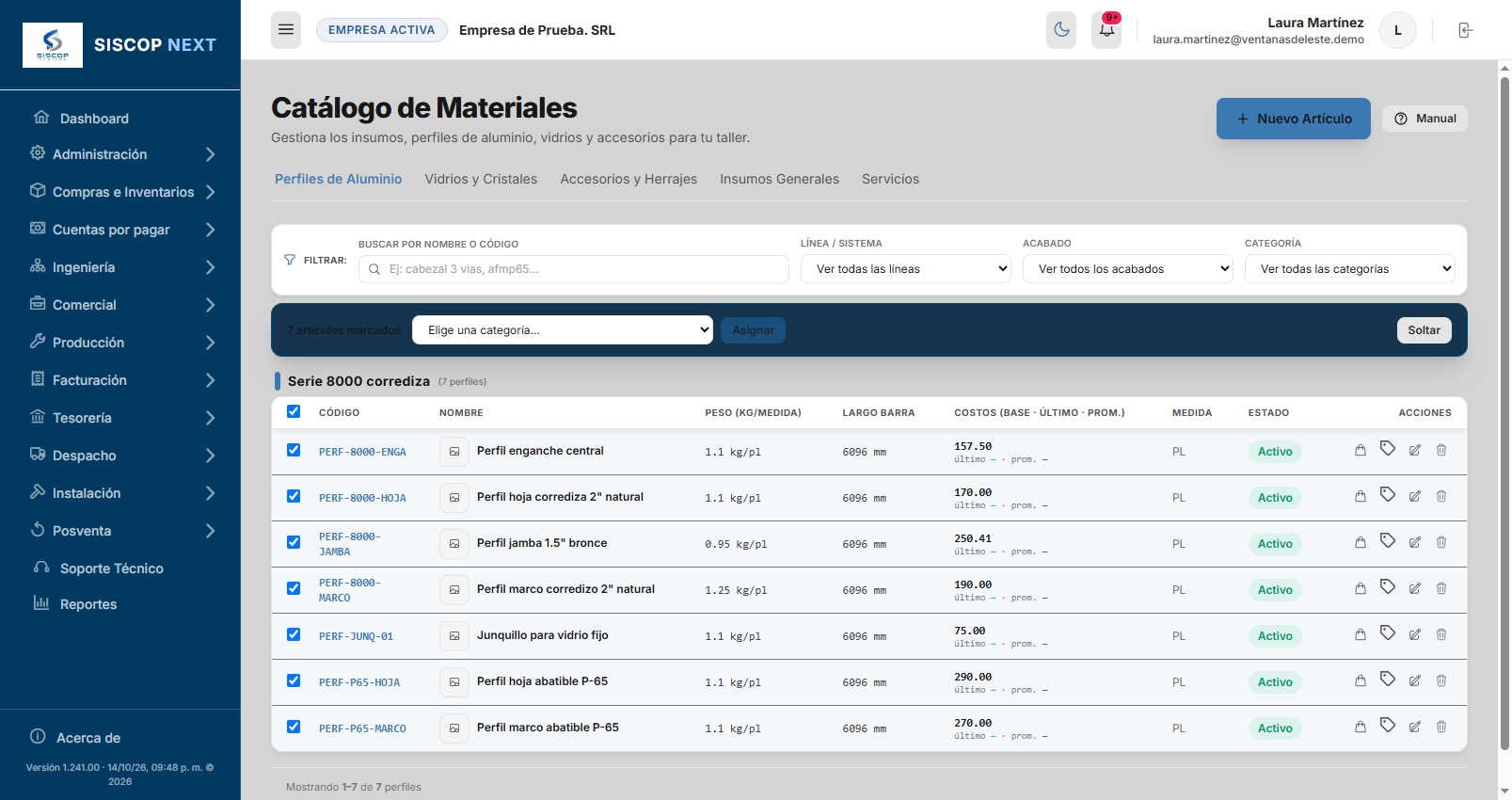
Lo marcado se suelta al cambiar de pestaña o de filtro. Es a propósito: lo que marcaste en Vidrios es de otro tipo, y si lo arrastraras a Accesorios la asignación entera fallaría por algo que ya no está a la vista.
Entre páginas, en cambio, sí se conserva. Puedes marcar cinco en una página, pasar a la siguiente y marcar tres más: la barra dice siempre cuántos llevas, y se asignan los ocho de una vez. Si te pierdes, Soltar los desmarca todos.
El último renglón del desplegable, «Quitarles la categoría», hace lo contrario: deja sin clasificar lo que esté marcado. Está escrito aparte y hay que elegirlo, para que no se haga sin querer.
Mover artículos de un tipo a otro
En esa misma barra, al lado de la categoría, está «Mover a». Sirve para lo que se cargó en la pestaña equivocada: cincuenta tornillos dados de alta como accesorios que en realidad son insumos, o un lote de perfiles que entró como vidrios. Se marcan, se elige el tipo y se mueven de una vez.
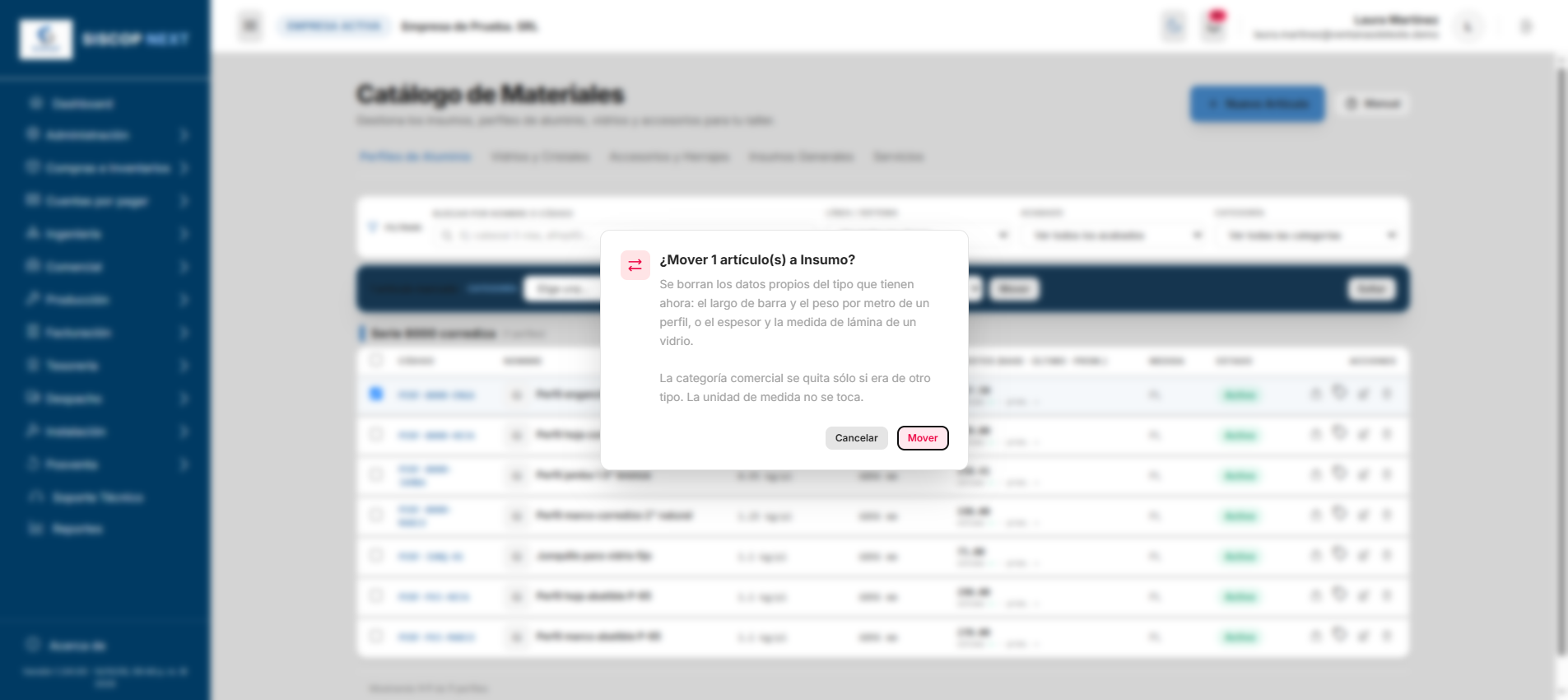
El tipo no es una etiqueta: decide qué campos tiene el artículo. Al moverlo se borra lo propio del tipo que tenía: el largo de barra y el peso por metro de un perfil; el espesor, el tipo de vidrio, el peso por m² y la medida de lámina de un vidrio. Eso no se recupera solo —hay que volver a teclearlo—, y por eso hay una pregunta delante.
Si el artículo deja de ser accesorio o insumo, también se apagan el control por número de serie, las garantías y el mantenimiento preventivo: un perfil no tiene equipos a los que avisar.
| Qué pasa con… | Al mover de tipo |
|---|---|
| La categoría comercial | Se quita sólo si era de otro tipo, porque una categoría de perfiles no clasifica un accesorio. El aviso dice cuántas se quitaron. La que siga encajando se queda. |
| La unidad de medida | No se toca. Se propone una al crear un artículo, pero reescribir cincuenta unidades sin preguntar sería peor que dejar una rara. Revísalas después si hace falta. |
| El precio, el costo y el historial | Intactos. Mover de tipo no toca existencias, ni compras, ni lo que ya se facturó. |
| Las variaciones por acabado | No se arrastran. Se mueve lo que marcaste. Si mueves el artículo base y no sus variaciones, quedan de tipos distintos: márcalas también. |
Hay un movimiento que el sistema NO deja hacer: pasar a Servicio (o salir de él) un artículo que ya tiene existencias, compras o unidades serializadas. Un servicio no ocupa estante, y ese historial quedaría colgando de algo que, según el sistema, nunca tuvo existencia. El aviso te dice los códigos que lo impiden y no cambia ninguno; para esos, desactívalos y crea el artículo nuevo.
Derivar por acabado varios artículos de una vez
La tercera acción de la barra es «Derivar por acabado». Hace lo mismo que el botón de variaciones de cada fila —crear el artículo hijo de un acabado—, pero para todo lo que tengas marcado. Sirve para lo más común: una línea entera de perfiles que sale en los mismos colores. En vez de abrir el cuadro artículo por artículo, los marcas todos, eliges los acabados una vez y confirmas.
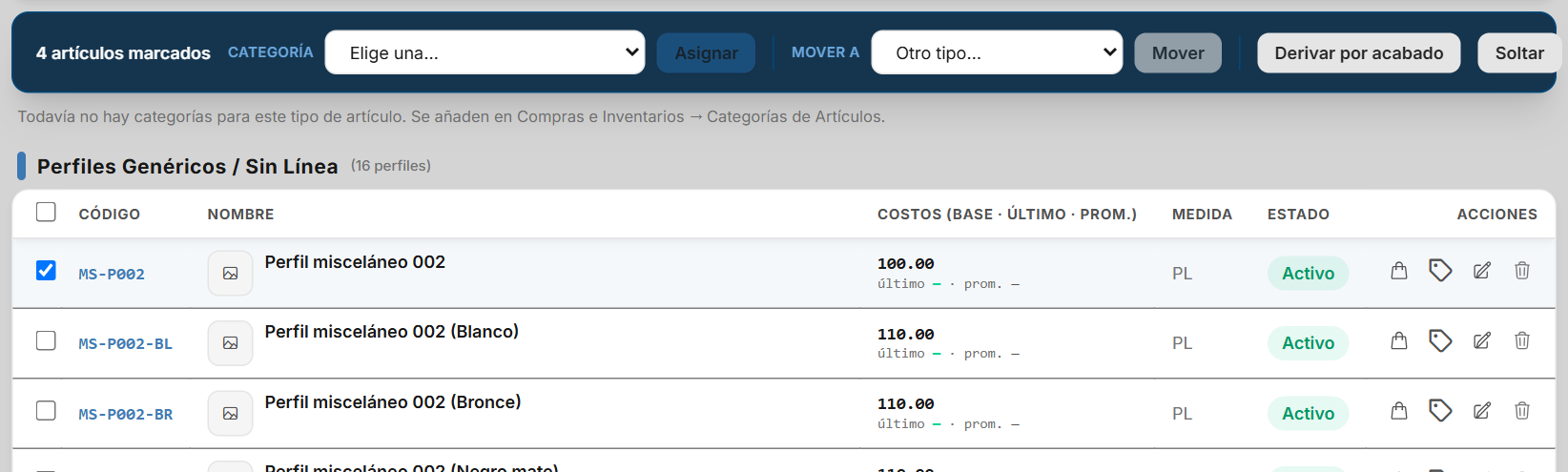
- Marca los artículos con su casilla. La de la cabecera de cada línea marca la línea entera.
- Pulsa «Derivar por acabado» en la barra.
- En el cuadro, marca los acabados que quieras. Es el mismo cuadro de la fila: puedes elegir varios, usar «Seleccionar todos» y fijar el color de un acabado que no lo tenga.
- Pulsa «Derivar». Su número entre paréntesis es el máximo que se va a crear: artículos marcados por acabados elegidos.
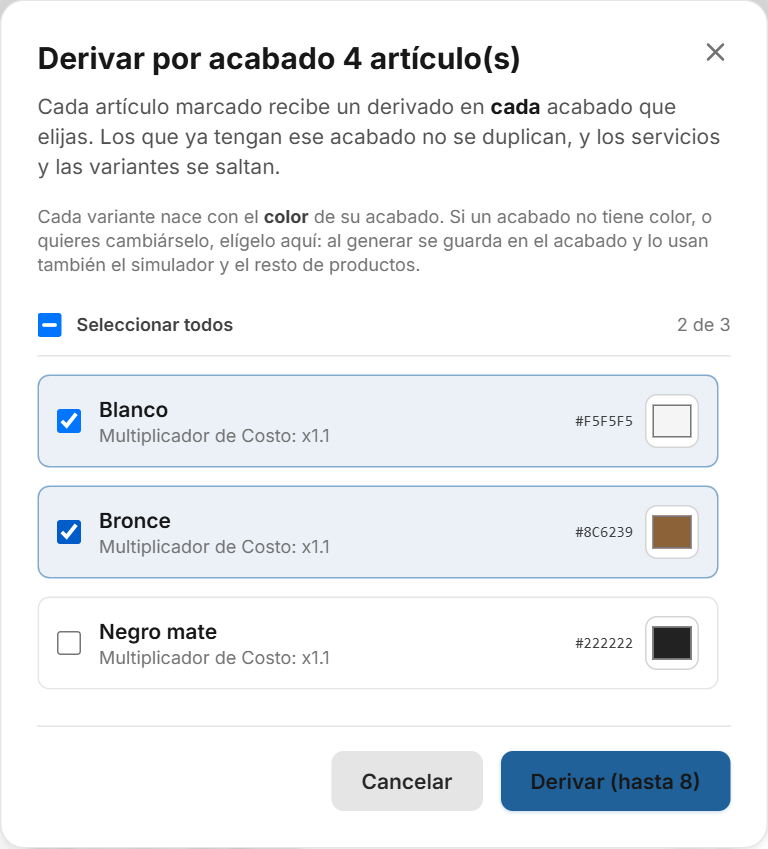
Los mismos acabados para todos. Si un artículo necesita colores distintos que los demás, déjalo sin marcar y derívalo con el botón de su fila.
- Lo que ya existe no se duplica. Si un artículo ya tiene su derivado en uno de los acabados, se salta ese y se cuenta en el aviso.
- Las variantes y los servicios se saltan. Una variante ya es el artículo de un acabado, y un servicio no tiene color. El aviso dice cuáles, por su código.
- El código y lo que se hereda son los mismos que por la fila: el código del padre con el del acabado pegado (
MS-P002-BR), y el costo, la categoría, la foto y el resto de la ficha como se explica en Líneas, Acabados y Marcas. - En la pestaña Servicios el botón no aparece.
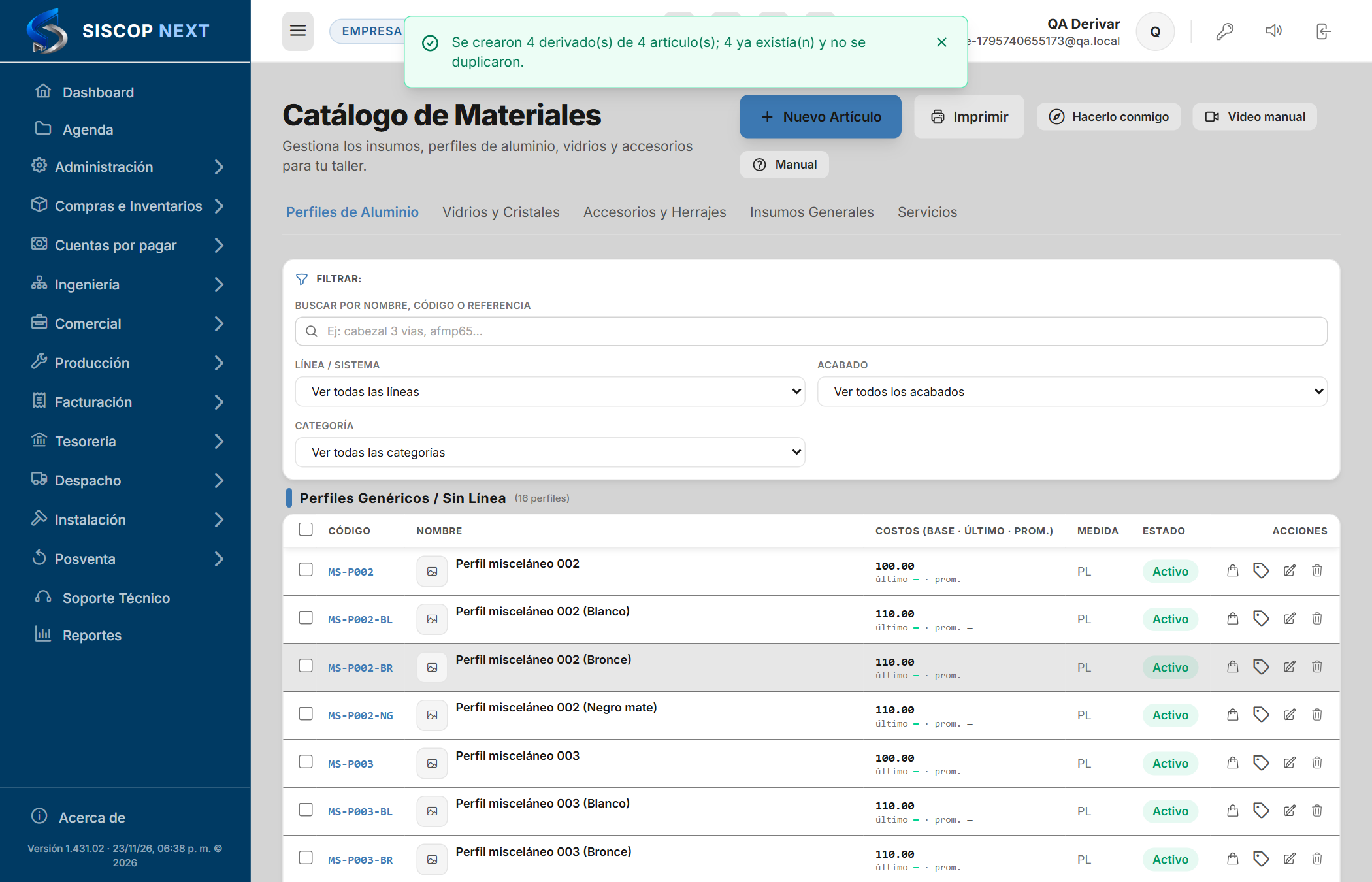
Si alguno no se pudo crear —una categoría retirada, un código rechazado—, los demás se crean igual y debajo sale un aviso en rojo con el artículo, el acabado y el motivo de cada uno. Corrígelo y vuelve a derivar: lo que ya se creó esa vez se salta solo.
Encontrar lo que falta por clasificar
En Catálogo de Materiales, el filtro Categoría trae una opción que es la que de verdad vas a usar al principio: «Sin categoría (por clasificar)». Te deja a la vista lo que te falta, pestaña por pestaña, hasta dejarlo en cero.
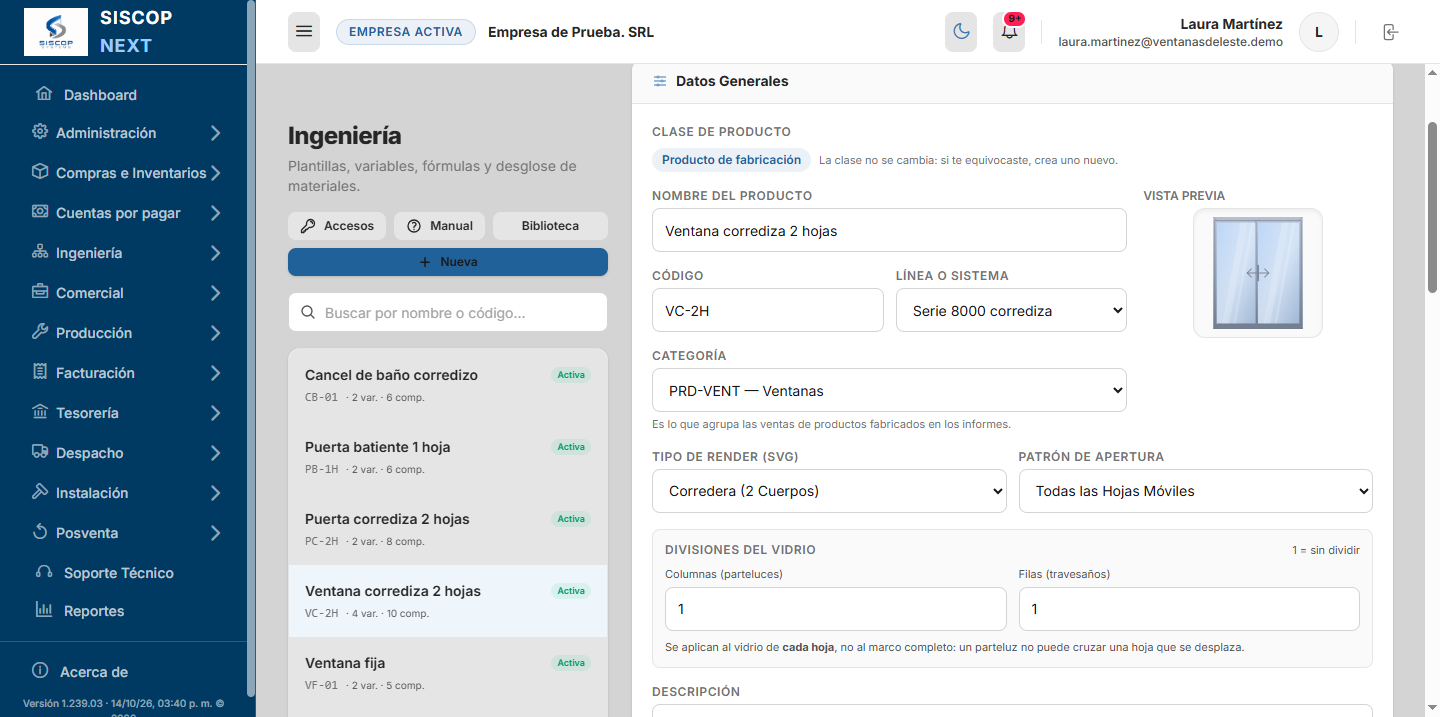
La categoría de un producto que fabricas
En Ingeniería → Plantillas de Productos, cada plantilla tiene su desplegable Categoría debajo de la línea. Ahí sólo salen las de «Productos de fabricación».
Dos detalles de las plantillas. Al duplicar una plantilla, la copia se queda con la misma categoría —duplicar una corrediza para hacer otra corrediza no debería dejarla sin clasificar—. Al publicarla en la Biblioteca Global, en cambio, la categoría se vacía: tus categorías son tuyas y no viajan a un espacio que ven todas las empresas, igual que ya pasaba con la línea.
Eliminar una categoría
Si la categoría no clasifica nada, se borra y ya está. Si clasifica algo, el sistema no te deja borrarla a secas: te pregunta a dónde pasan sus artículos.
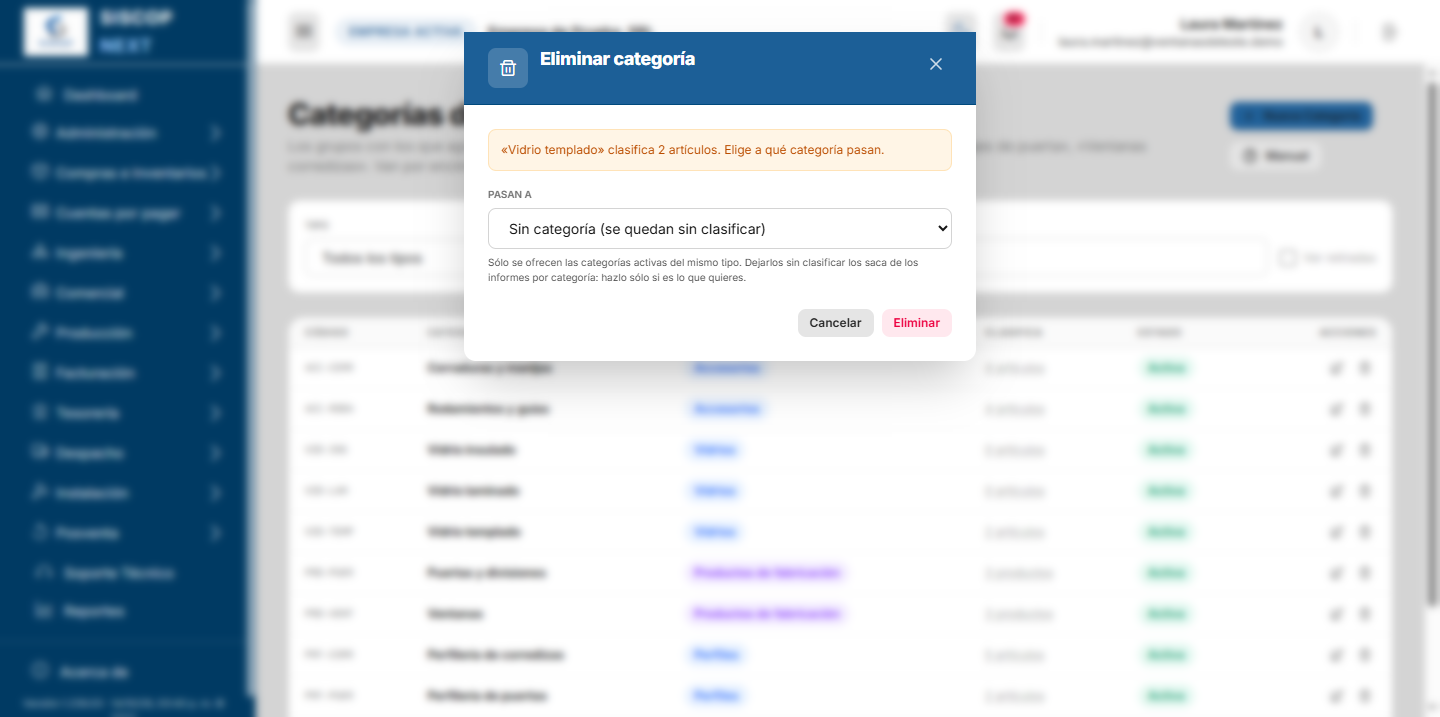
Puedes elegir otra categoría —y sus artículos se mueven ahí en el mismo momento— o dejar «Sin categoría», que los deja sin clasificar. Las dos cosas valen, pero la segunda hay que elegirla a mano: dejarlos sin categoría los saca de los informes por categoría, y eso no debería pasar sin que alguien lo decida.
Queda escrito en la Auditoría. El borrado con reasignación deja en la bitácora quién lo hizo, qué categoría desapareció, a cuál pasaron sus cosas y cuántas. Es el único movimiento de esta pantalla que mueve datos de otras, así que es el que hay que poder reconstruir meses después.
Y por eso el tipo no se edita. Cambiarle el tipo a una categoría dejaría a sus artículos clasificados donde no les toca, en silencio. Si te equivocaste, crea la categoría correcta y elimina la vieja eligíendola a ella como destino: los artículos se mueven, y queda constancia.
Por dónde empezar, si acabas de llegar aquí. No intentes clasificarlo todo el primer día. Crea cinco o seis categorías de lo que más vendes, usa el filtro «Sin categoría» para ir vaciando una pestaña a la vez, y deja lo raro para el final. Una categoría que no sabes cómo llamar es una categoría que todavía no necesitas.
📏 4. Medidas de Fábrica
Cuánto mide una barra de cada perfil y una lámina de cada vidrio, tal como llegan del proveedor. Es el mismo dato que se carga en la ficha de cada artículo (largo estándar de barra, ancho y alto de lámina), pero aquí se ve todo el catálogo de una vez y se rellena en fila, sin abrir las fichas una a una.
Si marcas Mínimo y escalón de venta, debajo de cada artículo que se vende por medida aparece su regla de venta, en la unidad del artículo, y se guarda con el mismo botón. Si una fila no se puede guardar, el aviso dice su código y no se guarda ninguna.
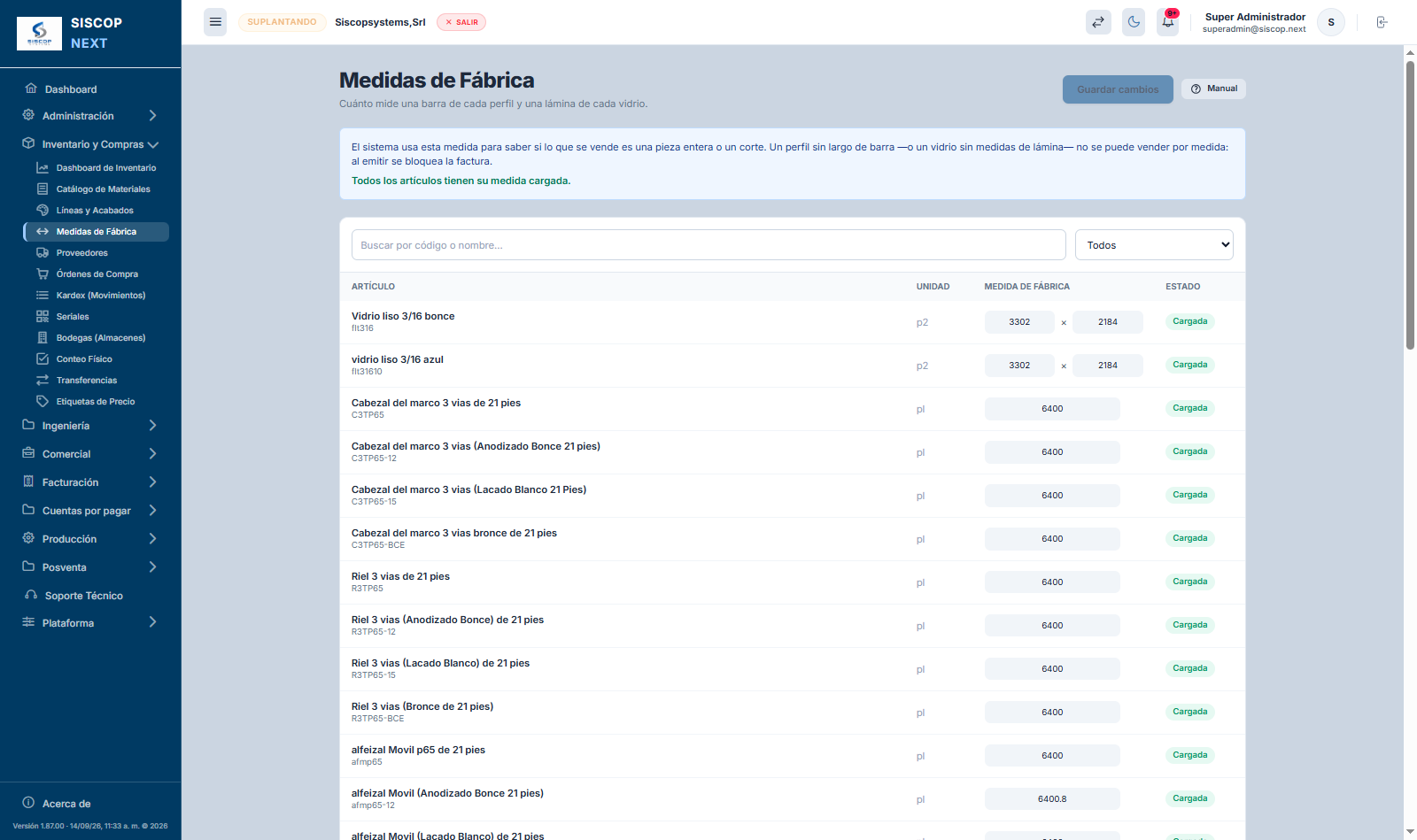
Por qué importa: el sistema usa esta medida para saber si lo que se vende por medida es una pieza entera o un corte. Con el control de material por medida encendido (Mi Empresa → Parámetros → Inventario), un perfil sin largo de barra —o un vidrio sin medidas de lámina— no se puede vender: al emitir, la factura se bloquea y el mensaje manda aquí. Por eso esta pantalla es la que hay que dejar en cero antes de encender ese control. Lo mismo vale para el ajuste que saca del almacén lo cotizado: ahí lo que se bloquea es la emisión del comprobante. Y con ese control encendido, al vender o cotizar un perfil se pueden sugerir y reservar retazos.
Las variantes con acabado heredan la medida de su padre. Si pones la lámina en el vidrio base, sus variantes de color la usan aunque tengan la casilla vacía: el sistema la busca en el padre. Las que crees a partir de ahora con el botón de generar variantes ya nacen con ella copiada.
Y el padre es el interruptor. Poner las medidas de lámina a un vidrio significa que ese vidrio se corta de láminas: su existencia pasan a ser láminas concretas y sale del almacén al cortarlo, no restando metros cuadrados. Si un vidrio tuyo se compra siempre a medida, déjale las medidas vacías —a él y a su padre— y se seguirá descontando por área.
- Buscar y filtrar: por código o nombre, y por «Sin cargar», «Todos», «Solo perfiles» o «Solo vidrio».
- Se teclea en la fila: milímetros de largo en los perfiles; ancho y alto de la lámina en los vidrios. Lo cambiado se marca como «Sin guardar» hasta pulsar Guardar cambios, que guarda todo de una vez y dice cuántos quedan.
- Sale de aquí y llega a todas partes: es la misma medida que usa el optimizador de corte, la recepción de compras (que recibe barras y láminas enteras) y el mostrador al vender por medida.
Una medida mal cargada no bloquea, pero desvía. Un largo de barra que no es el real hace que el sistema cuente más o menos material del que entra por barra, y que el optimizador desperdicie o se quede corto. Si cambias de proveedor y las barras vienen de otro largo, cámbialo aquí el mismo día.
Permisos: los mismos que el catálogo, «Ver Mi Empresa» para consultar y «Editar Mi Empresa» para guardar.