🏦 Manual de Usuario: Tesorería
SISCOP ya sabía a quién se le debe y quién debe. Tesorería responde la tercera pregunta: dónde está el dinero —en qué banco, en qué gaveta, y cómo llegó hasta ahí—.
Cuatro palabras que verás todo el tiempo:
Libro de banco
Los movimientos de una cuenta, en orden, con su saldo corriendo renglón a renglón. Es lo que se compara con el estado que manda el banco.
Caja General
El efectivo que ya entró y todavía no está en el banco. Una por empresa, con un saldo por cada moneda.
Depósito
El documento (DEP-2026-0001) que saca el efectivo de la gaveta y lo mete en una cuenta, diciendo de qué cuadres salió.
Tipo de movimiento
Cheque, transferencia, cargo bancario… Es lo que decide si un movimiento suma o resta, y qué datos exige.
🧭 1. El recorrido del dinero
El efectivo que cobra el mostrador no llega al banco de un salto: pasa por la gaveta, se cuenta al cuadrar la caja, y alguien lo lleva físicamente al banco. Tesorería sigue ese camino entero, de modo que cada peso que entró se puede seguir hasta uno de tres sitios: el banco, un gasto firmado, o la gaveta.
(mostrador)"] --> B["🧮 Cuadre de caja
(se cuenta la gaveta)"] B -- "al cerrarse" --> C["👛 Caja General"] C -- "depósito" --> D["🏦 Libro de banco"] C -- "salida autorizada" --> E["🧾 Gasto en efectivo"] F["✍️ Cheques, transferencias,
cargos del banco"] --> D
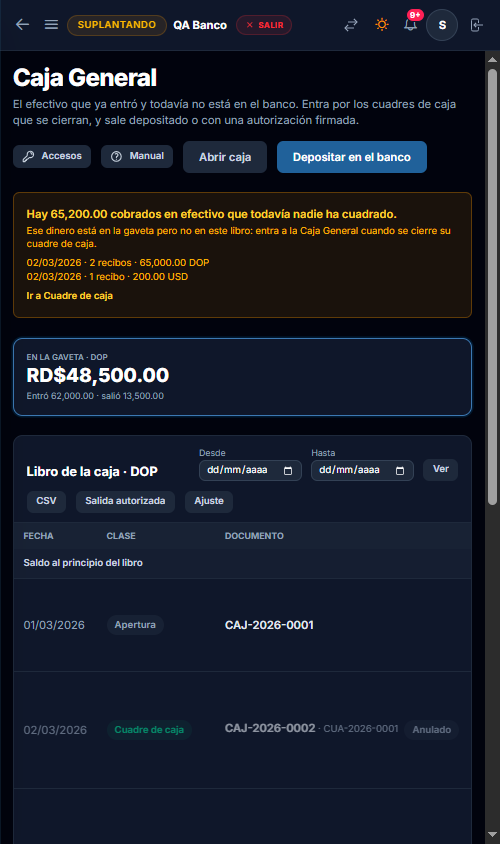
La única puerta de entrada de la Caja General es el cuadre de caja. Mientras no se cuadre, el dinero está en la gaveta pero no en el libro —y la propia pantalla lo avisa con un cintillo—. Si cuadrar caja no es un hábito de la empresa, la Caja General aparecerá siempre vacía.
🚦 2. Cómo se arranca el módulo
Tesorería no carga el historial del banco: arranca en una fecha de corte. Lo anterior a esa fecha vive en los estados que ya mandó el banco; lo de después vive aquí. Cuatro pasos, en este orden:
- 1. Elige la fecha de corte. Lo más cómodo es el día siguiente a un periodo que el banco ya cerró: el primero de mes, por ejemplo.
- 2. Crea cada cuenta con ese día de arranque y el saldo que el banco daba entonces. Ese saldo se escribe como el primer movimiento del libro.
- 3. Abre la Caja General contando el efectivo que hay ese día en la gaveta, una vez por cada moneda.
- 4. Empieza a cuadrar caja. Desde ahí, cada cuadre que se cierre mete su efectivo contado en la Caja General, solo.
Los cheques girados y sin cobrar son la trampa del arranque. Llegarán al estado del banco después del corte y no tendrán movimiento en SISCOP. La recomendación: poner como saldo inicial el saldo de libro (el del estado menos esos cheques en tránsito) y registrar cada cheque vivo como un movimiento con su fecha real. Son un puñado de documentos y es lo que hace que la primera conciliación cuadre en cero.
💳 3. Cuentas bancarias y chequeras
Tesorería → Cuentas bancarias. Cada cuenta es de una sola moneda, como en el banco de verdad: si el banco abrió una en dólares, en SISCOP es otra cuenta. Arriba se ve lo que hay en el banco, agrupado por moneda.
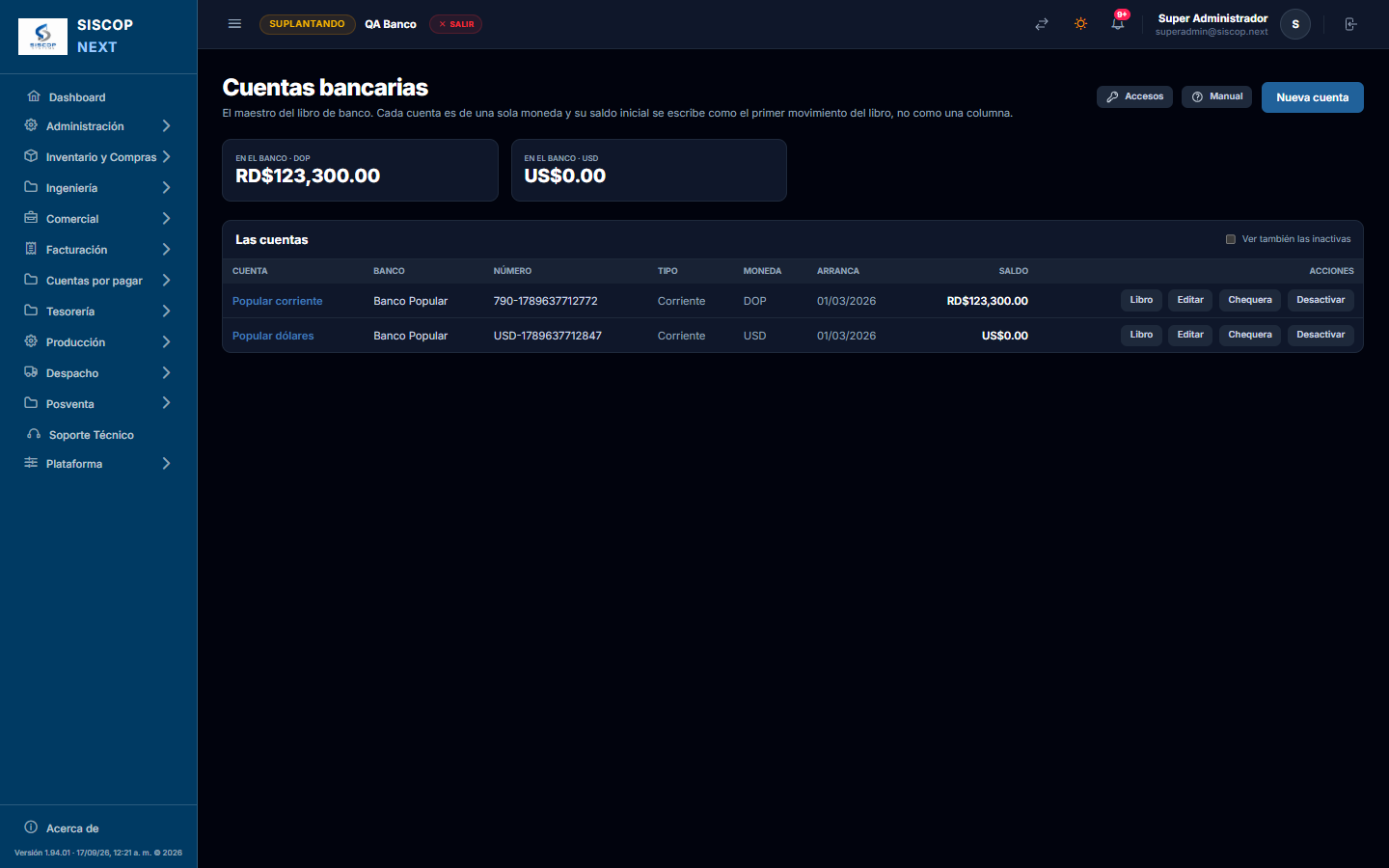
| Campo | Qué hace |
|---|---|
| Arranca el | La fecha de corte. No se puede registrar nada anterior, y cuando la cuenta ya tiene movimientos, la fecha se congela. |
| Saldo de ese día | Se convierte en el primer renglón del libro (tipo Saldo inicial). Puede ser negativo: la cuenta arranca en descubierto. Se escribe siempre, aunque el saldo sea cero: el libro tiene que empezar en alguna parte. |
| Moneda | Una por cuenta. Con movimientos registrados ya no se cambia: convertiría un libro entero de golpe. |
| Admite sobregiro | Informativo: una cuenta con línea de crédito vive en rojo con normalidad y el libro no la acota. |
| Chequera | El talonario, del número X al Y. Propone el próximo cheque; no lo reserva. Dos talonarios vivos no comparten números, y al pasarse del último queda agotado. |
Si una cuenta tuya no tiene renglón de arranque, la pantalla lo avisa arriba con su nombre y un botón. Le pasó a las cuentas dadas de alta al principio, cuando el campo del saldo se podía dejar vacío y entonces no se escribía nada: su libro no dice desde cuándo cuenta ni qué saldo daba el banco, y la conciliación no tendría contra qué cuadrar. Escríbelo con el estado de cuenta delante. Solo se puede mientras el libro siga vacío: en cuanto hay un movimiento, el principio ya no se reescribe y una diferencia se corrige con un ajuste fechado el día de apertura.
📘 4. El libro de banco
Tesorería → Libro de banco. Se elige la cuenta y se ve su historia: fecha, tipo, documento, beneficiario y concepto, entrada, salida y saldo. El primer renglón siempre dice con qué saldo arranca el tramo que estás mirando.
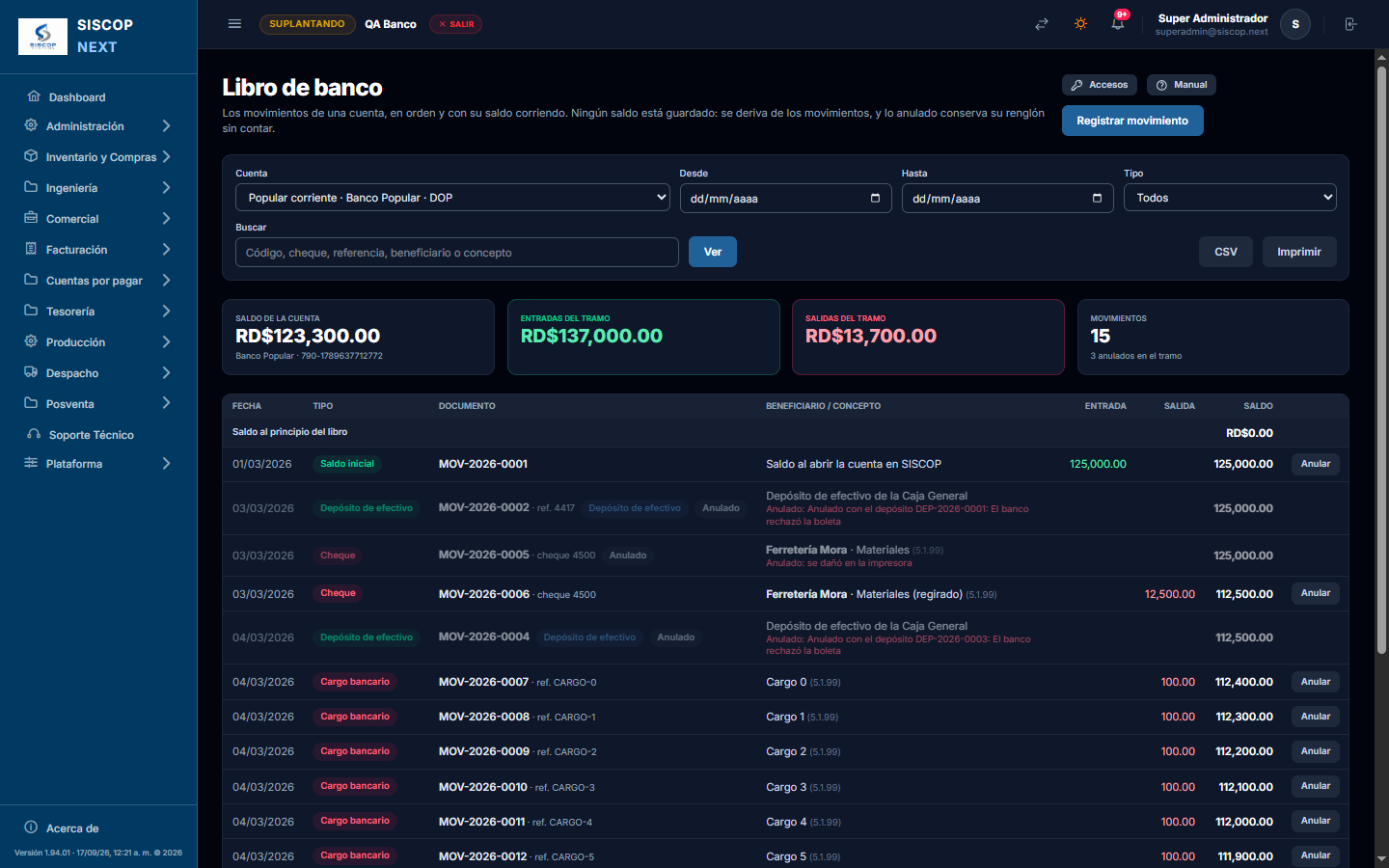
Filtros y búsqueda
Rango de fechas, tipo de movimiento y un buscador que mira código, número de cheque, referencia, beneficiario y concepto. Al filtrar por fecha, el primer renglón dice el saldo anterior al rango, no cero.
Cuatro botones ponen el rango de un clic: Este mes, Mes pasado, Este año y Todo. El libro abre por el mes corriente, que es lo que se viene a mirar; para la historia completa se pulsa «Todo». El botón encendido es el que describe las fechas puestas, así que escribir una a mano los apaga todos.
Ver más
El libro trae la página que cabe y el botón pide «lo que viene después». Por eso abrir el mes de marzo cuesta lo mismo con mil movimientos que con cincuenta mil.
CSV e impresión
Los dos salen de lo mismo que ves en pantalla, con el mismo saldo en el mismo renglón: no pueden discrepar.
Origen del movimiento
Una etiqueta dice cuando el renglón nació de otro documento (por ejemplo, un depósito de efectivo). Esos no se anulan aquí: se anula su origen. Otra, verde, dice si el banco ya lo vio: Conciliado, con el acta que lo selló.
Registrar un movimiento
El tipo es lo primero y lo que manda: decide si el movimiento suma o resta y qué te pide. Un cheque exige número —y te propone el del talonario vivo—; una transferencia exige referencia, que es lo que luego se casa contra el estado del banco. Y nada más: el libro de banco no pide categoría de gasto.
Por qué el libro ya no clasifica el gasto. Hasta la versión 1.313, un cheque o una transferencia emitida pedían una categoría del catálogo de costos y gastos. Se quitó, porque el mismo gasto acababa clasificado dos veces: una en la factura del proveedor y otra aquí, al pagarla, y los informes lo contaban doble. Peor aún, cuando una transferencia pagaba varias facturas, el gasto quedaba repartido entre dos categorías distintas según por dónde se hubiera digitado. El gasto se clasifica una sola vez, en la factura del proveedor. El libro de banco cuenta el dinero. La única excepción es la Caja General: una salida de efectivo sí pide categoría, porque no tiene factura detrás donde ponerla.
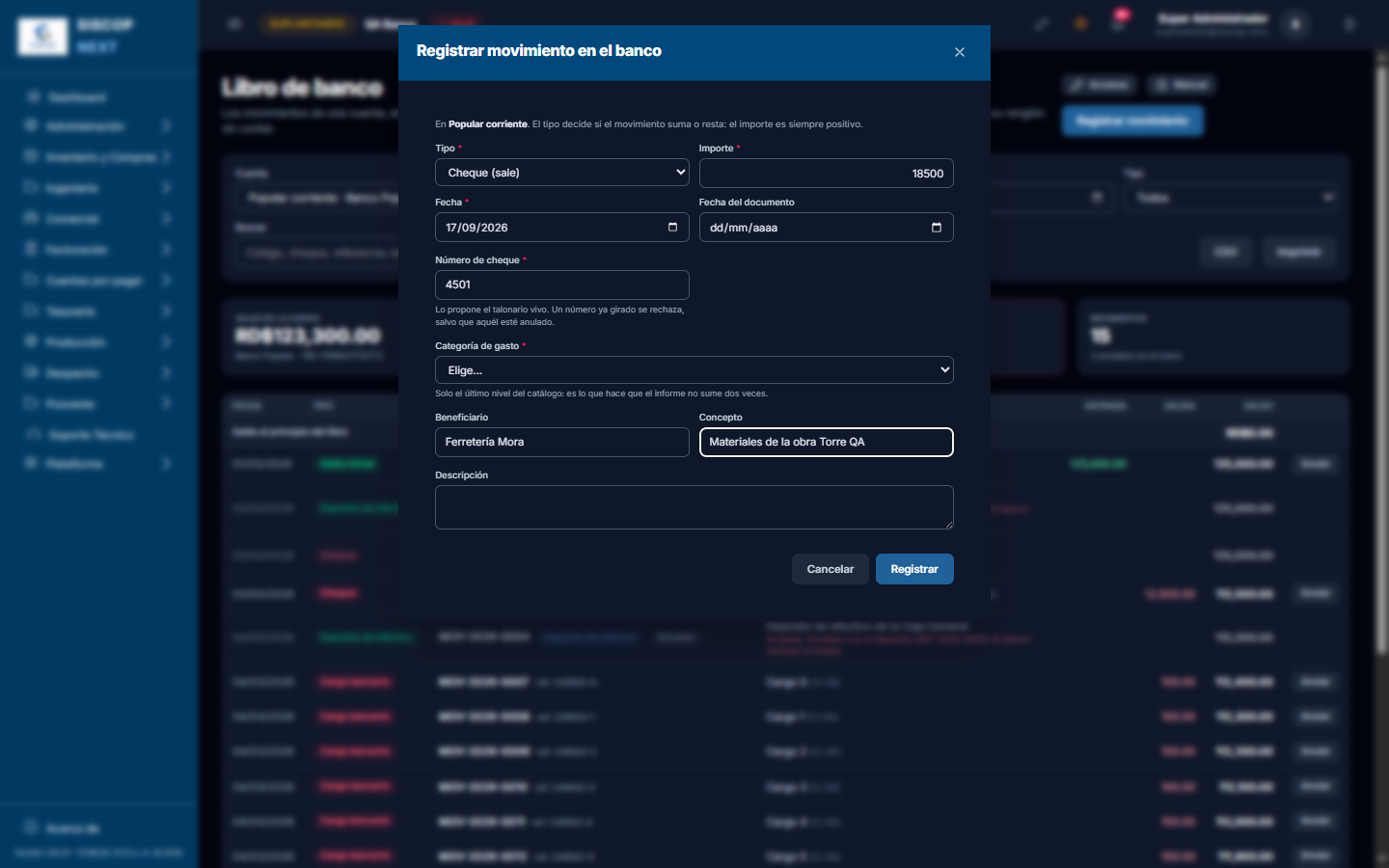
El importe siempre es positivo. El signo lo pone la dirección del tipo, no el número que escribes: no hay forma de teclear un «menos» y descuadrar el libro sin querer.
Traspasar a otra cuenta propia
Mover dinero de una cuenta de la empresa a otra no es un gasto ni un ingreso: es el mismo dinero en otro bolsillo. El botón Traspasar a otra cuenta, arriba del libro, lo registra de una vez: elige la cuenta de destino, el importe y la fecha, y el sistema escribe los dos renglones a la vez —la salida en una cuenta y la entrada en la otra—, atados entre sí.
Por qué importa que vayan atados. Antes esto se registraba a mano: una «transferencia emitida» en una cuenta y una «transferencia recibida» en la otra, sin nada que las uniera. Para los informes de dinero eso era una salida Y una entrada de la empresa, así que los totales salían inflados por los dos lados. Un traspaso va atado y los informes lo reconocen: el saldo consolidado se queda igual.
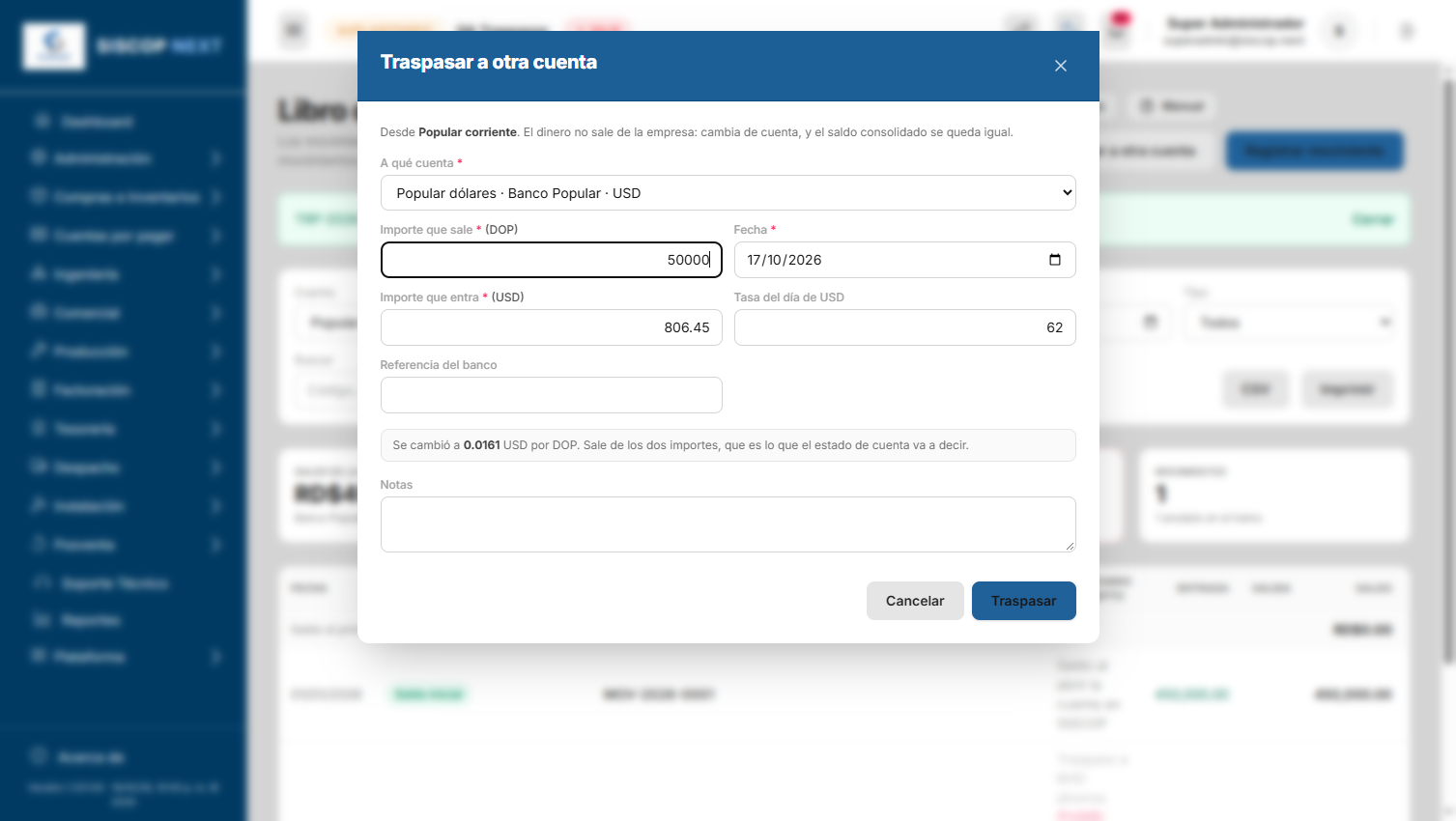
- Entre cuentas de la misma moneda solo se pide un importe: entra exactamente lo que sale. Si el banco cobró una comisión, se anota aparte como un movimiento del libro, porque es un gasto y como gasto tiene que verse.
- Entre monedas distintas se escriben los dos importes: lo que salió de una cuenta y lo que de verdad entró en la otra. No se pide la tasa y se multiplica, porque eso daría unos centavos que no son los del estado de cuenta —y esos centavos son justo los que impiden conciliar—. La tasa a la que se cambió la deduce el sistema y la enseña debajo.
- Se anula entero. Al pulsar Anular en cualquiera de los dos renglones se avisa de que caen los dos a la vez, y las dos cuentas vuelven a su saldo anterior. Medio traspaso no existe.
- No se puede escribir a mano. Los tipos «Traspaso enviado» y «Traspaso recibido» ya no salen en el selector de Registrar movimiento, igual que el depósito o el pago a proveedor: si se pudiera anotar una sola punta, volvería el problema que esto viene a resolver.
Los traspasos anteriores a esta versión siguen siendo dos renglones sueltos: no se casan solos, porque adivinar qué renglones formaban pareja acabaría emparejando los equivocados en una empresa que mueve la misma cifra redonda dos veces al mes. Si alguno importa de verdad, se anulan los dos renglones viejos —mientras ninguno esté conciliado— y se registra el traspaso como toca.
👛 5. La Caja General
Tesorería → Caja general. Un panel por moneda con lo que hay en la gaveta, y debajo su libro, con la misma forma que el del banco. No hay un total consolidado: sumar pesos y dólares contados daría un número que nadie tiene.
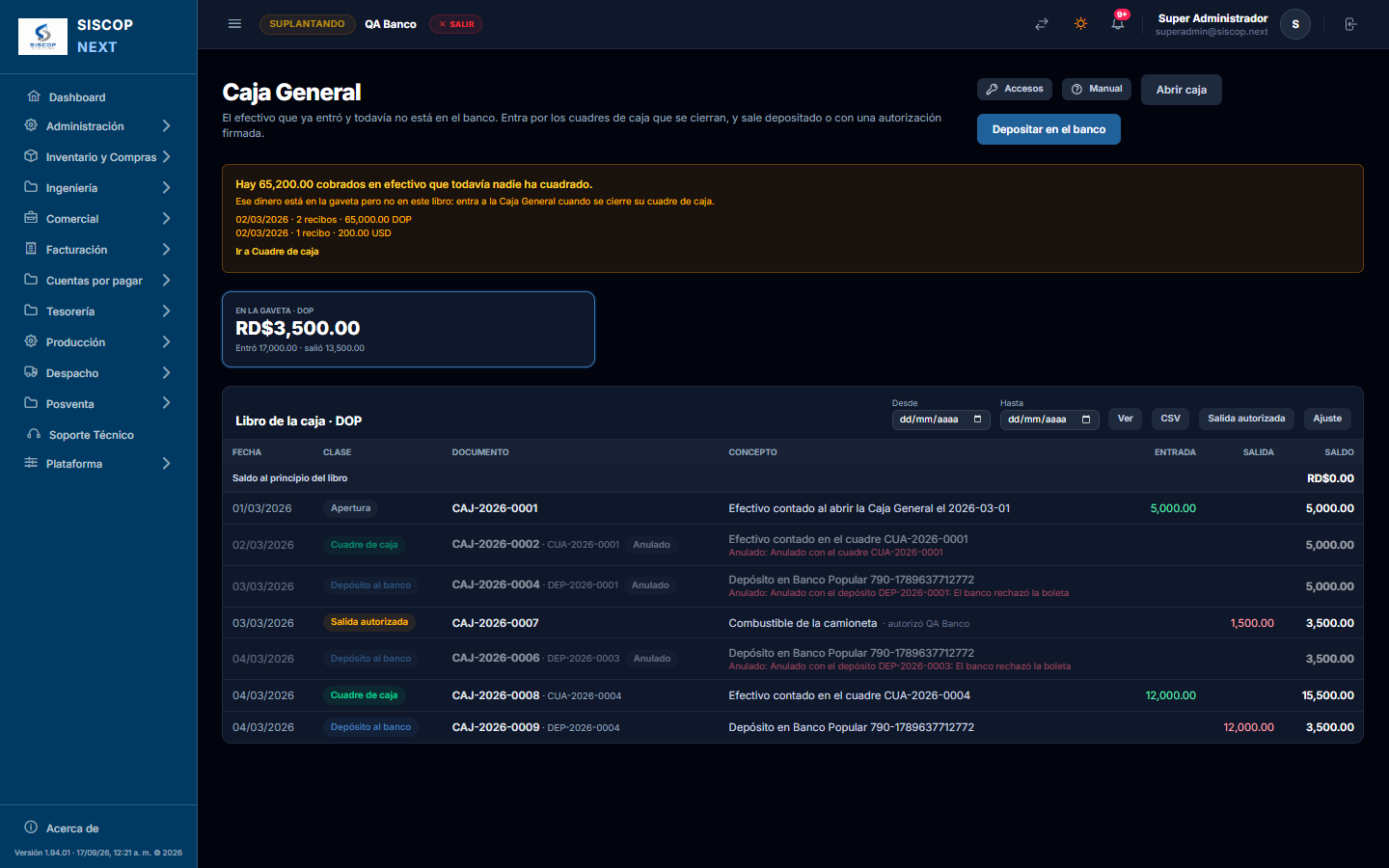
| Clase de movimiento | De dónde sale |
|---|---|
| Apertura | El conteo del día en que la caja empieza a existir. Una sola vez por moneda. |
| Cuadre de caja | Automático al cerrar un cuadre: entra el efectivo contado, no el esperado, y con el último día del cuadre como fecha. |
| Depósito al banco | Lo escribe el depósito. Sale de la gaveta y entra a la cuenta, en el mismo acto. |
| Salida autorizada | Un gasto pagado en efectivo. Crea un gasto interno ya pagado, con su número y su categoría. |
| Ajuste | La diferencia que aparece al contar, con su explicación. No arregla el descuadre: lo nombra. |
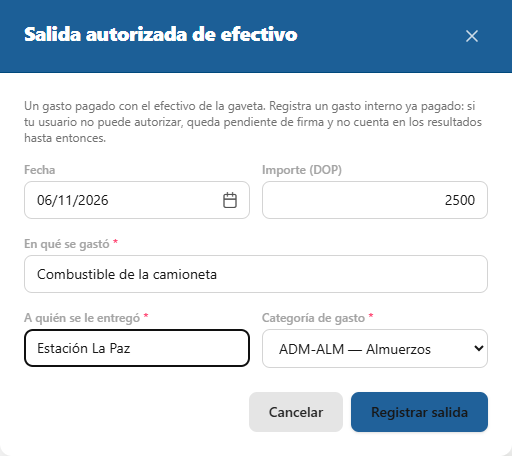
La salida autorizada
Es la operación que explica la diferencia entre lo que se cuadró y lo que se depositó. Sin ella, quien mira el libro ve que faltan cinco mil pesos y no hay nada que lo cuente; por eso exige en qué se gastó, a quién se le entregó y su categoría de gasto.
Cada salida crea un gasto interno ya pagado. Ya no se elige quién autorizó: si tu usuario puede autorizar gastos, queda autorizado; si no, queda pendiente de firma, el efectivo ya salió y no cuenta en los resultados hasta que alguien lo autorice. Si lo rechazan, la salida se anula y el efectivo vuelve a figurar en la gaveta. Las categorías son sólo de gasto: lo que se compra para producir va con su factura.
Si una salida se registró mal
Se anula y se vuelve a registrar bien. No se edita, igual que un cheque o un depósito: una salida de efectivo que se pudiera cambiar dejaría de ser la prueba de lo que se autorizó aquel día. El botón Anular está en su renglón del libro, pide un motivo, y el renglón se queda tachado con quién lo anuló y por qué. Vale para las salidas autorizadas anteriores a los gastos internos, los ajustes y la apertura.
| Ese renglón… | se deshace… |
|---|---|
| Salida autorizada antigua, ajuste, apertura | Aquí mismo, con el botón Anular y su motivo. |
| La salida de un gasto interno | Desde el gasto, con Deshacer. Hace falta el permiso de pagar gastos. Rechazar el gasto también la anula. |
| Lo que metió un cuadre | Anulando el cuadre, que es quien sabe soltar sus recibos. |
| La devolución de un proveedor | Anulando la devolución en la ficha de su nota de crédito (Cuentas por pagar → Notas de crédito), que le vuelve a dar ese dinero a favor a la nota. |
| Lo que escribió un depósito | Anulando el depósito, que devuelve el efectivo y tacha la entrada del banco. |
Anular una ENTRADA puede no dejarse. Si ese efectivo ya se gastó o se depositó, quitarlo dejaría la Caja General en rojo —un saldo que con los movimientos registrados no puede existir—, así que el sistema se niega y dice qué hay que deshacer primero. Lo mismo al anular un cuadre cuyo efectivo ya salió en gastos.
La caja nunca queda en rojo. Ni una salida ni un depósito pueden sacar más de lo que hay en esa moneda, y el aviso dice cuánto queda. Si de verdad falta efectivo, lo que corresponde es un ajuste con su motivo, no un saldo negativo.
🏧 6. Depósitos: de la gaveta al banco
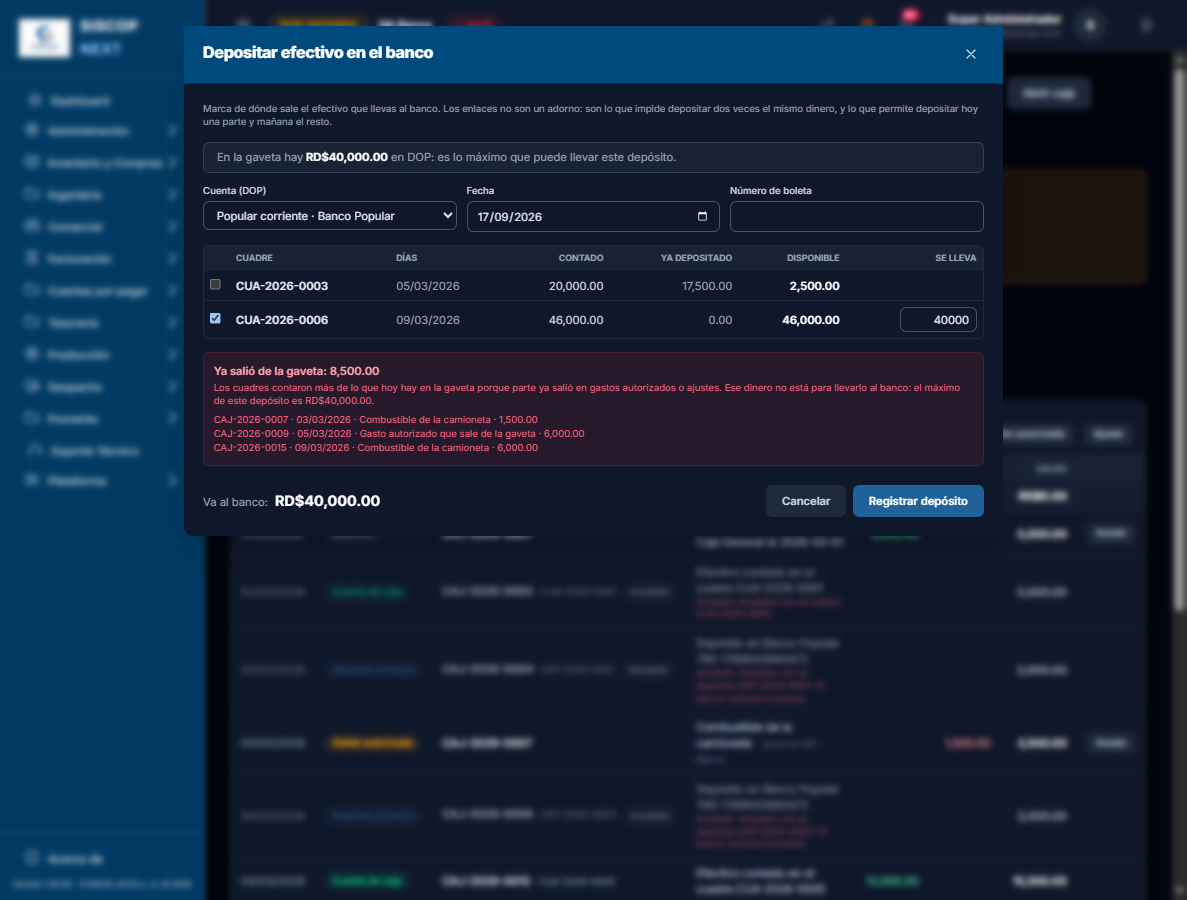
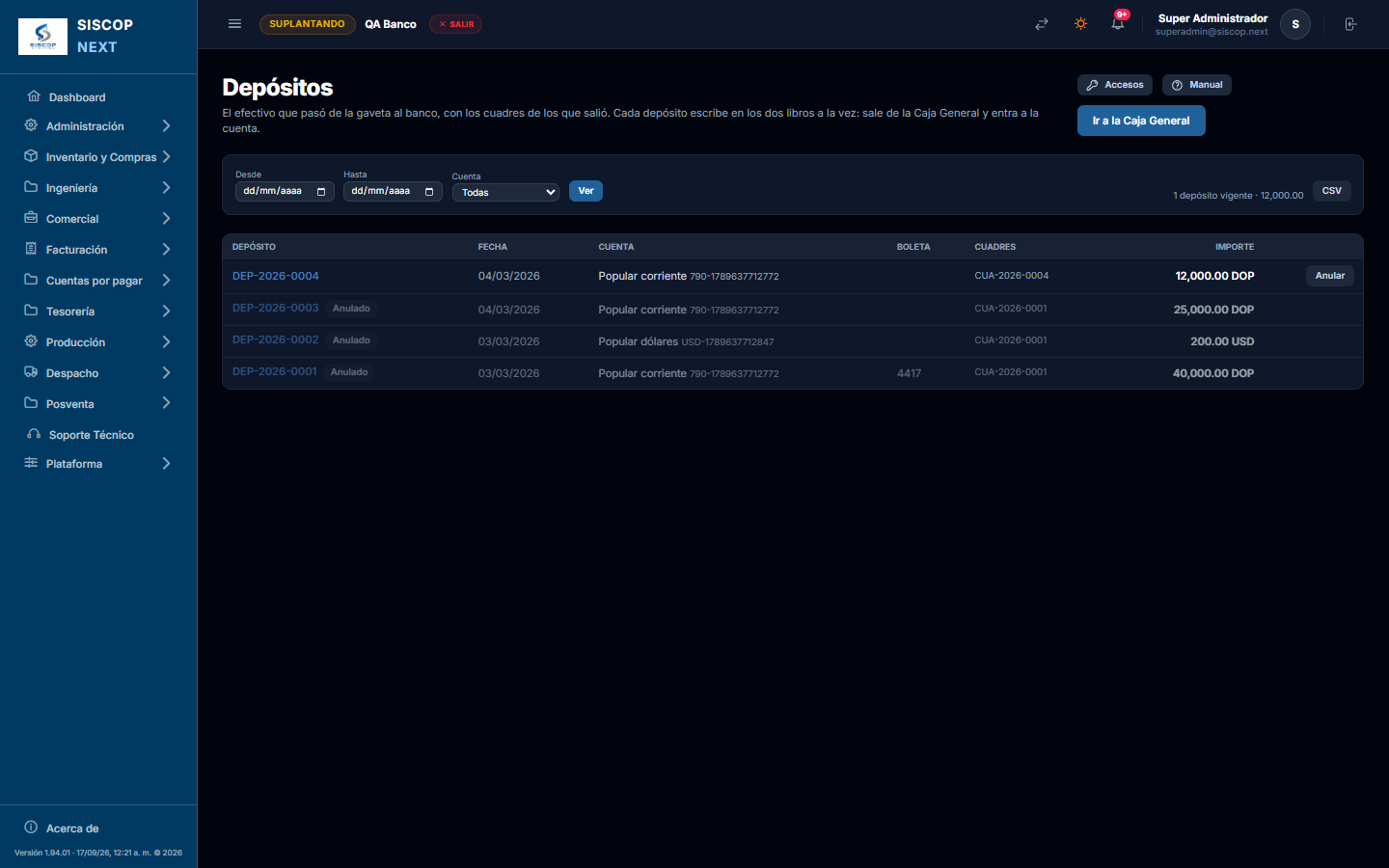
Desde la Caja General, Depositar en el banco. Se elige la cuenta —solo se ofrecen las de esa moneda—, el día y el número de boleta, y se marca de qué cuadres sale el efectivo que llevas. Cada cuadre enseña lo que contó, lo que ya se depositó de él y lo que queda disponible.
Depósito parcial
Puedes llevar hoy el 80 % de un cuadre y mañana el resto: el disponible se recalcula solo.
Varios cuadres, un depósito
Lo normal cuando se va al banco cada dos o tres días. Todos tienen que ser de la misma moneda que la cuenta.
Dos veces, nunca
Lo disponible es lo contado menos lo que los depósitos vivos ya se llevaron. Pedir de más se rechaza diciendo cuánto cabe.
El techo: lo que hay en la gaveta
Arriba del diálogo, siempre, sale una línea con el saldo de la gaveta: es el máximo que puede llevarse ese depósito, y la lista nunca ofrece más. Cuando marcas un cuadre, el sistema propone lo que de verdad cabe: todo lo suyo, o lo que falte para llegar al techo.
La cifra de un cuadre no se mueve nunca sin un documento. Si de la gaveta salieron 6,000 en un gasto autorizado, el cuadre sigue diciendo lo que contó —eso es un hecho de su acta— y lo que baja es el techo, con un aviso que nombra la salida: código, día, concepto e importe. Un número que bajara solo, sin papel detrás, es justo lo que hace pensar que falta dinero.
El efectivo sin cuadre
No todo el efectivo de la gaveta vino de un cuadre: el de la apertura y el de los ajustes a favor también está ahí. Ese dinero aparece como un renglón más de la lista, Efectivo sin cuadre, y se marca igual que los demás. Con él, la lista ofrece exactamente lo que hay:
saldo de la gaveta = lo que queda de los cuadres + efectivo sin cuadre
Si ese efectivo sin cuadre sale en negativo, quiere decir que las salidas ya se comieron parte de lo que contaron los cuadres: el diálogo lo avisa en rojo, dice cuánto y por qué, y baja el techo en esa misma cantidad.
Un depósito escribe tres piezas a la vez, o ninguna: la salida de la Caja General, la entrada al banco y el propio documento, más el enlace con cada cuadre. En Tesorería → Depósitos está el historial, y al abrir uno se ven sus tres piezas con nombre y apellido.
🧾 7. Pagar a suplidores desde el banco
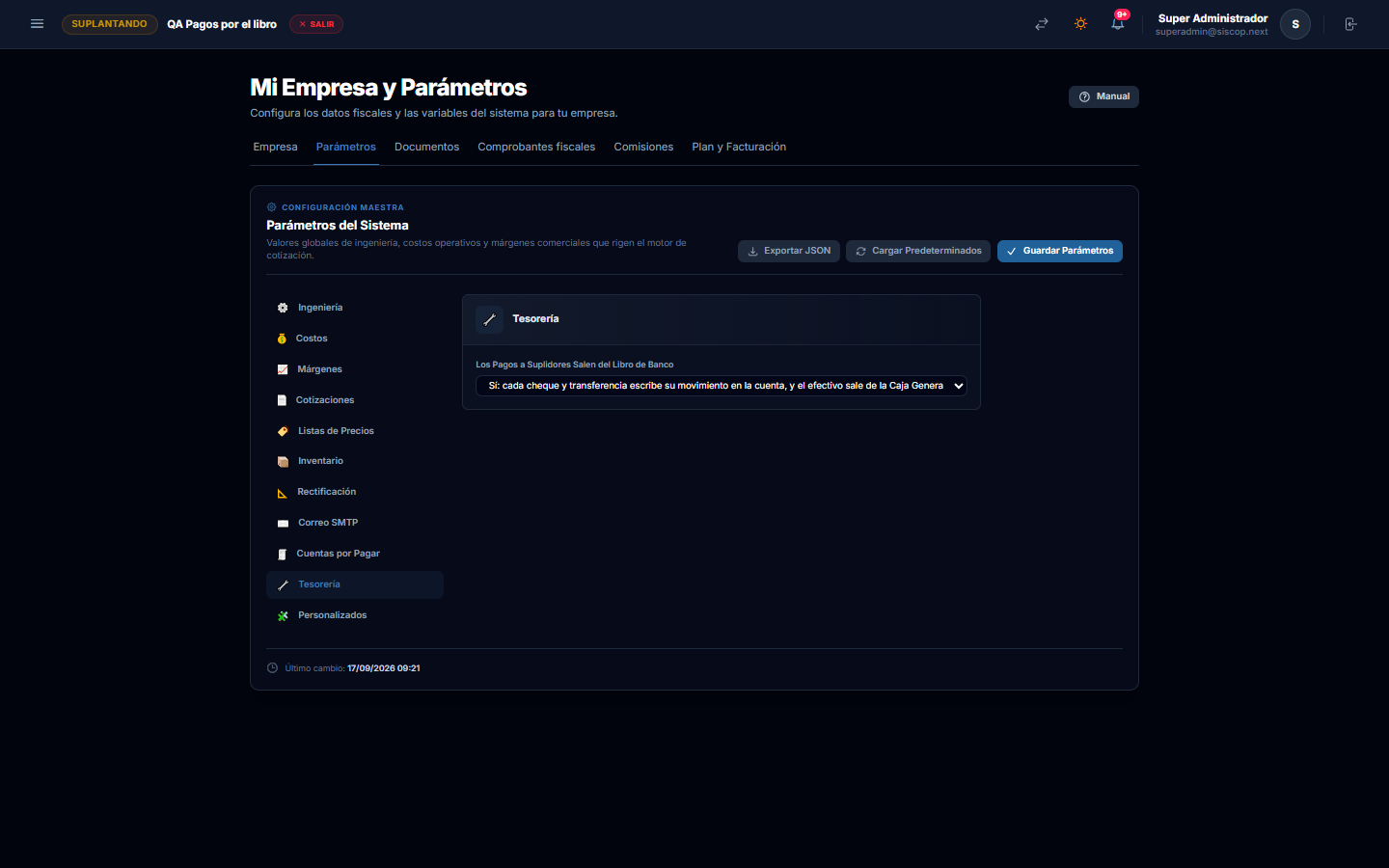
Hasta aquí el libro se ha llenado a mano y con depósitos. Pero la mayor parte de lo que sale de una cuenta bancaria son pagos a suplidores, y esos ya se registran en Cuentas por pagar. Con un interruptor, cada cheque y cada transferencia de un pago escriben solos su renglón en el libro, y el efectivo sale de la Caja General.
El interruptor
Está en Administración → Mi Empresa → Parámetros → Tesorería, y se llama «Los pagos a suplidores salen del libro de banco». Nace apagado: mientras lo esté, todo funciona exactamente como antes —el pago anota el banco y la referencia como texto libre— y el libro no se entera.
Antes de encenderlo, crea las cuentas. Con el interruptor encendido, un pago con cheque o transferencia no se puede registrar si no dice de qué cuenta sale. Y si va a haber pagos en efectivo, abre también la Caja General: ese dinero tiene que salir de alguna gaveta.
Encenderlo no cambia los pagos viejos. Los que se registraron antes se quedan como están, sin movimiento de banco: no tienen contraparte y por eso quedan fuera de la conciliación. Apagarlo tampoco borra nada de lo ya escrito.
Qué escribe cada forma de pago
| Forma de pago | De dónde sale | Qué se escribe |
|---|---|---|
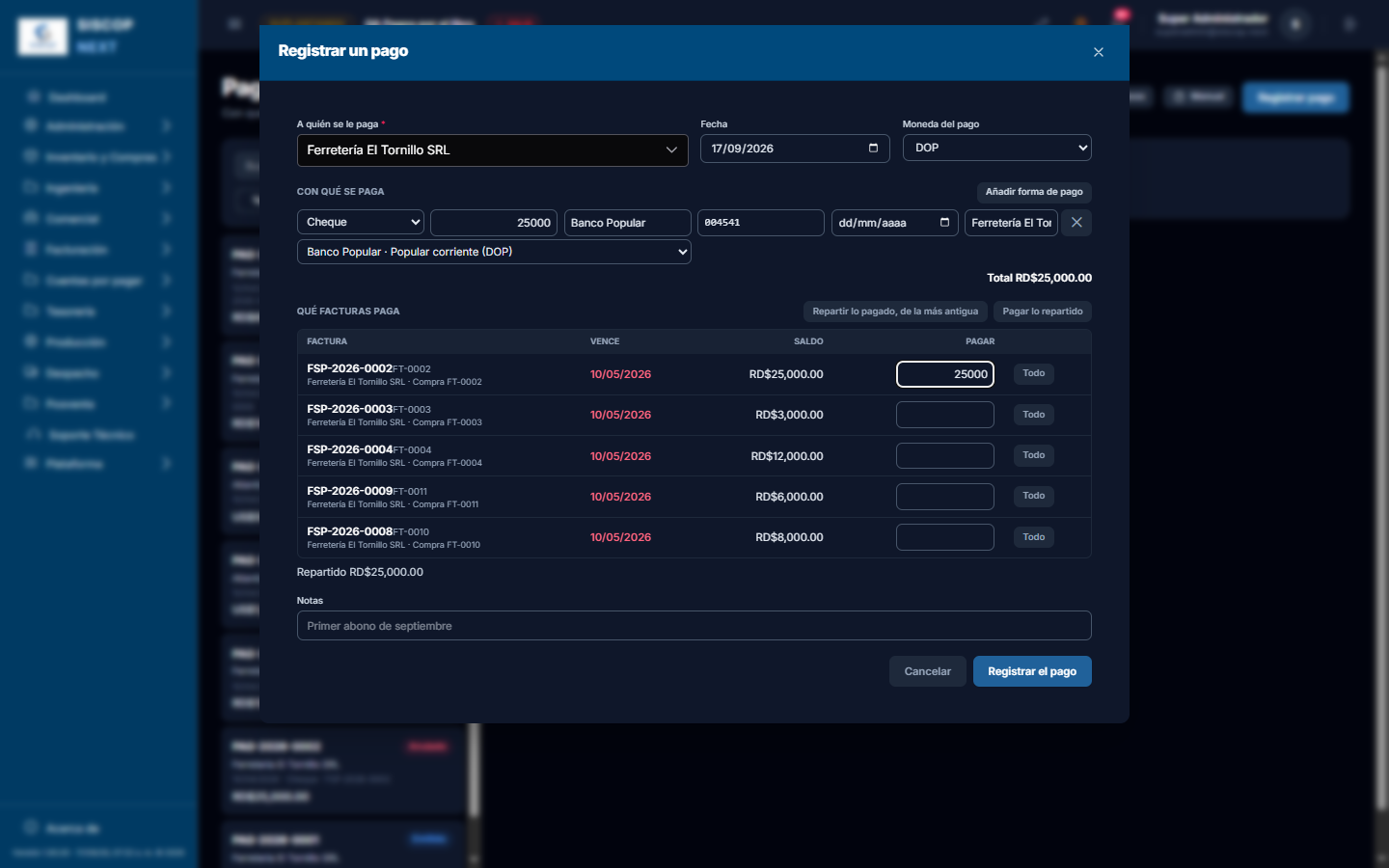
| Cheque | La cuenta que elijas | Un movimiento de salida con su número de cheque; la chequera avanza |
| Transferencia | La cuenta que elijas | Un movimiento de salida con su referencia |
| Débito bancario | La cuenta que elijas | Un movimiento de salida con la referencia del banco |
| Documento bancario | La cuenta que elijas | Un movimiento de salida con su número |
| Efectivo | La Caja General | Una salida de caja, con su clase propia |
| Tarjeta | — | Nada: el cargo de la tarjeta llega al libro por su lado |
| Otro | — | Nada: no dice de dónde salió |
Un renglón del libro por cada cheque, no uno por pago. Si a un proveedor se le pagan tres facturas con dos cheques, el pago es uno y los movimientos del libro son dos: el banco va a debitar cada cheque por su lado, con su número y su día, y un renglón agregado no casaría con ninguno de los del estado de cuenta.
El efectivo del pago
Un pago en efectivo saca el dinero de la gaveta, igual que una salida autorizada, pero con una diferencia: no pide quién lo autorizó ni en qué categoría de gasto entra. Lo que autoriza la salida es el propio pago —con su permiso y su documento— y el gasto ya se clasificó en la factura del proveedor; volver a clasificarlo aquí lo contaría dos veces en los informes.
Si en la gaveta no hay tanto, el pago no se registra: el sistema dice cuánto queda y sugiere pagar esa parte con cheque o transferencia. Y ese efectivo, una vez pagado, deja de poder depositarse: el techo del depósito baja con él.
Cuando el banco convierte
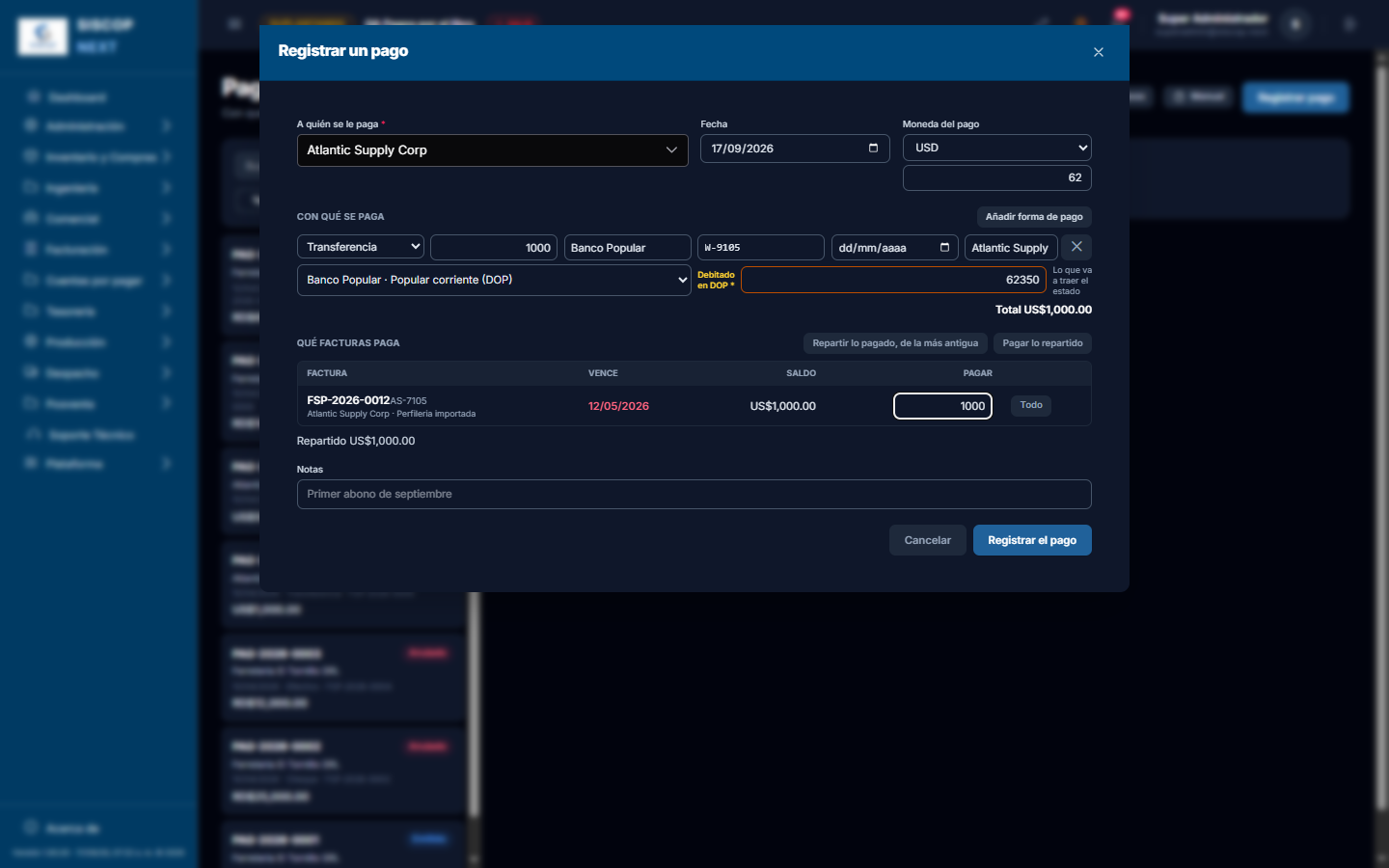
Se paga en la moneda de la deuda, pero el banco debita en la moneda de la cuenta. Casi siempre son la misma y no hay nada que pensar. Pero si se pagan 1,000 dólares desde la cuenta en pesos, el banco se lleva —pongamos— RD$62,350, y el sistema pide ese número: es el que va a traer el estado de cuenta.
la factura se salda por US$1,000 · el libro anota RD$62,350
Se pide el importe y no la tasa a propósito: la tasa es una división, y redondearla dejaría el movimiento descuadrado por unos centavos que son justo los que impiden conciliar. El renglón del libro guarda de dónde sale su importe, para que quien lo mire meses después ate los 62,350 pesos con los 1,000 dólares de la factura.
En una nómina, no. Al ejecutar una nómina se emiten veinte pagos de una vez y no hay renglón donde teclear lo que el banco convirtió: la pantalla sólo ofrece cuentas en la moneda de cada línea. Si un pago tiene que salir de una cuenta en otra moneda, házlo suelto desde la pantalla de Pagos.
Deshacerlo
Lo que nació de un pago se deshace anulando el pago, nunca desde el libro ni desde la Caja General: es quien sabe devolverle el saldo a las facturas que pagaba. Al anularlo, sus movimientos quedan tachados con el motivo, el saldo de la cuenta vuelve a subir, el efectivo vuelve a la gaveta y el número de cheque queda libre otra vez —que es lo que hace falta cuando un cheque se daña en la impresora—. Con una nómina es igual: se revierte la nómina entera y caen todos sus movimientos a la vez.
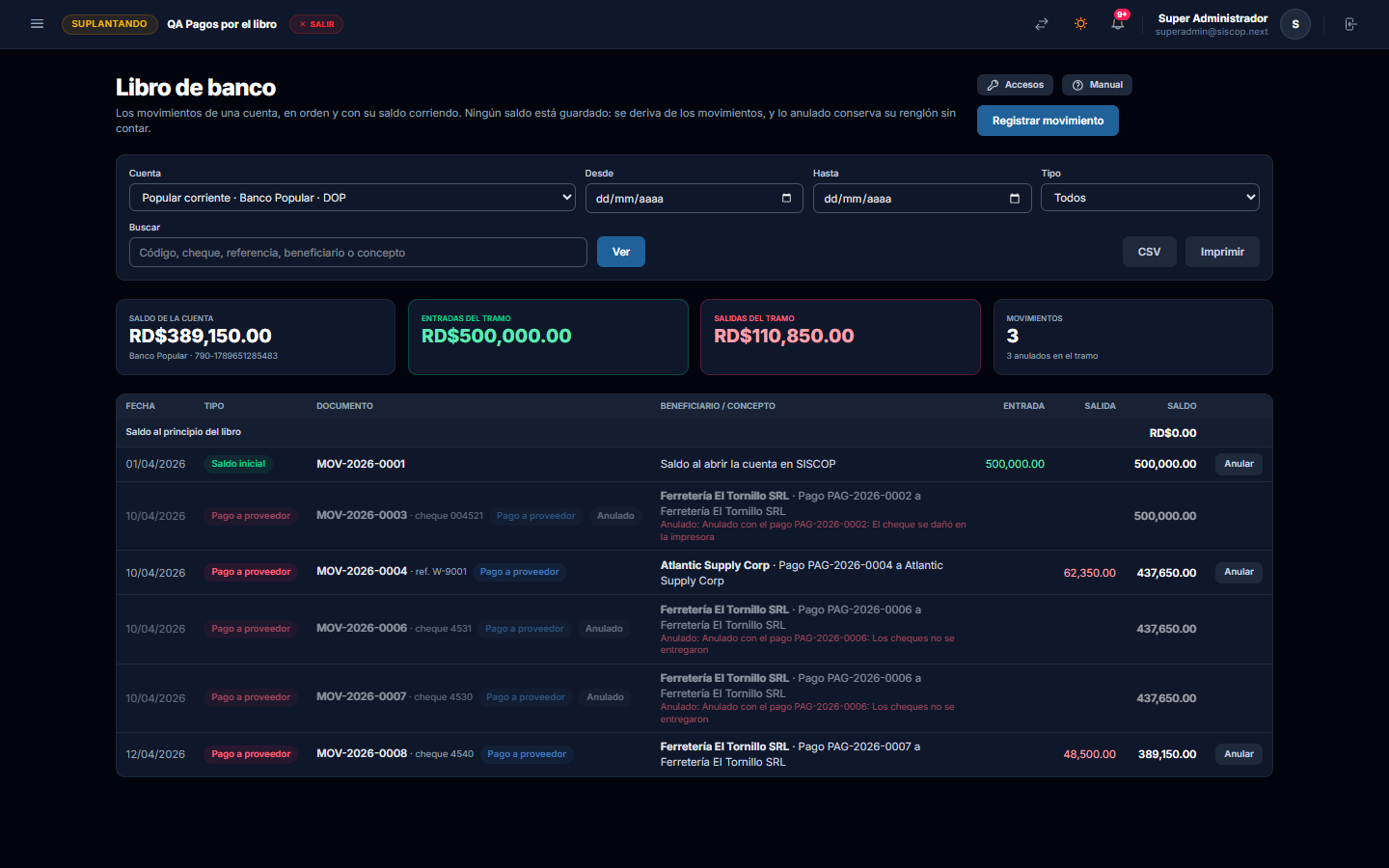
Lo que el banco ya confirmó no se puede hacer desaparecer. Si el movimiento de ese pago ya está conciliado contra el estado de cuenta, anular el pago se niega y dice cuál es: la conciliación de aquel mes dejaría de cuadrar. Eso se corrige con un movimiento contrario en el libro, no borrando el renglón.
✅ 8. La conciliación bancaria
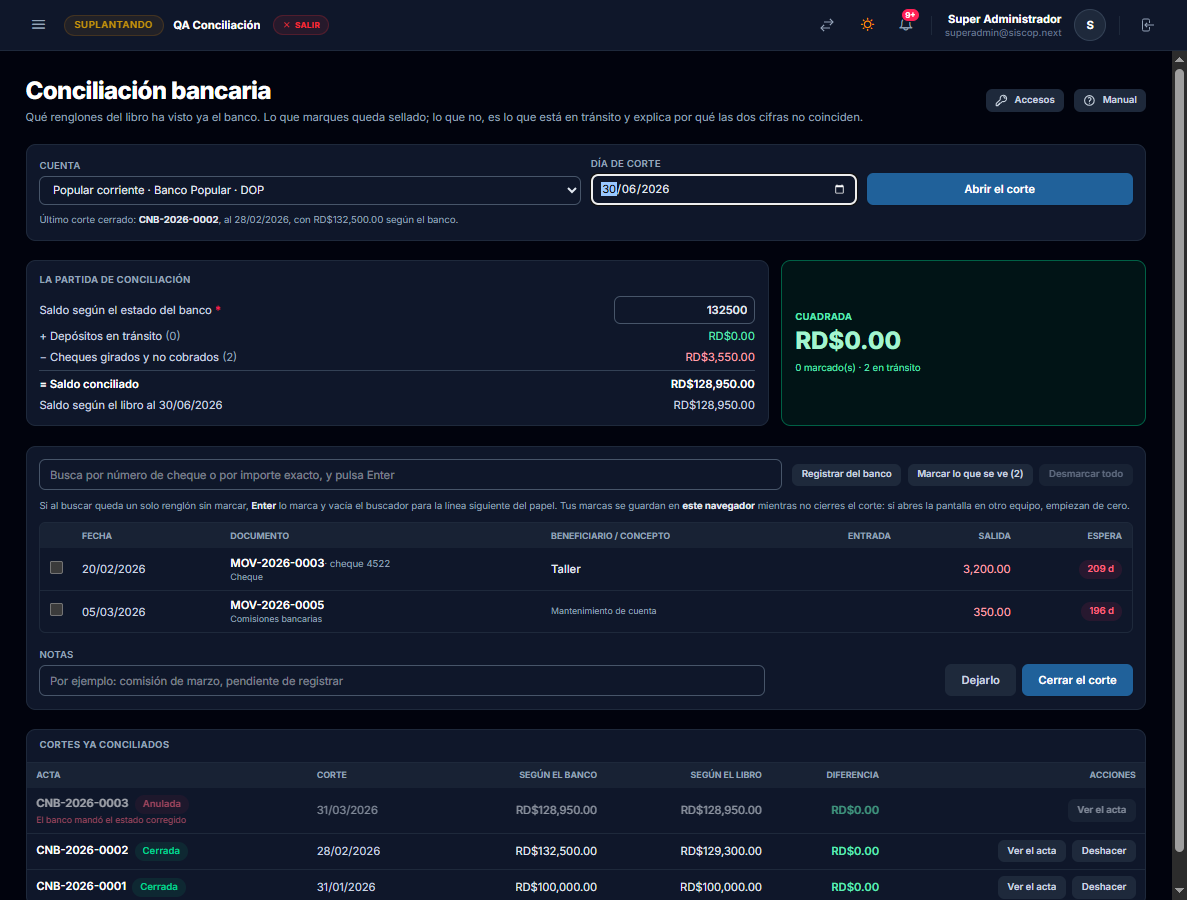
El libro dice lo que la empresa cree que hay en el banco. El estado de cuenta dice lo que el banco dice que hay. Conciliar es contestar una sola pregunta: de todo lo que dice mi libro, ¿qué ha visto ya el banco? Lo que ha visto queda sellado y no se vuelve a mirar; lo que no, sigue en tránsito y es exactamente lo que explica por qué las dos cifras no coinciden.
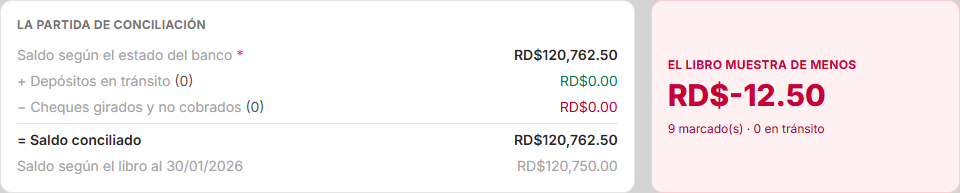
saldo según el banco
+ depósitos en tránsito
− cheques girados y no cobrados
= saldo según el libro
Cómo se hace, paso a paso
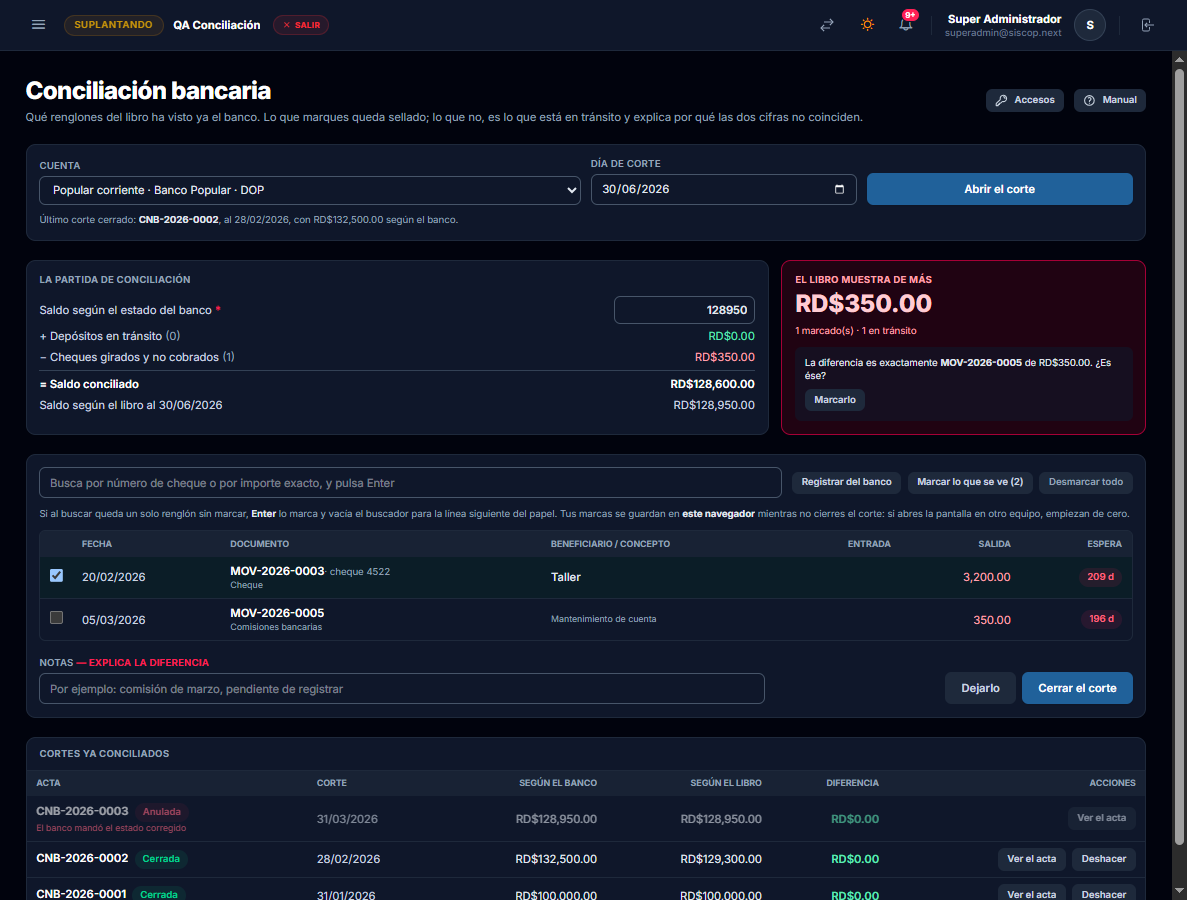
- En Tesorería → Conciliación bancaria, elige la cuenta y el día de corte del papel que mandó el banco, y pulsa Abrir el corte.
- Escribe el saldo que dice el estado de cuenta. Es el único dato que el sistema no puede deducir solo; todo lo demás lo calcula él.
- Con el papel delante, marca los renglones que aparecen en él. La diferencia se recalcula con cada marca.
- Cuando la diferencia sea cero, pulsa Cerrar el corte.
El bucle de teclado, que es lo que hace esto rápido. El buscador entiende igual un número de cheque —con ceros delante o sin ellos, que es el mismo cheque— que un importe exacto. Tecleas lo que lees en el papel; si queda un solo renglón sin marcar, Enter lo marca, lo saca de la vista y vacía el buscador para la línea siguiente. Sin tocar el ratón.
La pista de la diferencia. Cuando falta un solo renglón por marcar, la diferencia es ese renglón. La pantalla lo señala con su código y su importe en vez de dejarte repasar trescientas líneas. Si hubiera dos que encajan no señala ninguno: elegir por ti sería adivinar.
Conciliar importando el estado de cuenta (Excel, CSV o PDF)
Si el banco te deja descargar el estado de cuenta en Excel (.xlsx) o en CSV —casi todos lo permiten desde la banca en línea—, no hace falta marcar renglón por renglón. Lo subes, el sistema lo lee, comprueba que está completo y empareja solo cada movimiento del banco con el del libro que le corresponde. A ti te queda revisar lo dudoso y cerrar.
Paso 1. Subir el archivo
En Tesorería → Conciliación bancaria elige la cuenta y pulsa «Importar estado de cuenta», debajo de la cuenta y el día de corte. Elige el archivo que descargaste del banco. No hace falta escribir el día de corte: lo pone el propio estado de cuenta.

Paso 2. Decir qué columna es qué (solo la primera vez)
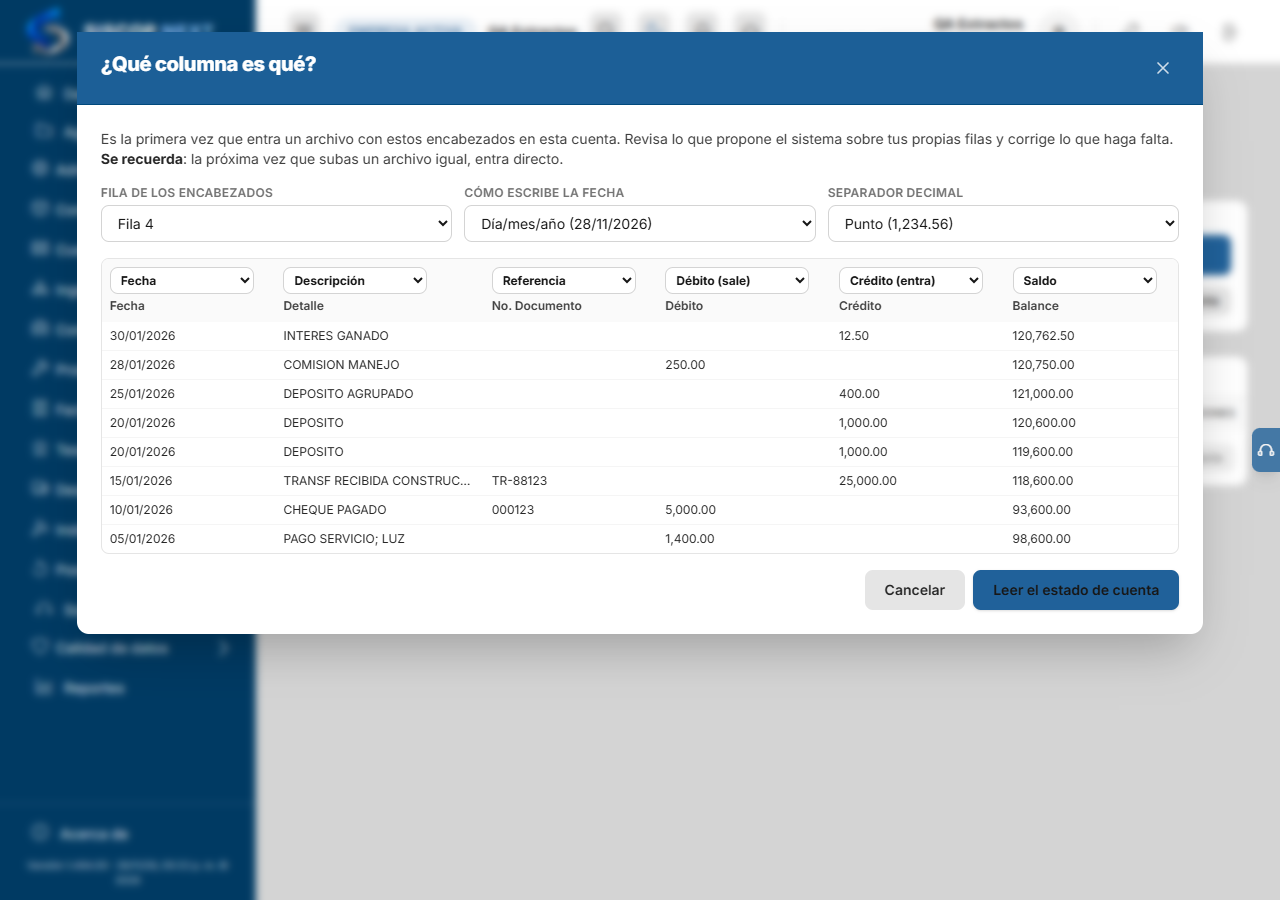
Cada banco ordena su archivo a su manera, así que la primera vez el sistema te enseña tus propias filas con lo que él cree que es cada columna: la fecha, la descripción, la referencia, el débito, el crédito y el saldo. Encima de cada columna hay un selector para corregirlo. Revisa también:
- La fila de los encabezados. Los bancos ponen encima su nombre, el número de cuenta y el periodo; el sistema busca solo la fila de los títulos, pero puedes cambiarla.
- Cómo escribe la fecha. El 03/04 puede ser 3 de abril o 4 de marzo. Si las fechas del archivo se pueden leer de las dos formas, el selector sale en ámbar y te lo dice: confírmalo mirando el papel.
- El separador decimal. Algunos bancos exportan 1.234,56 en vez de 1,234.56.
Pulsa «Leer el estado de cuenta». Lo que confirmes se recuerda para esa cuenta: el mes que viene, el archivo del mismo banco entra directo, sin esta pregunta. Si el banco cambia su formato, el sistema lo nota y vuelve a preguntar en vez de leer columnas corridas.
Paso 3. Los controles: que no falte ni sobre nada
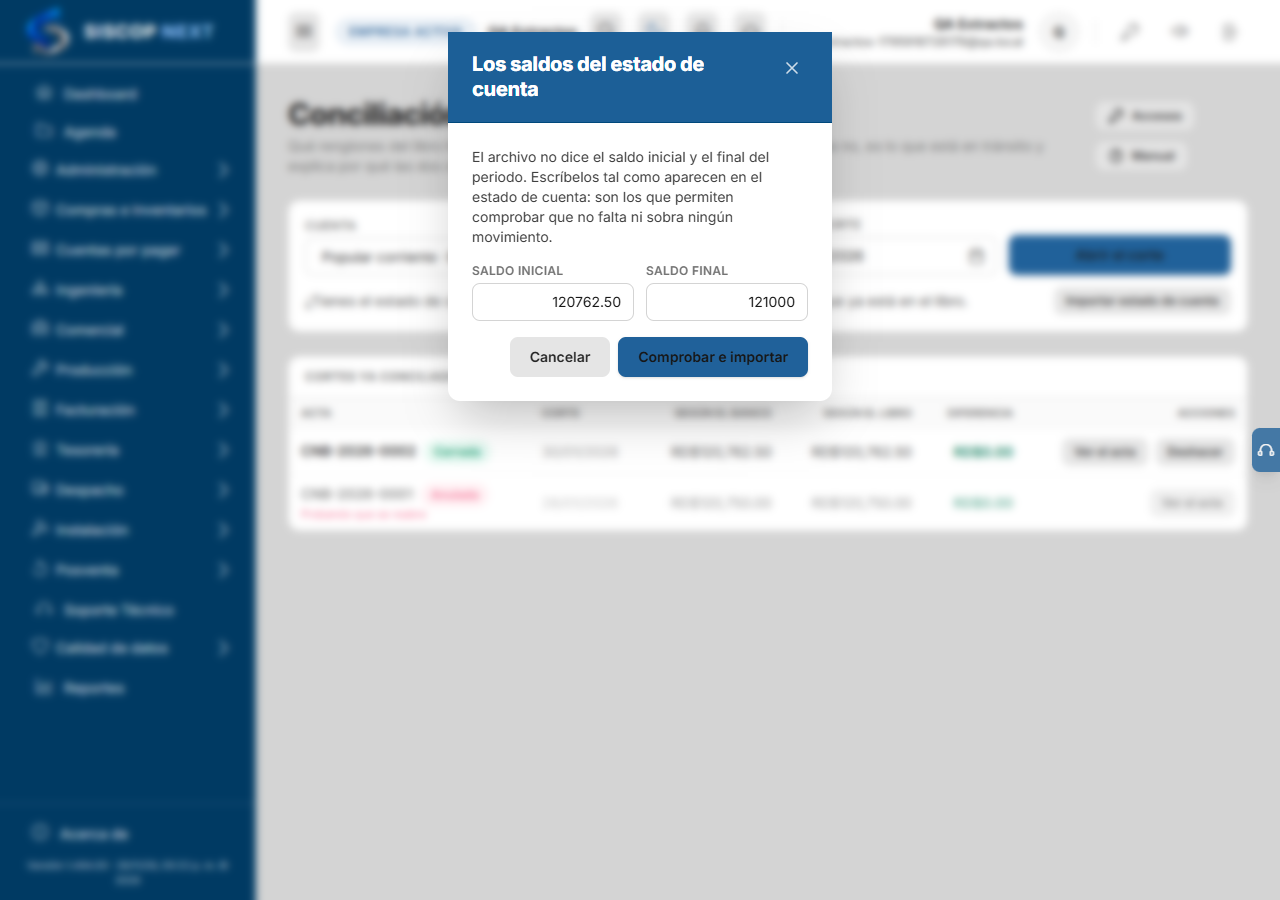
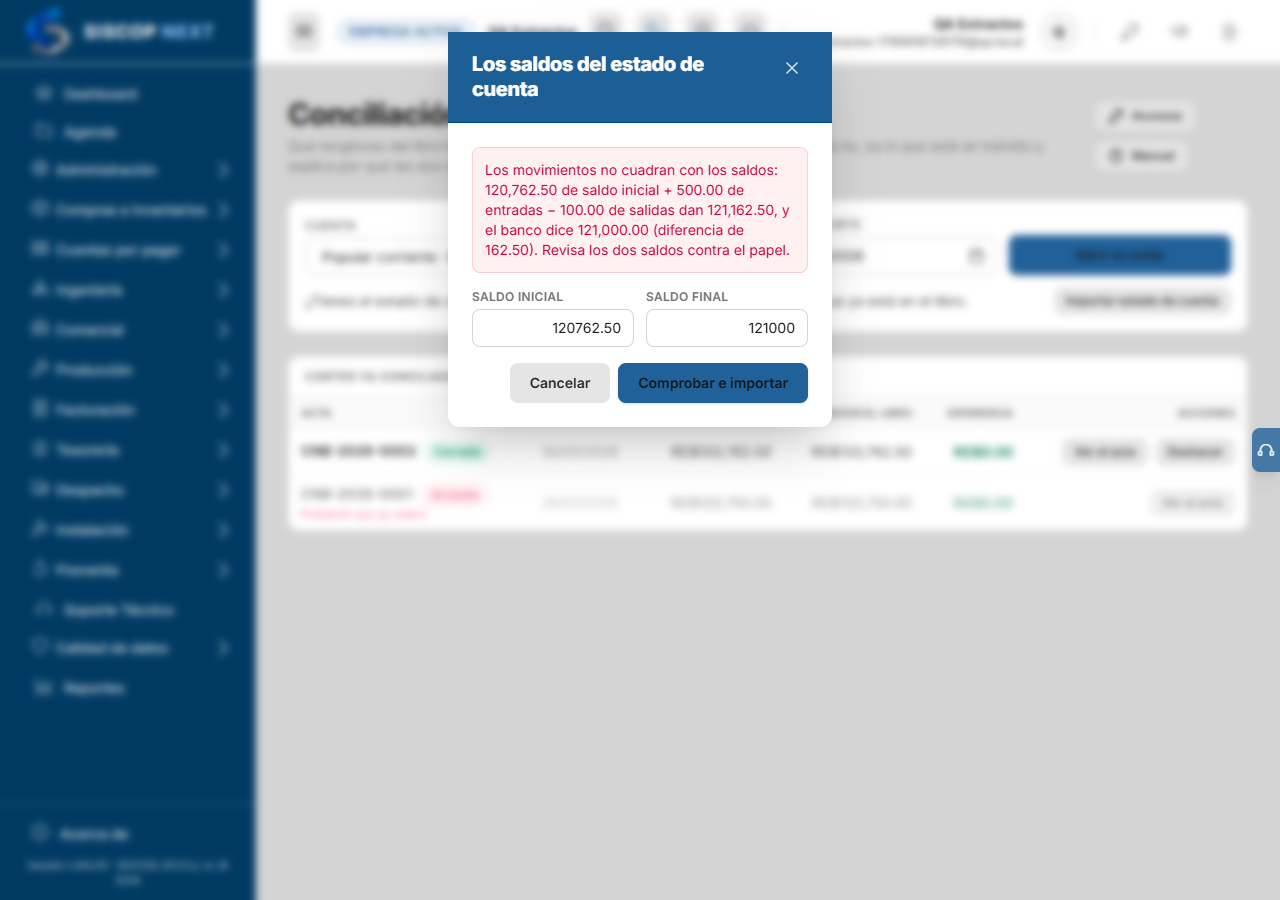
Antes de guardar nada, el sistema comprueba que el estado de cuenta está completo con su propia prueba: saldo inicial + entradas − salidas = saldo final, al centavo. Si un movimiento falta, sobra o se leyó al revés, la suma no da. También comprueba que todas las fechas caen dentro del periodo y que el corte es posterior al último ya conciliado.
- Si el archivo trae la columna de saldo, los saldos salen de ella y no te pregunta nada.
- Si no la trae, te pide el saldo inicial y el final tal como aparecen en el estado de cuenta. Sin ellos no hay forma de comprobar que el archivo está completo.
- Si algo no cuadra, no entra nada: la pantalla dice cuánto falta y, cuando el banco imprime el saldo de cada renglón, en qué movimiento se rompe. Si fue un saldo mal tecleado, el diálogo se queda abierto para corregirlo.
Paso 4. Lo que el sistema empareja solo
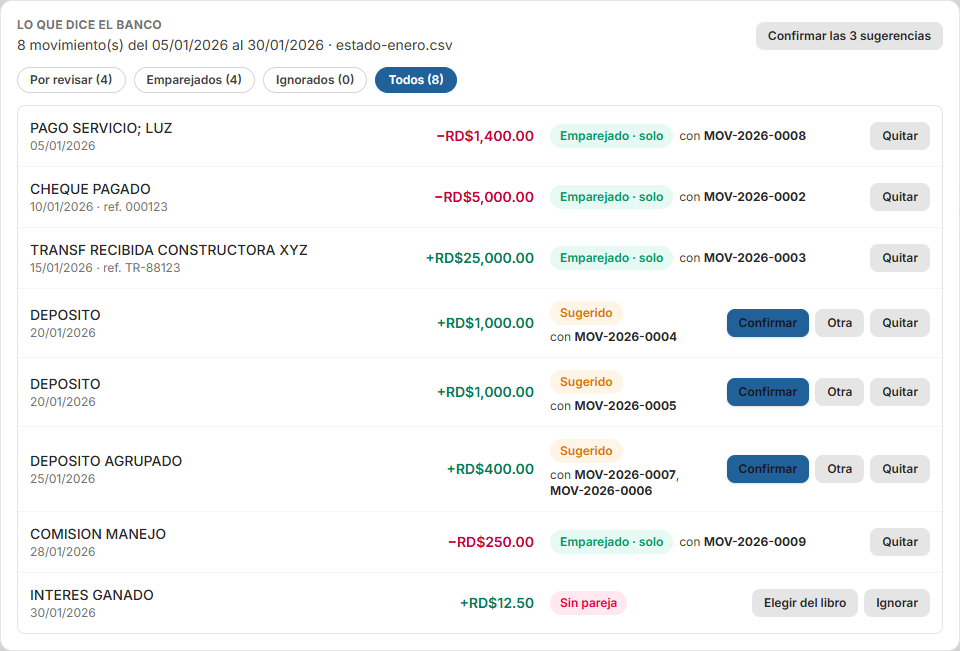
Con el archivo dentro, la mesa cambia: el día de corte y el saldo del banco son los del estado de cuenta y ya no se escriben, y aparece un recuadro nuevo, «Lo que dice el banco», con cada movimiento del archivo y su pareja del libro.

Para emparejar, el sistema exige siempre el mismo importe al centavo y la misma dirección (entrada con entrada, salida con salida), con hasta tres días de diferencia en la fecha: el banco anota el día en que el dinero se movió y el libro, a veces, el del documento. Cada movimiento queda en uno de estos estados:
- Emparejado · solo: la pareja es inequívoca —es la única posible, o coinciden el número de cheque o la referencia— y ya está marcada.
- Sugerido: hay una pareja probable pero no segura, por ejemplo dos depósitos iguales el mismo día. El sistema propone uno, pero no lo marca por ti: si se equivocara, el acta cuadraría igual con cada depósito pegado al que no es. También se sugiere cuando un depósito del banco es la suma de varios cobros del libro del mismo día.
- Sin pareja: está en el banco y no en el libro. Lo normal: una comisión, unos intereses, el impuesto del 0.15 %.
- Ignorado: lo apartaste tú (ver el paso 5).
El saldo inicial de la cuenta no aparece en el banco, y no hace falta. El renglón con el que la cuenta arrancó en SISCOP va dentro del saldo inicial del estado de cuenta, así que el sistema lo da por visto sin buscarle renglón.
Paso 5. Revisar lo dudoso
El recuadro abre en «Por revisar»: solo lo sugerido y lo que no tiene pareja. Con cada renglón puedes:
- Confirmar la sugerencia. Si todas están bien, el botón «Confirmar las N sugerencias» las confirma de una vez.
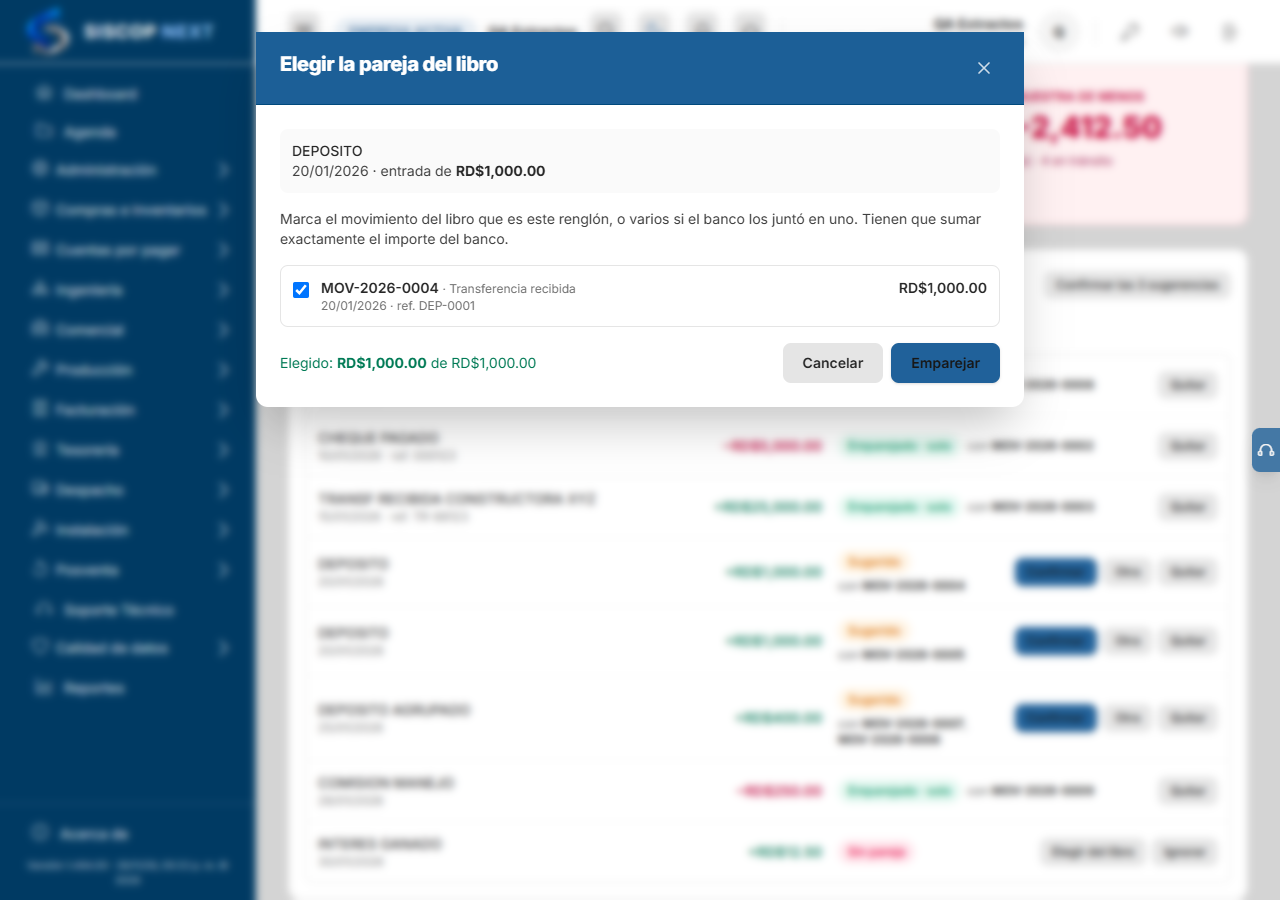
- Otra o Elegir del libro: abre la lista de movimientos del libro que pueden ser su pareja —la misma dirección, todavía libres y hasta el corte—. Marca uno, o varios si el banco los juntó en uno; el botón Emparejar solo se enciende cuando suman exactamente el importe del banco.
- Quitar una pareja, incluso una automática, si ves que no es.
- Ignorar un renglón que no toca conciliar, como el último movimiento del mes anterior que algunos bancos repiten al principio. Restaurar lo devuelve.
Mientras haya un estado de cuenta importado, las casillas de la lista de pendientes no se marcan a mano: las marcas salen de las parejas. Lo que quede sin marcar es lo que está en tránsito, como siempre.
Paso 6. Lo que está en el banco y no en el libro
Después de confirmar, la diferencia que queda es justo lo que el libro no tiene. En el ejemplo, los 12.50 de intereses. Regístralo con «Registrar del banco» (explicado más abajo): en cuanto se guarda, el sistema lo empareja solo con su renglón del estado de cuenta.
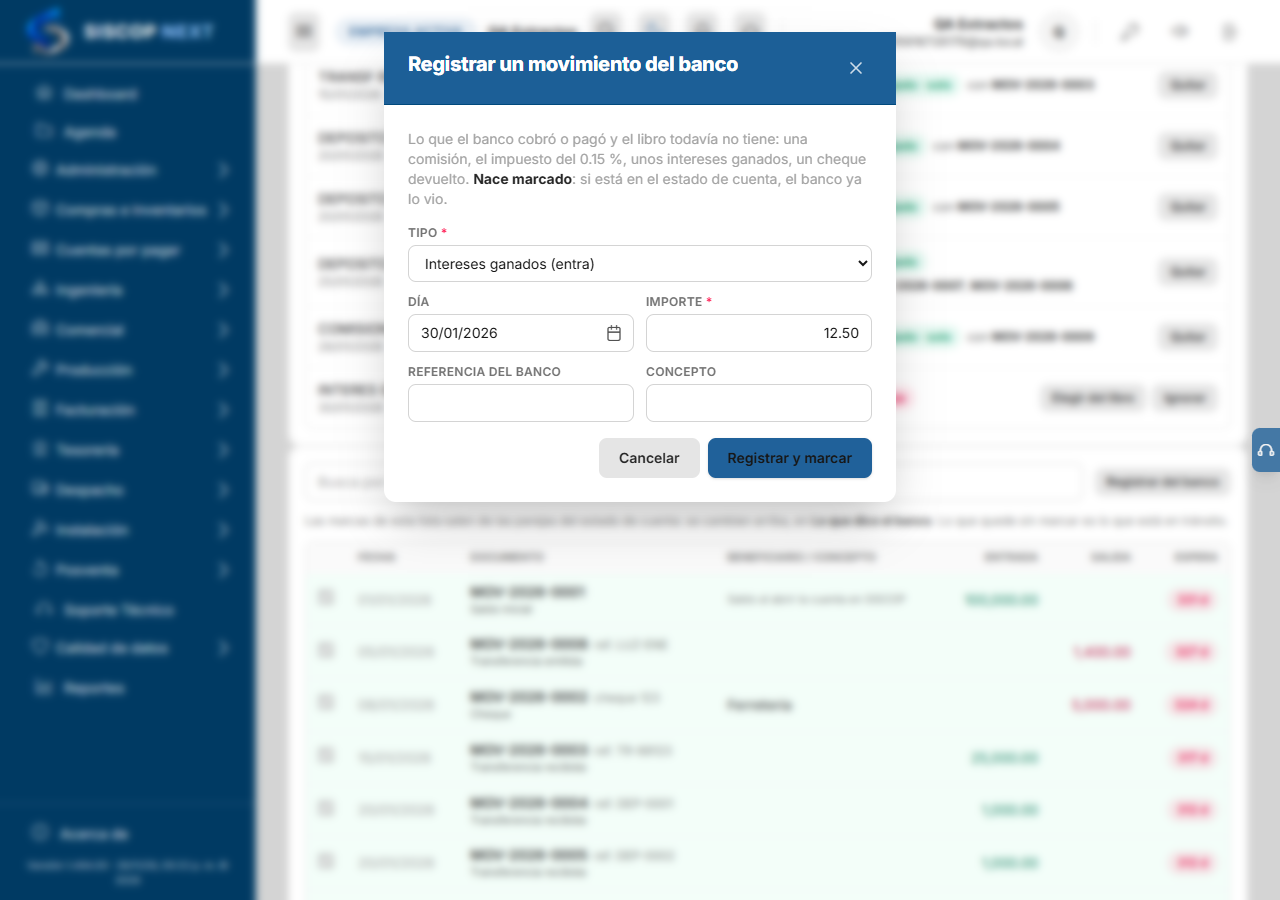
Si lo registraste desde otra pantalla —el libro, un cobro, un pago a suplidor—, no pasa nada: al volver a la conciliación, el sistema vuelve a emparejar lo que estaba sin pareja o sugerido. Lo que ya confirmaste o elegiste a mano no lo toca.
Paso 7. Cerrar
Con la diferencia en cero, pulsa «Cerrar el corte», igual que siempre. El acta se cierra con el corte y el saldo del estado de cuenta, y el sistema comprueba que lo marcado son exactamente las parejas confirmadas: si alguien las cambió desde otra pestaña mientras tanto, te pide volver a abrir la conciliación en vez de cerrar algo distinto de lo que estabas mirando.
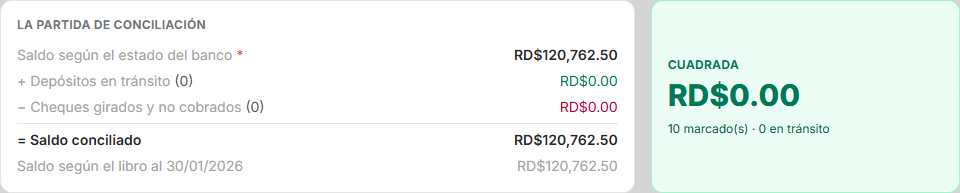
Si el estado de cuenta es un PDF
El mismo botón «Importar estado de cuenta» acepta el PDF que descargas de la banca en línea. Lo lee la inteligencia artificial (IA), así que tarda un poco más que un Excel —entre unos segundos y medio minuto, según lo largo que sea—: mientras tanto el botón dice Leyendo el PDF…. No hace falta decir qué columna es qué: la IA lo deduce de la hoja.

Lo que devuelve la IA no se cree sin comprobarlo. Antes de guardar nada pasa por dos controles hechos sin IA:
- Cada importe tiene que estar escrito en el PDF. El sistema saca el texto del PDF por su cuenta y busca en él cada cifra que devolvió la IA. Si una no aparece, la lectura no es de fiar y no entra nada.
- La suma tiene que cuadrar con los saldos impresos: el saldo anterior + entradas − salidas = saldo al corte, al centavo, igual que con el Excel. Si al PDF le faltan esos saldos, no se puede comprobar y se pide el Excel.
Pasados los controles, todo sigue igual que con el Excel: el recuadro «Lo que dice el banco», las parejas, las sugerencias y el cierre. Cada movimiento dice además en qué página del PDF está, para buscarlo en el papel.
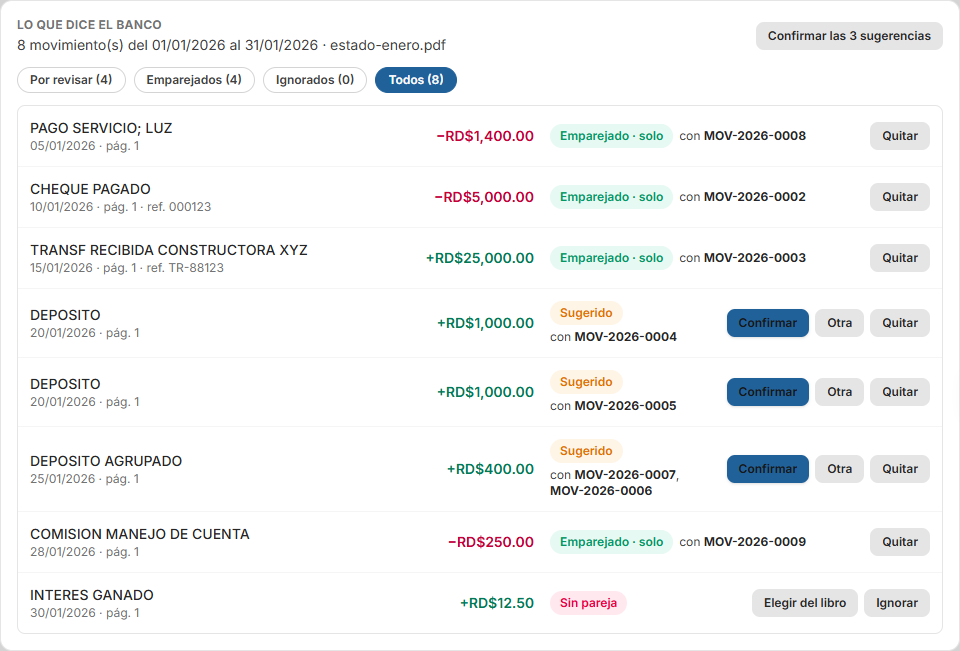
Cuándo no se puede leer un PDF, y siempre se dice por qué y se ofrece subir el Excel o conciliar a mano:
- Es una foto escaneada. Un PDF hecho con el escáner no tiene texto que leer ni con el que comprobar. Descárgalo de la banca en línea.
- Está protegido con contraseña o dañado.
- Tiene más de 30 páginas. Descárgalo por meses.
- Tu empresa no tiene la lectura de PDF (es un módulo que se contrata aparte) o la plataforma la tiene apagada en ese momento.
- Tu empresa agotó el consumo de IA del mes. El PDF cuenta para el mismo tope que el resto de la IA del sistema; el Excel y el CSV no gastan nada.
- Los controles no pasaron. El PDF queda guardado como rechazado, con su motivo: si vuelves a subir el mismo archivo, se repite el motivo sin volver a leerlo ni a gastar.

El PDF se procesa con un servicio de IA externo (Anthropic). Lo que se le manda es el texto del estado de cuenta: movimientos, importes y, si aparecen, el número de cuenta enmascarado y el nombre del titular. Por eso la lectura de PDF es un módulo aparte que la empresa contrata sabiéndolo. Con el Excel o el CSV no sale nada del sistema.
Si administras la plataforma. Para que una empresa pueda subir PDF hacen falta dos interruptores encendidos a la vez:
- El general, en Ajustes de Plataforma → General → Lectura de estados de cuenta en PDF, con el modelo y el esfuerzo por omisión. Apagado, nadie lee PDF: es el apagado de emergencia, y surte efecto en la siguiente subida.
- El de cada empresa: el módulo Lectura de estados de cuenta en PDF, en Empresas → Módulos, donde también se le puede elegir otro modelo a esa empresa.
El modelo recomendado es el equilibrado con esfuerzo bajo: la IA solo ordena texto ya sacado del PDF, y los dos controles de arriba cazan lo que se equivoque.
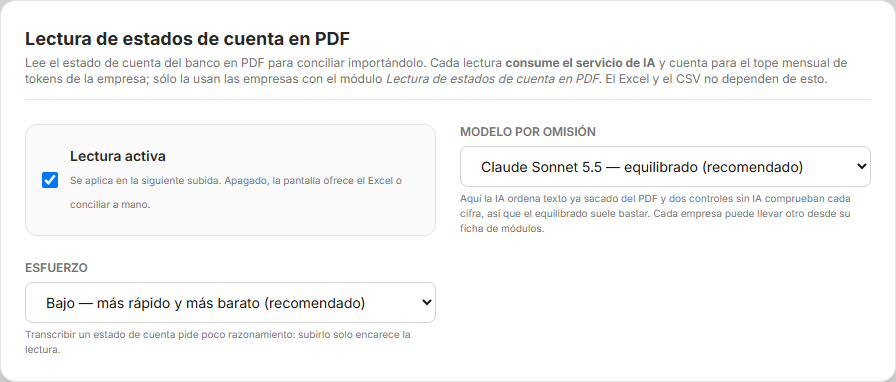
Lo que el banco trae y el libro no tiene
Después de emparejar, lo que queda sin pareja es lo que el banco vio y el libro no tiene. Ya no hace falta teclearlo: está en el estado de cuenta, con su día, su importe y su referencia. El sistema dice qué parece cada renglón y ofrece el botón que lo resuelve:
- Del banco: comisiones, cargos, el impuesto del 0.15 %, intereses, notas de débito y de crédito. Lo reconoce por la descripción y propone el tipo de movimiento.
- De un cliente o a un suplidor, por identificar: una transferencia que entró o un pago que salió y nadie anotó.
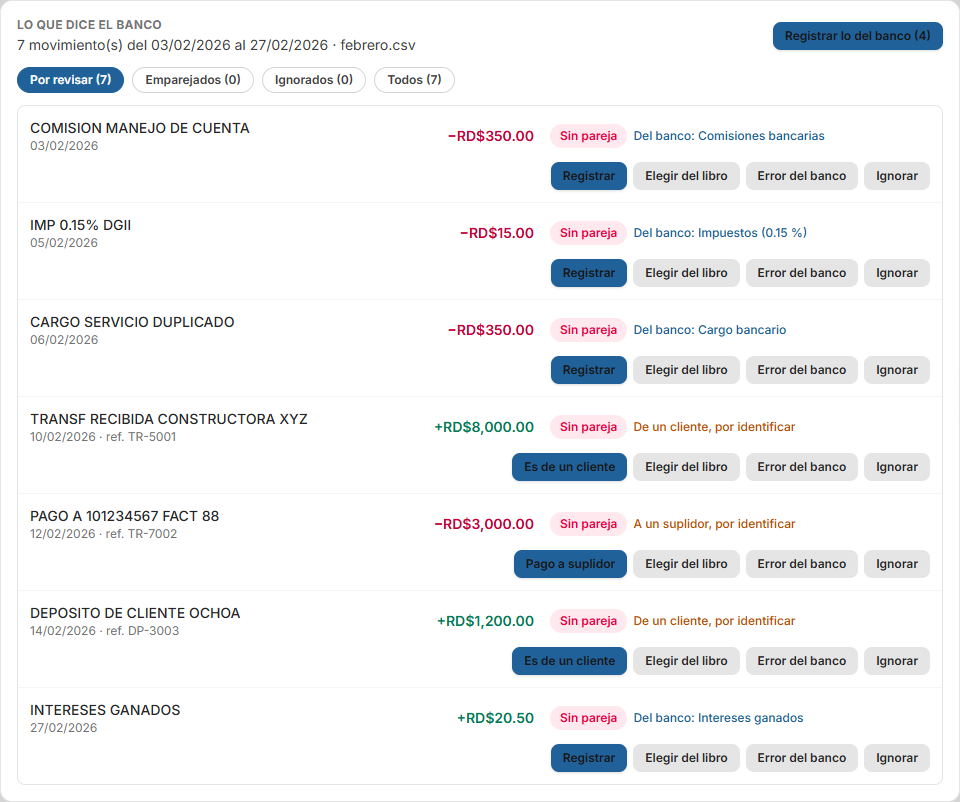
Lo del banco, de una vez
El botón «Registrar lo del banco (N)» abre todos los renglones del banco con el tipo propuesto. Revisa el tipo, desmarca lo que no sea (un cargo que en realidad es un error) y pulsa Registrar: se escriben en el libro con los datos del estado de cuenta y quedan emparejados. Es todo o nada: si uno no se puede registrar, no se registra ninguno y se dice cuál. Las notas de débito y de crédito piden la referencia del banco: si el renglón no la trae, se escribe ahí mismo.
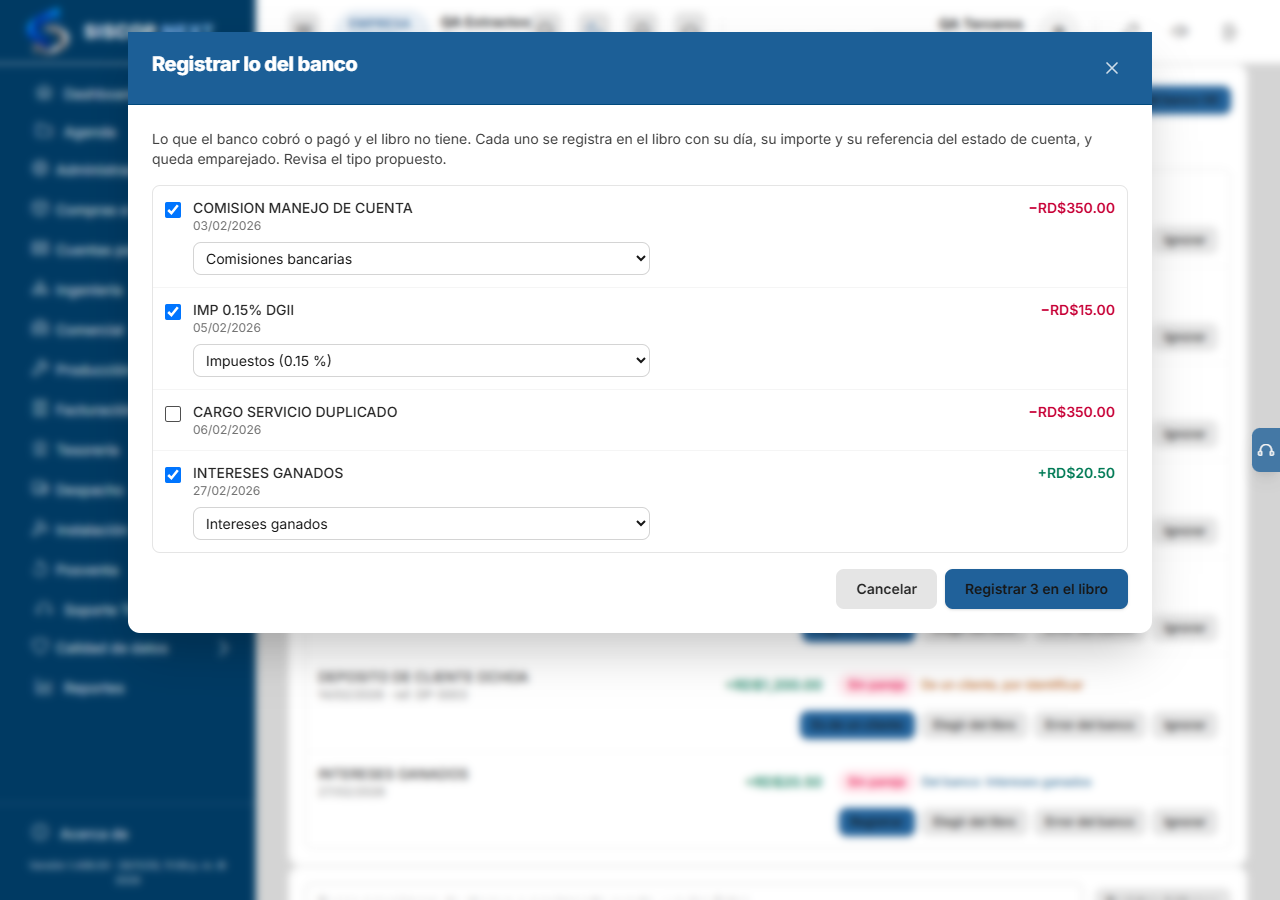
Un error del banco
Un cargo cobrado dos veces, o un abono que no es tuyo: «Error del banco» lo registra como ajuste en contra (o a favor) para que el corte cuadre, con una nota de reclamación opcional. Cuando el banco lo reverse, el reverso aparecerá en un estado de cuenta siguiente y se registra igual.
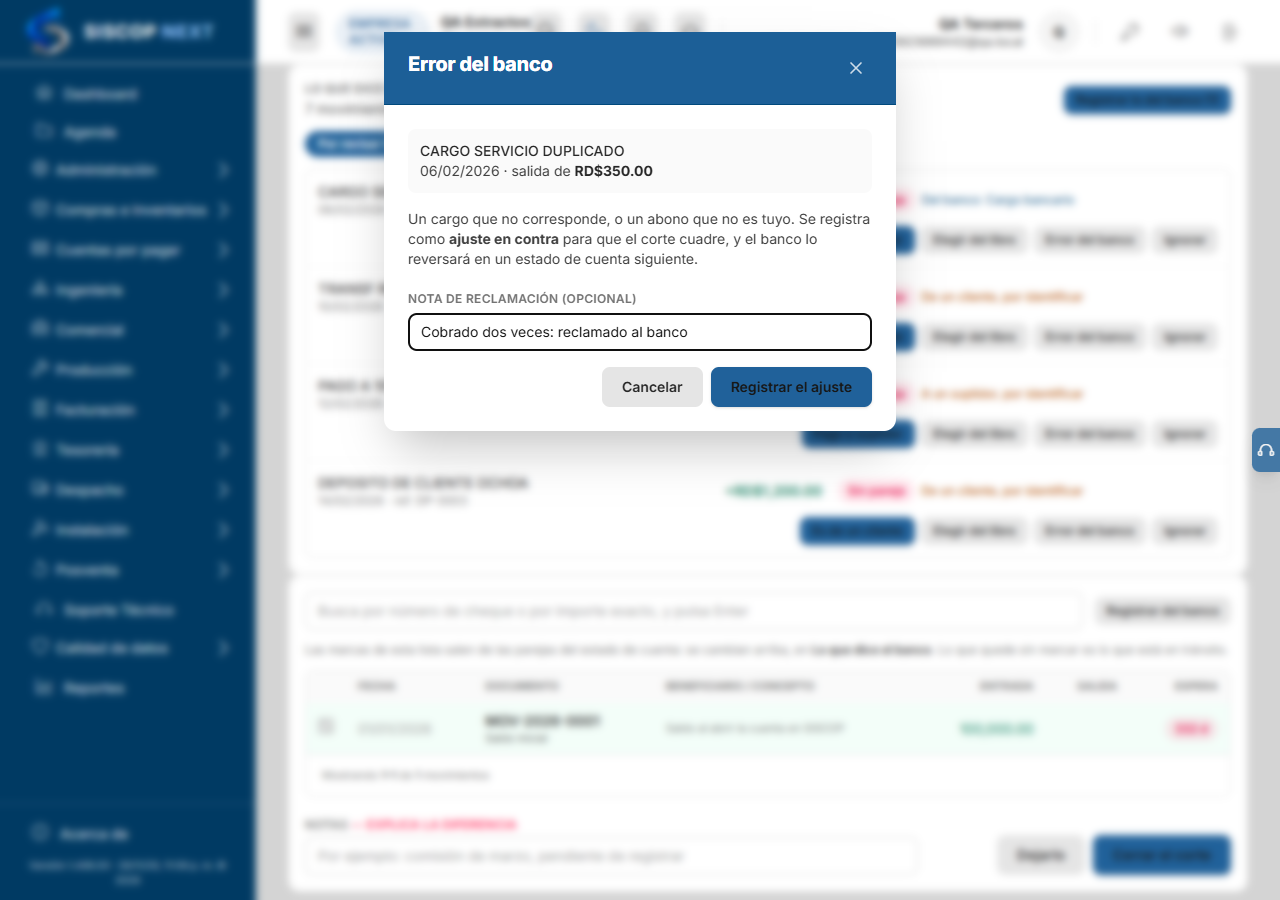
Una entrada de un cliente
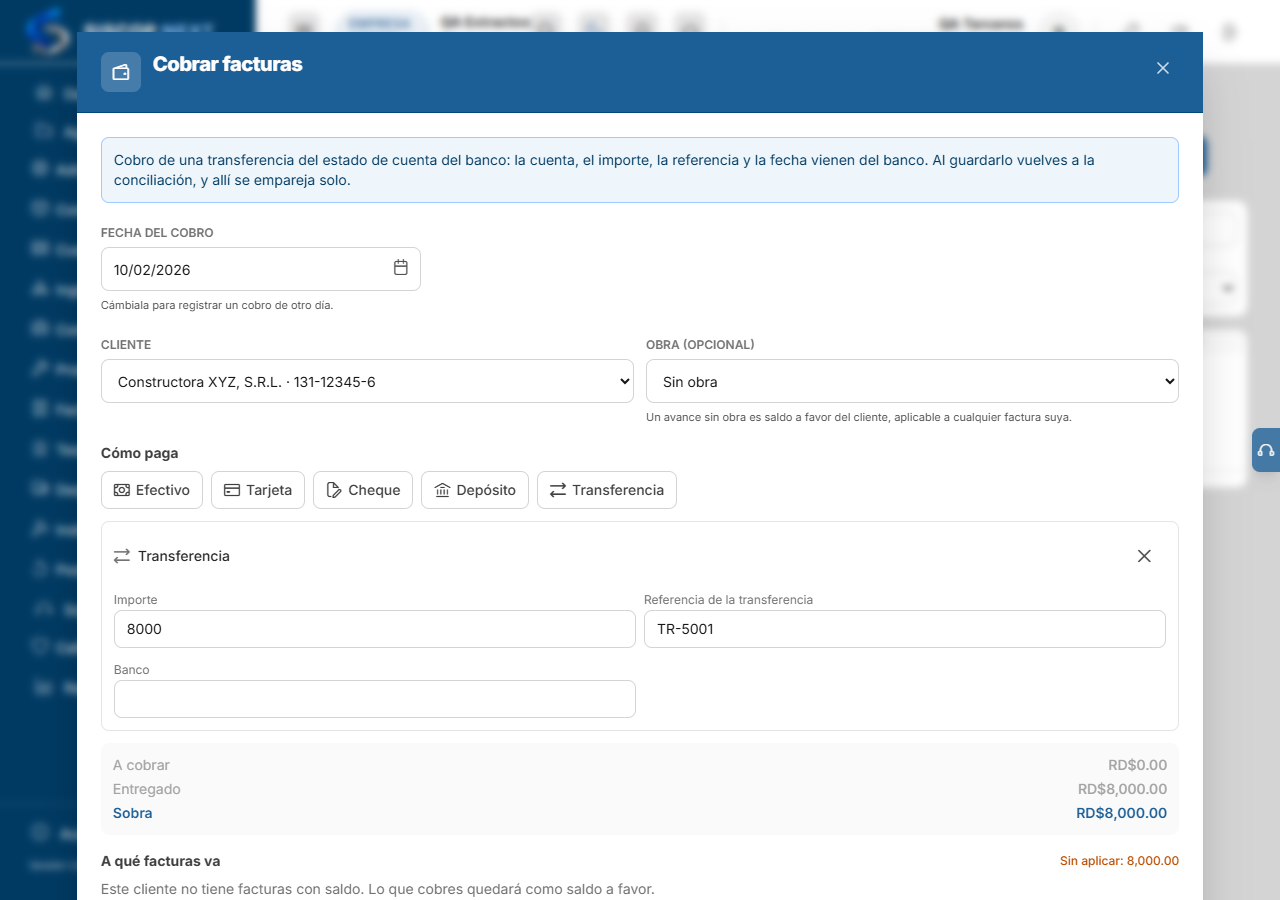
«Es de un cliente» propone quién pagó: busca en la descripción del banco el RNC o el nombre de tus clientes (puedes buscar otro), y la factura pendiente que salda justo ese importe. Lo que pasa después depende de cómo trabaja tu empresa con el banco (el parámetro cobros por el libro):
- Sin cobros por el libro (lo de fábrica): primero se registra la entrada en el libro con los datos del banco, y queda emparejada. Después se ofrece abrir el cobro de la factura ya relleno en Facturación; ese cobro no vuelve a tocar el libro.
- Con cobros por el libro: es el cobro quien escribe el movimiento del banco, así que no se registra nada desde aquí: se abre el cobro relleno y fechado el día del banco. Al guardarlo vuelves a la conciliación y se empareja solo. Fechar un cobro en otro día pide el permiso de cambiar la fecha del cobro: sin él, la pantalla lo avisa.
Un pago a un suplidor
«Pago a suplidor» propone a quién se le pagó (por su RNC o su nombre en la descripción) y sus facturas pendientes, con la que salda justo ese importe ya marcada. Al confirmar se hacen dos cosas a la vez: se registra la salida en el libro con los datos del banco —como transferencia o como cheque— y el pago al suplidor la adopta, aplicado a sus facturas. Un solo movimiento, emparejado, y la factura pagada. Lo que no se aplique a ninguna factura queda como avance al suplidor.
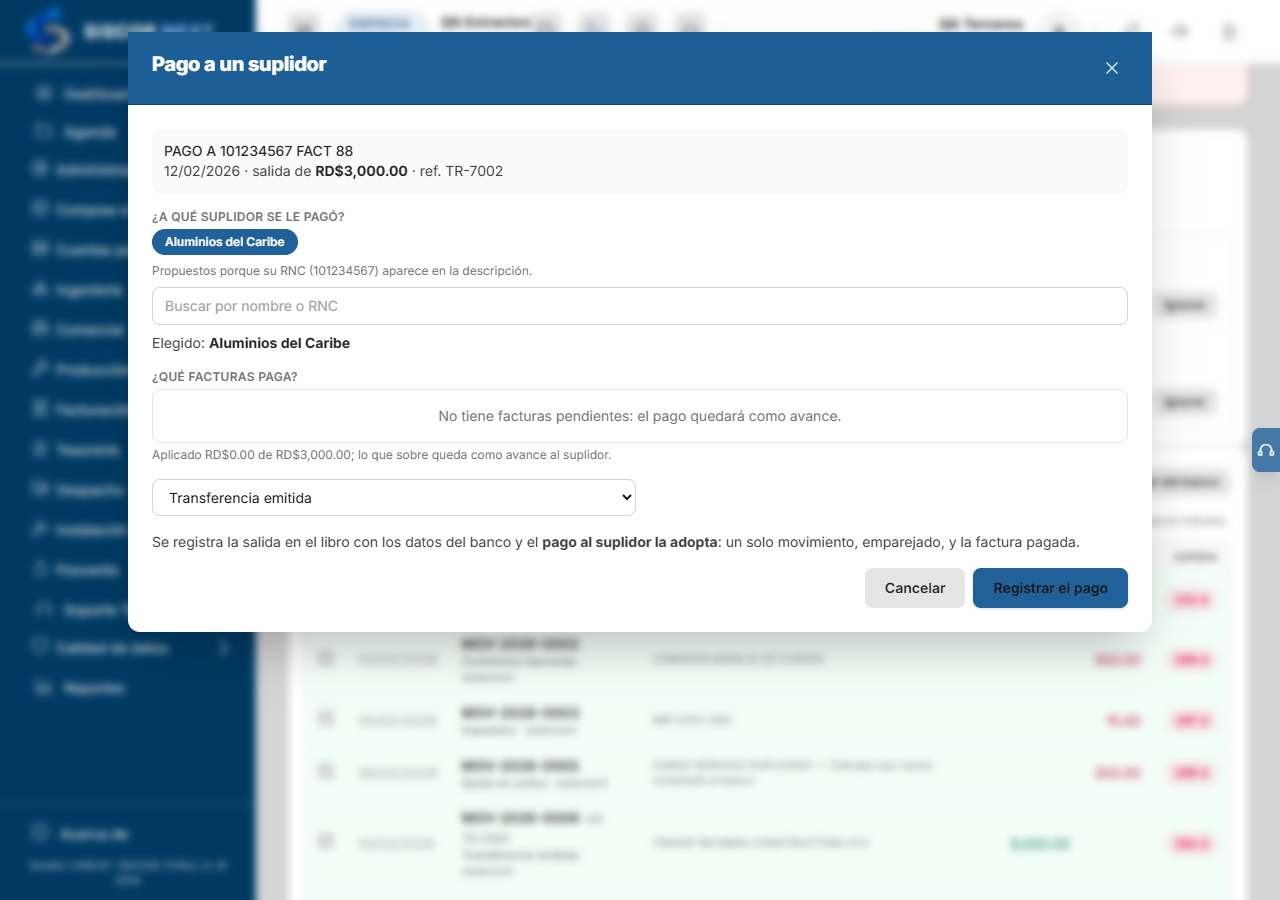
Quién puede hacer cada cosa. Registrar en el libro pide el permiso de registrar movimientos de banco; abrir un cobro, el de crear cobros; y el pago a un suplidor, el de registrar pagos. Quien no tenga uno de ellos no ve ese botón, y puede seguir eligiendo la pareja a mano o ignorando el renglón.
Lo que conviene saber
- Un estado de cuenta abierto por cuenta. Para subir otro, concilia o descarta el que está abierto (botón «Descartar el estado de cuenta»). Descartarlo suelta sus parejas y te devuelve a la conciliación a mano.
- El mismo archivo dos veces no se importa: se abre el que ya estaba.
- Las parejas se guardan en el servidor, no en el navegador: puedes dejarlo a medias y seguir desde otro equipo. Al volver, la pantalla retoma el estado de cuenta abierto.
- Deshacer el acta reabre su estado de cuenta con las parejas intactas, para corregir y volver a cerrar sin subirlo otra vez.
- Formatos: Excel moderno (.xlsx), CSV y PDF descargado de la banca en línea. Un Excel antiguo (.xls) o con macros hay que guardarlo antes como .xlsx o CSV.
Lo que solo está en el banco
La comisión de mantenimiento, el impuesto del 0.15 %, los intereses ganados, un cheque devuelto: cosas que el banco cobró o pagó y que el libro no tiene. El botón «Registrar del banco» las registra sin salir de la pantalla y las deja ya marcadas —si están en el estado de cuenta, el banco ya las vio—. Está ahí a propósito: si obligara a irse al libro y volver, lo que pasaría de verdad es que nadie registraría la comisión y todos los meses se cerraría con la misma diferencia.
Cada corte se deduce de cero
Una conciliación no depende de los números de la anterior: lo que se ofrece para marcar es siempre «todo lo que sigue pendiente hasta el día del corte». De ahí salen tres cosas que conviene saber:
- Te puedes saltar un mes. Si no conciliaste febrero, marzo cuadra igual: lo de febrero sigue pendiente y aparece ahí.
- Deshacer un corte viejo no rompe los siguientes. Sus movimientos vuelven a estar pendientes y se recogen en el corte siguiente.
- El corte siguiente tiene que ser posterior al último cerrado. Para rehacer uno, se deshace primero.
Lo que el sello cambia
Un movimiento conciliado deja de poder anularse: lo que el banco vio no se puede hacer desaparecer. Y eso alcanza a lo que lo originó: un cheque de un pago a suplidor, una vez conciliado, congela ese pago; el depósito conciliado ya no se anula. Es la misma cadena de siempre, con un eslabón más.
Para corregir algo ya conciliado está el contraasiento, con el botón Contraasentar del libro (paso a paso en Lo conciliado no se anula). Escribe dos renglones —el contraasiento y su reemplazo, el mismo día y el mismo importe— que se anulan entre sí: el saldo del libro no se mueve ni un peso y el corte siguiente cuadra. Un solo movimiento contrario habría bajado el saldo y dejado una diferencia igual y contraria que alguien tendría que explicar todos los meses.
Un cheque conciliado que nació de un pago a suplidor no tiene arreglo directo en esta entrega. Hay que deshacer la conciliación de ese corte, corregir el pago y volver a conciliar. Se dice aquí porque es el caso frecuente, no el raro.
Deshacer una conciliación
Suelta todos los sellos de ese corte y descongela lo que bloqueaban: pagos a suplidores y reversos de nómina vuelven a poder anularse. El acta se queda archivada con su motivo —un papel anulado sigue siendo un papel— y conserva el detalle de lo que se había marcado aquel día, que es lo único que queda diciéndolo.
Por eso deshacer es un permiso distinto de conciliar: quien concilió mal es justo quien tiene el motivo para taparlo él mismo. Es la misma separación que el cuadre de caja hace entre cerrar y anular.
El acta
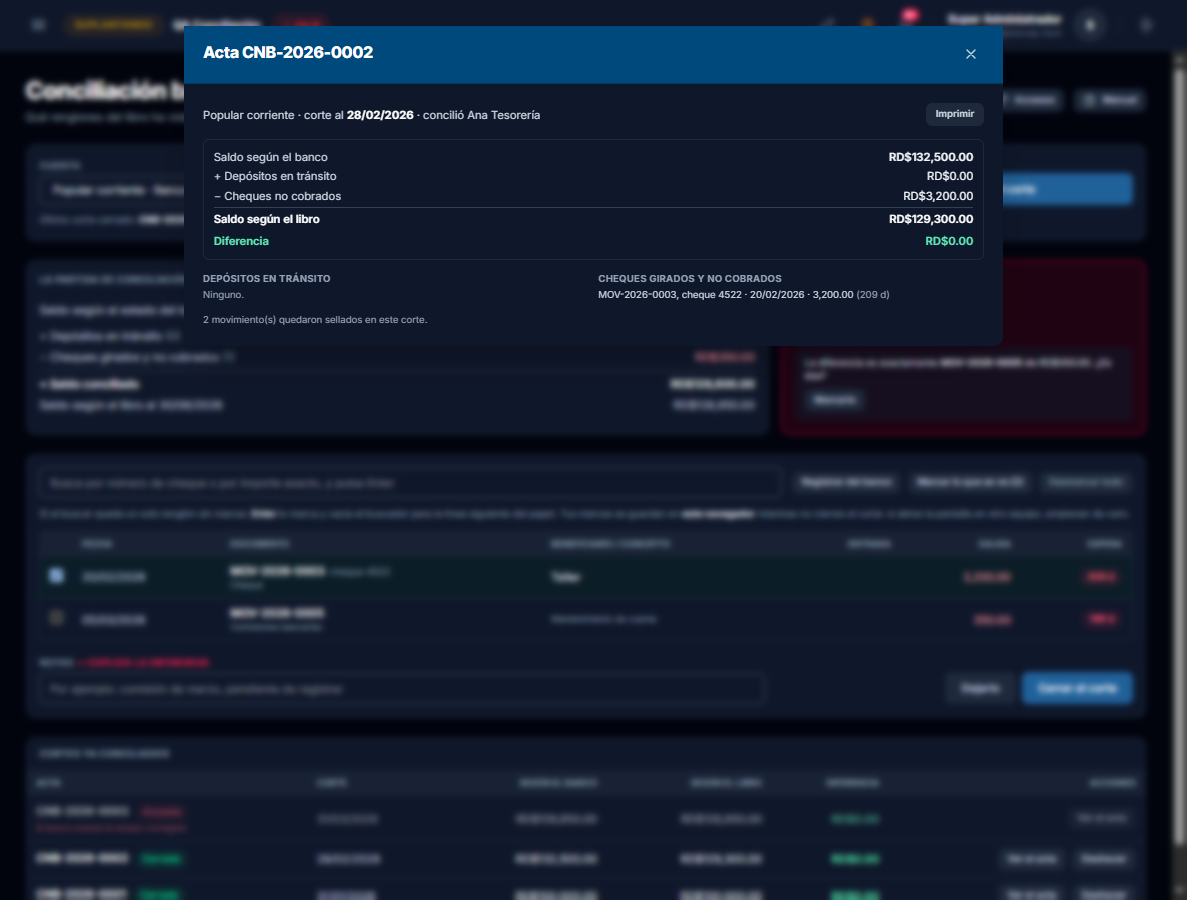
Cada corte deja su acta numerada (CNB-2026-0001) con las cinco líneas de la partida, los depósitos en tránsito y los cheques sin cobrar —cada uno con cuántos días lleva esperando— y dos firmas. Se imprime desde el historial. Un cheque girado hace ocho meses y nunca cobrado no está en tránsito: se perdió, y el acta lo señala en ámbar a los 90 días y en rojo a los 180.
Dos cosas que conviene saber antes de empezar
A mano, se concilia de una sentada. Las marcas se guardan en este navegador mientras no cierres el corte, así que un F5 no te cuesta el trabajo; pero si abres la pantalla en otro equipo, empiezan de cero. Con los atajos de teclado, un mes de trescientos renglones son veinte minutos. Con un estado de cuenta importado no pasa: sus parejas se guardan en el servidor.
La primera conciliación de una cuenta que venía operando antes de SISCOP no va a cuadrar si al abrirla había cheques girados y sin cobrar. Regístralos con la fecha de apertura —poniendo el saldo de libro al dar de alta la cuenta— y cuadrará como cualquier otra. La otra salida es cerrar el primer corte con la diferencia y el motivo escrito: del segundo en adelante, todo cuadra. La pantalla de alta de cuentas lo avisa.
↩️ 9. Anular: cómo se hace y qué pasa
En Tesorería nada se edita ni se borra. Lo que se registró mal se anula con un motivo y, si hace falta, se vuelve a registrar bien. El renglón anulado se queda en el libro, en su fecha y en su sitio, con quién lo anuló, cuándo y por qué. Lo único que cambia es que deja de contar: no suma ni resta del saldo, el banco no lo va a ver y ningún informe lo cuenta.
No es una manía de forma. Un folio que desaparece es lo primero que busca un auditor, y un renglón tachado con su motivo es justo lo que le contesta. Esta sección explica, caso por caso, dónde se anula cada cosa, qué pasa en el sistema al anularla y qué hacer cuando el sistema no te deja.
Antes de anular: ¿no pasó, o pasó otra cosa después?
Es la pregunta que lo decide todo. Anular quiere decir «este movimiento nunca ocurrió». Registrar otro movimiento quiere decir «ocurrió, y después pasó otra cosa». Confundirlas es el error más caro de este módulo: anular algo que el banco sí movió deja el libro diciendo una cifra que el estado de cuenta nunca va a confirmar.
Se anula: nunca ocurrió
- El cheque se dañó en la impresora.
- El cheque se hizo, pero nunca se entregó.
- Se registró en la cuenta equivocada.
- Se tecleó mal el importe o la fecha.
- Se registró dos veces lo mismo.
- La transferencia se anotó, pero nunca se envió.
Se registra: pasó algo nuevo
- El banco devolvió un cheque de cliente sin fondos: es una Nota de débito.
- Una transferencia salió y el banco de destino la rechazó días después: vuelve como Nota de crédito ese día.
- El banco reembolsó una comisión cobrada de más: Nota de crédito.
- El suplidor devolvió parte de un pago: es dinero que entra, con su fecha.
La pista más segura es el estado de cuenta. Si el movimiento aparece en él, el banco lo movió y no se anula: se registra lo que vino después. Si no aparece, ni va a aparecer, se anula.
La regla de oro: cada cosa se deshace por donde se hizo
Un renglón del libro puede haberlo escrito una persona, con Registrar movimiento, o puede haberlo escrito otro documento: un depósito, un pago a suplidor, un cobro o un traspaso. El libro lo dice con una etiqueta azul debajo del código del movimiento. Los escritos a mano no llevan etiqueta, y los que llegaron del sistema anterior llevan Importado: no tienen documento detrás y se anulan igual que los escritos a mano.
Lo que escribió otro documento se anula anulando ese documento, porque es el único que sabe qué más hay que deshacer: devolverle el efectivo a la gaveta, hacer que las facturas vuelvan a deber o tumbar la otra punta del traspaso. Anular solo el renglón del banco dejaría la otra mitad colgando.
| Etiqueta en el libro | Lo escribió | Dónde se anula | Permiso |
|---|---|---|---|
| (sin etiqueta) o Importado | Una persona: cheque, transferencia, cargo, comisión, impuesto, intereses, ajuste, saldo inicial. O la importación del sistema anterior | Aquí, en el libro, con el botón Anular de su renglón | Anular Movimientos de Banco |
| Traspaso entre cuentas | El botón Traspasar a otra cuenta | Aquí, en el libro de cualquiera de las dos cuentas: cae el traspaso entero | Anular Movimientos de Banco |
| Depósito de efectivo | Un depósito hecho desde la Caja General | Tesorería → Depósitos | Anular Movimientos de Banco |
| Pago a proveedor | Un pago de Cuentas por pagar, suelto o de una nómina | Cuentas por pagar → Pagos; si salió de una nómina, Nóminas de pago → Revertir | Anular Pagos a Proveedores · Revertir Nóminas Pagadas |
| Cobro de cliente | Un cobro por transferencia, tarjeta o depósito | Facturación → Cobros | Anular Cobros |
| Devolución de proveedor | El dinero que un proveedor devolvió de lo que tenía a favor en una nota de crédito | Cuentas por pagar → Notas de crédito, anulando la devolución en la ficha de la nota | Gestionar Notas de Crédito de Proveedor |
Y antes que todo eso, una condición que vale para todos: lo que ya está conciliado no se anula, venga de donde venga. Se explica más abajo, en Lo conciliado no se anula. El camino completo, de un vistazo:
del libro de banco"] --> B{"¿Está conciliado?"} B -- "sí" --> C["🔒 No se anula.
Botón Contraasentar,
o deshaz la conciliación"] B -- "no" --> D{"¿Qué etiqueta
lleva?"} D -- "ninguna o Importado" --> E{"¿Está asignado
a un pago?"} E -- "sí" --> F["🧾 Anula el pago;
el renglón queda libre"] E -- "no" --> G["✅ Botón Anular,
con su motivo"] D -- "Traspaso" --> H["🔁 Anular desde el libro:
caen las dos puntas"] D -- "Depósito" --> I["🏧 Tesorería → Depósitos"] D -- "Pago a proveedor" --> J["🧾 Cuentas por pagar → Pagos
o revertir la nómina"] D -- "Cobro de cliente" --> K["💵 Facturación → Cobros"]
Anular un movimiento escrito a mano, paso a paso
Vale para todo lo que se registró con Registrar movimiento: un cheque, una transferencia emitida o recibida, un cargo bancario, una comisión, un impuesto, unos intereses o un ajuste. Y también para lo que llegó del sistema anterior con la etiqueta Importado.
- Entra en Tesorería → Libro de banco y elige la cuenta.
- Busca el movimiento. El libro abre por el mes corriente: si es de antes, pulsa Mes pasado o Todo, o escribe en el buscador el número de cheque, la referencia, el beneficiario o el código del movimiento.
- En su renglón, a la derecha, pulsa Anular. En el teléfono el botón es una ✕. Si en su lugar ves Contraasentar, el renglón ya está conciliado: salta a Lo conciliado no se anula.
- Lee la primera línea del cuadro: dice el tipo, el importe y la fecha. Comprueba que es ese y no el de al lado.
- Escribe el motivo. Es obligatorio y tiene que decir de verdad qué pasó: lo va a leer alguien dentro de un año, sin ti al lado. «Error» no explica nada; «Se registró en la cuenta del BHD, era de la del Popular» lo explica todo.
- Pulsa Anular. Arriba sale el aviso: «MOV-… anulado. El renglón se queda en el libro, tachado y con su motivo.»
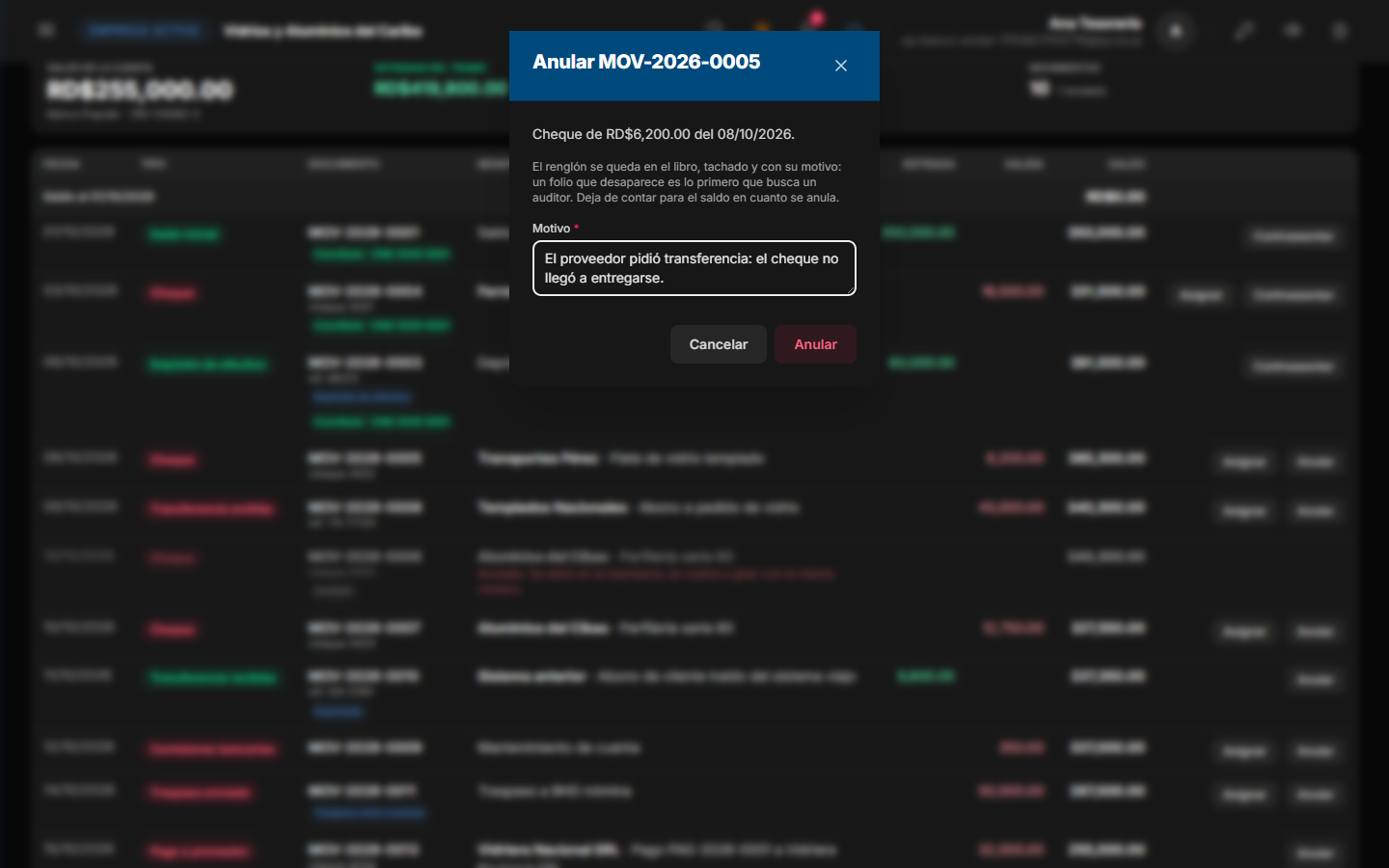
Qué pasa en el momento en que lo anulas:
- El renglón se queda en su fecha, atenuado, con la etiqueta gris Anulado y, debajo del concepto, el motivo en rojo.
- Deja de contar para el saldo. La columna de saldo salta por encima de él, y todos los renglones siguientes cambian en lo que él valía. El saldo de la cuenta —arriba, y en Cuentas bancarias— se corrige solo, porque el saldo se calcula, no se guarda.
- La conciliación ya no lo ofrece. Un movimiento anulado no movió dinero: el banco no lo va a ver, y no tiene sitio en la lista de lo que hay que marcar.
- Ningún informe lo cuenta: ni el análisis de disponibilidad ni las consultas. El CSV sí lo trae, con el estado Anulado, y el libro impreso lo marca (ANULADO): el papel dice lo mismo que la pantalla.
- La tarjeta de arriba lo cuenta aparte: «8 · 2 anulados» quiere decir ocho movimientos que cuentan y dos que no.
- Queda en la auditoría quién lo anuló y a qué hora.
- No hay «desanular». Si anulaste el renglón equivocado, vuelve a registrar el movimiento con sus mismos datos.
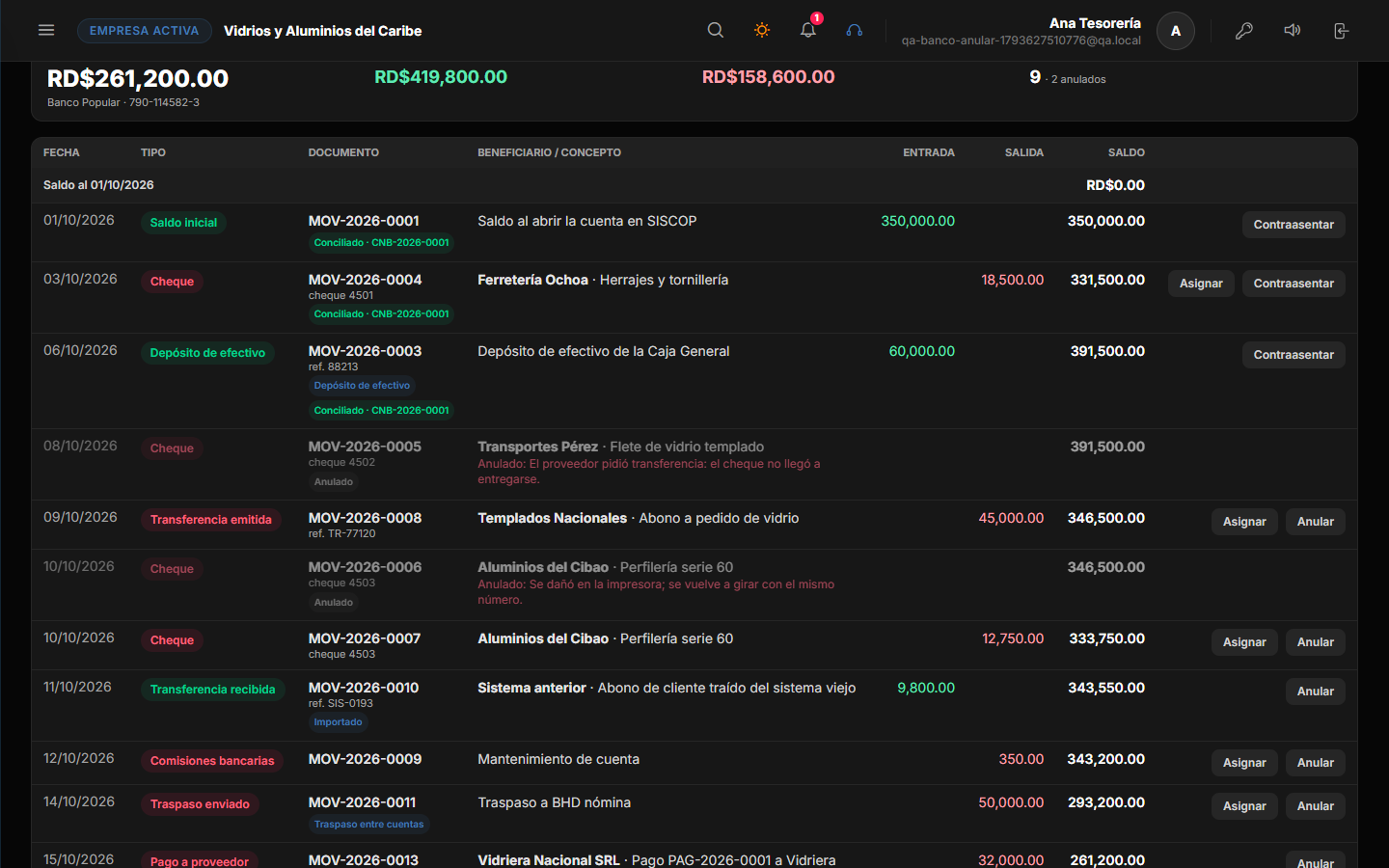
El cheque y su número
En una cuenta no puede haber dos cheques vivos con el mismo número: el sistema lo rechaza con «El cheque 4503 ya se giró en esta cuenta el … Si aquél se dañó, anúlalo primero.» Pero en cuanto el primero se anula, su número queda libre y se puede girar otra vez. Es lo que hace falta cuando un cheque se daña en la impresora. Los ceros de la izquierda no cuentan: 004503 y 4503 son el mismo cheque.
La chequera no retrocede. Anular el 4502 no hace que la chequera vuelva a proponer el 4502: sigue proponiendo el siguiente que le toca. Si quieres girar de nuevo con el número anulado, escríbelo tú en el campo del número.
Se dañó al imprimirlo
Anúlalo con un motivo como «Se dañó en la impresora» y regístralo otra vez con el mismo número. El libro queda con los dos renglones: el anulado explica el papel roto y el vivo es el que el banco va a cobrar.
Se hizo y nunca se entregó
Recupera el papel si puedes y anúlalo con el motivo. El saldo de la cuenta vuelve a subir en ese importe, porque ese dinero nunca salió.
Se entregó y nunca se cobró
El acta de conciliación lo marca en ámbar a los 90 días y en rojo a los 180. Confirma con el beneficiario que no lo va a cobrar y anúlalo. Si algún día aparece cobrado en el estado de cuenta, se registra de nuevo con la fecha en que el banco lo pagó.
Ya lo cobró el banco
Entonces ocurrió, y no se anula. Si además ya se concilió, el sistema no te deja: mira Lo conciliado no se anula.
Transferencias, cargos, comisiones e intereses
Se anulan igual que el cheque, con el mismo botón y el mismo cuadro. La única diferencia es que no tienen número que liberar: la referencia de una transferencia se puede repetir sin problema. Lo que sí conviene es pensar en la pregunta del principio. Una transferencia que se envió y el banco de destino rechazó no se anula: el dinero salió y volvió, y el estado de cuenta va a traer las dos cosas. Se registra la vuelta como Nota de crédito el día en que el dinero regresó.
No anules el saldo inicial para corregirlo. El sistema te deja, porque es un renglón escrito a mano, pero después ya no se puede volver a escribir: el libro deja de estar vacío en cuanto tiene un movimiento, aunque esté anulado. Si el saldo de arranque estaba mal, la corrección es un Ajuste a favor o un Ajuste en contra fechado el día de apertura de la cuenta, con el motivo escrito.
Un movimiento asignado a facturas
A veces un cheque o una transferencia se registran a mano en el libro y después, con el botón Asignar, se imputan a las facturas del suplidor. Desde ese momento el renglón lleva la etiqueta Pago PAG-…, y ya no se anula desde el libro. El sistema responde: «El movimiento … está asignado al pago PAG-…. Anula ese pago y el movimiento queda libre otra vez, con su saldo intacto.»
- Pulsa la etiqueta Pago PAG-… del renglón: te lleva a ese pago.
- Anula el pago, como se explica más abajo. Las facturas vuelven a deber.
- Vuelve al libro. El movimiento sigue vivo y sin tachar, porque el dinero sí salió del banco: lo único que se deshizo fue la imputación. Ahora puedes asignarlo a las facturas correctas o, si de verdad no salió, anularlo como cualquier renglón escrito a mano.
Una parte del movimiento: la cuota de un préstamo
Hay salidas que son dos cosas a la vez. La más común es la cuota de un préstamo: el banco debita, por ejemplo, RD$34,871.18 de una sola vez, pero de eso solo los intereses tienen factura (la que el banco te envía cada mes). El resto es capital: no es un gasto ni se le paga a un suplidor; es la deuda con el banco que baja. Si asignaras la cuota entera a la factura de intereses, sobraría dinero que el sistema tomaría como un anticipo al banco, y eso no es verdad.
Por eso el cuadro Asignar tiene el campo Importe que paga facturas. Vacío, el pago se lleva el movimiento entero, como siempre. Si escribes un importe menor, el pago nace solo por esa parte, y el cuadro te avisa de cuánto queda en el movimiento.
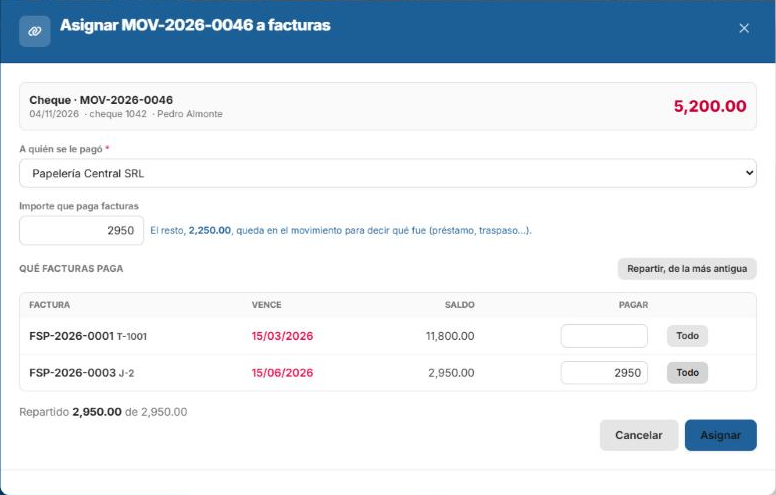
- En el renglón de la cuota, pulsa Asignar y elige al banco como suplidor.
- En Importe que paga facturas escribe lo que dice la factura de intereses del mes.
- Reparte ese importe a la factura (o pulsa Todo) y pulsa Asignar.
- El renglón queda con su etiqueta Pago PAG-… y con Sin clasificar: es el capital, que todavía no dice qué fue. Pulsa Clasificar en el mismo renglón; el cuadro te enseña Quedan RD$… con lo que el pago no se llevó. Elige Un abono a préstamo y guarda.
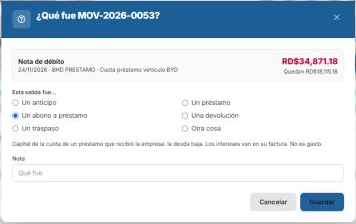
Un abono a préstamo no es lo mismo que Un préstamo. El abono es el capital que la empresa devuelve de un préstamo que recibió: la deuda con el banco baja. Un préstamo es dinero que la empresa presta a alguien, que ahora se lo debe. Ninguno de los dos es gasto, pero los reportes los separan para no sumar una deuda que baja con un dinero que te deben.
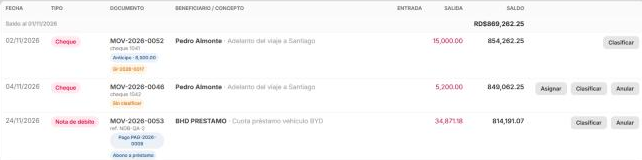
Lo que queda se clasifica, no paga gastos internos. Un movimiento que ya paga una factura no paga además gastos: el sistema responde «El movimiento … paga en parte el pago PAG-…: lo que queda se clasifica, no paga gastos internos.» Y el pago nunca puede llevarse más de lo que salió del banco. Si anulas el pago, el movimiento entero vuelve a quedar libre, con lo que se dijo del resto.
Un movimiento que paga gastos internos
Al registrar una salida, el formulario pregunta ¿Qué es esta salida?: un gasto interno nuevo, el pago de gastos ya registrados u otra cosa, como un anticipo o un préstamo. Si ya estaba en el libro, el botón Clasificar de su renglón abre las mismas respuestas, sin escribir otro renglón. La categoría va siempre en el gasto: el libro no la lleva. Todo eso, con la lista de lo que falta por explicar, está en Por clasificar.
Si un cheque se vinculó por error a un pago que ya existía, el renglón ofrece Soltar: deshace el enlace sin anular el pago, y la factura sigue pagada.
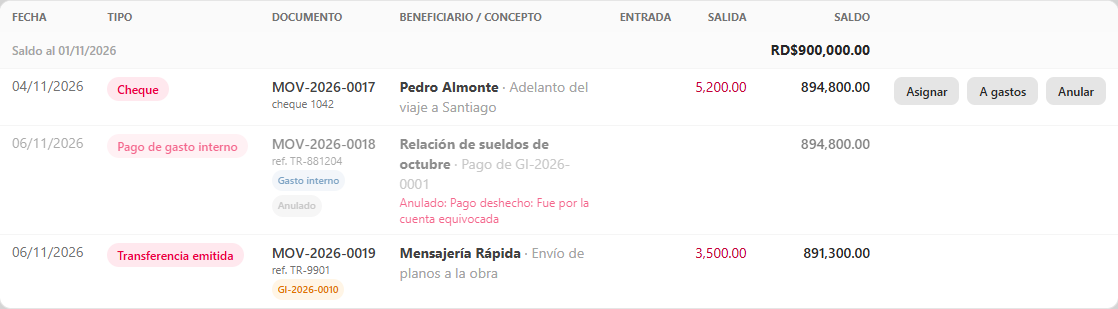
Ese renglón ya no se anula desde el libro: se deshace el pago desde el gasto, y el movimiento queda libre otra vez. Tampoco se asigna a una factura: el mismo dinero no paga dos veces. Más detalle en el manual de gastos internos.
Lo que escribió otro documento
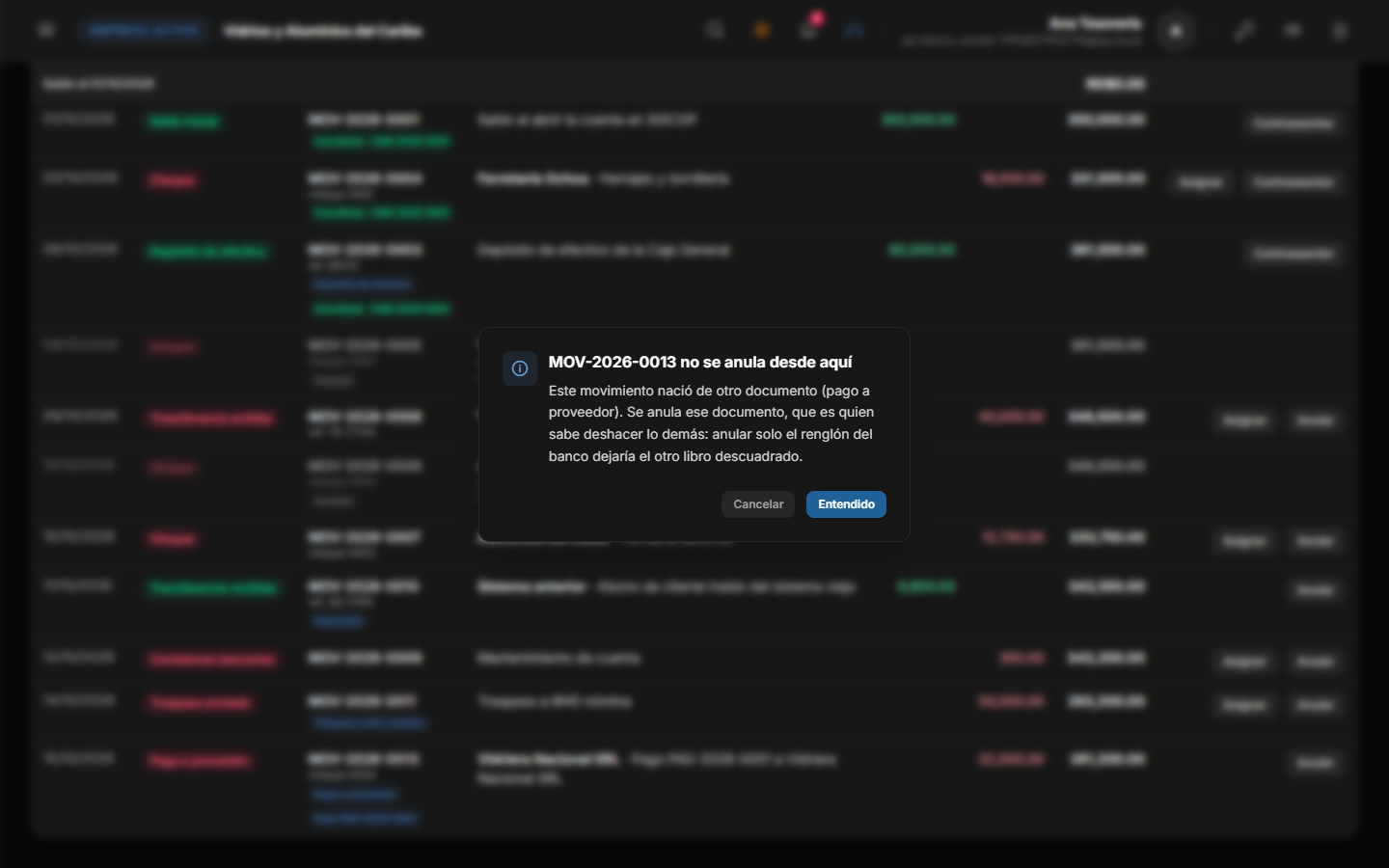
Si pulsas Anular en un renglón con etiqueta de depósito, de pago a proveedor o de cobro, el libro no abre el cuadro del motivo: te dice de dónde nació y dónde se anula. No es un error, es la regla de oro en acción. Ve a ese documento y anúlalo allí; su renglón del libro se tacha con él, en el mismo instante.
Anular un traspaso entre cuentas
El traspaso es la excepción: aunque lo escribió un documento, sí se anula desde el libro, porque ese documento no tiene pantalla propia. Lo que se anula no es el renglón, sino el traspaso entero.
- Abre el libro de cualquiera de las dos cuentas: la que envió o la que recibió.
- Pulsa Anular en el renglón del traspaso (etiqueta Traspaso entre cuentas).
- El sistema pregunta «¿Anular el traspaso TRP-…?» y avisa de que caen los dos renglones a la vez. Pulsa Anular el traspaso.
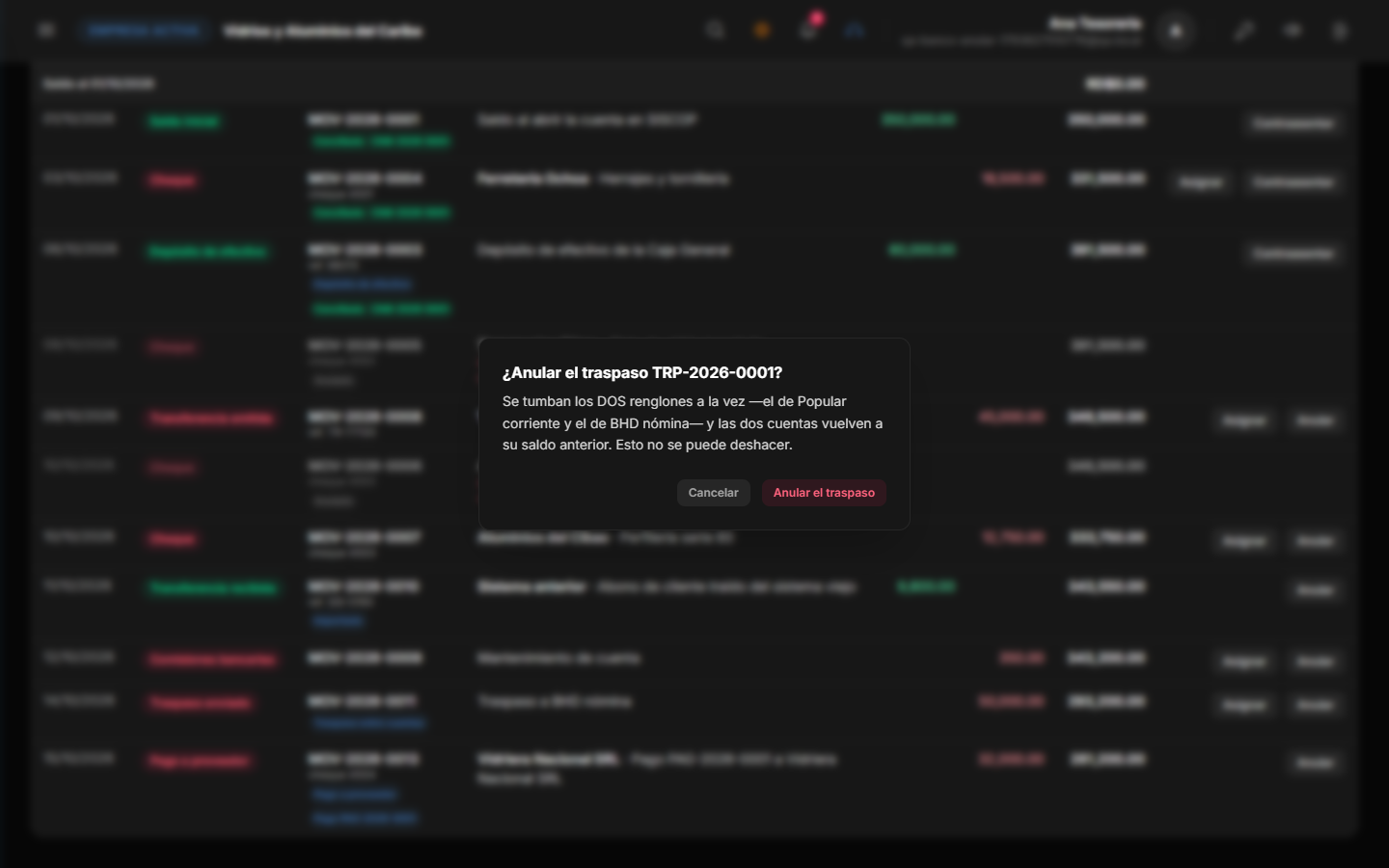
- Las dos cuentas vuelven a su saldo anterior en el mismo acto. Medio traspaso no existe.
- No pide motivo: lo escribe el sistema y dice desde qué libro se anuló. Cada punta queda con «Anulado con el traspaso TRP-…: Anulado desde el libro de Popular corriente.»
- No se puede si cualquiera de las dos puntas está conciliada, aunque la otra no lo esté: anularla movería el saldo de un corte ya cerrado. La punta conciliada ofrece Contraasentar en vez de Anular.
- Los traspasos viejos, los que se registraron como una «transferencia emitida» y una «transferencia recibida» sueltas antes de que existiera el botón, no tienen documento que los ate: cada renglón se anula por su lado, en su cuenta.
Anular un depósito
- Entra en Tesorería → Depósitos. Si no lo ves, ajusta las fechas o la cuenta.
- Pulsa Anular en su fila, o ábrelo y pulsa Anular en el detalle.
- Escribe el motivo: «El banco rechazó la boleta», «Se depositó en la cuenta equivocada»…
- Pulsa Anular depósito.
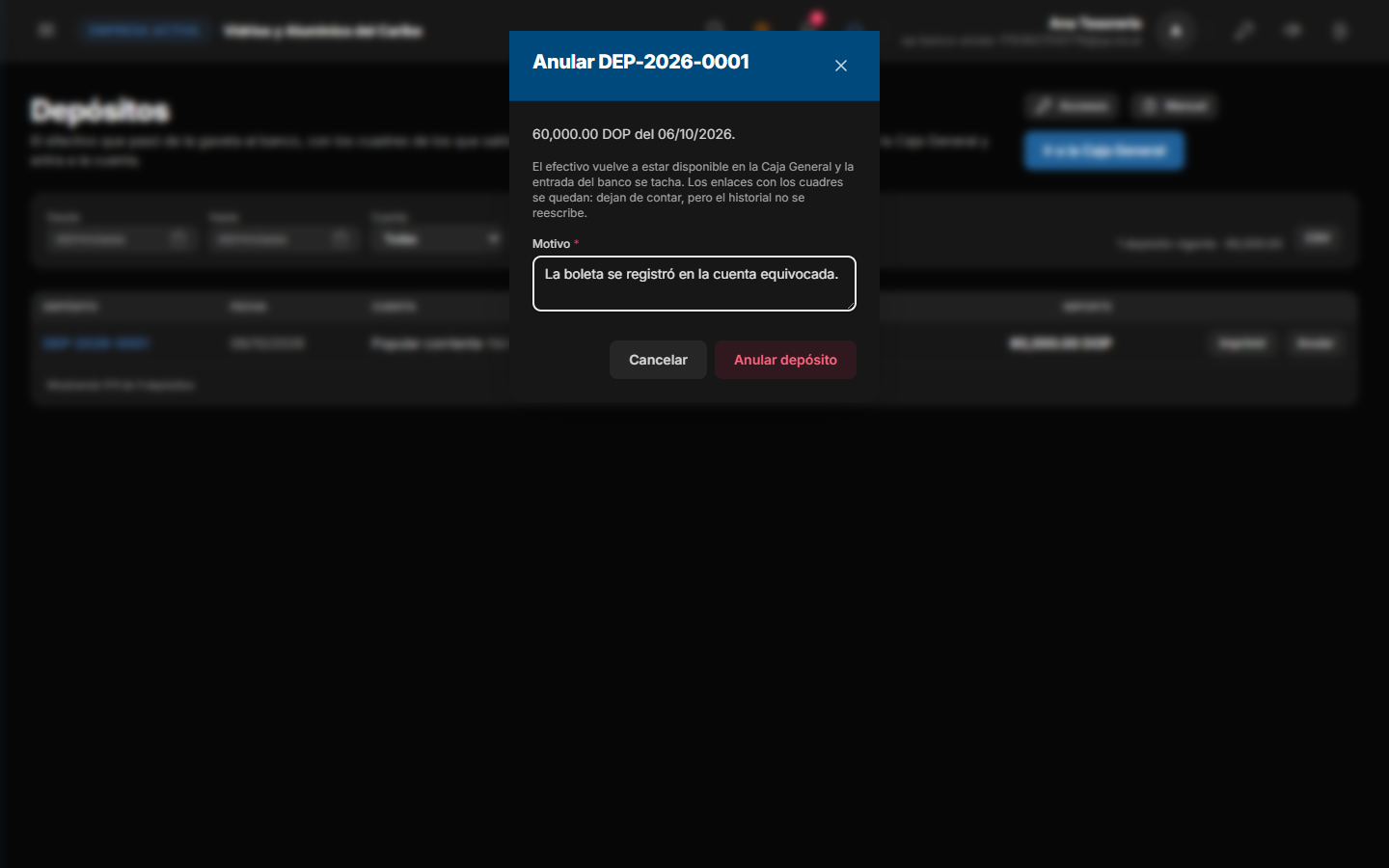
Un depósito escribió tres piezas a la vez, y al anularlo se deshacen las tres a la vez:
- El documento DEP-… queda anulado, con su motivo. Si se imprime, sale con la palabra ANULADO.
- La entrada del banco se tacha en el libro de la cuenta, con el motivo «Anulado con el depósito DEP-…: …», y el saldo de la cuenta baja.
- La salida de la Caja General se tacha también: el efectivo vuelve a la gaveta y el saldo de la caja sube en ese importe.
- Los cuadres recuperan su disponible, y ese dinero se puede volver a depositar. Los enlaces con los cuadres no se borran: siguen diciendo que ese dinero salió, volvió y por qué; solo dejan de contar.
Si el error fue la cuenta o el importe, lo que sigue es volver a depositar desde la Caja General, con los datos buenos. Si el banco devolvió la boleta después de acreditarla y el depósito ya está conciliado, el sistema no lo anula: dice «el banco recibió ese dinero y no se puede hacer desaparecer. Si la boleta se devolvió, regístralo como un movimiento propio del libro.» Eso se registra como una Nota de débito con la fecha de la devolución.
La cadena del efectivo: se deshace en el orden contrario al que se hizo.
primero el depósito" .-> B B -. "para anular el recibo,
primero el cuadre" .-> A
Anular un pago a suplidor
Con el interruptor «Los pagos a suplidores salen del libro de banco» encendido, cada cheque, transferencia, débito o documento bancario de un pago escribe su renglón en el libro, y el efectivo sale de la Caja General. Todo eso se deshace anulando el pago.
- Entra en Cuentas por pagar → Pagos y abre el pago. Desde el libro llegas más rápido: pulsa la etiqueta Pago PAG-… del renglón.
- Arriba a la derecha del detalle, pulsa Anular.
- Escribe el motivo: «Cheque devuelto», «Pagado al suplidor equivocado», «El cheque se dañó en la impresora»…
- Pulsa Anular pago.
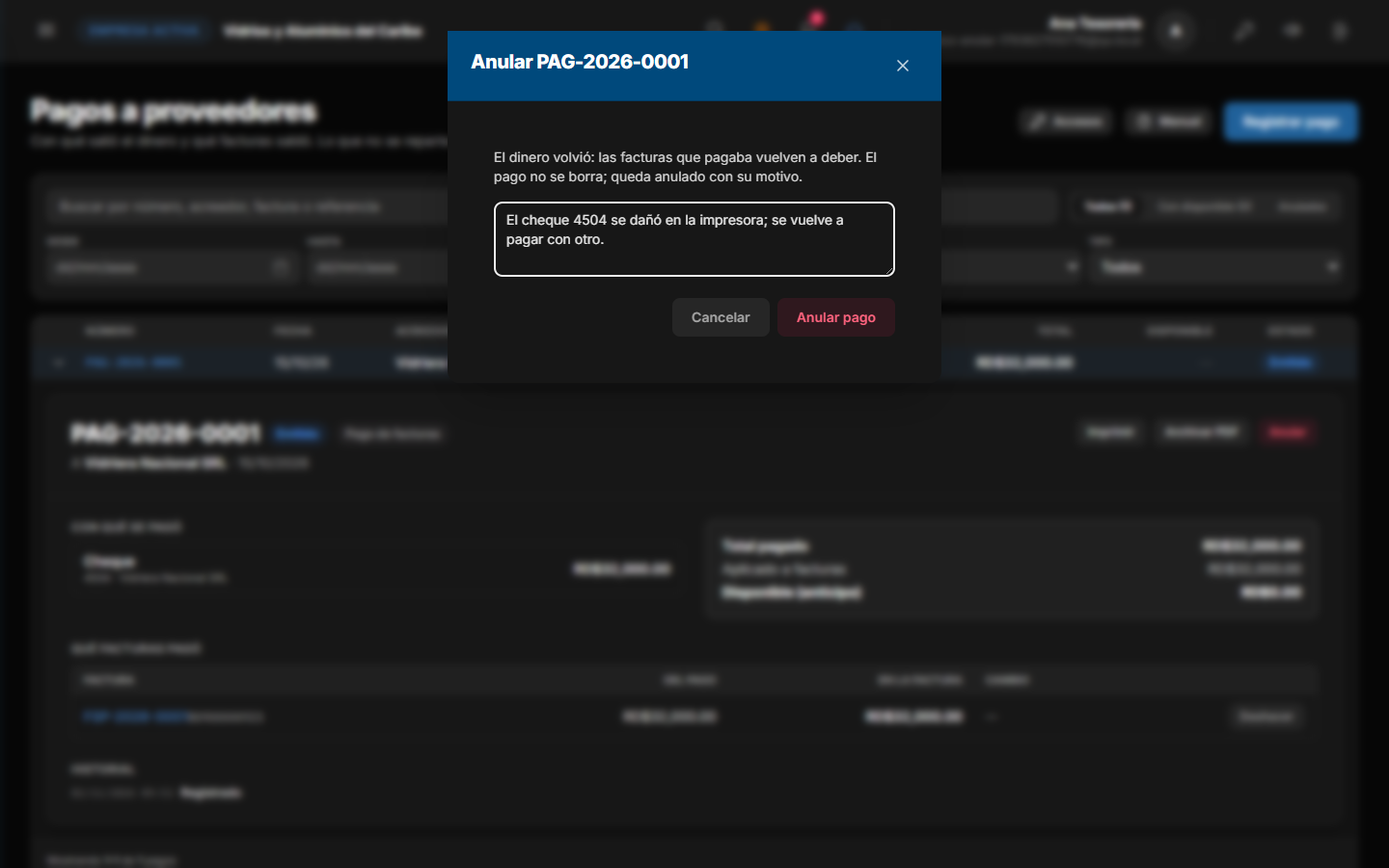
Qué pasa al anular el pago:
- Las facturas vuelven a deber exactamente lo que ese pago les había saldado.
- Cada movimiento que escribió el pago se tacha con el motivo «Anulado con el pago PAG-…: …», y el saldo de la cuenta vuelve a subir.
- El número de cada cheque queda libre para girarlo otra vez.
- Si fue en efectivo, el dinero vuelve a la gaveta: su salida de la Caja General se tacha y el efectivo vuelve a poder depositarse.
- Un movimiento que estaba asignado —el que se registró a mano y después se imputó— no se tacha: se suelta y queda vivo, como se explicó arriba.
- Da igual cómo esté hoy el interruptor. Si el pago escribió en el libro, al anularlo se tacha lo que escribió, aunque después alguien haya apagado el interruptor.
- Se anula el pago entero. Si un pago salió con dos cheques y solo uno está mal, no se anula ese cheque suelto: se anula el pago y se vuelve a registrar bien.
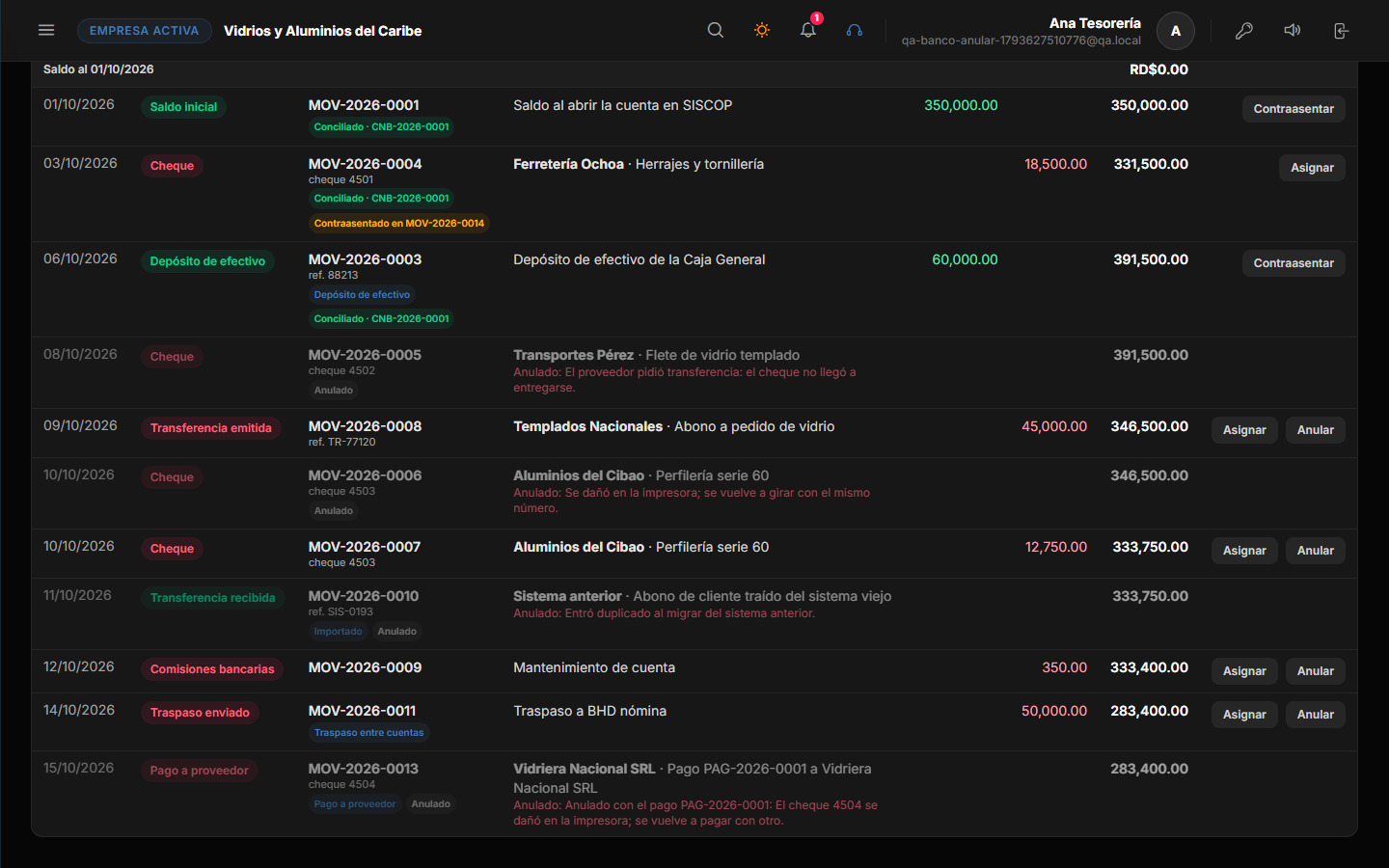
Un pago que salió de una nómina no tiene botón Anular. Es una parte de un todo: se deshace la nómina entera desde Cuentas por pagar → Nóminas de pago, con el botón Revertir y su motivo (permiso Revertir Nóminas Pagadas). Todos sus pagos quedan anulados, todas sus facturas vuelven a deber y todos sus cheques y transferencias se tachan a la vez en el libro. Si uno solo de esos movimientos ya está conciliado, la nómina no se revierte y el sistema dice cuál es.
Anular un cobro que entró por el libro
Con el interruptor «Los Cobros Entran por el Libro de Banco» encendido, un cobro por transferencia, tarjeta o depósito escribe su renglón Cobro de cliente en la cuenta que se eligió al cobrar. Se anula desde Facturación → Cobros, anulando el recibo (permiso Anular Cobros). Al hacerlo, las facturas que pagaba vuelven a deber y el renglón del libro se tacha con «Anulado con el cobro REC-…: …».
El recibo no se deja anular en tres casos, y cada uno dice qué deshacer antes:
- La caja de ese día ya se cuadró. El cobro forma parte de un cuadre cerrado: primero se anula el cuadre.
- Ya se le devolvió dinero al cliente con una nota de crédito sobre ese cobro: primero se anula la nota.
- Su movimiento del banco ya está conciliado: ver el apartado siguiente.
Los cobros en efectivo y con cheque recibido no escriben en el libro de banco: van a la gaveta, y de ahí al banco con un depósito. Para deshacerlos se sigue la cadena del efectivo de arriba.
Los movimientos de la Caja General
La Caja General sigue la misma regla, y está contada en La Caja General: las salidas autorizadas, los ajustes y la apertura se anulan desde su propio renglón, con su motivo (permiso Gestionar la Caja General); lo que metió un cuadre se deshace anulando el cuadre, lo que sacó un depósito anulando el depósito, y lo que sacó un pago en efectivo anulando el pago. Anular una entrada de la caja puede no dejarse: si ese efectivo ya se gastó o se depositó, la caja quedaría en rojo.
Lo conciliado no se anula
Cuando un movimiento se marca en una conciliación cerrada, queda sellado: el banco lo vio, y el acta de aquel corte lo cuenta en su partida. Hacerlo desaparecer dejaría esa acta, firmada, diciendo un saldo que el libro ya no tiene. Por eso ningún movimiento conciliado se anula, y tampoco el documento que lo escribió: ni el depósito, ni el pago, ni el cobro, ni el traspaso.
El libro lo dice en cada renglón: una etiqueta verde, Conciliado · CNB-2026-0001, con el acta que lo selló. En esos renglones no hay botón Anular: en su lugar está Contraasentar, que es lo único que se le puede hacer desde el libro. El acta la encuentras en Tesorería → Conciliación bancaria, en la lista de cortes ya conciliados de la cuenta, con Ver el acta.
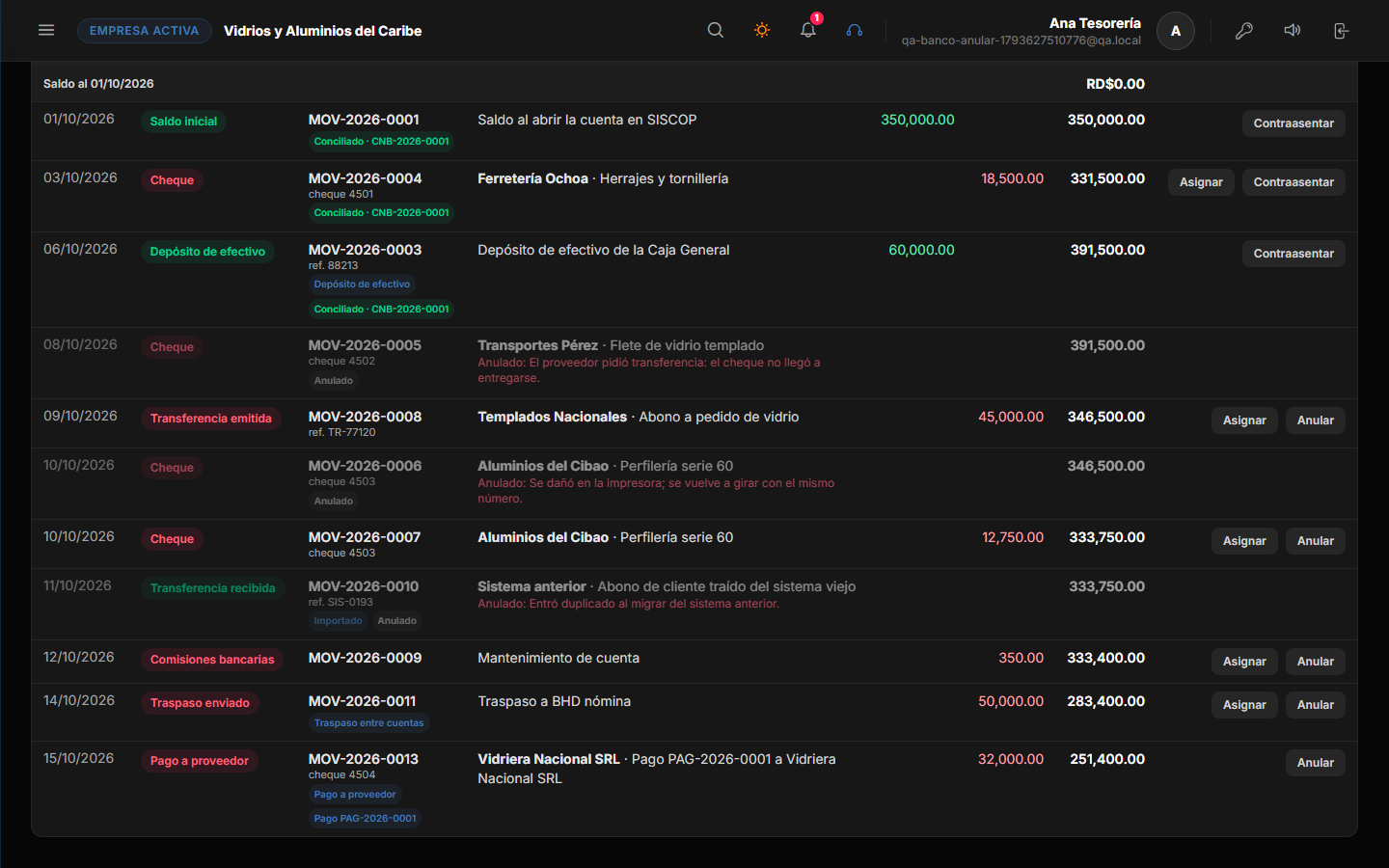
Hay tres caminos, según lo que haya pasado:
1. Dejar constancia: contraasentar
El banco movió ese dinero de verdad, pero en el libro quedó mal descrito: era un anticipo y se anotó como pago, se le puso un tipo que no era. Se contraasienta desde el mismo libro, sin tocar la conciliación ni el saldo. Se explica justo debajo.
2. Rehacer: deshacer la conciliación
El error está en el documento y hay que corregirlo de verdad: el pago se le imputó al suplidor equivocado, el depósito tiene otro importe…
- En Conciliación bancaria, elige la cuenta y pulsa Deshacer en el corte que lo selló. Escribe el motivo.
- Anula y vuelve a registrar bien, o anula y rehaz el documento de origen.
- Vuelve a conciliar ese corte con el estado de cuenta delante.
3. Pasó algo nuevo en el banco
El cheque estaba bien, pero el banco lo devolvió; la transferencia salió y regresó; el banco reversó un cargo. No hay nada que deshacer: se registra ese hecho nuevo con el día en que ocurrió, y el corte siguiente lo casa contra el estado de cuenta, que también lo trae.
Contraasentar, paso a paso
- En el Libro de banco, busca el renglón con la etiqueta Conciliado y pulsa Contraasentar. En el teléfono el botón es una flecha que vuelve sobre sí.
- Lee el cuadro: dice el tipo, el importe, la fecha y el acta, y qué dos renglones se van a escribir.
- En Qué estaba mal, explícalo. Ese texto queda escrito en los dos renglones nuevos, y es lo único que va a decir por qué existen.
- Pulsa Contraasentar. El aviso dice los códigos de los dos renglones nuevos.
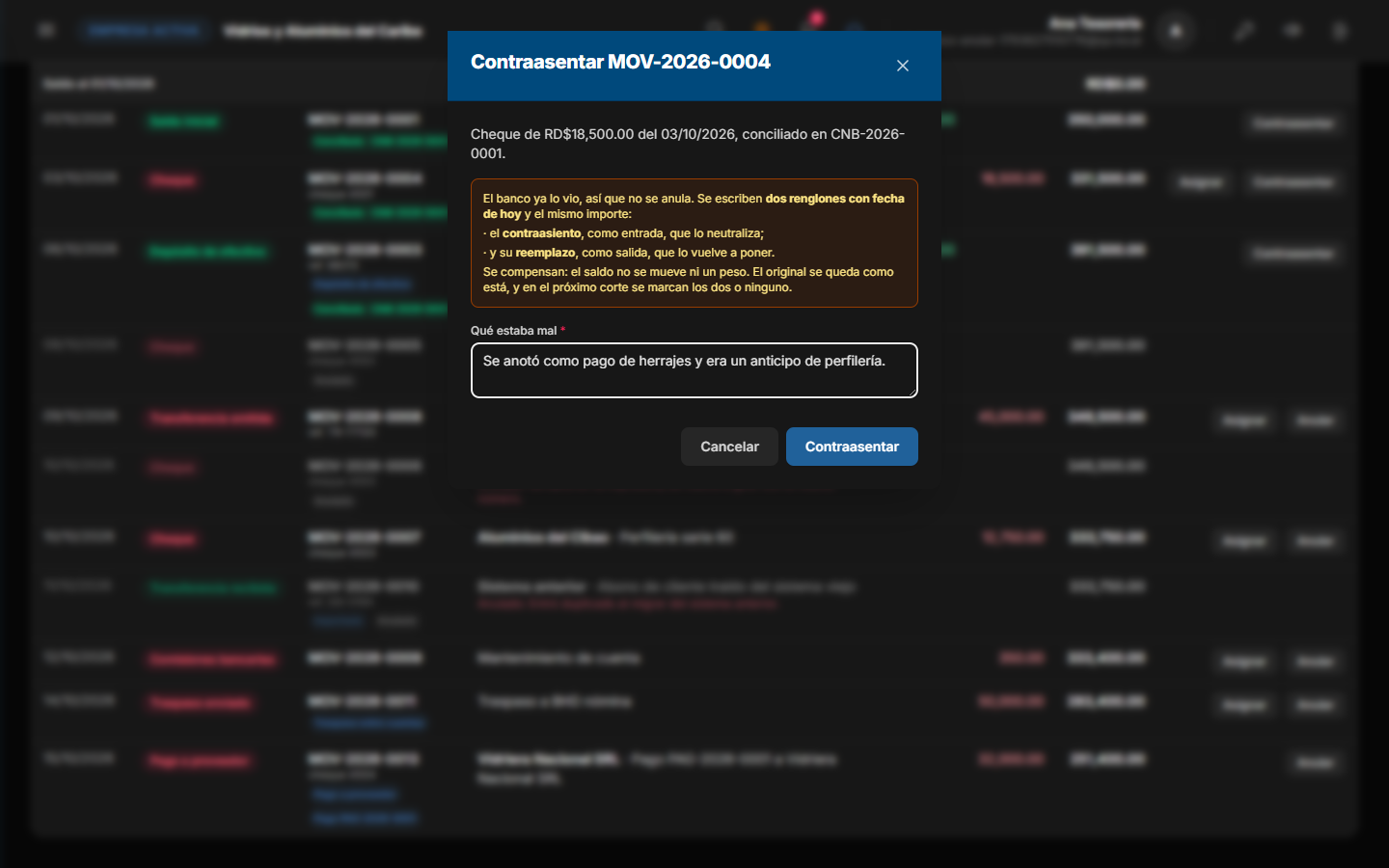
Qué escribe el contraasiento:
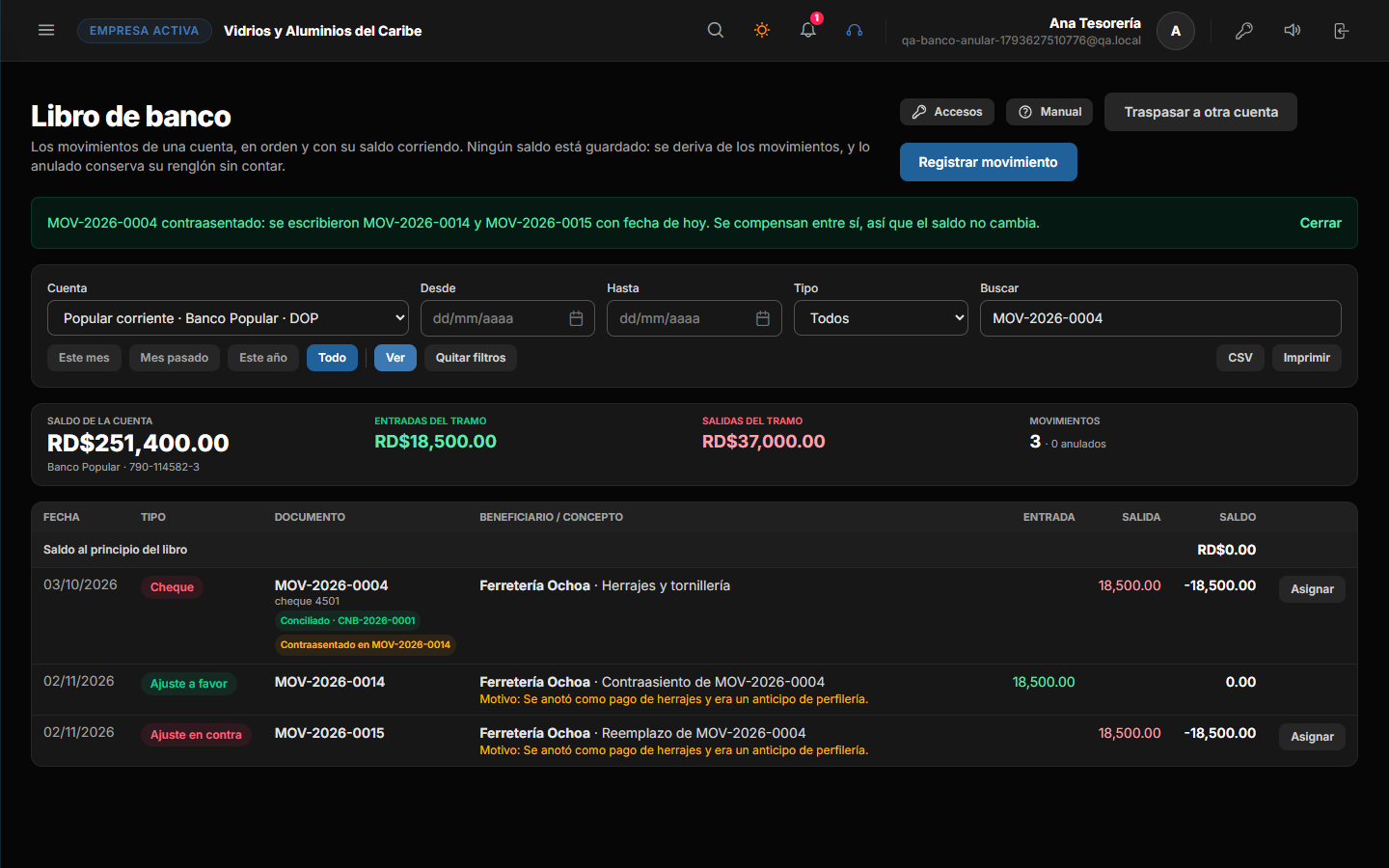
- Dos renglones nuevos, con la fecha de hoy y el mismo importe que el original. El contraasiento va en la dirección contraria y lo neutraliza; el reemplazo va en la misma y lo vuelve a poner, como un Ajuste a favor o en contra. Sus conceptos dicen «Contraasiento de MOV-…» y «Reemplazo de MOV-…», y debajo sale el motivo.
- El saldo no se mueve ni un peso: los dos se compensan.
- El original se queda como está, conciliado, con una etiqueta ámbar Contraasentado en MOV-…, y ya no ofrece el botón: cada movimiento se contraasienta una sola vez.
- Los dos nuevos están pendientes de conciliar. El banco no los va a traer —no movieron dinero—, así que en el corte siguiente se marcan los dos o ninguno: suman cero y la diferencia no cambia.
- Ninguna de las dos mitades se anula sola, y por eso no llevan botón Anular: anular una dejaría la otra moviendo el saldo en su importe entero. Una pareja que sobra no estorba: no cambia el saldo.
- No toca el documento de origen. Si el renglón lo escribió un pago, un depósito o un cobro, ese documento sigue igual. Cuando lo que está mal es el documento, el camino es el 2.
Como los dos renglones nuevos llevan la fecha de hoy, no aparecen si estás mirando el mes del original. Para ver los tres juntos, pulsa Todo y escribe en el buscador el código del original.
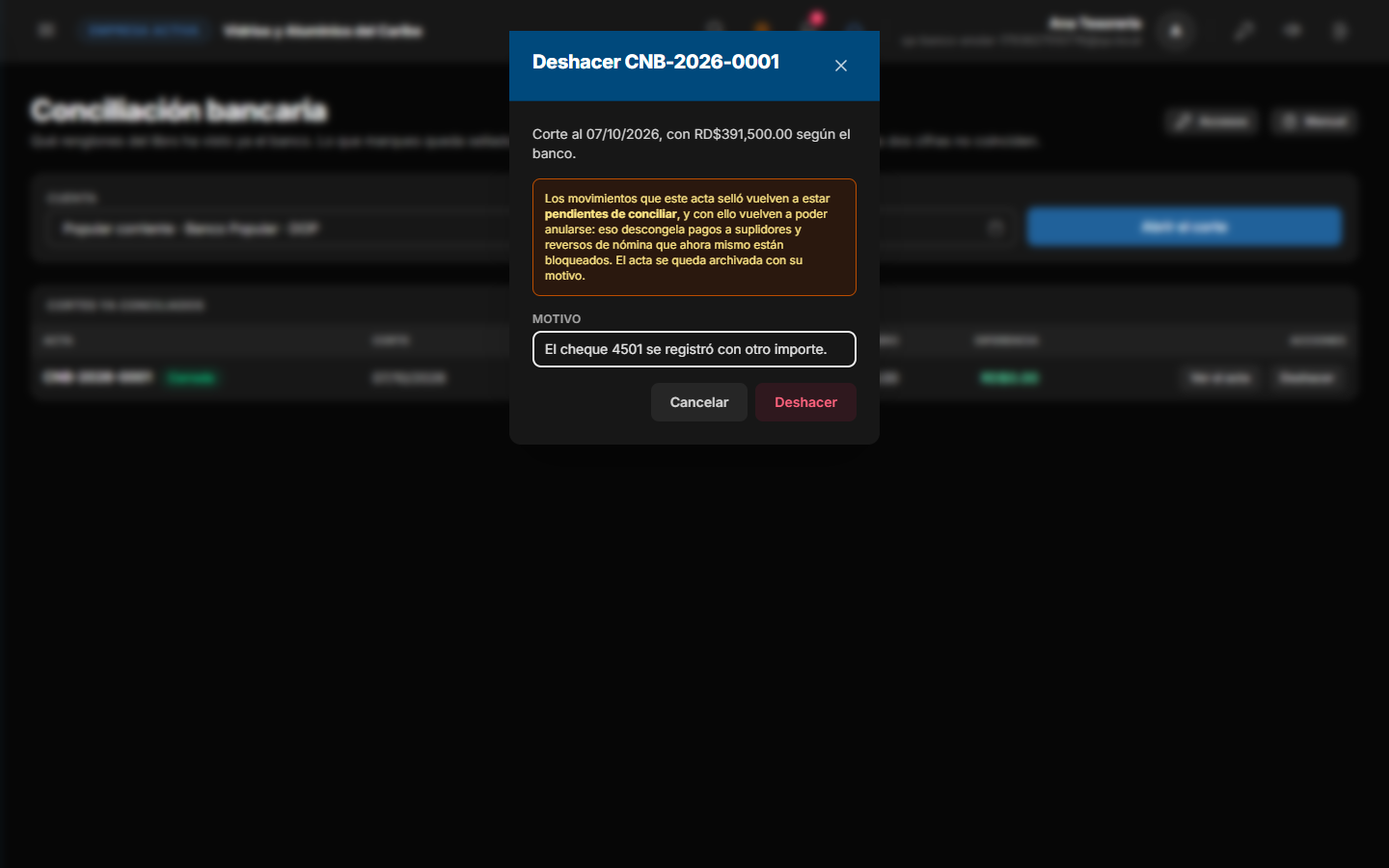
Deshacer una conciliación es un permiso aparte, Deshacer Conciliaciones Bancarias, y conviene que lo tenga alguien distinto de quien concilia. Además, si después de ese corte hay otros cerrados, el corte deshecho ya no se puede volver a cerrar con su fecha: sus movimientos quedan pendientes y entran en el corte siguiente. Si lo que hay que rehacer es un mes viejo, deshaz también los posteriores, del más reciente al más antiguo.
Qué pasa al anular, de un vistazo
| Si anulas… | Qué cambia | Qué se queda |
|---|---|---|
| Un cheque escrito a mano | Deja de restar: el saldo sube en su importe. Su número queda libre. | El renglón, con su motivo, quién y cuándo. La chequera sigue donde iba. |
| Una transferencia, un cargo o una comisión a mano | Deja de restar, o de sumar si era una entrada. | El renglón, con su motivo. |
| El saldo inicial | El libro arranca en cero. | El renglón. No se puede volver a escribir: corrige con un ajuste. |
| Un traspaso | Caen las dos puntas: las dos cuentas vuelven a su saldo anterior. | Los dos renglones y el documento TRP-…, anulados. |
| Un depósito | Baja el banco, sube la Caja General, los cuadres recuperan su disponible. | El documento DEP-…, sus dos renglones y los enlaces con los cuadres. |
| Un pago a suplidor | Las facturas vuelven a deber; sus cheques y transferencias se tachan; el efectivo vuelve a la gaveta; los números de cheque quedan libres. | El pago, anulado, con su historial. Lo asignado se suelta, sin tacharse. |
| Una nómina pagada (revertir) | Todo lo de un pago, para todos sus pagos a la vez. | La nómina, con la marca de reverso y su motivo. |
| Un cobro | Las facturas vuelven a deber; su renglón del banco se tacha. | El recibo, anulado, con su motivo. |
| Un cuadre de caja | Su efectivo sale de la Caja General. Se niega si ya se depositó o se gastó. | El acta del cuadre, anulada. |
| Un movimiento conciliado (contraasentar) | Nada en el saldo: nacen dos renglones de hoy que se compensan. | El original, conciliado y marcado Contraasentado en MOV-…; su documento de origen, intacto. |
| Una conciliación (deshacer) | Sus movimientos vuelven a pendientes y vuelven a poder anularse. | El acta, archivada como anulada, con lo que se había marcado. |
Cuando el sistema no te deja: los avisos y qué hacer
Ninguna negativa es un fallo del sistema: cada una protege algo y dice qué hay que deshacer antes. Estas son las que vas a ver, con el texto que sale en pantalla:
| El aviso dice… | Por qué | Qué hacer |
|---|---|---|
| «…está conciliado en CNB-…: lo que el banco vio no se puede hacer desaparecer.» | El banco ya lo confirmó en un corte cerrado. | Contraasentarlo desde el libro, deshacer esa conciliación, o registrar el hecho nuevo. Ver Lo conciliado no se anula. |
| «…es la mitad de un contraasiento: él y su pareja se compensan, y anular solo uno movería el saldo…» | Se intentó anular el contraasiento o el reemplazo por separado. | Nada: la pareja no cambia el saldo. En la conciliación se marcan los dos o ninguno. |
| «…no se anula desde aquí. Este movimiento nació de otro documento…» | Lo escribió un depósito, un pago o un cobro. | Anular ese documento desde su pantalla. |
| «…está asignado al pago PAG-…. Anula ese pago y el movimiento queda libre otra vez.» | El renglón paga facturas. | Anular el pago; después, anular o reasignar el movimiento. |
| «Este pago nació de la nómina …: se anula revirtiendo la nómina.» | Es parte de una nómina pagada. | Nóminas de pago → Revertir. |
| «No se puede anular el cuadre …: su efectivo ya se depositó en DEP-…» | La cadena del efectivo. | Anular primero el depósito. |
| «No se puede anular …: ese efectivo ya salió de la gaveta y la Caja General quedaría en rojo.» | Ese dinero ya se gastó o se depositó. | Anular primero la salida o el depósito que se lo llevó. |
| «El renglón … ya está anulado por su cuenta: el traspaso quedó a medias…» | Una punta de un traspaso se anuló sola, algo que hoy ya no puede pasar. | Avisar a soporte con el código del traspaso. |
| «Para anular hay que decir por qué: el motivo se queda con el documento.» | El motivo está vacío o es demasiado corto. | Escribir un motivo de al menos cinco letras que explique qué pasó. |
| «Alguien anuló ese movimiento mientras lo hacías.» | Otra persona lo anuló al mismo tiempo. | Recargar la pantalla: ya está anulado. |
| «La cuenta … ya está conciliada hasta el …, así que no admite un asiento del …» | Al volver a registrar, la fecha cae dentro de un corte cerrado. | Registrarlo con la fecha en que apareció, o deshacer ese corte primero. |
Quién puede anular
Anular es siempre un permiso distinto de registrar. No es desconfianza: quien puede girar un cheque y también borrarlo sin que nadie mire puede hacer y deshacer un pago en el mismo minuto. Lo sano es que lo tengan personas diferentes.
| Para anular… | Hace falta el permiso |
|---|---|
| Movimientos del libro, traspasos y depósitos | Anular Movimientos de Banco |
| Salidas, ajustes y apertura de la Caja General | Gestionar la Caja General |
| Pagos a suplidores | Anular Pagos a Proveedores |
| Nóminas de pago ya pagadas | Revertir Nóminas Pagadas |
| Cobros de clientes | Anular Cobros |
| Cuadres de caja | Anular Cuadres de Caja |
| Conciliaciones bancarias | Deshacer Conciliaciones Bancarias |
| Contraasentar lo conciliado | Registrar Movimientos de Banco |
El contraasiento es la excepción a la regla: no anula nada, escribe dos renglones nuevos. Por eso lo hace quien registra movimientos, no quien los anula.
Sin el permiso, el botón Anular no aparece. Para saber quién lo tiene, pulsa Accesos arriba en la pantalla.
🏷️ 10. Tipos de movimiento
Tesorería → Tipos de movimiento. El catálogo nace sembrado con los catorce tipos de fábrica la primera vez que se abre, repartidos entre lo que entra y lo que sale. Lo que se ajusta aquí es el detalle: cómo se llaman y si exigen referencia o número de cheque. Ningún tipo clasifica gastos: el gasto se clasifica en su documento. Lo que un tipo de salida sí puede llevar es una categoría sugerida, que sólo se propone al pasar a gasto un movimiento de ese tipo. Va bien en los que se repiten: cargos, comisiones e impuestos del banco.
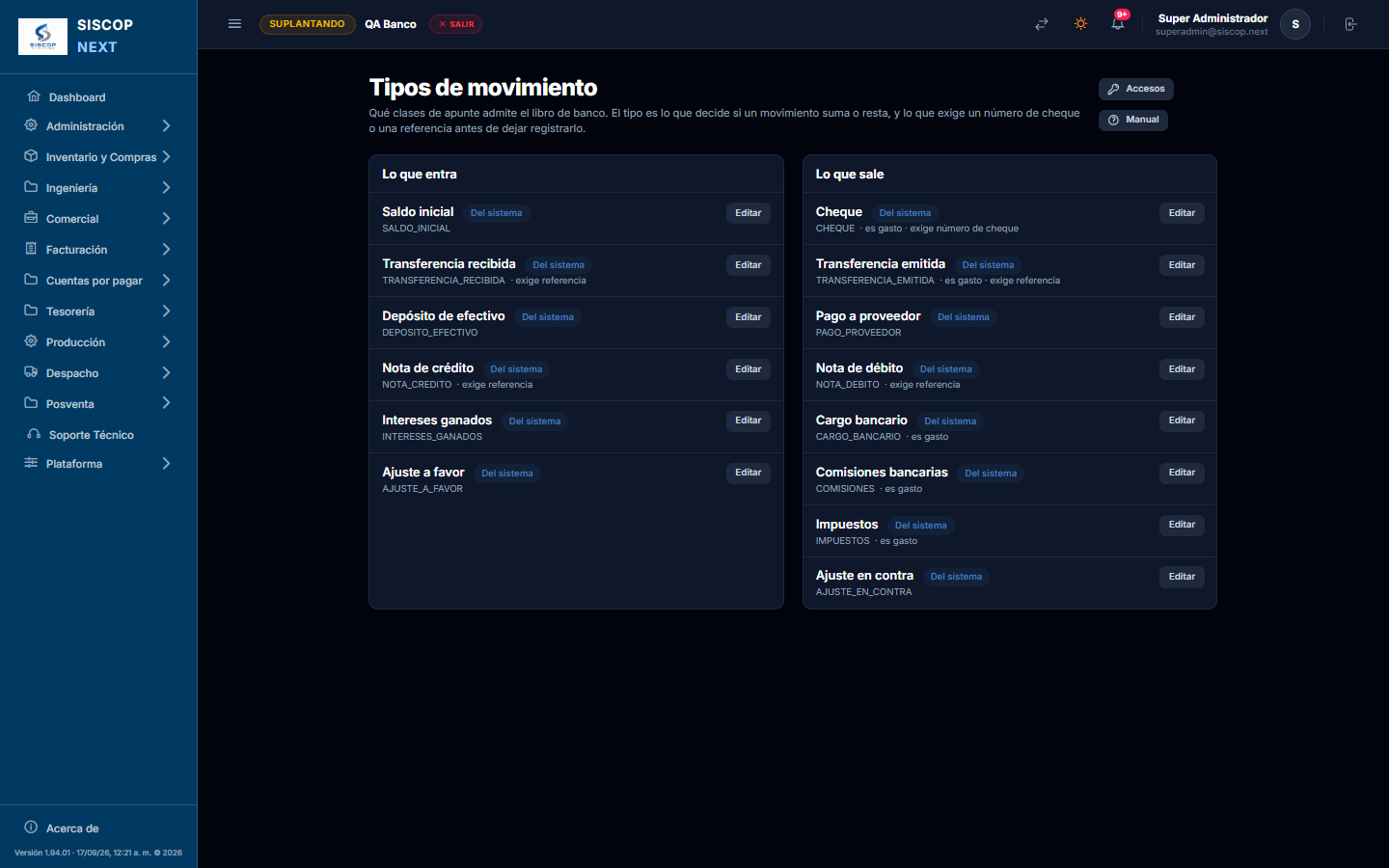
La dirección de un tipo con movimientos no se cambia. Darle la vuelta invertiría el signo de todo lo registrado con él sin tocar un solo renglón: el libro entero cambiaría de saldo y nada en pantalla diría por qué. Si hace falta el contrario, se crea otro tipo.
⚖️ 11. Las cuatro reglas del módulo
1. El saldo se calcula, no se guarda
Ni la cuenta ni la caja tienen una columna de saldo: es la suma de sus movimientos. Una segunda verdad, en un libro de banco, la descubre un auditor y no una prueba.
2. Los documentos no se editan
Nacen firmes y solo admiten después el sello de anulación con su motivo. Lo anulado conserva su renglón y deja de contar.
3. El día es un día
Las fechas se guardan como día de calendario, no como un instante: un depósito hecho a las diez de la noche es de ese día, no del siguiente.
4. Cada moneda, por su lado
Una cuenta, una moneda. La caja lleva un saldo por moneda y nunca los suma. Un depósito no mezcla: si hay pesos y dólares, son dos depósitos.
🔐 12. Quién puede hacer qué
Siete permisos, y la línea que los separa siempre es la misma: mirar no es mover, y hacer no es deshacer. En cada pantalla, el botón Accesos enseña quién los tiene.
| Permiso | Qué abre |
|---|---|
| Ver Tesorería | El libro, la Caja General y los depósitos. No escribe nada. |
| Gestionar Cuentas Bancarias | Dar de alta cuentas con su saldo inicial, chequeras y tipos de movimiento. |
| Registrar Movimientos de Banco | Escribir en el libro: cheques, transferencias, cargos, intereses. |
| Anular Movimientos de Banco | Tachar lo escrito, y anular depósitos. Aparte de registrar a propósito: quien hace y deshace sin que nadie mire puede girar un cheque y borrar el renglón. |
| Depositar Efectivo en el Banco | Llevar el efectivo de la gaveta a una cuenta. |
| Gestionar la Caja General | Abrirla, registrar salidas autorizadas y ajustes. |
| Ver Consultas de Tesorería | El resumen agregado de todas las cuentas por tipo de movimiento. |
📈 Análisis de disponibilidad y operaciones
Tesorería → Análisis de disponibilidad. El sistema sabía contestar por separado qué se facturó, qué se debe y cuánto hay en el banco. Lo que no había era una pantalla que pusiera las tres cosas una al lado de otra, ni manera de saber si dentro de treinta días la empresa se va a quedar corta. Eso es esto.
Es una herramienta de gestión, no contabilidad. El resultado que da no es una utilidad contable y no sustituye a unos estados financieros: no calcula el costo de lo vendido desde producción ni ajusta por inventario. Contesta preguntas de dueño, que son otras.
Operativa: qué se facturó y qué se gastó
Las ventas del período repartidas por categoría de artículo, las compras clasificadas como costo y los gastos, y al pie el excedente: ventas − costos − gastos. Todo sin ITBIS, que se compensa entre compras y ventas y no es ni un ingreso ni un gasto.
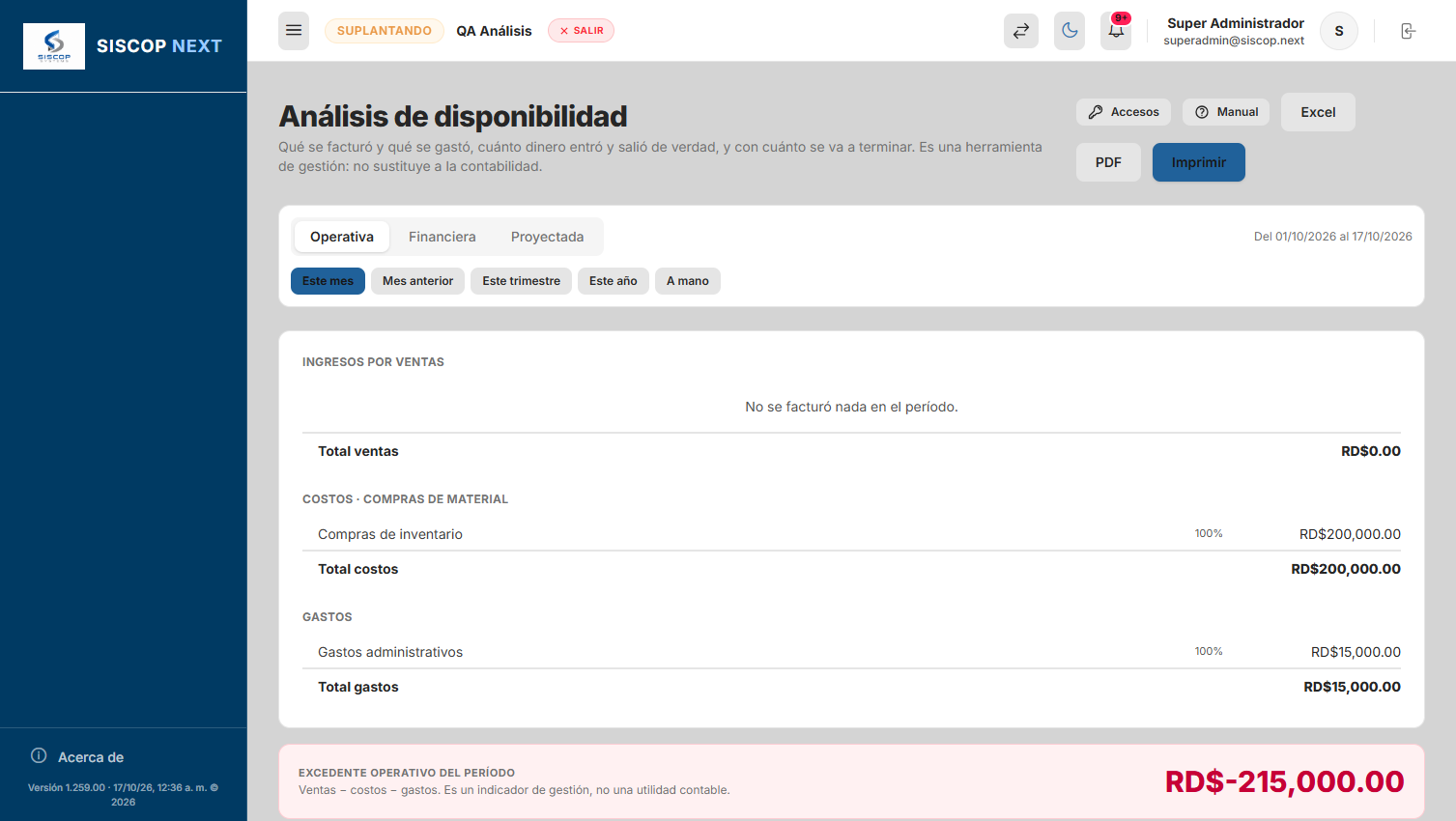
- Las notas de crédito van en su propio renglón, restando al total de ventas y sin repartirse por categoría. No es pereza: los renglones de una nota no dicen de qué producto fabricado se devolvió, y repartirlas a prorrata le restaría a vidrios y accesorios una ventana devuelta.
- Los gastos salen de tres fuentes: las facturas de proveedor registradas, los gastos internos autorizados y las salidas autorizadas de caja. Debajo del total se dice cuánto viene de cada una. Los movimientos del banco no suman: un movimiento es el pago de algo, no el gasto, y contarlo sumaría dos veces cada factura.
- Las notas de crédito de proveedor restan del gasto, en el día de la nota y en su categoría: la del proveedor, en la que se le puso al registrarla (o la de su factura), y la que emitimos nosotros sobre nuestro E41 o E43, línea a línea. Al revés que en ventas, aquí sí se sabe de qué gasto se trata. Debajo del total se dice cuánto restaron, y en el desglose salen en negativo con la etiqueta «Nota de crédito». Desde la 1.425: los meses pasados con notas bajan.
- Las compras cuentan aunque el material siga en el almacén y aunque no se hayan pagado: la pregunta es qué se comprometió en el período, no qué se consumió.
- Lo sin clasificar sale como un renglón más. Esconderlo haría que el reparto cuadrara solo mientras el total no coincide, que es la clase de diferencia que nadie encuentra.
Pulsa cualquier renglón para ver los documentos que lo forman, cada uno con su fuente y su enlace. La suma del desglose es siempre la cifra de arriba.
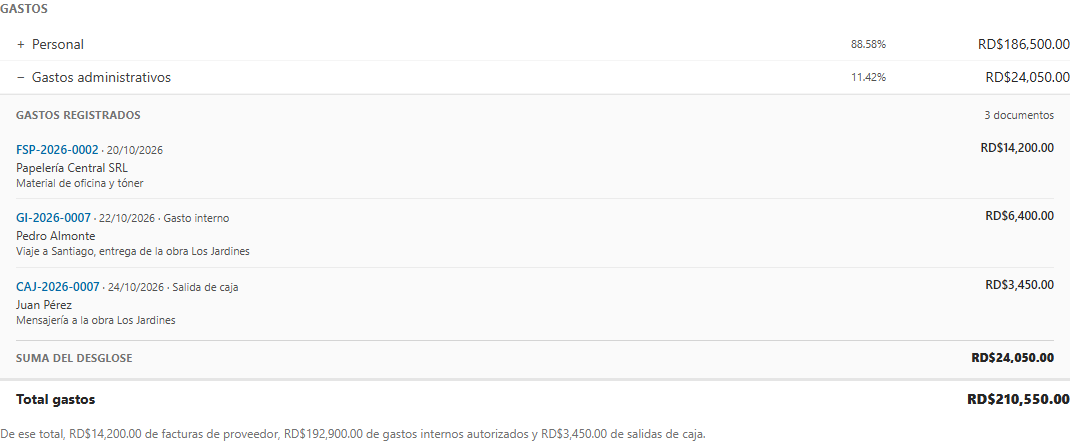
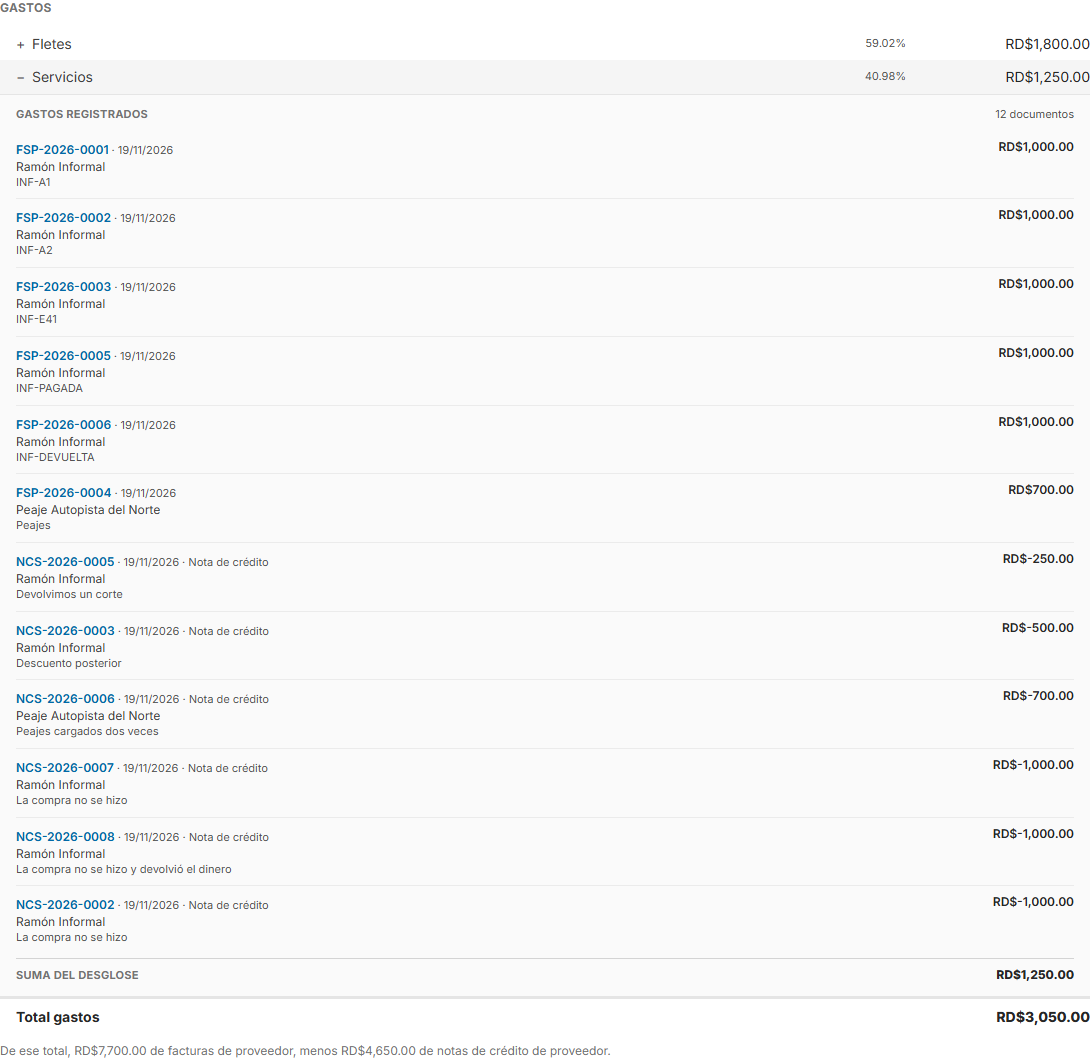
Un gasto se anota una sola vez. Si registraste una factura y además una salida de caja por el mismo gasto, el análisis cuenta las dos: no hay nada que las una y el sistema no puede detectarlo. Lo pagado en efectivo a una factura se registra como pago de esa factura, que no suma otra vez.
Financiera: cuánto dinero se movió de verdad
Lo que entró y salió de banco y caja en el período, con lo que había al empezar y lo que queda al terminar. La cuenta cuadra siempre: disponibilidad inicial + entradas − salidas = disponibilidad final, y esa final es el saldo real de los libros, no una resta.
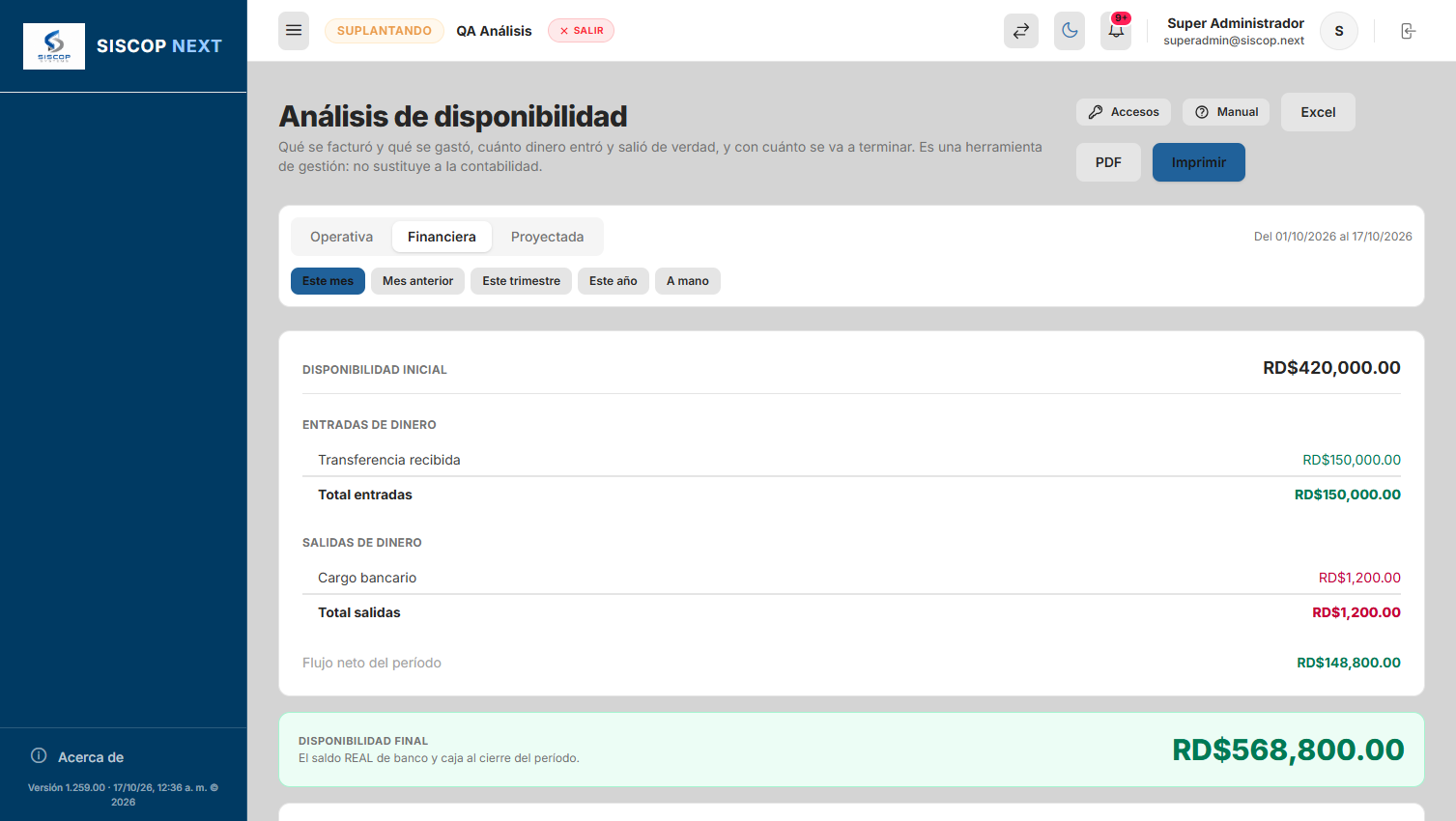
El cotejo, y por qué hace falta.
Con el interruptor de cobros por el libro apagado —que es como viene de fábrica—, un recibo de cobro no escribe en el libro de banco. El dinero de un cliente llega a los libros por un solo camino —el cuadre de caja y el depósito— y solo la parte en efectivo. Un cheque o una transferencia cobrados no aparecen en el banco hasta que alguien los anota. Así que «cobramos 500.000» y «entraron 500.000 a los libros» son dos números distintos, y el bloque de abajo los pone uno junto al otro. Esa diferencia no es un error del informe: es trabajo pendiente de anotar, y verla es justamente lo útil.
Con el interruptor encendido —Mi Empresa → Tesorería, Los Cobros Entran por el Libro de Banco— esa diferencia se encoge sola: cada cobro por transferencia, tarjeta o depósito escribe su propio renglón en la cuenta que se elija al cobrar, con el tipo Cobro de cliente. El efectivo y el cheque recibido siguen igual que siempre: ese dinero está en la gaveta y entra al banco el día que se deposita, así que anotarlo al cobrar lo contaría dos veces. Lo que se anota es el bruto del recibo: una tarjeta de 10.000 con 3 % de comisión deposita 9.700, pero el libro dice 10.000 y la comisión llega por su lado al importar el estado de cuenta, que es donde de verdad se sabe cuánto fue.
Ese renglón no se anula desde el libro: se anula el cobro, y el movimiento se tacha con él. Y si ya se concilió contra el estado del banco, el cobro ya no se puede anular —lo que el banco confirmó se corrige con un movimiento contrario—.
Los traspasos entre cuentas propias y los depósitos de la caja al banco van en su propio bloque y no cuentan como entrada ni como salida: ese dinero no salió de la empresa, cambió de bolsillo.
Proyectada: cuándo me quedo corto
Parte del saldo real de hoy y reparte en el tiempo lo que queda por cobrar y por pagar, según sus vencimientos. El saldo de cada intervalo es el de partida del siguiente, así que la última columna se lee de arriba abajo como una película.
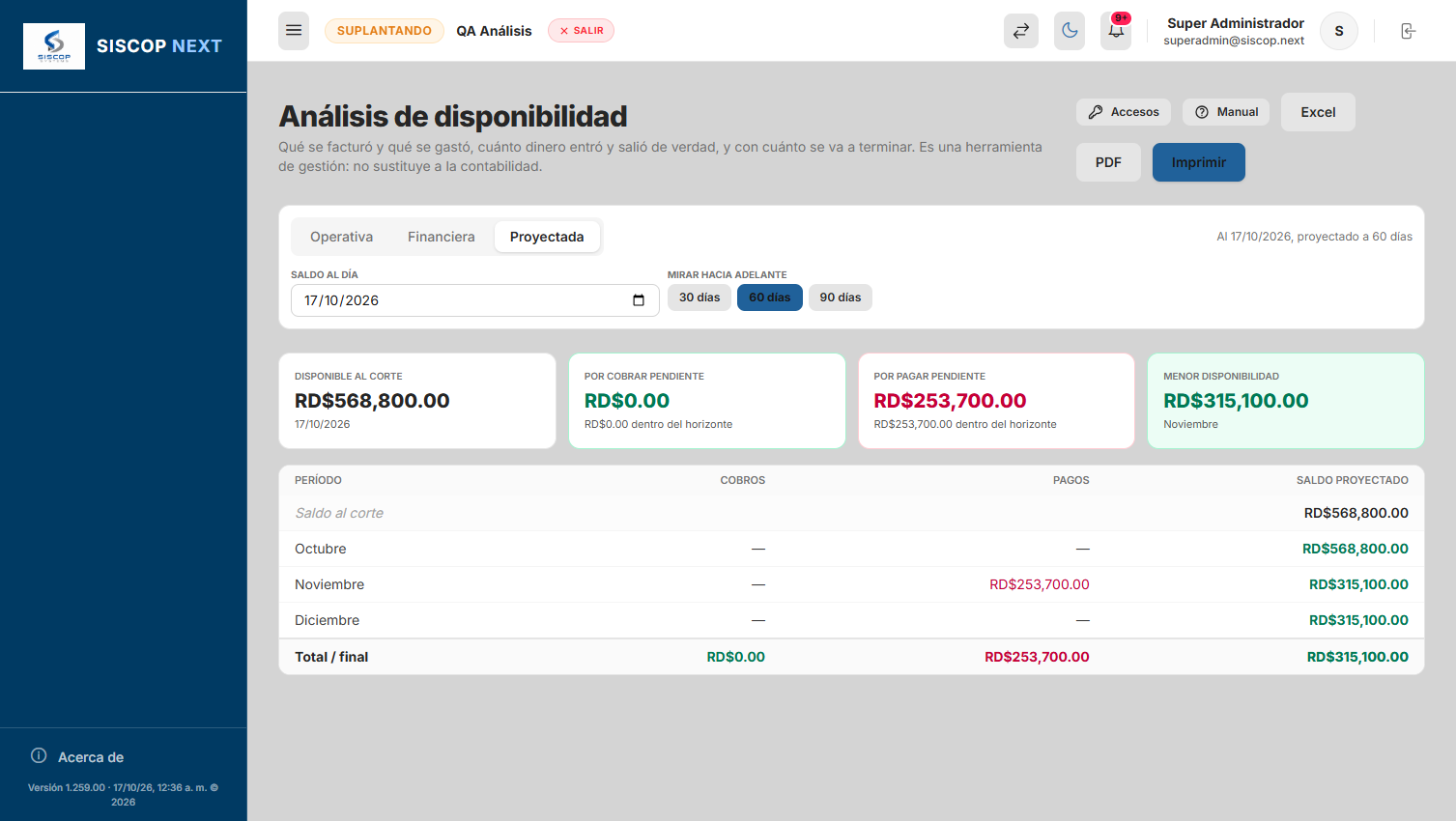
La menor disponibilidad es el número importante, más que el saldo al final. Una empresa puede tener RD$500.000 hoy, esperar RD$700.000 dentro de noventa días y aun así quedarse en rojo la segunda semana, porque lo que hay que pagar vence antes de que paguen los clientes. El saldo al cierre no deja ver ese bache; este indicador sí, y dice en qué intervalo ocurre.
La proyección se equivoca a propósito hacia abajo.
- Una factura por cobrar vencida no se da por cobrada: se enseña aparte y no suma. Suponerla cobrada el primer día sería prometer un dinero que el cliente ya demostró que no paga a tiempo.
- Una cuenta por pagar vencida sí es exigible y entra en el primer tramo: el proveedor ya tiene derecho a cobrar.
- Lo que no tiene fecha de vencimiento se aparta y se dice cuánto es: no hay dónde ponerlo en el tiempo, y esconderlo haría que una estimación incompleta se leyera como una certeza.
Una factura metida en una nómina de pago se proyecta en la fecha de esa nómina y no en su vencimiento, y solo por la parte reservada: el resto sigue en su fecha. Así el mismo dinero no se cuenta dos veces.
De la cifra a los documentos
Cualquier renglón de las tres vistas se pulsa y se abre: debajo aparecen los documentos que componen esa cifra, uno por uno, con su número, su fecha, de quién es y cuánto puso. El número de cada documento es un enlace y lleva a su pantalla. Un informe cuyas cifras no se pueden abrir se discute; uno que se abre se comprueba.
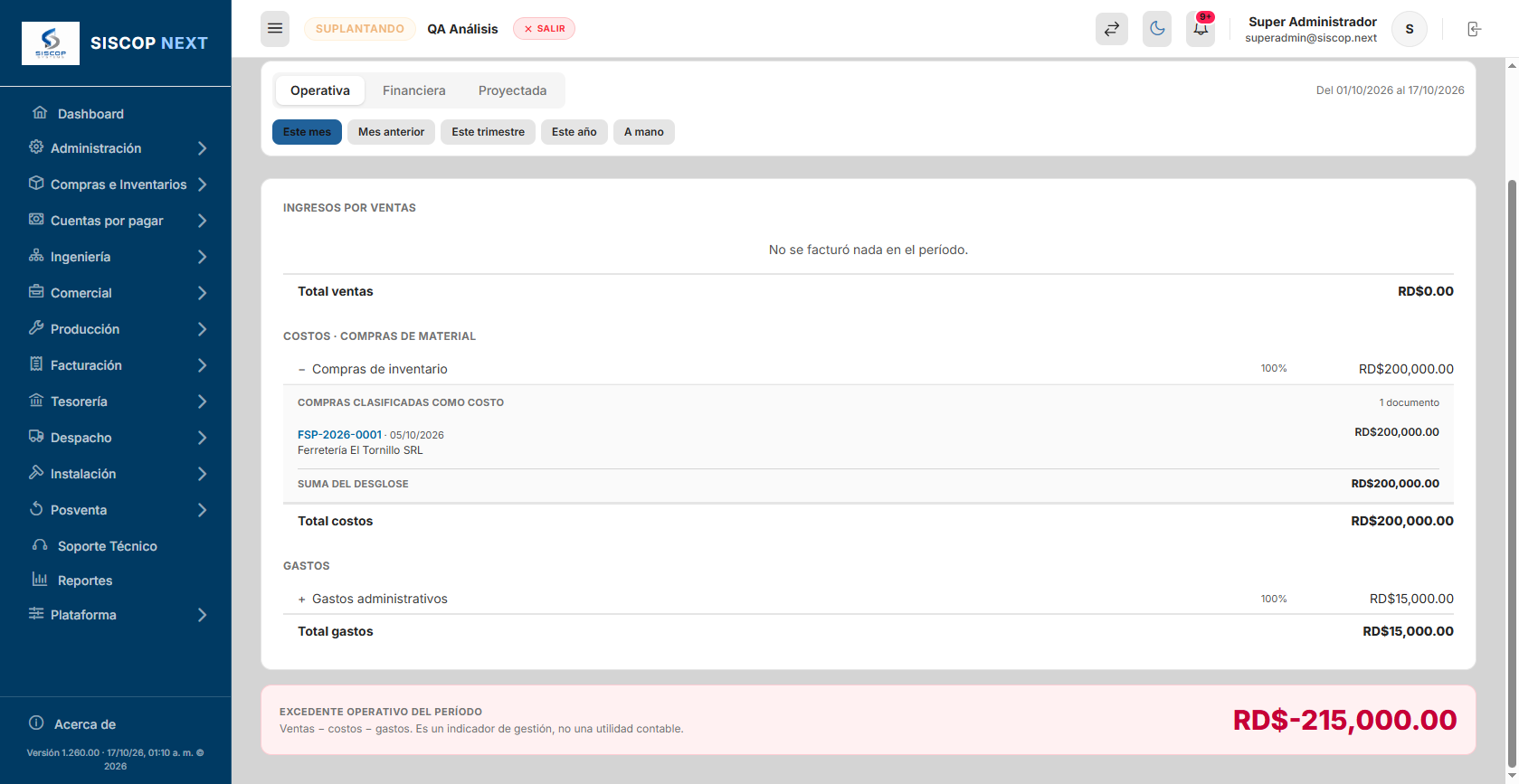
- Qué abre cada vista. En la Operativa, las categorías de ventas, costos y gastos llevan a sus facturas. En la Financiera, cada concepto de entrada o salida lleva a los movimientos del libro de banco o de la caja. En la Proyectada se pulsa sobre la cifra de cobros o de pagos de un mes, no sobre la fila: así queda claro cuál de los dos se quiere ver.
- La suma del desglose se enseña al pie para que se pueda cotejar de un vistazo con la cifra del renglón. Son el mismo número calculado por el mismo sitio; si alguna vez no coincidieran, es que hay algo que reportar.
- Con muchos documentos, se enseñan los mayores. Un renglón con cientos de facturas detrás muestra las de mayor importe y lo dice en una línea de aviso, con la suma de las enseñadas —no la del renglón—. Para verlo entero, acote el período.
- Cambiar de pestaña o de período cierra lo que estuviera abierto: esos documentos eran los del período anterior.
El período, las monedas y el papel
- «Este año» corre hasta hoy, no hasta el 31 de diciembre. Es un análisis de lo que ha pasado: un excedente del año que incluyera meses que no han ocurrido se leería como si el negocio hubiera parado. El mes anterior sí va completo, porque ya terminó.
- Todo en la moneda principal. Lo histórico a la tasa congelada de cada documento y lo pendiente a la de hoy. Cuando hay saldos en varias monedas, debajo sale el desglose con la tasa usada: el número de arriba es para decidir, el desglose para comprobarlo.
- Las tres vistas se imprimen, se bajan en PDF y se exportan a Excel, y las tres salidas llevan la empresa, el período, la moneda y la fecha en que se generaron.
Lo que viene después: pagar facturas de proveedor directamente desde el banco (con su interruptor) y la conciliación contra el estado de cuenta, marcando en pantalla lo que el banco ya cobró.