🧾 Manual de Usuario: Gastos internos
Una empresa gasta mucho más de lo que le facturan: sueldos, comisiones, viáticos, almuerzos, reembolsos. Este módulo le da un documento numerado a todo eso, con su categoría, su autorización y su soporte, aunque no exista una factura de proveedor.
Cuatro palabras que verás todo el tiempo:
Gasto interno
El documento (GI-2026-0001) que respalda un gasto sin factura de proveedor. Es administrativo: no es un comprobante fiscal ni genera NCF.
Beneficiario
A quién va el gasto. Basta con escribir su nombre; si ya tiene ficha, se puede enlazar.
Importe bruto
Lo que es gasto. Las deducciones sólo explican por qué al beneficiario le llega menos.
Soporte
El papel que respalda el gasto: la relación de sueldos, el recibo, la autorización. Se controla, pero no bloquea.
Lo que este módulo hace. Registrar, clasificar, documentar y autorizar el gasto, pagarlo y contarlo en los resultados desde que se autoriza. Un gasto también puede nacer de una salida del banco o de la caja.
🧭 1. ¿Factura de gasto o gasto interno?
Es la primera pregunta, y tiene una regla sencilla: si hay un comprobante de un tercero, o el gasto tiene que ir al 606, es una factura de gasto. Si no existe ningún documento fiscal, es un gasto interno.
| Lo que pasó | Dónde se registra | Por qué |
|---|---|---|
| Combustible con su factura de la estación | Factura de gasto | Hay NCF de un tercero: va al 606. |
| Un informal que no da comprobante | Factura de gasto | La empresa emite el B11: tiene valor fiscal. |
| Sueldos del mes | Gasto interno | No hay factura: el respaldo es la relación de sueldos. |
| Comisión de un vendedor | Gasto interno | El respaldo es la liquidación de comisiones. |
| Viáticos de un viaje de medición | Gasto interno | Se documenta con recibos y una autorización. |
| Comisión que cobró el banco | Gasto interno | Ya ocurrió y nadie emite una factura de proveedor por ella. |
«Sueldos» no es «Nómina de pago». En SISCOP, una nómina de pago es el lote de facturas de proveedor que se pagan juntas (Cuentas por pagar → Nóminas de pago). Los salarios son otra cosa: se registran aquí, en una categoría como «Sueldos».
🔁 2. El recorrido de un gasto
Un gasto nace en borrador, se envía a autorización y alguien lo firma o lo devuelve. Desde que está autorizado ya no cambia: importe, categoría, fecha y beneficiario son lo que se firmó.
Autorizar no saca dinero de ninguna parte. Dice que el gasto es correcto. El pago es otro eje: por eso la ficha enseña dos etiquetas, «Autorizado» y «Pendiente de pago», que no se pisan.
✍️ 3. Registrar un gasto
Entra en Cuentas por pagar → Gastos internos y pulsa Nuevo gasto. Las casillas con asterisco son las únicas obligatorias, y el panel de la derecha te dice qué falta.
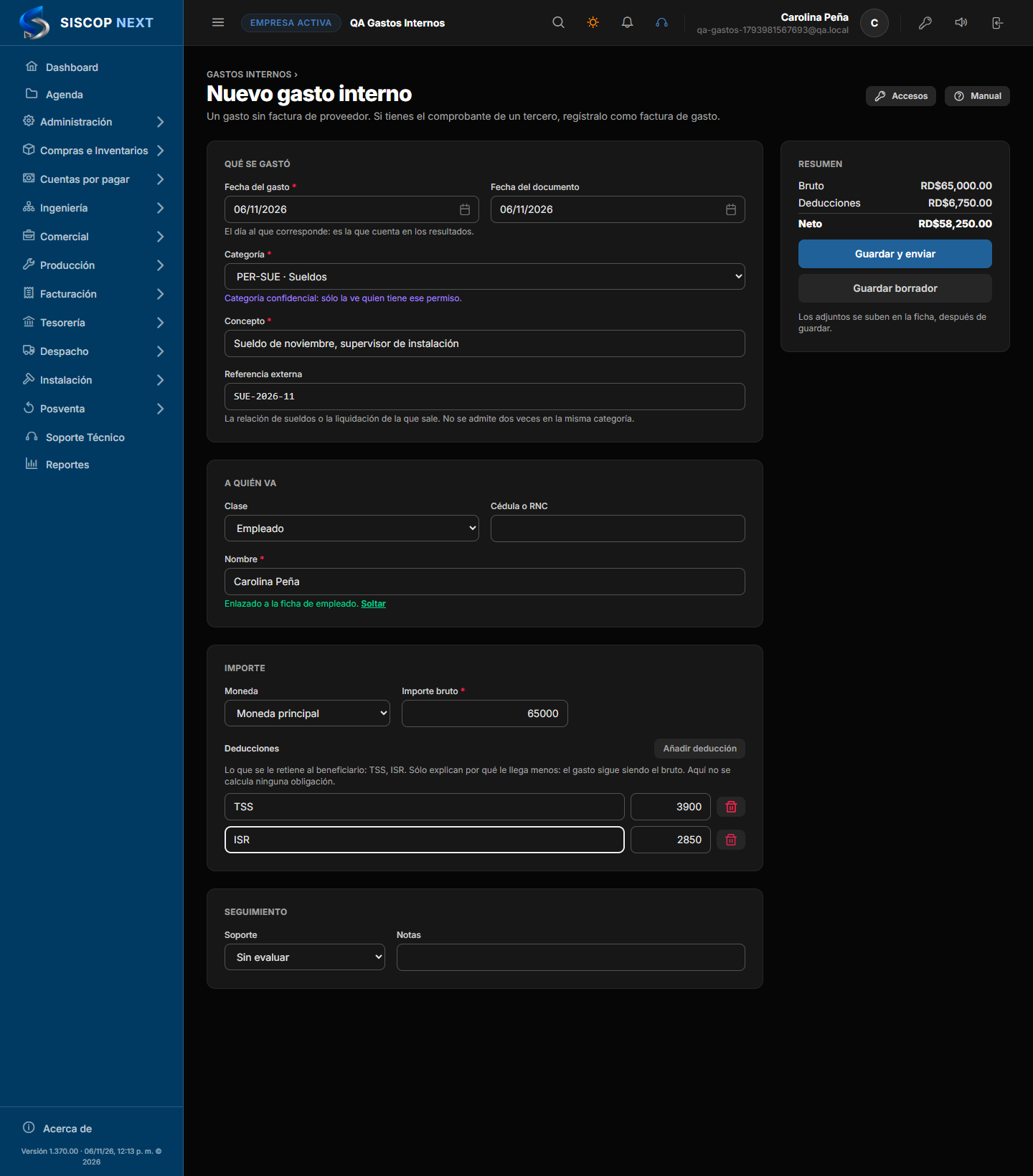
| Campo | Qué poner |
|---|---|
| Fecha del gasto | El día al que corresponde el gasto. Es la que cuenta. El sueldo de octubre lleva una fecha de octubre aunque se registre en noviembre. |
| Fecha del documento | El día en que se registra. Viene puesta en hoy. |
| Categoría | Una categoría de gasto del último nivel del catálogo, el mismo de las facturas. Las de costo no se ofrecen. Si la que eliges pide soporte o es confidencial, la pantalla te lo dice debajo. |
| Concepto | En qué se gastó, de forma que se entienda dentro de un año. |
| Referencia externa | La relación de sueldos o la liquidación de la que sale. No se admite dos veces en la misma categoría: es lo que evita registrar dos veces la misma nómina de sueldos. |
| Clase y nombre | A quién va: empleado, proveedor, vendedor, persona externa u otro. |
| Moneda y tasa | Por defecto, la moneda principal. En otra moneda se propone la tasa del catálogo y se puede corregir. Queda congelada en el documento. |
| Importe bruto | Lo que le cuesta a la empresa. Ver la sección siguiente. |
| Soporte y notas | Opcionales. Ver El soporte. |
El beneficiario no necesita ficha
Escribe el nombre y sigue. Un gasto ocasional no obliga a dar de alta a nadie como proveedor. Mientras tecleas, SISCOP busca entre los usuarios, los vendedores y los proveedores que ya existen, y puedes elegir uno de la lista para dejarlo enlazado a su ficha.
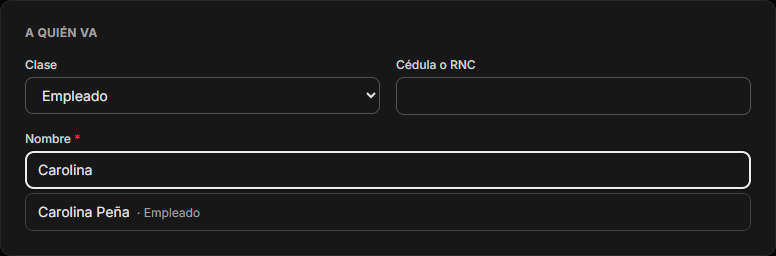
Si después cambias el nombre o la clase, el enlace se suelta solo: un gasto no puede decir un nombre y apuntar a la ficha de otra persona.
Guardar borrador o guardar y enviar
Guardar borrador lo deja a medias para seguir después. Guardar y enviar lo manda a autorización de una vez. Los adjuntos se suben en la ficha, al terminar: un archivo necesita un documento que ya exista.
Las comisiones no se teclean
Si liquidas con Corridas de Comisión, no registres aquí la comisión de cada vendedor: la ficha de la corrida genera un gasto por vendedor, con su importe, su fecha y una referencia que evita duplicarlo. Llegan a este listado por autorizar, y se firman y se pagan como cualquier otro. El paso a paso está en Generar los gastos internos.
➖ 4. Bruto, deducciones y neto
Es lo que más se confunde, y por eso va aparte. El gasto es el bruto. En un sueldo de 65,000 con 6,750 de retenciones, a la empresa le costó 65,000, aunque a la cuenta del empleado sólo lleguen 58,250.
No registres el pago a la TSS como un gasto nuevo si esa retención ya está dentro del bruto del sueldo: contarías el mismo dinero dos veces. La cuota que paga la empresa de su bolsillo sí es un gasto aparte.
Las deducciones son informativas: tú escribes el concepto y el importe. SISCOP no calcula sueldos, TSS ni retenciones; eso sale de tu relación de nómina. Sí comprueba que no pasen del bruto.
📋 5. El listado
A la izquierda están los gastos, separados en pestañas: Borradores (también los rechazados, porque son trabajo por hacer), Por autorizar, Autorizados, Anulados y Todos. Al elegir uno, el listado se pliega y la ficha ocupa la pantalla; «Cambiar de gasto» lo vuelve a abrir.
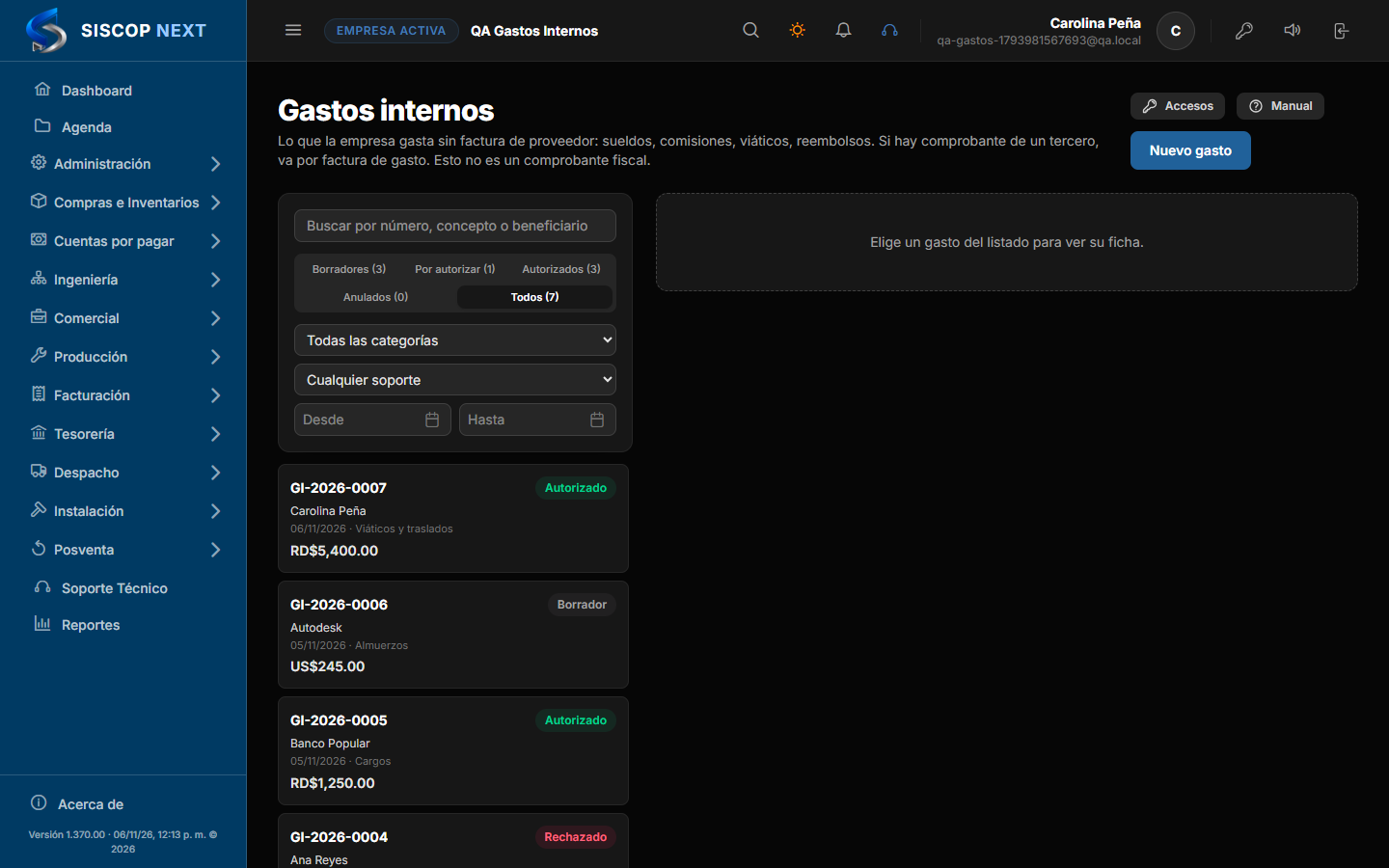
El buscador mira el número, el concepto, el beneficiario y la referencia. Debajo puedes filtrar por categoría, por estado del soporte y por rango de fecha del gasto. Los filtros se combinan.
🗂️ 6. La ficha del gasto
Reúne todo lo que se sabe del gasto: arriba sus etiquetas y los botones que puedes usar; debajo los datos, los importes, el seguimiento, los adjuntos y el historial.
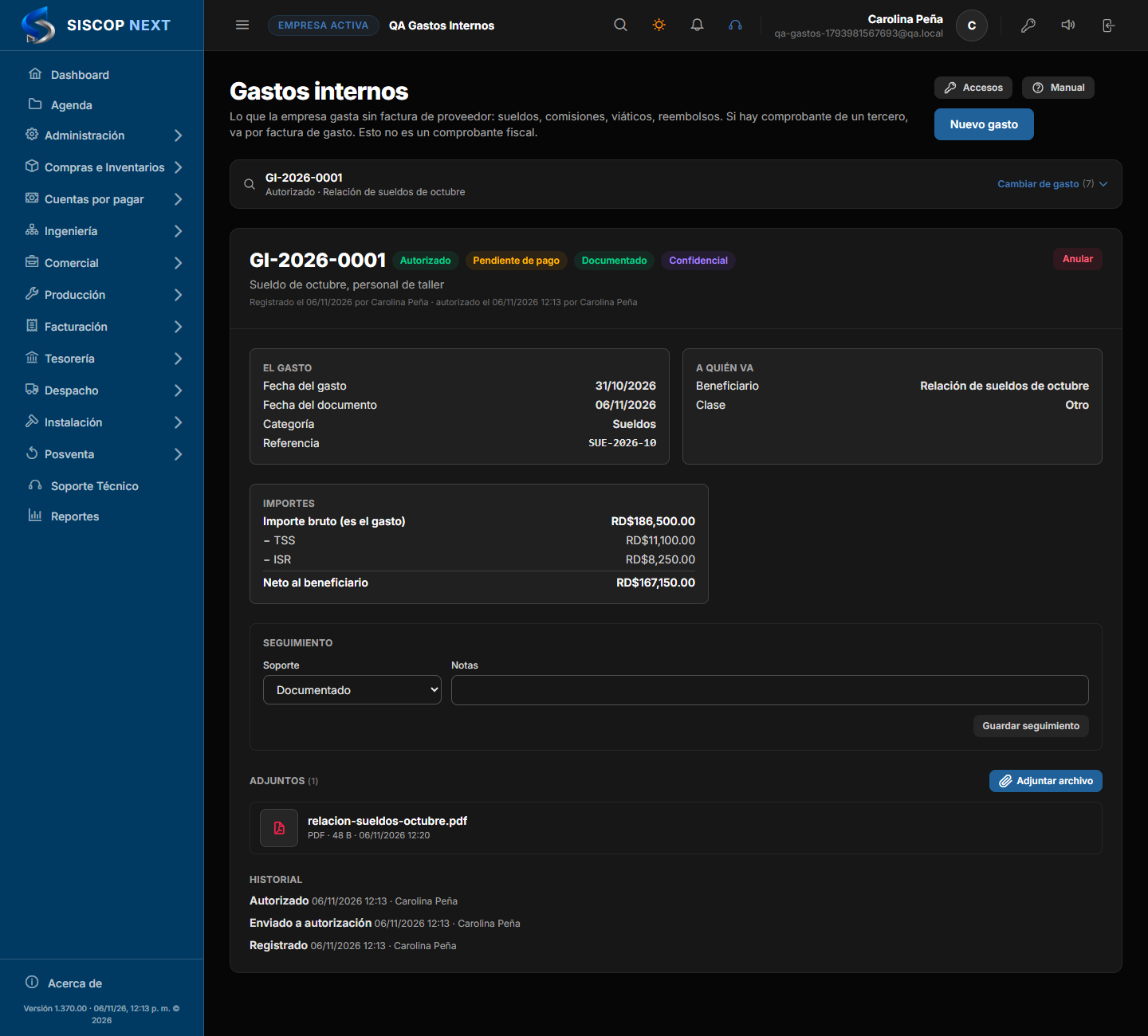
Las etiquetas
Dicen en qué estado está el documento, si está pagado, cómo va su soporte y si la categoría es confidencial. Cada una va por su lado.
El historial
Cada paso con su fecha, su hora, quién lo dio y el motivo si lo hubo. No se puede editar: es la memoria del documento.
✅ 7. Autorizar o rechazar
Cuando alguien envía un gasto, quienes pueden autorizar reciben un aviso en la campana y lo encuentran en la pestaña Por autorizar. Abren la ficha, revisan y deciden.
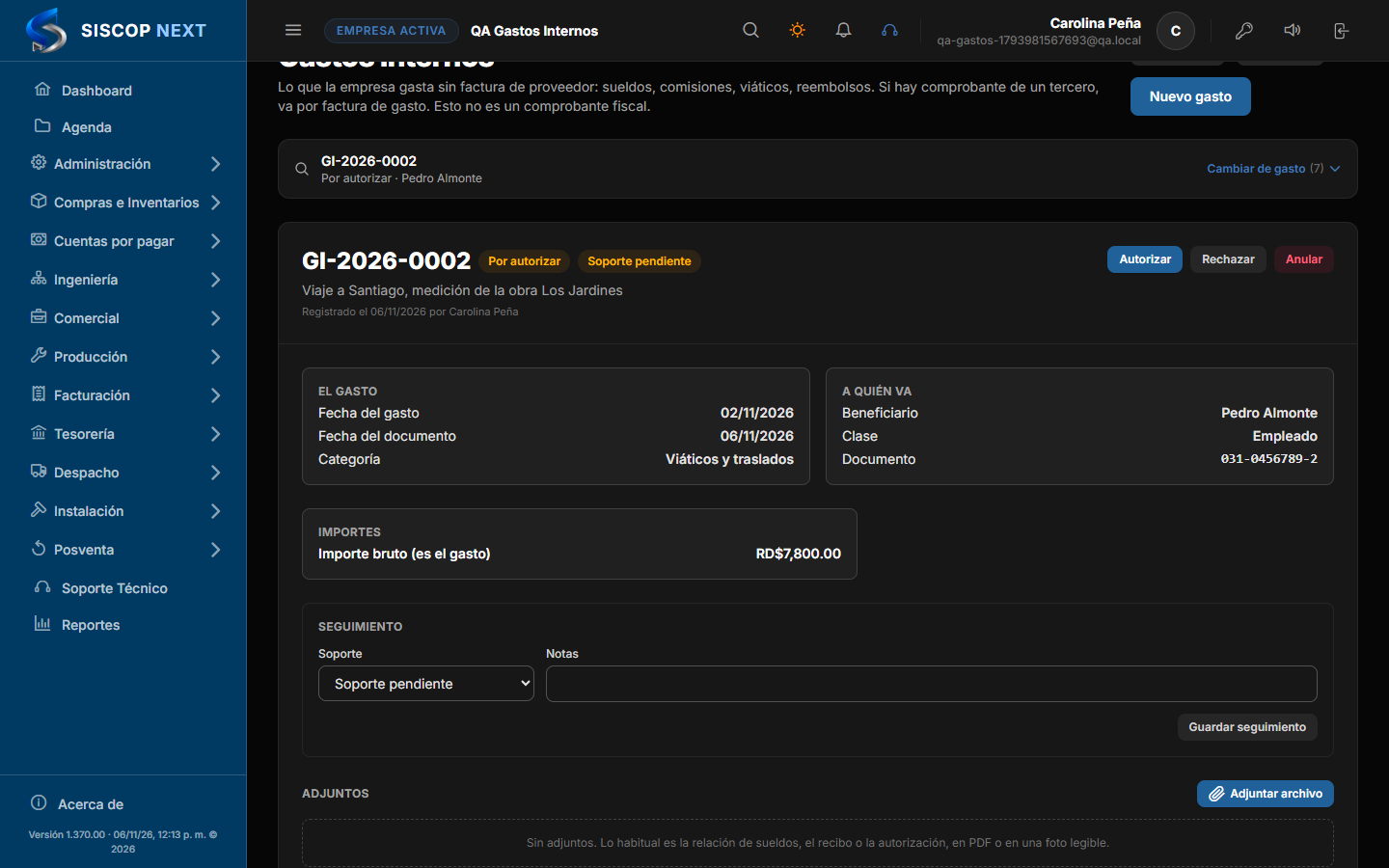
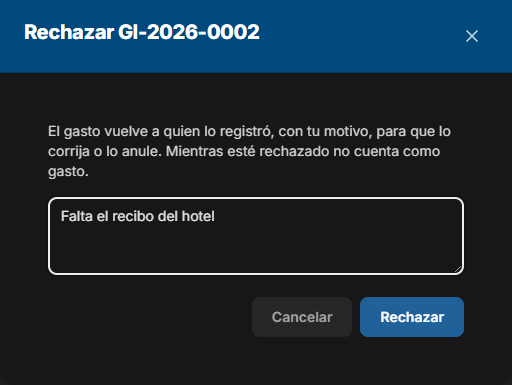
Rechazar pide un motivo, que le llega a quien registró el gasto y queda en el historial.
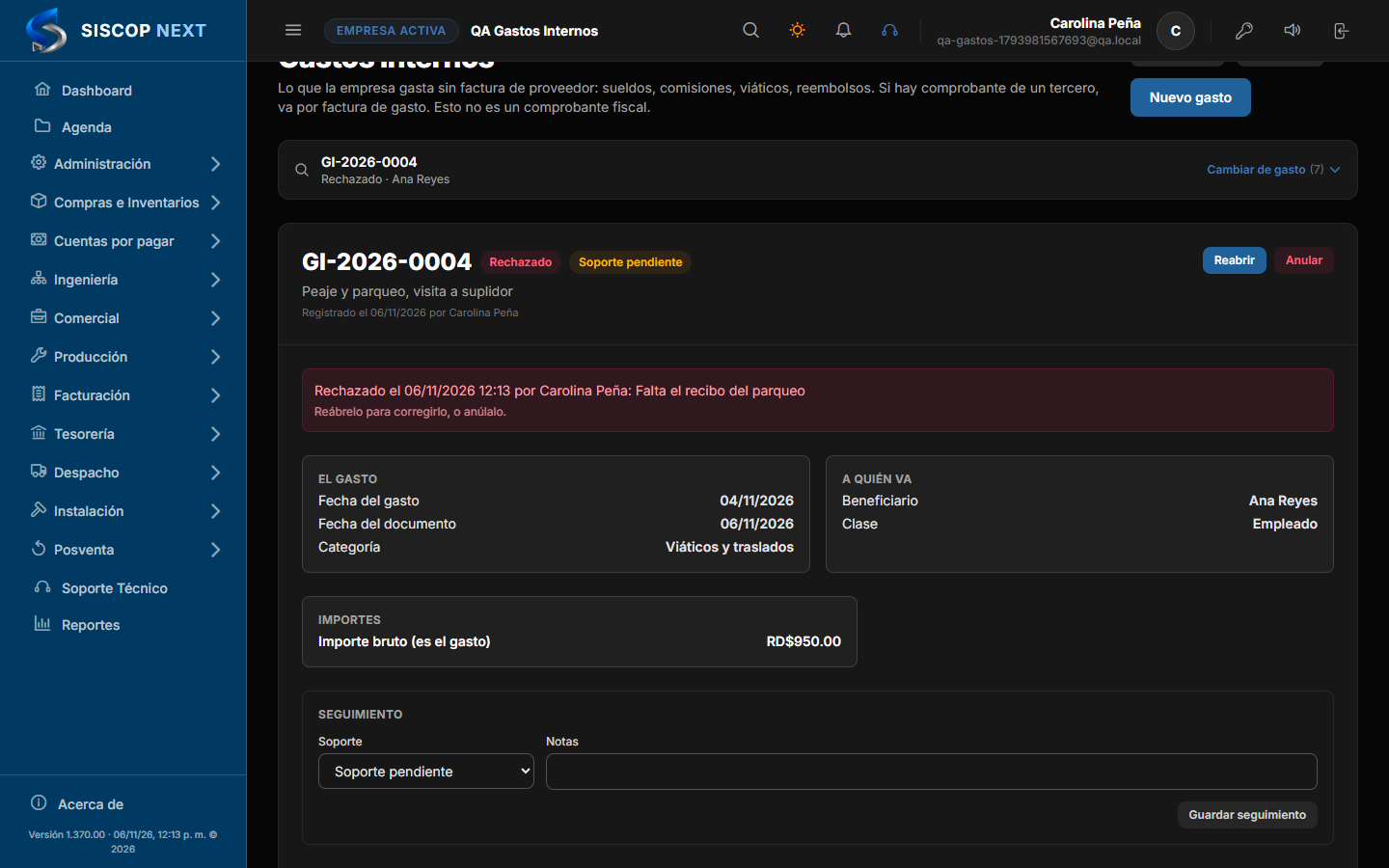
🛠️ 8. Corregir, anular y borrar
| Si el gasto está… | Puedes |
|---|---|
| Borrador | Editarlo entero y enviarlo. Si nunca salió de borrador, también borrarlo de verdad. |
| Por autorizar | Tocar sólo las notas y el soporte. Si está mal, que lo rechacen. |
| Rechazado | Reabrirlo para corregirlo, o anularlo. |
| Autorizado | Tocar sólo las notas y el soporte. Si está mal, se anula y se registra otro. |
| Anulado | Nada. Queda como constancia, con su motivo. |
¿Por qué un autorizado no se edita? Porque alguien firmó ese importe, esa categoría y ese beneficiario. Cambiarlos reescribiría lo que se firmó. Anular y registrar otro deja el rastro completo.
Un borrador que fue a autorización y volvió tampoco se borra: ya tiene historia, porque alguien lo miró y lo rechazó. Ése se anula.
💸 9. Pagar un gasto
Un gasto se paga cuando está Autorizado. Pulsa Registrar pago en su ficha: hace falta el permiso Pagar gastos internos. El pago es un eje aparte de la autorización: autorizar dice que el gasto procede, pagar dice que el dinero salió.
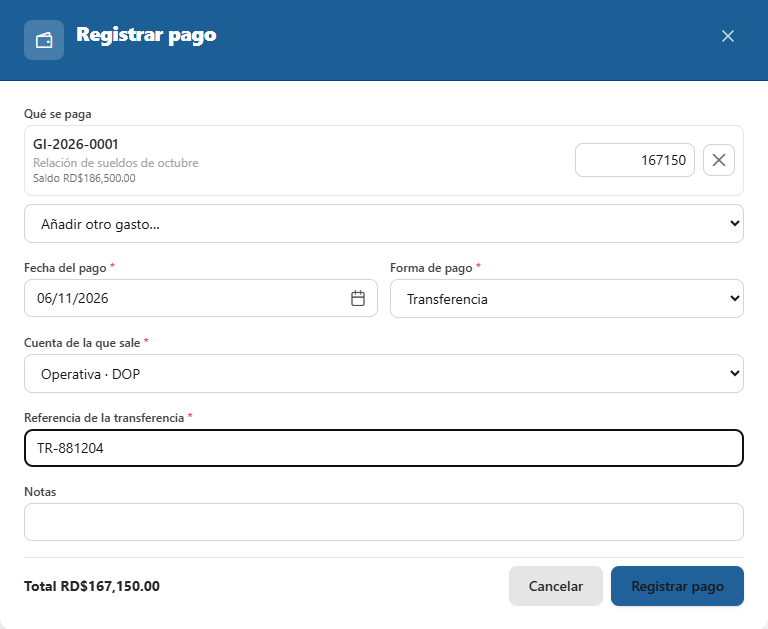
- El primer pago propone el neto. Después propone lo que quede, que es lo retenido cuando toque entregárselo a su destinatario. Ese pago a la TSS o a Impuestos es otro pago del mismo gasto, nunca un gasto nuevo: si no, el sueldo contaría dos veces.
- Se puede pagar en partes. De un gasto de 20,000 se pagan 8,000 y quedan 12,000. La ficha dice cuánto se ha pagado y cuánto falta.
- Un pago puede cubrir varios gastos. Con Añadir otro gasto, una transferencia de 30,000 paga tres documentos, y cada uno guarda su parte. Tienen que ir en la misma moneda.
- No se paga de más. Un gasto no admite más que su saldo.
| Forma de pago | Qué escribe |
|---|---|
| Transferencia, cheque, débito, documento bancario | Un renglón Pago de gasto interno en el libro de la cuenta elegida. |
| Efectivo | Una salida de la Caja General. |
| Tarjeta u otro | Nada: esos no salen de ningún libro que el sistema pueda seguir. |
Si la empresa no paga por el libro (Mi Empresa → Tesorería), la cuenta es opcional: sin ella el gasto baja su saldo pero no se escribe nada. Y si la cuenta va en otra moneda que el gasto, se teclea lo que debitó el banco: un gasto de 100 dólares pagado desde la cuenta en pesos pide los 6,200 que trae el estado de cuenta.
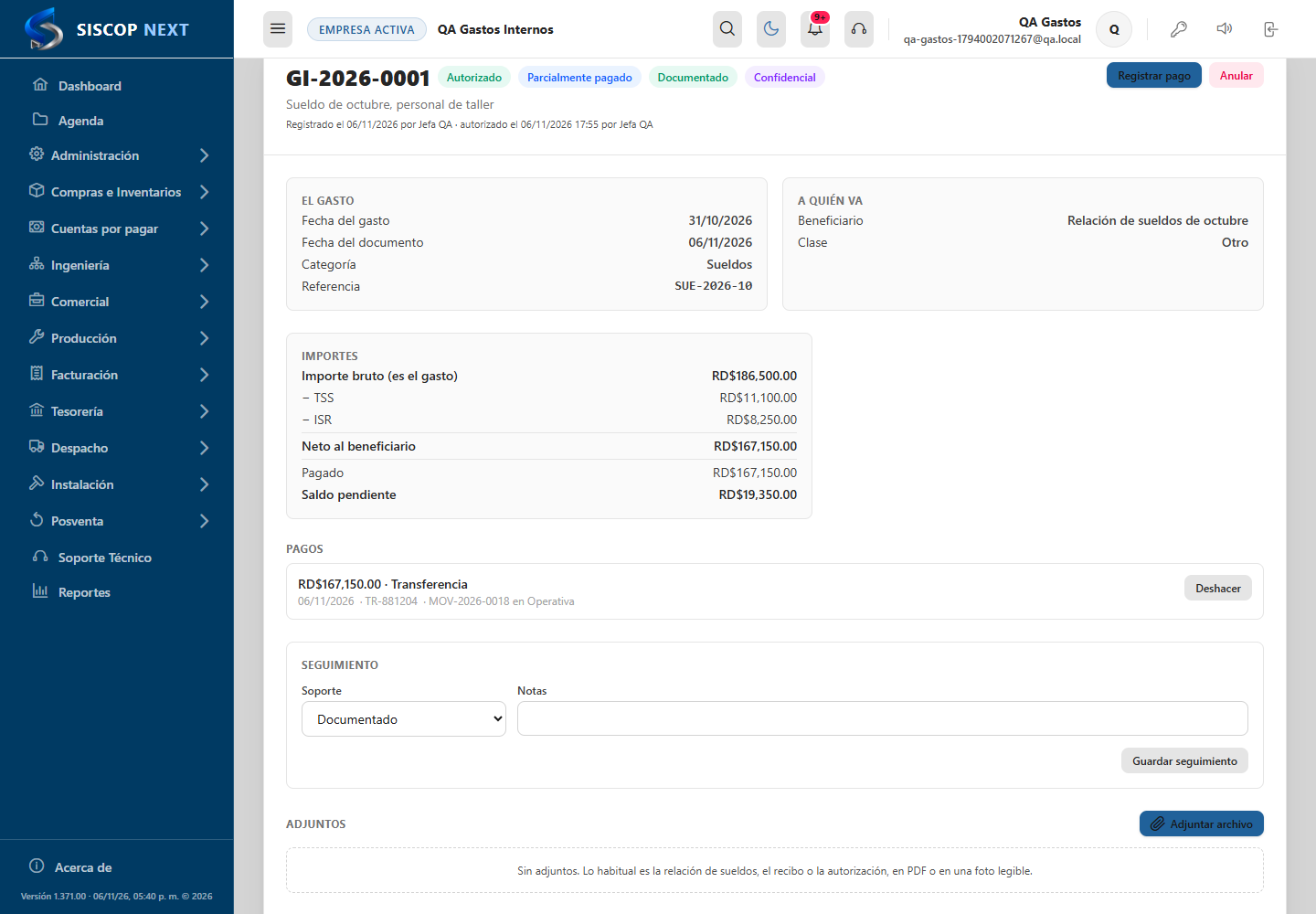
Deshacer un pago
Cada pago de la ficha tiene su botón Deshacer, que pide un motivo. El pago no se borra: se queda tachado, con su motivo. Lo que pasa con el dinero depende de dónde nació el movimiento:
| Ese pago… | Al deshacerlo |
|---|---|
| Escribió su movimiento | El movimiento se anula. Si pagaba varios gastos, se deshacen todos: el banco vio una sola transferencia. |
| Usó un movimiento del libro | El movimiento se queda en el libro, libre. Sólo se deshace que pagara este gasto. |
| Ya está conciliado y lo escribió el pago | No se deshace: el banco ya lo vio. Se corrige con un contraasiento en el libro. |
Un gasto con pagos vigentes no se anula: primero se deshacen.
🏦 10. Cuando el dinero ya salió
A veces primero sale el dinero y después se dice qué fue. Por eso el gasto también puede nacer del banco o de la caja, sin teclear dos veces lo mismo.
Desde el libro de banco
Al registrar una salida en Tesorería → Libro de banco, el formulario pregunta ¿Qué es esta salida? Elige Un gasto interno nuevo y di la categoría: la fecha, el beneficiario, el concepto y el importe salen del movimiento. Si lo que sale es el neto de un sueldo, escribe el bruto: el saldo que quede es lo retenido. El movimiento y el gasto se guardan juntos o no se guarda ninguno.
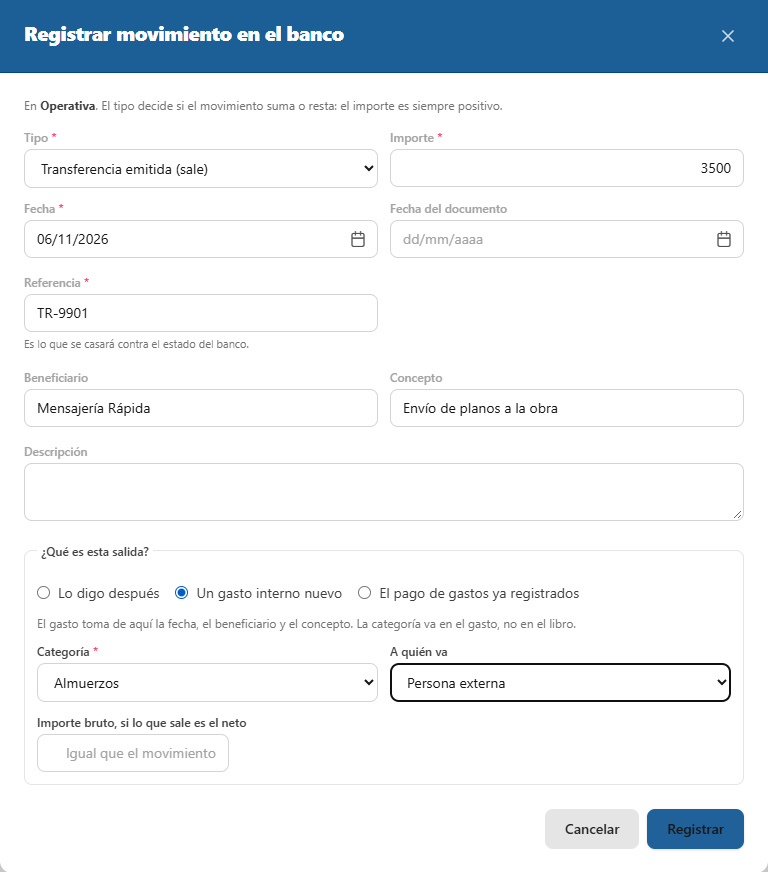
Con El pago de gastos ya registrados, la misma salida paga gastos que ya existían. Y si el movimiento ya estaba en el libro, el botón Clasificar de su renglón dice qué gastos pagó, o lo convierte en un gasto nuevo, sin escribir otro renglón. Lo que sobre se queda en el movimiento, y se puede aplicar después. Las salidas que faltan por explicar están en Por clasificar.
Desde la Caja General
Una Salida autorizada crea un gasto interno ya pagado, con su número. Ya no se elige quién autorizó: autoriza la firma real del gasto. Sale con una categoría de gasto y a nombre de alguien. Lo que se compra para producir, con su factura.
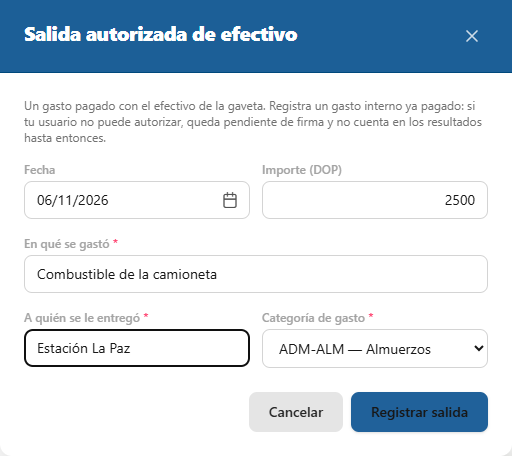
Con qué estado nace
Nace Autorizado si quien lo registra puede autorizar, si la empresa no exige autorización o si la categoría no la pide. Si no, nace Por autorizar, aunque el dinero ya salió: quien firma recibe el aviso y el gasto no cuenta en los resultados hasta que alguien lo autorice. Con cuatro ojos, nadie firma lo suyo.
| Si se rechaza un gasto nacido… | Qué pasa con el dinero |
|---|---|
| Del libro de banco | El movimiento sigue en el libro y queda libre: el dinero salió de verdad. |
| De la Caja General | La salida se anula y el efectivo vuelve a figurar en la gaveta. Si no volvió de verdad, el siguiente arqueo enseña el faltante. |
📎 11. El soporte y los adjuntos
Que no haya factura no significa que no haya papel. En la ficha puedes adjuntar la relación de sueldos, el recibo, la autorización firmada o una foto legible, en PDF, JPG, PNG o WEBP de hasta 8 MB.
El papel suele llegar después que el gasto, así que se puede adjuntar en cualquier momento hasta que se anule. Lo que no se puede es quitar: desde que el gasto salió de borrador, su soporte respalda lo que alguien revisó. Mientras está en borrador o rechazado, sí.
| Estado del soporte | Qué significa |
|---|---|
| Sin evaluar | Nadie lo ha mirado todavía. |
| Soporte pendiente | Falta el papel. Es como nace un gasto en una categoría que pide soporte. |
| Documentado | El papel está y se revisó. |
| No aplica | Este gasto no necesita más documento. |
El soporte no bloquea nada. Un gasto sin soporte sigue siendo un gasto: se puede enviar, autorizar y sigue contando. Lo que hace este control es que no se olvide. Tampoco certifica que un gasto sea deducible: eso es asunto fiscal, no de este módulo. Puedes filtrar el listado por estado del soporte.
🏷️ 12. Lo que decide la categoría
Los gastos internos usan el mismo catálogo que las facturas de proveedor, en Cuentas por pagar → Configuración: así no hay dos clasificaciones que luego no cuadren. Si te falta una categoría, como «Sueldos» o «Comisiones», créala ahí. El sistema no siembra ninguna.
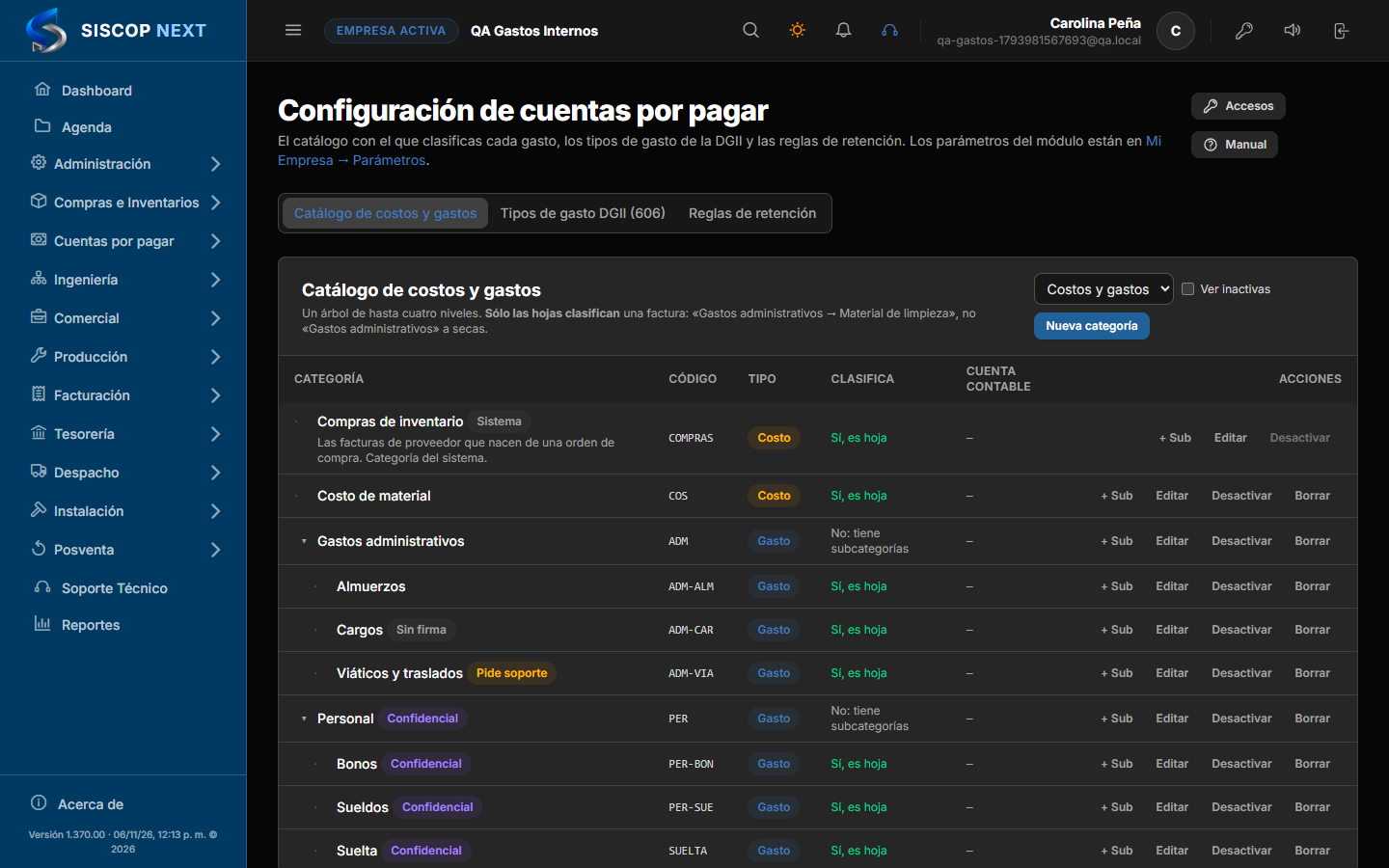
Al editar una categoría de gasto hay tres casillas. A las facturas de proveedor no les afectan: son sólo para los gastos internos.
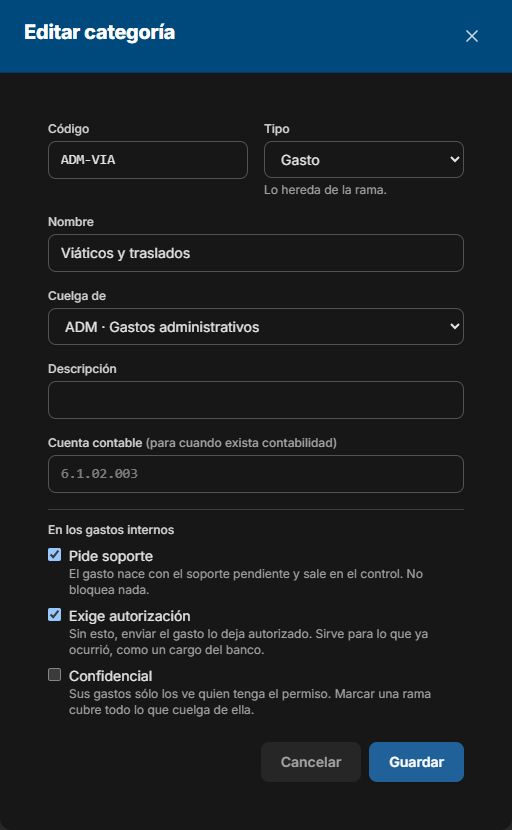
Pide soporte
El gasto nace con el soporte pendiente, para que salga en el control. No impide enviarlo.
Exige autorización
Marcada de fábrica. Quítala en lo que ya ocurrió y nadie va a firmar, como un cargo del banco: enviar lo deja autorizado.
Confidencial
Sus gastos sólo los ve quien tiene el permiso. Lee la sección siguiente.
Una categoría que ya tiene gastos no se borra: se desactiva. Deja de ofrecerse, y lo registrado la conserva.
🔒 13. Los gastos confidenciales
Los sueldos y las comisiones no son para todo el mundo. Marca la categoría como Confidencial y sus gastos sólo los verá quien tenga el permiso «Ver gastos confidenciales».
Sin ese permiso, un gasto confidencial no existe. No sale en el listado, ni en los números de las pestañas, ni en el buscador; abrirlo con su enlace directo dice «ese gasto no existe», igual que sus adjuntos; y la categoría no se ofrece al registrar. Tampoco se puede autorizar lo que no se puede ver.
- Marcar una rama cubre todo lo que cuelga de ella. Si marcas «Personal», quedan marcadas Sueldos, Bonos y lo que crees después ahí dentro. No puedes destapar una hoja dentro de una rama marcada.
- Vale también para lo ya registrado. Marcar hoy una categoría oculta sus gastos de siempre.
- Marcar y desmarcar exige el mismo permiso. Quien lleva el catálogo pero no puede ver lo confidencial no puede destaparlo.
- El aviso de la campana no dice a quién va ni cuánto si el gasto es confidencial.
Lo que este velo no cubre. Protege el documento, no cada rastro. El concepto y el beneficiario que se escriban a mano en un movimiento del libro de banco los ve quien vea el libro; un total por categoría en una pantalla de resultados muestra una suma, no los gastos; y la bitácora de auditoría guarda el documento entero para quien tenga el permiso de auditoría. Cuenta con eso al dar esos permisos.
⚙️ 14. Los parámetros de la empresa
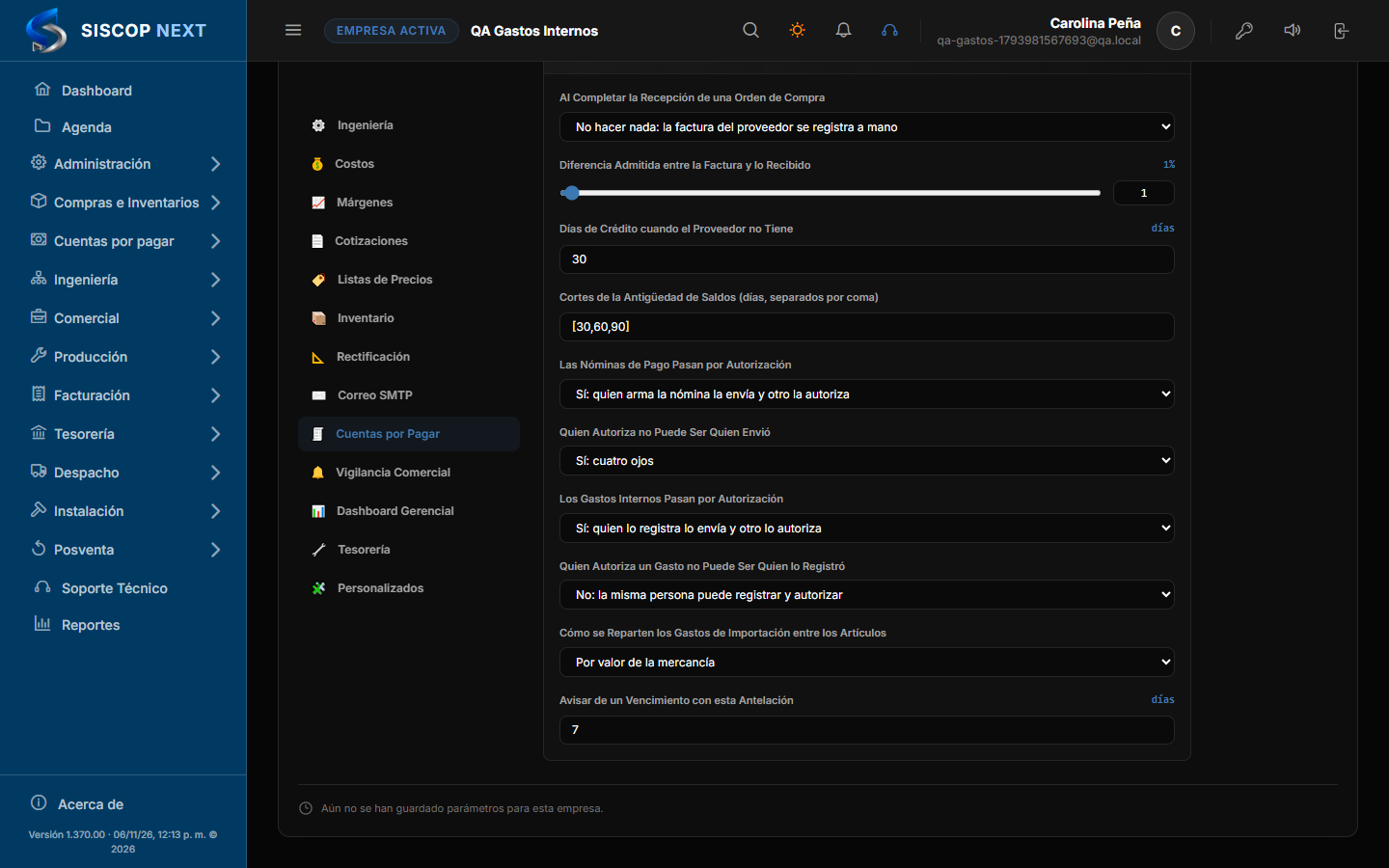
Están en Mi Empresa → Parámetros → Cuentas por Pagar.
| Parámetro | De fábrica | Qué cambia |
|---|---|---|
| Los gastos internos pasan por autorización | Sí | Si dices que no, enviar un gasto lo deja autorizado, firmado por quien lo envió. |
| Quien autoriza un gasto no puede ser quien lo registró | No | Si dices que sí, hacen falta dos personas. Llega apagado porque en una empresa pequeña suele ser la misma. |
🔑 15. Quién puede hacer qué
Registrar no es firmar, y firmar no es deshacer. El rol Administrador los tiene todos; los demás se asignan en Administración → Roles, o con el botón Accesos de la pantalla.
| Permiso | Qué abre |
|---|---|
| Ver gastos internos | Entrar a la pantalla y ver lo propio: lo que registraste y lo que firmaste. |
| Registrar gastos internos | Crear, corregir borradores, adjuntar, enviar y reabrir. |
| Autorizar gastos internos | La firma. Permite ver lo que espera autorización, aunque no sea tuyo. |
| Rechazar gastos internos | Devolver lo pendiente con un motivo. |
| Pagar gastos internos | Registrar pagos, aplicar movimientos del libro y deshacer esos pagos. |
| Anular gastos internos | Dejar sin efecto un gasto, con su motivo. |
| Ver los gastos de todos | Ver los de cualquier usuario, no sólo los propios. |
| Ver gastos confidenciales | Ver, registrar y marcar categorías confidenciales. |
Para registrar un gasto en otra moneda hace falta además «Ver monedas»; sin él, la lista sólo ofrece la principal.
📊 16. En los resultados
Un gasto interno cuenta en los resultados desde que se autoriza, aunque todavía no se haya pagado. Cae en el mes de su fecha del gasto y suma su importe bruto: un sueldo de 40,000 con 4,000 de deducciones es un gasto de 40,000. Lo que está en borrador, lo pendiente de firma, lo rechazado y lo anulado no suman.
- Análisis de disponibilidad, vista Operativa. Entra en el renglón de su categoría, y debajo del total de gastos se dice cuánto viene de facturas, cuánto de gastos internos y cuánto de salidas de caja, y cuánto restaron las notas de crédito de proveedor.
- Panel de Cuentas por pagar. Suma en el gasto del mes por categoría. Por eso esa columna se llama Documentos: ya no son sólo facturas.
- Dashboard gerencial. Entra en Gastos y costos, en el margen operativo y en las gráficas de gastos mes a mes.
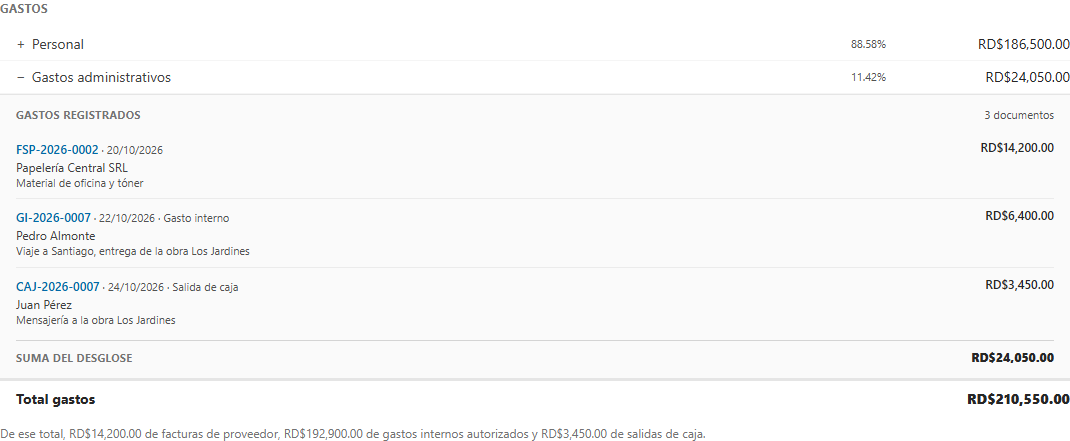
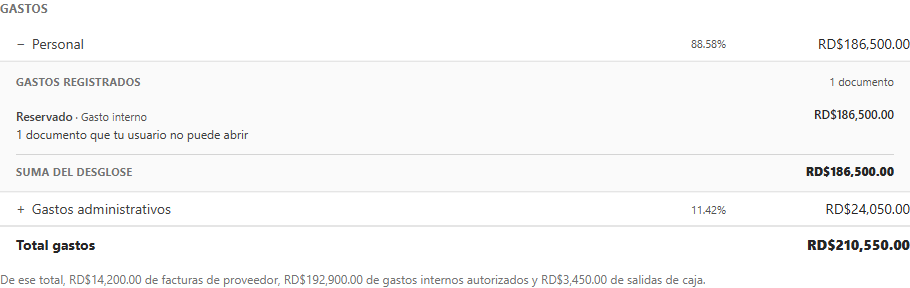
Quien entra al análisis ve los totales de cada categoría, también los de una categoría confidencial. Pero sólo abre los documentos que tiene permiso para ver. Lo demás va junto en una fila sin nombre, sin concepto y sin enlace, para que la suma siga cuadrando con la cifra de arriba.
Para consultar, imprimir o exportar, el área Gastos de Reportes trae once reportes: el general, por categoría, por beneficiario, los pendientes de pago, los que no tienen soporte, las autorizaciones y el comparativo, entre otros. Cada código abre su documento, y respetan el mismo velo, también en el Excel y el correo. Están en el manual de Reportes.
Un gasto se anota una sola vez. Si ya lo registraste como factura de proveedor o como salida autorizada de caja, no le hagas además un gasto interno: los dos sumarían, y el sistema no tiene cómo saber que son el mismo. Y un gasto interno que autorizas el primer mes puede hacer saltar la alerta de que los gastos subieron, porque el mes anterior no había ninguno con el que compararlo.
🧭 17. En el tablero
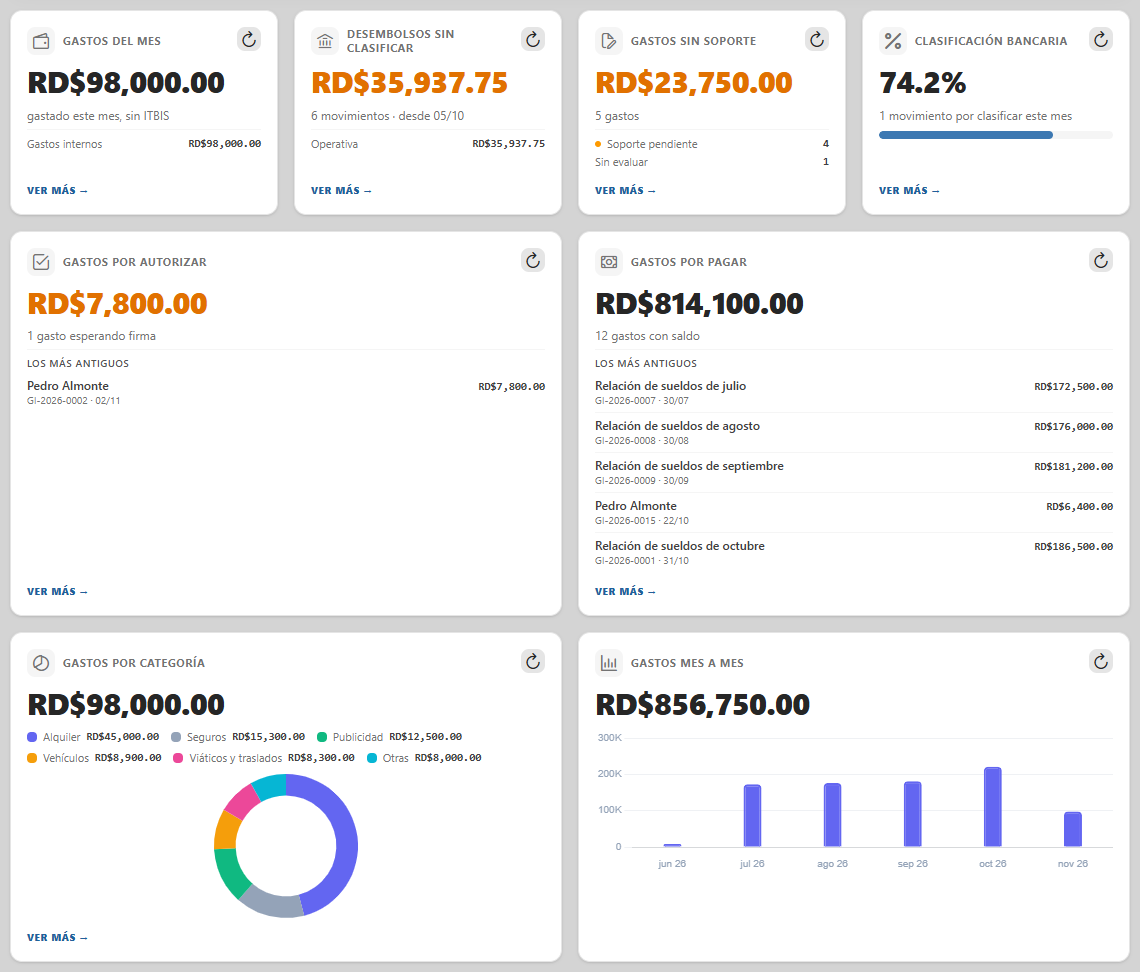
Ocho widgets resumen los gastos en el Dashboard. No vienen puestos: cada persona los añade desde Personalizar → Agregar widgets, en el área Finanzas. Todos piden además Ver Widgets Administrativos, que el rol Administrador trae de fábrica. Cómo se mueven y se cambian de tamaño está en Primeros pasos.
| Widget | Qué dice | Pide |
|---|---|---|
| Gastos del mes | Lo gastado del 1 a hoy, sin ITBIS, con cuánto viene de facturas, de gastos internos y de salidas de caja, y cuánto restaron las notas de crédito. Se compara con el mismo tramo del mes anterior: si hoy es día 6, con lo gastado del 1 al 6 del mes pasado. Aquí subir se pinta como peor. | Ver gastos internos |
| Gastos por categoría | En qué se fue esa misma cifra: las cinco categorías mayores y el resto junto en «Otras». | Ver gastos internos |
| Gastos mes a mes | Una barra por cada uno de los últimos seis meses. La última es el mes en curso, todavía sin acabar: no la compares con las demás. | Ver gastos internos |
| Gastos por autorizar | Cuántos gastos esperan firma y por cuánto, con los cinco más antiguos. Cada fila abre su gasto. | Ver gastos internos y Autorizar gastos internos |
| Gastos por pagar | Lo que falta por pagar de los gastos autorizados, con los cinco más antiguos. Cada fila dice lo que falta, no su total. Las facturas de proveedor no entran: ésas están en «Cuentas por pagar». | Ver gastos internos y Pagar gastos internos |
| Gastos sin soporte | Cuántos gastos no tienen su soporte y por cuánto, separados en Soporte pendiente (la categoría lo exige y falta) y Sin evaluar (nadie lo ha mirado). El aviso naranja sólo sale cuando hay soporte pendiente. | Ver gastos internos |
| Desembolsos sin clasificar | Las salidas del banco que todavía no dicen qué fueron, desde que se encendió el control, con lo que falta por explicar en cada cuenta. El pie lleva a Por clasificar. | Ver Tesorería |
| Clasificación bancaria | Qué parte del dinero que salió del banco este mes ya dice qué fue. Se mide por importe, no por cantidad de movimientos. | Ver Tesorería |
Dos clases de cifra
- Lo gastado (del mes, por categoría y mes a mes) sigue la regla de los resultados: facturas registradas, gastos internos autorizados y salidas de caja autorizadas, menos las notas de crédito de proveedor, sin ITBIS. No entran los costos, que son el material que se compra para producir. Da lo mismo que el reporte Comparativo de gastos. Un gasto con fecha de más adelante entra el día que le toca.
- Lo pendiente (por autorizar, por pagar, sin soporte y sin clasificar) cuenta todo lo que falta, sea del mes que sea. Un gasto de octubre sigue ahí en noviembre hasta que alguien lo resuelva.
Con el control del banco apagado
Los dos widgets del banco dependen del control de clasificación. Mientras esté apagado dicen Fija desde cuándo clasificar en Mi Empresa → Parámetros → Tesorería. Encendido y sin nada pendiente, el primero dice Todo clasificado. Si en el mes no ha salido dinero, el segundo enseña un guion y no un 100 %: no hay nada que medir.
Dos personas pueden ver cifras distintas, y está bien. Sin Ver gastos confidenciales no se suman las categorías confidenciales, ni asoma su nombre en la dona. Sin Ver los gastos de todos, de los gastos internos sólo cuentan los tuyos; las facturas y la caja sí se suman, porque no tienen autor. Los dos widgets del banco dicen lo mismo a todos. Cada cifra se refresca sola en pocos minutos, y el botón de la tarjeta la pone al día al momento.
📱 18. En el teléfono
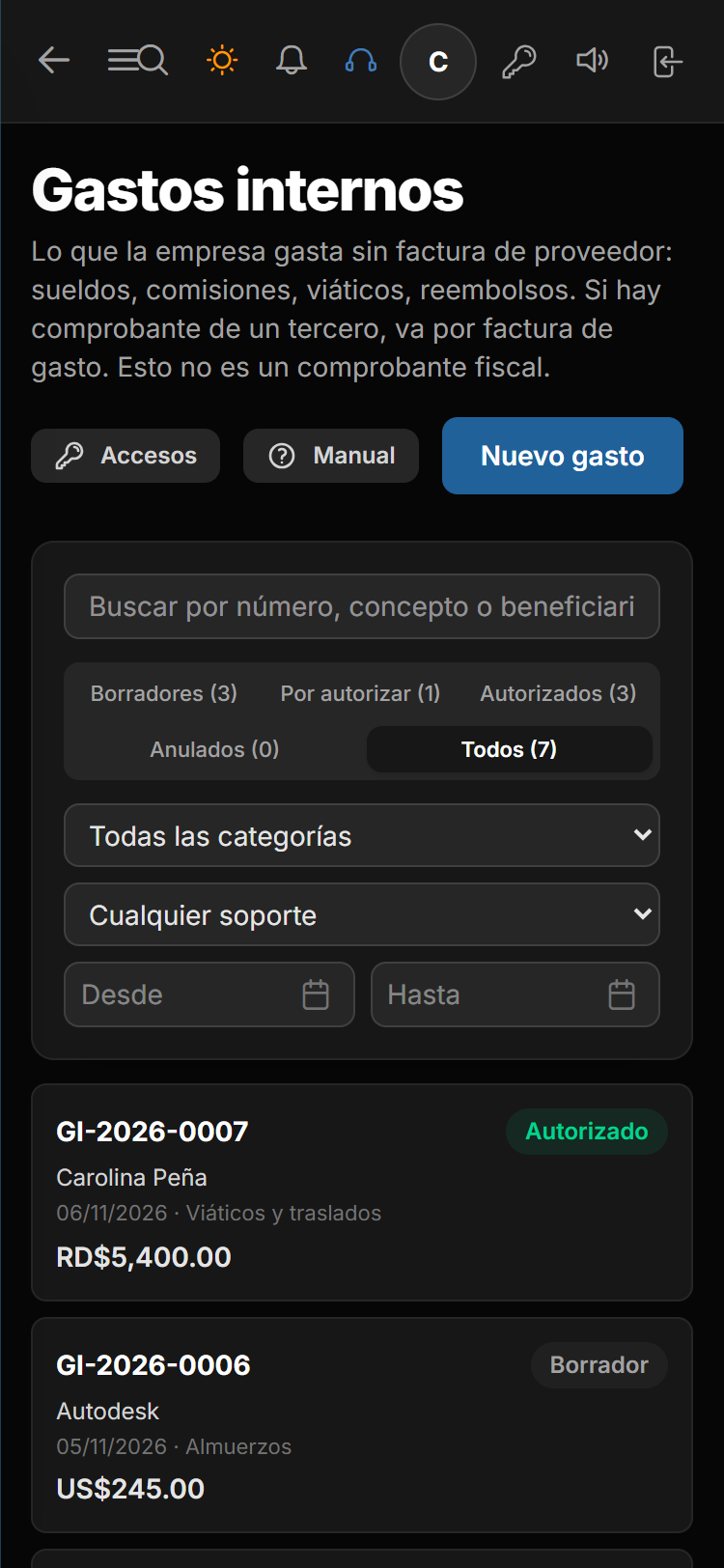
Todo funciona igual, apilado. Es cómodo para autorizar desde fuera de la oficina o para fotografiar un recibo y adjuntarlo en el momento.
❓ 19. Preguntas frecuentes
Mi gasto está autorizado pero sigue «Pendiente de pago». ¿Qué hago?
Autorizar no paga. Pulsa Registrar pago en su ficha. Si el dinero ya salió y está anotado en el libro de banco, usa el botón Clasificar de ese renglón: así no se escribe un segundo movimiento.
Mi gasto no aparece en el Análisis de disponibilidad
Sólo cuenta desde que está Autorizado, y cae en el mes de su fecha del gasto, no en el de su registro. Un borrador, uno pendiente de firma, uno rechazado o uno anulado no suman. Revisa también el período que estás mirando.
Abro una cifra y veo «documento que tu usuario no puede abrir»
Es lo normal: los totales por categoría los ve quien entra al análisis, pero el documento sólo quien tiene permiso para verlo. La fila suma lo que falta para que el desglose cuadre, sin decir a quién se pagó ni por qué.
No veo la categoría que necesito
Sólo se ofrecen las categorías de gasto activas del último nivel. Si es de costo, si tiene subcategorías o si es confidencial y no tienes el permiso, no saldrá.
Me dice que la referencia ya está en otro gasto
Es lo que evita registrar dos veces la misma relación. Abre el gasto que te indica: si fue un error, anúlalo y la referencia queda libre. También queda libre mientras un gasto está rechazado, y por eso reabrirlo puede negarse si otro la tomó.
¿Un gasto interno genera un NCF o va al 606?
No. Es un documento administrativo. Lo que necesite comprobante fiscal se registra como factura de gasto en Cuentas por pagar.
Una persona no ve el menú de Gastos internos
Le falta el permiso «Ver gastos internos». Es independiente de los de cuentas por pagar: llevar proveedores no da acceso a los sueldos, ni al revés.