🔎 Manual de Usuario: Calidad de datos
El sistema mira lo que se digita y avisa de lo que parece raro: un cobro que ya estaba en otro recibo, una factura con fecha del mes que viene, una compra que no va a entrar en el 606. Nunca corrige nada solo: explica qué vio, por qué importa y cómo se arregla, y decide una persona.
Tres palabras que verás todo el tiempo:
Observación
Algo que el sistema vio raro en un documento. No es un error ni una acusación: es una pregunta. Siempre dice qué vio, por qué importa y cómo se soluciona.
Regla
Cada cosa que el sistema vigila: los cobros repetidos, las fechas futuras, las compras que no entrarán en el 606. Cada empresa enciende o apaga las suyas.
Cómo avisa
Solo informa: deja guardar y lo anota en la bandeja. Pide confirmación: antes de guardar enseña el aviso y espera a que la persona diga «es correcto».
1. Para qué existe
Los errores más caros de una empresa no son los que el sistema rechaza: ésos se ven en el acto. Son los que pasan. Un cobro registrado dos veces deja facturas pagadas que no lo están. Una factura de proveedor con el día y el mes cambiados de sitio se va a un 606 que todavía no existe. Una compra sin tipo de gasto no se declara, y su ITBIS no se deduce. Nadie se entera hasta que el contador arma el formato, semanas después, cuando el papel ya está archivado.
Calidad de datos vigila esos casos el mismo día y a la misma persona que los digitó. Lo que el sistema ya rechaza —un NCF repetido del mismo proveedor, un pago mayor que la deuda— sigue rechazándose en su pantalla como siempre: aquí solo entra lo que antes pasaba sin que nadie lo viera.
El sistema no bloquea ni corrige. Observa y explica. Lo que tenga que bloquearse siempre ya lo bloquea su pantalla; esto es la segunda mirada.
El recorrido completo, desde que alguien pulsa Guardar hasta que la observación llega a la bandeja:
2. El aviso al guardar
Cuando una regla que pide confirmación ve algo raro en lo que se está guardando, el formulario no guarda: enseña un aviso con el título del caso y cuatro partes.
- Qué vimos: el caso con sus datos reales. Por ejemplo, «La transferencia 004587123 de Constructora Peña & Asociados por RD$45,320.00 ya está en el recibo REC-2026-0412, del 22/11/2026».
- Por qué importa: lo que pasa si se deja así.
- Cómo solucionarlo: los pasos, con el nombre de cada botón como sale en pantalla.
- Si es correcto: cuándo el caso es legítimo. Dos pagos iguales el mismo día existen, y un cheque posfechado también.
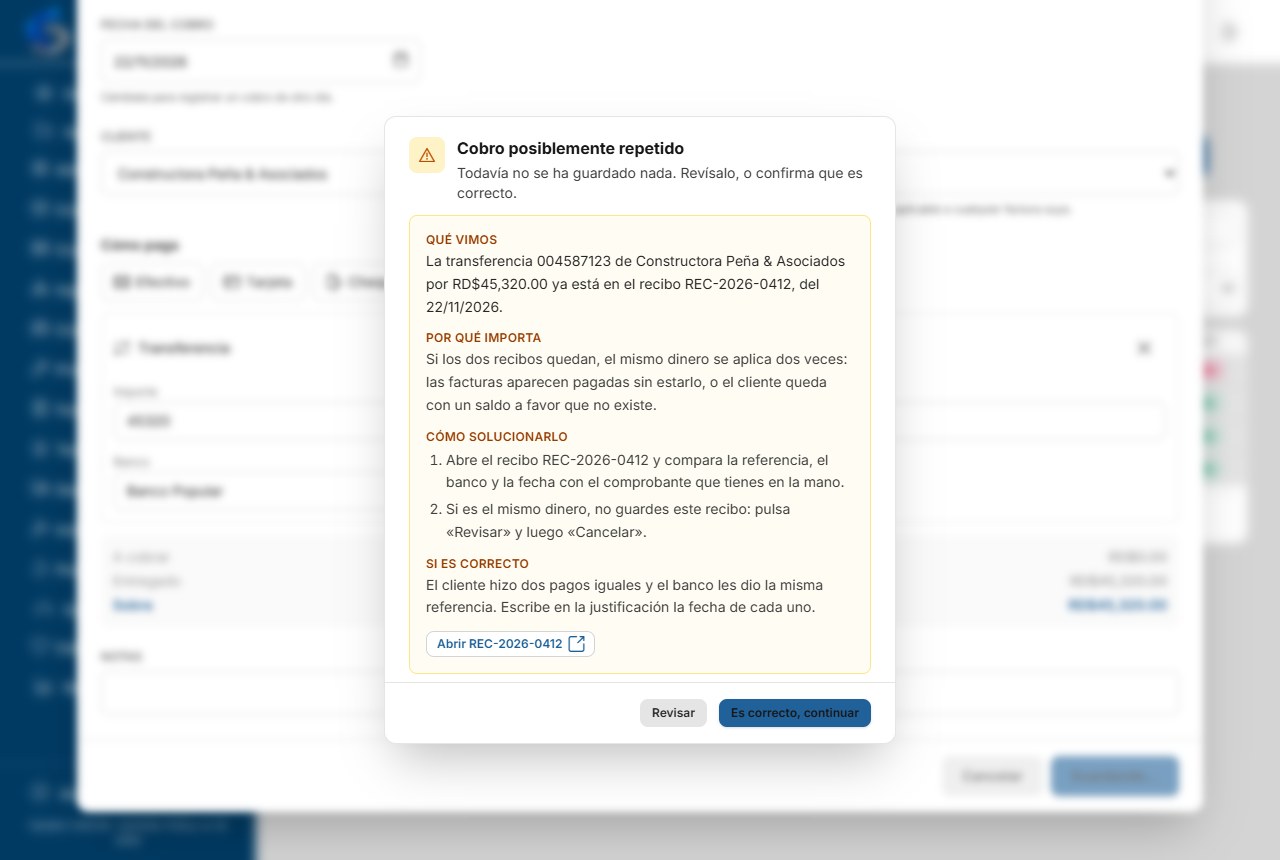
Y dos botones:
- Revisar vuelve al formulario con todo lo tecleado, para corregirlo. Si se corrige y se vuelve a guardar sin que la regla salte, el aviso cuenta como atendido: un error que no llegó a la base.
- Es correcto, continuar guarda igual. La observación queda en la bandeja, marcada como «se vio al guardar», para que alguien la revise.
Paso a paso, con el ejemplo de la imagen
- En Facturación → Cobros, Registrar avance. Se elige el cliente, se añade una forma de pago Transferencia con su importe, su referencia y su banco, y se pulsa Registrar cobro.
- El sistema ve que la transferencia 004587123 ya está en el recibo REC-2026-0412 del mismo cliente y por el mismo importe. Como la regla del cobro repetido pide confirmación, no guarda: enseña el aviso.
- Se lee el aviso. Si es un error de digitación —la referencia mal copiada, el mismo comprobante subido dos veces—, se pulsa Revisar, se corrige la referencia y se vuelve a pulsar Registrar cobro. Se guarda sin preguntar nada más, y la bandeja lo cuenta como aviso atendido.
- Si de verdad son dos transferencias distintas, se pulsa Es correcto, continuar. El cobro se guarda en el acto, y el caso queda en la bandeja para que quien la lleva lo mire.
Mientras el aviso está abierto no se guarda nada, ni se gasta ningún número de documento. El aviso no tiene botón de cerrar: las dos salidas son las dos respuestas. La tecla Esc equivale a Revisar, que es la salida sin riesgo.
El aviso sale al registrar una factura de proveedor (también la de caja chica), al registrar un cobro, un gasto interno o un pago a proveedor, y al emitir una factura de venta desde la pantalla de Facturas (ver El repaso de cada noche). Lo que se guarda por otros caminos —la venta y el cobro del mostrador, un pago que nace de un movimiento del banco, una corrección posterior— no se para a preguntar: lo mira el repaso de cada noche.
Las reglas nacen solo informando. Hasta que alguien suba una a «pide confirmación» en Reglas, nadie ve el aviso: todo se guarda y se anota en la bandeja.
3. La bandeja de observaciones
En el menú, Calidad de datos → Observaciones. Enseña lo que el sistema observó y todavía espera a alguien, ordenado por el dinero en juego, de más a menos: una bandeja de cien cosas se empieza por la que más cuesta.
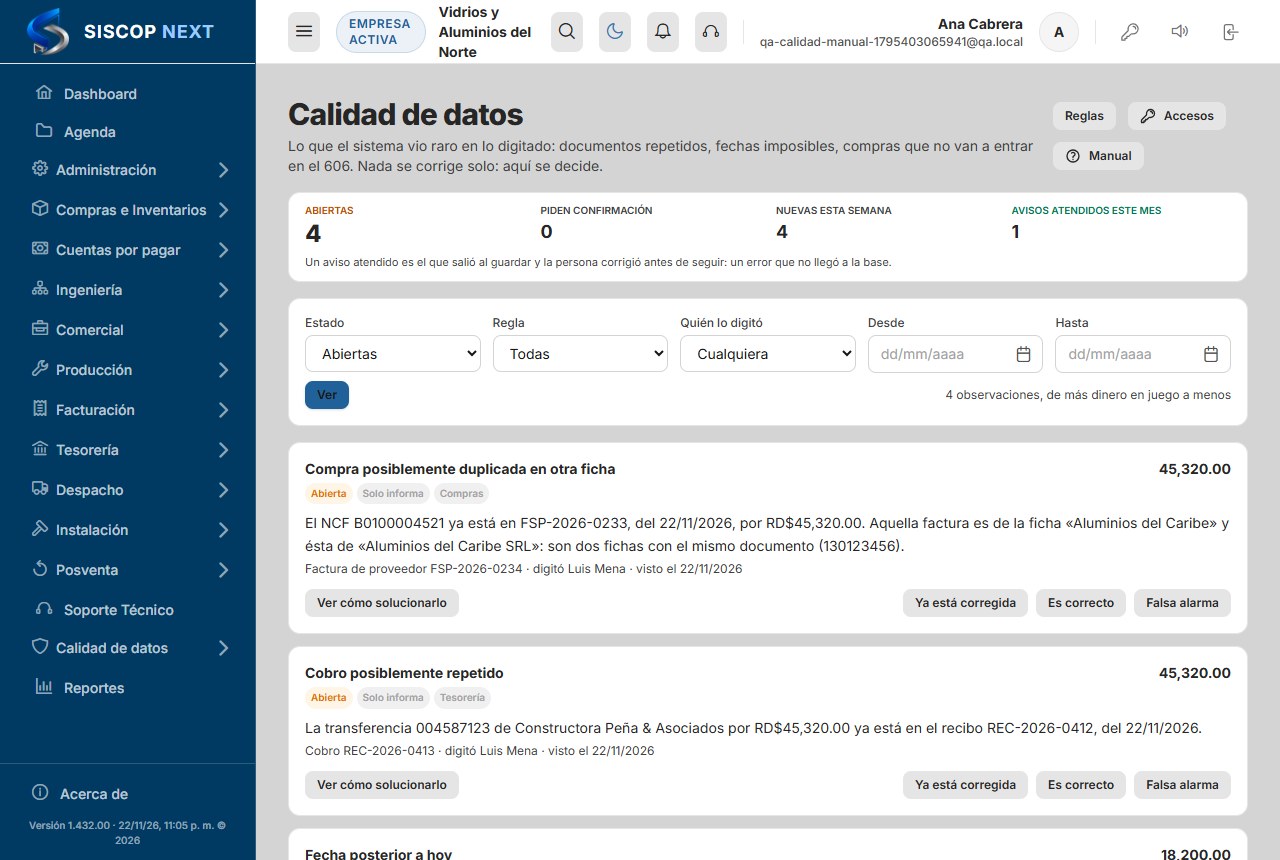
Los números de arriba
- Abiertas: las que esperan a alguien.
- Piden confirmación: de ésas, las de reglas que paran el guardado.
- Nuevas esta semana: lo que entró en los últimos siete días.
- Avisos atendidos este mes: los avisos que salieron al guardar y la persona corrigió antes de seguir. Es lo que el módulo ahorra.
Los filtros
Por estado (abiertas, cerradas o una en concreto), por regla, por quién digitó el documento y por los días en que se vio. Las fechas se escriben como siempre, día/mes/año. Pulsa Ver para aplicarlos y Quitar filtros para volver a lo abierto.
Cada tarjeta
Dice el título del caso, en qué estado está, cómo avisa la regla, qué se vio, de qué documento, quién lo digitó y cuándo se vio, y a la derecha el importe en juego. Ver cómo solucionarlo la despliega con por qué importa, los pasos, cuándo es correcto y los botones para abrir los documentos de los que habla.
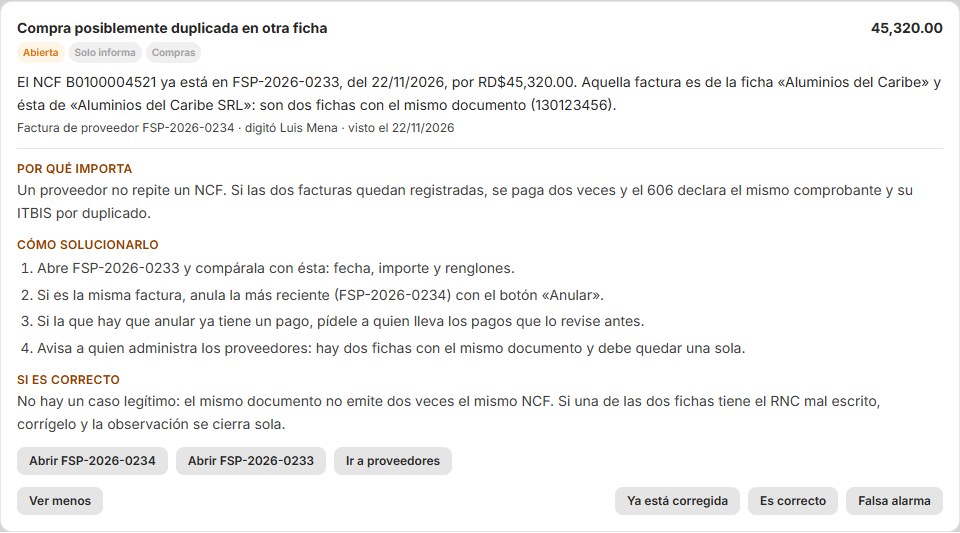
Las etiquetas de colores bajo el título:
- La primera es el estado: abierta, justificada, corregida, atendida al guardar o falsa alarma.
- La segunda dice cómo avisa la regla: Solo informa o Pide confirmación.
- La tercera es el área: Tesorería, Compras, Gastos internos, Fechas o Fiscal.
Los botones de abrir llevan a la ficha del documento en su propia pantalla. Lo que haya que arreglar se arregla allí, con los permisos de siempre: la bandeja no cambia ningún documento.
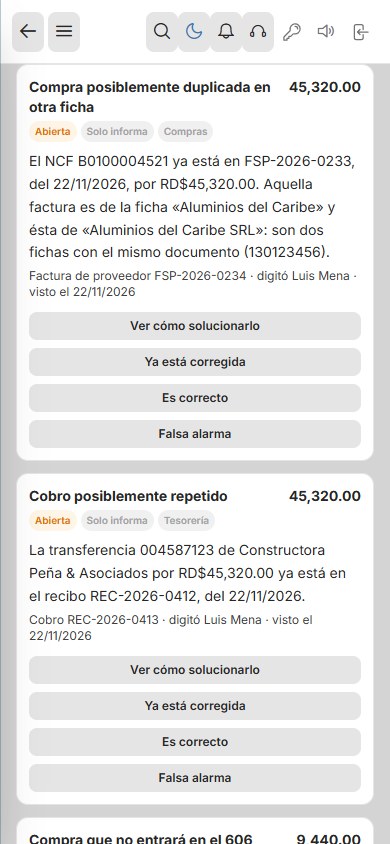
En el teléfono
La bandeja se usa igual en un teléfono. Las tarjetas se apilan y los botones bajan uno debajo del otro, a lo ancho, para pulsarlos con el dedo.
4. Resolver una observación
Hay tres maneras de cerrar una, según lo que pasó:
Ya está corregida
Se arregló el documento. El sistema lo comprueba antes de creérselo: vuelve a mirar el documento y, si el caso sigue ahí, no la cierra y dice qué sigue viendo.
Es correcto
El caso es legítimo. Pide escribir por qué, al menos diez letras: es lo único que lo va a explicar dentro de un año. Mientras el dato del documento no cambie, no se vuelve a preguntar.
Falsa alarma
La regla vio algo que no era. La nota es opcional. Cuenta en la pantalla de reglas para decidir si conviene bajarla o subirle el umbral.
Justificar un caso legítimo, paso a paso
- En la tarjeta, Ver cómo solucionarlo y leer el apartado Si es correcto: dice cuándo el caso es legítimo y qué conviene escribir.
- Abrir el documento con su botón y comprobarlo contra el papel.
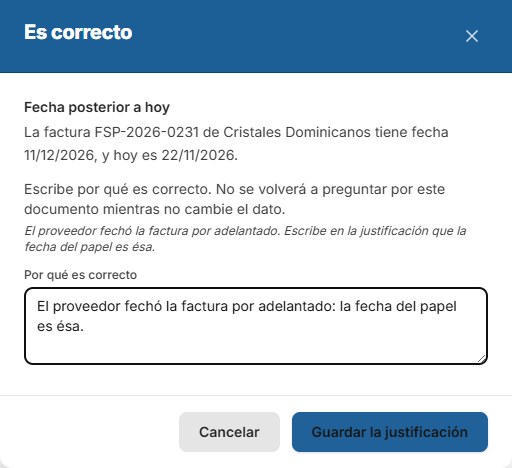
- Si está bien, pulsar Es correcto. Se abre una ventana con el caso arriba y la pista de qué escribir en cursiva.
- Escribir el motivo, con palabras que se entiendan dentro de un año, y pulsar Guardar la justificación.
La vida de una observación
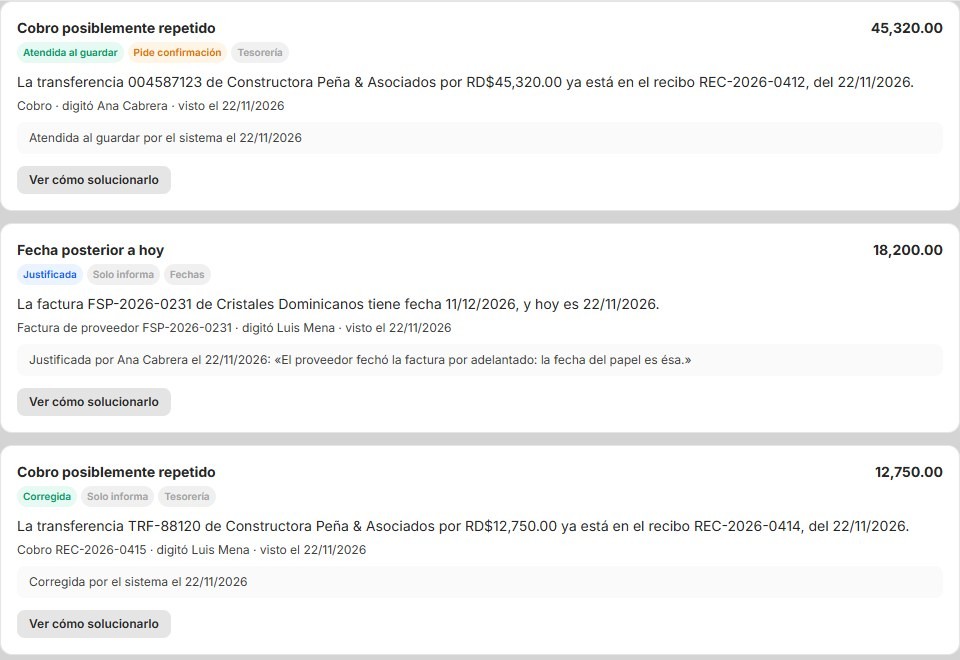
Una observación nace abierta —o mostrada, si salió como aviso en un formulario— y acaba en uno de cuatro estados. Ninguno se deshace: si el problema vuelve, es un caso nuevo.
Muchas se cierran solas: si alguien arregla el documento, o lo anula, el repaso de la noche ve que la regla ya no salta y la da por corregida. Las cerradas se pueden ver con el filtro Cerradas, con quién las cerró, cuándo y por qué.
Si al pulsar un botón la observación ya no está, es que otra persona la resolvió un momento antes. El sistema lo dice y no hace nada más.
5. Las reglas
En el menú, Calidad de datos → Reglas. Cada regla está en su tarjeta, agrupada por área, con lo que vigila y en qué documentos. De cada una se puede cambiar:
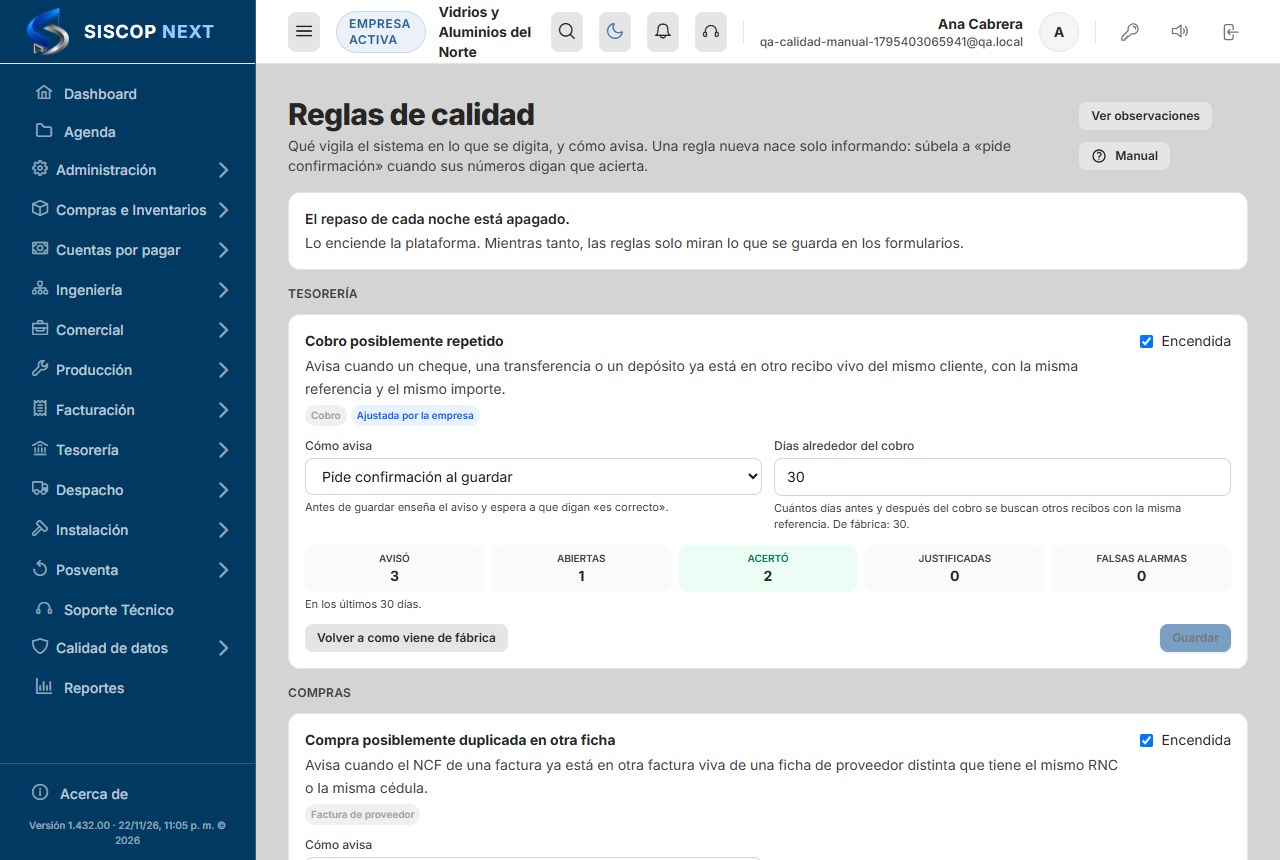
- Encendida o apagada. Apagada, no mira nada, ni al guardar ni de noche.
- Cómo avisa: solo informa, o pide confirmación al guardar.
- El umbral, en las que lo tienen. Por ejemplo, cuántos días alrededor de un cobro se buscan otros recibos con la misma referencia, o cuántos días por delante de hoy se dejan pasar sin avisar. Al lado dice cuál viene de fábrica.
Las reglas del inventario y las que miran a las personas (anulaciones, borrados, trabajo fuera de hora) solo corren en el repaso de cada noche: su «Cómo avisa» sale fijo en Solo informa, porque no están en ningún formulario al que pararle el guardado. Las de las facturas de venta, desde la versión 1.436.0, sí pueden pedir confirmación: la piden al emitir.
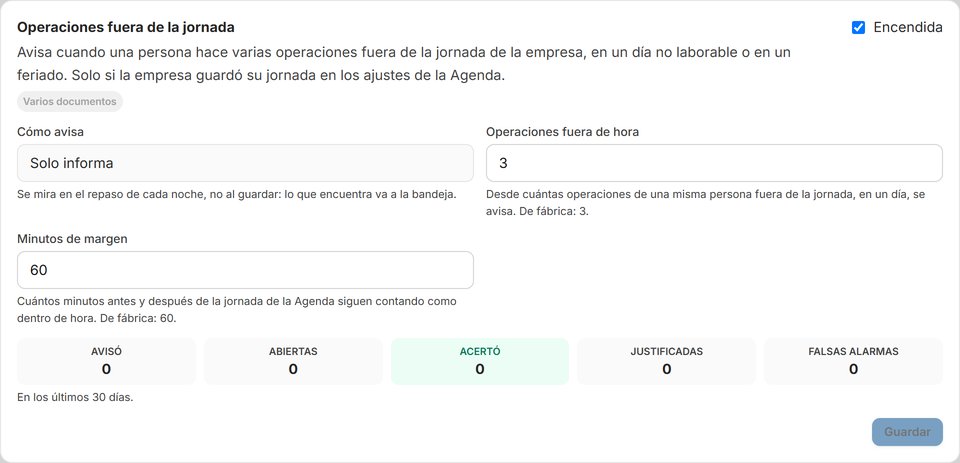
Los cambios se guardan regla por regla con su botón Guardar, y valen desde el siguiente guardado de cualquier persona. Volver a como viene de fábrica borra lo que la empresa cambió en esa regla.
Los números de cada regla
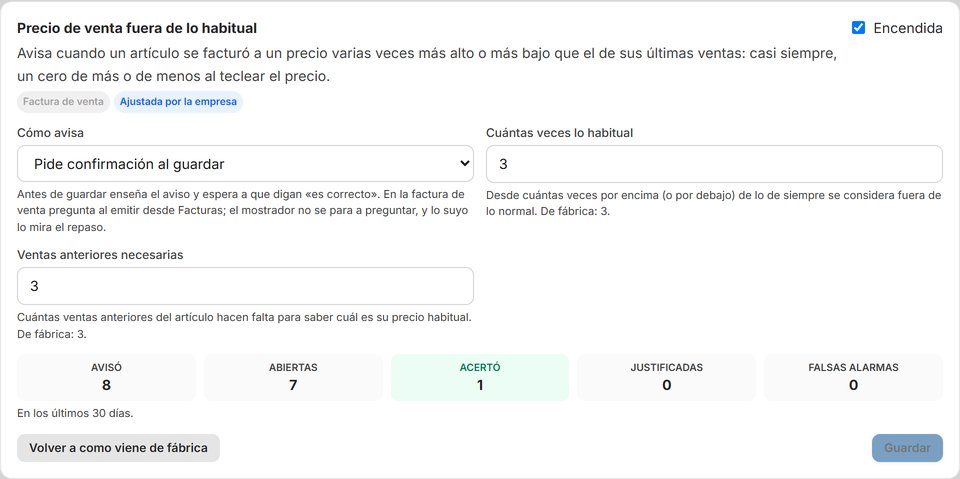
De los últimos treinta días: cuántas veces avisó, cuántas siguen abiertas, cuántas acertó (se corrigió el documento, antes o después de guardar), cuántas se justificaron y cuántas fueron falsas alarmas. Con eso se decide sin adivinar:
- Si la mitad o más acaba en falsa alarma, la regla avisa de lo que no es: conviene bajarla o subirle el umbral. La tarjeta lo dice, y en las reglas que miran una cifra, con casos bastantes, propone cuál (ver lo que aprende de la empresa).
- Si acierta mucho y solo informa, es candidata a pedir confirmación. La tarjeta también lo dice.
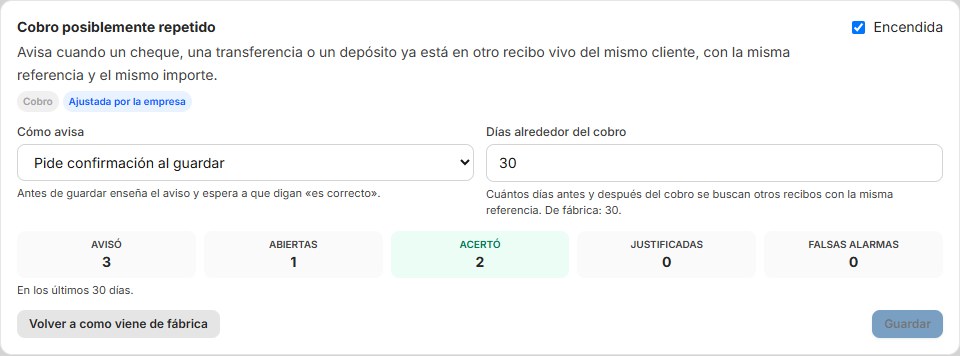
La etiqueta Ajustada por la empresa sale cuando la regla ya no está como viene de fábrica. Si una regla falló al revisar algún documento, su tarjeta lo dice en una línea ámbar, «No pudo revisar…», con cuántas veces y cuándo fue la última: el documento se guardó igual, pero esa regla no lo miró.
Subir una regla a «pide confirmación», paso a paso
- Mirar sus números de los últimos treinta días, o pasar el ensayo si es nueva. Si casi todo lo que avisó se corrigió, vale la pena.
- En su tarjeta, en Cómo avisa, elegir Pide confirmación al guardar.
- Pulsar Guardar en esa misma tarjeta. El botón se enciende solo cuando hay algo que guardar.
- Desde ese momento, quien registre un documento que la regla vea raro recibe el aviso antes de guardar. Para deshacerlo, volver a Solo informa o pulsar Volver a como viene de fábrica.
Una regla que avisa de todo enseña a pulsar «continuar» sin leer. Por eso nacen solo informando, y se suben a pedir confirmación cuando sus números lo justifican.
6. Lo que aprende de la empresa
Dos reglas comparan con «lo habitual»: la del precio de venta y la de la cantidad de inventario. Con el uso, el sistema aprende de cada empresa dos cosas, y ninguna cambia la regla a escondidas:
- La banda de cada artículo: cuánto varía de por sí. Se aplica sola, pero solo para avisar menos en los artículos que varían mucho, nunca para avisar más.
- El umbral sugerido: qué umbral habría evitado las falsas alarmas que ya se resolvieron. Se propone en la pantalla de reglas, y lo aplica una persona.
La banda de cada artículo
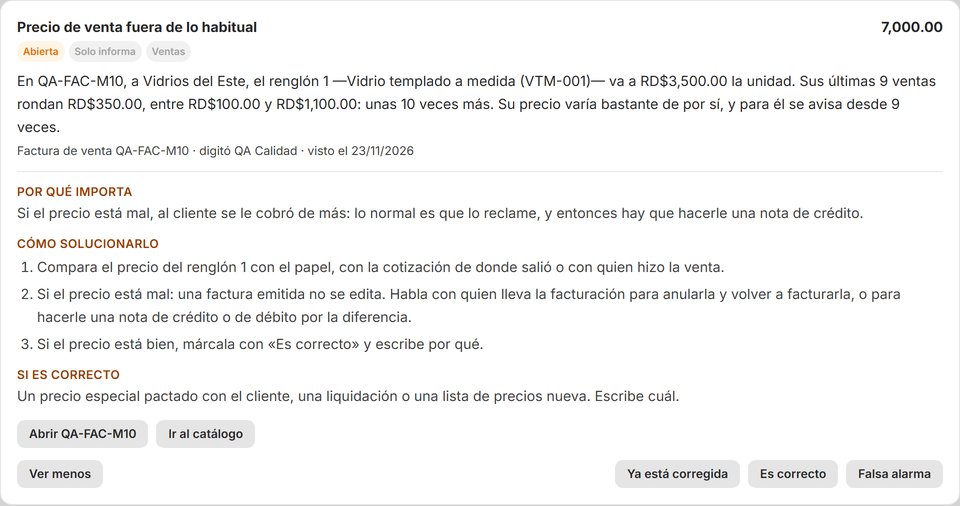
La regla del precio avisa cuando un artículo se factura tres veces más caro o más barato que en sus últimas ventas; la de la cantidad, cuando un movimiento a mano es diez veces lo de siempre. Esas cifras valen para casi todo. Pero hay artículos cuyo precio varía mucho de por sí: un vidrio que se vende por medida, un perfil con tres listas de precios. Con ellos, «tres veces» saltaría con ventas normales, y la gente aprendería a no leer los avisos.
Por eso cada artículo con al menos ocho ventas (o movimientos) anteriores tiene su propia banda: el sistema mide cuánto suele moverse y, si se mueve mucho, para ese artículo avisa a partir de más veces. Con dos límites:
- Solo ensancha. Nunca avisa antes que la cifra de la empresa. Avisar más pronto lo decide una persona, bajando el umbral en la pantalla de reglas.
- Tiene tope: nueve veces en el precio y veinte en la cantidad. Un cero de más en el precio es diez veces, y salta siempre, por mucho que varíe el artículo.
El texto de la observación dice entre qué cifras se suele mover el artículo y, si su banda está ensanchada, desde cuántas veces se avisa para él:
El umbral sugerido por los casos cerrados
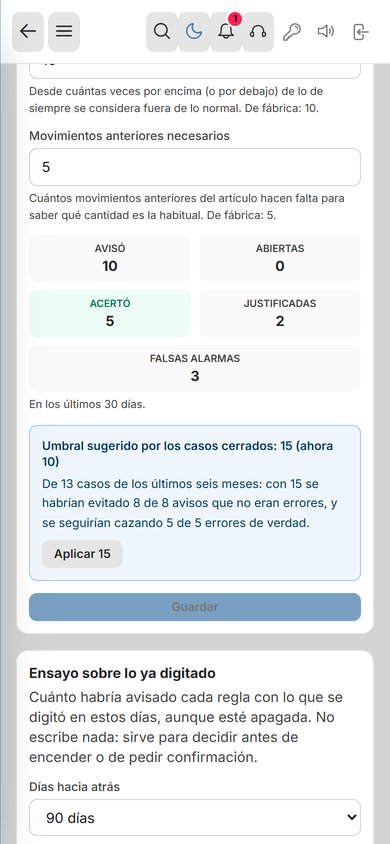
Cada observación de estas reglas guarda la cifra que la disparó y, al cerrarse, cómo acabó: si el documento se corrigió, la regla acertó; si se marcó con «Es correcto» o «Falsa alarma», no era un error. Con los casos cerrados de los últimos seis meses, la pantalla de reglas prueba cada umbral posible y busca el que habría evitado más avisos de más sin dejar de cazar al menos nueve de cada diez errores de verdad.
Si encuentra un umbral mejor que el de hoy, la tarjeta de la regla lo propone en un recuadro azul, debajo de sus números:
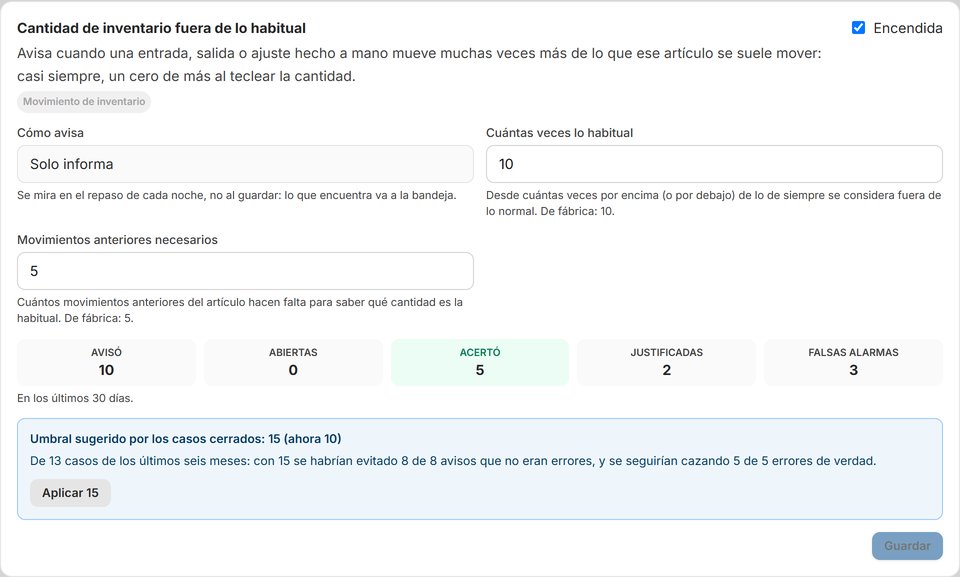
Cómo leerlo: «De 13 casos de los últimos seis meses: con 15 se habrían evitado 8 de 8 avisos que no eran errores, y se seguirían cazando 5 de 5 errores de verdad». Es decir: si el umbral hubiera sido 15, de lo que se resolvió no habría salido ninguna falsa alarma, y todo lo que estaba mal habría avisado igual. Si alguna vez dice «4 de 5 errores», subirlo dejaría pasar uno: hay que pensar si vale la pena.
Aplicar el umbral sugerido, paso a paso
- En Calidad de datos → Reglas, buscar la tarjeta con el recuadro azul y leer sus números.
- Pulsar Aplicar 15 (el número es el que sugiera esa regla). El umbral pasa a 15 en el campo de la tarjeta, pero todavía no se guarda: el recuadro dice «Aplicado: pulsa «Guardar» para quedarte con él».
- Pulsar Guardar en esa misma tarjeta. Desde ese momento la regla avisa a partir del umbral nuevo, y el recuadro desaparece: con 15, esos casos ya no tienen nada que mejorar.
- Para deshacerlo, escribir otro número y guardar, o pulsar Volver a como viene de fábrica.
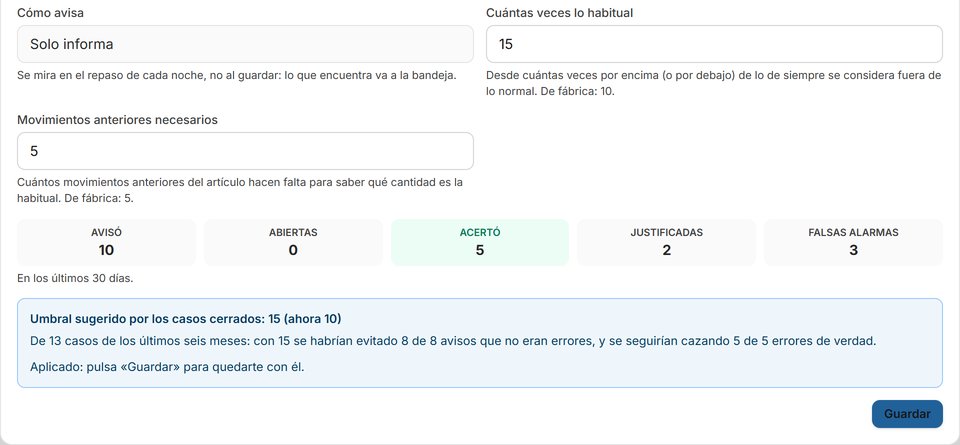
El recuadro no sale:
- con menos de diez casos cerrados en seis meses: con cinco casos, cualquier umbral parece el bueno;
- si todo lo que avisó eran errores de verdad: no hay nada que mejorar;
- si el umbral de hoy ya deja fuera esos avisos, como justo después de guardar el sugerido;
- con la regla apagada;
- en las reglas que no miran una cifra. Aprenden su umbral la del precio, la de la cantidad y la de la fecha posterior a hoy, que aprende cuántos días de gracia dar: un proveedor que siempre fecha dos días por delante enseña que la gracia de esa empresa es dos.
Solo propone subir. Las observaciones son de lo que la regla avisó; de lo que dejó pasar no hay casos. Los números dicen qué pasaría avisando menos, y nada de avisar más. Bajar un umbral sigue siendo una decisión de quien lleva la regla.
7. El ensayo sobre lo ya digitado
Al pie de la pantalla de reglas. Elige cuántos días hacia atrás (30, 90 o 180) y pulsa Ensayar: el sistema mira todo lo que se digitó en esos días y dice cuántas veces habría avisado cada regla, cuánto dinero había en juego y hasta tres ejemplos.
- No escribe nada. No abre observaciones ni cambia ninguna regla.
- Ensaya todas las reglas, también las apagadas: sirve para decidir qué encender.
- Lo importado del sistema anterior no cuenta: nadie lo digitó aquí.
- Puede tardar unos segundos con muchos documentos.
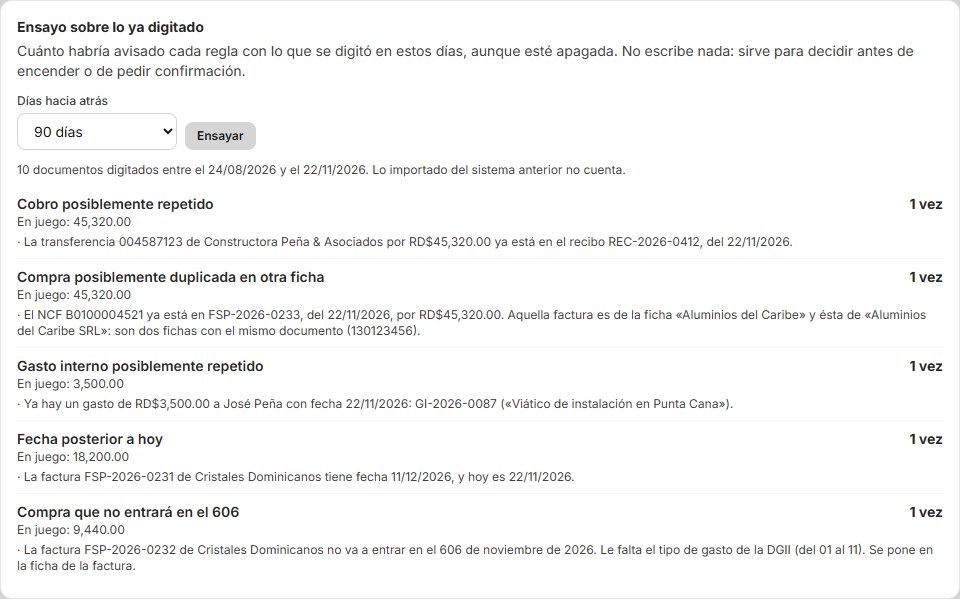
Cómo leerlo: la primera línea dice cuántos documentos se miraron y entre qué días. Cada regla trae las veces que habría avisado (a la derecha), el dinero en juego y los ejemplos con el texto exacto que habría salido. Si los ejemplos son errores de verdad, la regla merece encenderse; si son casos normales de la empresa, conviene dejarla apagada o subirle el umbral.
8. El repaso de cada noche
El aviso del formulario mira un documento en el momento de guardarlo. Hay cosas que así no se ven: dos personas digitando el mismo cobro a la vez, un documento que se corrigió después, o uno que entró por un camino que no pasa por el formulario. Para eso, cada madrugada el sistema vuelve a mirar lo que cambió desde el repaso anterior, y además:
- cierra como corregida cada observación cuyo documento ya no tiene el problema, o se anuló;
- da por atendidos los avisos que alguien vio en un formulario y no confirmó;
- borra las observaciones cerradas hace más de año y medio.
El repaso lo enciende la plataforma. La pantalla de reglas dice arriba si está encendido y cuándo fue el último. La primera vez mira los últimos noventa días.
La factura de venta, al emitir
Las tres reglas de las facturas de venta —precio fuera de lo habitual, venta por debajo del costo y factura repetida— preguntan al emitir desde la pantalla de Facturas, igual que las de compras al registrar. Si una está en «pide confirmación» y ve algo raro, el aviso sale antes de numerar la factura: todavía es un borrador, sin NCF y sin inventario movido. Revisar la deja en borrador para corregirla y volver a emitirla. Es correcto, continuar la emite y deja la observación en la bandeja, marcada «Se vio al guardar».
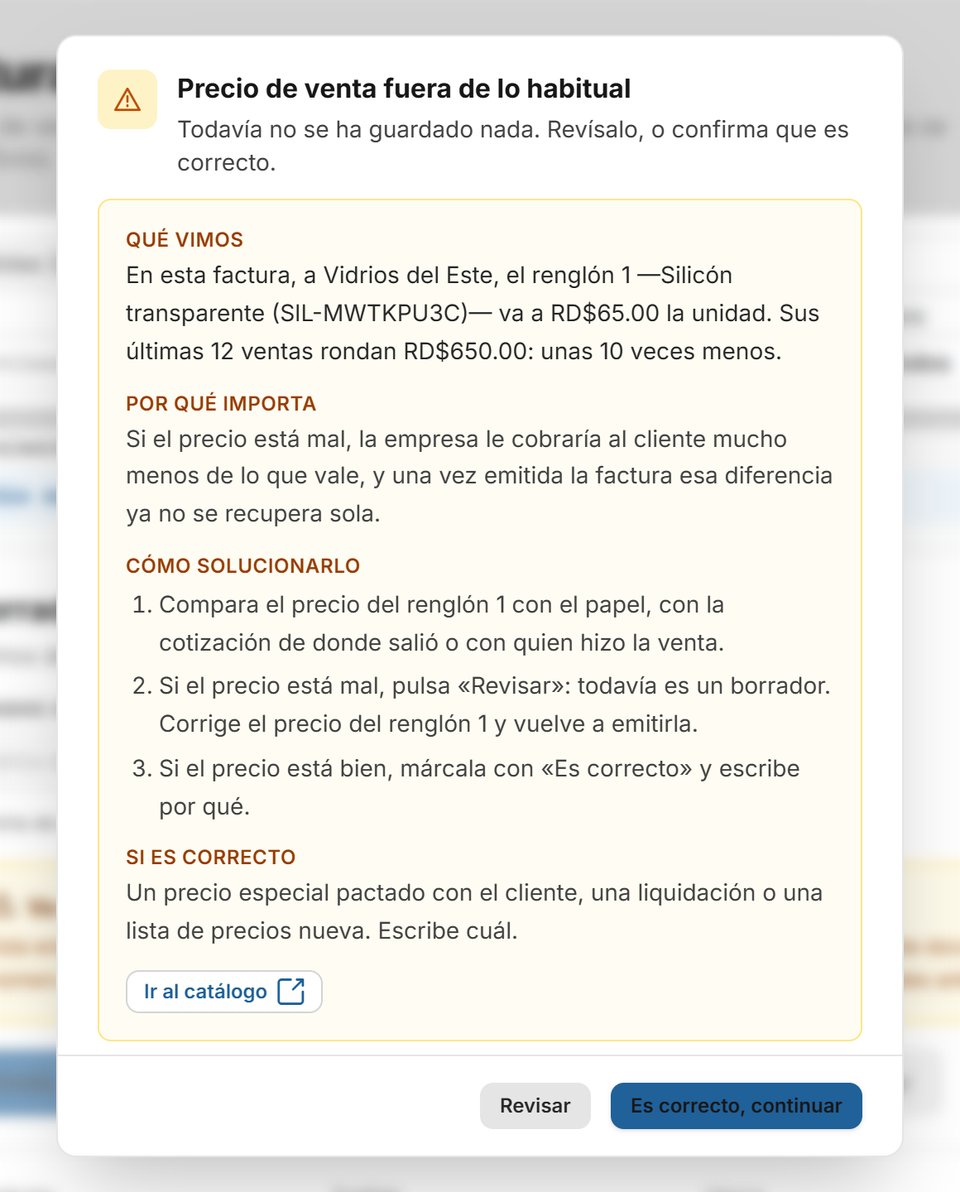
Si se confirma y la respuesta se pierde por la red, volver a pulsar Emitir no emite otra: la pantalla repite la misma petición, y el sistema devuelve la factura que ya salió.
El mostrador no se para a preguntar: allí se emite con el cliente delante. Lo que sale del mostrador lo mira el repaso de cada noche, y lo que encuentra va directo a la bandeja. Con «pide confirmación», la tarjeta de cada regla de venta lo recuerda.
Lo que solo mira el repaso
Los movimientos de inventario hechos a mano no avisan al guardar: solo los mira el repaso de cada noche, y lo que encuentra va directo a la bandeja. Lo mismo lo que se emite en el mostrador.
Del inventario solo se miran las entradas, salidas y ajustes hechos a mano en el kardex. Lo que nace de un documento —una venta, una recepción, un traslado, un conteo físico— ya tiene su papel detrás, y no se observa.
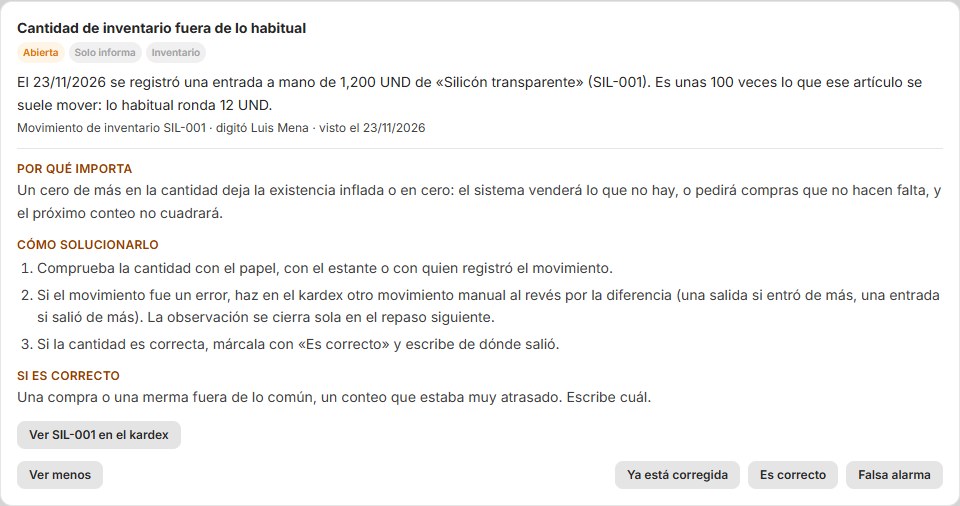
Un movimiento de inventario no se edita: si fue un error, se deshace con otro al revés. El botón de la tarjeta abre el kardex ya buscando el artículo, para ver el movimiento junto a los demás.
Lo que mira de las personas
Tres reglas no miran un documento, sino a una persona en un día. No son errores de digitación: son costumbres que conviene que alguien vea a tiempo.
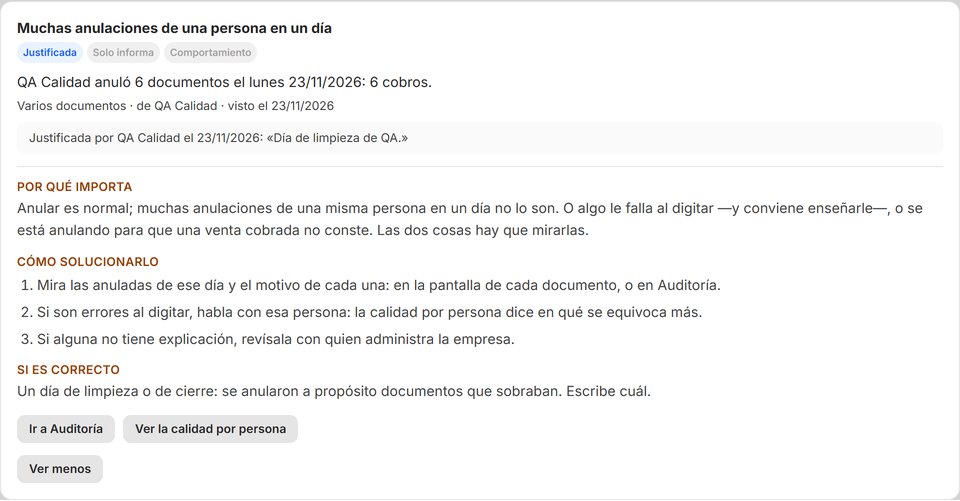
- Muchas anulaciones de una persona en un día (5, de fábrica): facturas, cobros, notas, compras, pagos o gastos. Anular es normal; muchas veces el mismo día, no.
- Muchos borrados en pocos minutos (10 en 30 minutos, de fábrica): artículos, clientes, plantillas. Es donde un error se multiplica.
- Operaciones fuera de la jornada (3 en un día, de fábrica): lo que la Auditoría apunta a una persona fuera del horario de la empresa, en un día no laborable o en un feriado, con una hora de margen.
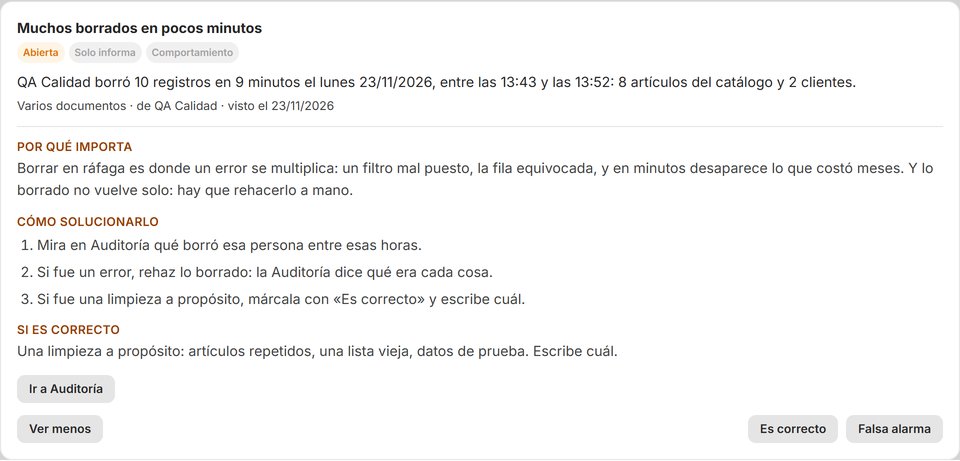
Estas observaciones no tienen documento: en la tarjeta dice Varios documentos, y no sale Ya está corregida. Se cierran con Es correcto —un día de cierre, una limpieza a propósito— o con Falsa alarma. Si el mismo día vuelve a contarse, la cifra de la tarjeta se pone al día; lo que alguien ya justificó de ese día no vuelve a abrirse.
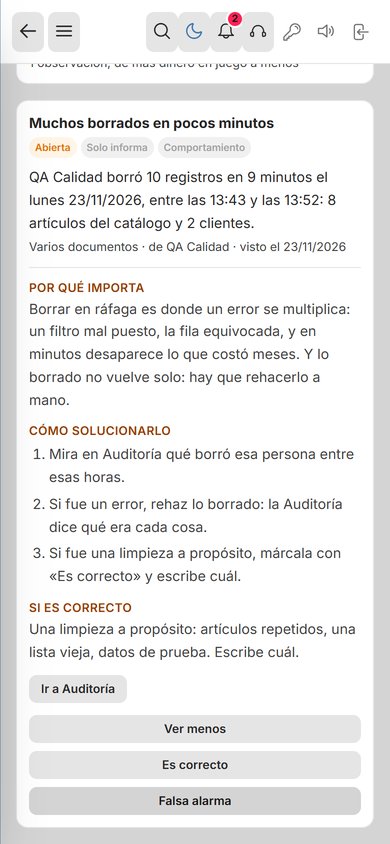
Operaciones fuera de la jornada solo mira la jornada que la empresa haya guardado en los ajustes de la Agenda. Toda empresa nace con una de fábrica —lunes a viernes, de 8 a 5—, pero hasta que alguien la guarda la regla calla: avisar del sábado a una empresa que abre los sábados sería ruido. Los feriados que cuenta son los de República Dominicana, si la empresa está en su hora.
9. El aviso diario y el widget del panel
Cuando el repaso de la madrugada encuentra cosas nuevas, puede avisar en la campana a quien lleva la bandeja: un solo aviso por día, con cuántas son, el dinero en juego y cuántas quedan abiertas. Pulsarlo abre la bandeja. Si esa noche no apareció nada nuevo, no llega nada.
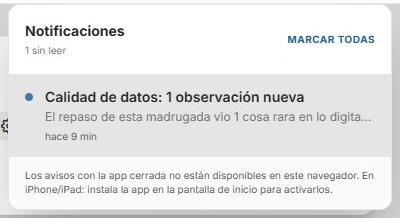
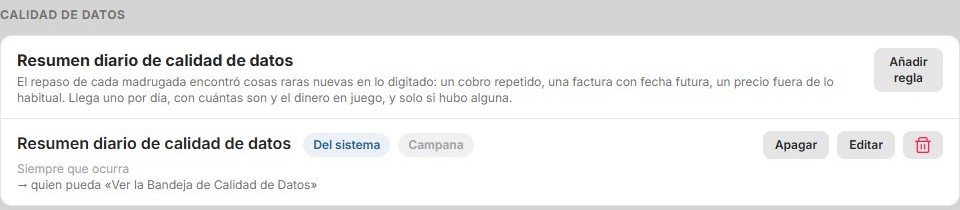
Viene apagado. La bandeja se llena desde el primer repaso, pero avisar lo decide cada empresa. Para encenderlo:
- En el menú, Administración → Avisos. Hace falta el permiso de configurar las reglas de aviso.
- Baja hasta el grupo Calidad de datos. La regla Resumen diario de calidad de datos sale apagada, con el botón Encender.
- Pulsa Encender. De fábrica llega a quien tiene el permiso de ver la bandeja de calidad de datos; con Editar se cambia a quién, o se le añade el correo.
El aviso sale del repaso de la noche. Si la plataforma todavía no lo encendió, no hay repaso, y tampoco aviso: la bandeja solo recibe lo que se observa al guardar.
El widget «Calidad de datos» del panel
La campana avisa una vez al día. Para tener la bandeja siempre a la vista, el panel de inicio (el Dashboard) tiene el widget Calidad de datos: la bandeja de un vistazo, sin entrar al menú. Es del mismo tamaño que «Mis reportes de soporte».
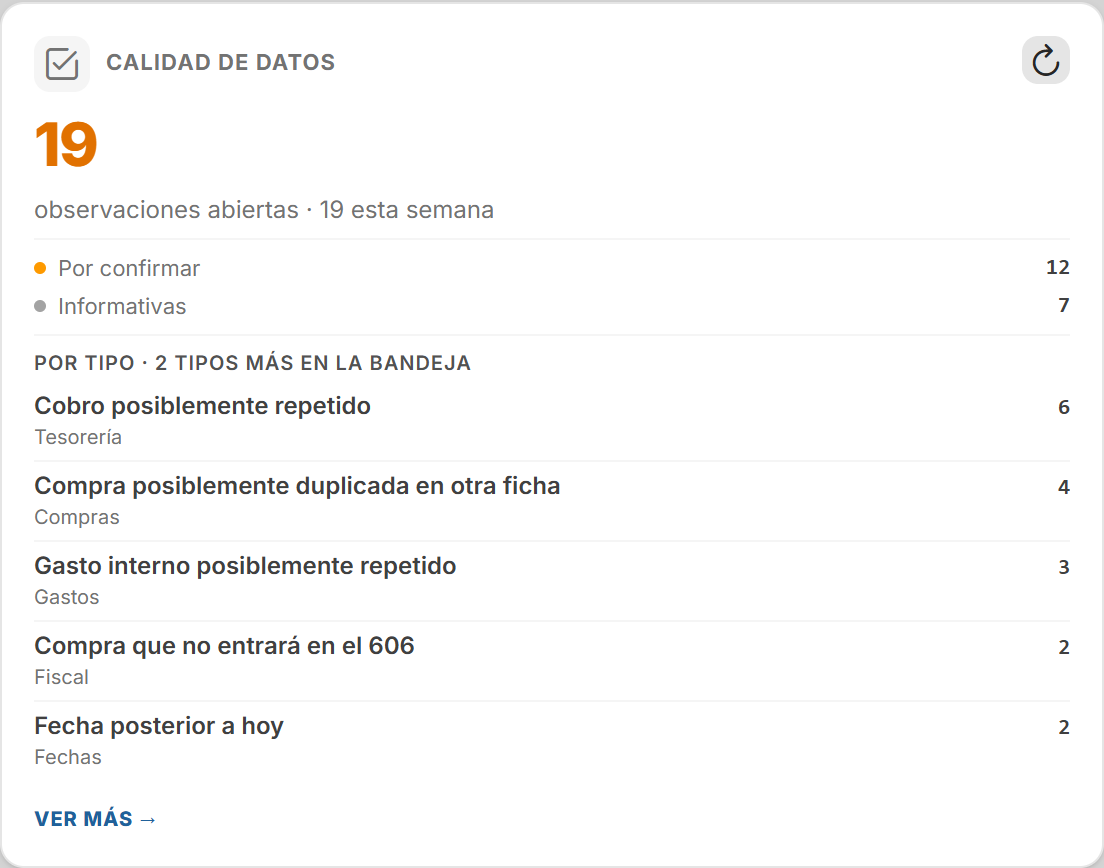
Qué enseña, de arriba abajo:
- La cifra grande son las observaciones abiertas: las que esperan a alguien. Sale en ámbar si alguna pide confirmación; si todas son informativas, en gris. Al lado, cuántas aparecieron esta semana.
- Por confirmar e Informativas: las mismas abiertas, según cómo avisa su regla.
- Por tipo: los tipos de problema con alguna abierta, de más a menos, con su área debajo. Caben cinco; si hay más, el rótulo dice cuántos tipos más quedan en la bandeja.
- Ver más, al pie, abre la bandeja completa.
Pulsar un tipo abre la bandeja ya filtrada por él, solo con las abiertas. Son las mismas cifras que la bandeja: si el widget dice 6 cobros repetidos, la bandeja enseña esos 6.
Sin nada abierto, el widget enseña un 0 en verde y «Sin observaciones abiertas: todo en orden». Quién lo ve: quien tiene el permiso de ver la bandeja de calidad de datos; a los demás no se les ofrece. Cómo se pone: como cualquier widget, desde Personalizar → Agregar en el panel, donde también se mueve, se cambia de tamaño (Pequeño o Mediano) o se quita. Ver el manual de Primeros pasos.
10. Calidad por persona
En el menú, Calidad de datos → Por persona, con su propio permiso. Dice a quién conviene formar, y en qué: cada persona con lo que digitó, lo que el sistema le observó, cómo acabó cada cosa y las reglas en las que más se equivoca.
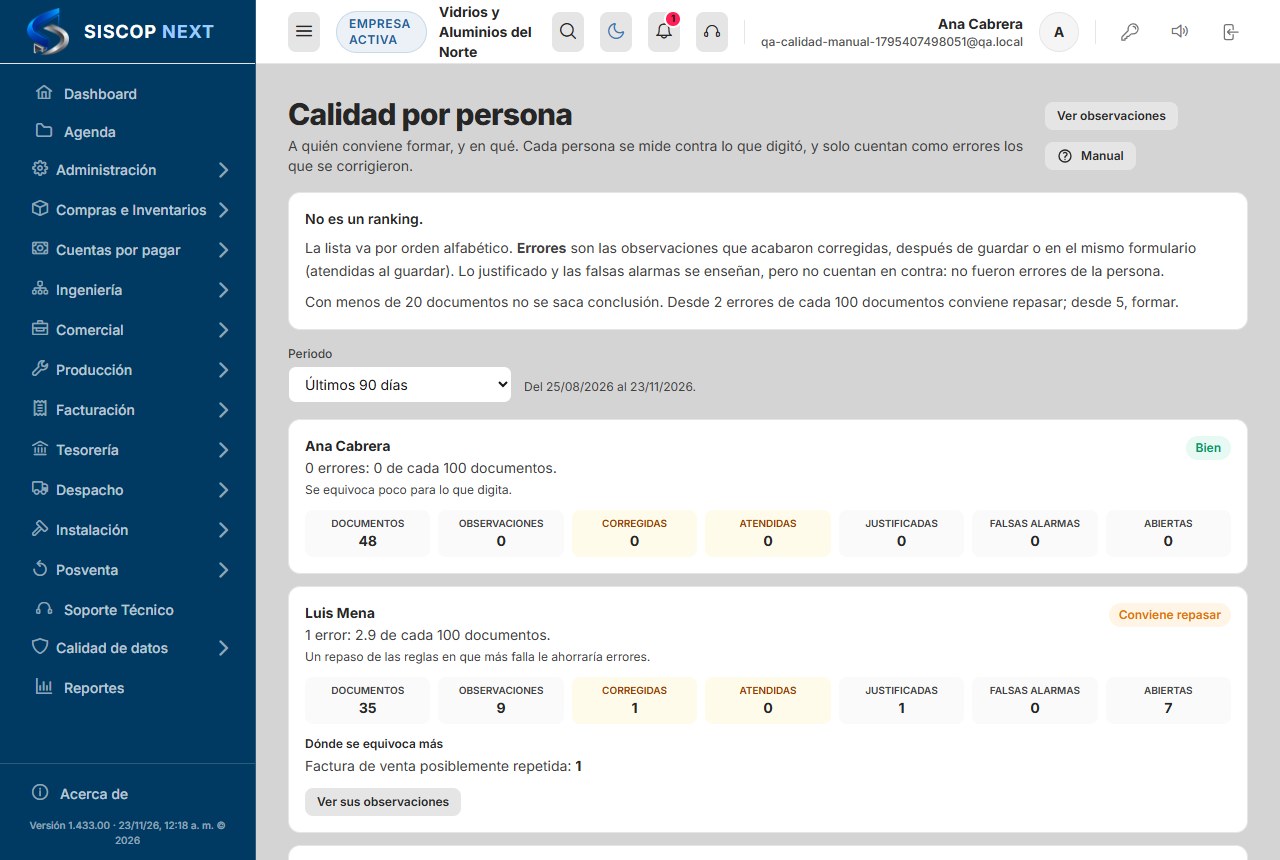
No es un ranking. La lista va por orden alfabético. Quien más digita recibe más observaciones aunque se equivoque menos, así que a cada persona se la mide contra lo que digitó, y solo cuentan los errores de verdad.
Las cifras de cada persona
- Documentos: lo que digitó en el periodo, de lo que las reglas miran: facturas de proveedor, cobros, gastos internos, pagos a proveedor, facturas de venta y movimientos de inventario a mano.
- Observaciones: lo que el sistema vio raro en esos documentos.
- Corregidas y Atendidas: lo que resultó ser un error, ya sea arreglado después de guardar o en el mismo formulario. Son los errores.
- Justificadas y Falsas alarmas: se enseñan, pero no cuentan en contra. Lo primero era correcto; lo segundo fue la regla la que se equivocó.
- Abiertas: lo que todavía nadie ha resuelto.
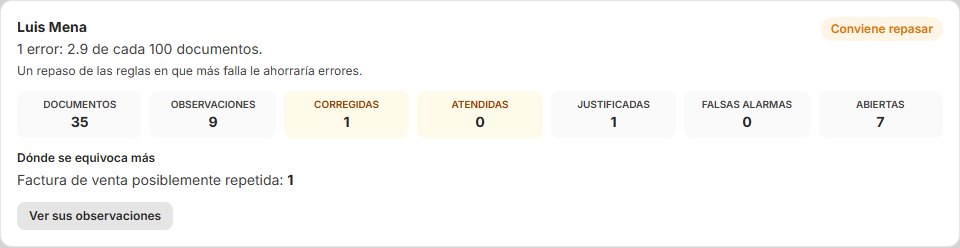
El nivel
| Nivel | Cuándo |
|---|---|
| Bien | Menos de 2 errores de cada 100 documentos. |
| Conviene repasar | De 2 a menos de 5 de cada 100. |
| Necesita formación | 5 o más de cada 100. |
| Pocos datos | Menos de 20 documentos en el periodo: no se saca conclusión. |
Paso a paso
- Elige el Periodo: los últimos 30, 90 o 180 días.
- Busca a las personas con Conviene repasar o Necesita formación, y lee Dónde se equivoca más: son las reglas de sus errores, de más a menos.
- Pulsa Ver sus observaciones: la bandeja se abre con todas las suyas, también las ya cerradas, para ver los casos concretos.
- Repasa con esa persona esas reglas en este manual (qué vigila cada regla) y los pasos que trae cada observación.
En el teléfono, las cifras de cada persona se acomodan de dos en dos:
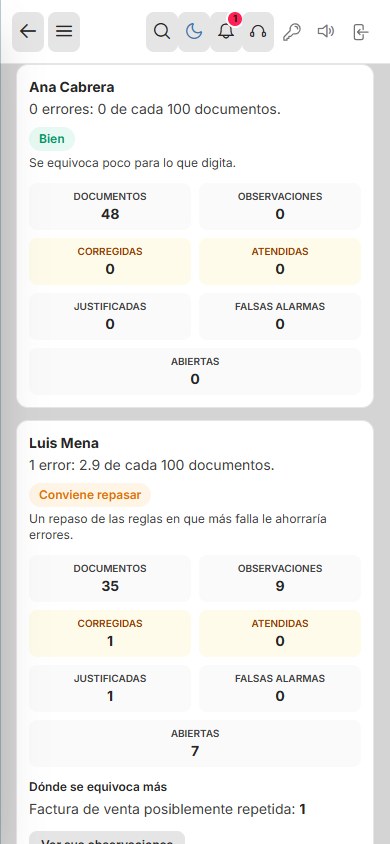
11. Qué vigila cada regla
| Regla | Qué ve | Dónde |
|---|---|---|
| Cobro posiblemente repetido | Un cheque, transferencia o depósito con la misma referencia e importe que ya está en otro recibo del mismo cliente. | Cobros |
| Compra posiblemente duplicada en otra ficha | El mismo NCF en una factura de otra ficha de proveedor con el mismo RNC: el proveedor dado de alta dos veces. | Facturas de proveedor |
| Gasto interno posiblemente repetido | Otro gasto al mismo beneficiario, por el mismo importe y con el mismo día de gasto. | Gastos internos |
| Fecha posterior a hoy | Una factura de proveedor o un pago a proveedor con fecha futura: casi siempre el día y el mes cambiados de sitio. | Facturas y pagos a proveedor |
| Compra que no entrará en el 606 | Lo que el formato 606 va a dejar fuera por un dato que falta o está mal: sin NCF, sin tipo de gasto, proveedor sin RNC o con el documento que no corresponde. | Facturas de proveedor |
| Factura de venta posiblemente repetida | Dos facturas al mismo cliente, por el mismo total y con los mismos renglones, emitidas con pocos minutos de diferencia (10, de fábrica). | Facturas de venta, al emitir y en el repaso |
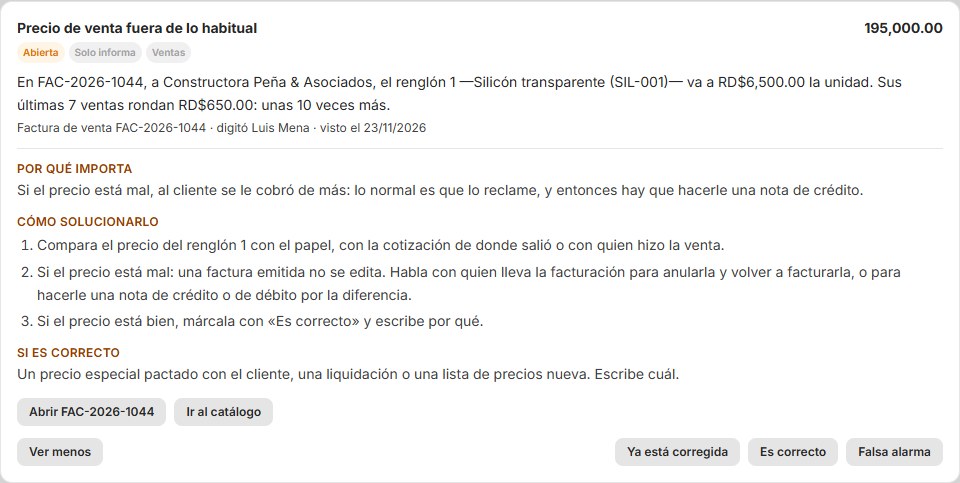
| Precio de venta fuera de lo habitual | Un artículo facturado a un precio tres veces más alto o más bajo que el de sus últimas ventas (más veces si el precio de ese artículo varía mucho de por sí, nunca más de nueve): un cero de más o de menos. | Facturas de venta, al emitir y en el repaso |
| Venta a precio de lista por debajo del costo | Un artículo vendido sin ningún descuento y aun así por debajo de lo que cuesta: la lista se quedó atrás. Lo rebajado ya lo frena la factura. | Facturas de venta, al emitir y en el repaso |
| Movimiento de inventario a mano sin motivo | Una entrada, salida o ajuste a mano que mueve bastante valor (10,000 de fábrica) sin una nota que diga por qué. | Kardex, en el repaso |
| Cantidad de inventario fuera de lo habitual | Un movimiento a mano por diez veces o más de lo que ese artículo se suele mover (más veces si varía mucho de por sí, nunca más de veinte): un cero de más. | Kardex, en el repaso |
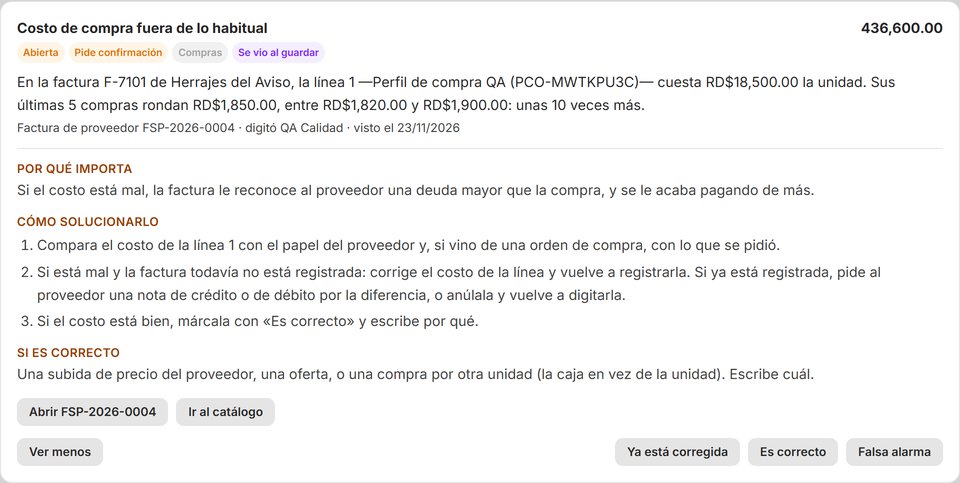
| Costo de compra fuera de lo habitual | Un artículo comprado a un costo tres veces más alto o más bajo que en sus últimas compras (más veces si su costo varía mucho de por sí, nunca más de nueve): un cero de más o de menos al digitar la factura del proveedor. | Facturas de proveedor |
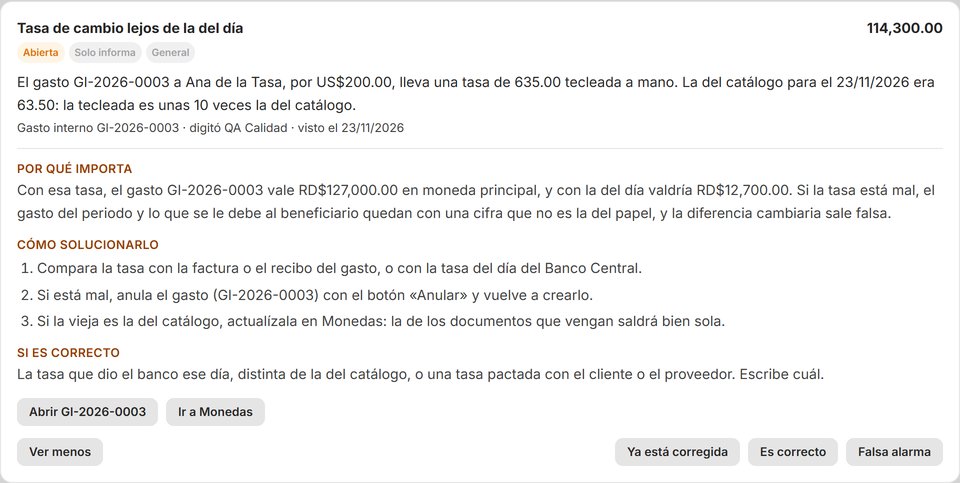
| Tasa de cambio lejos de la del día | Una tasa tecleada a mano que se aleja más de un 5 % de la del catálogo para el día del documento. Dice si parece puesta al revés y si la del catálogo lleva más de un mes sin cambiar. | Compras, cobros, pagos, gastos y ventas |
| Importe que no parece de un papel | Centavos sueltos, todas las cifras iguales (9,999.99), la escalera 12345, o diez veces el mayor documento de su clase en el último año. | Compras, cobros, pagos y gastos |
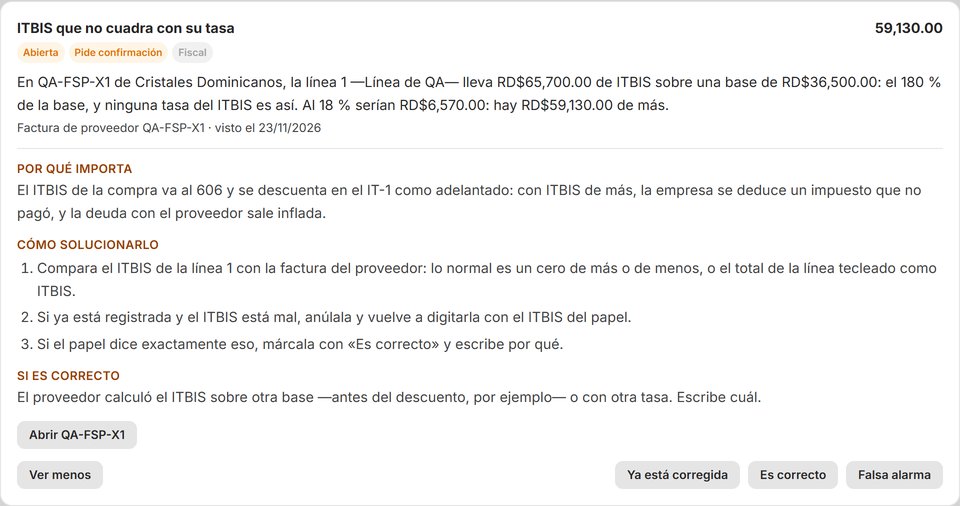
| ITBIS que no cuadra con su tasa | El ITBIS de una línea que no es su base por su tasa (con un 1 % de margen). Si la línea no lleva una tasa de la empresa —un ticket de supermercado resumido en una línea, que mezcla el 18 %, el 16 % y lo exento—, solo avisa del cero de más o de menos: tres veces o más lejos de la tasa más parecida. Las liquidaciones de aduanas no se miran. | Facturas de proveedor |
| Compra a un informal con ITBIS sin retener | Una compra a un proveedor informal (B11 o E41) con ITBIS que no se le retiene entero. Con el 100 % retenido no avisa. | Facturas de proveedor |
| Fecha en un mes ya declarado | Un documento con fecha de un mes cuyo IT-1 ya se presentó, guardado después de presentarlo. | Compras, ventas y cobros con ITBIS retenido |
| Muchas anulaciones de una persona en un día | Cinco anulaciones o más de la misma persona el mismo día. | Todas, en el repaso |
| Muchos borrados en pocos minutos | Diez borrados o más de la misma persona en media hora. | Todas, en el repaso |
| Operaciones fuera de la jornada | Tres operaciones o más de la misma persona en un día fuera de la jornada guardada en la Agenda, en día no laborable o en feriado. | Todas, en el repaso |
Algunas de las nuevas, en la bandeja
Desde la versión 1.436.0 el catálogo tiene diez reglas más. Así se ven tres de ellas, con lo que dicen para arreglar el caso.
12. Permisos y preguntas frecuentes
- Ver la bandeja de calidad de datos: entrar en Observaciones.
- Resolver observaciones de calidad: justificar, marcar como falsa alarma o dar por corregida.
- Configurar las reglas de calidad: entrar en Reglas, cambiarlas y ensayarlas.
- Ver la calidad de datos por persona: entrar en Por persona. Va aparte de ver la bandeja porque ver lo que pasó no es ver cómo le va a cada compañero.
¿Quien digita necesita algún permiso? No. El aviso le sale en su propio formulario.
¿Por qué no sale el aviso si la regla está encendida? Porque solo informa. El aviso sale con las que piden confirmación.
¿Justifiqué un caso y vuelve a salir? Porque cambió el dato: otro importe, otra referencia, otra fecha. Es otro caso y se vuelve a preguntar.
¿Por qué una factura de venta con un precio raro no avisó al emitirla? Porque las reglas de venta solo las mira el repaso de cada noche. Lo encontrado aparece en la bandeja a la mañana siguiente.
¿Cómo se cierra una observación de un movimiento de inventario? Un movimiento no se edita. Si fue un error, se hace en el kardex otro movimiento a mano al revés por la diferencia, y el repaso siguiente la da por corregida. Si era correcto, «Es correcto» con el motivo, que queda escrito junto a la observación.
¿Por qué un precio cuatro veces más alto no avisó? Porque ese artículo varía mucho de por sí y su banda está ensanchada (ver la banda de cada artículo). Un cero de más sí salta siempre: ninguna banda pasa de nueve veces.
¿El sistema cambia los umbrales solo? No. La banda de cada artículo solo hace avisar menos en los que varían mucho, y el umbral sugerido no cambia nada hasta que una persona pulsa «Aplicar» y después «Guardar».
¿Qué pasa si el sistema falla al revisar? El documento se guarda igual. La calidad de datos no puede dejar a nadie sin cobrar ni sin pagar. Si una regla falla, la pantalla de reglas lo dice en su tarjeta.
¿Puedo preguntarle por la bandeja a mi asistente de IA (Claude, ChatGPT)? Sí, desde la versión 1.440.0: las observaciones, el resumen y la calidad por persona, con los mismos nombres y motivos que ves aquí. Hace falta además el permiso IA: Consultar Calidad de Datos, y la IA solo lee: justificar, descartar o dar por corregida se sigue haciendo en esta pantalla. Cómo se conecta está en el manual de soporte.