🛟 Manual de Usuario: Soporte Técnico
Cuando algo no funciona o tienes una duda, no hace falta buscar un correo ni un número de teléfono: el canal de soporte vive dentro del sistema. Abres un ticket, conversas en vivo con el equipo de la plataforma, y todo queda en un solo hilo.
🎫 1. Crear y seguir tickets
Tu línea directa con el equipo de SISCOP. Un ticket es una conversación sobre un asunto concreto: se abre, se habla dentro de él hasta resolverlo, y se cierra. Todo queda escrito y con fecha, así que nadie tiene que acordarse de lo que se dijo la semana pasada.
Esto es soporte de la plataforma, no de tus clientes. Aquí se habla con SISCOP sobre el sistema: algo que no funciona, una duda de cómo se hace algo, un cambio que necesitas. Para lo que tiene que ver con tus clientes están el CRM y las cotizaciones.
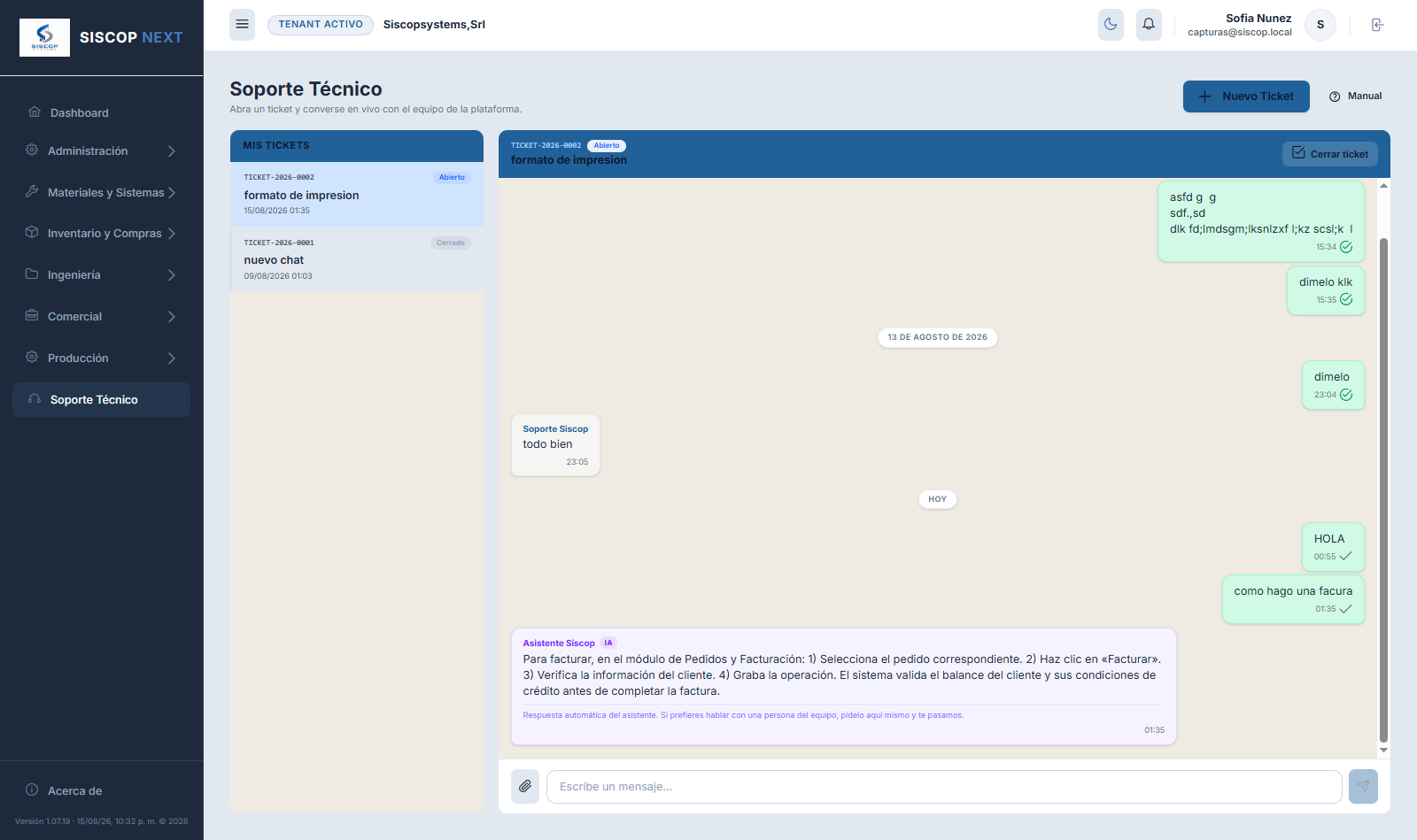
Abrir un ticket
"Nuevo Ticket" pide tres cosas, y solo la tercera es opcional.
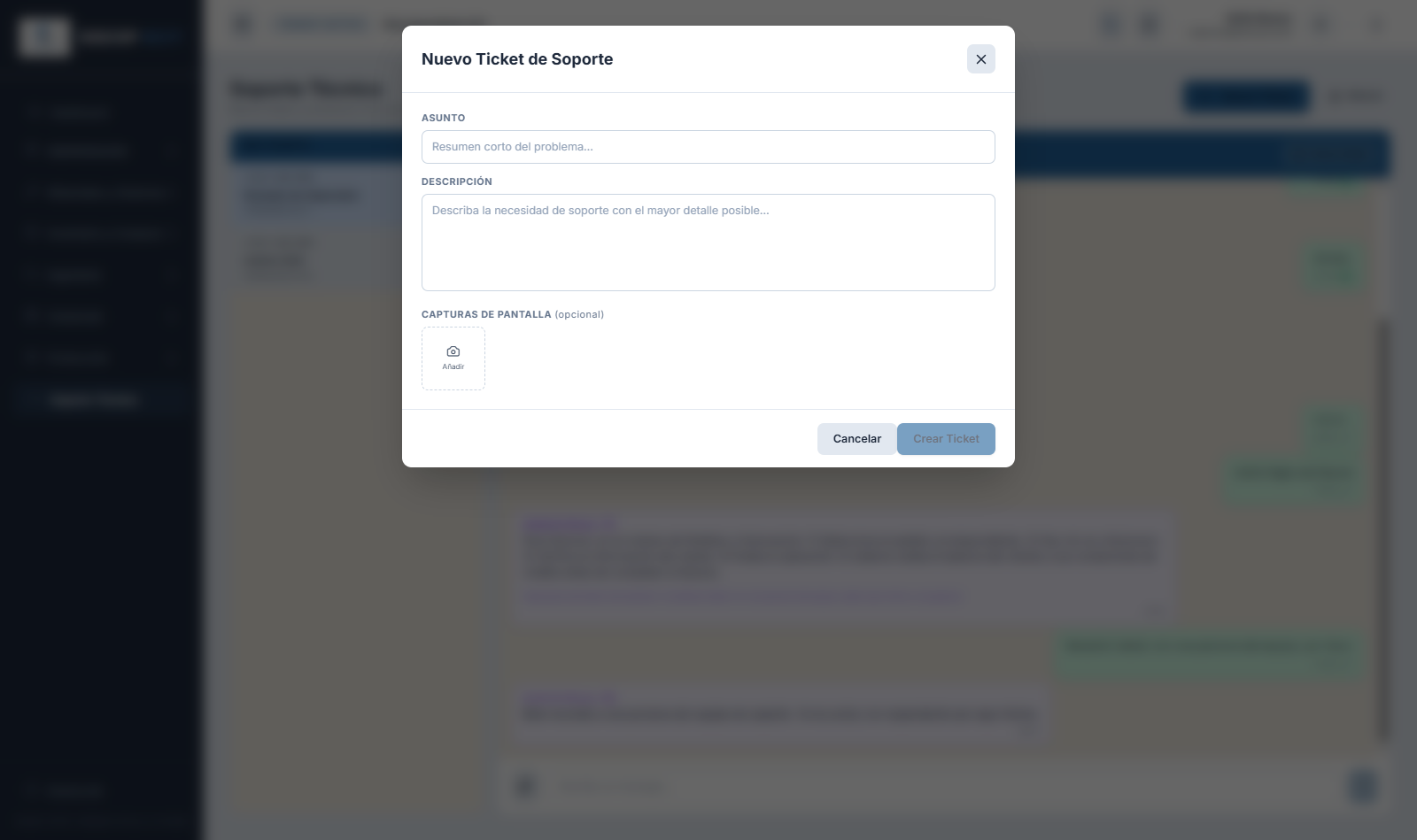
| Campo | ¿Obligatorio? | Cómo aprovecharlo |
|---|---|---|
| Asunto | Sí | Una línea que resuma el problema. Que diga algo: "No puedo imprimir la cotización con el logo" sirve; "Problema" o "Ayuda" no. Es lo que ves en tu lista de tickets dentro de un mes. |
| Descripción | Sí | Aquí sí extíendete. Lo que más acelera una respuesta son tres datos: qué hiciste, qué esperabas y qué pasó. Si sale un mensaje de error, cópialo tal cual. |
| Capturas de pantalla | No | Puedes adjuntar imágenes desde el principio. Una captura ahorra media conversación. Se admiten JPG, PNG y WEBP; otros formatos se rechazan. |
Un ejemplo de descripción que resuelve rápido:
“En Cotizaciones abrí la COT-2026-0031 y pulé Imprimir. Esperaba el PDF con nuestro logo, pero sale sin logo y con el nombre de la empresa en negro. El logo sí se ve en Mi Empresa. Pasa con todas las cotizaciones, no solo con esta. Adjunto captura del PDF.”
En cuatro líneas hay pantalla, documento, acción, resultado esperado, resultado real, alcance y evidencia. Eso normalmente se responde de una.
Al crearlo, el ticket recibe un código del tipo
TICKET-2026-0002. Ese número es la forma de
referirse a él — úsalo si tienes que mencionarlo por teléfono o en otro
ticket. El formato del código se configura, como el de los demás documentos, en
Mi Empresa → Documentos.
¿Cómo fue la atención?
Al cerrar un ticket se te pregunta qué tal se te atendió. Son cinco estrellas y un toque, y cada una tiene nombre: Pésimo, Malo, Regular, Bueno y Excelente (lo ves al pasar el ratón por encima). No es obligatorio — puedes darle a «Ahora no» y seguirá ahí: mientras el ticket esté cerrado y no lo hayas valorado, arriba de la conversación aparece la invitación para responder cuando quieras.
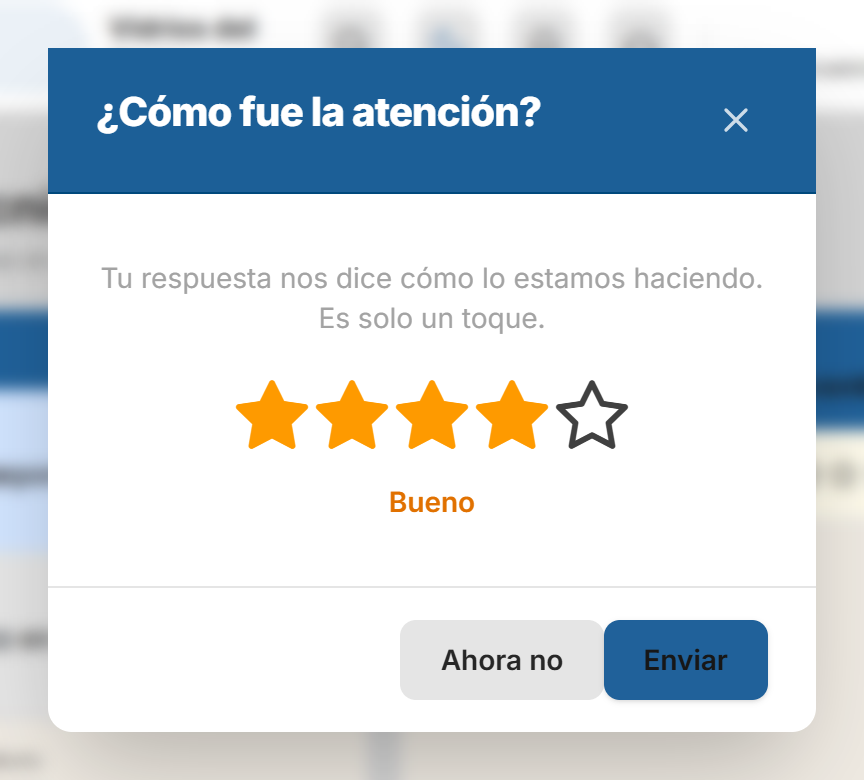
Tu respuesta va a la persona que te atendió, así que es la manera más directa de decir que alguien lo hizo bien. Solo se pregunta por los tickets que cierras tú: si el asunto lo dio por terminado soporte, no se te pide opinión. Y si vuelves a escribir en un ticket cerrado, se reabre y podrás valorarlo de nuevo cuando se cierre — esa última respuesta es la que cuenta.
Los cuatro estados
| Estado | Qué significa | Quién lo pone |
|---|---|---|
| Abierto | Recién creado. Es el único estado en el que responde el asistente automático. | Se pone solo al crear el ticket. |
| En proceso | Una persona de SISCOP lo tiene en sus manos. A partir de aquí el asistente ya no interviene. | El equipo de soporte, o el propio asistente al pasarte con una persona. |
| Resuelto | Soporte considera que está solucionado, a la espera de que lo confirmes. | El equipo de soporte. |
| Cerrado | Terminado. Sigue en tu lista y se puede consultar entero cuando quieras. Si lo cerraste tú, se te pregunta qué tal fue la atención. | Tú, con el botón "Cerrar ticket", o soporte. |
De los cuatro estados, tú solo manejas uno. Lo único que puedes hacer desde tu lado es cerrar: el resto los mueve soporte según va trabajando. Es a propósito — el estado cuenta en qué punto está la atención, y eso lo sabe quien atiende.
Cierra tú los tickets cuando el asunto se resuelva. No es burocracia: una lista donde todo sigue abierto deja de decirte nada, y soporte no puede adivinar si aquello quedó bien. Cerrar un ticket no lo borra — queda archivado con su conversación. Lo que sí puede borrarse con el tiempo es lo muy antiguo, como se explica justo abajo.
Cuánto tiempo se guarda la conversación
El chat de soporte no se guarda para siempre. Lleva nombres, teléfonos y capturas de pantalla con datos de tu empresa, y no tiene sentido conservarlos más tiempo del necesario. Por eso, cuando la plataforma tiene encendida la conservación del chat, lo antiguo se borra solo, de madrugada:
- Las imágenes que adjuntas duran 6 meses desde que las subiste. El mensaje que las acompañaba se queda, y en lugar de la imagen dice Imagen borrada por antigüedad.
- Los mensajes duran 1 año desde que se enviaron. Arriba del chat queda una nota con cuántos se borraron, para que la conversación no parezca empezar a mitad.
- Cuenta la fecha de cada mensaje y de cada imagen, aunque el ticket siga abierto: en una conversación muy larga, lo del principio se va antes que lo del final.
- Un ticket que se queda sin ningún mensaje se borra entero.
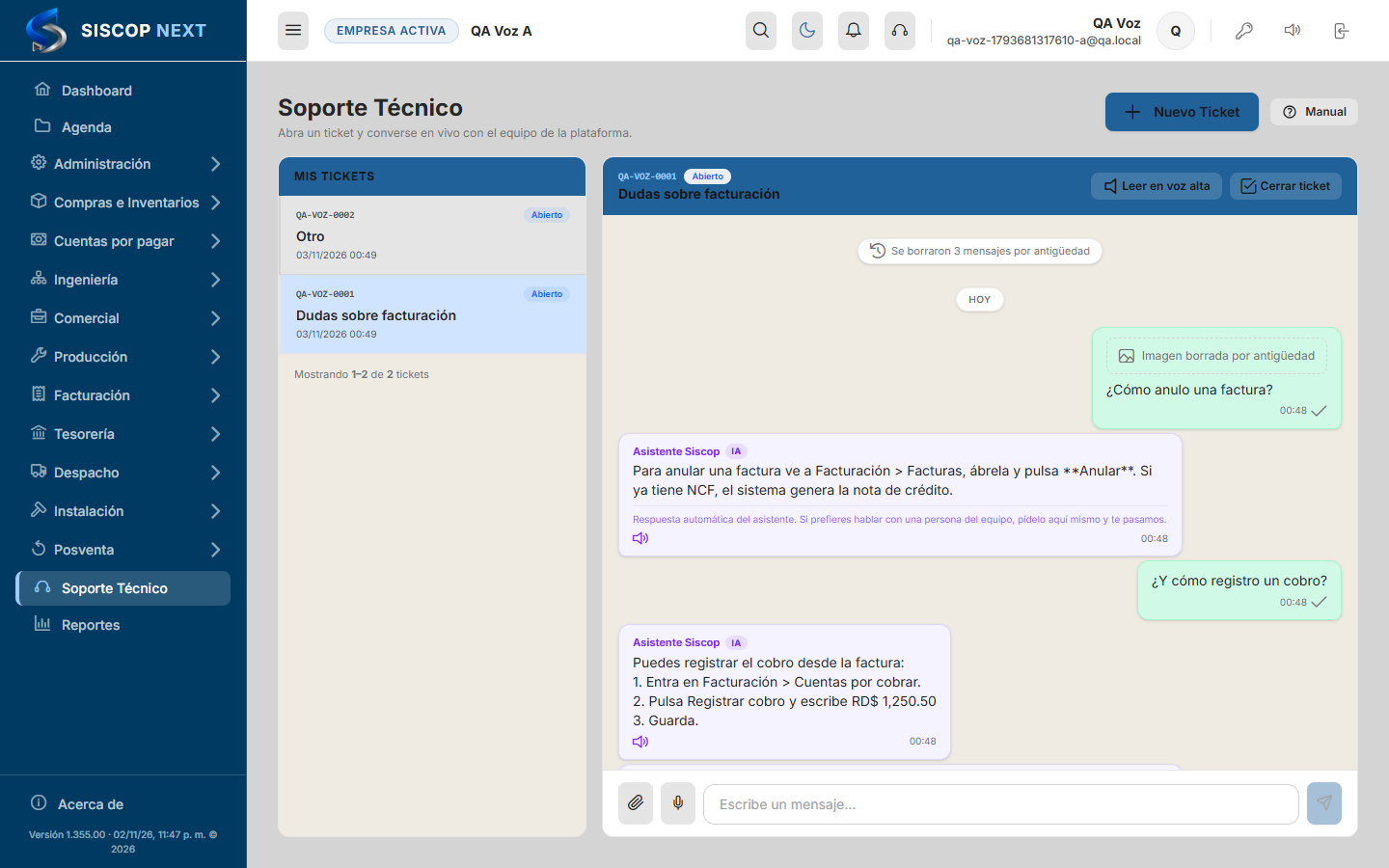
Si una captura o una explicación te sirve para más adelante, guárdala por tu cuenta. Lo borrado no se puede recuperar. Lo que el asistente sabe no se pierde: no aprende de los tickets antiguos, sino de los manuales y de los artículos que aprueba el equipo de la plataforma.
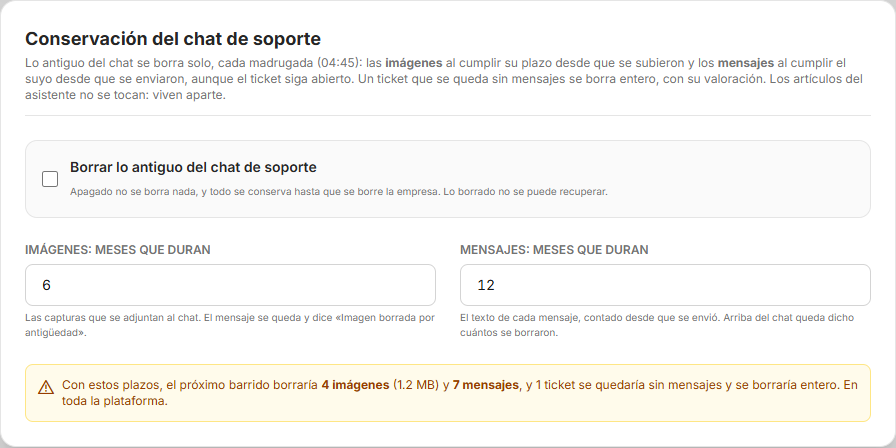
Si administras la plataforma. La conservación está en Ajustes de Plataforma → Asistente IA → Conservación del chat de soporte. Llega apagada: el primer barrido borra de golpe todo lo que ya pasó del plazo, y eso no se deshace, así que se enciende a propósito. Los plazos se cambian ahí mismo (6 y 12 meses de fábrica, entre 1 y 120). Las imágenes no pueden durar más que los mensajes: un mensaje borrado se lleva sus imágenes.
Debajo de los plazos, el bloque dice cuánto borraría el próximo barrido en toda la plataforma con lo que hay en pantalla, aunque no lo hayas guardado: imágenes (y lo que ocupan), mensajes y tickets que se quedarían vacíos. Míralo antes de encender. El barrido corre cada madrugada a las 04:45, después del respaldo; lo que libera de imágenes vuelve a la cuota de almacenamiento de cada empresa. Los respaldos no se tocan: restaurar uno antiguo devolvería lo borrado.
Quién puede usar esta pantalla
| Permiso | Qué habilita |
|---|---|
| Ver Soporte Técnico | Entrar, ver los tickets de tu empresa y leer las conversaciones. |
| Crear Tickets de Soporte | Abrir tickets nuevos y escribir en ellos. |
Vale la pena dárselo a bastante gente. Quien se topa con el problema es quien mejor lo describe; si tiene que contárselo al administrador para que él abra el ticket, se pierde la mitad por el camino. Los tickets son de la empresa, así que todos los ven — no hay conversaciones privadas entre un usuario y soporte.
💬 2. La conversación y el asistente
Dentro de un ticket se habla como en cualquier chat: escribes abajo, pulsas Enter y el mensaje aparece. Los mensajes llegan en vivo, sin recargar la página, y el doble visto indica que el otro lado ya los leyó.
Reportar un problema con capturas
El botón de los auriculares, arriba a la derecha junto a la campanita, manda un reporte con la pantalla dentro. Está en TODAS las pantallas. Lo pulsas, el sistema fotografía lo que tienes delante, y encima de esa foto puedes dibujar, recuadrar, poner una flecha o escribir para señalar qué está mal. Al pulsar Continuar se abre el cuadro del reporte.
No tienes que decir en qué pantalla estabas, ni la versión, ni el navegador: van solos.
Cuando el problema está dentro de una ventana
Al abrir una ventana —una actividad nueva, un cobro, la ficha de un cliente— la barra de arriba queda detrás y su botón no se alcanza. Para eso está la lengüeta: el mismo botón de los auriculares, pegado al borde derecho de la pantalla, que se queda por encima de cualquier ventana. La pulsas y la foto sale con la ventana dentro, tal como la estás viendo, con lo que llevabas escrito.
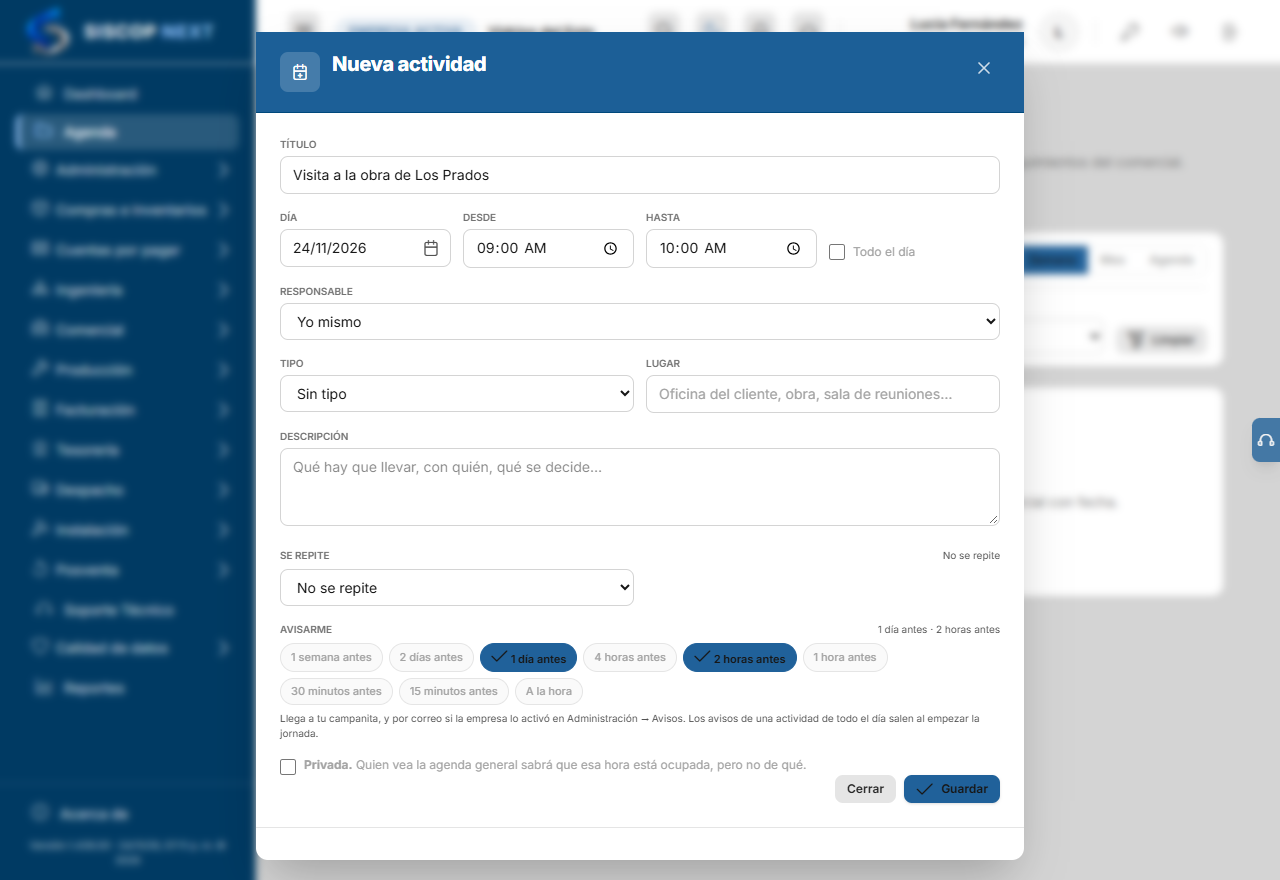
- Está en todas las pantallas, con ventana abierta o sin ella. El botón de la barra de arriba sigue donde siempre: usa el que te quede más a mano.
- Si te estorba, muévela: arrástrala arriba o abajo y se queda donde la sueltes. El navegador lo recuerda para la próxima vez, en ese equipo.
- No sale en la foto: ni la lengüeta ni el botón de la barra aparecen en la captura.
- Una lista desplegada se cierra al pulsarla, porque el clic cae fuera de ella. Si lo que quieres enseñar es una opción de esa lista, cuéntalo en la descripción o señálalo en el lienzo.
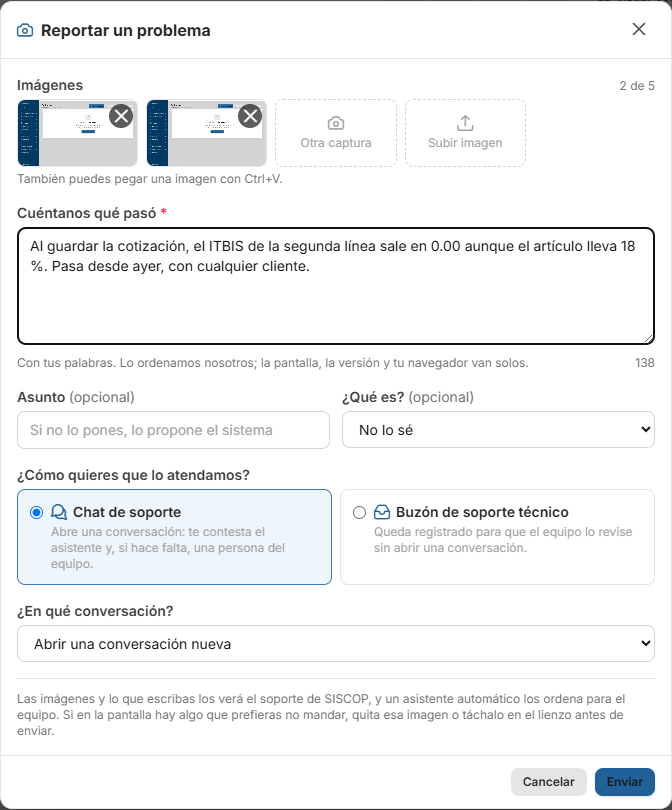
En el cuadro:
- Imágenes: la captura que acabas de marcar, y hasta cinco en total. Otra captura fotografía la pantalla otra vez (por ejemplo, después de abrir otra ventana); Subir imagen toma una de tu equipo; y también puedes pegar una con Ctrl+V. Una imagen se ve en grande al pulsarla y se quita con su ×.
- Cuéntanos qué pasó (obligatorio): con tus palabras, sin términos técnicos. Qué hiciste, qué salió y qué esperabas. El equipo lo recibe ordenado.
- Asunto y ¿Qué es? son opcionales: si no los pones, los propone el sistema.
- ¿Cómo quieres que lo atendamos?
- Chat de soporte: abre una conversación donde te contesta el asistente y, si hace falta, una persona del equipo. Si ya tenías una abierta, puedes elegir añadirlo ahí.
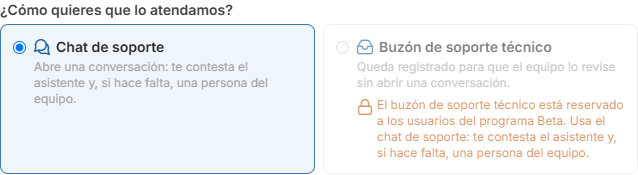
- Buzón de soporte técnico: queda registrado para que el equipo lo revise sin abrir una conversación. Solo está abierto para los usuarios del programa Beta (los Beta Testers que marca SISCOP). A los demás les sale apagado, con un candado y la razón debajo: lo suyo va por el chat. Cuando un reporte del buzón queda resuelto, a quien lo envió le llega un aviso a la campanita: «Tu reporte REP-… está listo».
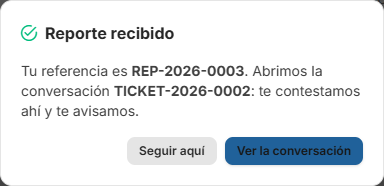
Al enviar recibes una referencia, como REP-2026-0001: guárdala si
quieres preguntar por él. Si elegiste el chat, el aviso te ofrece Ver la
conversación. Si el chat no se hubiera podido abrir, el reporte queda recibido igual y
el aviso te deja reintentarlo.
Seguir tus reportes desde el panel
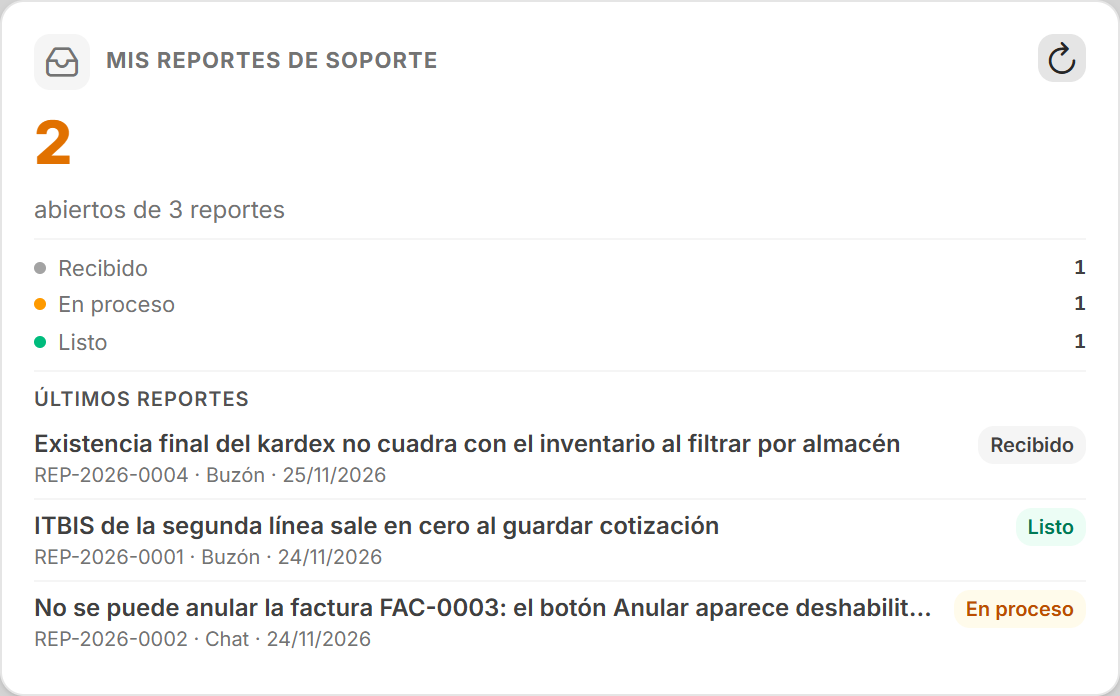
Para ver en qué va cada reporte sin preguntar, añade a tu Panel el widget Mis reportes de soporte: en el Panel pulsa Personalizar y luego Agregar; está en el grupo Sistema. Después puedes arrastrarlo a donde quieras. Lo tiene todo el mundo: no pide ningún permiso, porque solo enseña lo que tú reportaste en esta empresa, por el buzón o por el chat.
- La cifra grande son tus reportes abiertos: los que el equipo todavía no ha terminado. En ámbar mientras haya alguno; en verde cuando no queda ninguno abierto.
- Debajo, cuántos hay en cada estado: Recibido (llegó y espera turno), En proceso (alguien del equipo lo está trabajando), Listo (resuelto) y, si tienes alguno, En espera (está parado hasta que llegue algo que falta, por ejemplo una captura o una respuesta tuya; sigue contando como abierto) y Rechazado, en rojo (el equipo decidió no hacerlo y te dijo por qué).
- Tus últimos cinco reportes, empezando por el que se movió más reciente, cada uno con su estado. En tamaño Mediano se ve además su referencia, por dónde entró (Buzón o Chat) y el día en que lo enviaste.
- Un reporte del chat se puede pulsar: abre su conversación en Soporte Técnico. Uno del buzón no se abre: el widget te dice su estado, y la respuesta del equipo te llega por la campanita cuando está listo.
Si tu reporte se rechaza
A veces el equipo decide no hacer lo que pediste: porque el sistema ya funciona así a propósito, porque ya hay otra forma de hacerlo o porque no aplica. Entonces el reporte pasa a Rechazado y te llega un aviso a la campanita: «Tu reporte REP-… fue rechazado», con el título del reporte y el motivo que escribió el equipo, completo. Llega tanto si lo enviaste por el buzón como por el chat.
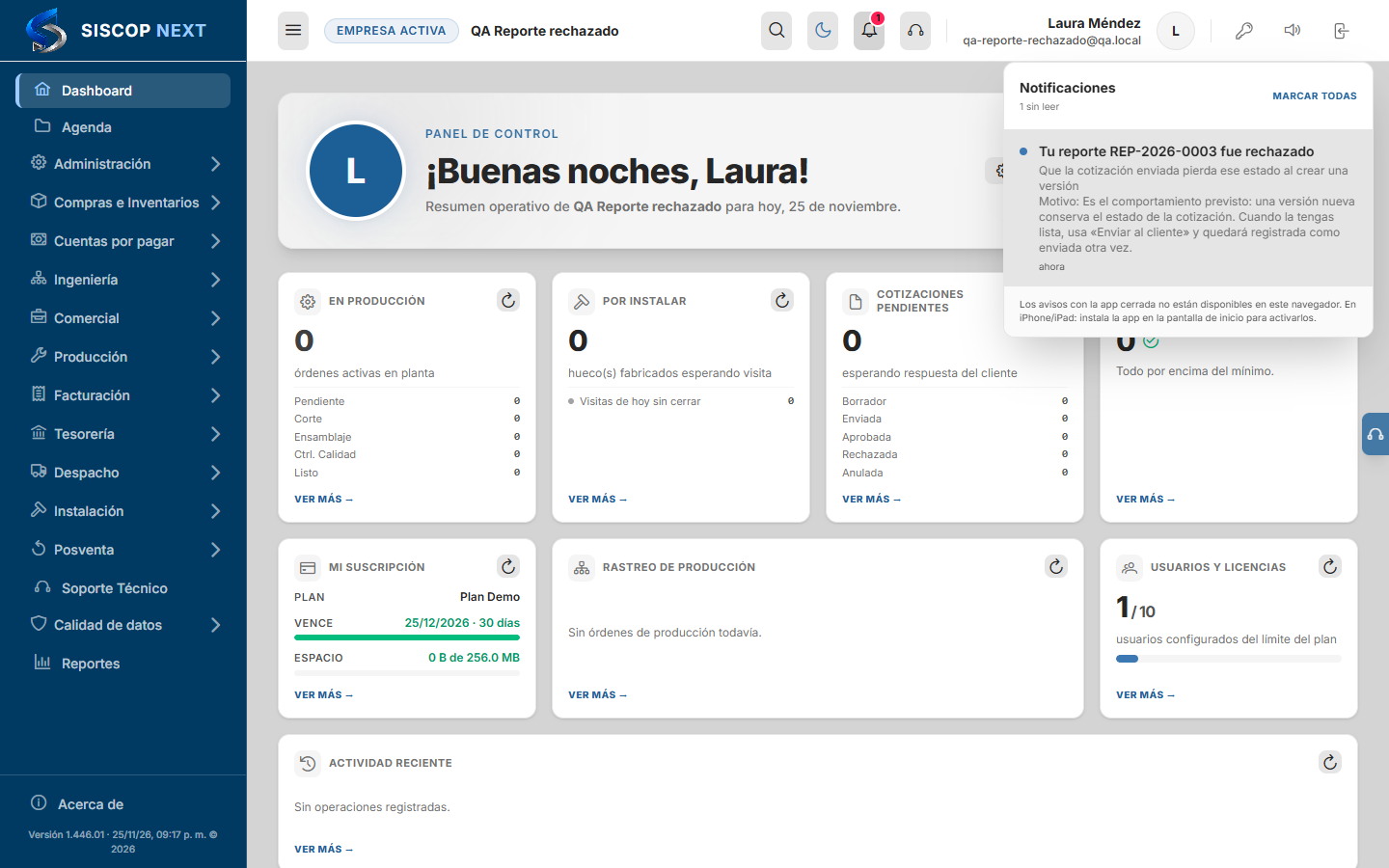
¿No estás de acuerdo con el motivo? Escríbelo por el chat de soporte citando la referencia (REP-…). Si el equipo cambia de idea, reabre el reporte y vuelve a «En proceso».
Las imágenes y lo que escribas los ve el soporte de SISCOP, y un asistente automático los ordena para el equipo. Si en la pantalla hay algo que prefieras no mandar, quítala del reporte o táchalo en el lienzo antes de enviar. Lo que mandas por aquí no se publica en ningún sitio ni se usa para responder a otras empresas.
Y dentro del chat también: el asistente MIRA las capturas. Puedes arrastrar la imagen al chat o pegarla con Ctrl+V recién recortada, con texto o sin él. Una pantalla se explica sola mucho mejor que describiéndola, sobre todo cuando lo que falla es un número concreto entre muchos.
El asistente lee la última captura del ticket, no todas: es la que estás preguntando. Y si mandas varias a la vez, espera a que terminen de subir todas antes de contestar, para no responderte sobre una imagen que aún no había llegado.
Las tres voces del chat
Es lo primero que hay que aprender a distinguir, porque cambia lo que puedes esperar de la respuesta:
| Quién habla | Cómo se ve | Qué es |
|---|---|---|
| Tú y tus compañeros | Burbujas verdes a la derecha. | Los mensajes de tu empresa. |
| Soporte Siscop | Burbujas blancas a la izquierda. | Una persona del equipo de la plataforma. Siempre firma igual, sin nombre propio: hables con quien hables, para ti es "Soporte Siscop". |
| Asistente Siscop | Burbujas lila, con el distintivo IA. | El asistente automático. Nunca se hace pasar por persona: el nombre es distinto, el color es distinto y cada respuesta lleva su aviso al pie. |
Que se note quién contesta es deliberado. Un bot disfrazado de persona hace perder el tiempo a todo el mundo: le cuentas a un automatismo cosas que solo entendería un humano, y cuando se equivoca crees que se equivocó el equipo. En este chat siempre sabes con quién hablas.
Qué sabe el asistente y qué no
El asistente responde leyendo estos mismos manuales — los que estás leyendo ahora— y los artículos de ayuda que publica SISCOP. Esa es su única fuente: tiene prohibido deducir o inventar. Si la respuesta no está escrita en alguna parte, no se la inventa: te propone pasar con una persona, y tú decides.
| Te contesta él cuando… | Te pasa con una persona cuando… |
|---|---|
| Preguntas cómo se hace algo que está en los manuales: "¿cómo genero las variantes de un perfil?", "¿dónde pongo el mínimo reutilizable?". | Reportas un error, un dato incorrecto o algo que no funciona como debería. |
| Quieres saber dónde está una pantalla o un botón. | Pides un cambio de configuración de la plataforma, un acceso, o datos de tu cuenta. |
| Necesitas los pasos de un proceso que ya está documentado. | Tu pregunta no está cubierta por los manuales. |
| Pides hablar con alguien, o se nota que el asunto te está frustrando. | |
| Ya te contestó dos veces y el asunto sigue sin resolverse. |
Tampoco te va a pedir capturas ni datos personales. Si hacen falta, escala. Y no promete plazos, precios ni funciones futuras: nada que no esté escrito en los manuales.
Los artículos de ayuda son los mismos para todas las empresas. A veces nacen de una pregunta real que llega por el chat, pero antes de que el asistente los use, una persona del equipo de SISCOP los revisa, les quita cualquier dato de la empresa que preguntó y los aprueba. Lo que escribas en tu ticket no le llega a otra empresa.
Si administras la plataforma: los artículos del asistente
Los artículos viven en Plataforma → Base de Conocimiento. Cada uno pasa por un ciclo de revisión, y el asistente lee solo los publicados, desde el siguiente mensaje del chat. Desde la 1.420.0 los publicados llegan también a las aplicaciones de IA conectadas (Claude o ChatGPT, por ejemplo), solo para usuarios con sesión y el permiso Consultar la Ayuda desde una Aplicación de IA, y la aplicación dice que la información sale de la base de conocimiento y nombra el artículo. Nunca ve un borrador, uno en revisión o uno rechazado, ni el ticket del que nació ni quién lo revisó:
| Estado | Qué significa |
|---|---|
| Borrador | Alguien lo está escribiendo. Nadie más lo ve. |
| Pendiente de revisión | Su autor lo envió a revisión. Lo que sale de un ticket nace aquí. |
| En revisión | Alguien lo tomó para revisarlo. La tarjeta dice quién. |
| Aprobado | Revisado y aprobado, pero todavía fuera del asistente. Se publica con un clic. |
| Publicado | El asistente lo usa, y también las aplicaciones de IA conectadas por el MCP, que lo citan como fuente. Retirar lo devuelve a Aprobado sin perderlo. |
| Rechazado | No sirve como está. Lleva el motivo, que ve quien lo escribió. Es final: se borra. |
| Duplicado | Ya había otro que lo cuenta. La tarjeta dice cuál. También es final. |
Dos llaves. Quien tiene la consola de soporte escribe artículos y los envía a revisión. Tomar, aprobar, publicar, retirar, rechazar y marcar duplicado piden además el permiso Aprobar y Publicar Artículos del Asistente. Un artículo aprobado o publicado solo lo edita quien tiene ese permiso, para que ningún retoque llegue al asistente sin que alguien lo mire. Quien aprueba entra directamente a Por revisar cuando hay algo esperando.
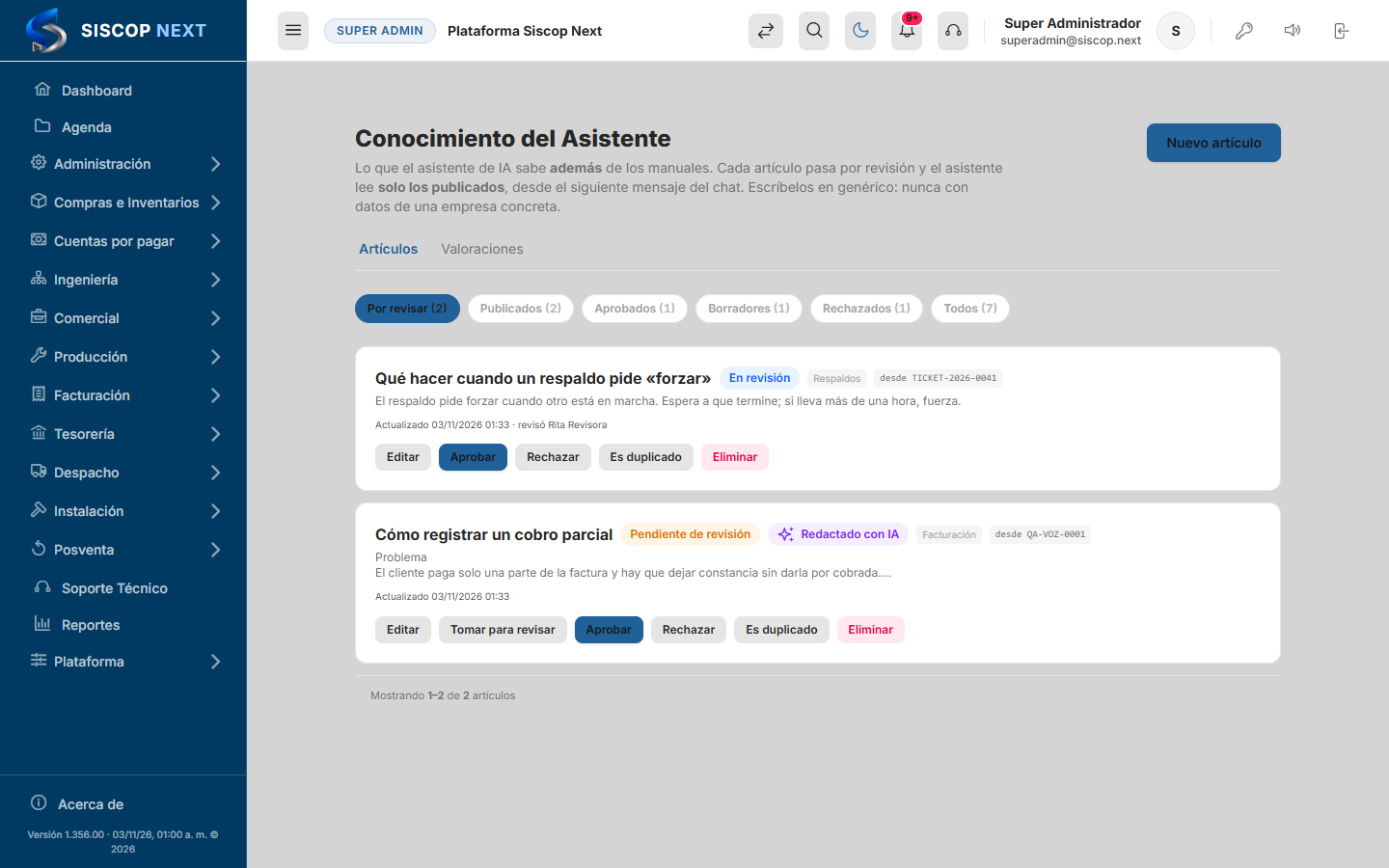
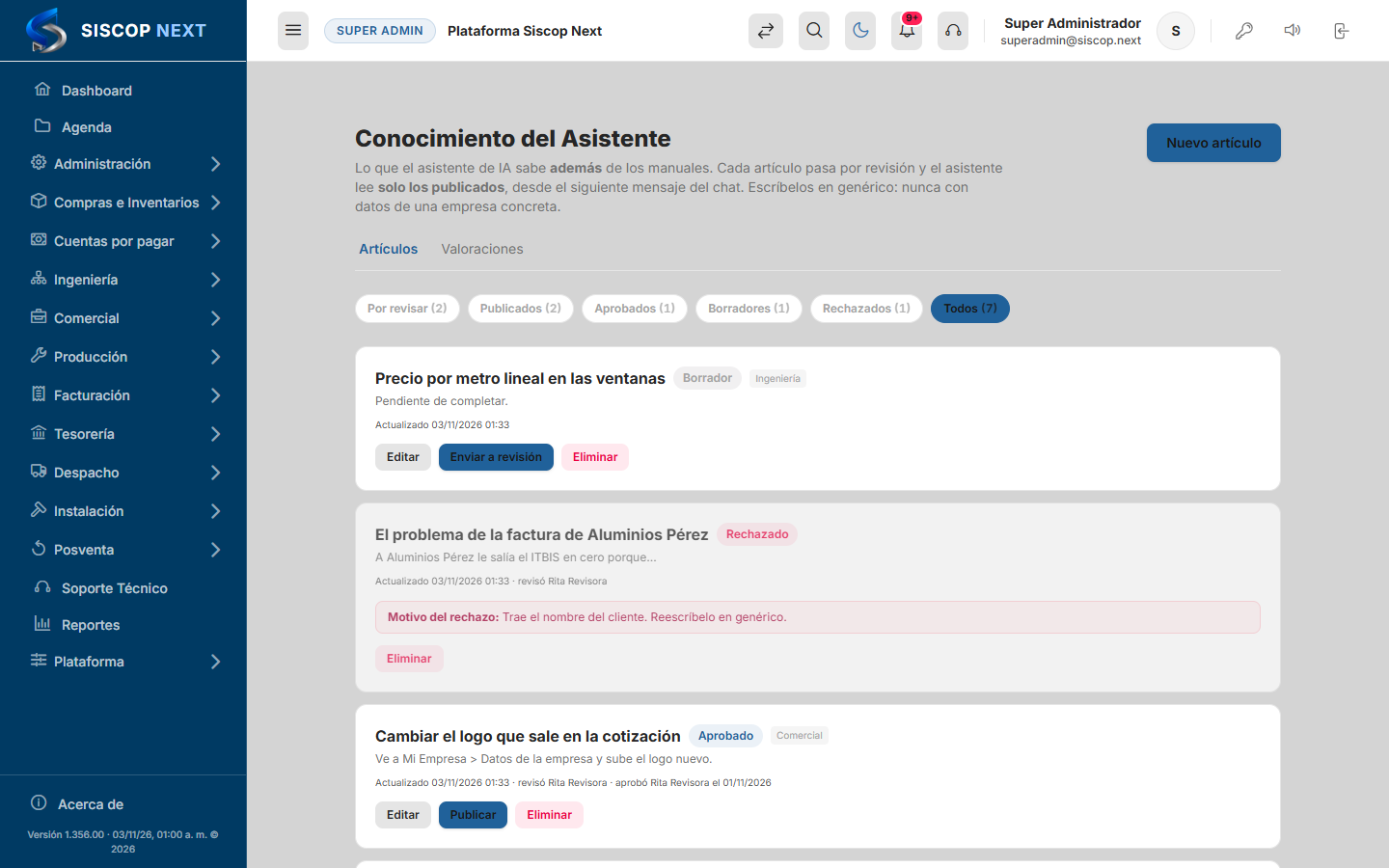
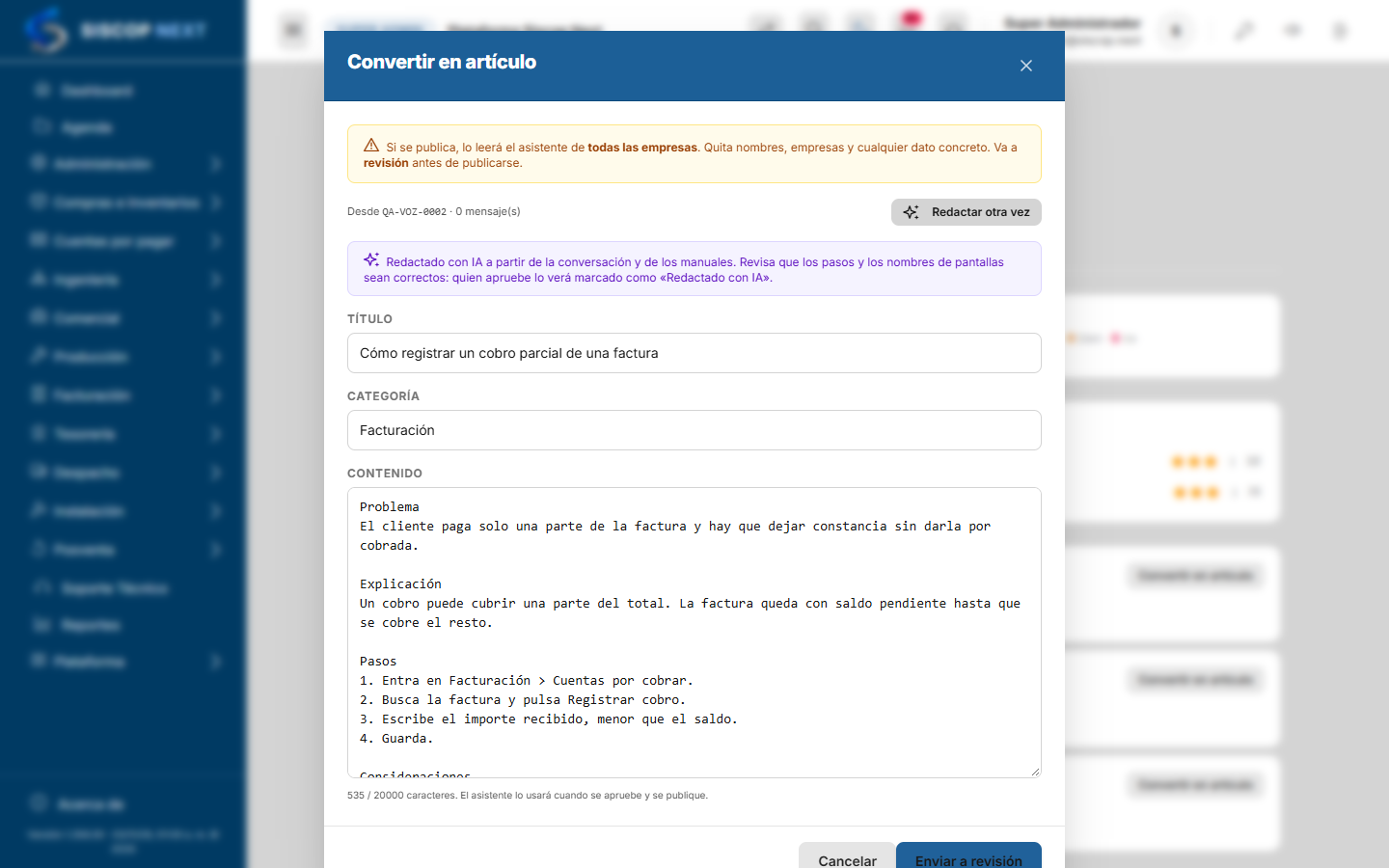
Desde un ticket, con IA. En la pestaña Valoraciones, o desde la cabecera de un chat en la consola, Convertir en artículo abre un borrador con la conversación ya limpia de correos, teléfonos y códigos de ticket. El botón Redactar con IA lo reescribe con la estructura de un artículo —problema, explicación, pasos, consideraciones y dónde está documentado—, usando los manuales para nombrar las pantallas como son. Tarda unos segundos, el texto queda editable y el artículo se envía a revisión marcado como Redactado con IA. Revisa los pasos: la IA puede equivocarse, y la limpieza no es un anonimizador perfecto. Cada redacción cuesta unos céntimos, y se cobra a la plataforma, no a la empresa del ticket.
Cómo pedir una persona
Mientras te atiende el asistente, encima del cuadro de escribir hay un botón que está siempre a la vista: Solicitar atención humana. Lo pulsas y listo; no hace falta convencer al asistente ni adivinar qué escribirle.
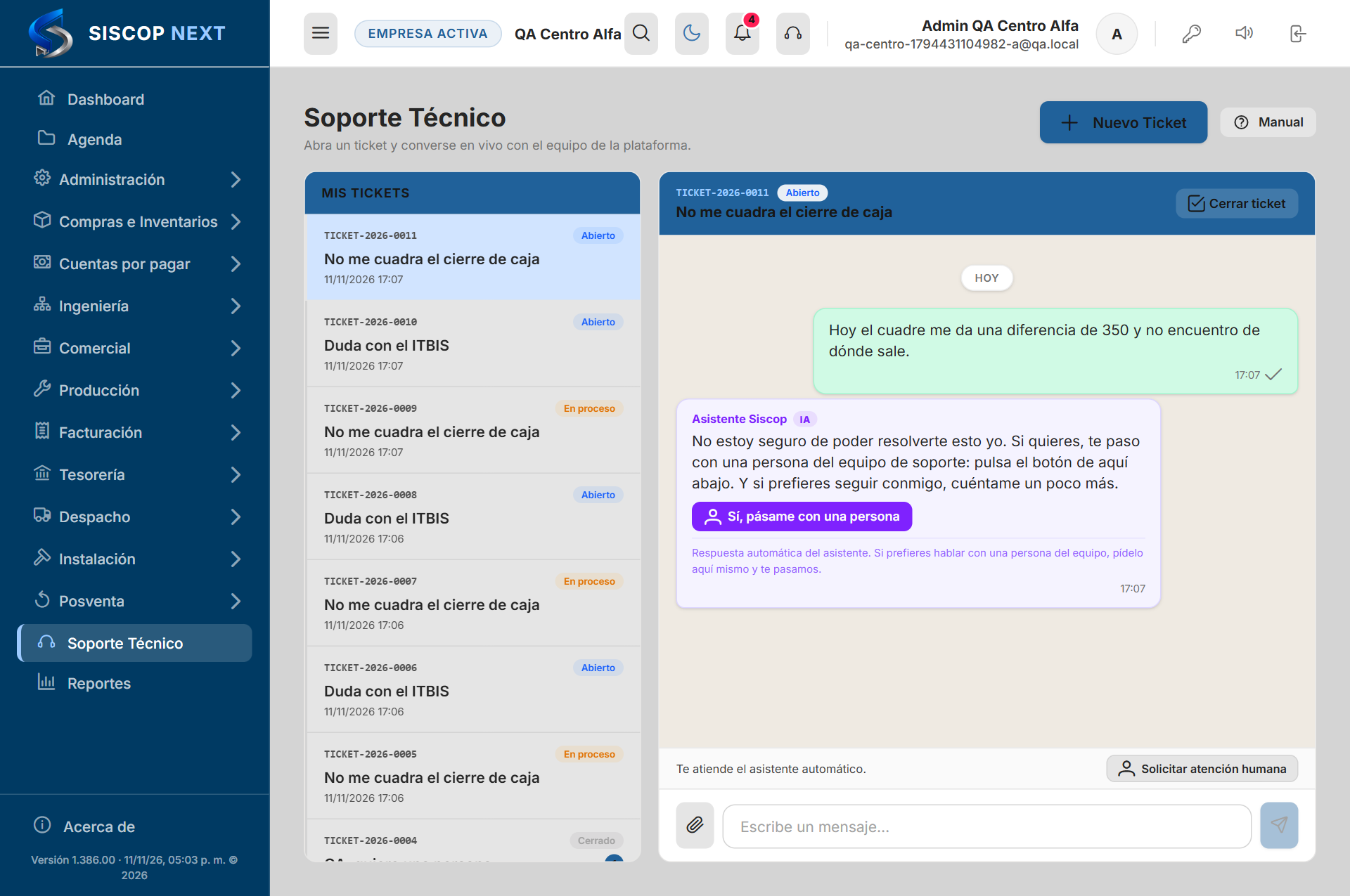
El asistente ya no te pasa por su cuenta: te lo propone. Cuando cree que tu asunto es para una persona, o no encuentra la respuesta en los manuales, te lo dice y pone debajo el botón Sí, pásame con una persona.
Si lo pulsas, pasas con el equipo. Si prefieres seguir con él, cuéntale un poco más y te sigue contestando: quien solo quería saber dónde está un botón no tiene por qué acabar esperando a nadie porque el asistente dudó.
Solo hay dos casos en los que pasa él solo, sin preguntarte, porque no puede seguir aunque quieras: si falla por un problema técnico, o si tu empresa agotó el consumo del asistente de ese mes.
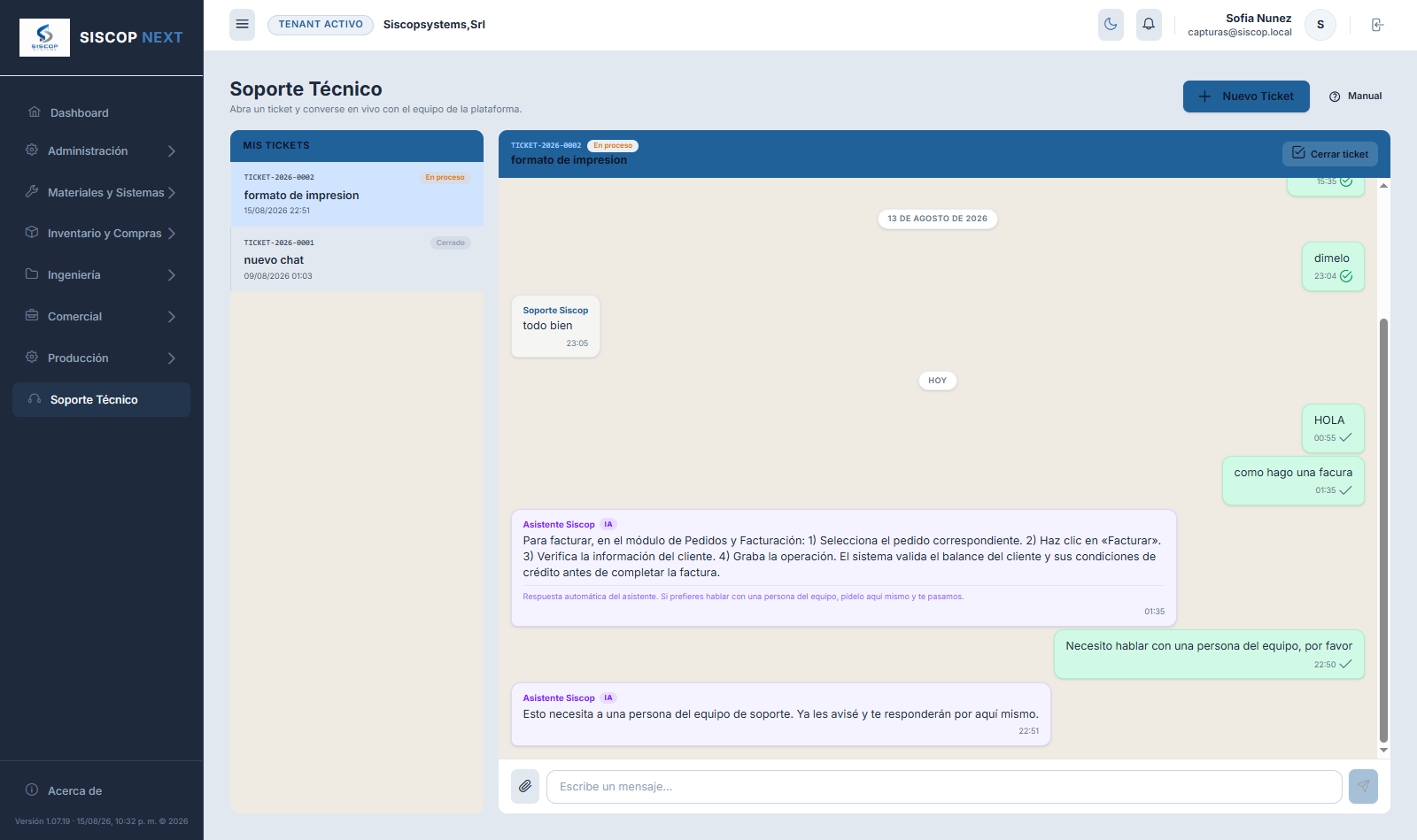
El asistente siempre acusa el traspaso. No se queda callado: responde “Esto necesita a una persona del equipo de soporte. Ya les avisé y te responderán por aquí mismo”, y el ticket cambia a En proceso.
Ese acuse importa más de lo que parece: sin él, un traspaso correcto y un sistema averiado se ven exactamente igual desde tu lado.
Una vez que el ticket pasa a una persona, el asistente no vuelve a intervenir — ni en ese mensaje ni en los siguientes. Es intencionado: a partir de ahí el ticket es de un humano, y no tendría sentido que un automatismo siguiera opinando por encima. Si más adelante quieres preguntar algo sencillo al asistente, abre un ticket nuevo.
Si en ese momento no hay nadie
El equipo de soporte no está conectado a todas horas. Si escribes y ahora mismo no hay nadie para atenderte —o la persona que lleva tu conversación no está disponible—, el chat te lo dice con un aviso en ámbar. Tu mensaje no se pierde: queda registrado y te responden por ahí mismo en cuanto vuelvan, con su campanita.
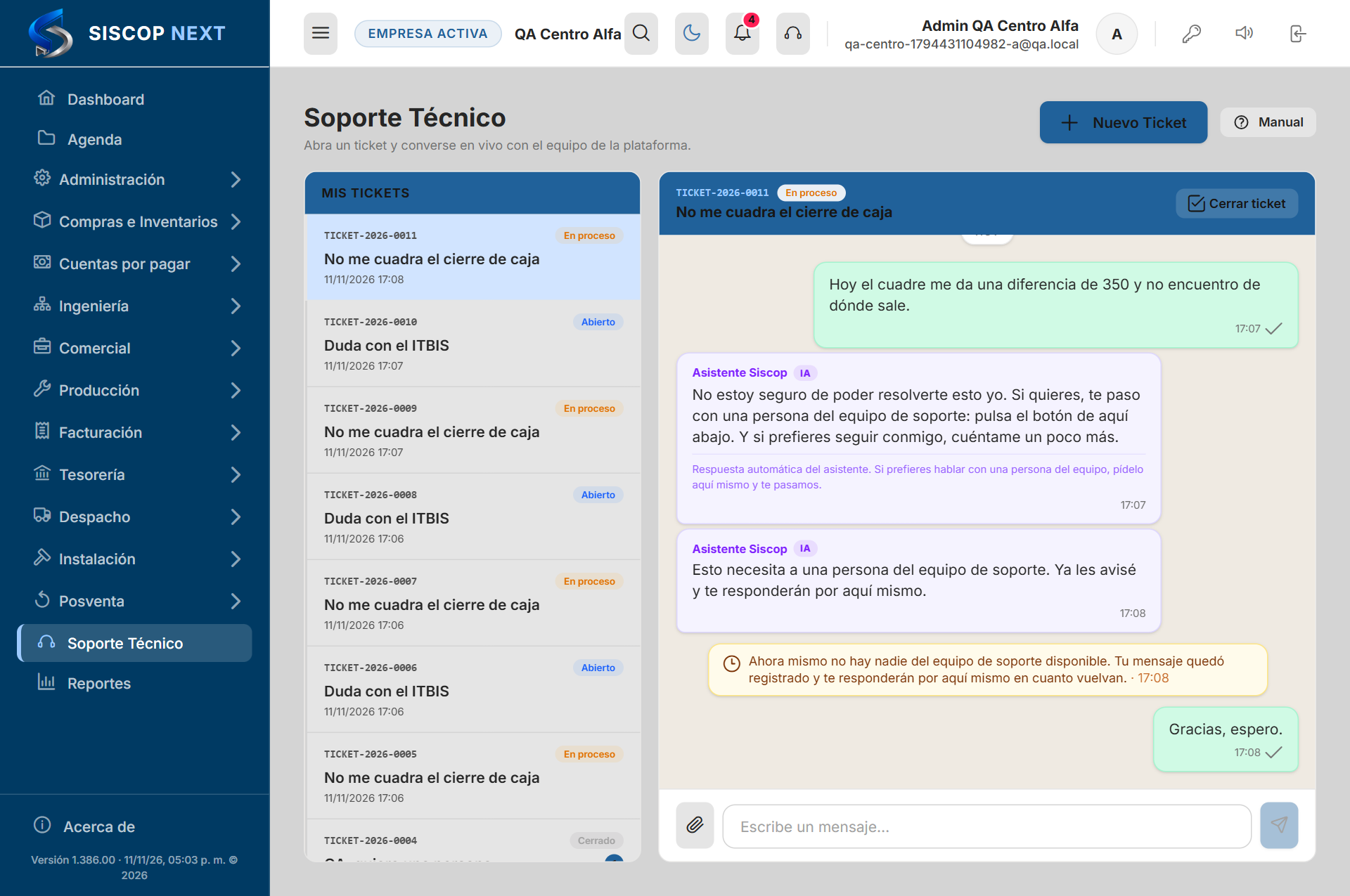
- Sale una sola vez. Puedes seguir escribiendo para dar más detalle: el aviso no se repite hasta que una persona te haya contestado.
- No promete un plazo. El sistema no sabe cuándo vuelve nadie, y un «en breve» que luego son tres horas sería peor que no decir nada.
- No es una respuesta. Es un aviso automático: no cuenta como atención cuando valoras el ticket.
- También puede salir por la hora. Si escribes fuera del horario de atención del equipo, el aviso te dice eso mismo. Puedes seguir escribiendo igual: lo leerán al volver.
Adjuntar imágenes y documentos
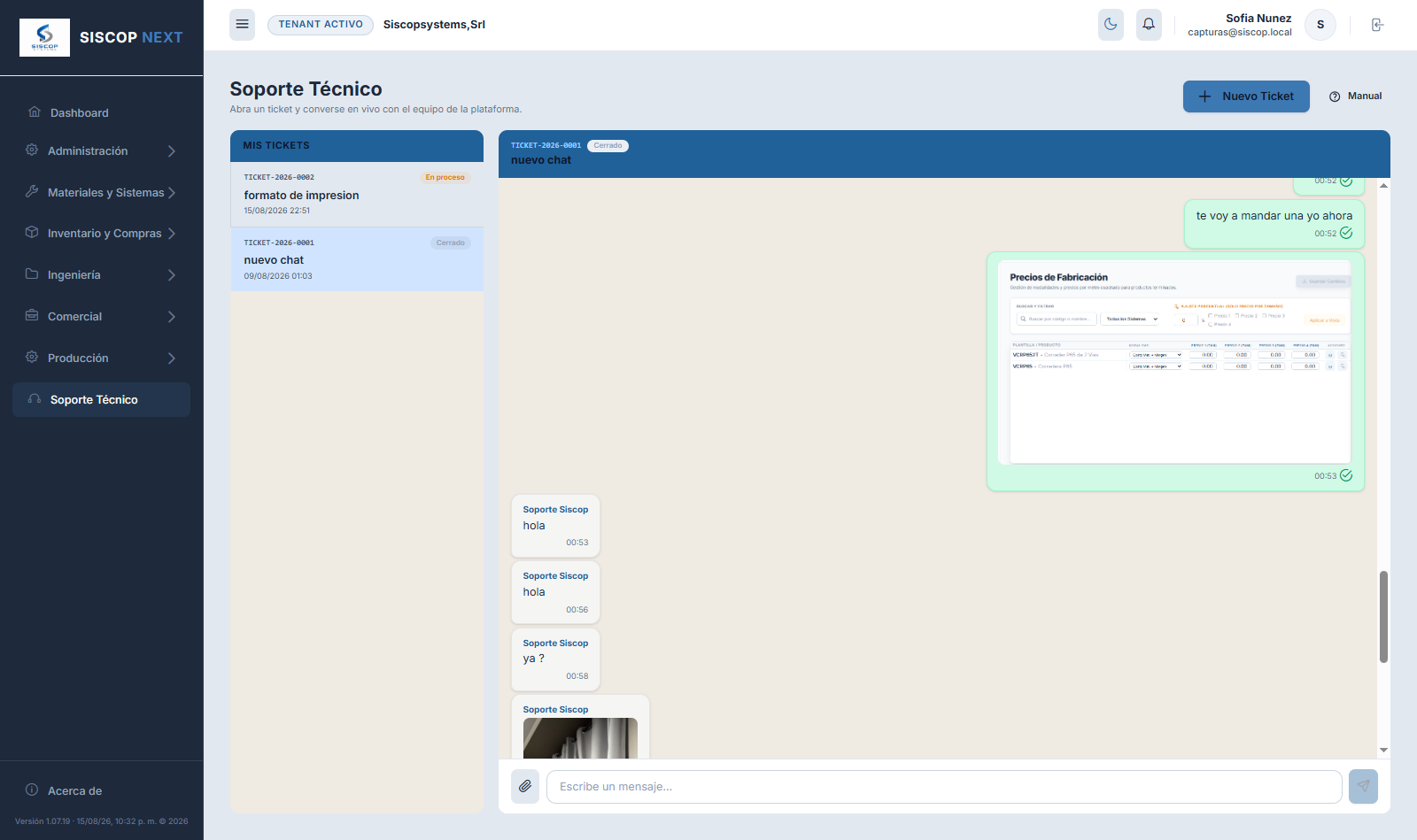
El clip de la izquierda del cuadro de escritura adjunta archivos en cualquier momento de la conversación, no solo al abrir el ticket. Se admiten imágenes (JPG, PNG y WEBP) y documentos: PDF, Word (.docx) y Excel (.xlsx). También puedes arrastrarlos al chat. Cualquier otro formato se rechaza con un aviso.
Una imagen se ve dentro de su burbuja. Un documento sale como una ficha con su nombre y su tamaño: al pulsarla se descarga a tu equipo, no se abre dentro del sistema.
| Regla | Por qué |
|---|---|
| Imágenes, PDF, Word y Excel | Es lo que hace falta para explicar un problema: la captura, la factura, el listado. Lo que diga el nombre del archivo no cuenta: el sistema mira su contenido, y un archivo renombrado a .pdf que no es un PDF se rechaza. |
| Sin macros | Un Word o un Excel con macros es un programa, y no se admite: el aviso dice «El documento trae macros y no se puede adjuntar». Guárdalo como .docx o .xlsx normal y vuelve a intentarlo. Los formatos viejos (.doc, .xls) tampoco entran, por lo mismo. |
| Hasta 10 MB por documento | Las imágenes las reduce el propio navegador antes de enviarlas. Un documento va tal cual, y si pesa más de la cuenta el aviso dice cuánto es el máximo. |
| El asistente no lee documentos | El asistente automático mira las capturas, pero no abre un PDF ni un Excel. Un mensaje que solo trae un documento pasa a una persona. |
| Solo a tus propios mensajes | No puedes añadir una imagen al mensaje de otro. Si lo intentas, el sistema responde "Solo puede adjuntar imágenes a sus propios mensajes". |
Captura la pantalla entera, no solo el error. El recorte del mensaje rojo dice qué falló; la pantalla completa dice dónde estabas, qué documento tenías abierto y qué había alrededor. Eso último suele ser lo que resuelve el caso.
Escuchar una respuesta
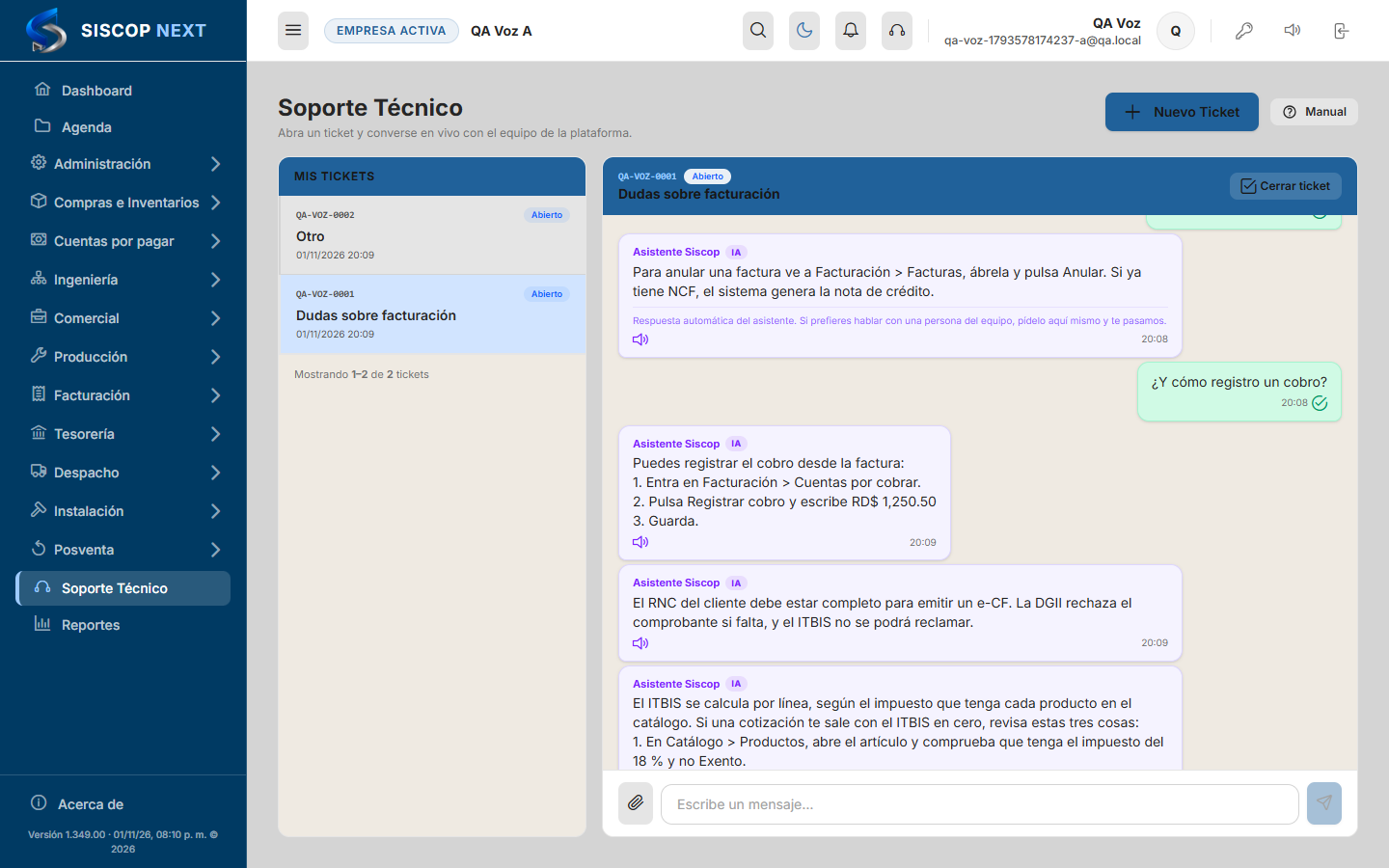
Cada respuesta del Asistente Siscop trae un altavoz al pie. Púlsalo y la respuesta se lee en voz alta. El texto no se va: puedes leer y escuchar a la vez. Sirve cuando tienes las manos ocupadas, o cuando prefieres oír los pasos mientras los vas haciendo en otra pantalla.
La voz es un módulo que se contrata aparte, llamado Voz del asistente. Si tu empresa no lo tiene, las respuestas llegan igual, por escrito, pero sin el altavoz. Para pedirlo, escríbelo en el mismo chat de soporte.
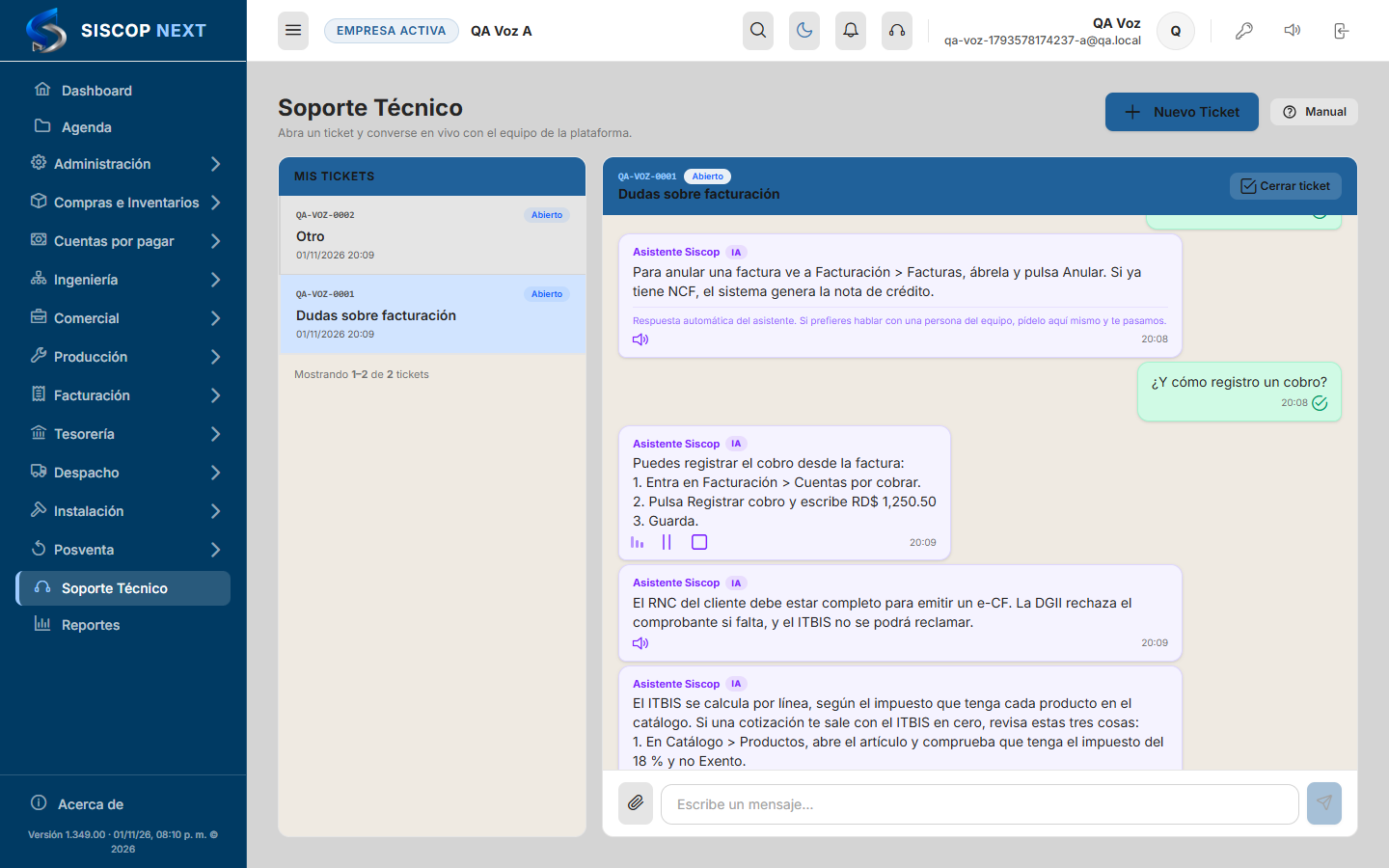
| Control | Qué hace |
|---|---|
| Altavoz | Empieza a leer. La primera vez tarda uno o dos segundos en prepararse y verás un círculo girando; si la vuelves a escuchar, sale al momento. Mientras se prepara, pulsar el círculo lo cancela. |
| Pausar | Detiene la voz donde va. Reanudar la continúa desde ese mismo punto. |
| Detener | Corta la lectura y vuelve a dejar el altavoz. |
| El altavoz de otra respuesta | Corta la que estaba sonando y lee la nueva. Nunca suenan dos a la vez. |
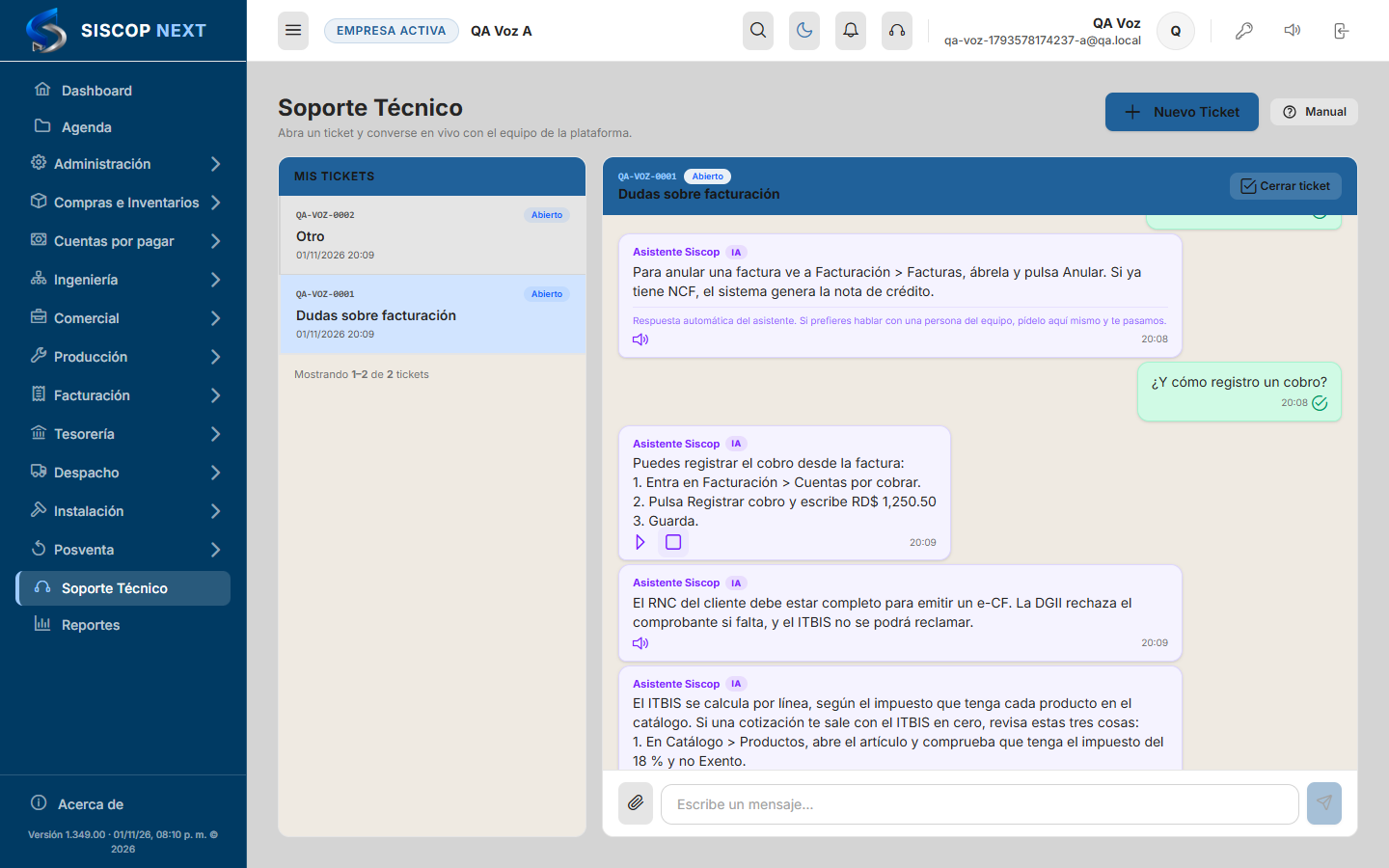
Solo se leen las respuestas del asistente: los mensajes del equipo de soporte y los tuyos no llevan altavoz. La voz se calla sola si cambias de ticket, si cierras el chat o si entra una llamada.
Que las respuestas se lean solas
Si prefieres no pulsar el altavoz cada vez, en la cabecera del ticket, junto a Cerrar ticket, está el botón Leer en voz alta. Púlsalo y se pone en verde: desde ese momento, cada respuesta nueva del asistente empieza a leerse sola en cuanto llega, sin que toques nada. Vuelve a pulsarlo para apagarlo. En el teléfono el botón es solo el icono del altavoz.
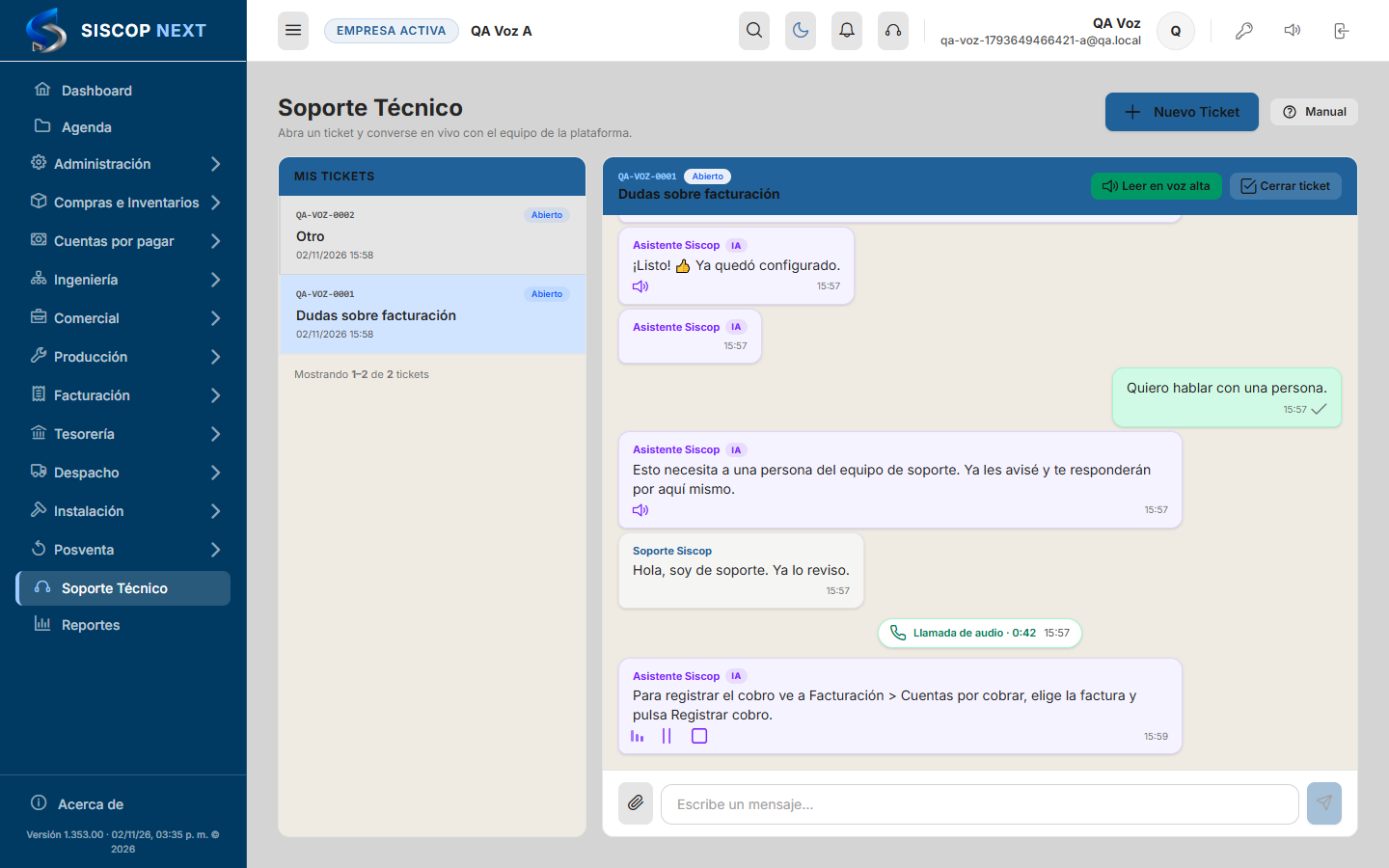
| Pregunta | Respuesta |
|---|---|
| ¿Qué se lee solo? | Solo las respuestas nuevas del asistente que llegan con el chat abierto. Lo que ya estaba escrito al abrir el ticket no se lee: para eso está el altavoz de cada burbuja. |
| ¿Y si estoy en otra pestaña? | No suena. Solo se lee con la pantalla del chat a la vista; al volver, tienes el altavoz para oírla. |
| ¿Puedo pararla? | Sí: Pausar y Detener aparecen al pie de la respuesta, como cuando la pones tú. Si llega otra respuesta, corta la anterior y lee la nueva. |
| El navegador no la dejó sonar | Algunos navegadores, sobre todo en el teléfono, no dejan sonar nada que no hayas pulsado. Entonces no pasa nada raro: la respuesta queda escrita y su altavoz la lee al momento. Enviar tu pregunta con el botón de enviar ayuda a que el navegador lo permita. |
| ¿Lo ve mi equipo? | No. Es una preferencia tuya: se guarda con tu usuario y te sigue en cualquier equipo donde entres, pero no cambia nada a tus compañeros. |
Dictar una pregunta
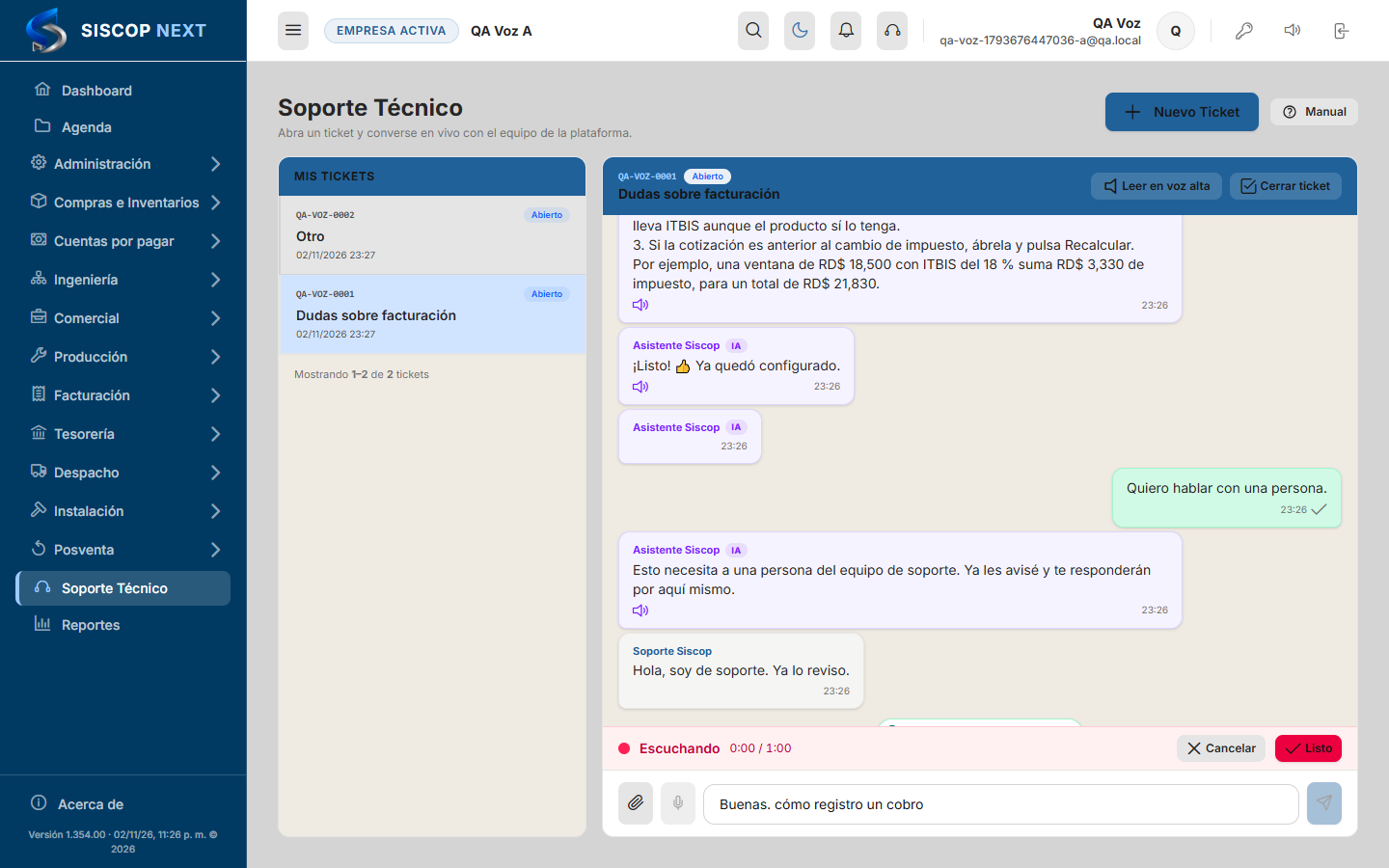
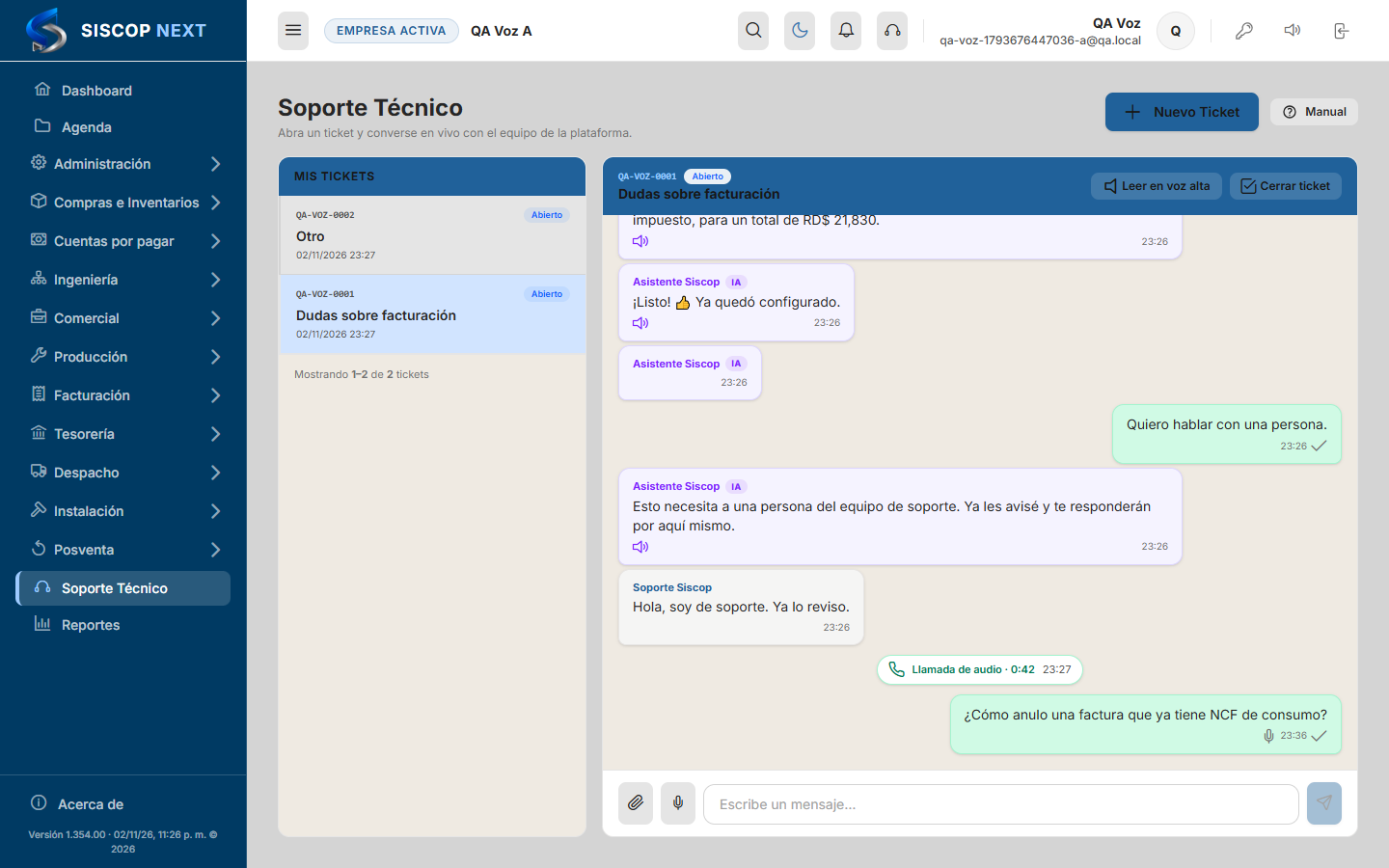
Si te resulta más cómodo hablar que escribir, al lado del clip de adjuntar hay un micrófono. Púlsalo y di tu pregunta en voz alta, como se la dirías a una persona. Lo que digas se convierte en texto y aparece en la caja del mensaje. No se envía solo: lo lees, corriges lo que haga falta y lo mandas con el botón de enviar, como cualquier mensaje.
La primera vez, el navegador te pregunta si dejas que el sistema use el micrófono. Responde Permitir. Si dices que no, el micrófono no funcionará hasta que lo habilites en el candado de la barra de direcciones; mientras tanto, puedes seguir escribiendo como siempre.
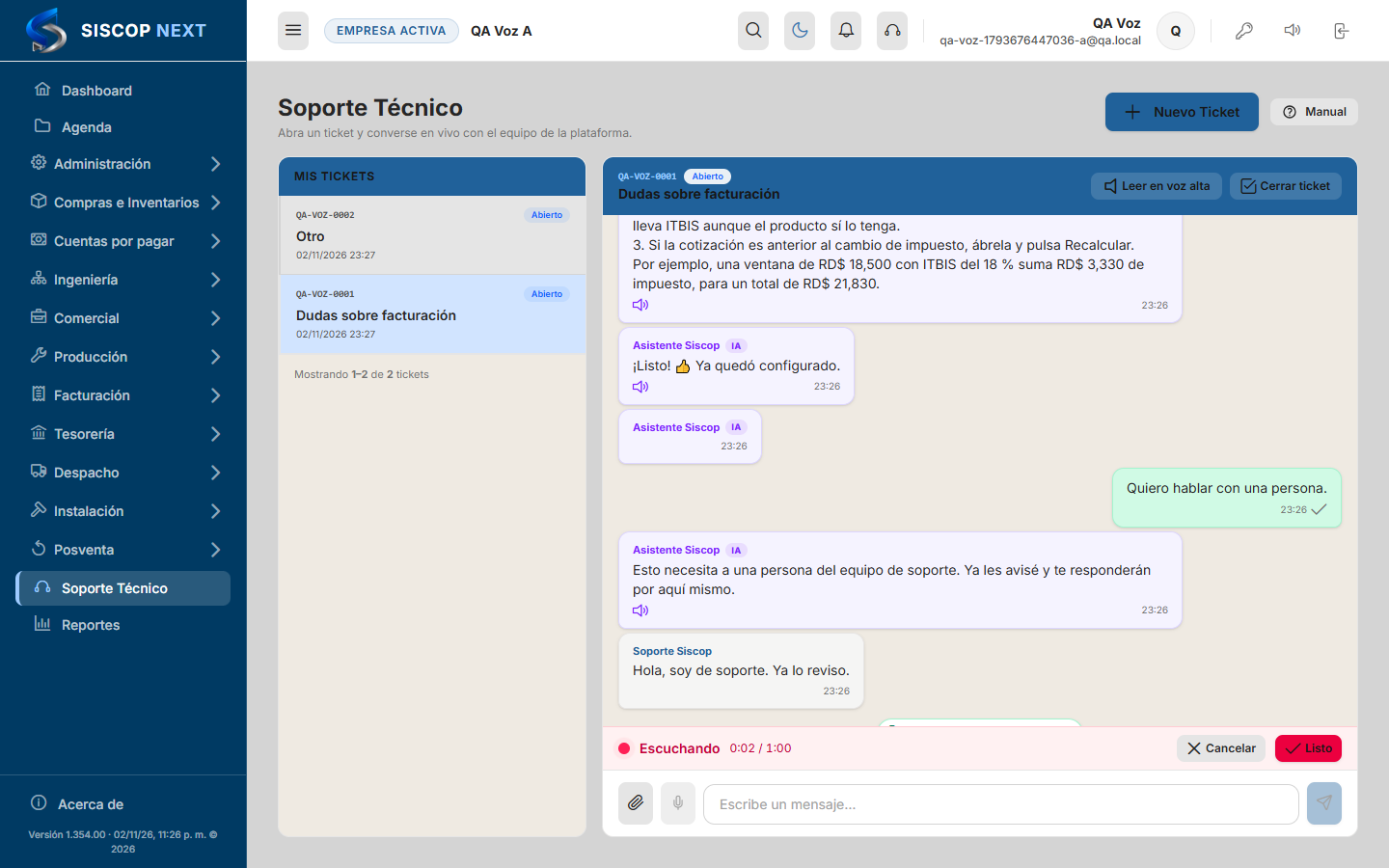
- Pulsa el micrófono. Aparece la barra roja con Escuchando y un contador.
- Habla con normalidad. No hace falta deletrear ni hablar despacio.
- Cuando termines, pulsa Listo. Si te equivocaste, Cancelar lo descarta y deja la caja como estaba.
- Revisa el texto, corrígelo si hace falta y pulsa Enviar.
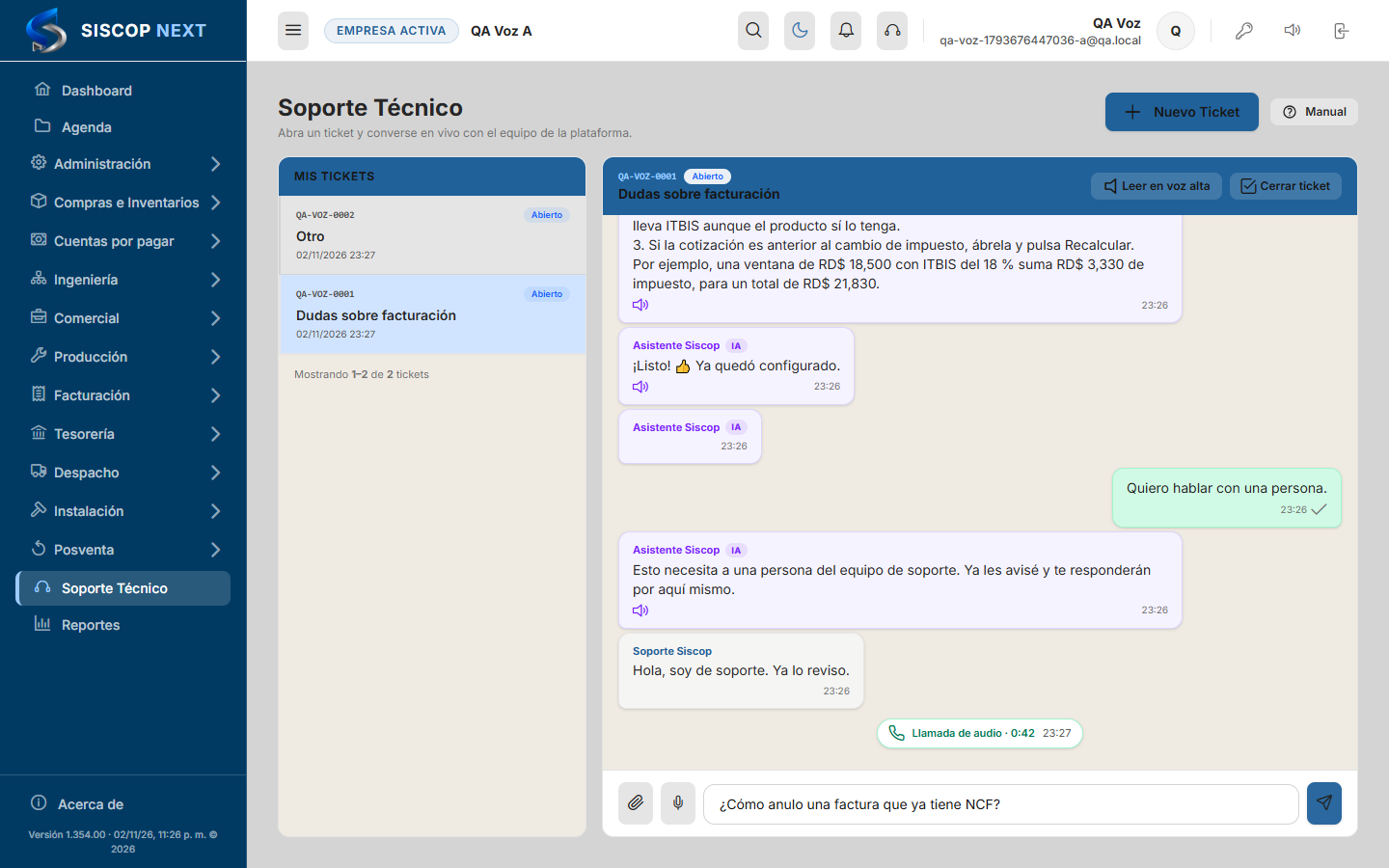
Según cómo esté configurado el sistema, verás una de estas dos formas de trabajar:
- El texto aparece mientras hablas. La caja se va llenando sola, palabra a palabra, y el micrófono se cierra cuando te callas un momento. Para añadir algo más, vuelve a pulsarlo: lo nuevo se pega detrás de lo que ya había.
- El texto aparece al pulsar Listo. Mientras hablas solo corre el contador; al terminar verás Pasando a texto… uno o dos segundos y luego la pregunta escrita.
| Pregunta | Respuesta |
|---|---|
| ¿Cuánto puedo hablar? | Hasta un minuto por vez. Al llegar al minuto, el micrófono se cierra solo y te deja lo dicho. Para algo más largo, dicta en dos tandas. |
| No escribió nada | Si no te oyó, lo dice debajo de la caja: No se oyó nada. Comprueba que el micrófono no esté silenciado y vuelve a intentarlo, o escribe la pregunta. |
| No veo el micrófono | Puede ser por tres cosas: tu empresa no tiene el módulo Voz del asistente, el dictado está apagado, o usas un navegador que no sabe dictar (por ejemplo, Firefox en la primera forma). Escribir sigue funcionando igual. |
| Está gris y no deja pulsarlo | Hay una llamada en curso: la llamada ya está usando el micrófono. Al colgar vuelve a estar disponible. |
| ¿Se guarda mi voz? | No. El sistema no guarda la grabación: solo el texto que tú envíes, como cualquier mensaje. Si una respuesta se estaba leyendo en voz alta, se calla al pulsar el micrófono, para que no se grabe. |
La voz es sintética. La genera un servicio de voz artificial a partir del texto de la respuesta. Aunque suene natural, quien contesta sigue siendo el asistente automático —la burbuja violeta con la marca IA—. Para hablar con una persona, pulsa Solicitar atención humana.
Si administras la plataforma. Para que una empresa oiga las respuestas hacen falta dos interruptores encendidos a la vez:
- El general, en Ajustes de Plataforma → Asistente IA → Voz del asistente. Apagado, no hay voz para nadie, tenga el módulo quien lo tenga: es el apagado de emergencia, y surte efecto al instante y sin desplegar.
- El de cada empresa: el módulo Voz del asistente, en Empresas → Módulos, como la facturación electrónica o la digitación de facturas. Se puede dar con fecha de fin, y suspenderlo se la quita. A diferencia de los otros módulos, no espera a que la empresa vuelva a entrar: cuenta desde el siguiente chat que se abra.
Desde la consola de soporte se oyen las respuestas de un ticket solo si la empresa de ese ticket tiene el módulo: la voz es de la empresa, no de quien mira. En la consola no hay lectura automática: el equipo atiende muchos tickets a la vez, y cada respuesta se oye con su altavoz.
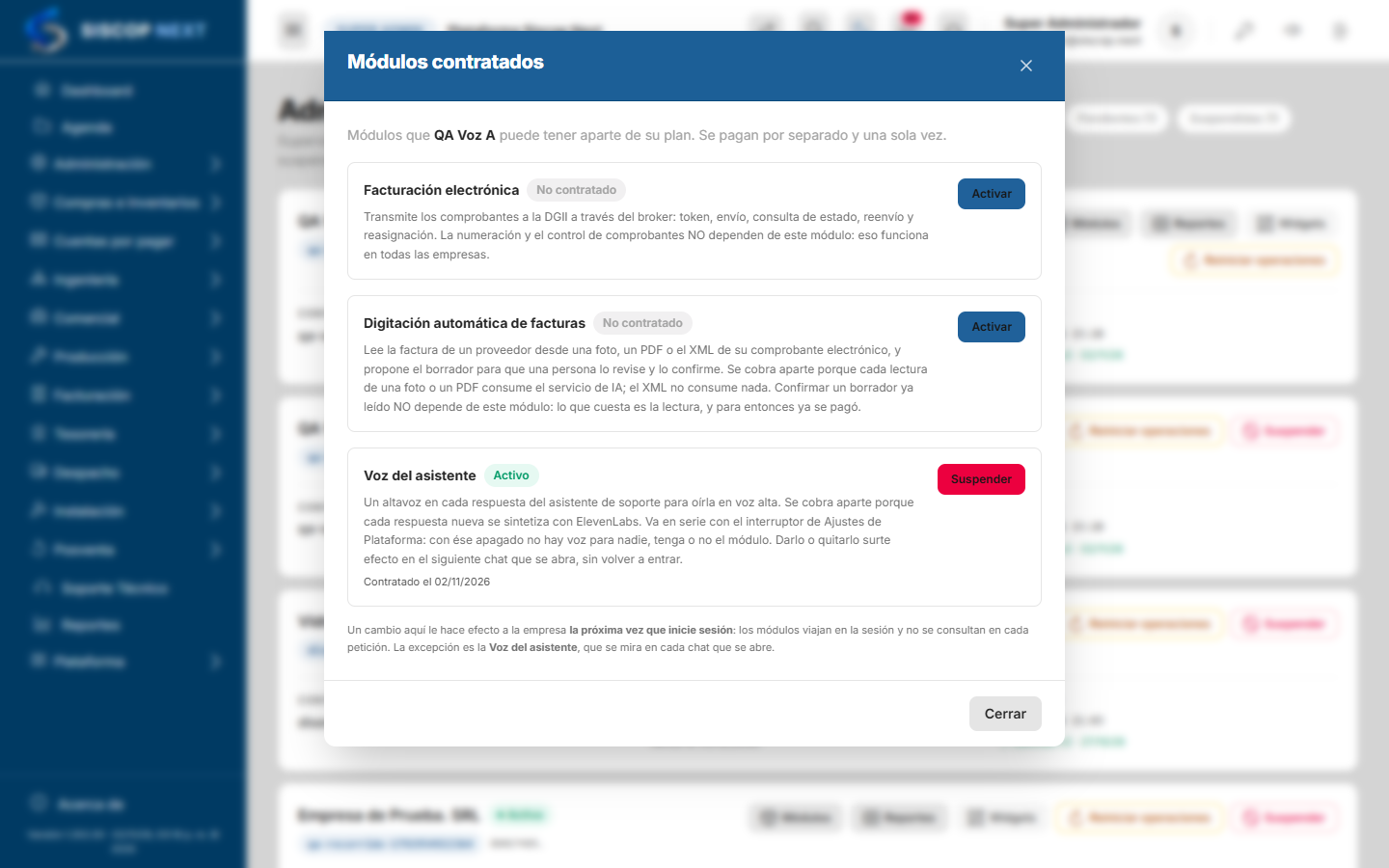
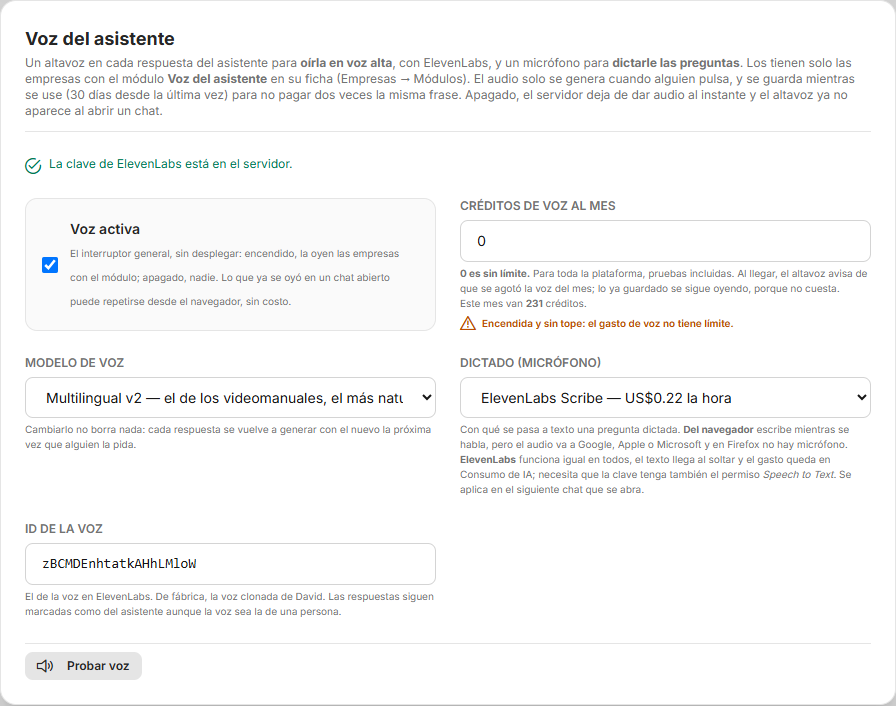
Al lado del interruptor general va el tope de créditos al mes, para toda la plataforma: 0 es sin límite, y si la voz queda encendida sin tope, un aviso en ámbar lo recuerda. Debajo están la voz, el modelo y el botón Probar voz, que lee una frase de prueba con lo que hay en pantalla antes de guardarlo. Cada respuesta se paga una sola vez: lo ya generado se guarda mientras se siga escuchando.
El dictado tiene su propio selector, Dictado (micrófono), al lado del modelo de voz. Va con el mismo módulo de cada empresa, pero no depende de Voz activa: se puede dictar sin oír, y oír sin dictar. Tiene tres posiciones:
- Apagado: no hay micrófono para nadie. Así llega de fábrica.
- Del navegador: usa el reconocedor que trae el propio navegador. Es gratis y escribe mientras se habla, pero no existe en Firefox (ahí el micrófono no aparece) y el audio lo procesa Google, Apple o Microsoft sin que quede registro en el sistema.
- ElevenLabs Scribe: funciona igual en todos los navegadores y el texto llega al pulsar Listo. Cuesta unos US$0.22 por hora de audio —menos de un centavo por pregunta— y cada dictado queda en Consumo de IA, en segundos, como Dictado. La clave de ElevenLabs del soporte necesita, además del permiso de texto a voz, el de Speech to Text.
Cambiar el selector cuenta desde el siguiente chat que se abra. En la consola de soporte no hay micrófono: el dictado es para quien le pregunta al asistente. Los mensajes dictados llevan el micrófono pequeño junto a la hora también en la consola, para que el equipo sepa que una palabra rara puede venir del reconocedor.
Cómo sacarle más partido
- Un asunto por ticket. Mezclar tres problemas en una conversación hace que dos se queden sin respuesta cuando el primero se resuelve.
- Prueba primero con el asistente. Para "¿cómo se hace X?" contesta al momento, a cualquier hora. Si no acierta, una línea pidiendo una persona y listo.
- Di el código del documento. "La COT-2026-0031" ubica el caso al instante; "una cotización" obliga a preguntar cuál.
- Ten a mano la versión. Está en Acerca de, al final del menú. Es lo primero que te van a preguntar si reportas algo raro.
- Confirma cuando se resuelva y cierra el ticket. Un "ya funciona, gracias" vale más de lo que parece: es la señal de que aquello quedó bien de verdad.
Preguntas frecuentes sobre el asistente
| Pregunta | Respuesta |
|---|---|
| ¿Y si no contesta nadie automáticamente? | El asistente puede estar apagado. Es un interruptor que maneja SISCOP y se puede encender o apagar en cualquier momento. Con el asistente apagado, el ticket va directo a una persona — funciona igual, solo que sin respuesta inmediata. |
| ¿Ve mis datos? | Lee la conversación del ticket para poder contestarla, y los manuales. No consulta tus cotizaciones, tus clientes ni tu inventario. |
| ¿Puede cambiarme algo del sistema? | No. Solo escribe mensajes. Cualquier cambio de configuración o de acceso lo hace una persona, y por eso esas peticiones se escalan siempre. |
| Me dio una respuesta equivocada | Pide una persona en el mismo chat. Y si la equivocación viene de que el manual dice algo que ya no es cierto, mencionárselo a soporte ayuda a corregir el manual — que es de donde el asistente saca todo. |
| No veo el altavoz en las respuestas | La voz es un módulo que se contrata aparte: si no aparece, tu empresa no tiene Voz del asistente, o SISCOP la tiene apagada para todos. Pregúntalo en el mismo chat. Tampoco aparece en una respuesta que solo trae una imagen, porque no hay texto que leer. |
| Dice «Se agotó la voz de este mes» | La voz tiene un límite al mes. Lo que ya se escuchó se sigue oyendo; lo nuevo se podrá escuchar cuando empiece el mes siguiente. El texto de la respuesta está siempre ahí. |
| Dice que la voz está ocupada o no disponible | El servicio de voz no respondió en ese momento. Prueba otra vez en un minuto; el chat sigue funcionando igual. |
| En el teléfono no se oye | Revisa el volumen y que el teléfono no esté en modo silencio. Si el aviso dice «El navegador bloqueó el audio», pulsa el altavoz otra vez. |
| ¿Se graba mi voz? | No. Lo que se convierte en voz es el texto de la respuesta del asistente. Nada tuyo pasa por un micrófono. |
✉️ Cuando el soporte te escribe primero
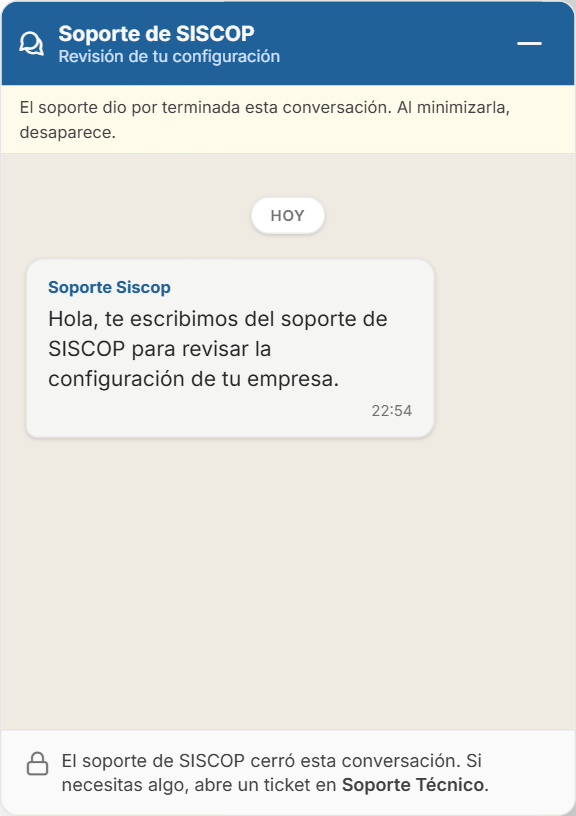
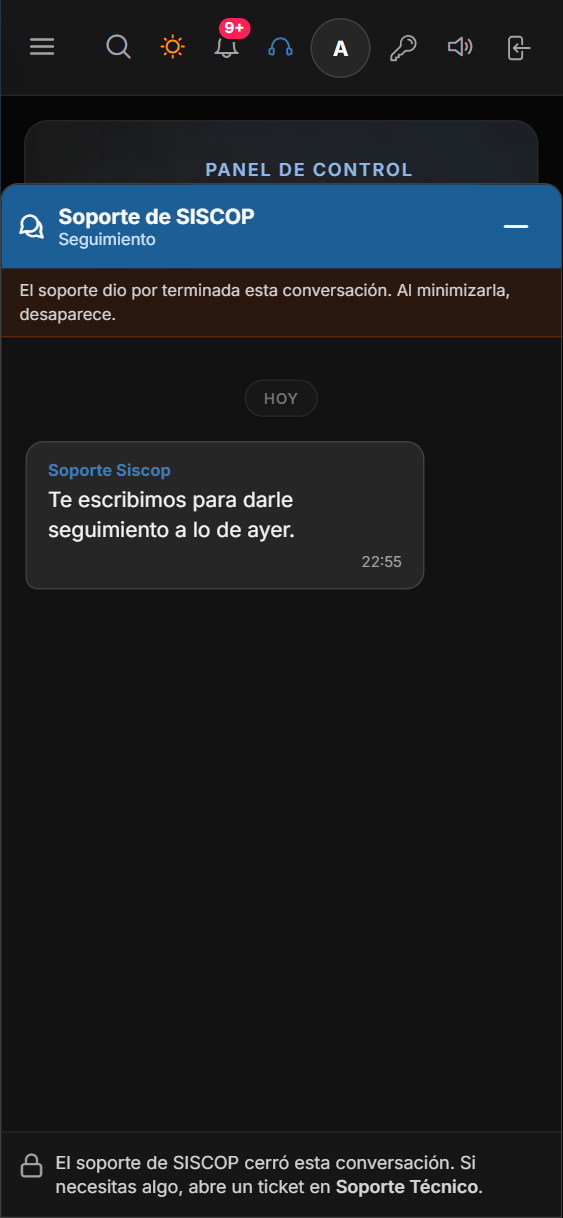
A veces es el soporte de SISCOP quien necesita decirte algo: avisarte de un cambio, preguntarte por un problema que detectó, o seguir un asunto que quedó pendiente. En ese caso te abre una conversación. Te suena la campanita con el aviso «El soporte de SISCOP te escribió» y, en la esquina de abajo a la derecha de cualquier pantalla, aparece un botón redondo con el número de mensajes que tienes sin leer.
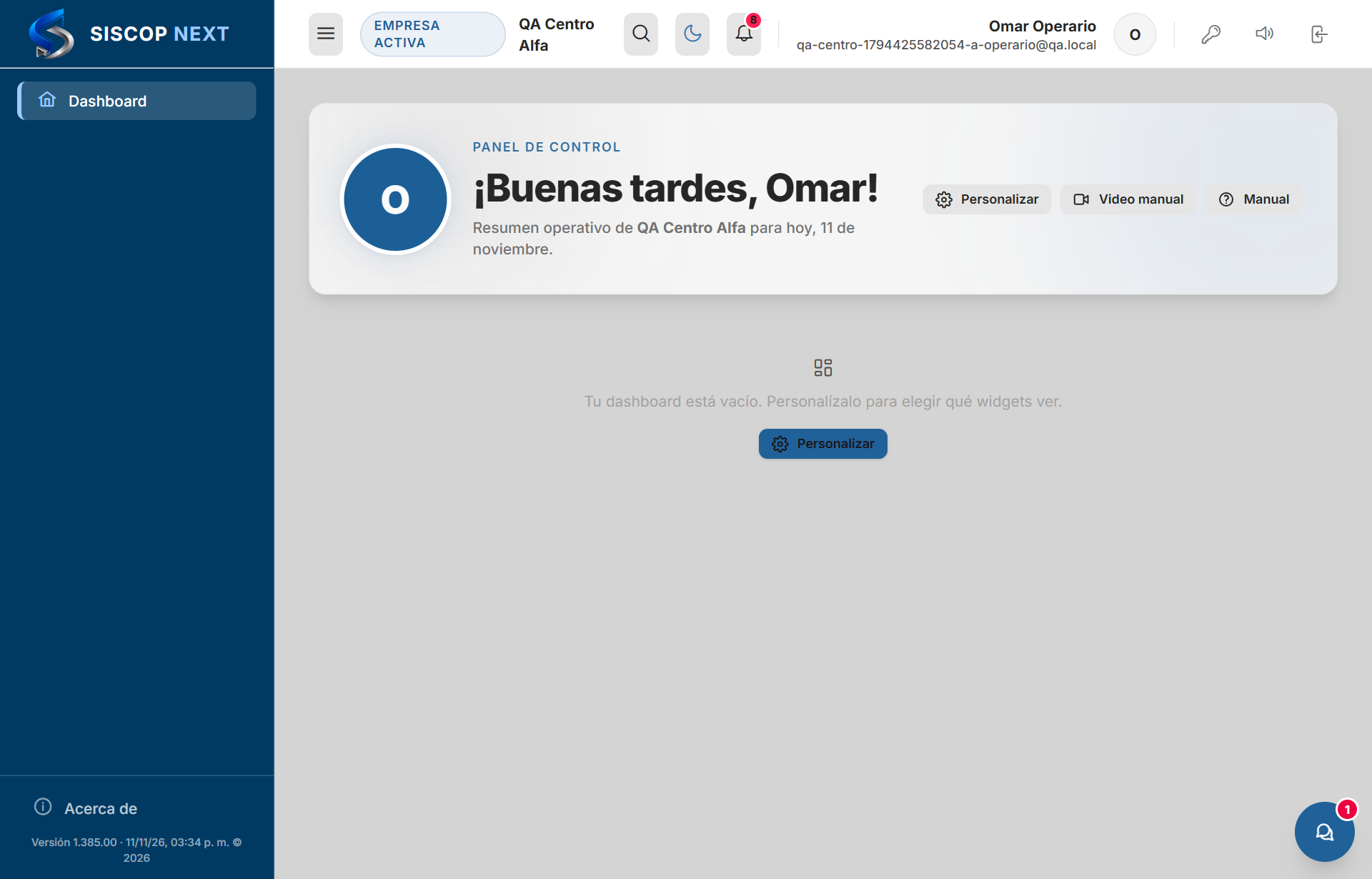
Púlsalo y la conversación se abre ahí mismo, encima de lo que estuvieras haciendo, sin sacarte de la pantalla. Pulsar el aviso de la campanita hace lo mismo.
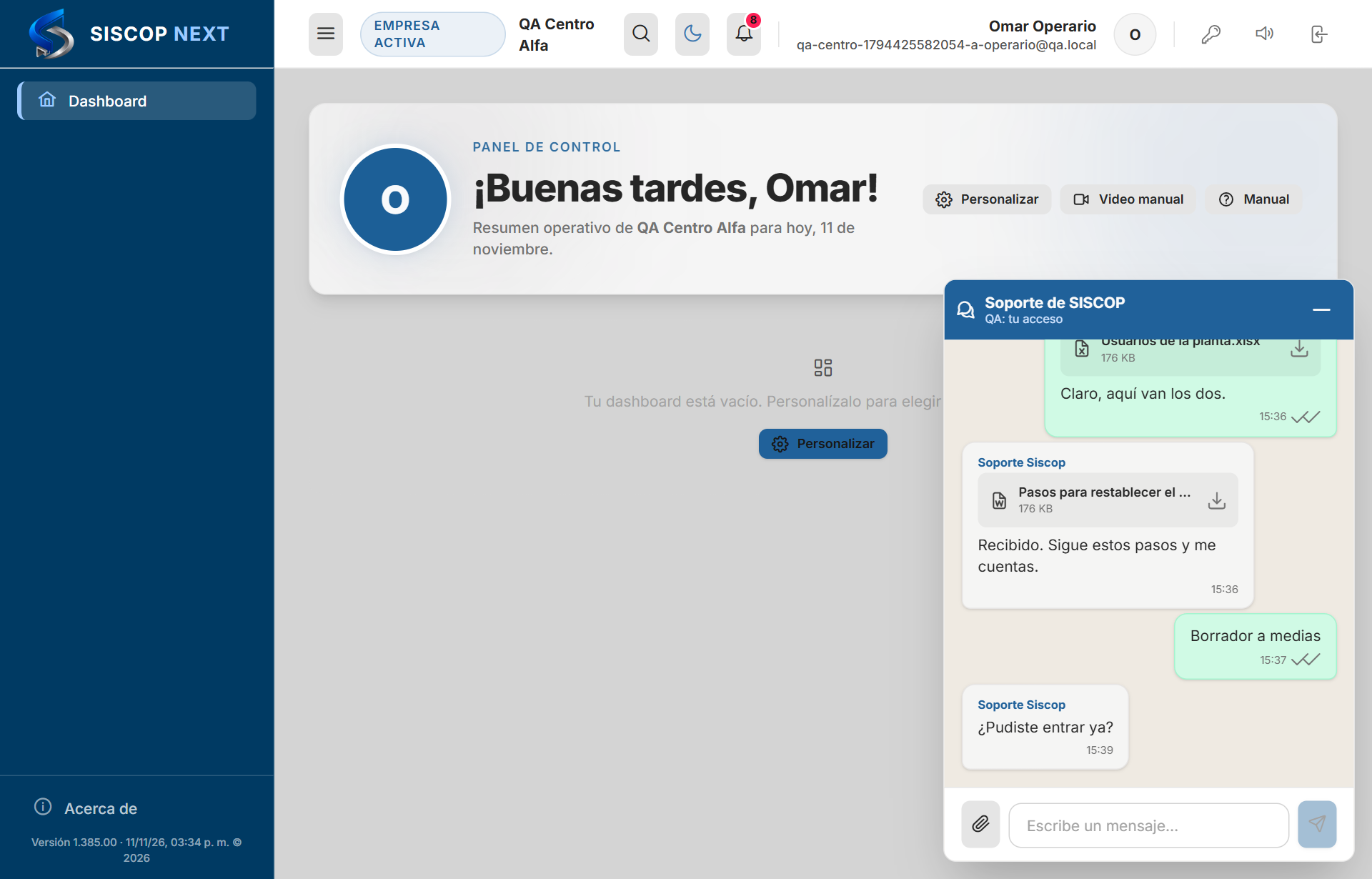
- No hace falta ningún permiso. Si el soporte te escribe, puedes leerlo y contestar aunque tu usuario no tenga la pantalla de Soporte Técnico.
- No se abre solo. Si estás a mitad de una factura, llega el aviso y sube el contador, y nada más: lo abres cuando quieras.
- La raya de arriba lo recoge sin perder lo que llevabas escrito: al volver a abrirlo, tu borrador sigue ahí.
- Si tienes más de una conversación, un desplegable arriba te deja elegir cuál ver.
- Quien sí tiene la pantalla de Soporte Técnico la encuentra también allí, en su lista, junto a los tickets. En esa pantalla el botón flotante no se enseña: sería la misma conversación dos veces.
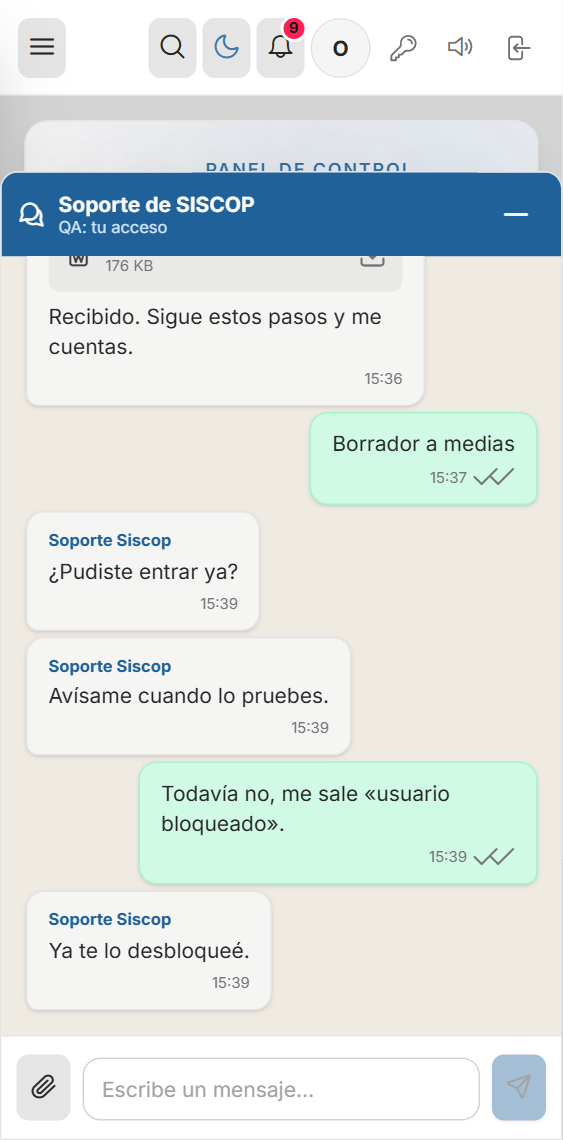
Las marcas de tus mensajes
Al pie de cada mensaje que envías hay una marca que te dice por dónde va. Valen para este chat y para el de cualquier ticket.
Quien tiene acceso a Soporte Técnico ve la misma conversación también en esa pantalla:
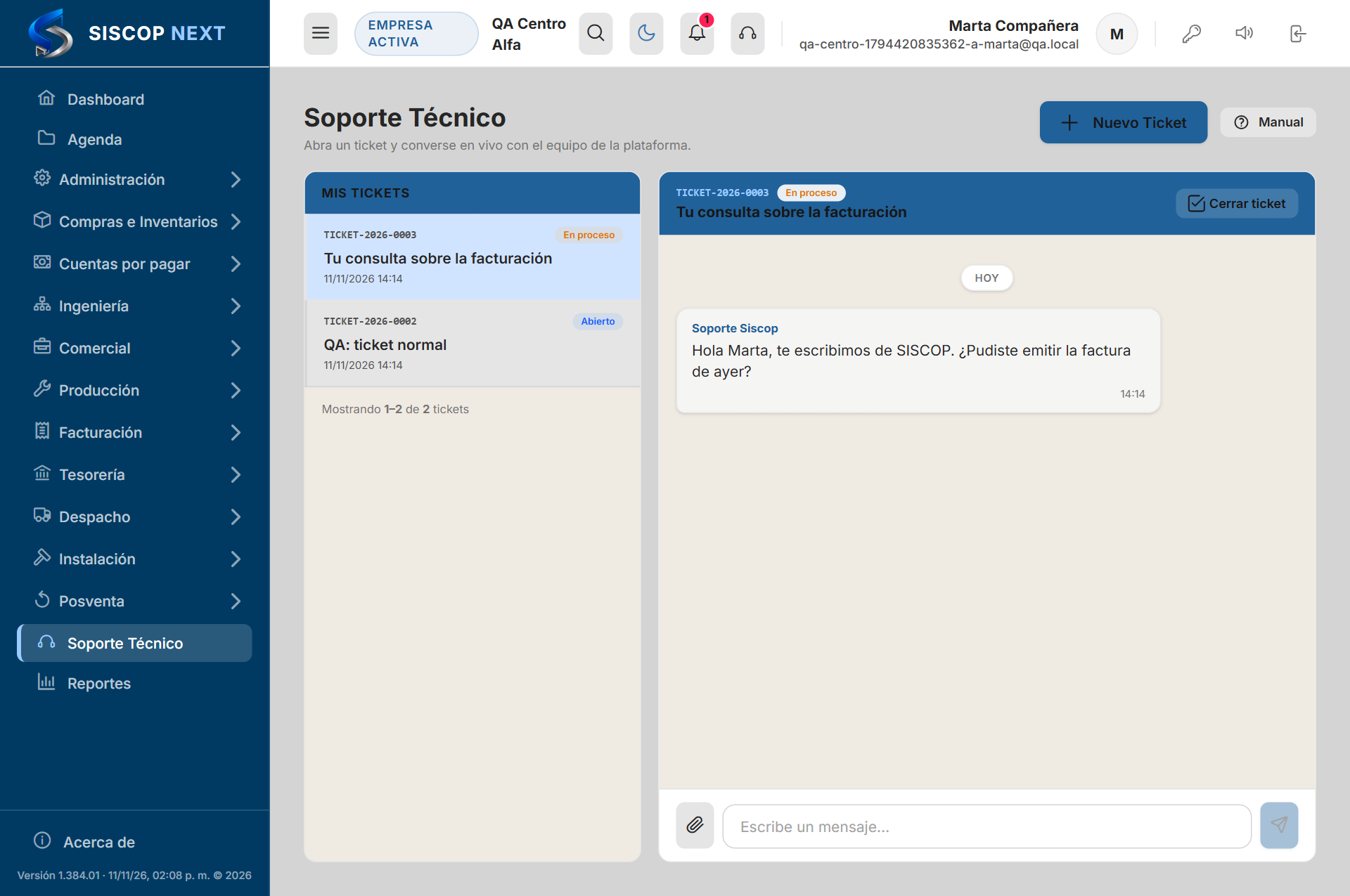
- Se responde igual que un ticket: escribes abajo y envías. También puedes adjuntar capturas y documentos.
- Es privada. La ves solo tú. No aparece en la lista de tus compañeros ni en la del administrador de tu empresa, aunque tengan acceso a Soporte Técnico.
- Te escribe una persona. En estas conversaciones el asistente automático no contesta.
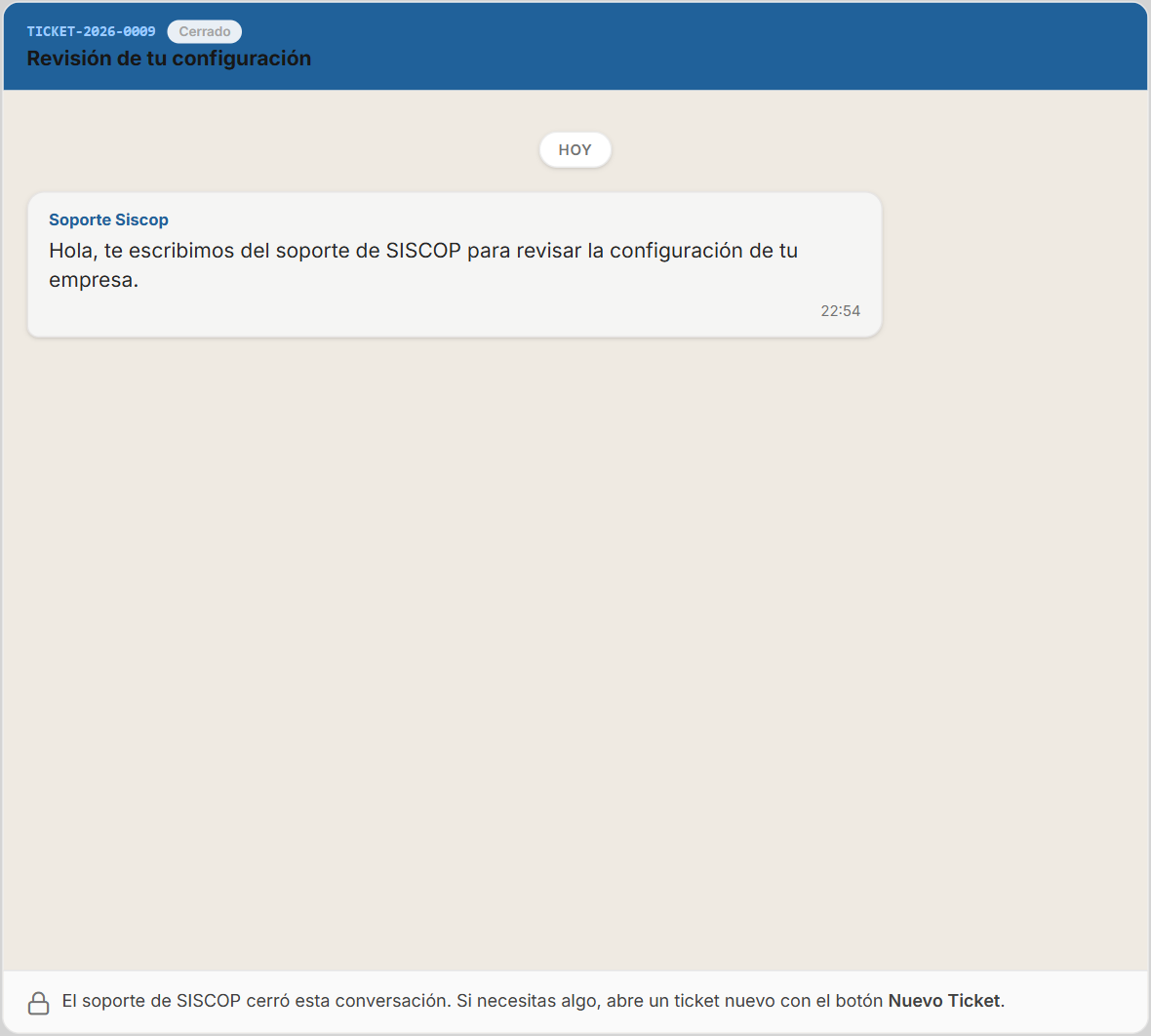
- Cuando el soporte la da por terminada, ya no se puede escribir en ella. Lo que se dijo se sigue leyendo aquí.
Cuando el soporte da la conversación por terminada
Estas conversaciones las empieza siempre el soporte, y también las termina él. Cuando la cierra:
- Si tenías el chat recogido, el botón redondo desaparece. Ya no hay nada pendiente con el soporte.
- Si lo tenías abierto, no se te cierra de golpe: arriba te dice que la conversación terminó y abajo, donde se escribía, que ya no se puede contestar. Puedes acabar de leer. Al recogerlo con la raya de arriba, desaparece con el botón.
- Si necesitas algo más, abre un ticket nuevo en Soporte Técnico. Si es el soporte quien vuelve a necesitarte, te escribirá en una conversación nueva y el botón volverá a aparecer.
¿Y los tickets que abro yo?
Esos sí: si un ticket tuyo se cierra y vuelves a escribir en él, se reabre solo con todo lo anterior. Lo que no se reabre es solo la conversación que te abrió el soporte.
Tus tickets de siempre no cambian
Un ticket que abres tú sigue siendo de toda tu empresa: lo ve cualquiera de tus compañeros con acceso a Soporte Técnico. Lo privado es solo lo que el soporte te escribe a ti directamente. Y una novedad en los tickets: cuando una persona de soporte te contesta, el asistente automático deja de responder en ese ticket y te atiende ella.
Si escribes muy deprisa
El chat admite hasta 20 mensajes por minuto por persona. Nadie llega a eso escribiendo a mano; si lo alcanzas —una tecla atascada, pegar muchas líneas una a una—, el aviso dice «Estás enviando mensajes demasiado rápido». Espera un momento y sigue.
📞 3. Llamadas de audio
Hay cosas que por escrito cuestan veinte minutos y hablando se resuelven en dos. Por eso, dentro de la conversación de un ticket, el equipo de SISCOP puede llamarte por voz: sin salir de la pantalla, sin instalar nada y sin dar tu número.
Quién inicia las llamadas
Las llamadas las inicia siempre el equipo de soporte, cuando ve que el asunto se resuelve mejor hablando. Por eso en tu pantalla no verás un botón de teléfono: no es que falte ni que esté averiado.
¿Y si prefieres que te llamen? Pídelo en el mismo chat. Soporte solo puede llamarte mientras tengas esa conversación abierta — la llamada entra en la pantalla, no en tu teléfono —, así que déjala abierta si estás esperando.
Contestar una llamada
Si es soporte quien llama, abajo a la derecha aparece un aviso con dos botones y el teléfono suena. Tienes unos 35 segundos para contestar; pasados, queda como llamada perdida.
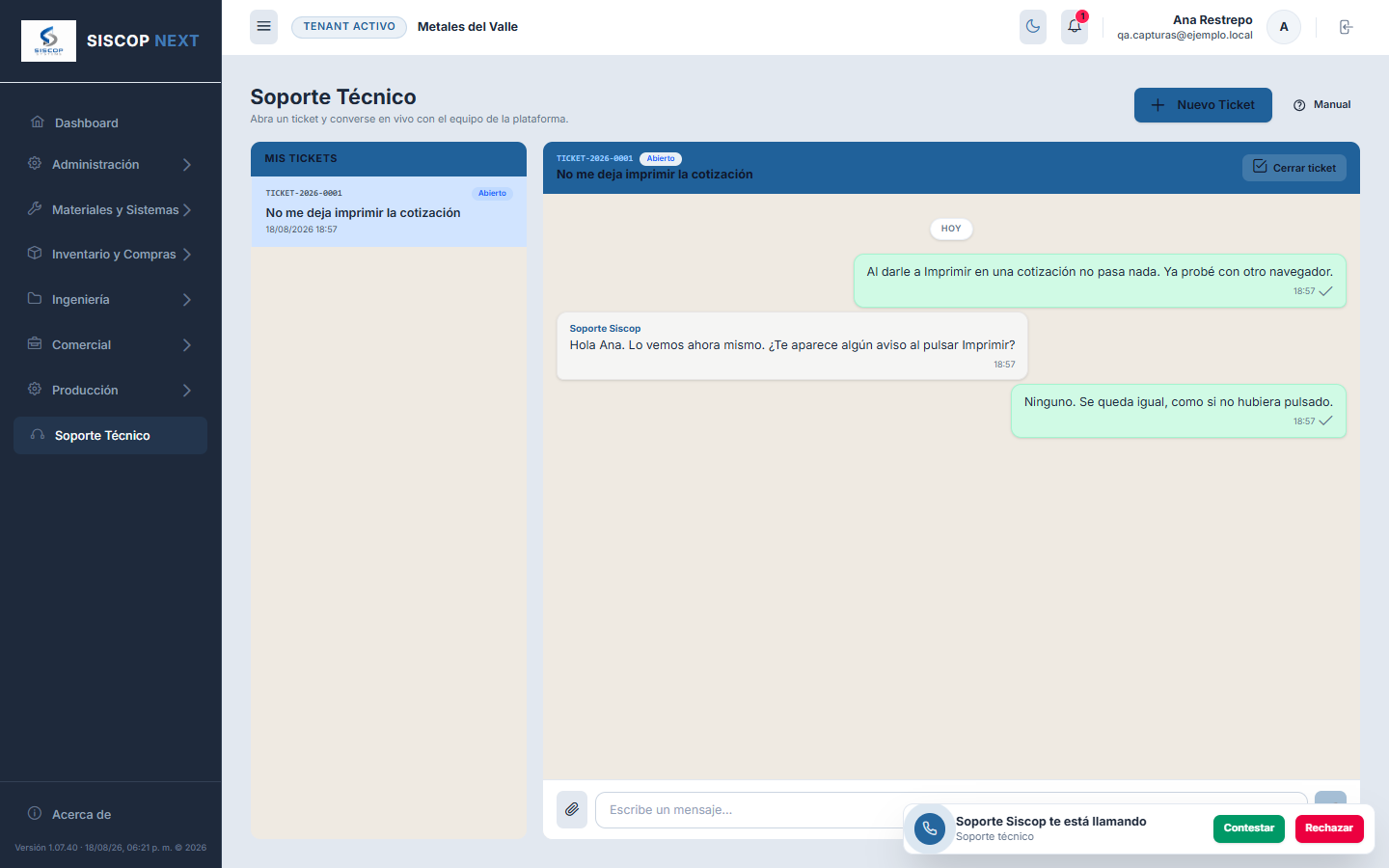
Solo verás "Soporte Siscop". Igual que en los mensajes, el nombre de la persona del equipo que te atiende no se muestra. Del otro lado sí saben con quién hablan.
Durante la llamada
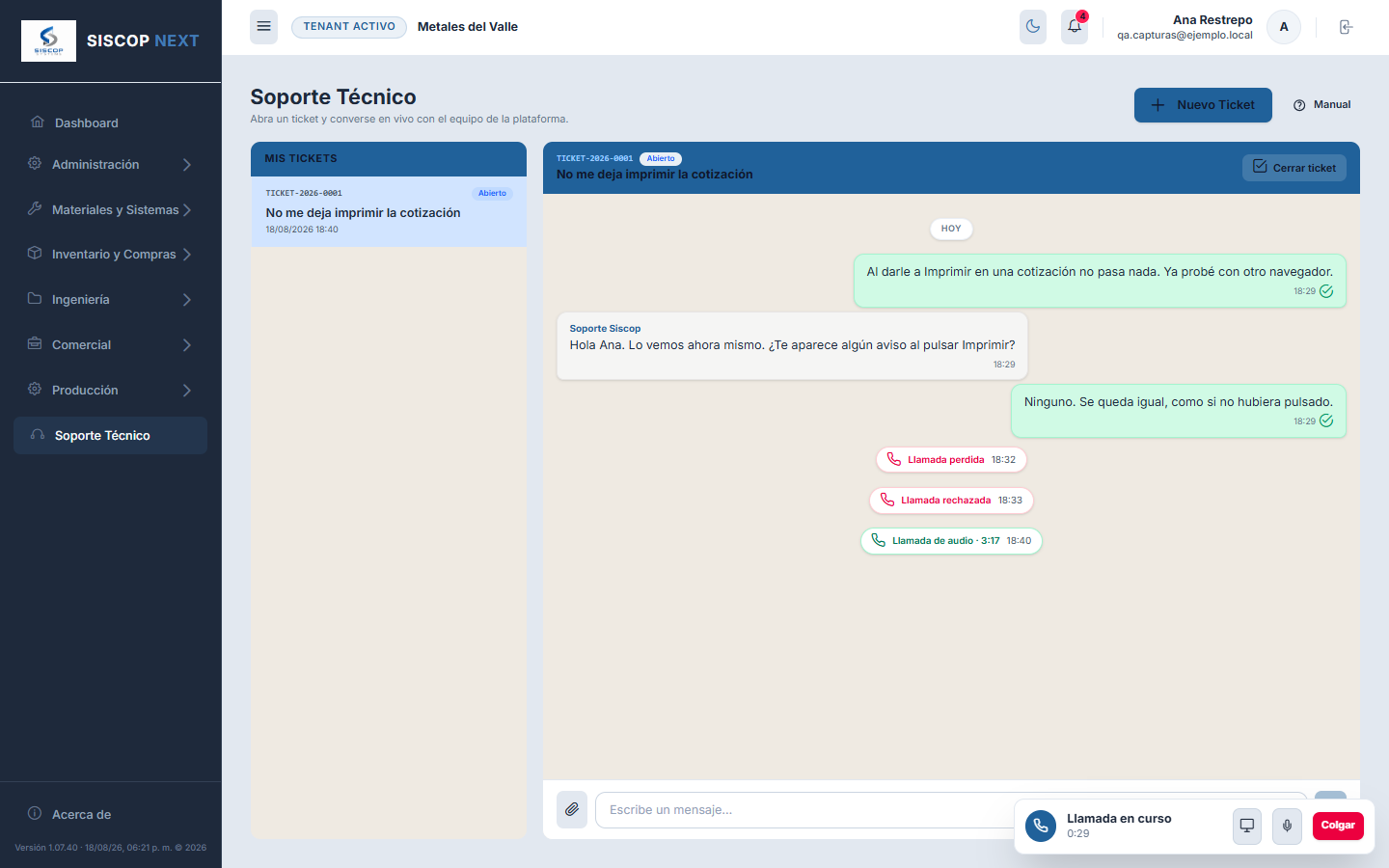
| Control | Qué hace |
|---|---|
| Cronómetro | Lo que llevas hablando. Es el que después aparece en la conversación. |
| Micrófono | Silencia tu voz sin cortar la llamada: tú sigues oyendo. La barra lo indica mientras está silenciado, para que no se te olvide. |
| Colgar | Termina la llamada para los dos. Cerrar el ticket o la pestaña también cuelga. |
Lo que queda escrito
Cada llamada deja su renglón en la conversación, con la hora. Así el ticket no queda con un silencio inexplicable en medio y luego se puede reconstruir qué pasó y cuándo.
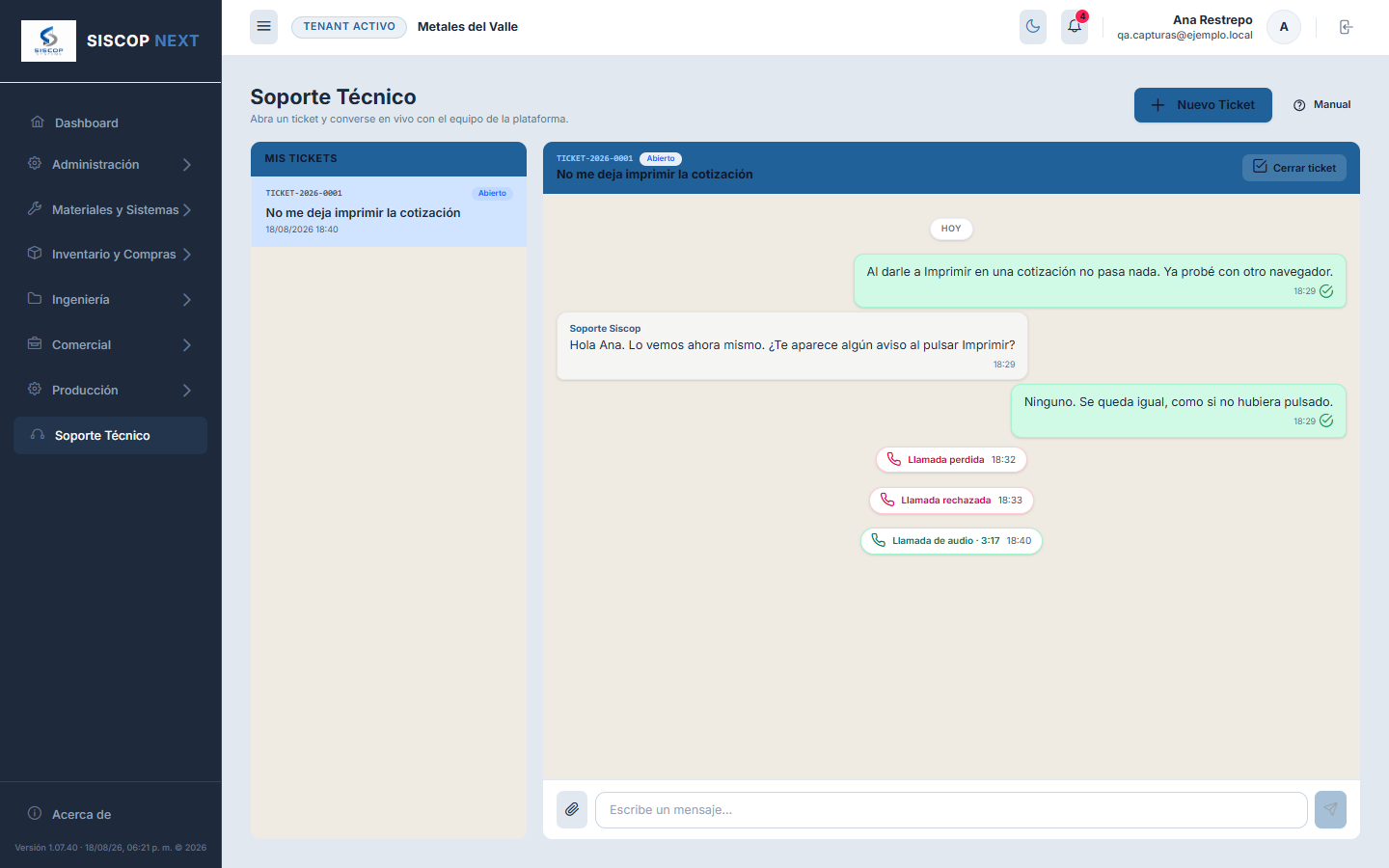
| Renglón | Significa |
|---|---|
| Llamada de audio · 3:42 | Hablaron, y ese fue el tiempo. |
| Llamada perdida | Te llamaron y no contestaste a tiempo. Te llega también el aviso en la campanita. |
| Llamada sin respuesta | Llamaste tú y no la cogieron. |
| Llamada rechazada | Alguien le dio a Rechazar mientras sonaba. |
| Llamada cancelada | Quien llamaba colgó antes de que la contestaran. |
Compartir pantalla
Hablando se resuelve mucho, pero hay cosas que se explican mejor viéndolas. Durante una llamada, cualquiera de los dos puede enseñar su pantalla: tú muestras lo que te pasa, o soporte te muestra cómo se hace, mientras seguís hablando. Es el botón con forma de monitor, en la barra de la llamada.
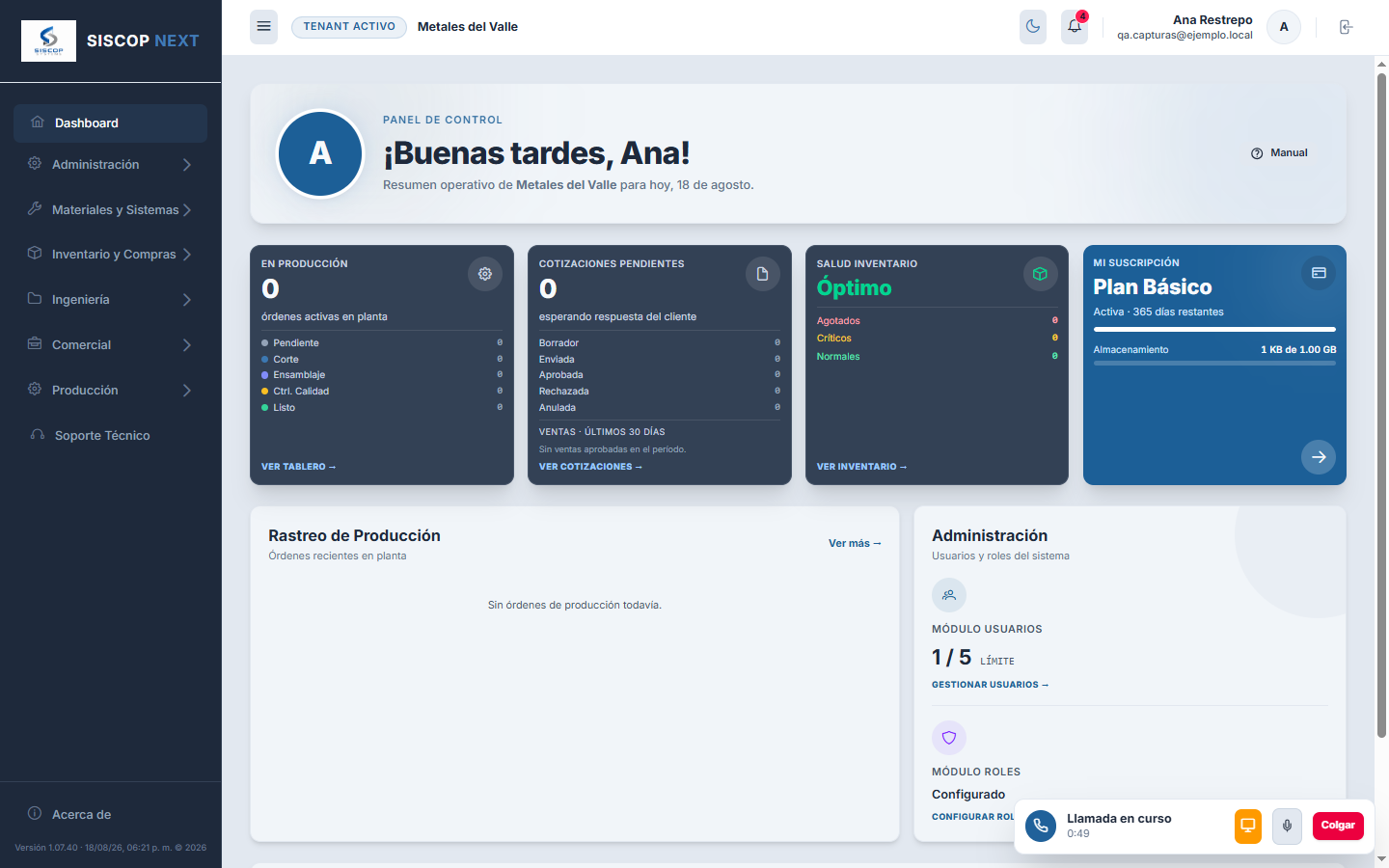
Tú eliges qué se ve. Al pulsar, el navegador te pregunta si quieres compartir una pestaña, una ventana o toda la pantalla, y no se envía nada hasta que lo eliges. Si te arrepientes, cierra ese cuadro y no pasa nada. Para soporte suele bastar con compartir la pestaña de SISCOP: es lo más nítido y lo que menos enseña de lo tuyo.
Quien mira lo ve a pantalla completa. Puede cerrar el visor y seguir con lo suyo —la compartición no se corta—, o dejarlo en una miniatura flotante para verlo mientras trabaja.
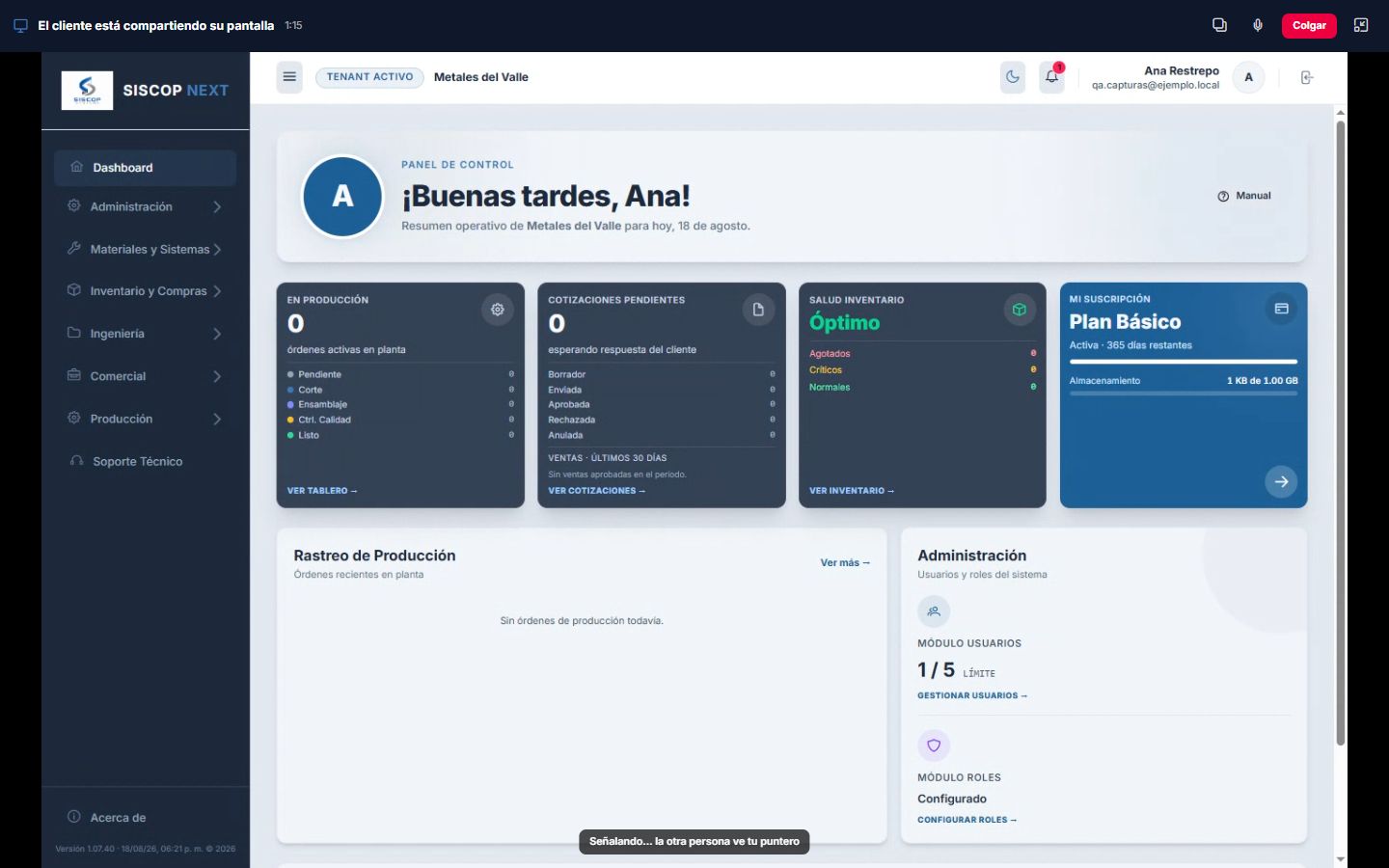
| Detalle | Cómo funciona |
|---|---|
| Uno cada vez | Mientras alguien comparte, el botón del otro queda apagado. Primero se deja de compartir y luego comparte el otro. |
| Para dejarlo | Vale tanto el botón Dejar de compartir como la barra que el propio navegador te pone flotando. Colgar la llamada también lo corta todo. |
| Solo desde ordenador | Los navegadores de móvil no permiten compartir pantalla, así que en el teléfono el botón no aparece. Ver lo que te comparten sí funciona desde el móvil. |
| Si la pantalla falla | La voz no se corta: va por su propio canal. Se avisa de que no se pudo y podéis seguir hablando. |
Señalar sobre la pantalla
Mientras miras la pantalla que te comparten, mueve el ratón por encima del vídeo: en la pantalla de la otra persona aparece un punto siguiendo tu ratón. Y si haces clic, ahí se ve un destello. Es la diferencia entre "dale al botón azul de arriba a la derecha… no, el otro" y un simple "aquí".
Señalar no es tocar. El punto es una marca encima, nada más: no mueve el ratón de la otra persona ni pulsa por ella. Todo lo sigue haciendo quien comparte.
Esto solo funciona cuando quien comparte eligió la pestaña de SISCOP. Si compartió una ventana o el escritorio entero, ningún navegador puede dibujar encima del sistema operativo, así que el punto no aparece — preferimos no enseñarlo a enseñarlo señalando al sitio equivocado. Si quieres poder señalar, comparte la pestaña.
Preguntas frecuentes
| Pregunta | Respuesta |
|---|---|
| ¿Soporte puede mover mi ratón o hacer clic por mí? | No. Esto no es un programa de control remoto: soporte ve tu pantalla y te va diciendo qué hacer, pero todo lo pulsas tú. Ningún navegador permite que una página tome el mando de tu equipo. |
| ¿Se graba lo que comparto? | No. La pantalla se ve en directo y no se guarda en ninguna parte, igual que la voz. |
| ¿Se graba la llamada? | No. No se guarda el audio en ninguna parte. En la conversación solo queda el renglón con la hora y la duración. |
| ¿Por dónde va la voz? | Directa entre tu navegador y el de la otra persona. El sistema solo hace la presentación al principio; después el audio no pasa por él. |
| Dice "no se pudo establecer la llamada por la red" | Algunas redes de oficina muy cerradas no dejan pasar este tipo de conexión. No es tu equipo. Sigue por escrito y comentáselo a soporte, que puede habilitar un reenvío para esos casos. |
| Bloqué el micrófono sin querer | Se arregla en el candado de la barra de direcciones del navegador: permite el micrófono para esta página y vuelve a intentarlo. |
| No veo el teléfono por ningún lado | Las llamadas son un interruptor de la plataforma y puede estar apagado. Pregúntalo en el mismo chat. |
🤖 4. Preguntarle por SISCOP a tu asistente de IA
Si usas Claude —en la web, en la aplicación de escritorio o en el teléfono—, puedes conectarlo a la ayuda de SISCOP Next. Desde ese momento le preguntas como a una persona, «¿cómo paso una cotización aprobada a factura?», y Claude busca en estos mismos manuales, lee el apartado que lo explica y te contesta con los pasos y con el enlace al manual.
Se conecta una sola vez y sirve en todas tus conversaciones. No hace falta pedírselo a nadie ni configurar nada dentro de SISCOP.
Qué ve Claude por esta puerta, y qué no.
- Sí: los manuales de usuario, los mismos que estás leyendo ahora.
- No: tus datos. Ni tus clientes, ni tus facturas, ni tus existencias. Por eso no te pide usuario ni contraseña de SISCOP.
- No: hacer nada en el sistema. Solo lee la ayuda; no crea, no cambia y no borra.
Lo que necesitas
- Una cuenta de Claude. Sirve la gratuita, que admite un conector personalizado; los planes de pago admiten varios.
- Esta dirección, que es lo único que hay que copiar:
https://mcp.siscop-next.com/mcp
Si tu Claude es de empresa (plan Team o Enterprise), el conector lo añade el propietario de la organización, en Configuración de la organización → Conectores. Después, cada persona lo encuentra ya puesto en su lista y solo tiene que pulsar Conectar.
Conectarlo (se hace una sola vez)
Claude cambia sus menús de vez en cuando. Si un rótulo no coincide con el de las capturas, busca la palabra «Conectores»: el recorrido es el mismo.
- En Claude, entra en Plugins, en el menú de la izquierda. En algunas versiones se llama Personalizar → Conectores.
- Pulsa Agregar y elige Agregar conector personalizado.
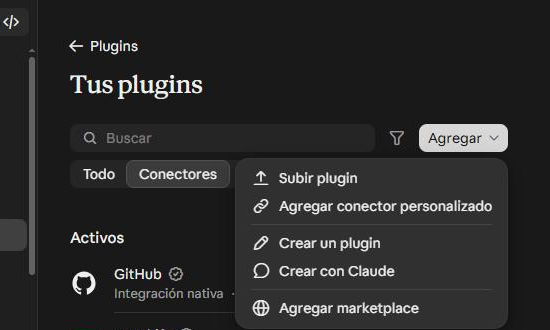
- En Nombre escribe SISCOP Next. Es solo el rótulo que verás en tu lista.
- En URL del servidor MCP pega la dirección:
https://mcp.siscop-next.com/mcp. Entera, con el/mcpdel final. - Pulsa Continuar.
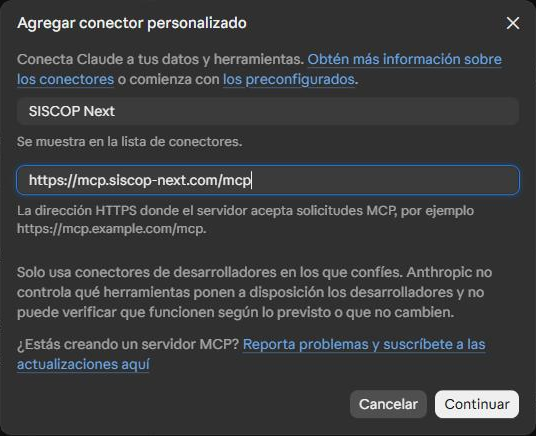
- Claude comprueba el servidor y marca solo Sin inicio de sesión, con la etiqueta Detectado. Déjalo así.
- Baja hasta el final y pulsa Agregar. No hace falta tocar Encabezados de solicitud ni Avanzada.
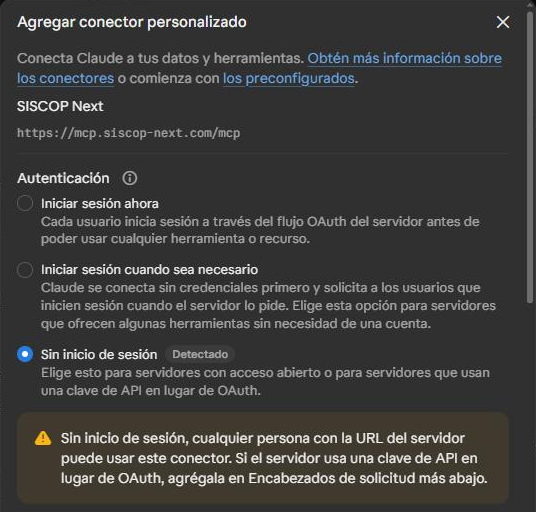
El aviso en amarillo dice que cualquiera con la dirección puede usar el conector. Es así a propósito: al otro lado solo están los manuales, que ya son públicos. Nadie puede ver tus datos por aquí.
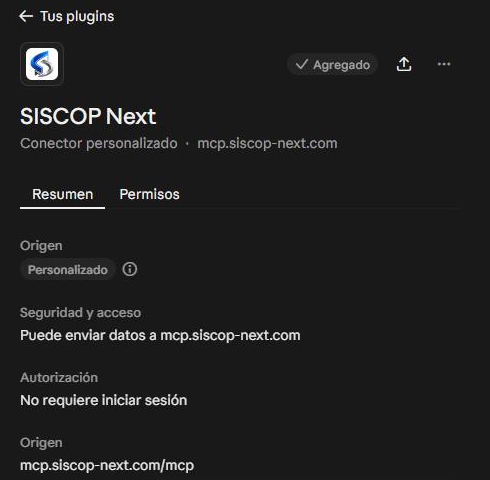
Al terminar, Claude dice Conectado a SISCOP Next y abre la ficha del conector, con el logo de SISCOP y la indicación No requiere iniciar sesión.
Que no te pida permiso a cada rato
De entrada, Claude pide tu aprobación antes de cada consulta a la ayuda. Para una sola pregunta puede consultar cinco o seis veces, y aprobarlas una a una cansa. Como las cuatro herramientas de SISCOP solo leen, es seguro dejarlas siempre permitidas:
- En la ficha del conector, abre la pestaña Permisos.
- En Herramientas de solo lectura, cambia Requiere aprobación por Permitir siempre. También puedes hacerlo herramienta por herramienta, con la marca ✓ de cada una.
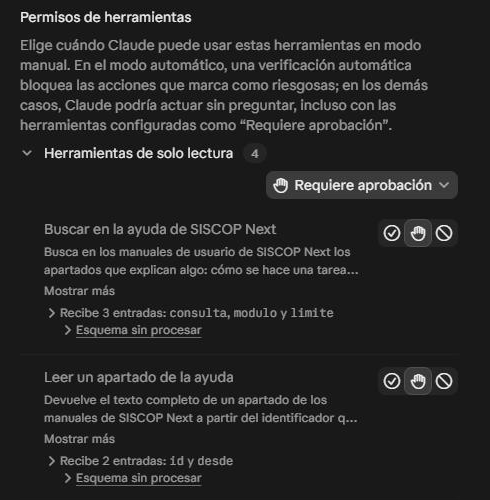
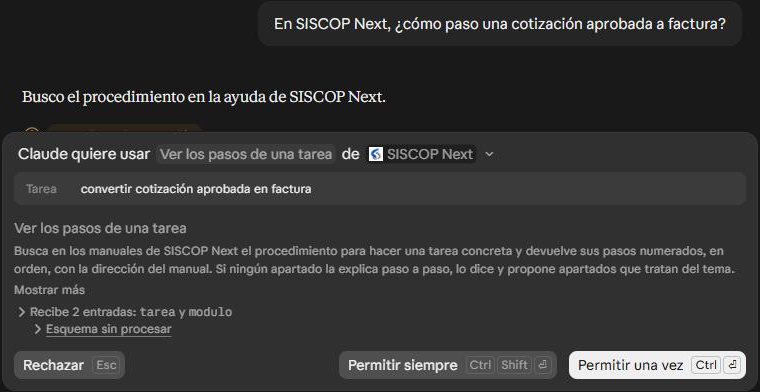
Si prefieres decidirlo en el momento, la primera vez que Claude te pida permiso pulsa Permitir siempre en lugar de Permitir una vez.
Las herramientas que preparan cambios (ver Pedirle un cambio) no están en ese grupo, porque no son de solo lectura. Puedes dejar que Claude te pregunte antes de usarlas: aunque lo permitas siempre, no se hace nada hasta que tú lo confirmas en SISCOP.
Preguntar
El conector queda encendido en tus conversaciones. Para comprobarlo, o para apagarlo en una conversación concreta, pulsa + debajo del cuadro de texto y entra en Plugins: el interruptor de SISCOP Next tiene que estar en azul.
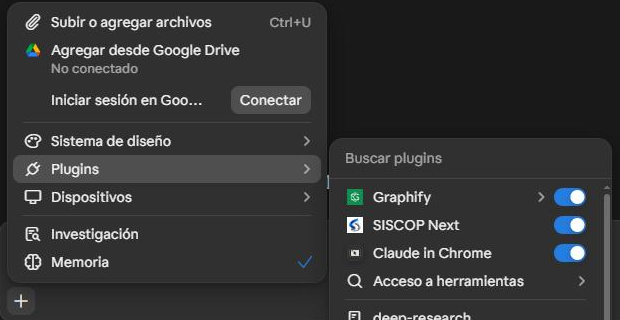
Escribe tu duda nombrando a SISCOP Next, para que Claude sepa dónde buscar. Si no dejaste las herramientas siempre permitidas, te irá pidiendo permiso para cada consulta, y en el recuadro verás qué está buscando.
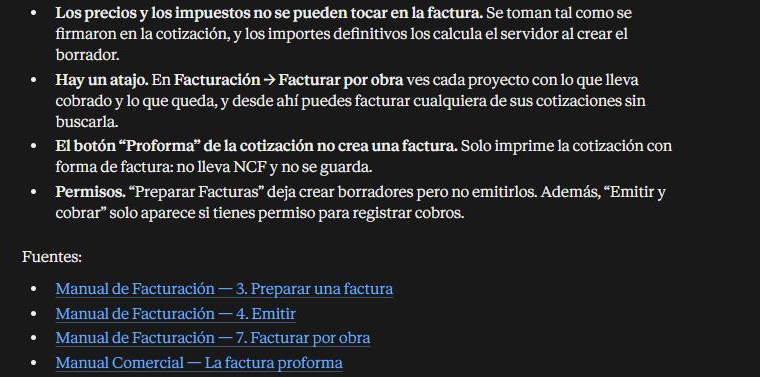
La respuesta empieza con Usó SISCOP Next: así sabes que viene de la ayuda y no de lo que Claude cree recordar. Al pulsarlo ves cada consulta que hizo.
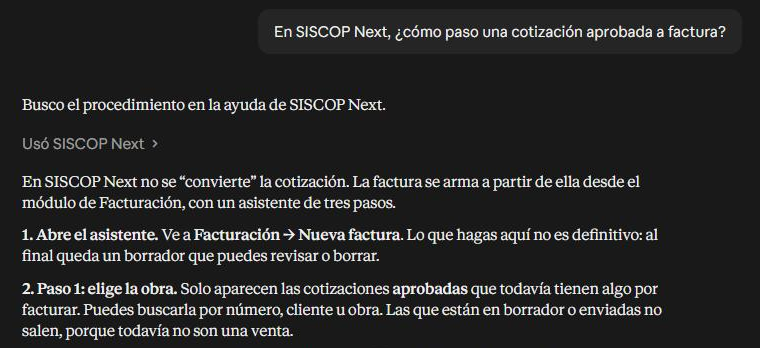
Al final vienen las Fuentes: un enlace por cada apartado que usó. Cada uno abre el manual justo en esa sección, con sus capturas, por si quieres verlo con tus ojos.
Cómo sacarle más partido
- Nombra el sistema: «En SISCOP Next, ¿…?». Sin eso, Claude puede contestar de memoria, sin consultar.
- Pregunta por una tarea concreta: «¿cómo anulo una factura?», «¿qué significa el estado Pendiente de la DGII?», «¿dónde cambio el formato de impresión?».
- Si la respuesta no trae fuentes, pídele que lo busque en la ayuda de SISCOP Next.
- Para tu caso concreto, el soporte de siempre: Claude sabe lo que dicen los manuales, no lo que hay en tu empresa.
Con tu usuario: darle permiso a la aplicación
Lo de arriba es la ayuda, que no necesita usuario. Para que la aplicación de IA consulte los datos de tu empresa tiene que entrar con tu usuario, y eso solo pasa si tú le das permiso. Cuando le pidas algo que lo necesita, Claude te enseña un botón para conectarte (ChatGPT lo hace al añadir el conector); al pulsarlo se abre SISCOP Next con esta pantalla:
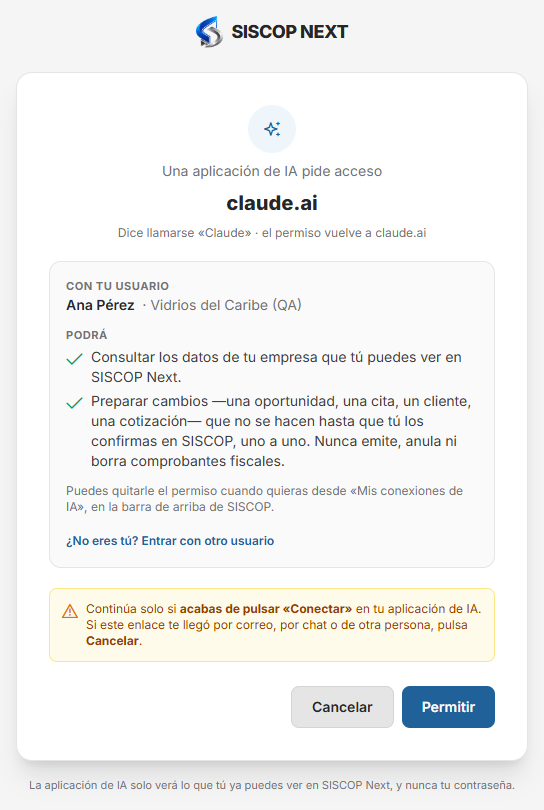
- Arriba, en grande, de dónde es la aplicación (claude.ai o chatgpt.com). Es lo que SISCOP ha comprobado. El nombre que va debajo es el que la aplicación dice de sí misma.
- Con tu usuario: quién eres y de qué empresa. Si no has entrado en SISCOP, primero te pide entrar, como siempre; tu contraseña la escribes en SISCOP, nunca en la aplicación de IA.
- Podrá: consultar lo que tú ya puedes ver en SISCOP Next y, desde la 1.441.0, preparar cambios que no se hacen hasta que tú los confirmas en SISCOP, uno a uno (ver Pedirle un cambio). No puede emitir, anular ni borrar comprobantes fiscales.
- El aviso en ámbar: continúa solo si acabas de pulsar «Conectar» en tu aplicación de IA. Si el enlace a esta pantalla te llegó por correo, por chat o de otra persona, pulsa Cancelar: quien te lo mandó podría quedarse con el permiso que des.
- Permitir te devuelve a la aplicación de IA, que ya puede consultar. Cancelar le dice que no.
Termina en el mismo navegador. El permiso solo vale en el navegador donde la aplicación de IA abrió esta pantalla. Si copias el enlace y lo abres en otro navegador, o en otro equipo, al pulsar Permitir SISCOP no da el permiso y te enseña este aviso:
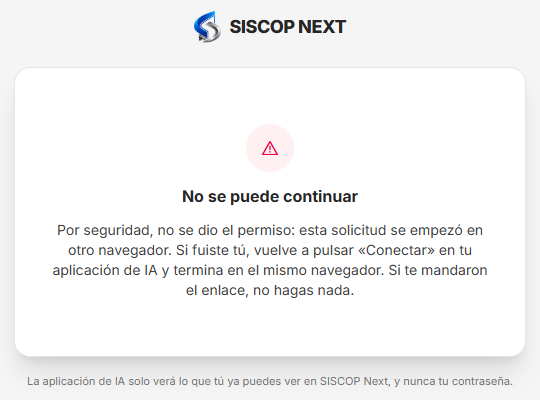
Si fuiste tú, no pasa nada: vuelve a pulsar «Conectar» en tu aplicación de IA y termina en la ventana que se abra. Esto es lo que protege el enlace reenviado: aunque alguien te mande el suyo y pulses Permitir, el permiso no le llega.
Esto funciona cuando tu empresa lo tiene activado. Hace falta que la plataforma active el acceso mediante IA para tu empresa y que tu usuario tenga el permiso Conectar una Aplicación de IA (lo da un administrador en Roles y Permisos). Si falta algo, la pantalla lo dice en rojo y solo deja cancelar. Y para que Claude pueda pedirte permiso, el conector tiene que estar añadido con Iniciar sesión cuando sea necesario: el que se añade con «Sin inicio de sesión» solo ve la ayuda. Claude no deja cambiarlo después: se quita y se vuelve a añadir. En ChatGPT, al añadirlo se elige OAuth como forma de iniciar sesión.
Qué puede consultar con tu usuario
Con el permiso dado, le puedes preguntar a tu asistente por los clientes, las cuentas por cobrar y los cobros, las cotizaciones, las ventas, el inventario, las oportunidades del CRM, la producción, los bancos y la caja, los gastos, las compras, las cuentas por pagar, la calidad de datos y las plantillas de Ingeniería de tu empresa, con tus palabras. Por ejemplo:
- «¿Cuánto me debe Vidrios del Caribe y desde cuándo?»
- «¿Qué facturas tengo vencidas hace más de 60 días?»
- «Enséñame la cotización 1024 y dime si ya se facturó.»
- «¿Qué artículos tengo por debajo del mínimo?» o «¿Cuántos perfiles 3/4 me quedan?»
- «¿Cómo va el pipeline este mes y qué oportunidades están en negociación?»
- «¿Qué órdenes de producción con prioridad alta van atrasadas, y cuánto le falta a la de Torre Mar?»
- «¿Cuánto facturamos este mes comparado con el anterior, y quiénes compraron más?»
- «¿Cuánto cobramos este mes y por qué vía: efectivo, transferencia, cheque?»
- «¿Cuánto tenemos hoy en los bancos y en la caja?» o «¿Qué salió de la cuenta del Popular esta semana?»
- «¿En qué se nos fue el dinero este mes?» o «¿Qué viáticos hay pendientes de pagar?»
- «¿Qué órdenes de compra a Aluminios del Este faltan por recibir, y a cuánto nos cobran el perfil?»
- «¿A qué suplidores les debemos más, y qué facturas están vencidas?» o «¿Cuánto les pagamos este mes?»
- «¿Qué observaciones de calidad de datos tenemos abiertas, y cuáles tienen más dinero en juego?» o «¿Quién de mi equipo necesita repasar cómo se registran los gastos?»
- «¿Por qué el vidrio de la corrediza P65 sale de 770 mm con 2400 de ancho?» o «Revísame las fórmulas de la jamba: ¿hay alguna regla que no se cumpla nunca?»
El asistente no entra a SISCOP por su cuenta: le pide cada dato a SISCOP con tu usuario, y SISCOP le contesta solo si tú podrías verlo en pantalla. Por el camino pasa por tres compuertas, y si una está cerrada el asistente te dice cuál:
| Área | Lo que puede consultar | Permiso de IA del área |
|---|---|---|
| Clientes | Buscar clientes por nombre, RNC, correo o teléfono, y la ficha de uno: sus contactos, su condición de pago y su límite de crédito. | IA: Consultar Clientes |
| Cuentas por cobrar | La antigüedad de lo pendiente (al día, 1 a 30 días, 31 a 60…), lo que debe cada cliente y el estado de cuenta de uno: facturas, recibos y notas de crédito. La historia de la cartera: cuánto se debía al cierre de días pasados y la comparación de dos períodos, con el DSO, el CEI y el puente que explica cada cambio; esta pide además el permiso «Ver la Historia de la Cartera». Y los cobros: buscar recibos, el detalle de uno (cómo se pagó y a qué facturas se aplicó) y lo cobrado en un período, por método de pago. Del cheque o la transferencia del cliente sale el método y el monto, no su banco ni su referencia. | IA: Consultar Cuentas por Cobrar |
| Cotizaciones | Buscar cotizaciones por código o cliente, y el detalle de una: los renglones de la versión vigente con sus medidas, cantidades y precios, y si ya se facturó o pasó a producción. Para cotizar, también los artículos del catálogo y las plantillas de fabricación con lo que pide cada una (medidas, acabados, opciones), sin costos ni precios. | IA: Consultar Cotizaciones |
| Ventas | Buscar facturas emitidas, el detalle de una tal como sale en el papel, y las ventas de un período: lo facturado frente al período anterior, por mes y los clientes que más compraron. | IA: Consultar Ventas y Facturas |
| Inventario | Los artículos en su existencia mínima o por debajo, almacén por almacén, y cuánto hay de un artículo, buscado por código, referencia o nombre. Es la existencia física: lo apartado para otros documentos no se descuenta. Sin costos ni precios. | IA: Consultar Inventario |
| Oportunidades (CRM) | El resumen del pipeline (abiertas, ganadas y perdidas del mes, tasa de cierre, el embudo por etapa y las próximas tareas) y buscar oportunidades con su valor esperado, su probabilidad y su cotización. Si tu rol no ve todas las oportunidades, ve solo las tuyas, y el asistente te lo dice. Sin las notas del vendedor. | IA: Consultar Oportunidades |
| Producción | Buscar órdenes de producción por etapa, prioridad o texto, con su avance y su fecha de compromiso, y el detalle de una: lo que falta por cortar y cada pieza con sus medidas, si está terminada, cómo salió del control de calidad y si se despachó. Sin costos de materiales, notas del taller ni nombres de los técnicos. | IA: Consultar Producción |
| Bancos y caja | El saldo de hoy de cada cuenta de banco y de la caja general, los movimientos de una cuenta entre unas fechas (con su concepto, su beneficiario, el cheque y si está conciliado) y lo que entró y salió en un período por tipo de movimiento. De cada cuenta sale el nombre, el banco y los cuatro últimos dígitos, nunca el número entero. | IA: Consultar Banco y Caja |
| Gastos | Buscar gastos internos por concepto, beneficiario o fechas, con su categoría, lo pagado y lo que falta, y lo gastado en un período por categoría (facturas de suplidores, gastos internos y salidas de caja juntos). Solo los gastos que tu rol puede ver: sin las categorías confidenciales si no tienes ese permiso. Con el nombre del beneficiario, sin su documento de identidad ni las notas. | IA: Consultar Gastos |
| Base de conocimiento de soporte | Buscar y leer los artículos de soporte que el equipo de SISCOP revisó y publicó: respuestas a dudas y problemas reales, que completan los manuales. Solo los publicados. Cuando el asistente usa uno, te dice que la información viene de la base de conocimiento de soporte y nombra el artículo. | Consultar la Ayuda desde una Aplicación de IA |
| Compras | Buscar órdenes de compra por código, suplidor o estado, y el detalle de una: cada renglón con lo pedido, lo recibido, lo que falta y lo que cobra el suplidor, y las recepciones con la factura del suplidor. Nunca el costo del artículo en el catálogo ni sus precios de venta. | IA: Consultar Compras |
| Cuentas por pagar | Buscar facturas de suplidores (pendientes, vencidas o todas) y el detalle de una con sus renglones, retenciones y pagos; la antigüedad de lo que se debe, lo que se le debe a cada suplidor y el estado de cuenta con uno; y los pagos a suplidores: buscarlos y lo pagado en un período por mes, por método y por suplidor. El RNC de un suplidor sale si es una empresa, nunca la cédula de una persona; del pago, la referencia, no el banco ni la cuenta del suplidor. | IA: Consultar Cuentas por Pagar |
| Calidad de datos | Buscar en la bandeja de calidad de datos por estado, regla, área, severidad, tipo de documento, persona o fechas: cada observación con el documento, lo que se vio, por qué importa, cómo arreglarlo, el dinero en juego, quién lo digitó y, si se cerró, quién la cerró, cuándo y con qué motivo. El resumen de la bandeja (abiertas, las que piden confirmar, las de esta semana, las de cada regla). Y por persona: cuántos documentos digitó cada una, sus errores de verdad, su nivel y dónde se equivoca más; esta pide además el permiso «Ver la Calidad de Datos por Persona». Solo lee: justificar, descartar o dar por corregida una observación se hace en la bandeja. | IA: Consultar Calidad de Datos |
| Agenda | Las citas, tareas y visitas de unos días (por defecto, de hoy a la semana que viene), con su hora, su estado, su cliente u oportunidad y si son tuyas. Solo las tuyas, salvo que pidas las de todos; de las ajenas no dice de quién son. | IA: Consultar la Agenda |
| Ingeniería | Buscar las plantillas de tu empresa —o las de la biblioteca de SISCOP— por código, nombre, tipo o línea; y una plantilla entera: sus variables, cada componente con sus fórmulas y sus reglas, cómo se cotiza y sus derivados. Simularla con unas medidas, como el Simulador: qué piezas van, cuántas y a qué medida. Y los juegos de medidas de los armables. Sin costos ni precios. Las fórmulas piden además poder abrir la pantalla de Plantillas; simular basta con poder cotizar. | IA: Consultar Ingeniería |
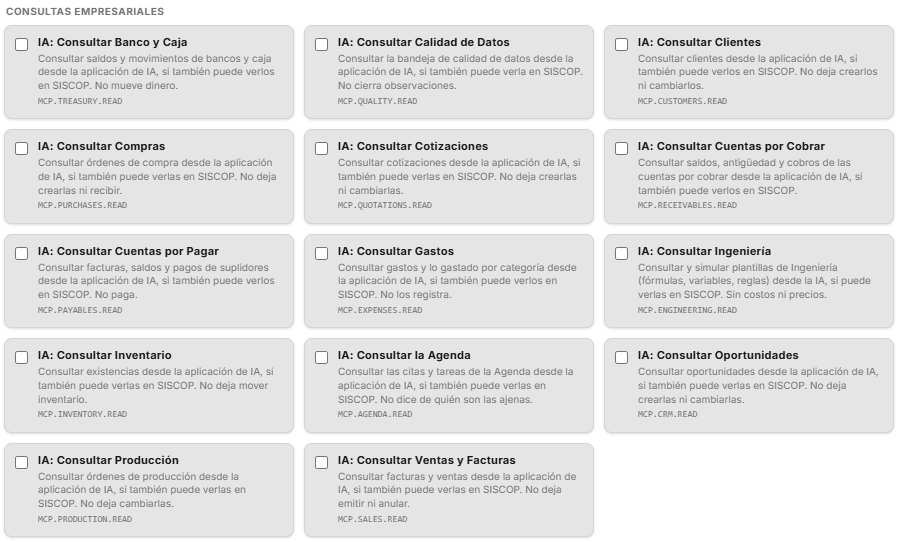
- El permiso de IA del área lo da un administrador en Roles y Permisos, en el grupo «Acceso mediante MCP», junto a Consultar Datos desde una Aplicación de IA, que también hace falta.
- Además, el permiso de siempre. Si tu rol no puede abrir la pantalla de clientes, el asistente tampoco ve clientes, aunque tengas el permiso de IA. Quitarte un permiso rige en la consulta siguiente.
- Las consultas solo leen. Para crear o cambiar algo, la aplicación lo prepara y tú lo confirmas en SISCOP (ver Pedirle un cambio). Los comprobantes fiscales no se tocan nunca.
- La excepción de la calidad de datos. En el resto de consultas no sale quién creó o emitió cada cosa. En la calidad de datos sí salen el nombre de quien digitó, el de quien cerró la observación y el motivo que escribió, porque es lo que ve la bandeja y sin ello no sirve. El correo de las personas, no.
- El lenguaje de las fórmulas lo conoce sin sesión. Para explicar o revisar una fórmula, la aplicación tiene una referencia del lenguaje de Ingeniería —funciones, reglas, el orden en que se calcula y lo que no se puede hacer— sacada del propio sistema. Es pública, como los manuales: tus plantillas, en cambio, solo con tu usuario.
- Cada importe lleva su moneda (una factura en dólares sale en dólares, y los totales de la cartera, en la moneda principal de tu empresa), y las fechas van en el día de aquí.
- Cada consulta queda anotada: qué consulta se hizo, cuándo, con qué usuario y si se contestó. No se guarda lo que escribiste en la conversación, que queda en tu aplicación de IA.
- Hay un tope de ritmo: 60 consultas por minuto por conexión. Si se pasa, el asistente recibe cuánto esperar; en una conversación normal no se llega.
Pedirle un cambio: la IA lo prepara y tú lo confirmas en SISCOP
Desde la versión 1.441.0, además de consultar, la aplicación de IA puede prepararte algunos cambios: anotar la llamada que acabas de tener, agendar una visita, dar de alta un cliente o hacer el borrador de una cotización. Lo que no hace nunca es cambiarlo ella sola: cada cambio lo confirmas tú en SISCOP, uno a uno. Por ejemplo:
- «Anota en la oportunidad de la torre Mar Azul que Ana llamó y pidió el templado de 10 mm.»
- «Pasa la oportunidad de Constructora Bahía a negociación, y ponme una tarea para llamarla el lunes.»
- «Agéndame una visita de medición en Constructora Bahía el jueves de 10 a 11.»
- «Da de alta a Ferretería Los Pinos con el correo compras@lospinos.do, y a Pedro Gil como su contacto.»
- «Hazme una cotización para Constructora Bahía: dos ventanas corredizas de 1,500 por 1,200 en blanco, con vidrio claro de 6 mm, para la sala.»
- «Mándale a Ana la cotización 0123» o «Aprueba la 0123, que ya la firmaron.»
- Pídeselo con tus palabras. La aplicación busca lo que necesita (el cliente, la oportunidad, la plantilla, el acabado) y comprueba que todo está bien. Si falta algo, te lo pregunta. Hasta aquí no ha cambiado nada en SISCOP.
- Te contesta con un enlace a SISCOP. Ábrelo. Se abre con tu sesión de SISCOP, que tiene que ser la del mismo usuario con el que conectaste la aplicación. Si no tienes la sesión abierta, SISCOP te pide entrar y te devuelve al cambio.
- Lee el resumen: qué se va a hacer y con qué datos, tal cual se guardarán. Si está bien, pulsa Confirmar. Si algo no te cuadra, pulsa Rechazar y pídele a la aplicación que lo corrija: preparará otro, con su propio enlace.
- SISCOP lo hace y te dice cómo quedó, por ejemplo con el número y el total de la cotización. Ya puedes volver a la conversación: la aplicación puede preguntarle a SISCOP si se hizo.
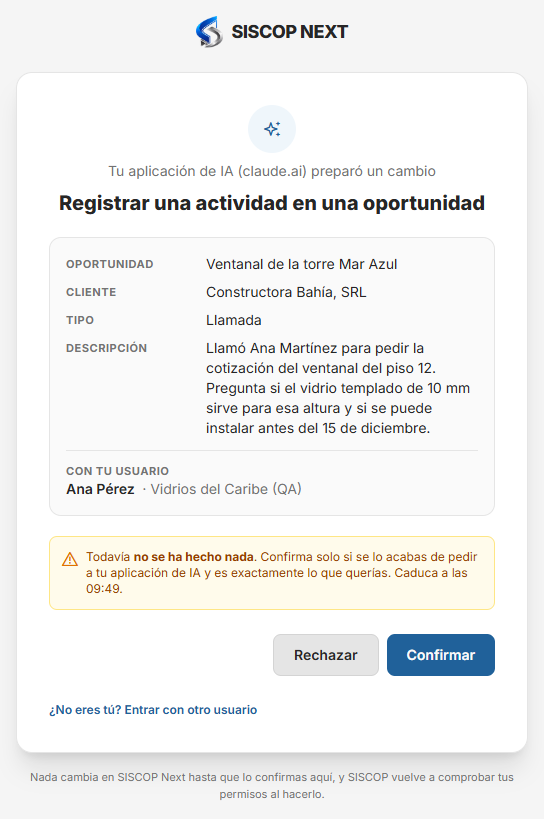
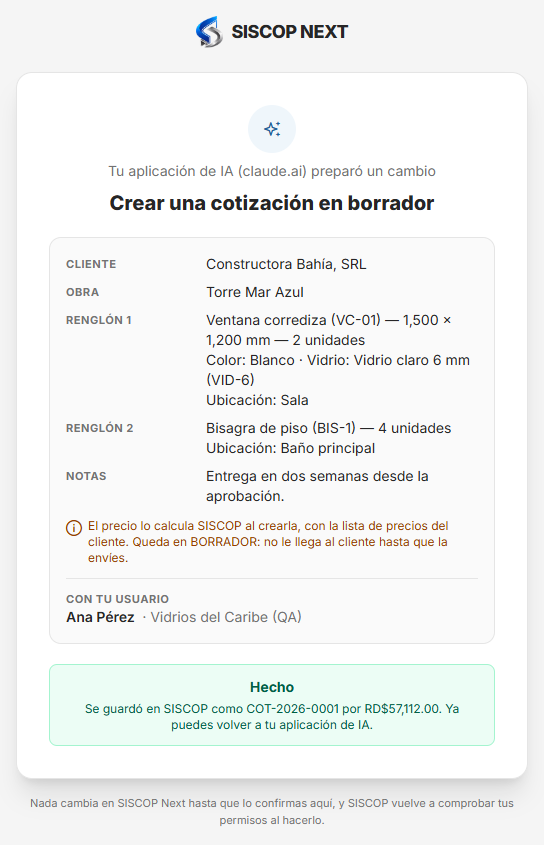
Lo que puede preparar, y el permiso de IA de cada área:
| Área | Lo que puede preparar | Permiso de IA del área |
|---|---|---|
| Oportunidades (CRM) | Anotar una actividad (llamada, WhatsApp, correo, reunión, visita o nota), crear una oportunidad, pasarla a otra etapa (también a ganada o perdida, con su motivo), ponerle una tarea de seguimiento y dar una tarea por hecha. | IA: Preparar Cambios en Oportunidades |
| Agenda | Crear una cita o tarea en tu agenda, moverla de día o de hora, y confirmarla, empezarla, completarla o cancelarla. Solo esa vez: una cita que se repite no se mueve entera. | IA: Preparar Citas y Tareas de la Agenda |
| Clientes | Dar de alta un cliente, cambiar sus datos de contacto (nombre, correo, teléfono y dirección), y añadir o cambiar uno de sus contactos. El RNC, el límite de crédito, el descuento y la condición de pago, no: eso se cambia en la ficha. | IA: Preparar Cambios en Clientes |
| Cotizaciones | Hacer un borrador con artículos del catálogo o con plantillas de fabricación y sus medidas (hasta 30 renglones), enviarla por correo al cliente o marcarla enviada, aprobarla y anularla con su motivo. | IA: Preparar Cambios en Cotizaciones |
- Hacen falta tres permisos: Preparar Cambios desde una Aplicación de IA, el del área y el de siempre para hacerlo en pantalla. Además, tu empresa tiene que permitir los cambios desde la IA (ver Conexiones de IA) y la plataforma, haber encendido ese tipo de cambio. Si falta algo, la aplicación te dice qué y quién lo arregla.
- Si conectaste la aplicación antes de la 1.441.0, esa autorización era solo para consultar. La aplicación te dirá que no cubre los cambios: quita el conector en la aplicación y vuelve a conectarlo, y en la pantalla de permiso de SISCOP pulsa Permitir otra vez.
- SISCOP lo comprueba todo otra vez al confirmar. Si entre tanto te quitaron un permiso, se apagó la función o quitaste la conexión, no se hace, y la página lo dice.
- Lo hace tu usuario, con las mismas reglas que la pantalla: si en pantalla no te dejaría, aquí tampoco. Queda en la Auditoría a tu nombre, como cualquier otro cambio tuyo.
- El precio de una cotización lo pone SISCOP, con la lista de precios del cliente, igual que en la pantalla. La aplicación no puede poner precio, margen, descuento, vendedores, moneda ni impuestos, y por eso el resumen no trae el total: lo ves al confirmar. Queda en borrador. Los kits, ensambles y compuestos se cotizan en pantalla.
- El correo de una cotización solo va al cliente: al correo de su ficha o al de uno de sus contactos, nunca a otra dirección. Lleva el enlace para verla y responderla, sin PDF. Si el servidor de correo no lo deja salir, la cotización queda como enviada y la página te lo avisa en ámbar.
- Para anular, la aplicación pide el motivo y, si algo depende de esa cotización (una orden de producción, una factura), te lo dice antes de preparar nada.
- Nunca lo fiscal. Facturas, comprobantes, notas de crédito, cobros, pagos e inventario no se pueden preparar desde una aplicación de IA, por mucho que se lo pidas.
Mis conexiones de IA: quitarle el permiso
En la barra de arriba de SISCOP, junto a «Cambiar mi contraseña», el botón con las estrellitas abre Mis conexiones de IA: las aplicaciones que conectaste con tu usuario. Quitar permiso la corta en el momento; para volver a usarla habría que autorizarla otra vez. Los cambios que esa aplicación te tenía preparados y no habías confirmado se anulan con ella: su enlace ya solo dice que no se hizo nada.
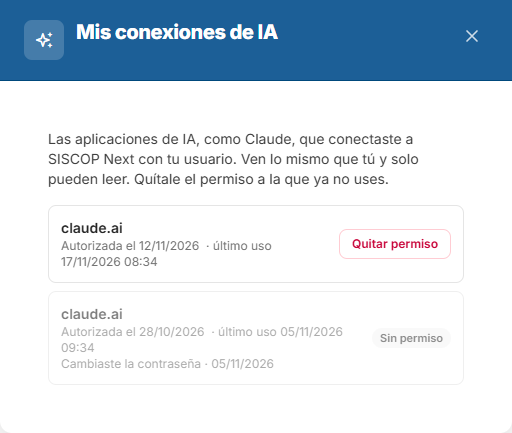
Algunas se cortan solas, y la ventana dice por qué: al cambiar tu contraseña, si un administrador desactiva o bloquea tu usuario, o si la empresa o su acceso mediante IA se suspenden. Y aunque no se corte, si mañana te quitan un permiso, la aplicación deja de ver eso en la consulta siguiente.
Si administras tu empresa: Conexiones de IA
En Administración → Conexiones de IA se ve quién de la empresa conectó una aplicación de IA, qué consultó y cuánto. Solo aparece en el menú si la empresa tiene activo el acceso mediante IA, y la ve quien tiene en su rol estos permisos del grupo «Acceso mediante MCP»:
- Administrar las Conexiones de IA: entrar en la pantalla, ver las conexiones de todos y cortarlas.
- Ver la Auditoría de las Conexiones de IA: las pestañas Actividad y Consumo. Sin él, la pantalla solo enseña las conexiones.
- Dar y Quitar Permisos de IA: en Roles y Permisos, solo quien lo tiene puede marcar o desmarcar un permiso del grupo «Acceso mediante MCP». Quien edita roles sin él puede cambiar todo lo demás, pero ese grupo no: SISCOP le dice que se lo pida a un administrador.
Permitir que la IA prepare cambios. Arriba del todo está la casilla que abre o cierra, para toda la empresa, que las aplicaciones de IA preparen cambios (ver Pedirle un cambio). Llega desmarcada. La cambia quien tiene Dar y Quitar Permisos de IA, porque abrirla es del mismo nivel que dar esos permisos; los demás la ven gris. Desmarcarla corta en el momento: lo que ya estaba preparado y sin confirmar ya no se puede confirmar. Y aunque la marques, cada persona necesita en su rol Preparar Cambios desde una Aplicación de IA y el del área, y la plataforma, haber encendido ese tipo de cambio; si no lo ha hecho, la casilla lo avisa en ámbar.

Conexiones. Una tarjeta por conexión: de quién es, de qué aplicación, cuándo se autorizó, cuándo se usó por última vez y cuántas consultas hizo en los últimos 30 días. Cortar conexión la corta en el momento, igual que si la persona quitara el permiso desde sus «Mis conexiones de IA», y queda anotado en la Auditoría de siempre quién la cortó y de quién era. Desmarca Solo las vivas para ver también las cortadas en los últimos 90 días, con el motivo.
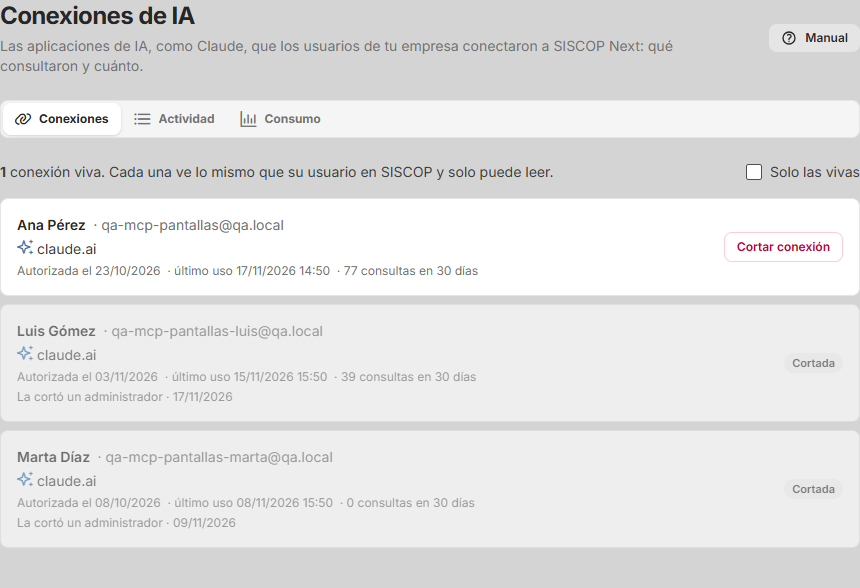
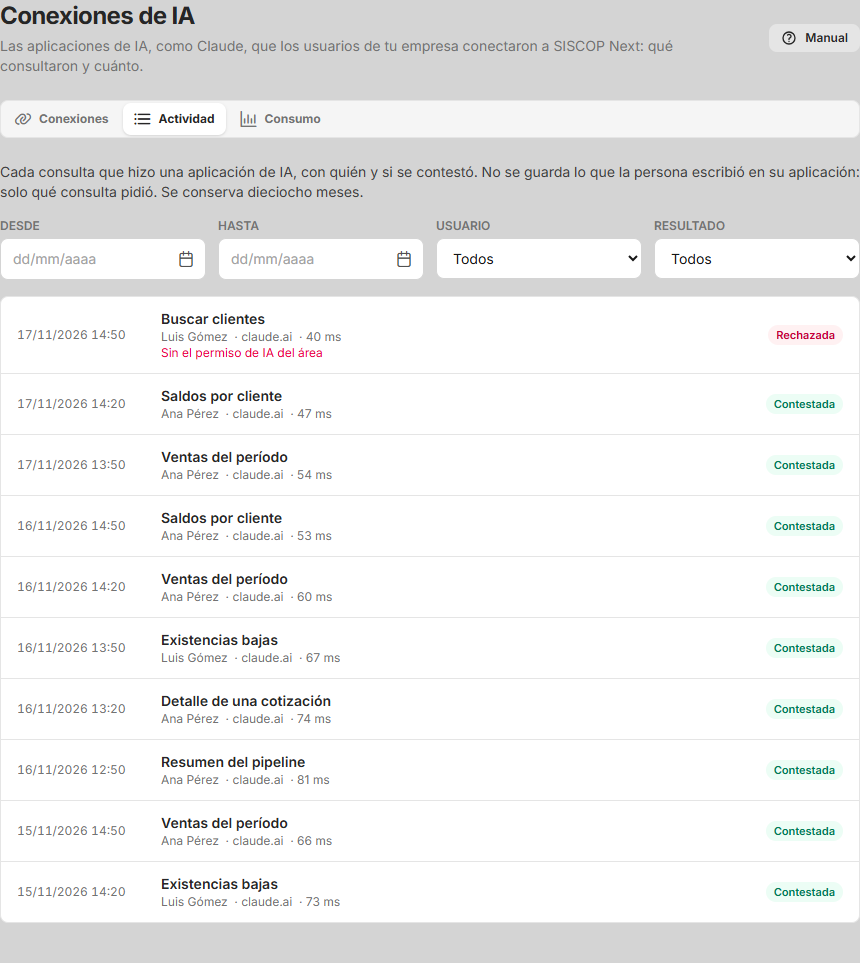
Actividad. Cada consulta que hizo una aplicación, la más reciente arriba: cuándo, qué consulta, de quién, con qué aplicación y cuánto tardó, y si se contestó. Las rechazadas dicen por qué («Sin el permiso de IA del área», «Consulta apagada por la plataforma»…). Se filtra por fechas, por usuario y por resultado. Nunca se guarda lo que la persona escribió en su aplicación de IA, solo qué consulta pidió, y se conserva dieciocho meses.
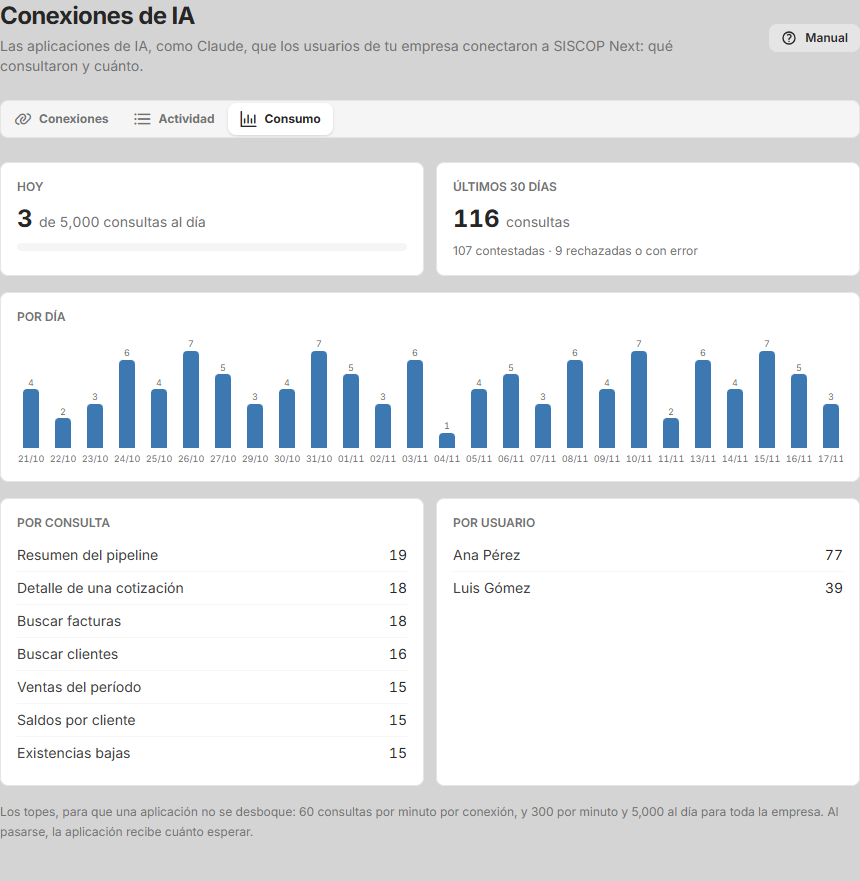
Consumo. Las consultas de hoy frente al tope diario de la empresa, las de los últimos 30 días, una barra por día, y el reparto por consulta y por usuario. Los topes son 60 consultas por minuto por conexión, y 300 por minuto y 5,000 al día para toda la empresa; al pasarse, la aplicación recibe cuánto esperar.
Desde ChatGPT
Desde la versión 1.422.0, SISCOP Next también acepta a ChatGPT. Se conecta con la misma dirección y, para los datos de tu empresa, con tu usuario de SISCOP: ChatGPT abre la misma pantalla de permiso de SISCOP que en Claude (ver Con tu usuario) y tú decides.
- Quién puede añadirlo. En Plus y en Pro, cada persona lo añade para sí (se comprobó con una cuenta Plus en noviembre de 2026). En Business, Enterprise y Edu lo añade el administrador de vuestro espacio de trabajo (o quien tenga ese permiso) y lo publica para los demás; después, cada persona inicia sesión con su propio usuario de SISCOP. Free y Go no permiten añadir servidores propios.
- Dónde. En la web de ChatGPT (chatgpt.com), en una computadora.
- Los rótulos. Las capturas son de noviembre de 2026, con ChatGPT en inglés. ChatGPT cambia sus menús de vez en cuando: si un rótulo no coincide, busca «Plugins» o «MCP», que el recorrido es el mismo.
- En ChatGPT, entra en Plugins con el botón @ de la barra de la izquierda.
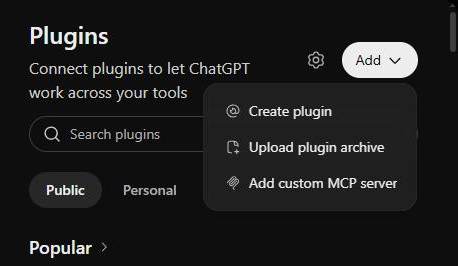
- Pulsa Add, arriba a la derecha, y elige Add custom MCP server.
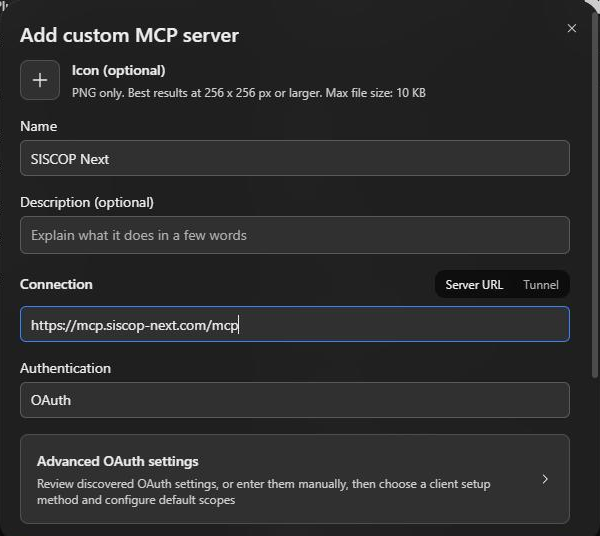
- En Name escribe SISCOP Next. Es solo el rótulo que verás en tu lista y en el chat. El icono y la descripción son opcionales: déjalos en blanco.
- En Connection, con Server URL marcado, pega la dirección:
https://mcp.siscop-next.com/mcp. Entera, con el/mcpdel final. - En Authentication deja OAuth. No hace falta abrir Advanced OAuth settings: ChatGPT averigua solo cómo se inicia sesión en SISCOP.
- Baja hasta el final, marca I understand and want to continue y pulsa Create as a plugin.
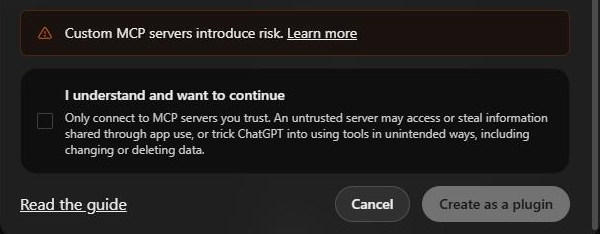
El aviso en rojo es el que ChatGPT pone a todo servidor que no es suyo. Lo que dice de cambiar o borrar datos no pasa con SISCOP: todas sus consultas son de solo lectura, van marcadas así, y ChatGPT lo sabe. Las que preparan un cambio tampoco lo hacen: el cambio espera a que tú lo confirmes en SISCOP (ver Pedirle un cambio).
- ChatGPT abre SISCOP Next para que entres con tu usuario y le des permiso. Es la pantalla que se explica en Con tu usuario, con chatgpt.com arriba. Pulsa Permitir y vuelves a ChatGPT con el conector listo.
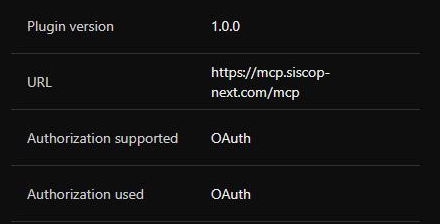
Para ver el conector después, entra en Settings → Plugins y púlsalo. En su ficha están la dirección y OAuth como forma de iniciar sesión, la cuenta de SISCOP con la que entraste y, en Permission, cuándo te pide ChatGPT aprobación. Déjalo en Allow low-risk: como las consultas de SISCOP solo leen, así no te pregunta en cada una. Para las que preparan un cambio, que no son de solo lectura, ChatGPT puede pedirte aprobación; después lo confirmas además en SISCOP.
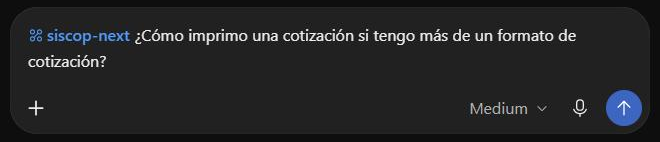
Preguntar. En el chat, escribe @ y el nombre que le pusiste, elige el conector en la lista que aparece y, a continuación, escribe tu pregunta.
ChatGPT consulta SISCOP y contesta paso a paso, con lo que dice el manual:
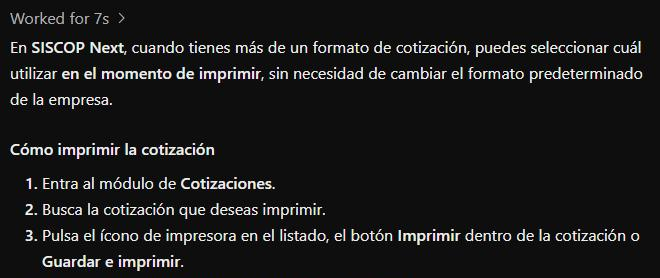
La fuente. Al final de la respuesta, ChatGPT dice de dónde la sacó: el apartado del manual, con su enlace, o el nombre del artículo si viene de la base de conocimiento de soporte. Si una respuesta sobre SISCOP no trae fuente, pídesela.
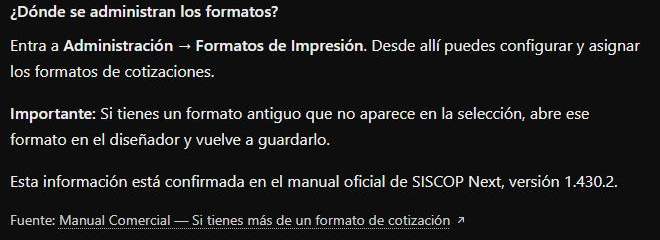
Cuando SISCOP estrena consultas. ChatGPT guarda la lista de lo que el conector sabe hacer. Si SISCOP añade una consulta nueva y ChatGPT no la usa, entra en la ficha del conector y pulsa Refresh tools.
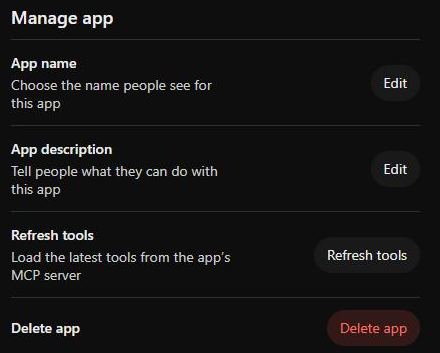
Otras aplicaciones de IA
La dirección sirve para cualquier aplicación que admita conectores MCP remotos (MCP es el idioma común con el que estas aplicaciones consultan otros sistemas). Se pega en el mismo sitio: donde la aplicación pida la dirección de un conector o de un servidor MCP. Para la ayuda no hace falta iniciar sesión. Para los datos de tu empresa, la aplicación tiene que estar aceptada por SISCOP: hoy lo están Claude y ChatGPT.
Preguntas frecuentes
| ¿La aplicación de IA puede ver mis clientes o mis facturas? | Solo si tú le das permiso con tu usuario, y solo lo que tú ya puedes ver, sin costos ni márgenes (ver Qué puede consultar). Con el conector añadido «Sin inicio de sesión», no: solo llegan los manuales y ni siquiera sabe de qué empresa eres. |
| ¿Puede la IA cambiar algo sin que yo lo sepa? | No. Solo puede preparar un cambio, y no se hace hasta que tú abres su enlace en SISCOP y pulsas Confirmar, uno a uno. Lo fiscal no lo puede ni preparar (ver Pedirle un cambio). |
| El enlace del cambio dice que caducó | Pasaron más de 30 minutos sin confirmarlo, y no se hizo nada. Si todavía lo quieres, pídeselo otra vez a la aplicación: preparará uno nuevo. |
| La aplicación dice que su autorización no cubre los cambios | La conectaste antes de la 1.441.0, cuando solo podía consultar. Quita el conector en la aplicación, vuelve a añadirlo y, en la pantalla de permiso de SISCOP, pulsa Permitir. |
| ¿Necesito mi usuario de SISCOP? | Para la ayuda, no. Para consultar los datos de tu empresa, sí: es lo que le da permiso a la aplicación. |
| ¿Cuesta algo? | En SISCOP, nada. Claude o ChatGPT lo usan con tu cuenta, dentro de los límites de tu plan. |
| ¿SISCOP guarda lo que pregunto? | Tu conversación queda en la aplicación de IA, como cualquier otra. De la ayuda, SISCOP solo cuenta cuántas consultas llegan cada día, sin guardar qué se preguntó ni quién. De los datos de tu empresa anota qué consulta se hizo, cuándo y con qué usuario, pero no el texto de tu pregunta; esa anotación se guarda dieciocho meses. |
| La aplicación de IA dice que el servicio no está disponible | La plataforma puede haberlo pausado un momento. Inténtalo más tarde y, si sigue igual, abre un ticket. |
| La respuesta no coincide con lo que veo en pantalla | Abre el enlace de la fuente y compáralo. Si el manual está mal, avísanos con un ticket. |
| ¿Cómo lo quito? | En Claude, en la ficha del conector, con el menú ··· de arriba a la derecha. En ChatGPT, desde Plugins. El permiso con tu usuario lo quitas además en SISCOP, en Mis conexiones de IA. |
🤖 Si administras la plataforma: el servidor MCP
SISCOP Next tiene un servidor MCP: una puerta por la que una aplicación de inteligencia artificial —Claude, ChatGPT y las que hablan el mismo protocolo— puede consultar la ayuda del sistema. La persona le pregunta a su asistente «¿cómo anulo una factura en SISCOP?», y el asistente busca en estos mismos manuales, lee el apartado y contesta con el enlace.
Es el mismo material que ya lee el asistente del chat de soporte, servido hacia fuera. Se gobierna desde Plataforma → Ajustes de Plataforma → MCP.
Qué puede consultar, y qué no
- Sí: los manuales de usuario, partidos por apartado. Son los mismos que están publicados, y cada respuesta lleva la dirección del manual abierta en su sección.
- No: datos de ninguna empresa. Ni clientes, ni facturas, ni existencias. No hace falta iniciar sesión precisamente porque detrás no hay nada privado.
- No: lo que es de la plataforma. Los apartados como este, el manual del Centro de Usuarios y el de importación no se sirven.
- No: los artículos del asistente que nacieron de un ticket.
Los datos de una empresa van por otra puerta, con inicio de sesión y permisos propios, y con su propio interruptor: ver «La parte de las empresas», más abajo.
Encenderlo
- Entra en Plataforma → Ajustes de Plataforma y abre la pestaña MCP.
- Marca Servidor MCP encendido. Es el interruptor general.
- Marca Servir la ayuda sin iniciar sesión. Van en serie: hacen falta los dos.
- Pulsa Guardar Ajustes. Arriba, el aviso pasa a decir que el servidor está sirviendo.
- Copia la Dirección para la aplicación de IA: es lo que se pega en la aplicación al añadir un conector. No pide usuario ni contraseña. Cómo se añade en Claude y en ChatGPT, está más arriba, en Preguntarle por SISCOP a tu asistente de IA.
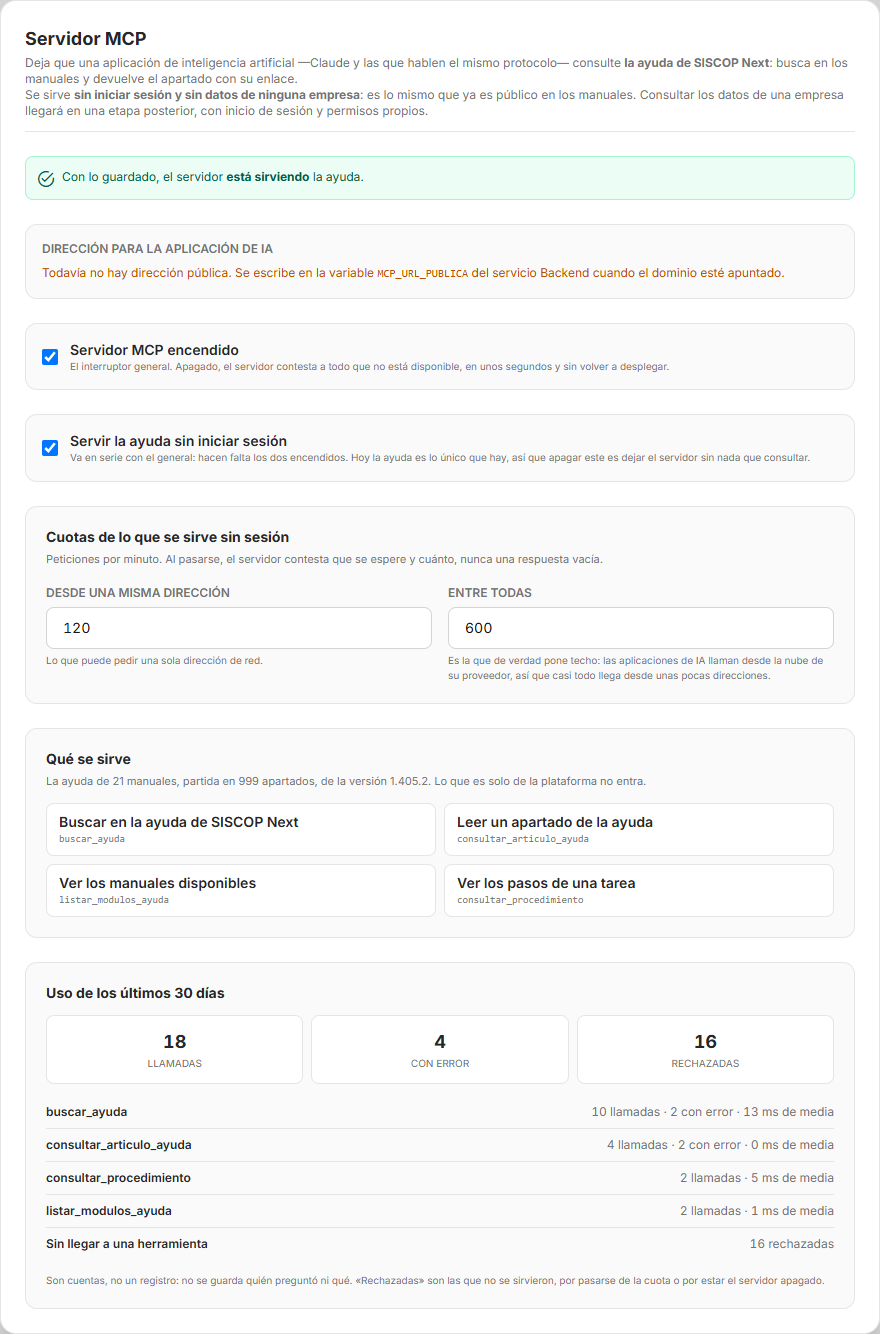
Llega apagado, y apagarlo es inmediato. Instalar una versión nueva no lo enciende. Y al desmarcar el interruptor general y guardar, en unos segundos el servidor contesta a todo que no está disponible, sin volver a desplegar: es el freno de emergencia.
Si en lugar de la dirección ves un aviso en ámbar, como en la captura, falta escribirla en la
variable MCP_URL_PUBLICA del servicio Backend. El servidor atiende igual: lo que
falta es el texto que se copia.
La parte de las empresas: iniciar sesión desde la IA
Debajo de los dos interruptores de la ayuda hay un tercero, Iniciar sesión desde la aplicación de IA, y la lista de Aplicaciones de IA aceptadas.
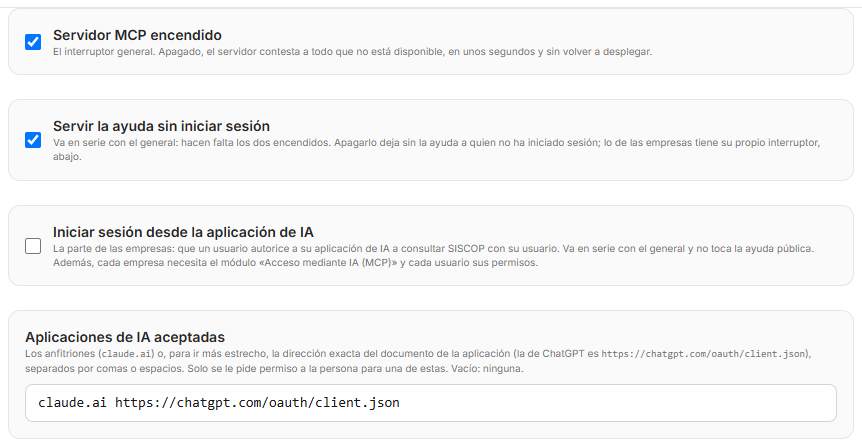
- Iniciar sesión desde la aplicación de IA va en serie con el general y no toca la ayuda: apagarlo corta los datos de todas las empresas y deja la ayuda como estaba. Llega apagado.
- Con él encendido, además, cada empresa necesita el módulo Acceso mediante IA (MCP) en Administración de Clientes → Módulos, y cada usuario el permiso Conectar una Aplicación de IA del grupo «Acceso mediante MCP». Suspender el módulo de una empresa corta en el momento las conexiones de todos sus usuarios. Cada empresa ve y corta las suyas en Administración → Conexiones de IA (ver Si administras tu empresa).
- Aplicaciones de IA aceptadas: los anfitriones de los que se acepta una
aplicación, separados por comas o espacios. Para ir más estrecho se puede poner, en vez del
anfitrión, la dirección exacta del documento de la aplicación (la de Claude es
https://claude.ai/oauth/mcp-oauth-client-metadata): entonces solo vale ese. Una aplicación que no esté aquí no llega ni a la pantalla de permiso; vacía, no entra ninguna. - De fábrica trae
claude.aiy, desde la 1.422.0, ChatGPT por la dirección exacta de su documento,https://chatgpt.com/oauth/client.json. A ChatGPT no se le abre todochatgpt.coma propósito: es un anfitrión enorme, y confiar en cualquier documento que se publique en él sería demasiado. En un servidor que ya estaba andando hay que añadirla a mano, con un espacio detrás de lo que haya, y guardar: una versión nueva nunca pisa esta lista. - Hace falta que el servicio Backend tenga
MCP_URL_PUBLICA: es la dirección a la que quedan atados los permisos que se dan. Sin ella, la parte de las empresas no arranca.
Las consultas de datos
Son las cuarenta y tres consultas con las que la aplicación de IA lee los datos de una empresa: clientes, cuentas por cobrar y cobros, cotizaciones, ventas, inventario, oportunidades del CRM, producción, bancos y caja, gastos, compras, cuentas por pagar, desde la 1.440.0 la calidad de datos, desde la etapa de los cambios (1.441.0 y 1.442.0) la agenda y lo que hace falta para componer una cotización y, desde la 1.450.0, Ingeniería. Lo que puede ver cada una, con ejemplos, está en Qué puede consultar con tu usuario. Aquí se decide cuáles están disponibles.
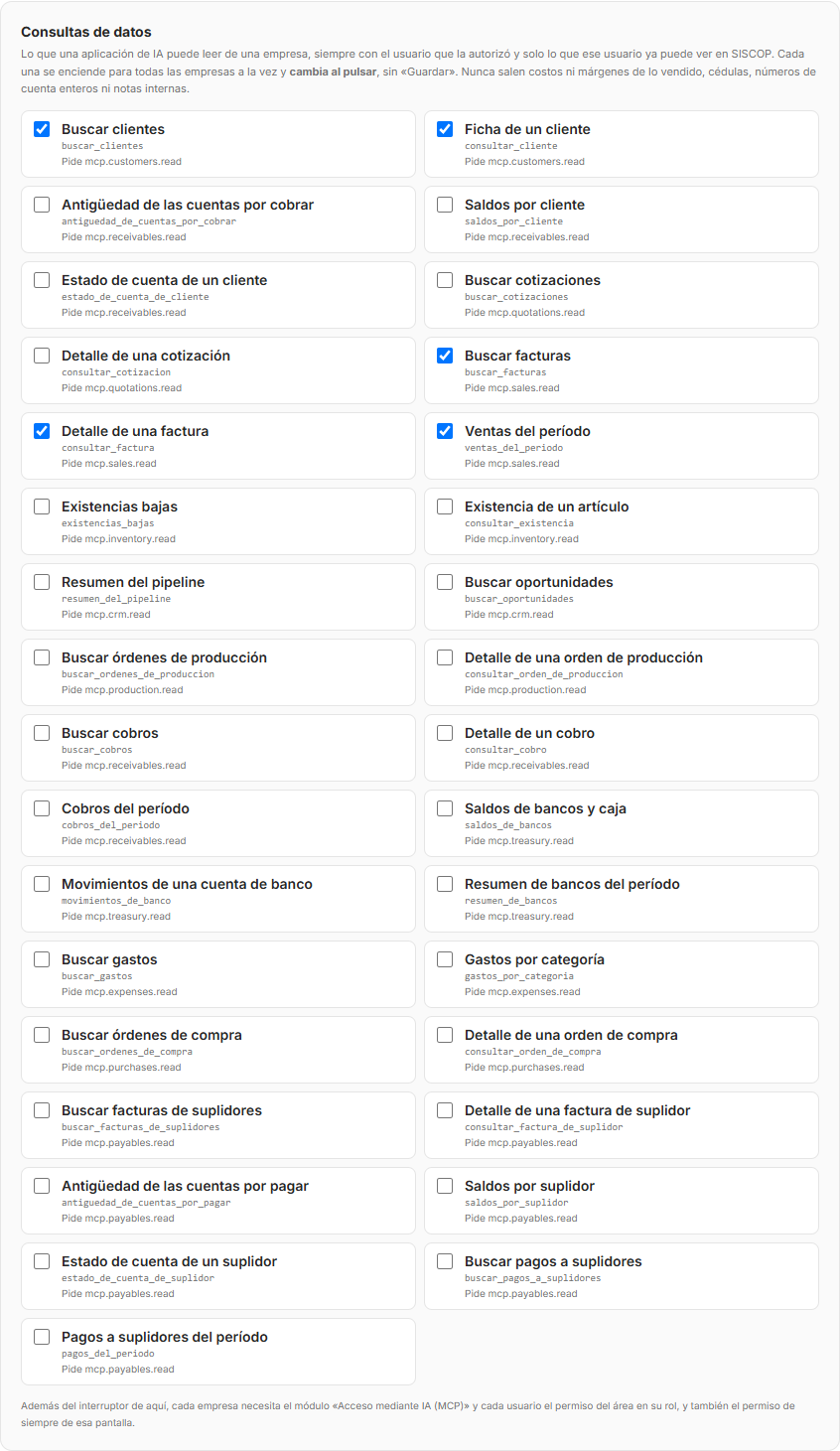
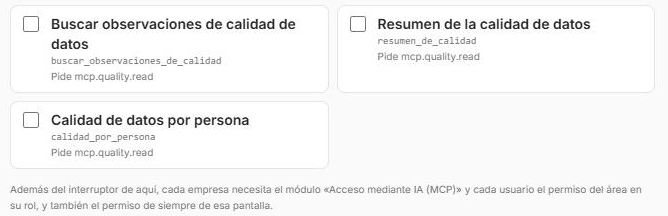
Las tres de la calidad de datos (1.440.0) van al final de la lista, y piden mcp.quality.read:
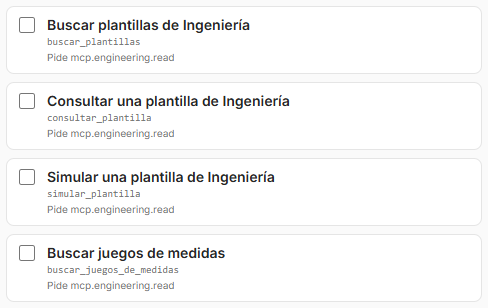
Las cuatro de Ingeniería (1.450.0) piden mcp.engineering.read. Además, buscar y
consultar plantillas y los juegos de medidas piden el permiso de la pantalla de Plantillas
(engineering.view): las fórmulas son el saber hacer de la empresa, y poder cotizar no
basta para leerlas. Simular, en cambio, pide lo mismo que el Simulador o el cotizador.
- En la pestaña MCP, baja hasta Consultas de datos.
- Marca la casilla de la consulta. Cambia al pulsar: no hay que pulsar «Guardar Ajustes», y rige desde la consulta siguiente de cualquier empresa.
- Para apagarla, desmárcala. Si el cambio no llega al servidor, la casilla vuelve sola a como estaba y arriba sale un aviso.
- Nacen apagadas. Una consulta nueva que llegue con una versión no se enciende sola.
- Son para todas las empresas a la vez. Para cortar a una sola, se suspende su módulo Acceso mediante IA (MCP).
- Encender no basta: hace falta además el interruptor Iniciar sesión desde la aplicación de IA, el módulo de la empresa, y que el usuario tenga en su rol Consultar Datos desde una Aplicación de IA, el permiso de IA del área (el que dice «Pide…») y el permiso de siempre de esa pantalla.
- Nunca salen costos, márgenes, cédulas ni pasaportes de personas, datos bancarios, notas internas ni quién creó o emitió cada documento, aunque el usuario los vea en pantalla. SISCOP le da a la aplicación una lista cerrada de campos, y por detrás una segunda red quita cualquier campo con esos nombres.
- La excepción de la calidad de datos (decidida el 24/11/2026): sus tres consultas sí dan el nombre de quien digitó, el de quien cerró la observación y el motivo que escribió, como la bandeja. Nunca el correo. La calidad por persona pide además, en el rol, Ver la Calidad de Datos por Persona.
- Cada consulta queda en la auditoría, autorizada o rechazada y con su motivo: la empresa, el usuario, la aplicación y la consulta, nunca la pregunta. Se guarda dieciocho meses; el día 1 de cada mes se borra lo más viejo.
Los cambios con confirmación
Desde la 1.441.0, la aplicación de IA puede preparar cambios en oportunidades, agenda, clientes y cotizaciones, que la persona confirma uno a uno en SISCOP (cómo lo vive el usuario, en Pedirle un cambio). Para que funcionen hacen falta tres interruptores, y los tres llegan apagados:
- El de la plataforma: Preparar cambios desde la aplicación de IA, en la pestaña MCP, debajo de Iniciar sesión desde la aplicación de IA y en serie con él. Va con «Guardar Ajustes», como los de arriba.
- El de cada cambio: el bloque Cambios con confirmación, debajo de las consultas de datos. Como ellas, cambia al pulsar y vale para todas las empresas.
- El de cada empresa: Permitir que la IA prepare cambios, en sus Conexiones de IA. Lo marca la propia empresa, no la plataforma (ver Si administras tu empresa).

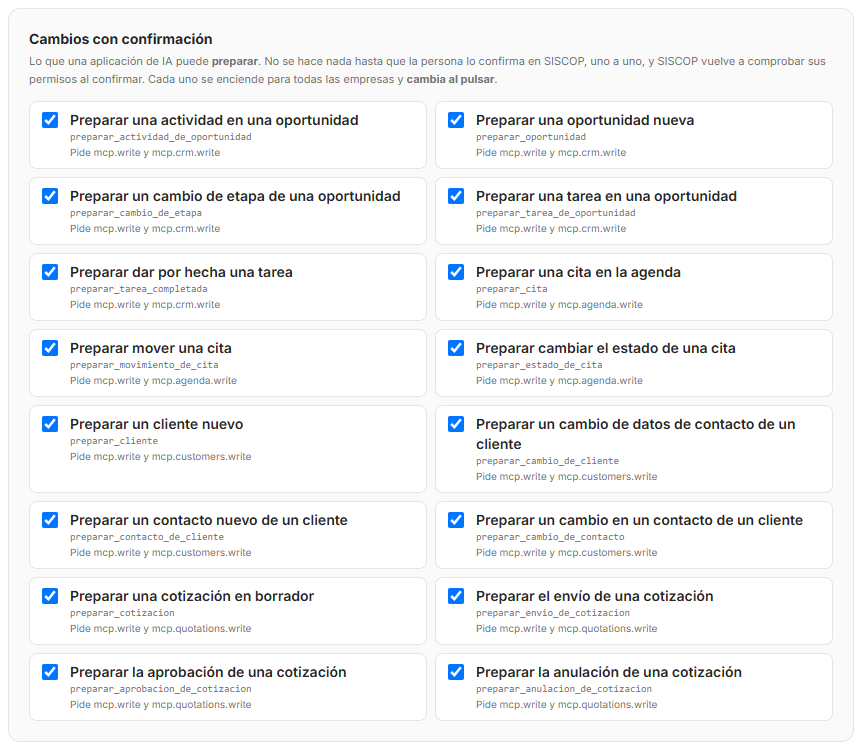
- Con todo encendido, cada persona necesita además en su rol Preparar Cambios
desde una Aplicación de IA (
mcp.write), el del área (el que dice «Pide…») y el permiso de siempre de esa pantalla. Los permisos caen en el rol Administrador como todos; por eso los interruptores llegan apagados. - Las conexiones de antes de la 1.441.0 son solo de lectura. Para preparar cambios, la persona tiene que quitar el conector y volver a conectarlo; la aplicación se lo dice.
- Al confirmar, SISCOP vuelve a mirarlo todo: los tres interruptores, la conexión, los permisos, el módulo y que no hayan pasado los 30 minutos. Apagar cualquiera de los tres corta también lo que ya estaba preparado.
- Lo hace la API de siempre, con el usuario de la persona: los mismos permisos, las mismas comprobaciones y la misma Auditoría que la pantalla. La IA no llega a ninguna otra ruta que la del cambio preparado.
- Lo fiscal está prohibido en el código, no en un interruptor: facturas, comprobantes, notas de crédito, cobros y pagos no se pueden preparar aunque se encienda todo.
- La Actividad lo anota como cualquier consulta: cada preparación, de quién y si se aceptó. El cambio en sí queda en la Auditoría de siempre, a nombre de quien lo confirmó.
Revisión de seguridad. Toda la etapa (el mecanismo y las diecisiete herramientas)
pasó una revisión de seguridad el 25/11/2026, antes de encenderla en producción: sin hallazgos de
severidad alta ni media. Lo que se miró está en prompts/plan_mcp_gateway.md.
La pantalla Servidor MCP: todas las empresas
En Plataforma → Servidor MCP se ve el uso de todas las empresas a la vez. Es solo para mirar: los interruptores siguen en Ajustes de Plataforma → MCP, y la pantalla lleva un enlace allí. La abre quien tiene Ver el Servidor MCP. Tiene cuatro pestañas:
- Indicadores. Arriba, cómo están los interruptores, para que nadie lea «cero consultas» sin saber que está apagado. Después, las empresas con el módulo, las conexiones vivas, las consultas de hoy y de los últimos 30 días, una barra por día, las empresas que más consultan, las consultas más usadas y por qué se rechazan.
- Empresas. Una fila por empresa con el módulo (o que lo tuvo, o con alguna conexión): el estado del módulo, sus conexiones vivas, cuántos usuarios las tienen, sus consultas de 30 días y la última. Ver su auditoría abre la pestaña siguiente ya filtrada por esa empresa. El módulo se activa y se suspende donde siempre, en la ficha de la empresa.
- Auditoría. Cada consulta de todas las empresas, la más reciente arriba, con la empresa, el usuario, la aplicación y el motivo de las rechazadas. Se filtra por empresa, resultado y fechas. Como en la de cada empresa, nunca se guarda lo que la persona escribió.
- Catálogo. Todo lo que el servidor sabe hacer, por grupos: la ayuda pública, el contexto y las consultas de datos. De cada consulta, si está encendida, el permiso de IA que pide, y la ruta de SISCOP que llama con el permiso de siempre que exige. Es lo que se mira en una revisión de seguridad: ninguna escribe.
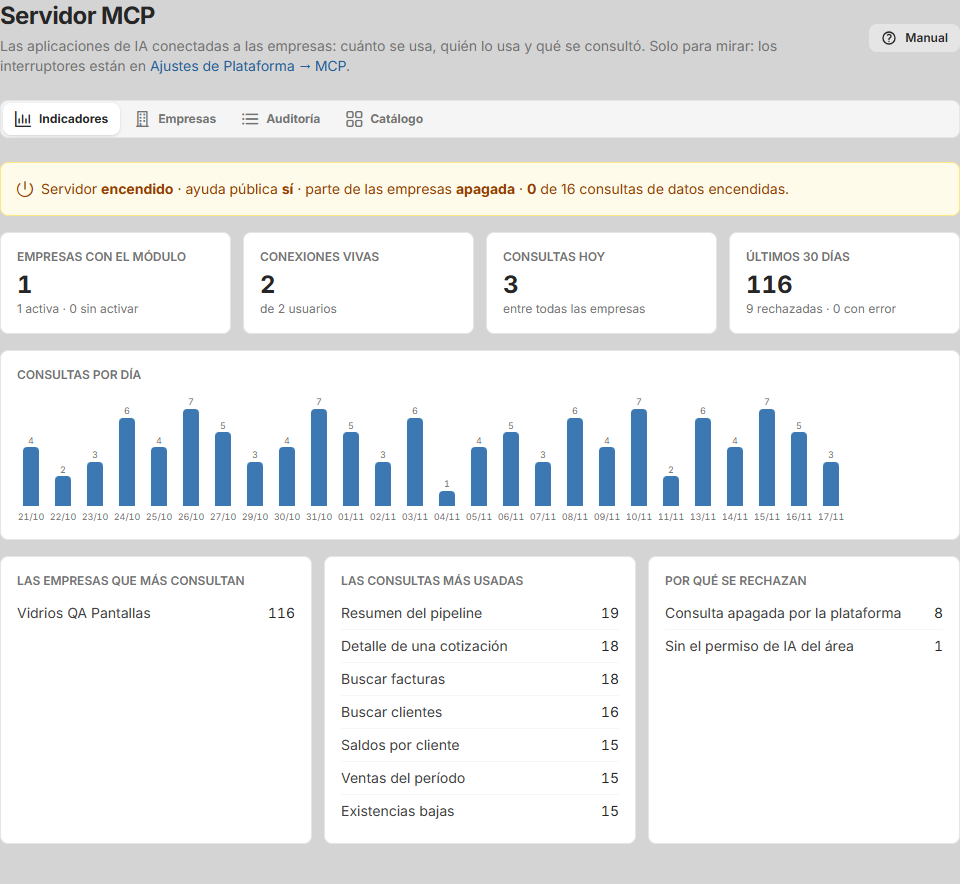
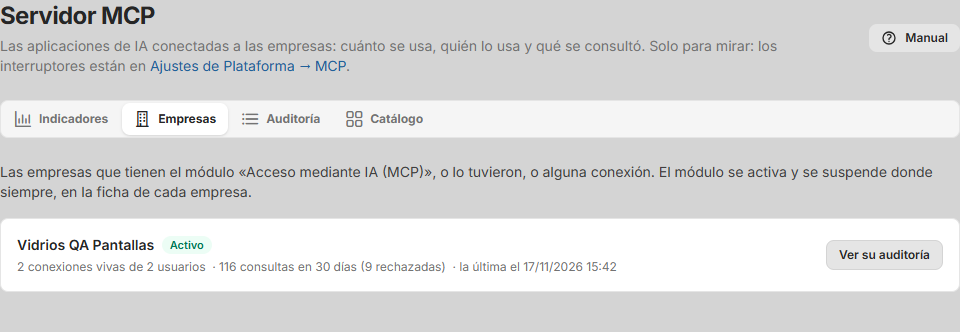
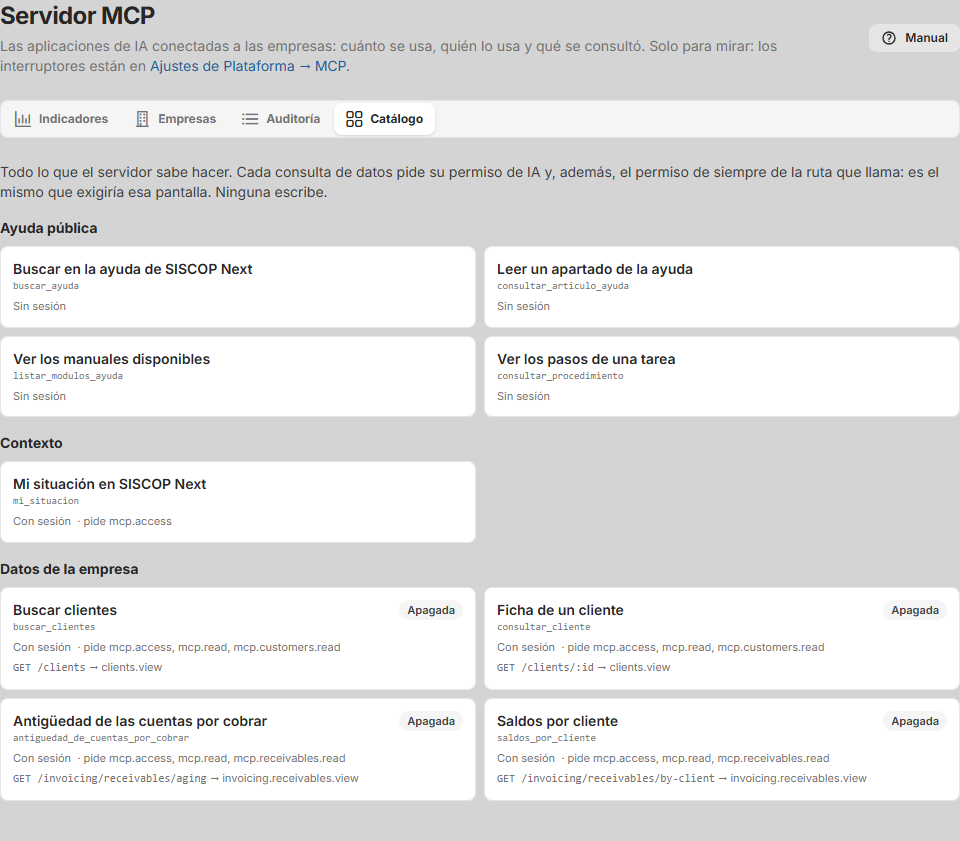
Las herramientas de la ayuda pública
Es lo que la aplicación de IA puede hacer sin iniciar sesión: las cuatro de la ayuda y, desde la 1.450.0, la referencia de las fórmulas. Las cinco leen y ninguna escribe.
| Herramienta | Qué hace |
|---|---|
| Buscar en la ayuda | Encuentra los apartados que explican algo y devuelve un extracto de cada uno con su enlace. |
| Leer un apartado | Devuelve el texto completo de un apartado. Los largos llegan por tramos. |
| Ver los manuales | Lista los manuales que hay, con una frase de qué cubre cada uno. |
| Ver los pasos de una tarea | Devuelve los pasos numerados de un procedimiento, en orden. Si ningún apartado lo explica paso a paso, lo dice. |
| Referencia del lenguaje de fórmulas | Explica cómo se escriben las fórmulas y reglas de Ingeniería tal como las calcula el sistema: funciones, IF, condiciones, tipos de variable y de componente, el orden del cálculo, lo que no se puede hacer y los errores frecuentes. Sale del propio código, no del manual (1.450.0). |
Las cuotas
Como no hay sesión, lo que protege al servidor son dos topes de peticiones por minuto:
- Desde una misma dirección: 120 de fábrica.
- Entre todas: 600 de fábrica. Es la que de verdad pone techo, porque las aplicaciones de IA llaman desde la nube de su proveedor y casi todo llega desde unas pocas direcciones.
Al pasarse, el servidor contesta que se espere y cuánto. Nunca devuelve una respuesta vacía, que el asistente podría leer como «el sistema no hace eso». Un cambio de cuota rige en cuanto se guarda.
Lo que llega con sesión —las consultas de datos— tiene sus propios topes, fijos: 60 por minuto por cada conexión, y 300 por minuto y 5,000 al día por empresa, entre todos sus usuarios. El día se cuenta en la hora de aquí.
El uso
Al pie de la pestaña está lo de los últimos treinta días: las llamadas, las que acabaron en error y las rechazadas —por la cuota o por estar apagado—, y una línea por herramienta con su tiempo medio.
De la ayuda son cuentas, no un registro. No se guarda quién preguntó, desde dónde ni qué. Las consultas de datos, en cambio, sí quedan una a una en la auditoría (ver Las consultas de datos).
Preguntas frecuentes
¿Tenerlo encendido cuesta dinero?
No. Buscar en los manuales no usa ningún servicio de IA de pago: la inteligencia la pone la aplicación de quien pregunta, con su propia cuenta.
¿Se entera de un manual que acabo de cambiar?
Con la versión siguiente. La ayuda que se sirve se arma al publicar cada versión, y la pestaña dice de cuál es.
¿Y si una aplicación abusa?
Baja la cuota Entre todas, o apaga el interruptor general. Las dos cosas rigen al guardar.