💼 Manual de Usuario: Comercial
Este manual cubre la maquinaria de la venta: clientes, precios, proyectos, cotizaciones y adendas. Es el camino que recorre un trabajo desde "me interesa" hasta "a producción".
El recorrido completo de una venta:
(si algo cambia)"]
👤 1. Clientes
El archivo de todas las personas y empresas a las que vendes. Todo lo demás cuelga de aquí: no puedes crear un proyecto ni una cotización sin un cliente.
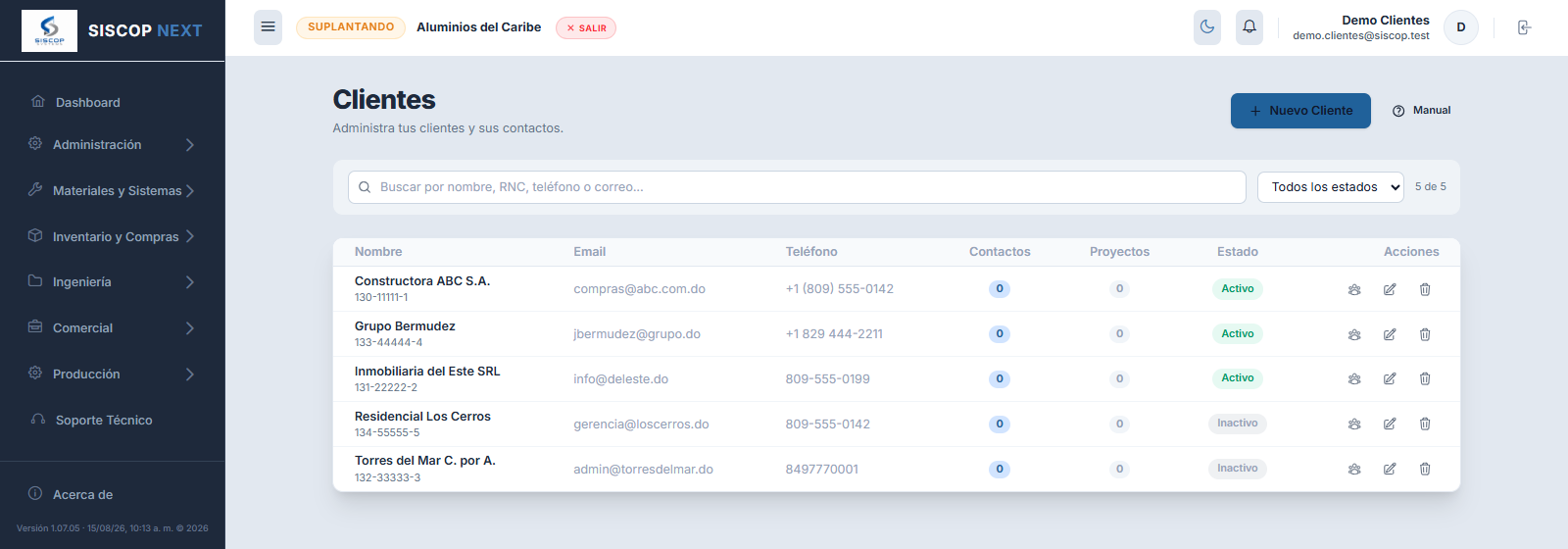
Encontrar un cliente
Un solo cuadro de búsqueda mira cuatro datos a la vez: nombre, RNC, teléfono y correo. Escribe lo que tengas a mano —el nombre a medias, los últimos dígitos del teléfono, parte del RNC— y la lista se recorta mientras tecleas.
El teléfono se busca por sus números, no por cómo esté escrito. Da igual que en la ficha diga "+1 (809) 555-0142" y tú teclees "8095550142" o "555-0142": lo encuentra igual. Los guiones, paréntesis y espacios no cuentan.
Al lado, el desplegable de estado deja ver solo los activos, solo los inactivos o todos. A la derecha siempre se lee cuántos clientes estás viendo de cuántos hay en total, para que no se te escape que tienes un filtro puesto.
Crear un cliente
Pulsa "Nuevo Cliente". Solo dos campos son obligatorios, pero conviene rellenar los demás desde el principio: el RNC y el correo hacen falta después para facturar y para enviar cotizaciones sin tener que volver aquí.
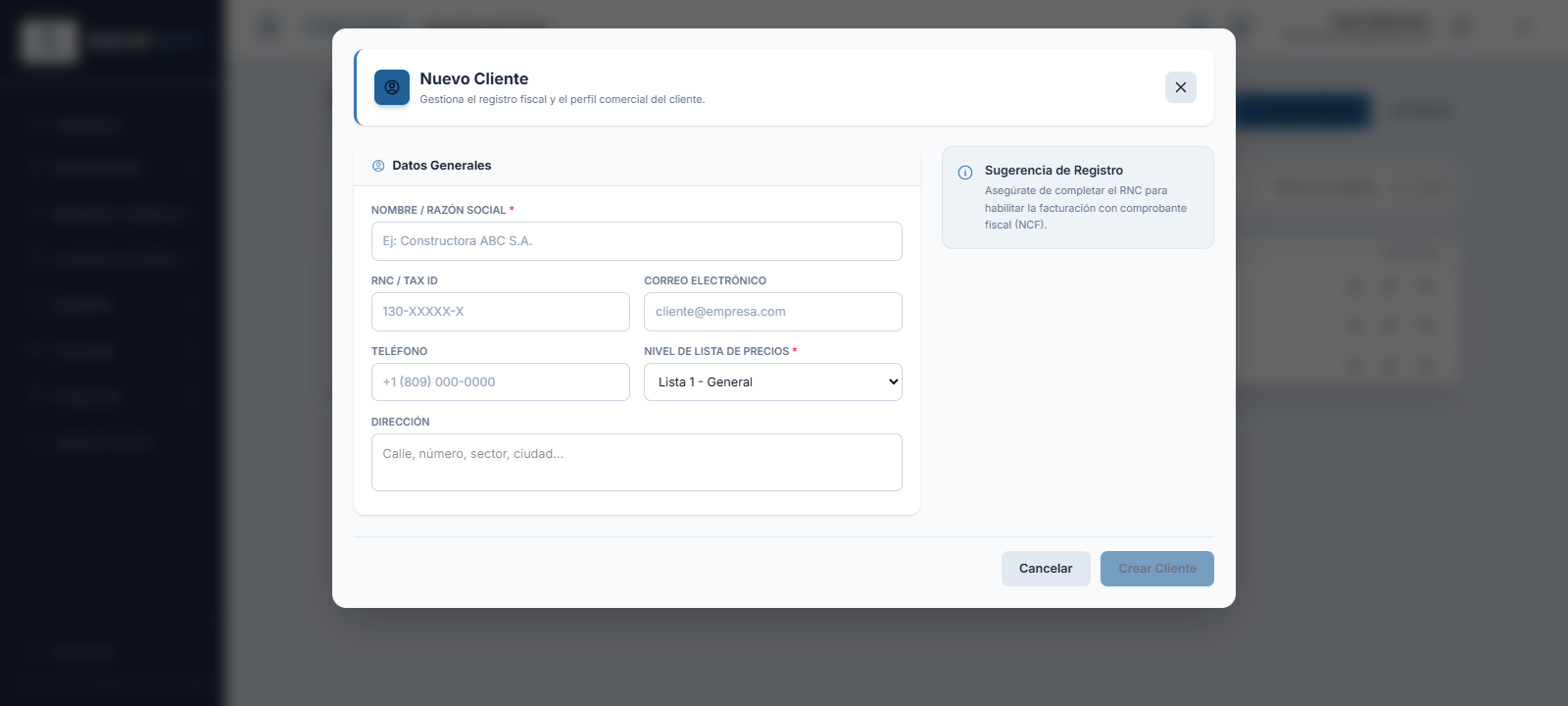
| Campo | ¿Obligatorio? | Para qué sirve |
|---|---|---|
| Nombre / Razón Social | Sí | Como aparecerá en cotizaciones y facturas. Si es empresa, la razón social exacta. |
| RNC / Tax ID | No | Identificación fiscal. Hace falta para facturar con comprobante fiscal (NCF). Se muestra bajo el nombre en el listado y el buscador lo encuentra. |
| Correo Electrónico | No | Tiene que ser un correo válido si lo escribes: el sistema rechaza el guardado si no lo es. Es a donde salen las cotizaciones por email. |
| Teléfono | No | Escríbelo como quieras: el buscador compara solo los números, así que lo encontrarás con o sin guiones y paréntesis. |
| Nivel de Lista de Precios | Sí | Con qué precios se le cotiza. El desplegable enseña las cuatro listas con el nombre que la empresa les haya puesto en Mi Empresa → Listas de Precios; sin nombre propio salen como Precio 1 a Precio 4. Viene en la 1; abajo se explica qué cambia de verdad. |
| Norma de Impuestos | No | Déjalo en Ninguna salvo que este cliente esté amparado por una norma que rebaje la base del impuesto —como la Norma 07-07, que grava el 10 % del valor—. Sus cotizaciones la heredan al elegirlo, y quien cotiza puede quitarla en un documento concreto. Las normas se dan de alta en Mi Empresa → Documentos. |
| Dirección | No | La dirección fiscal o de oficina del cliente. No la de la obra: esa va en cada proyecto. |
Al crear no aparece el interruptor de activo. Todo cliente nace Activo; desactivarlo es algo que se hace después, editándolo.
Al guardar, el formulario no se cierra: pasa a modo edición para que puedas agregarle sus contactos de inmediato. Es a propósito — los contactos necesitan que el cliente exista antes. Crear exige el permiso Crear clientes.
El nivel de lista de precios: qué cambia realmente
Cada cliente tiene asignada una de cuatro listas. Cómo se llaman lo decide la empresa en Mi Empresa → Listas de Precios (Nombre Lista 1 a 4), y ese nombre es el que se lee en todas partes —la ficha del cliente, el mostrador y la factura— junto a su número: «Lista 2 · Distribuidor». El número se queda porque es lo que se guarda y lo que la gente dice. Cuando le cotizas, el sistema toma ese nivel y lo usa para elegir el precio de los productos que se cobran por área o a precio unitario, que son los que llevan cuatro precios definidos en Precios de Fabricación (L1 a L4).
Dos cosas que conviene saber. Primero: si el producto no se cobra por lista sino por costo más margen, el nivel no cambia nada — ahí manda el margen. Segundo: si el nivel que tiene el cliente no tiene precio definido para ese producto, el sistema usa la Lista 1 en vez de cobrar cero. Nunca se te va a colar una cotización a precio vacío por haber dejado la Lista 3 sin llenar.
Con los productos de precio unitario, ese salto a la Lista 1 se avisa en rojo. El renglón dice, por ejemplo, «La lista «Precio 4» no tiene precio unitario: se cobra «Precio 1»», en la cotización, en su detalle y en el mostrador, para que nadie crea que es la tarifa de ese cliente. Y si el producto tampoco tiene Precio 1, no se deja cotizar ni vender: lo verás en Cotizaciones.
Cambiar el nivel afecta a las cotizaciones nuevas. Las ya emitidas conservan los precios con los que se calcularon: una cotización es una oferta hecha, y no se reescribe sola.
Los contactos del cliente
El cliente es la empresa; los contactos son las personas con las que hablas — el dueño, el arquitecto, el maestro de obra, la de compras. Se agregan desde la ficha del cliente, no desde una pantalla aparte.
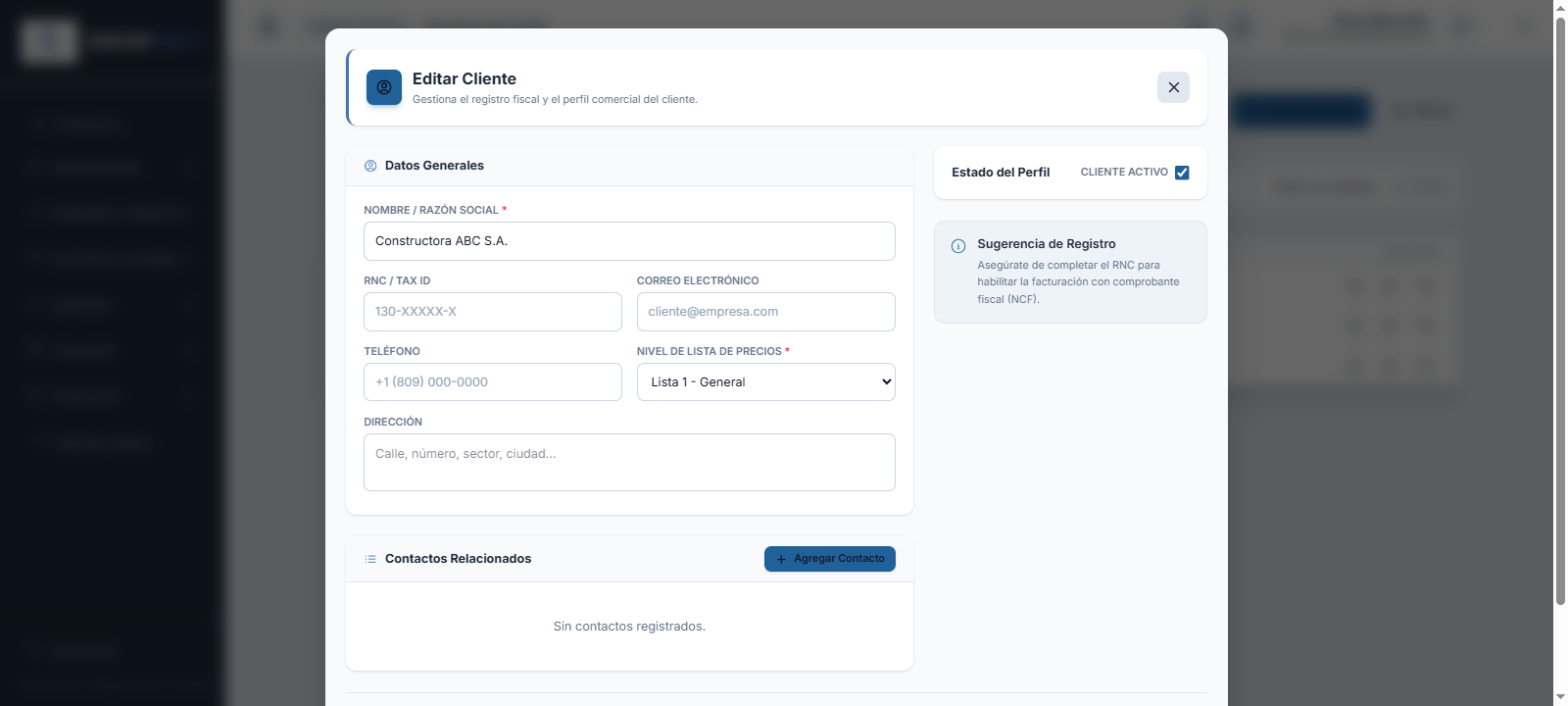
- 1 Abre el cliente con el lápiz (o pulsa el número de la columna Contactos).
- 2 Pulsa "Agregar Contacto". Solo el nombre es obligatorio; apellido, cargo, correo y teléfono son opcionales.
- 3 Los contactos se editan y se borran desde esa misma lista, y sí se pueden borrar sin restricción: no cuelga nada de ellos.
Los contactos no tienen permiso propio. Quien puede editar clientes puede agregar, cambiar y borrar contactos. No hace falta dar nada más.
Desactivar en vez de borrar
En la ficha de edición, arriba a la derecha, el interruptor Cliente Activo lo saca de circulación sin perder nada. Es lo que debes usar cuando un cliente deja de trabajar contigo: desaparece de tu vista filtrando por Activos, pero su historial de obras y cotizaciones queda intacto.
El borrado está bloqueado en dos casos, y el sistema te lo dice con nombre y apellido:
- • Si tiene proyectos: "No se puede eliminar el cliente porque tiene proyectos asociados. Desactívelo en su lugar."
- • Si tiene oportunidades del CRM: mismo aviso, cambiando proyectos por oportunidades.
En la práctica, un cliente con el que ya trabajaste no se borra nunca. Borrar es para el duplicado que creaste por error hace cinco minutos.
Los cuatro permisos del módulo
| Permiso | Qué habilita |
|---|---|
| clients.view | Entrar y ver el listado, con sus contactos. |
| clients.create | El botón "Nuevo Cliente". |
| clients.update | Editar el cliente, activarlo o desactivarlo, y toda la gestión de contactos. |
| clients.delete | El bote de basura, dentro de los límites de arriba. |
Desde la ficha del cliente puedes saltar a sus proyectos y cotizaciones. Antes de llamar a un cliente, ábrela: en un vistazo recuerdas todo lo que tienen entre manos.
🏷️ 2. Lista de Precios de Materiales
Aquí le pones costo a cada material del catálogo. Es una tabla pensada para trabajar rápido: editas los precios directamente sobre la lista, y el contador de arriba te dice cuántos cambios llevas sin guardar. Nada se aplica hasta que pulsas "Guardar Cambios".
Que el sistema te proponga los precios
Ponerle precio a cientos de artículos con la calculadora al lado es lento y se presta a equivocaciones. El sistema puede proponerlos a partir del costo: escribe el costo de un artículo y pulsa Enter. Se rellenan sus cuatro precios con la escala de tu empresa y el foco salta al primero, listo para que lo revises.
La escala se configura una vez, en Mi Empresa → Parámetros → Listas de Precios, junto a los nombres de las listas: un factor por lista. Un factor de 1.30 significa el costo más un 30 %, así que un artículo de RD$ 1,000 se propone a RD$ 1,300. Ojo con teclear 30 en lugar de 1.30: saldrían precios treinta veces el costo (los verías antes de guardar, pero mejor no llegar ahí).
Mientras no configures ningún factor, la función está apagada y la pantalla te lo dice.
Solo funciona en artículos que no tienen ningún precio todavía. Si el artículo ya tiene precio en una lista, no se toca ninguna de las cuatro —ni siquiera las vacías— y el sistema te explica por qué.
La razón es la que hace que puedas usarlo sin miedo: si rellenara solo los huecos, un artículo con el Precio 1 negociado a mano terminaría con otros tres salidos de una escala que nadie miró, pegados a uno que sí se pensó. Es una ayuda para empezar, no para mantener.
Nunca se dispara sola. El costo de un artículo cambia cada vez que sube el aluminio, y tu precio de venta no tiene por qué seguirlo: eso lo decides tú. Cambiar un costo no reescribe ningún precio.
Lo propuesto queda en ámbar y sin guardar hasta que pulses Guardar Cambios: puedes corregir lo que quieras, o irte sin guardar y no pasa nada.
Una casilla de precio vacía se ve vacía (con una rayita), no como «0.00». Así distingues de un vistazo lo que no tiene precio de lo que vale cero. Para el sistema las dos cosas significan lo mismo —esa lista no tiene precio—, así que un artículo con ceros también acepta la sugerencia.
La columna Costo pide el permiso «Ver el Costo de los Materiales». Sin él no se ve la columna y, por tanto, tampoco se puede usar la sugerencia; el resto de la pantalla funciona igual. Se reparte en Administración → Roles y Permisos, grupo Catálogo.
Es una comodidad de pantalla, no un secreto: quien no tenga el permiso seguirá viendo el costo en el Catálogo, el Kardex, el panel de Inventario, el Simulador y las Órdenes de Compra, donde hoy se enseña sin pedir nada.
Guardar aquí pide un permiso propio: «Cambiar Precios de Materiales». Mirar la lista lo puede hacer cualquiera que entre a la pantalla —a quien cotiza le sirve ver los precios—, pero guardarlos no: retarifar el catálogo cambia lo que vale todo de ahí en adelante. Sin el permiso el botón de guardar sale apagado y, si se intenta por otra vía, el servidor lo rechaza. Se reparte en Administración → Roles y Permisos, en el grupo Catálogo.
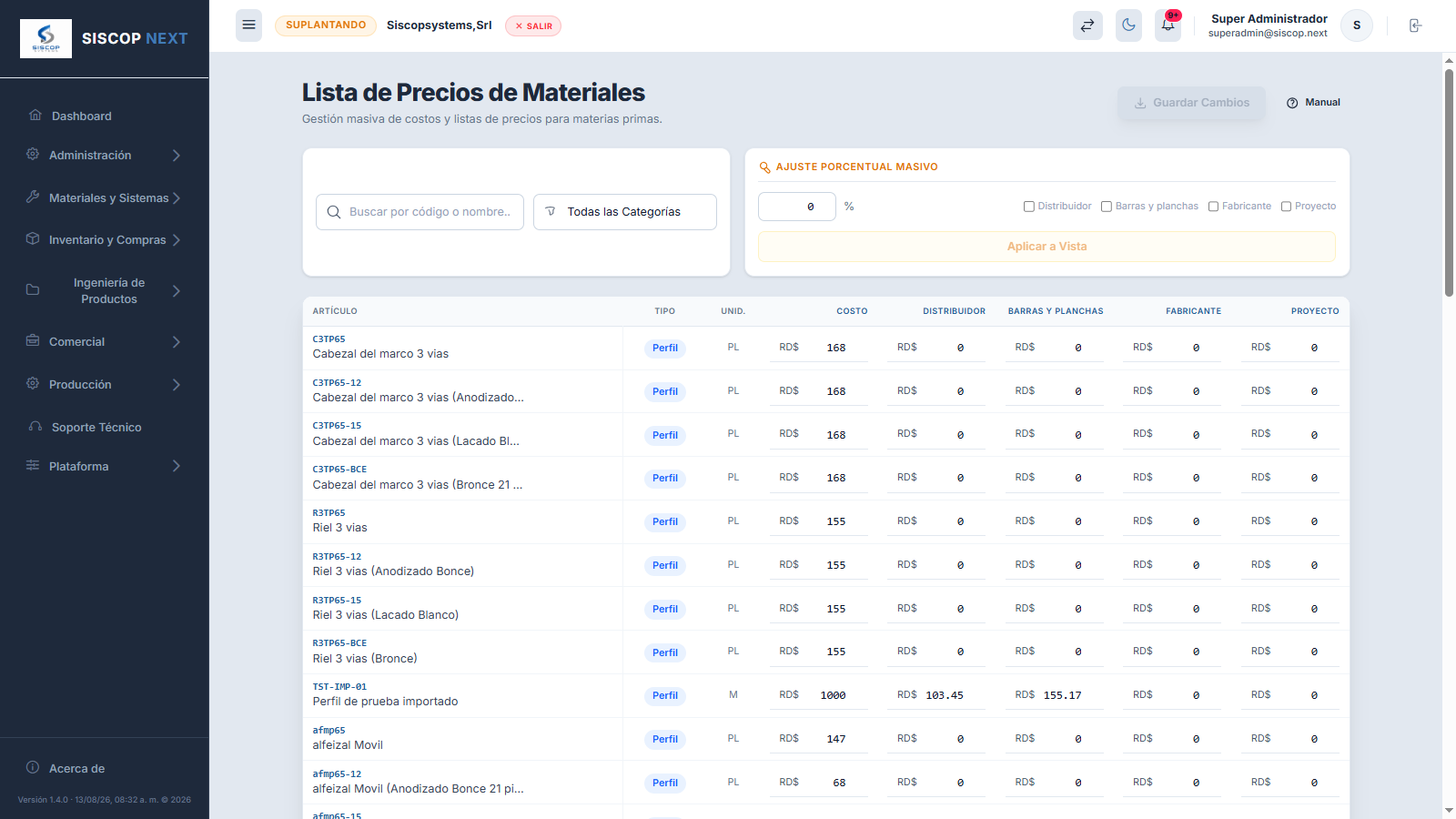
El nombre del artículo se lee entero, en dos líneas si hace falta: nombres como «Cerradura esquinera curva p/ puerta flotante» salían cortados con puntos suspensivos y había que pasar el ratón por encima para saber cuál era. Y la moneda se dice una sola vez, en la cabecera de cada columna, en vez de repetirse en cada casilla: en un catálogo de doscientos artículos eran mil veces el mismo símbolo quitándole sitio al nombre.
Estos precios alimentan el costo de tus cotizaciones. Cuando tu proveedor sube el aluminio, actualiza aquí — las cotizaciones nuevas tomarán el precio nuevo; las ya emitidas conservan el suyo.
Las cuatro listas de venta
Cada artículo tiene su costo —lo que te cuesta a ti— y cuatro precios de venta, uno por lista. A cada cliente se le asigna una de esas cuatro listas en su ficha (Nivel de Lista de Precios), y es la que se usa al cotizarle. Los nombres de las listas los pone tu empresa en Ajustes.
Subir todos los precios de golpe
Cuando el proveedor sube un 8%, no hace falta tocar artículo por artículo. Arriba tienes el ajuste masivo: escribes el porcentaje, marcas a qué listas aplicarlo y lo aplicas. Un porcentaje negativo baja los precios.
Dos cosas que hay que tener muy claras antes de pulsarlo:
- • Solo afecta a lo que estás viendo. El ajuste se aplica a los artículos que dejó el filtro, no a todo el catálogo. Es lo que permite subir solo el aluminio sin tocar el vidrio — pero si esperabas que subiera todo, revisa el filtro antes.
- • Nada se guarda todavía. El ajuste queda en pantalla, marcado como cambio pendiente. Si sales de la pantalla sin pulsar "Guardar Cambios", se pierde.
El contador de arriba lleva la cuenta de cuántos artículos tienes modificados sin guardar, y al guardar se envían solo esos. Los cambios se aplican de una vez, no uno a uno.
Quién puede entrar aquí. Esta pantalla se abre con el permiso de ver ajustes (settings.view), no con uno propio de precios. Tenlo en cuenta al armar los roles: quien tenga acceso a ajustes verá y podrá cambiar la lista de precios.
Rutina recomendada: una revisión mensual (o con cada lista nueva del proveedor). Media hora aquí evita cotizar con costos viejos, que es la forma más silenciosa de perder margen.
🏭 3. Precios de Fabricación
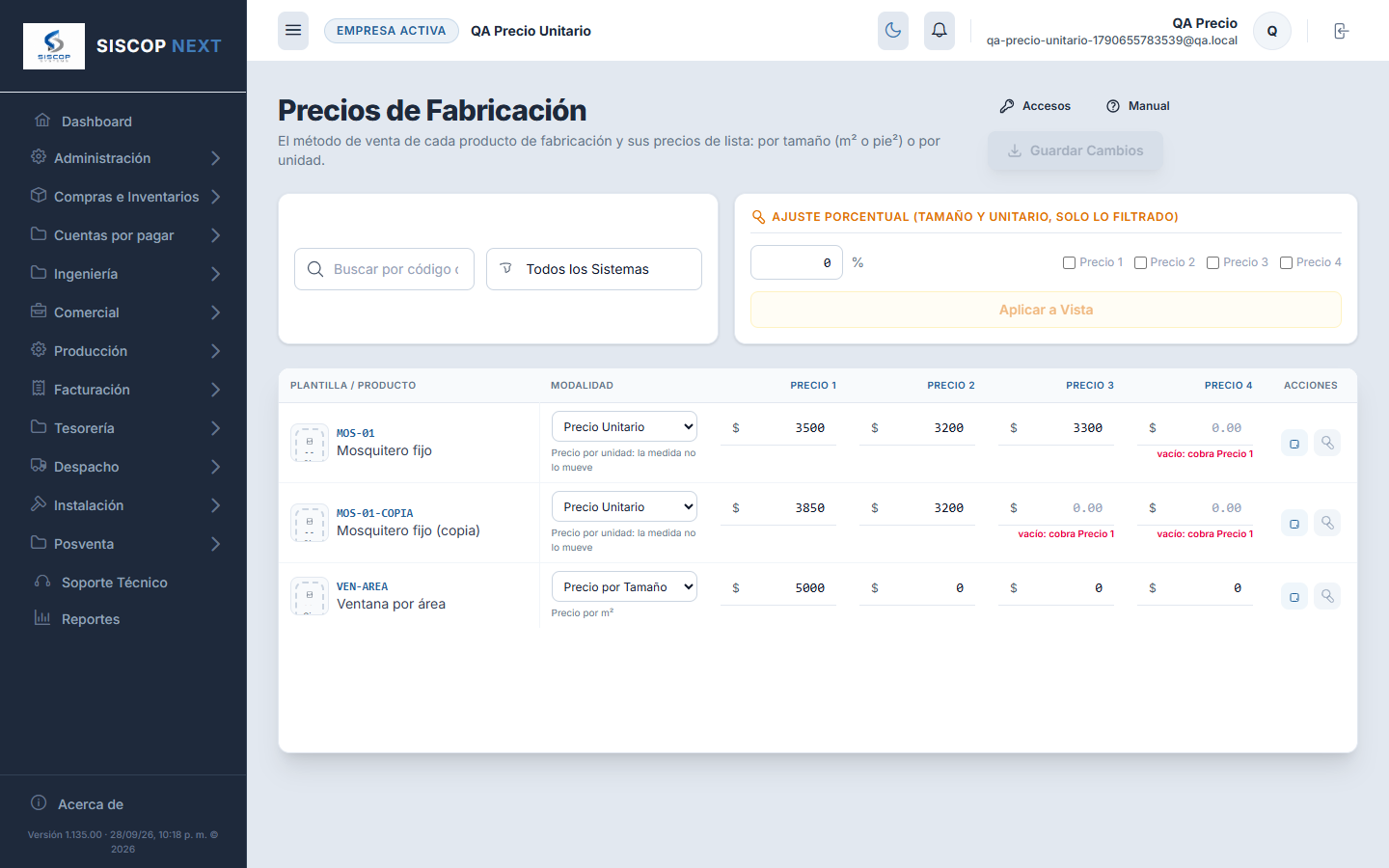
Aquí decides cómo se le pone precio a cada producto de tu catálogo de ingeniería. Cada plantilla aparece con su dibujo, para que sepas qué estás tarifando, y se edita en la misma tabla igual que la lista de precios: escribes y guardas todo junto.
Guardar aquí pide el permiso «Cambiar Precios de Fabricación», que es distinto del de editar una plantilla: quien dibuja el despiece en Ingeniería no es necesariamente quien decide lo que cuesta el producto. Sin él la pantalla se ve —y el ajuste porcentual se puede calcular— pero el botón de guardar sale apagado. Se reparte en Administración → Roles y Permisos, en el grupo Ingeniería. El mismo permiso cuida el método de venta y los precios en la ficha de cada plantilla (Ingeniería → Plantillas): sin él se ven bloqueados, y el resto de la ficha se guarda igual.
Los tres métodos de precio
La columna modalidad es la decisión importante de esta pantalla, y son alternativas: cada producto se cobra de una sola forma, nunca sumando dos. Debajo de cada una, la fila recuerda qué significa su precio.
| Método | Cómo sale el precio |
|---|---|
| Costo Mat. + Margen | El sistema calcula lo que cuestan los materiales del producto —con los costos de la Lista de Precios— y le aplica el margen de la cotización. Los cuatro campos de precio se apagan: no se usan. |
| Precio por Tamaño | El precio sale de área × precio por área (por m² o pie²), tomado de los cuatro campos. Aquí el costo de los materiales no interviene en el precio: mandas tú con la tarifa. |
| Precio Unitario | El precio es el de la lista, por unidad × la cantidad. Las medidas se siguen pidiendo porque el taller las necesita, pero no mueven el precio: cuatro mosquiteros a RD$ 3,500 son RD$ 14,000, midan lo que midan. Sin área, sin margen y sin venta mínima. |
Los cuatro precios de lista
Cuando el método es por tamaño o unitario, cada producto lleva cuatro precios, uno por cada lista de venta: por m² en el primero, por unidad en el segundo. El que se aplica lo decide el nivel de lista del cliente que estés cotizando: un cliente en Lista 2 paga el segundo, uno en Lista 3 el tercero.
Si dejas una lista vacía no se cobra cero. Cuando el nivel del cliente no tiene precio para ese producto, el sistema usa el de la Lista 1. Es la red que evita que una cotización salga regalada por un campo que nadie llenó — pero conviene llenar las que uses de verdad, o todos tus clientes acabarán pagando la lista general.
En las de precio unitario la pantalla te lo dice en rojo, antes de cotizar. Debajo de cada lista vacía aparece qué pasará:
- «Sin él no se vende», bajo un Precio 1 vacío: sin él, el producto no se puede cotizar ni vender a nadie cuya lista esté vacía.
- «vacío: cobra Precio 1», bajo las listas 2 a 4 vacías, si el Precio 1 existe.
- «vacío, y sin Precio 1 no se vende», si faltan los dos.
El área mínima de venta. Si la plantilla tiene configurada un área mínima facturable (se define en Ingeniería, por número de cuerpos) y el hueco real es más pequeño, el sistema cobra la mínima. Es lo que evita que una ventana de medio metro cuadrado salga por lo que cuesta el vidrio. Solo aplica cuando el precio va por tamaño: el precio unitario no tiene venta mínima.
Ajuste masivo y guardado
Funciona igual que en la Lista de Precios y con las mismas dos advertencias: el ajuste por porcentaje solo alcanza a las filas que dejó el filtro, y nada se guarda hasta que pulsas "Guardar Cambios". Esta pantalla también se abre con el permiso de ver ajustes.
- • El porcentaje se aplica a los precios por tamaño y por unidad de las listas que marques. Las filas por costo no tienen precio que subir, y se saltan.
- • Un precio vacío sigue vacío: subir un 10 % no convierte en precio una lista que dejaste sin llenar a propósito.
- • Los kits no salen aquí. Su precio va por acabado y por lista, y se pone en su propia ficha de Ingeniería.
¿Cómo fijar la tarifa por tamaño? Una forma práctica: calcula qué te cuesta una hora de taller (sueldos + gastos fijos ÷ horas productivas) y cuántos metros cuadrados de ese producto salen por hora; súmale el material y el margen que quieras. Ajusta con la realidad de tus primeras órdenes.
📁 4. Proyectos
Un proyecto es la obra: "Residencia García", "Torre Norte piso 12". Agrupa todas las cotizaciones de un mismo trabajo, porque una obra rara vez se cotiza de una sola vez — la fachada por un lado, los baños por otro, el extra que apareció después.
Encontrar una obra
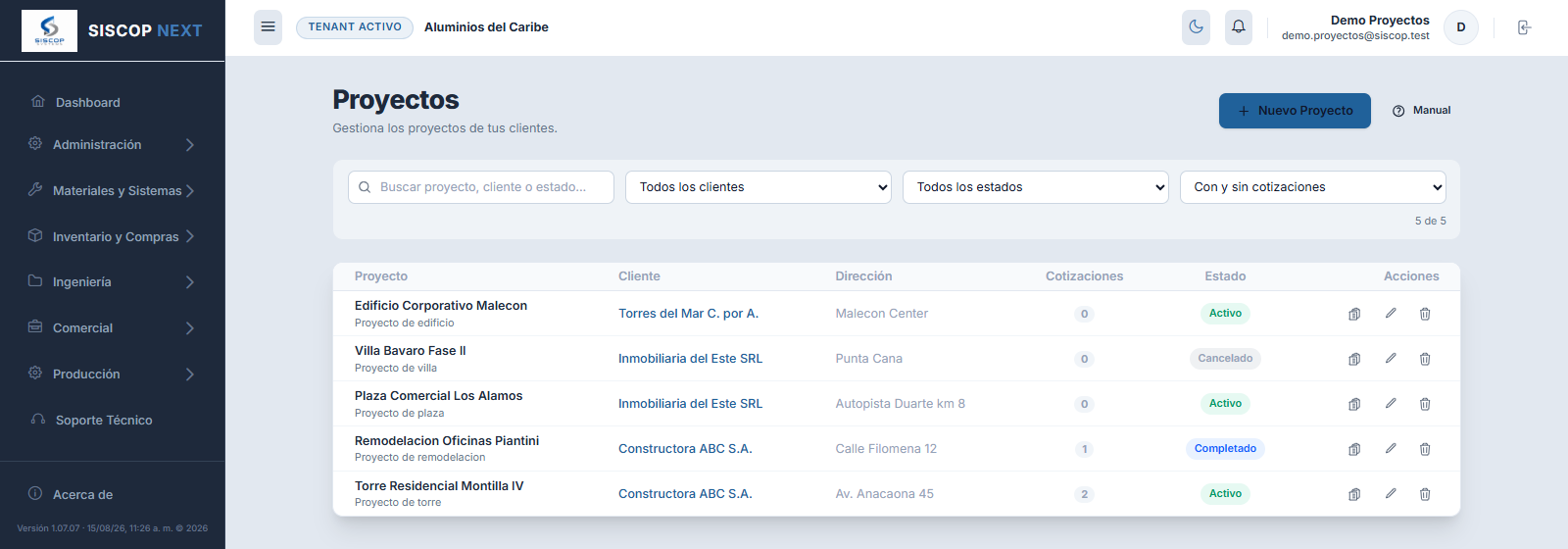
El buscador mira a la vez el nombre del proyecto, su descripción y dirección, el cliente y el estado. El estado se busca tal como lo ves escrito: teclea "cancelado" y salen los cancelados.
Al lado hay tres filtros que se combinan entre sí y con la búsqueda:
- • Cliente — todas las obras de uno solo. Es el mismo filtro que se aplica cuando llegas aquí pulsando el contador de proyectos desde la pantalla de Clientes: verás el cliente ya elegido en el desplegable.
- • Estado — activos, completados o cancelados.
- • Con o sin cotizaciones — "Solo sin cotizar" es el más útil de los tres: aísla de un golpe las obras que entraron y todavía no ha cotizado nadie. Es tu lista de pendientes comerciales.
A la derecha siempre se lee cuántos proyectos estás viendo de cuántos hay, para que no se te escape que tienes un filtro puesto.
Crear un proyecto
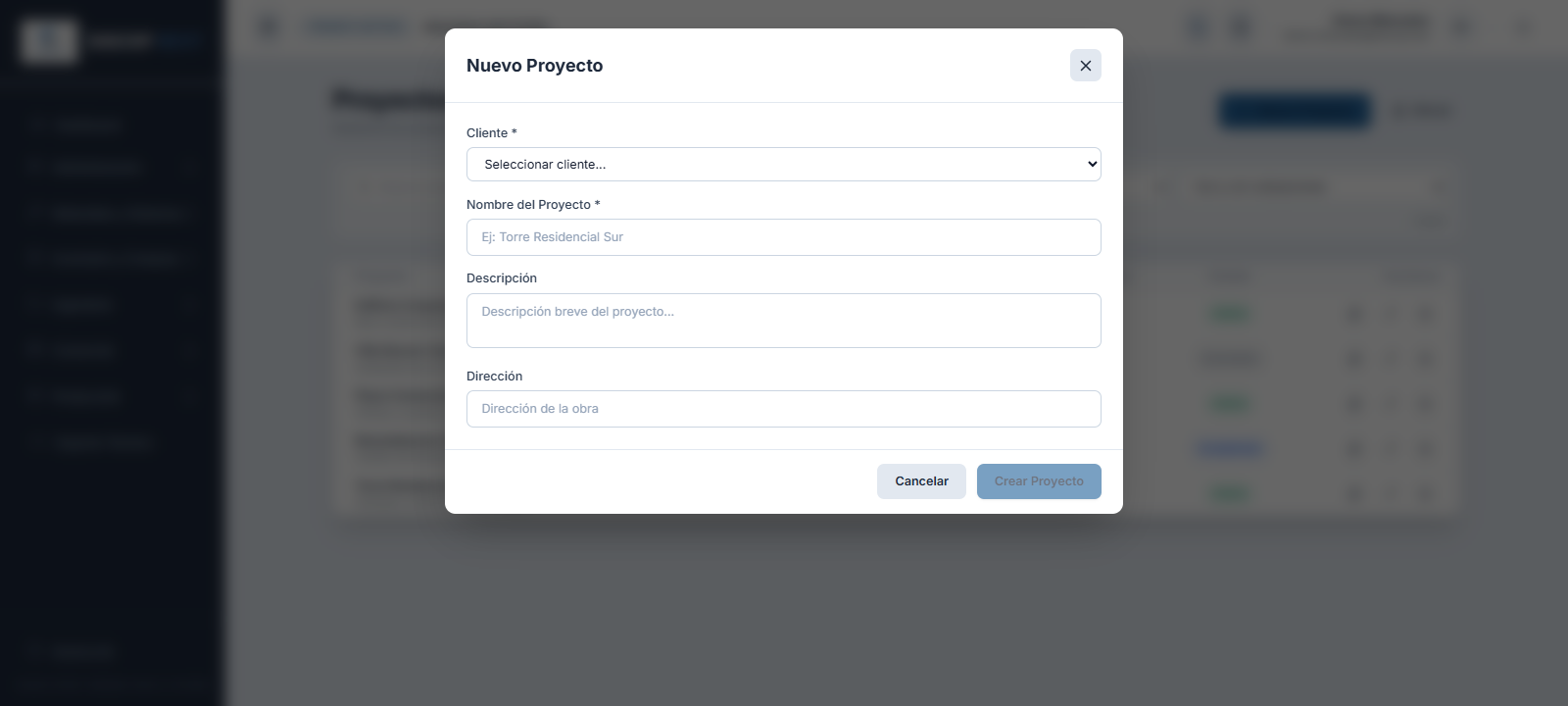
Pulsa "Nuevo Proyecto". El formulario tiene cuatro campos y solo dos son obligatorios — los marcados con asterisco:
| Campo | ¿Obligatorio? | Para qué sirve |
|---|---|---|
| Cliente | Sí | De quién es la obra. La lista trae todos tus clientes; si el que buscas no está, créalo antes en la pantalla de Clientes. Si llegaste aquí desde un cliente concreto, viene ya elegido. |
| Nombre del Proyecto | Sí | Cómo vas a reconocer la obra en las listas y en el buscador. Es el campo que más vas a leer: elígelo pensando en cómo lo buscarás dentro de un año. |
| Descripción | No | Una línea sobre el alcance ("fachada y ventanería de 12 niveles"). Aparece bajo el nombre en la tabla y también se busca. |
| Dirección | No | Dónde está la obra. Es la dirección de la OBRA, que rara vez coincide con la fiscal del cliente. También se busca. |
No verás el estado al crear. Todo proyecto nace Activo; el estado se cambia después, editándolo. Es a propósito: una obra que acaba de entrar siempre está activa.
El botón "Crear Proyecto" permanece apagado hasta que cliente y nombre estén completos. Necesitas el permiso Crear proyectos; sin él, el botón "Nuevo Proyecto" ni siquiera aparece.
Editar un proyecto
El lápiz de la columna Acciones abre el mismo formulario con un campo más: Estado. Todo lo demás se puede cambiar en cualquier momento, incluso el cliente — útil cuando una obra se registró bajo la empresa equivocada del mismo grupo.
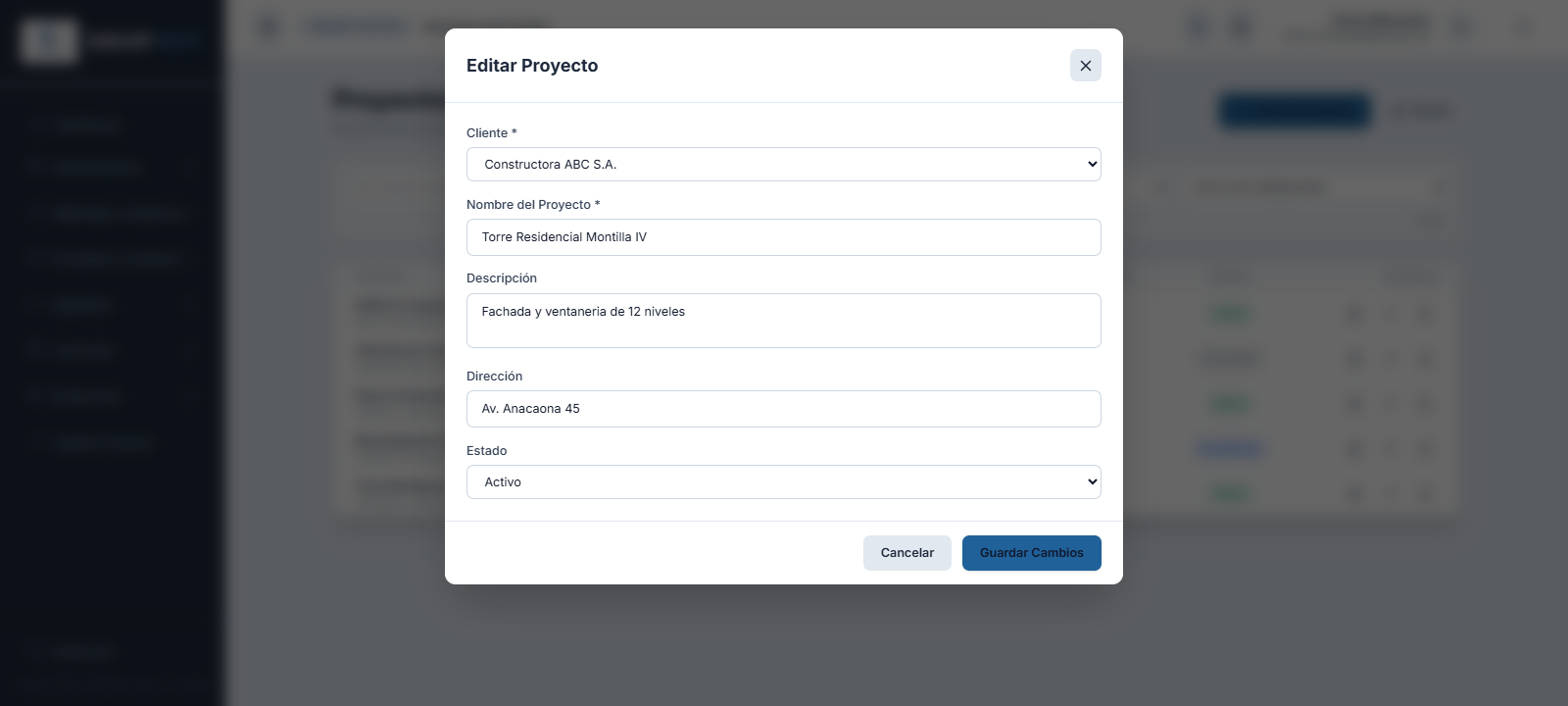
Los tres estados y lo que significan:
- • Activo — la obra está viva. Es como nace todo proyecto.
- • Completado — se entregó. Sirve para sacarla de la vista del día a día filtrando por "Activo".
- • Cancelado — no se hizo. Es la alternativa a borrar cuando el proyecto ya tiene historia.
El estado es una etiqueta para ti, no un candado. El sistema no te impide cotizar sobre un proyecto Completado ni Cancelado. Sirve para ordenar tu vista y para saber en qué anda cada obra, no para bloquear el trabajo.
Editar exige el permiso Editar proyectos; sin él no verás el lápiz.
Eliminar un proyecto
El bote de basura pide confirmación y borra la obra. Pero hay una regla que conviene conocer antes de intentarlo:
Un proyecto con cotizaciones NO se puede eliminar. El sistema lo rechaza con el aviso "No se puede eliminar el proyecto porque tiene cotizaciones asociadas". Es deliberado: borrarlo se llevaría por delante el historial de lo que le ofreciste al cliente, que es justo lo que nunca se debe perder.
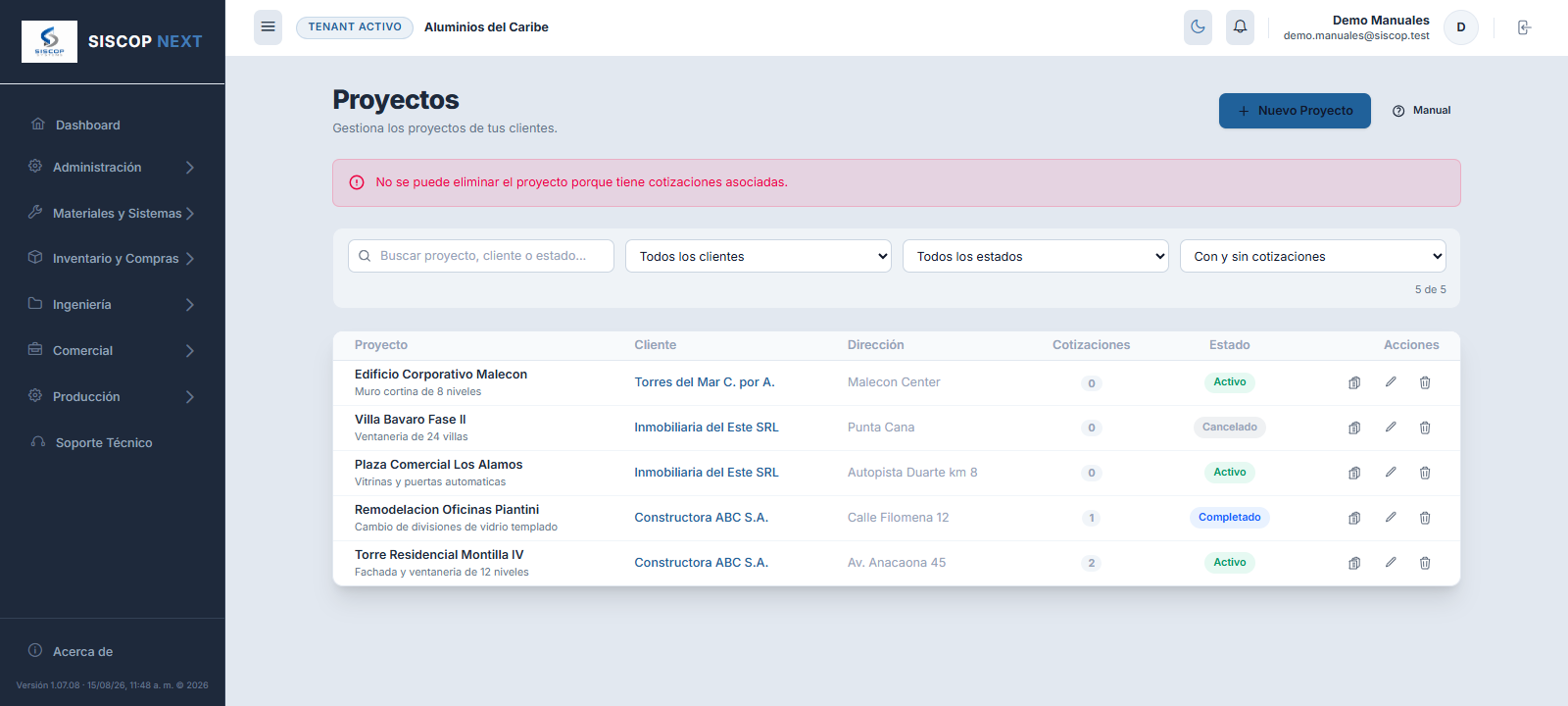
¿Qué hacer entonces? Márcalo como Cancelado. Desaparece de tu vista filtrando por Activo, y el historial queda intacto. Borrar de verdad solo tiene sentido para un proyecto recién creado por error, sin nada colgando. Eliminar exige el permiso Eliminar proyectos.
Ver las cotizaciones de una obra
El icono de documento —y también el número de la columna Cotizaciones— te llevan a la pantalla de Cotizaciones ya filtrada por ese proyecto. Ese número es el mismo que usa el filtro "Solo sin cotizar": un 0 es una obra que entró y nadie ha trabajado todavía.
El material reservado para la obra
Al editar un proyecto, debajo del estado aparece Material reservado en bodega: las reservas de material de esa obra, con su bodega, cuánto queda apartado y su estado (Activa, Consumida o Liberada). Es la respuesta a «¿qué tenemos guardado para esta obra?» sin ir a Inventario. Cada código abre la reserva en Inventario → Reservas de Obra, y el botón Nueva reserva abre allí el formulario con la obra ya puesta.
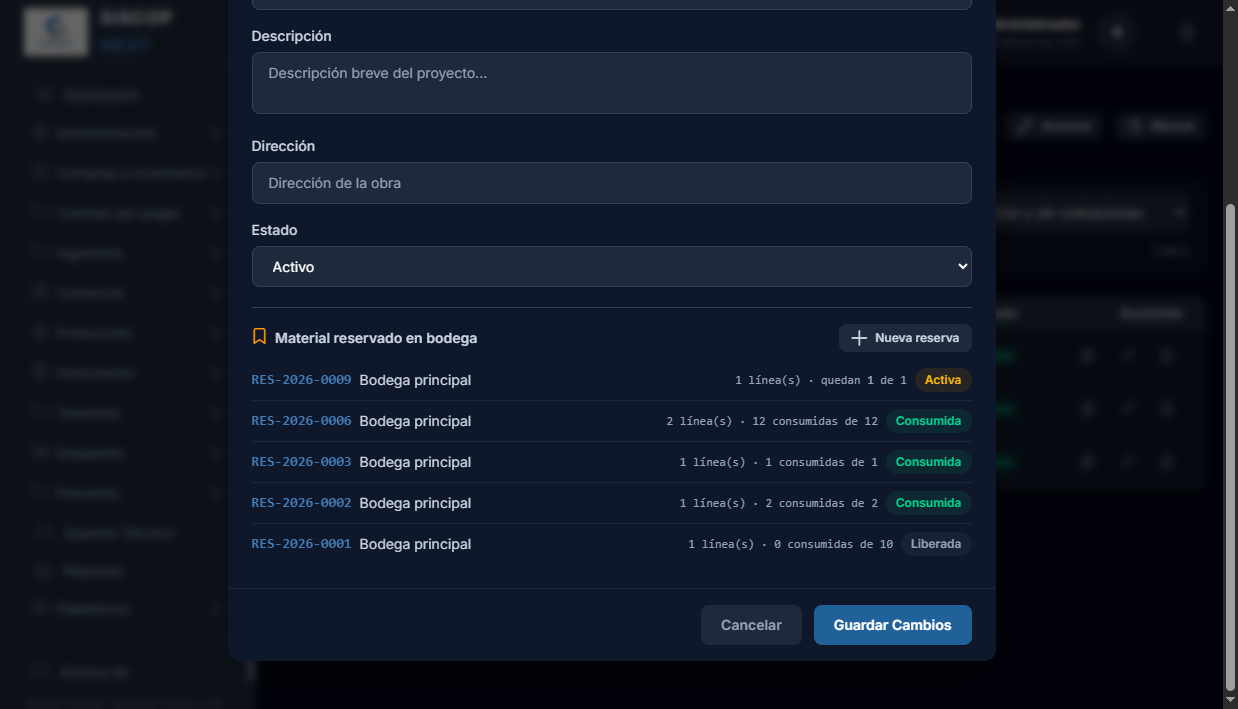
Completar o cancelar la obra libera sus reservas. Una obra cerrada no puede seguir apartando material que otras necesitan, así que al guardar el cambio de estado todas sus reservas activas quedan liberadas, y la pantalla te dice cuántas. Volver a activarla no las revive: si hacen falta, se hacen de nuevo. Y una obra con reservas activas no se elimina: libéralas antes.
Ver la lista basta con Ver proyectos; el botón Nueva reserva solo
aparece con el permiso Reservar Material para una Obra (inventory.reserve),
que es de Inventario.
Los cuatro permisos del módulo
| Permiso | Qué habilita |
|---|---|
| projects.view | Entrar a la pantalla y ver el listado. Sin él, el menú no muestra Proyectos. |
| projects.create | El botón "Nuevo Proyecto". |
| projects.update | El lápiz de editar, incluido el cambio de estado. |
| projects.delete | El bote de basura. |
Consejo de nombres: usa siempre el mismo patrón ("Apellido — dirección corta"). Cuando tengas cincuenta proyectos, encontrarlos por el buscador dependerá de esa disciplina.
📄 5. Cotizaciones
La pantalla central del área comercial: aquí armas la propuesta, la imprimes o la envías, y cuando el cliente dice sí, la mandas a producción.
Encontrar una cotización
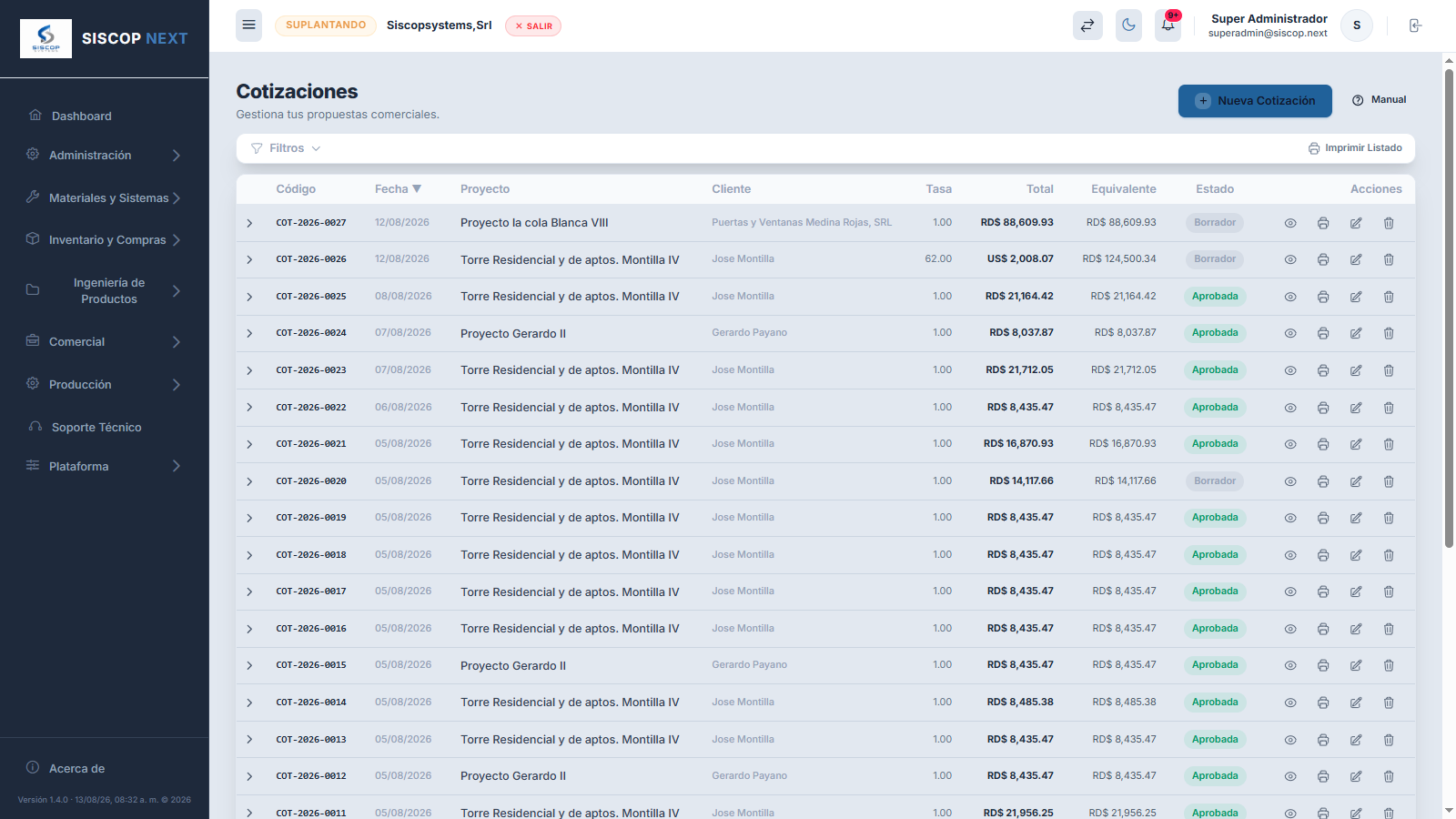
El botón «Filtros» despliega las búsquedas y el número que lleva al lado indica cuántas tienes activas. Puedes acotar por Número (basta un fragmento: escribir 0026 encuentra la COT-2026-0026), Moneda, Cliente, Estado, Usuario que la creó, vendedor interno, vendedor externo, rango de fechas y rango de tasa. «Limpiar filtros» los quita todos de golpe, y «Imprimir Listado» saca en papel exactamente lo que estás viendo filtrado.
Aquí también salen las cotizaciones del punto de venta. Cada venta de
mostrador que lleva un producto fabricado crea una cotización por dentro, para poder mandar el
trabajo al taller. Nacen ya aprobadas y facturadas, así que no son propuestas que nadie esté
trabajando —pero son cotizaciones de pleno derecho: gastaron su número y tienen huecos que
fabricar—, y por eso se ven desde el principio, marcadas con el distintivo
Mostrador junto a su número.
Si estorban —para mirar el pipeline comercial o las cifras de los vendedores sin ellas—, la
casilla «Ocultar las de punto de venta», al pie de los filtros, las quita. Y
si al quitarlas la lista se queda vacía, el enlace «Volver a ver las de punto de
venta» las devuelve.
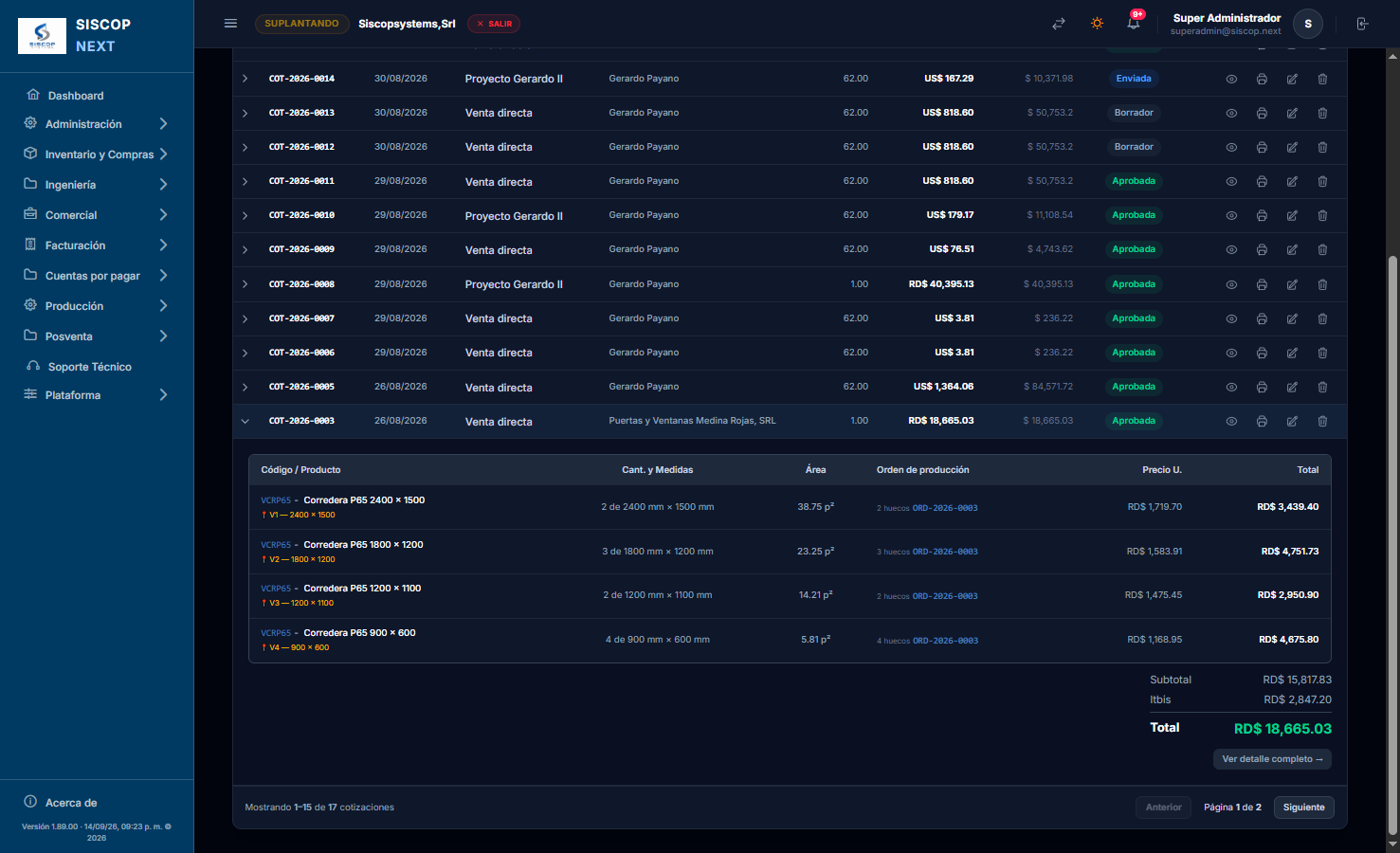
Pulsando sobre cualquier fila, esta se despliega y muestra el detalle de la cotización sin salir de la lista: sus versiones, los renglones con medidas y precios, y el resumen de subtotal, descuento, impuesto y total. Las cabeceras con flecha (Fecha, Tasa, Total, Equivalente) ordenan el listado al pulsarlas.
En ese detalle, la columna «Orden de producción» dice en qué orden se envió al
taller cada hueco del renglón. Un renglón de una unidad muestra la orden a secas; con varias
unidades en la misma orden, la orden y cuántos huecos; si se enviaron en tandas distintas, una
línea por hueco (H-003
ORD-2026-0015) y «Sin enviar» en los que todavía no bajaron. Una orden ya
entregada lo dice al lado. Un guion significa que la cotización no tiene huecos: es anterior a la
rectificación de medidas o aún no se ha rectificado.
A su lado, «Facturado en» contesta la otra mitad: en qué factura se cobró cada hueco. Se agrupa igual que la columna de las órdenes —una línea si todo el renglón se cobró junto, una por hueco si no—, y dice «Sin facturar» en lo que todavía no se ha cobrado.
La etiqueta «por avance» no es un detalle: significa que esa obra se facturó por hitos —un «40 %», un «restante de la obra»— y que ningún renglón de esa factura cubre este hueco en concreto. La factura existe y está emitida, pero esa pieza no está vendida por separado.
Se enseña así porque las dos alternativas mienten: poner el número sin más haría creer que el hueco se cobró, y dejarlo en blanco haría creer que una obra cobrada al 40 % no se ha facturado.
Crear una cotización
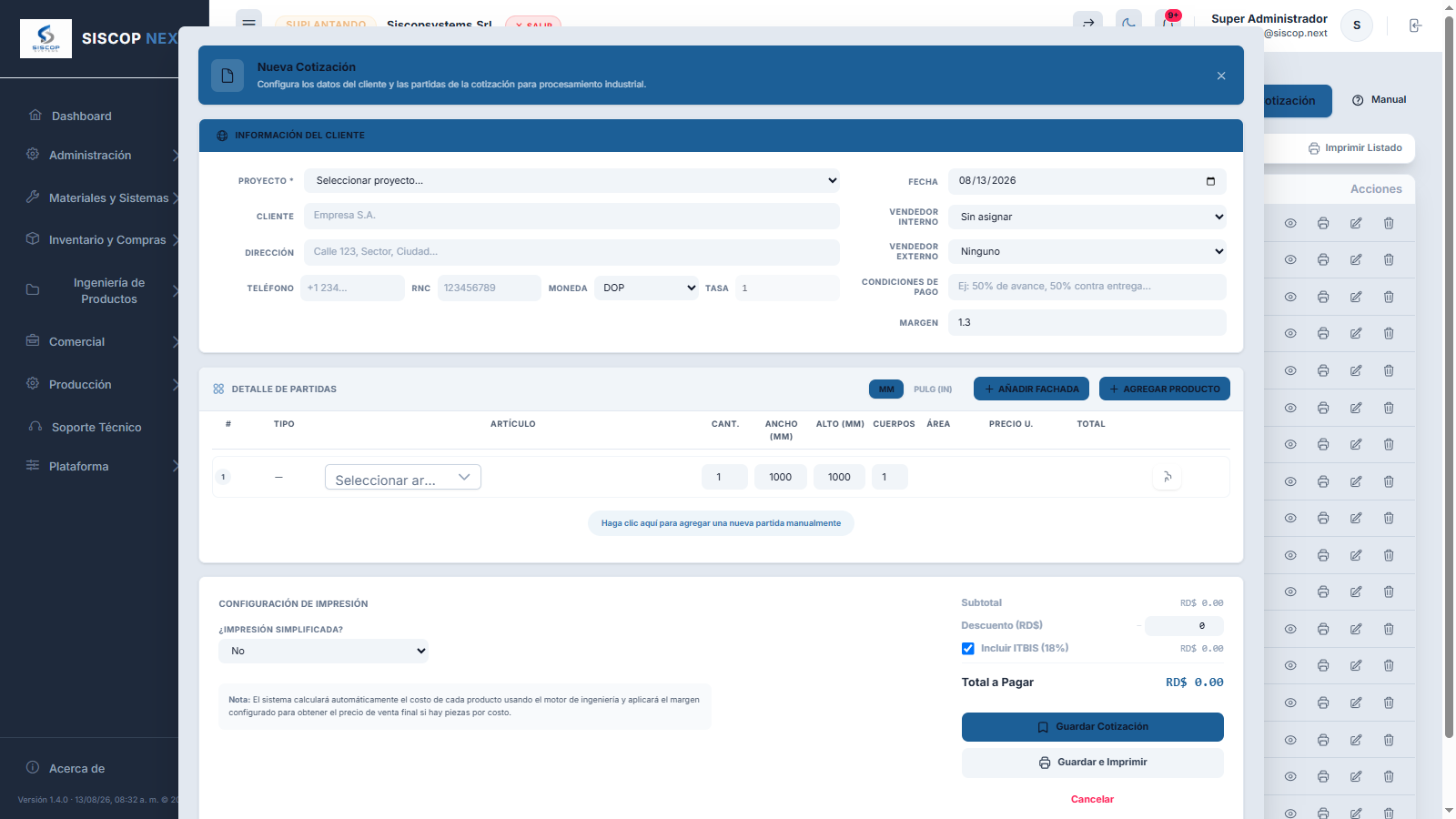
- Pulsa "Nueva Cotización" y completa la cabecera: proyecto (que arrastra a su cliente), moneda y su tasa, y los vendedores — el interno viene propuesto contigo mismo.
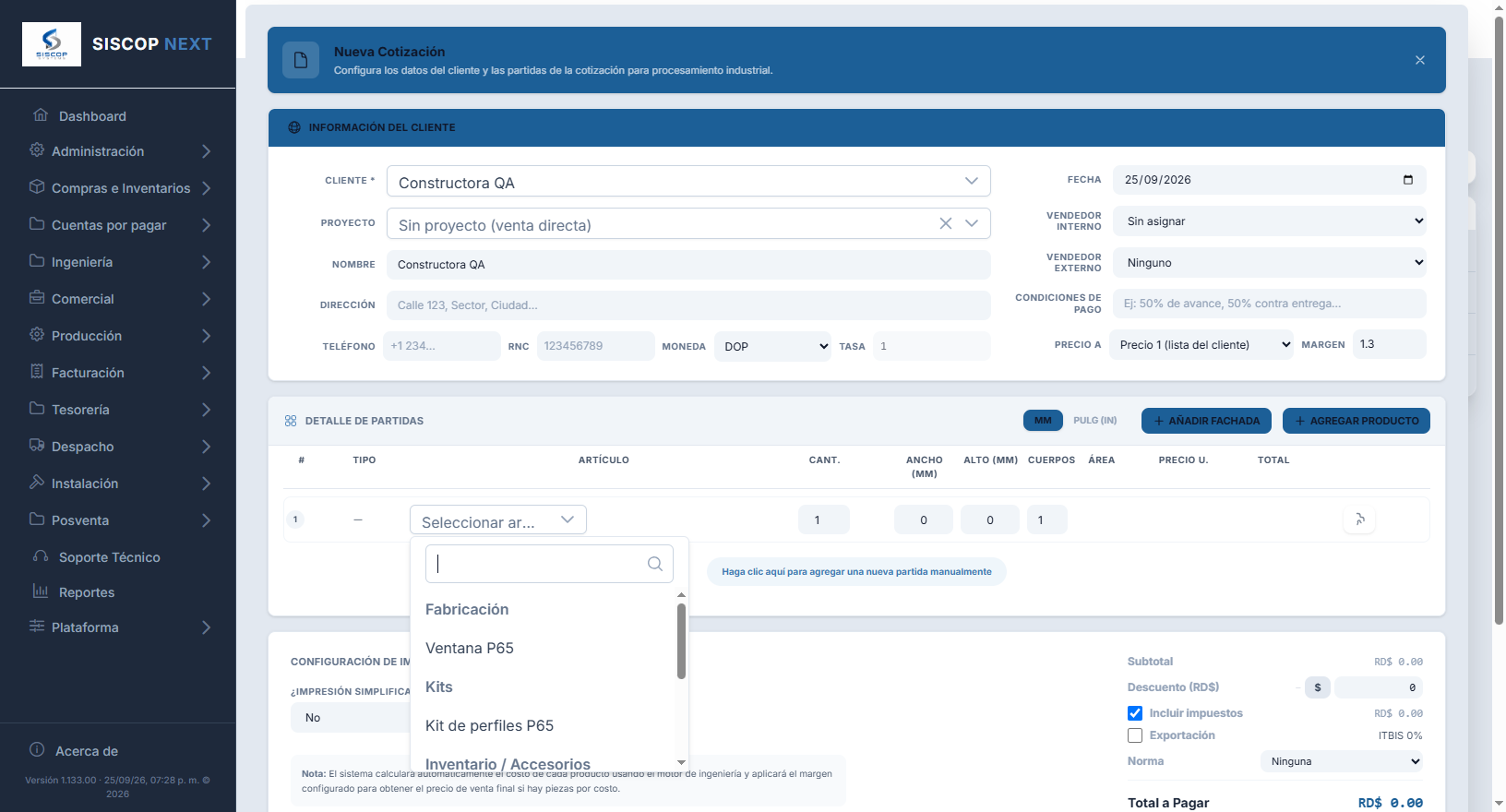
- Agrega un renglón por hueco: elige el artículo — el desplegable los agrupa en Fabricación (plantillas de Ingeniería), Kits, Inventario / Accesorios y Servicios —, su acabado, la cantidad y las medidas — ancho, alto y cuerpos cuando el producto los lleva. El desplegable de Acabado de un artículo de inventario solo ofrece los acabados en los que ese artículo está derivado en el catálogo, no el catálogo entero de acabados: cada derivación es un artículo hijo con su propio código y su propio precio, y es a él al que apunta el renglón. Si un perfil no aparece en el acabado que buscas, hay que generarle la derivación en Administración → Catálogo. Un artículo sin ninguna derivación no pide acabado.
- Al salir del último campo del renglón, si ese producto tiene variables extra (tipo de vidrio, herrajes, opciones), se abre sola la ventana de Configuración Extra para que las definas. También puedes reabrirla con el botón del engranaje.
- El precio se negocia en el propio renglón. La columna Precio U. es un campo: enseña de marca de agua lo que el producto vale —su precio de lista, o lo que el sistema calcula— y puedes escribir encima el precio que acordaste con el cliente. Vale para cualquier renglón: un artículo de inventario, un kit y también una ventana de fabricación. Deja el campo vacío y se cobra lo que vale. Subir el precio no pide permiso. Bajarlo, sí. Si escribes por debajo de lo que el producto vale, el campo se pinta y te dice contra qué estás rebajando. En ámbar cuando puedes hacerlo, y en rojo cuando no: entonces la cotización no se guarda y el aviso nombra las partidas rebajadas. El permiso se llama «Rebajar Precios en Cotizaciones» y se reparte en Administración → Roles y Permisos, en el grupo Cotizaciones: moneda, margen y precios. Va aparte de cotizar a propósito: un descuento es dinero que sale de la empresa, y quien puede darlo no siempre es quien atiende al cliente. El servidor lo comprueba también, así que no se puede saltar. Rebajar un renglón no es lo mismo que el descuento de la cabecera: aquél reparte sobre toda la cotización, y éste deja el precio acordado en el hueco que se negoció, que es lo que el cliente recuerda y lo que la factura tiene que repetir.
- El sistema calcula al momento el área, el precio unitario y el total de cada renglón. Abajo se ve el resumen con los impuestos y el Total a Pagar, más su equivalente en la moneda principal si cotizas en otra.
- Guarda: la cotización nace con su número correlativo en estado Borrador.
Cotizar servicios. El grupo Servicios trae lo que se cobra sin salir de la bodega: canteo, transporte, instalación, asesorías. Se cotizan como cualquier otro renglón, y la única diferencia está en cómo piden la medida:
- Si el servicio se mide por metro, el renglón te pide el largo y multiplica: 2.50 m de canteo a $120 son $300.
- Si se mide por unidad, hora o viaje, solo pones la cantidad: dos viajes a $900 son $1,800.
Gravan con la tasa de su ficha igual que cualquier artículo, y pueden marcarse exentos. Lo que no hacen es descontar existencias: no las tienen.
Cotizar un kit
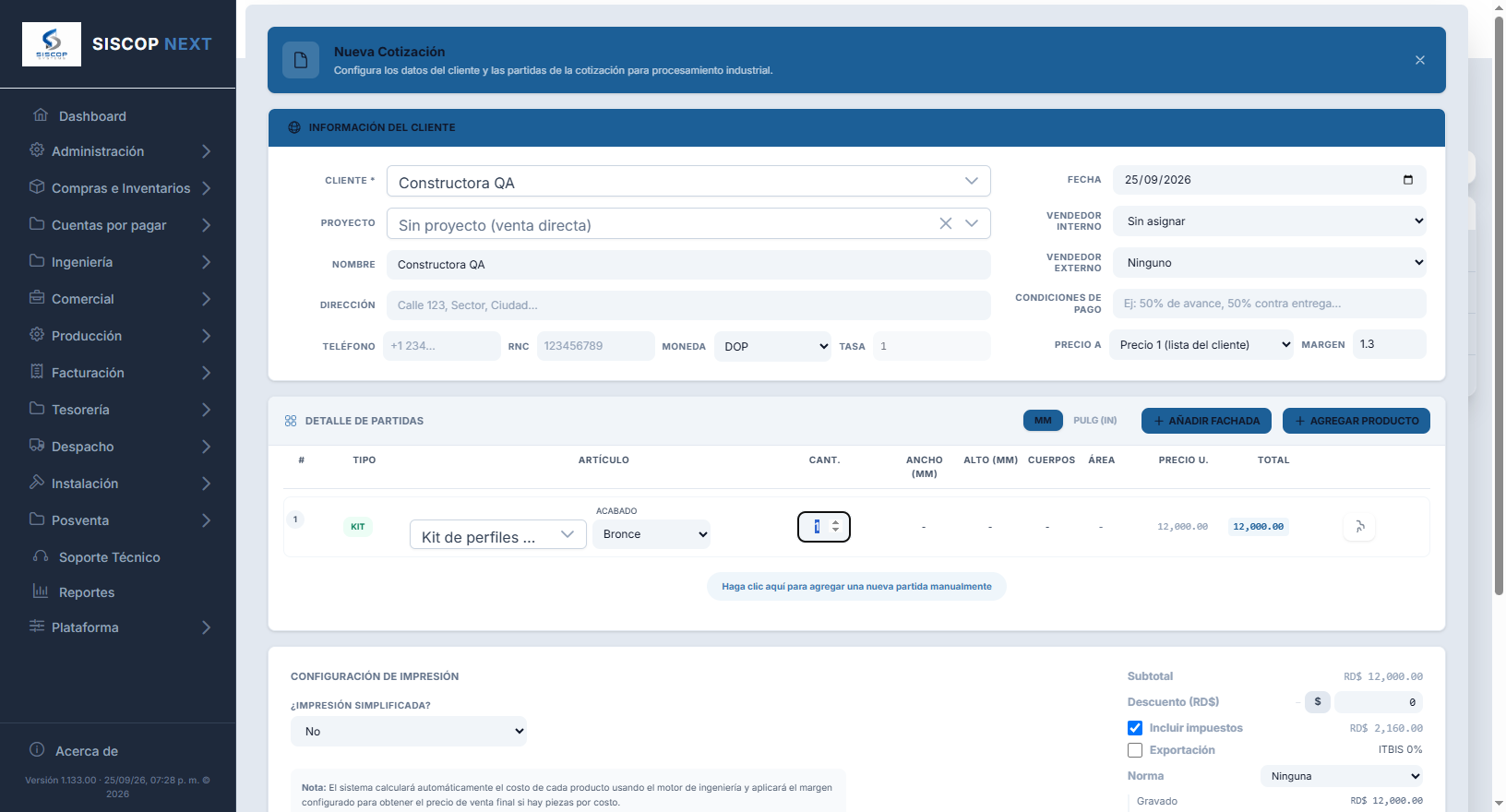
Un kit es un conjunto de perfiles o accesorios que se venden juntos por un precio global y sin fabricar nada: salen del almacén tal como llegan de fábrica. Se definen en Ingeniería y aquí se venden como un renglón más.
-
🏷️Sólo se ofrecen los acabados en los que ESE kit tiene precio. Si cambias de kit y el nuevo no se vende en el acabado que tenías elegido, el campo se vacía: un bronce heredado de otro kit llegaría a la caja como un acabado que no existe.
-
💲El precio sale solo en cuanto eliges el acabado, y es el de la lista del cliente. Si ese kit no tiene precio en esa lista, el renglón se queda sin importe: el sistema prefiere no venderlo a inventar un precio.
-
🔍Para ver qué lleva, pon el ratón encima del distintivo KIT: sale la lista completa sin salir del renglón.
Un kit NO llega al taller. No genera hueco, no aparece en Producción y no se instala. Aprobar una cotización que sólo lleve kits no crea ninguna orden: la mercancía se despacha y ya está.
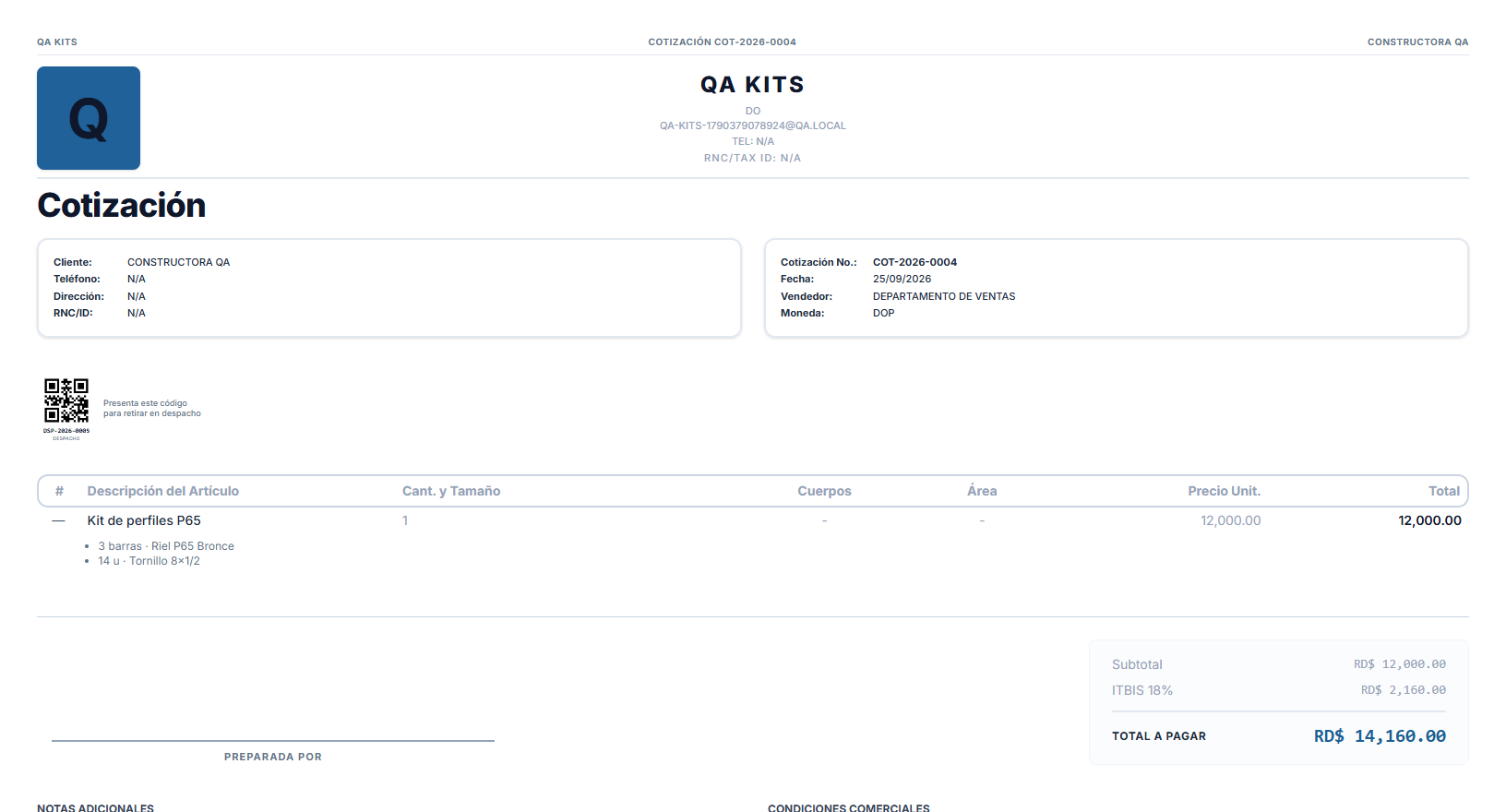
Lo impreso es lo que se vendió. El contenido se congela en el documento el día que se cotiza. Si mañana alguien le cambia un componente al kit, esta cotización reimpresa dentro de dos años seguirá enseñando lo que el cliente pidió entonces.
Cotizar un producto de precio unitario
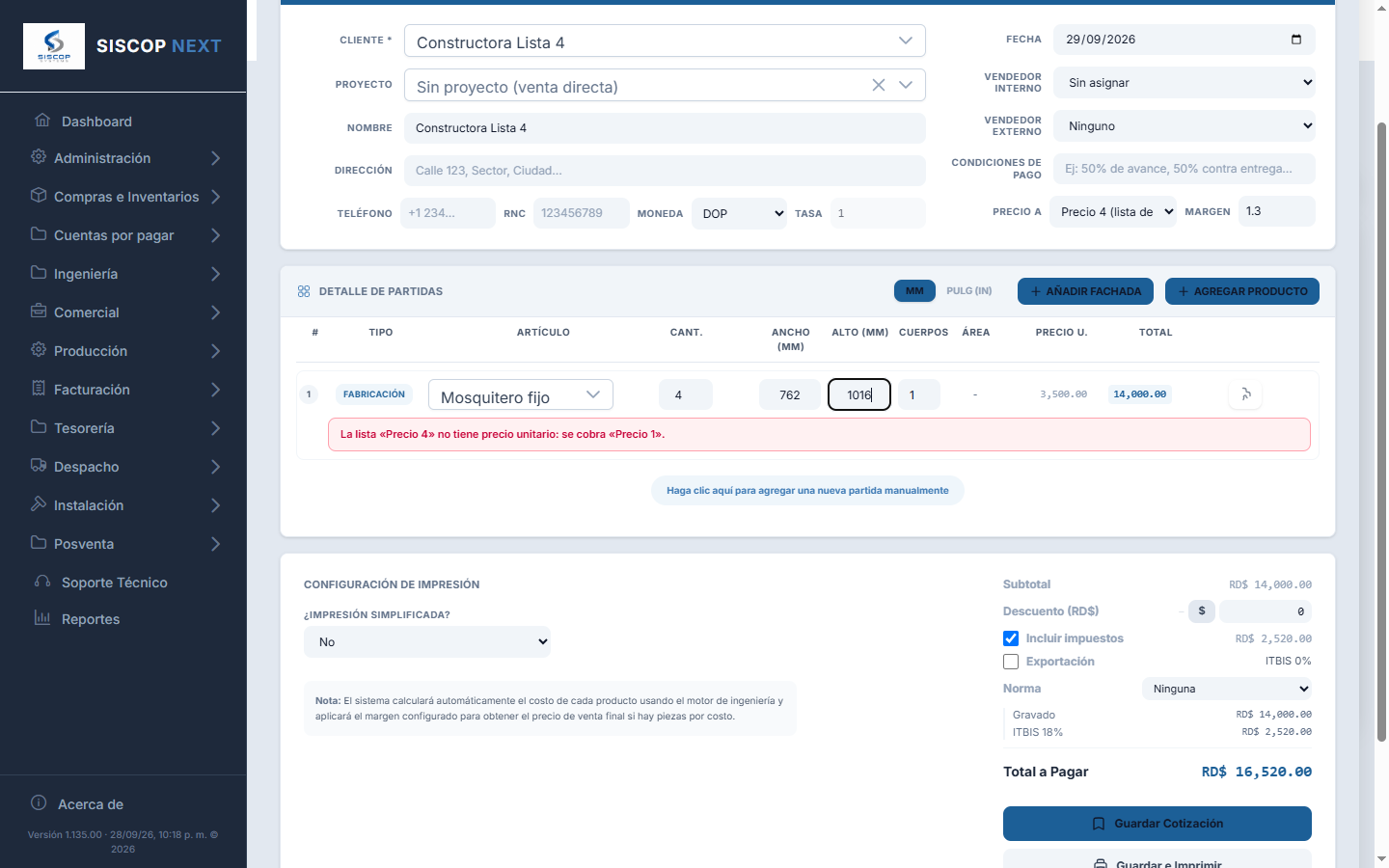
Algunas plantillas de fabricación se venden a precio unitario: un precio cerrado por unidad, sacado de la lista del cliente, aunque el producto se fabrique a medida. Se cotizan como cualquier producto fabricado —con su ancho, su alto y su cantidad, porque el taller los necesita—, pero el precio no mira las medidas: es el precio de la lista × la cantidad. Cuál lleva cada plantilla se decide en Precios de Fabricación o en su ficha de Ingeniería.
-
📏Las medidas son obligatorias, como en cualquier producto fabricado: con ellas se hacen el despiece, el corte y los tickets. Lo que no hacen es mover el precio. Cámbialas y verás que el total no se mueve.
-
➖El Área sale con una raya: el cliente no ve un m² que no se le cobra. El área física se guarda igual, para el tablero y los reportes de producción.
-
🔴Si la lista del cliente está vacía, se cobra el Precio 1 y el renglón lo avisa en rojo. Si tampoco hay Precio 1, el precio sale «Sin precio» en rojo y la cotización no se deja guardar hasta que la plantilla tenga precio.
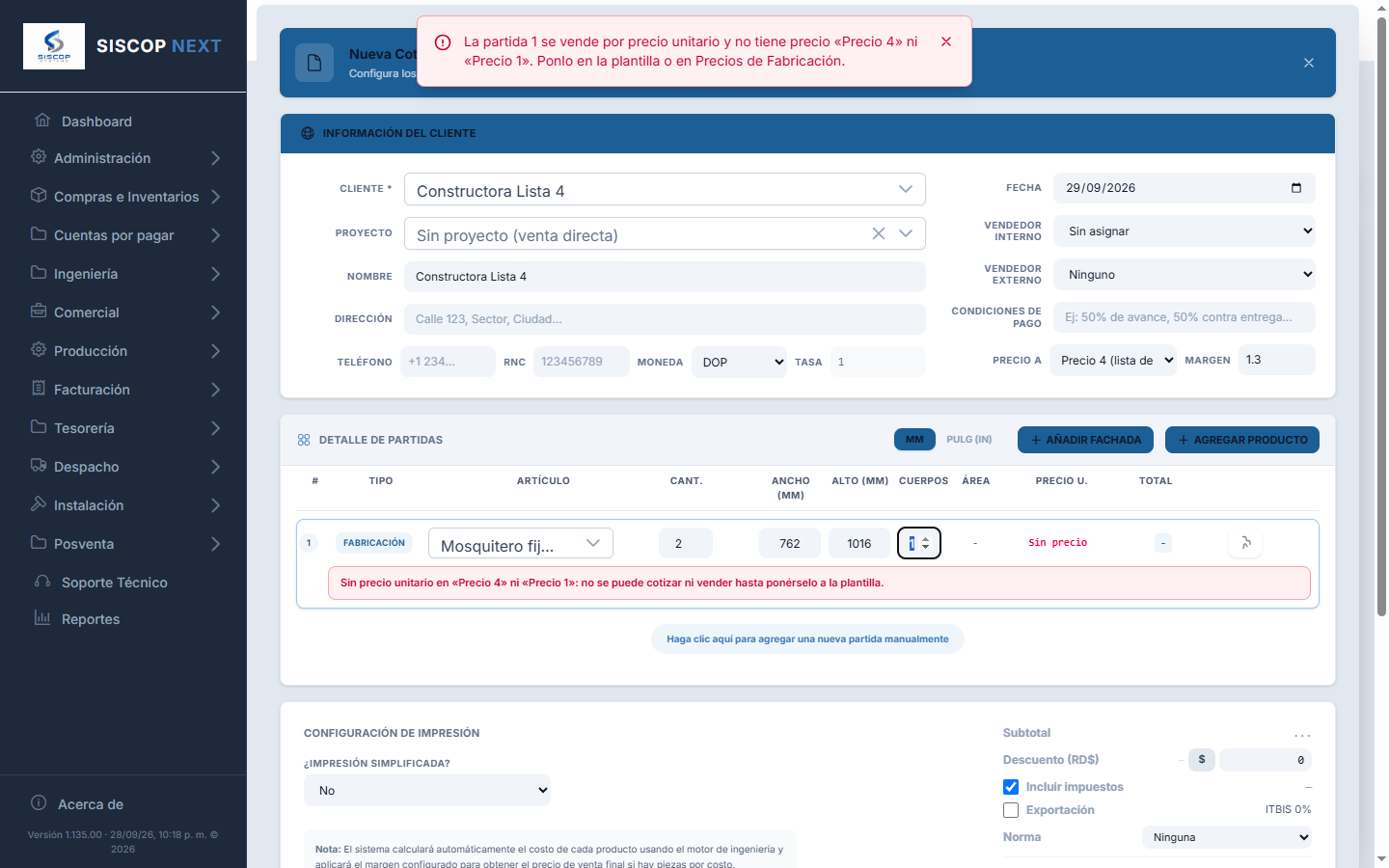
Qué precio lleva un renglón de precio unitario: el de la lista del cliente, el Precio 1 con aviso, o ninguno
Después de guardar
En el detalle, el renglón lleva el distintivo UNITARIO y, bajo el precio, de qué lista salió: «Unitario · Precio 1». Si se cobró el Precio 1 porque la lista del cliente estaba vacía, lo sigue diciendo en rojo. Ese dato se guarda con la cotización, así que no cambia aunque después le pongas precio a la lista.
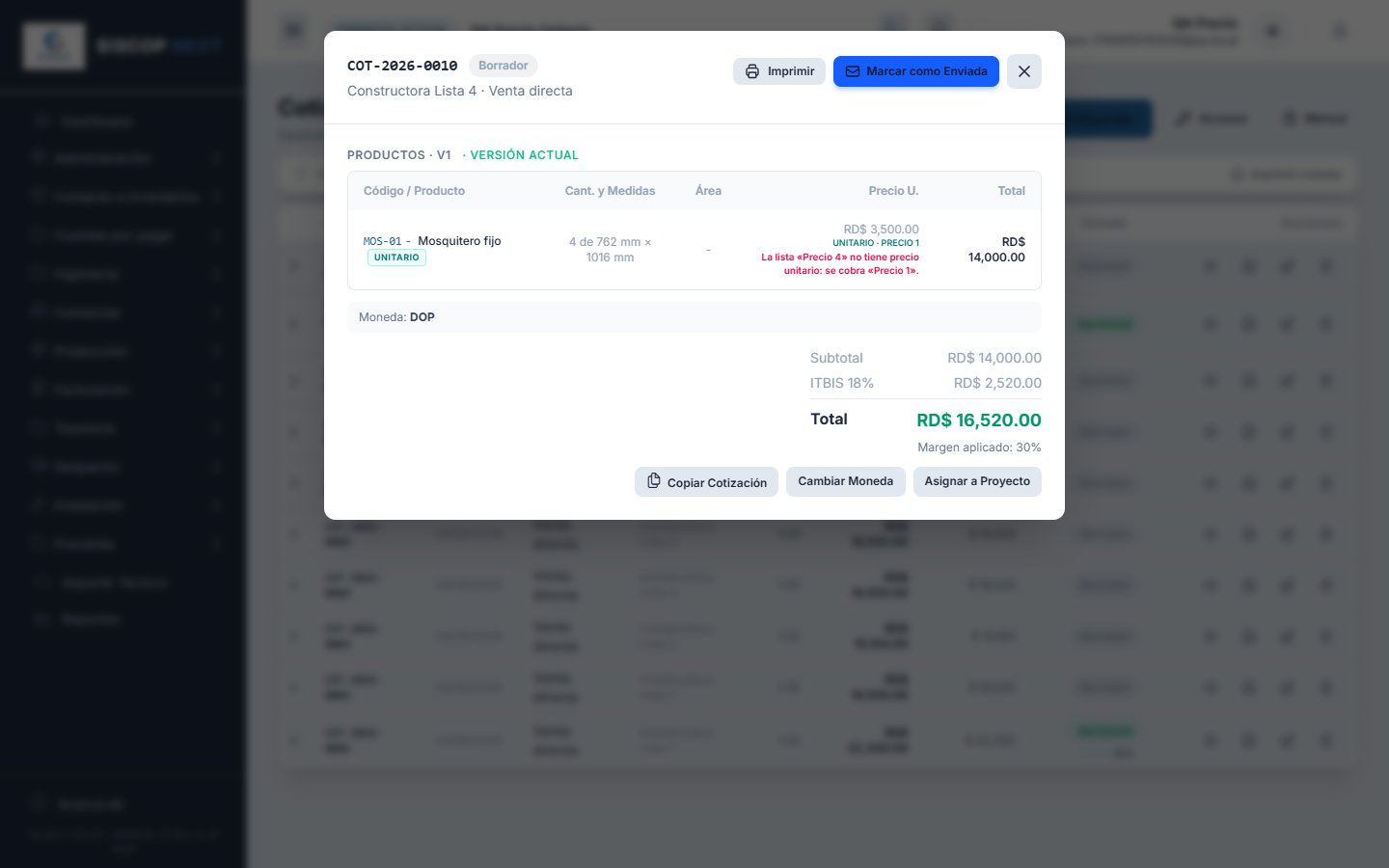
- • En la cotización impresa la columna Área sale «-»; las medidas se leen en Cant. y Tamaño («4 de 762 mm × 1016 mm»).
- • Una versión nueva vuelve a tarifar con el precio de lista de ese momento; la anterior conserva el suyo.
- • En otra moneda, el precio de lista se convierte con la tasa de la cotización, como todo lo demás.
- • En obra, rectificar la medida no cambia el precio, y por eso nunca da una adenda de ajuste de precio.
El margen: qué mueve y qué no
El campo Margen del encabezado no toca todos los renglones por igual, y saber a cuáles llega evita la duda más repetida del cotizador: «cambié el margen y no pasó nada».
| Renglón | ¿Lo mueve el margen? |
|---|---|
| Fabricación por Costo Mat. + Margen | Sí. Es justo su fórmula: costo de los materiales × margen. Subir el margen de 1.30 a 2.60 duplica su precio. |
| Fabricación por tamaño o unitario | No. Su precio sale de la lista, no del costo. El margen no tiene por dónde entrar, y por eso en una cotización hecha solo de estos renglones el margen parece no hacer nada: es que efectivamente no hace nada. |
| Artículo de inventario | Depende del selector «Precio a». Con Costo × margen, sí; con la lista del cliente, no. |
| Artículo de tipo servicio | No. Un servicio no se compra, así que no tiene costo del que sacar un precio: su precio es el que tú le escribas en el renglón. Ver más abajo. |
| Renglón con precio negociado | No, nunca. Un precio que se pactó a mano con el cliente no se deshace al mover el margen. Se reconoce porque su precio va en azul, como el primero de la imagen. |
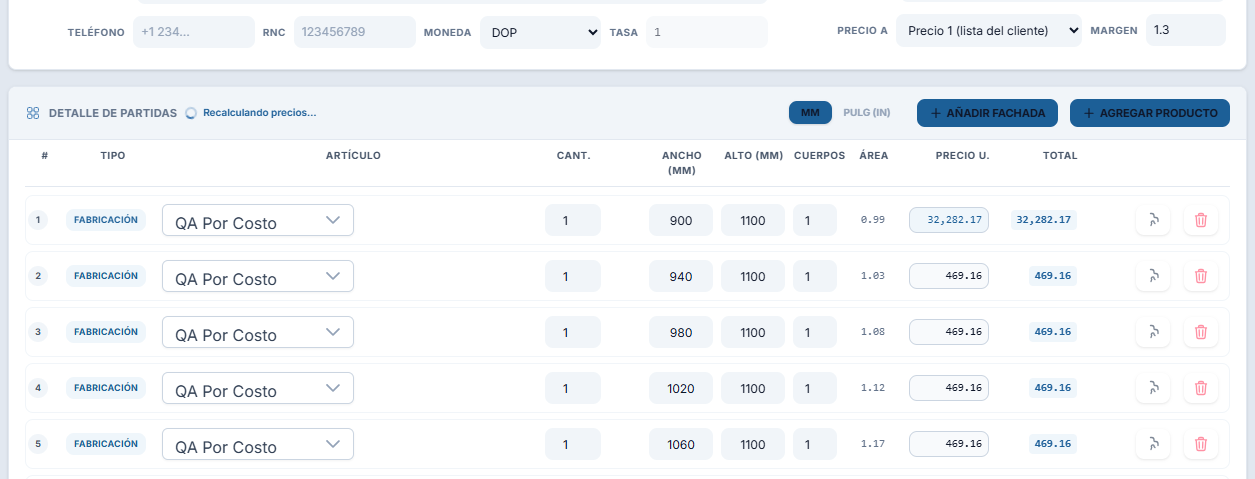
Cada cambio de margen obliga al sistema a recalcular renglón por renglón con el motor de ingeniería, porque el costo de los materiales depende de las medidas de cada hueco. En una cotización de sesenta o setenta partidas eso lleva unos segundos, y mientras tanto verás el aviso «Recalculando precios…» sobre el detalle. No bloquea nada: puedes seguir escribiendo, y los precios se actualizan solos cuando terminan de llegar. Lo mismo ocurre al cambiar una medida o una cantidad.
Si el margen parece no hacer nada, mira primero de qué tipo son tus renglones. En una cotización de productos de precio unitario o de precio por tamaño el margen no interviene en el precio: está ahí porque el documento lo guarda y porque el reporte de margen lo usa, pero el precio lo manda la lista.
Cobrar un servicio: instalación, flete, mano de obra
Un artículo del catálogo marcado como servicio se cotiza como cualquier otro renglón, pero con una diferencia que conviene tener clara: un servicio no se compra. No entra por una factura de proveedor, no tiene existencia y su costo en el catálogo es cero, o un número de relleno que alguien puso para poder guardarlo.
Por eso el precio de un servicio lo pones tú, en el renglón. Escríbelo en la columna Precio U. y el renglón vale eso, tanto si la cotización se valora por lista de precios como si se valora por Costo × margen. El renglón se marca como precio negociado, igual que cualquier otro precio acordado a mano.
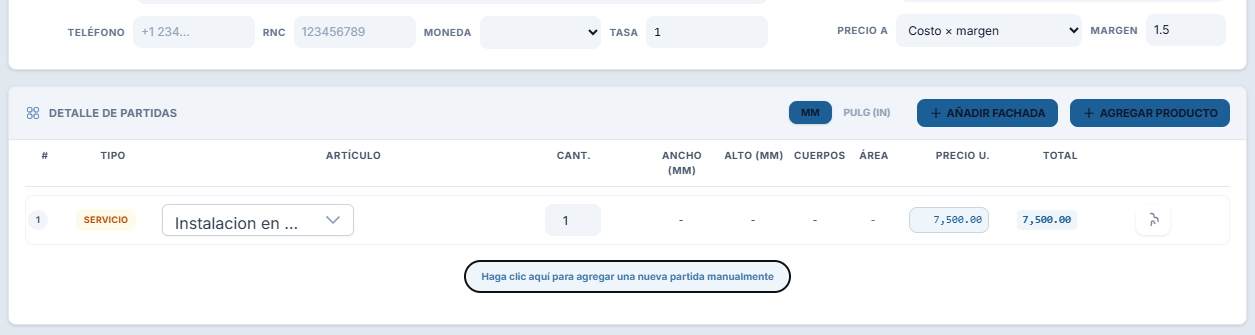
Hasta la versión 1.147.0 esto no funcionaba con «Costo × margen». El precio se escribía, se veía en pantalla, y al guardar se perdía: el renglón volvía en 0.00 y el total de la cotización no cambiaba. Si tienes cotizaciones viejas con servicios valoradas de ese modo, revísales el importe: es probable que el servicio esté en cero o en un importe ridículo (su costo por el margen). Vuelve a escribir el precio y guarda.
- • Si el servicio tiene precio en el catálogo, cotizando por lista de precios se aplica solo, y no hace falta escribir nada.
- • Los servicios no llevan medidas: ancho, alto y área salen con una raya, y la cantidad multiplica el precio tal cual.
- • Un servicio no descarga existencias al facturar, porque no hay nada que descontar del almacén.
Los impuestos de la cotización
La casilla Incluir impuestos es el interruptor del documento: apagada, la cotización entera sale sin impuestos (útil para un cliente exonerado). Encendida, cada renglón grava con la tasa de su propio artículo, según lo que diga su ficha: la tasa predeterminada de la empresa, una tasa distinta, o ninguna si el artículo está marcado como exento.
Por eso el resumen ya no muestra una sola línea de ITBIS, sino el desglose: cuánto va gravado, cuánto exento, y una línea por cada tasa aplicada. Si el cliente está amparado por una norma (ver Mi Empresa → Documentos), aparece además el selector de Norma —que llega marcado con la del cliente y puedes quitar en este documento—, la base reducida sobre la que se calcula y el impuesto exonerado, que es la cifra que el cliente va a querer ver.
Un artículo exento no es lo mismo que uno al 0 %. El exento no lleva impuesto y su importe se presenta aparte, como «subtotal exento»; el del 0 % sí grava —a cero— y aparece como una tasa más del desglose. Quién es cada cosa se decide en la ficha del artículo, no aquí.
Versiones: editar una cotización enviada no la sobrescribe — crea una versión nueva. Así conservas lo que le mandaste al cliente la semana pasada y puedes comparar. Al desplegar la fila verás el selector de versiones, y la marcada como Versión Actual es la que vale.
Lo que puedes hacer con una cotización ya creada:
🖨️ Imprimir — genera el documento con el formato configurado en Administración → Formatos de Impresión, listo para PDF o papel.
📧 Enviar — se la mandas al cliente por correo con un enlace donde puede aceptarla o rechazarla; su respuesta te llega como notificación.
✅ Aprobar — marca el sí del cliente. Es un permiso aparte (quotes.approve): quien cotiza no siempre es quien autoriza.
🏭 Enviar a producción — con la cotización aprobada, primero se rectifican las medidas en obra y desde ahí nace la orden de taller. El botón te lleva a esa pantalla; sigue en el manual de Producción.
🕘 Ver progreso — pulsando la etiqueta de estado se abre la línea de tiempo de la cotización: cuándo se envió, cuándo la aprobaron y en qué etapa de producción va.
💱 Cambiar moneda o tasa — mientras la cotización lo permita, puedes recalcularla en otra moneda o con una tasa nueva; queda registrado quién lo hizo y cuándo.
Una cotización aprobada no se edita. Si la obra cambia después del sí — un hueco más grande, un vidrio distinto — el cambio se documenta con una adenda, no reescribiendo la propuesta que el cliente ya firmó.
Los cinco estados
| Estado | Qué significa y qué permite |
|---|---|
| Borrador | Como nace toda cotización. Se puede tocar libremente, enviar, aprobar o borrar. |
| Enviada | Ya salió al cliente. Editarla crea una versión nueva en vez de sobrescribirla. Al enviarla se fija hasta cuándo vale: 15 días, o los que tu empresa ponga en Mi Empresa → Parámetros («Días de Validez de una Cotización»), y cada reenvío vuelve a contar. Bajo el estado, el listado lo dice: «vence el 13/10», «vence hoy» o, pasada la fecha, «venció el 26/09» en rojo. |
| Aprobada | El cliente dijo que sí. Se congela: ni versiones nuevas ni borrado. Desde aquí arranca rectificación y producción. |
| Rechazada | El cliente dijo que no. No se puede volver a enviar. |
| Cancelada | Se retiró la oferta. Tampoco se envía ni se aprueba. |
En el listado de rectificación y producción verás además estados calculados — En rectificación, Parcialmente rectificada, Totalmente rectificada — que no se eligen a mano: salen del avance de los huecos en obra.
Cuándo el sistema te dice que no
Estas son las reglas que bloquean una acción, con el aviso tal como aparece en pantalla. Ninguna es un fallo: todas protegen algo que ya no debería moverse.
| Si intentas… | Y la cotización… | Pasa esto |
|---|---|---|
| Crear una versión | está aprobada | Se rechaza. Lo que cambie después del sí va en una adenda. |
| Crear una versión | tiene rectificación iniciada | Se rechaza. Una versión nueva rehace los renglones y dejaría colgando las medidas ya tomadas en obra. |
| Cambiar el estado | tiene rectificación iniciada | Solo se admite dejarla en Aprobada. Devolverla a borrador desharía el trabajo de obra sin avisar. |
| Aprobar | está cancelada | Se rechaza. Y si ya estaba aprobada, avisa de que lo está — no vuelve a sellar la fecha del cierre original. |
| Enviar al cliente | está rechazada o cancelada | Se rechaza: "Una cotización rechazada o cancelada no se envía al cliente". |
| Eliminar | está aprobada | "No se puede eliminar una cotización aprobada". Cancélala en su lugar. |
| Guardar | lleva un producto de precio unitario sin precio en la lista del cliente ni en la 1 | Se rechaza y nombra la partida: "La partida 1 se vende por precio unitario y no tiene precio «Precio 4» ni «Precio 1». Ponlo en la plantilla o en Precios de Fabricación." |
| Cambiar la tasa | está en la moneda principal | Se rechaza: la tasa de la moneda de la casa contra sí misma siempre es 1. |
Eliminar una cotización
Solo tiene sentido para un borrador equivocado. Una aprobada no se puede borrar, y una que ya viajó al cliente casi nunca conviene: es el registro de lo que le ofreciste. Para retirar una oferta viva, márcala Cancelada — desaparece de tu trabajo diario y el historial aguanta. Borrar exige el permiso Eliminar cotizaciones.
Los siete permisos del módulo
Este módulo tiene más permisos que ningún otro, y no por capricho: separan a quien prepara una oferta de quien la autoriza y de quien puede tocarle el precio cambiándole la moneda o la tasa.
| Permiso | Qué habilita |
|---|---|
| quotes.view | Entrar, ver el listado, el detalle y la línea de tiempo. |
| quotes.create | "Nueva Cotización". |
| quotes.update | Crear versiones, cambiar el estado, enviar al cliente y asignar vendedores. |
| quotes.approve | Aprobar. Es el permiso que marca la diferencia entre cotizar y cerrar el trato. |
| quotes.delete | Eliminar, dentro de los límites de arriba. |
| quotations.change_currency | Recalcular la cotización en otra moneda. |
| quotations.set_margin | Ver y fijar el margen. Sin él, el campo «Margen» y el «Margen aplicado» no aparecen y la cotización lleva el margen de la empresa (o el de su versión anterior); lo que se mande por otra vía se ignora. Es también el que abre los reportes de margen. |
| quotations.change_exchange_rate | Cambiarle la tasa. Va aparte de editar a propósito: mover la tasa mueve el precio final sin tocar un solo renglón. |
✍️ 6. Adendas (órdenes de cambio)
Una adenda es el documento que dice "esto cambió respecto a lo cotizado, y cuesta tanto". La cotización original nunca se modifica: la adenda registra la diferencia — a favor o en contra — y el cliente la acepta o la rechaza igual que aceptó la cotización.
De dónde nace una adenda:
Rectificación de Medidas"] -->|"un hueco cambió"| B["✍️ Se registra
el cambio de alcance"] B --> C["💼 Comercial:
emite la adenda"] C --> D["👤 Cliente:
acepta o rechaza"] D -->|acepta| E["🏭 Producción fabrica
con lo nuevo"]
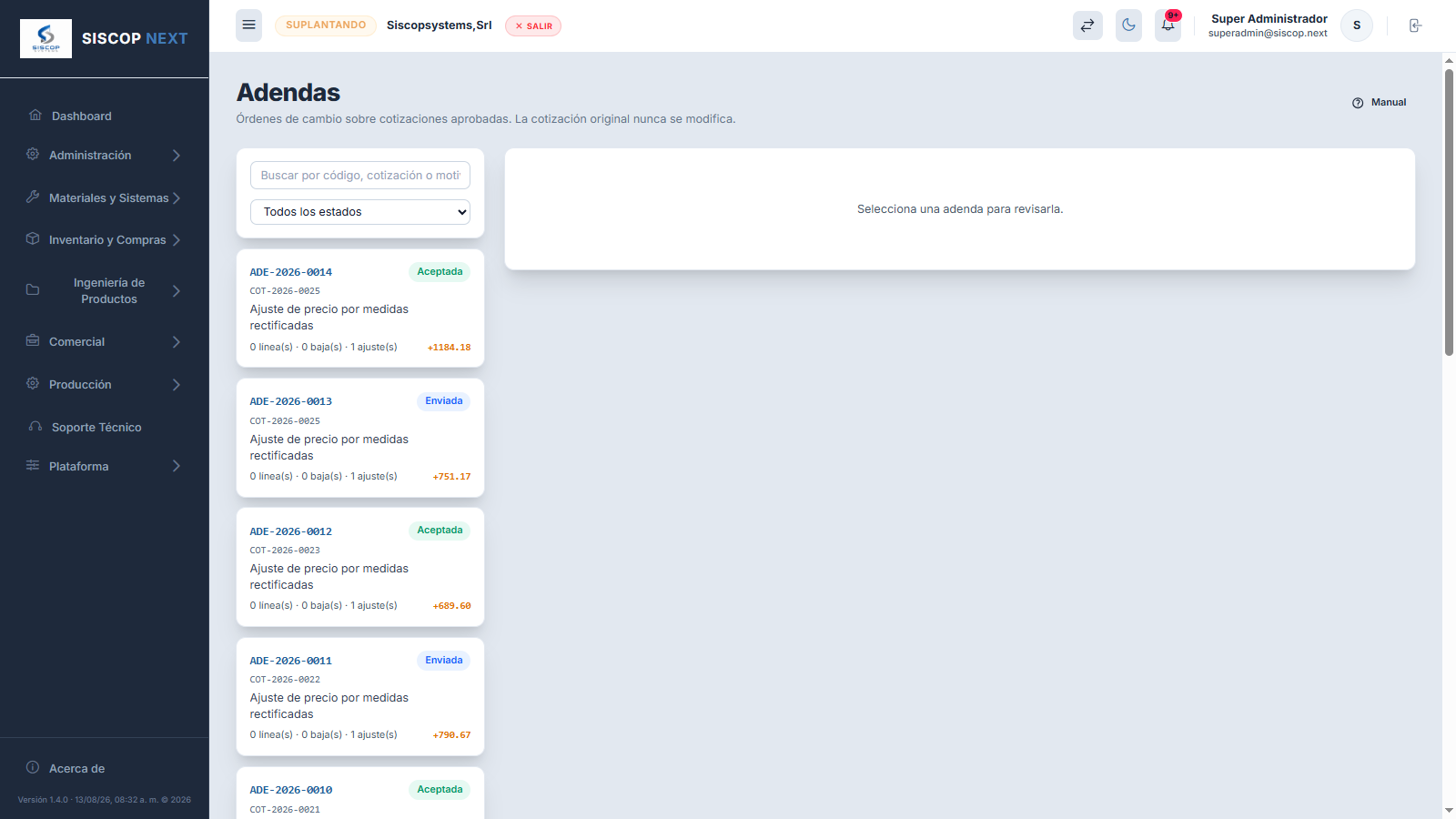
- • Los cambios se registran en obra (pantalla de Rectificación, área de Producción); aquí en Comercial se aceptan, se imprimen y se envían.
- • Mientras el cliente no acepte la adenda, los huecos afectados no se pueden fabricar: el selector de "Nueva Orden" los muestra como retenidos y explica qué falta.
- • Con adendas aceptadas, el detalle de la cotización muestra su «Total efectivo»: lo cotizado más lo firmado después. El importe original no se toca.
- • Registrar un cambio y aprobar su costo son permisos distintos — medir es técnico, firmar dinero es comercial.
- • La adenda se imprime y se envía al cliente igual que una cotización, con su propio correlativo.
Emitir una adenda
- 1 Pulsa "Nueva Adenda" y elige la cotización sobre la que va. Nace en Borrador, con su propio correlativo.
- 2 Registra los cambios de alcance: agregar huecos, sustituir uno por otro, dividir uno en varios o unir varios en uno. Cada hueco queda marcado con su origen.
- 3 Adjunta la evidencia —fotos de obra, el correo del cliente, el plano corregido— para que la diferencia esté justificada.
- 4 Envíala y espera la respuesta del cliente, o márcala Aceptada directamente si te la firmó en obra.
Una adenda vacía no sale. Si intentas emitirla sin haber registrado ningún cambio de alcance, el sistema la detiene: "La adenda no tiene ningún cambio registrado". Un documento de cambios sin cambios no significa nada.
Los cinco estados y sus caminos
La pantalla solo te ofrece los pasos que la adenda admite en su estado actual. Por eso no verás "Rechazar" sobre un borrador: rechazar es algo que hace el cliente, y un borrador nunca salió de casa — lo que corresponde ahí es cancelarla.
| Estado | Qué significa | A dónde puede pasar |
|---|---|---|
| Borrador | El único estado que admite cambios. Se siguen registrando ajustes de alcance. | Enviada · Aceptada · Cancelada |
| Enviada | En manos del cliente. Ya no admite cambios. | Aceptada · Rechazada · Cancelada |
| Aceptada | Firmada. Sus huecos ya pueden fabricarse y su importe cuenta en el total de la obra. | Ninguno: es definitiva |
| Rechazada | El cliente no la aceptó. Sus cambios quedaron sin efecto. | Cancelada |
| Cancelada | Anulada internamente. Sus cambios quedaron sin efecto. | Ninguno |
Una adenda aceptada no se deshace. Es un documento firmado, igual que la cotización. Si lo que se acordó cambia otra vez, se emite otra adenda que corrija la anterior — nunca se reescribe lo ya firmado.
De dónde salió cada hueco
Cada hueco de la obra lleva una marca de origen que nunca cambia. Es lo que permite reconstruir la historia de una obra meses después:
- • Cotizado — venía en la cotización original.
- • Adicional — apareció después; no estaba en lo cotizado.
- • Sustitución — reemplaza a otro hueco, que queda enlazado como el que "sustituye a".
- • División — salió de partir un hueco en varios.
- • Unión — salió de juntar varios en uno.
Los cuatro permisos del módulo
La línea que separa editar de aprobar es de negocio, no técnica: registrar en obra que un hueco cambió es una cosa; firmar lo que ese cambio cuesta es otra, y rara vez la hace la misma persona.
| Permiso | Qué habilita |
|---|---|
| addendum.view | Ver adendas, el total efectivo de la obra y los adjuntos. |
| addendum.create | Emitir el documento. |
| addendum.update | Registrar los cambios de alcance —agregar, sustituir, dividir, unir, quitar—, enviarla y adjuntar evidencia. Lo técnico. |
| addendum.approve | Aceptar, rechazar y cancelar. El dinero. |
Por qué te conviene: el "mientras estás aquí, ¿me haces también…?" de toda obra deja de ser trabajo regalado. Queda escrito, valorado y firmado antes de fabricarse.