💸 Cuentas por Pagar
Todo lo que la empresa debe: a quién, por qué, cuánto, cuándo vence, qué retenciones lleva y qué queda por pagar. Desde que nace la obligación hasta que se paga, con cada paso rastreable.
🎯 1. Qué es y cómo está pensado
Cuentas por Pagar es el espejo de Facturación. Allí se sigue lo que los clientes te deben; aquí, lo que tú debes: compras de material, gastos de funcionamiento, servicios, importaciones y reembolsos. El módulo responde en cualquier momento a qué se debe, a quién, por qué concepto, cuándo vence, en qué moneda, cuánto se ha pagado y cuánto queda.
Tres ideas que lo gobiernan
- La factura no es la deuda. La factura es el documento que la demuestra; la deuda es a quién se le paga. Una factura de la estación de combustible que pagó un ejecutivo de su bolsillo queda a nombre de la estación (para la DGII) y se le debe al ejecutivo (para la caja).
- Todo gasto lleva categoría. Sin excepción: es lo que permite saber en qué se va el dinero, comparar meses y, más adelante, contabilizar.
- El saldo no se guarda, se calcula. Igual que en cobros: total, menos retenciones, menos lo pagado, menos las notas de crédito. Nunca hay dos sitios donde pueda estar la verdad.
Dos clasificaciones, independientes
Cada gasto se clasifica dos veces y las dos conviven: con la categoría interna de la empresa (cómo miras tu gasto: «Gastos de ventas → Combustible») y con el tipo de gasto de la DGII del formato 606 (cómo lo declaras: «02 Gastos por trabajos, suministros y servicios»). Una no sustituye a la otra.
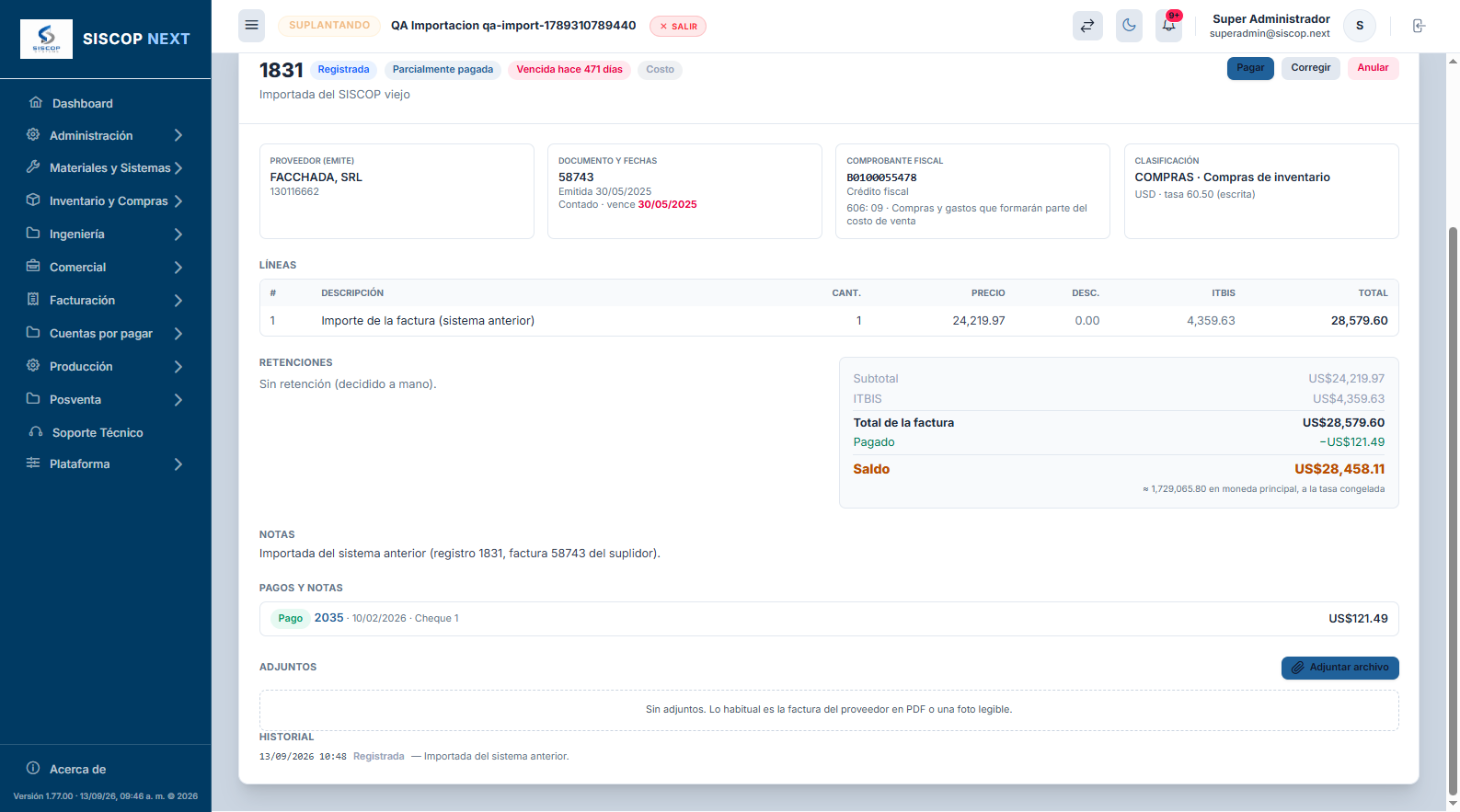
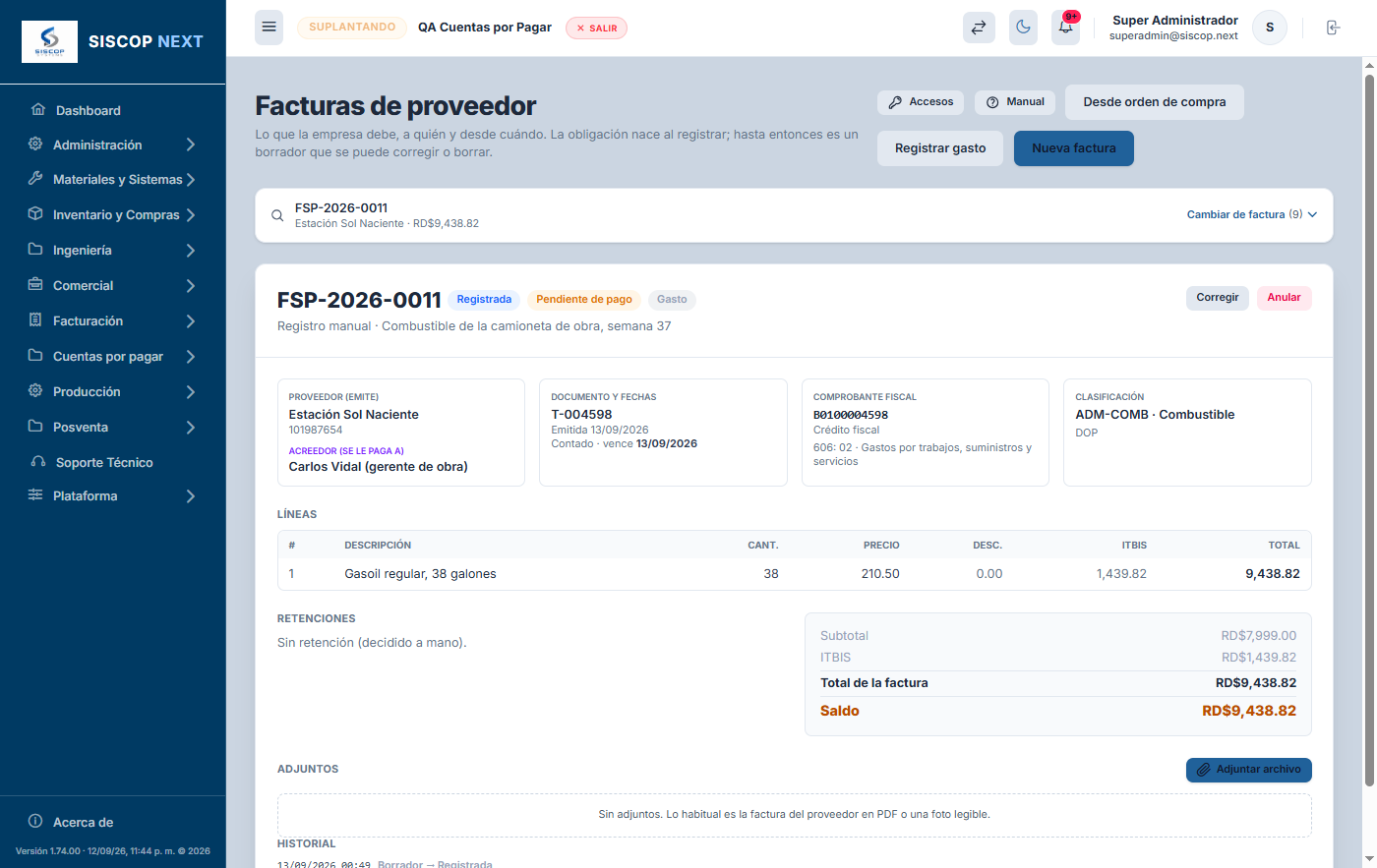
La misma factura, vista por la DGII y por la caja. El proveedor y el acreedor van en columnas distintas, y por defecto son el mismo
🔧 2. Configuración: catálogo, tipos DGII y retenciones
Está en Cuentas por pagar → Configuración, en tres pestañas. Es lo primero que se prepara, antes de registrar la primera factura: sin catálogo no hay dónde clasificar, y sin reglas no se propone ninguna retención.
El catálogo de costos y gastos
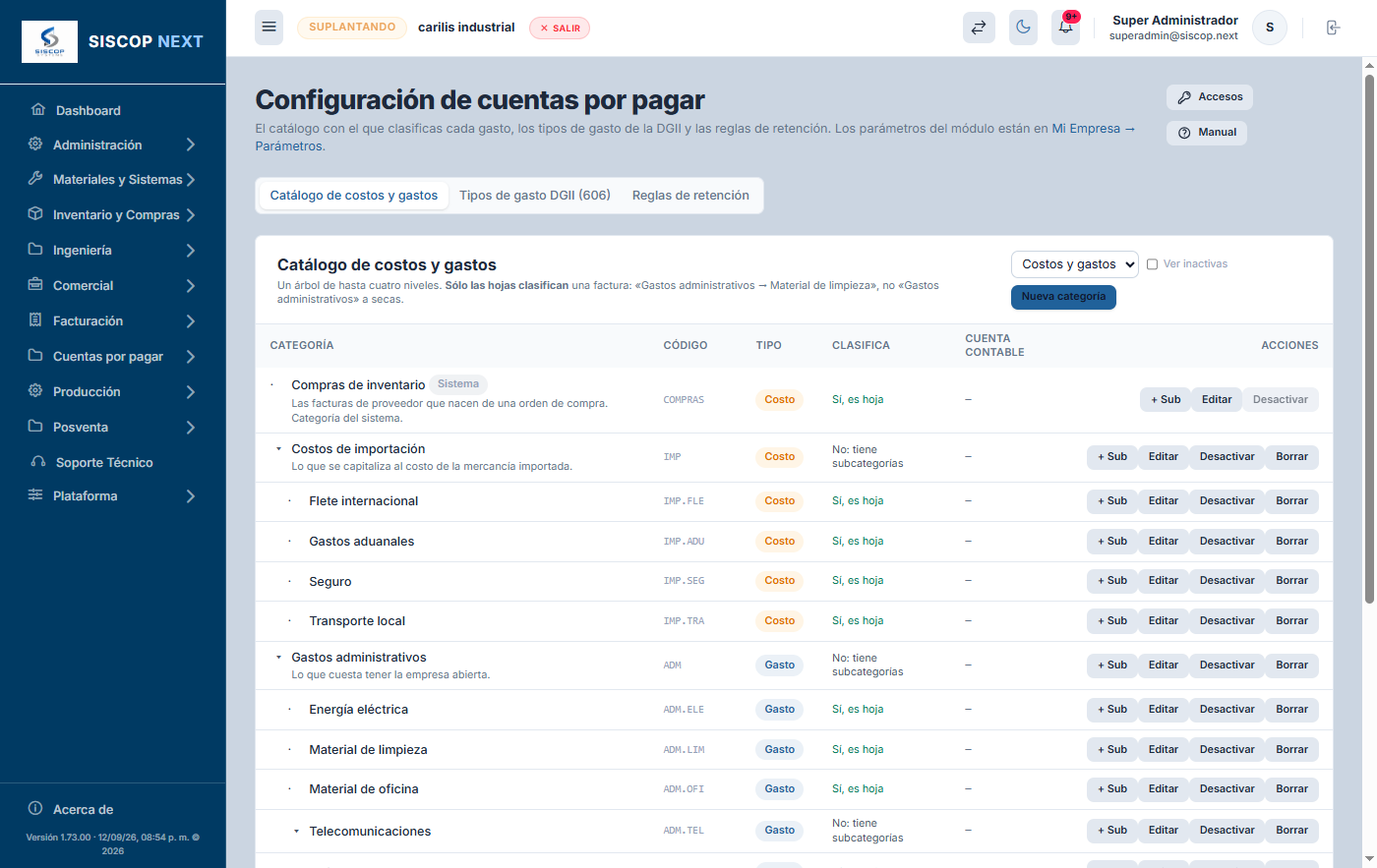
Es un árbol que diseña cada empresa a su medida, de hasta cuatro niveles. Empieza por las ramas grandes —Gastos administrativos, Gastos de ventas, Gastos financieros, Costos de importación— y cuelga de ellas las hojas: Material de limpieza, Combustible, Intereses bancarios, Flete internacional. Es también el catálogo de los gastos internos, que añaden tres casillas por categoría de gasto: Pide soporte, Exige autorización y Confidencial. A las facturas de proveedor no les afectan.
Sólo las hojas clasifican. Una factura no puede colgar de «Gastos administrativos» a secas: eso no dice nada. Tiene que ir en «Gastos administrativos → Material de limpieza». La columna Clasifica del catálogo te dice cuáles son hojas ahora mismo; en cuanto le cuelgas una subcategoría a una, deja de serlo.
- Costo o gasto. Cada rama es de una de las dos cosas y sus subcategorías lo heredan. Es una dimensión aparte del árbol para que costeo y contabilidad puedan pedir «sólo costos» sin mirar nombres.
- «Compras de inventario» viene de fábrica. Es la categoría (de costo) con la que nacen las facturas que salen de una orden de compra. No se borra.
- Mover una rama arrastra a toda su descendencia y recalcula los niveles. No se puede colgar una rama de una de sus propias subcategorías ni pasarse del cuarto nivel.
- Borrar sólo si nadie la usa; si un proveedor la tiene por defecto (o, más adelante, una factura la cita), se desactiva en vez de borrarse.
- Cuenta contable es un campo de texto opcional que se rellenará cuando exista contabilidad.
Los tipos de gasto de la DGII (606)
Son los once del formato 606: 01 Gastos de personal, 02 Gastos por trabajos, suministros y servicios, 03 Arrendamientos, 04 Gastos de activos fijos, 05 Gastos de representación, 06 Otras deducciones admitidas, 07 Gastos financieros, 08 Gastos extraordinarios, 09 Compras y gastos que formarán parte del costo de venta, 10 Adquisiciones de activos y 11 Gastos de seguros. Se siembran solos la primera vez que abres la pestaña. El código es el de la DGII y no se toca; el nombre y la descripción sí, y un tipo se puede desactivar para que deje de ofrecerse.
Las reglas de retención
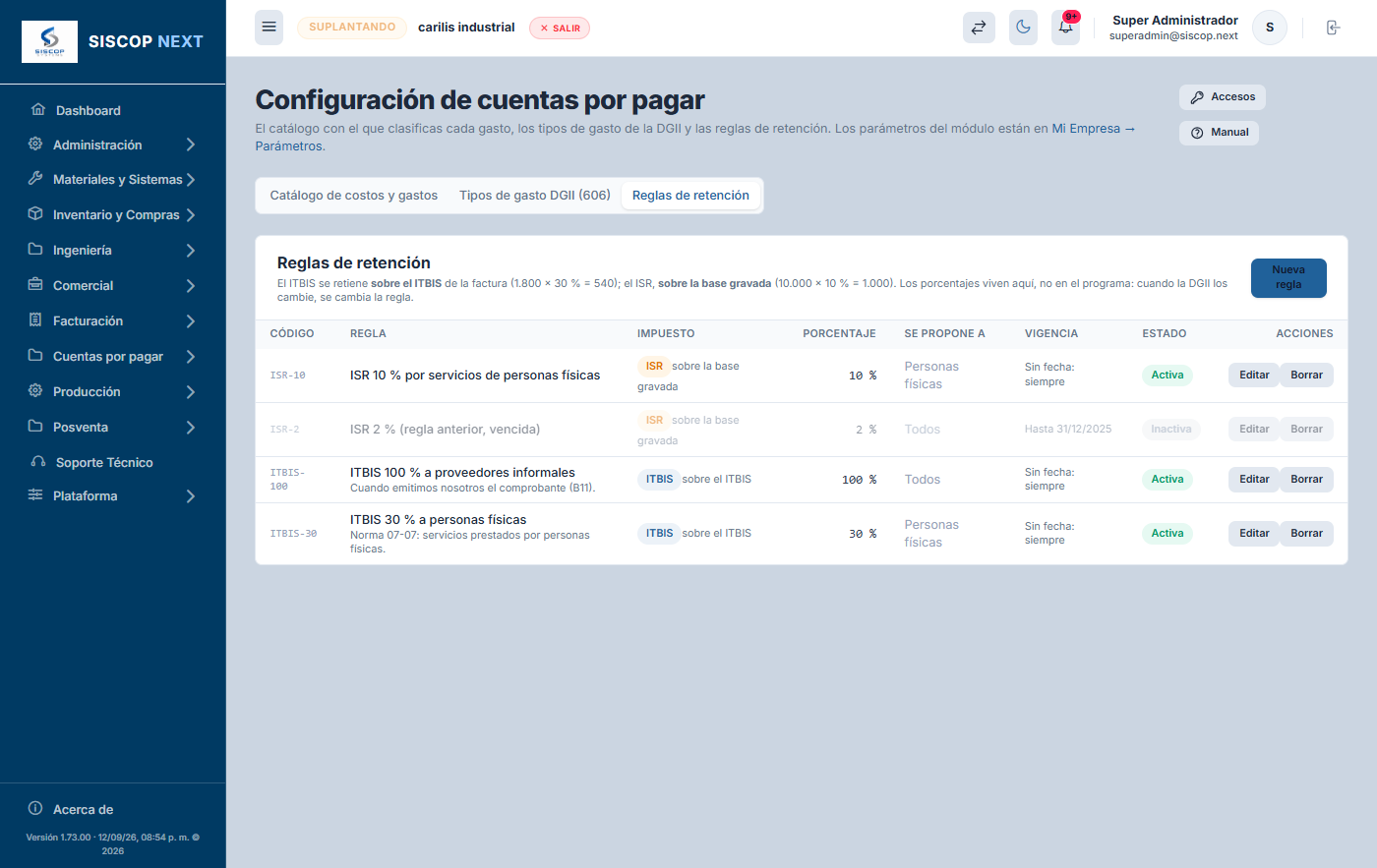
Los porcentajes de retención viven aquí y no en el programa: cuando la DGII los cambie, se cambia la regla. Cada regla dice de qué impuesto es, sobre qué se aplica, cuánto, a quién se propone y desde y hasta cuándo vale.
Base gravada 10.000,00
ITBIS 1.800,00
Total factura 11.800,00
Retención ITBIS 30 % sobre el ITBIS 540,00
Retención ISR 10 % sobre la base 1.000,00
Neto a pagar al proveedor 10.260,00
- El ITBIS se retiene sobre el ITBIS de la factura; el ISR, sobre la base gravada. La pantalla propone la base correcta al elegir el impuesto.
- Las dos son independientes y pueden ir juntas en la misma factura. Y ninguna es un descuento ni un pago: la factura sigue valiendo lo que dice; lo que cambia es lo que se le desembolsa al proveedor.
- «Se propone a» acota a quién se le sugiere la regla al registrar: a todos, sólo a personas físicas o sólo a empresas. Un proveedor puede tener además su propia regla por defecto, que gana.
- Una regla vencida se conserva —las facturas viejas la citan— y deja de proponerse. Para cambiar un porcentaje, se vence la vieja y se crea la nueva.
Las habituales para empezar: ITBIS-30 (30 % del ITBIS a personas físicas), ITBIS-100 (100 % del ITBIS a proveedores informales) e ISR-10 (10 % de la base por servicios de personas físicas).
Los parámetros del módulo
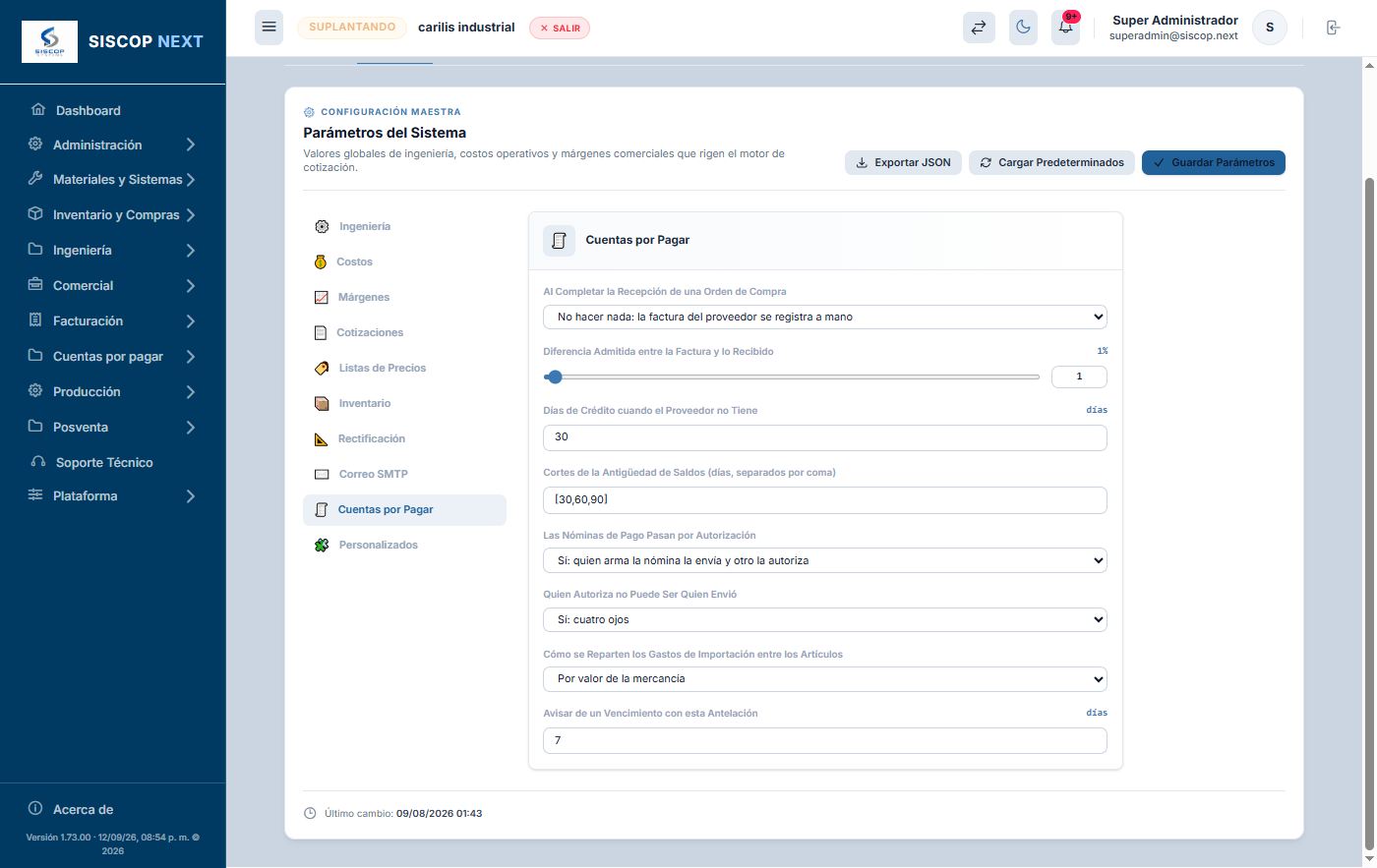
Están en Mi Empresa → Parámetros → Cuentas por Pagar, con los demás de la empresa: si al completar la recepción de una orden de compra nace un borrador de factura; qué diferencia se admite entre lo facturado y lo recibido; los días de crédito cuando el proveedor no tiene; los cortes de la antigüedad; si las nóminas de pago pasan por autorización y si quien autoriza tiene que ser distinto de quien envía; cómo se reparten los gastos de importación; y con cuánta antelación se avisa de un vencimiento. Cada uno trae su valor de fábrica, que es el que rige mientras no lo cambies.
🏭 3. La ficha del proveedor como acreedor
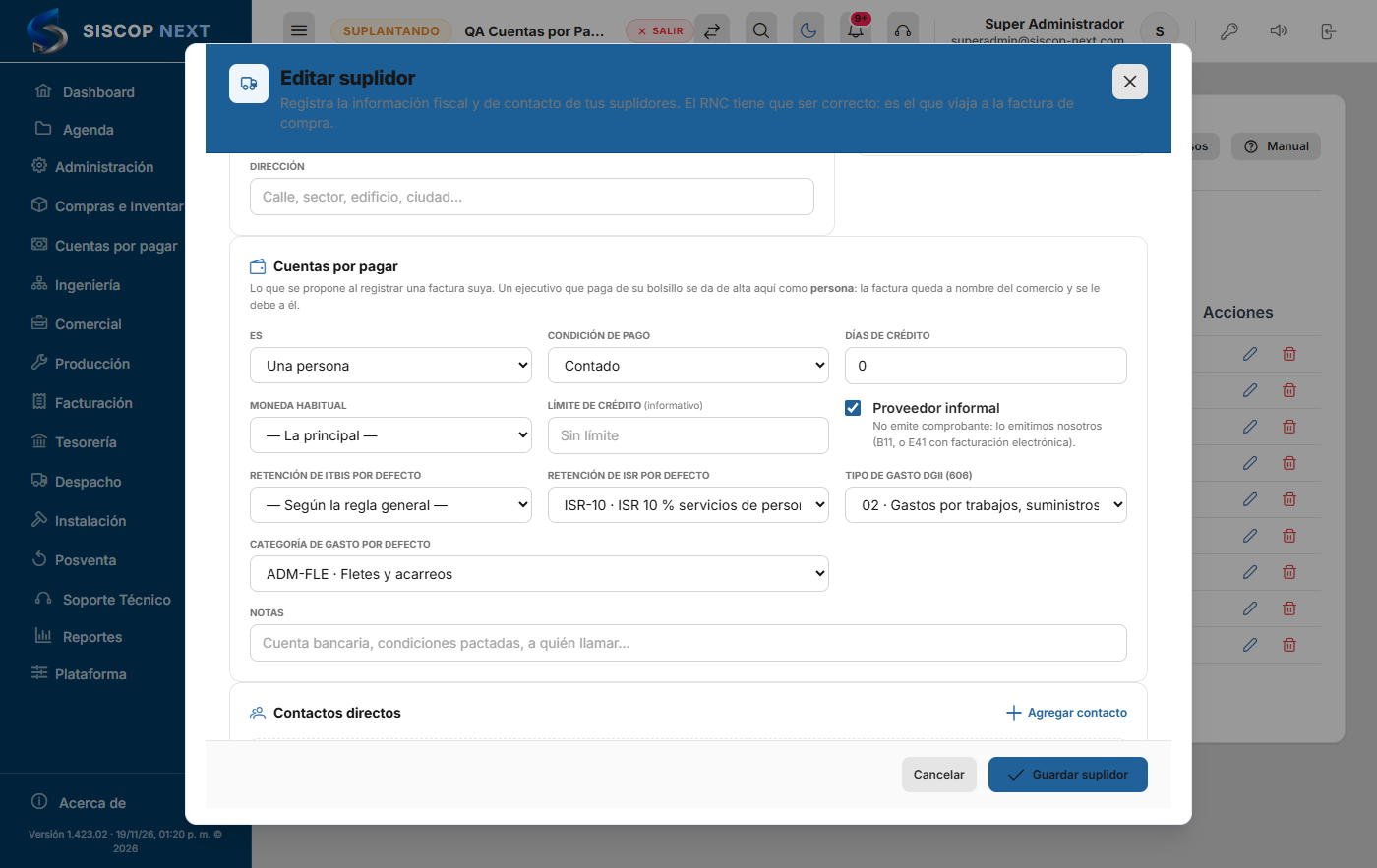
La ficha de Compras e Inventarios → Proveedores gana una sección de cuentas por pagar. Lo que pongas ahí es lo que se propone al registrar cada factura suya; en la factura se puede cambiar.
- Documento. Ahora dice qué es: RNC (9 dígitos), cédula (11) o pasaporte. El número se guarda limpio, sin guiones, que es como lo pide la DGII.
- Empresa o persona. El ejecutivo que paga de su bolsillo se da de alta aquí como persona, con su cédula, y así puede ser acreedor de una factura emitida por otro.
- Proveedor informal. No emite comprobante: lo emitimos nosotros al registrar su factura, un B11, o un E41 si la empresa tiene la facturación electrónica. Y si después hay que corregirlo, la nota de crédito también la emitimos nosotros: ver notas de crédito sobre nuestros comprobantes.
- Condición y días de crédito, moneda habitual, límite de crédito (informativo).
- Retenciones por defecto, tipo DGII y categoría por defecto: lo que se le propone a cada factura suya. Si no pones nada, la factura pide elegir.
Un proveedor con historia no se borra. Si tiene órdenes de compra o facturas de cuentas por pagar —como proveedor o como acreedor—, el sistema se niega: se desactiva y deja de ofrecerse, pero su historial se conserva. Es el mismo criterio que con los clientes.
🧾 4. Las facturas de proveedor
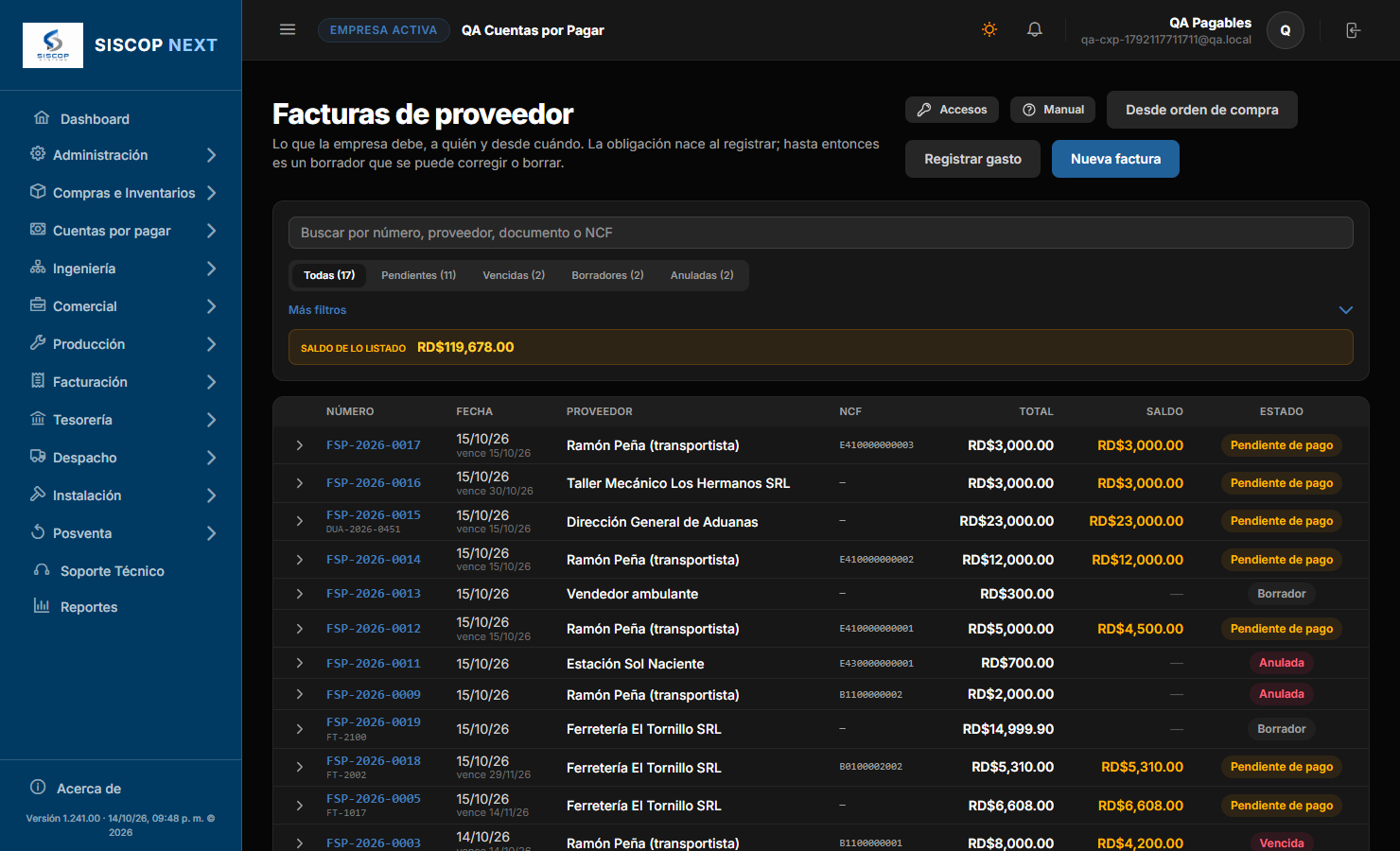
Cuentas por Pagar → Facturas de proveedor es la pantalla del día a día: lo que la empresa debe, a quién y desde cuándo. Es una tabla a lo ancho: cada línea dice el número, el documento del proveedor, la fecha y el vencimiento, a quién se le compró —y a quién se le debe, cuando no son el mismo—, el comprobante fiscal, el total, el saldo y el estado. Al pulsar una línea se despliega debajo la ficha entera, con la cabecera, las líneas, las retenciones, el neto y el saldo, los pagos, los adjuntos y el historial de estados. Pulsarla otra vez la cierra.
Buscar y filtrar
- El buscador mira en el número, el proveedor, el acreedor, el documento del proveedor, el NCF y la descripción.
- Las pestañas: Todas, Pendientes (registradas sin pagar del todo), Vencidas, Borradores y Anuladas.
- Más filtros abre los que resuelve el servidor: proveedor, acreedor, costo o gasto, origen, estado de pago, categoría, tipo 606, proyecto, fechas de emisión y de vencimiento. Se aplican con el botón, y el rótulo dice cuántos hay activos.
- La paginación va al pie: el listado viaja por páginas, así que una empresa con años de facturas las tiene todas a mano. Antes el servidor mandaba como mucho quinientas, y de ahí en adelante las viejas no salían por ningún lado.
Los estados de una factura
Una factura tiene dos ejes. El estado del documento dice si existe como obligación: borrador (se prepara, se corrige, se borra), registrada (la deuda existe desde este momento) y anulada (dejó de contar, pero no se borra: queda con su motivo). El estado de pago sólo tiene sentido en una registrada: pendiente, programada (está en una nómina de pago viva), parcialmente pagada y pagada. Vencida no es un estado sino una fecha que ya pasó: el listado la pinta en rojo con los días de retraso.
Los dos ejes de una factura. Registrar es el momento en que nace la deuda; anular es la única marcha atrás, y deja rastro
Qué se hace desde la ficha
- Registrar un borrador. El sistema exige categoría (hoja del catálogo) y tipo 606, comprueba que el número de documento no esté repetido para ese proveedor, recalcula las retenciones con las reglas vigentes (salvo que se fijaran a mano), pone la fecha de vencimiento y, si el proveedor es informal o es un gasto menor y no trae NCF, emite el comprobante B11 o B13 de la empresa. Todo en una sola operación: si algo falla, no se registra nada.
- Editar un borrador abre el formulario entero. Borrar un borrador lo elimina de verdad, con sus adjuntos.
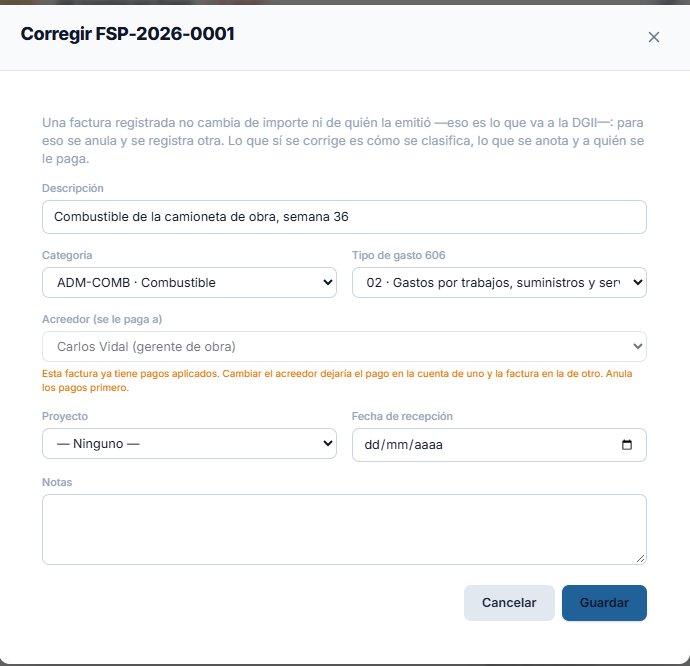
- Corregir una registrada sólo cambia lo que no toca el importe ni el fisco: descripción, categoría, tipo 606, proyecto, fecha de recepción, notas y el acreedor. Para cambiar un importe o quién emitió la factura —que es lo que va a la DGII— se anula y se registra otra.
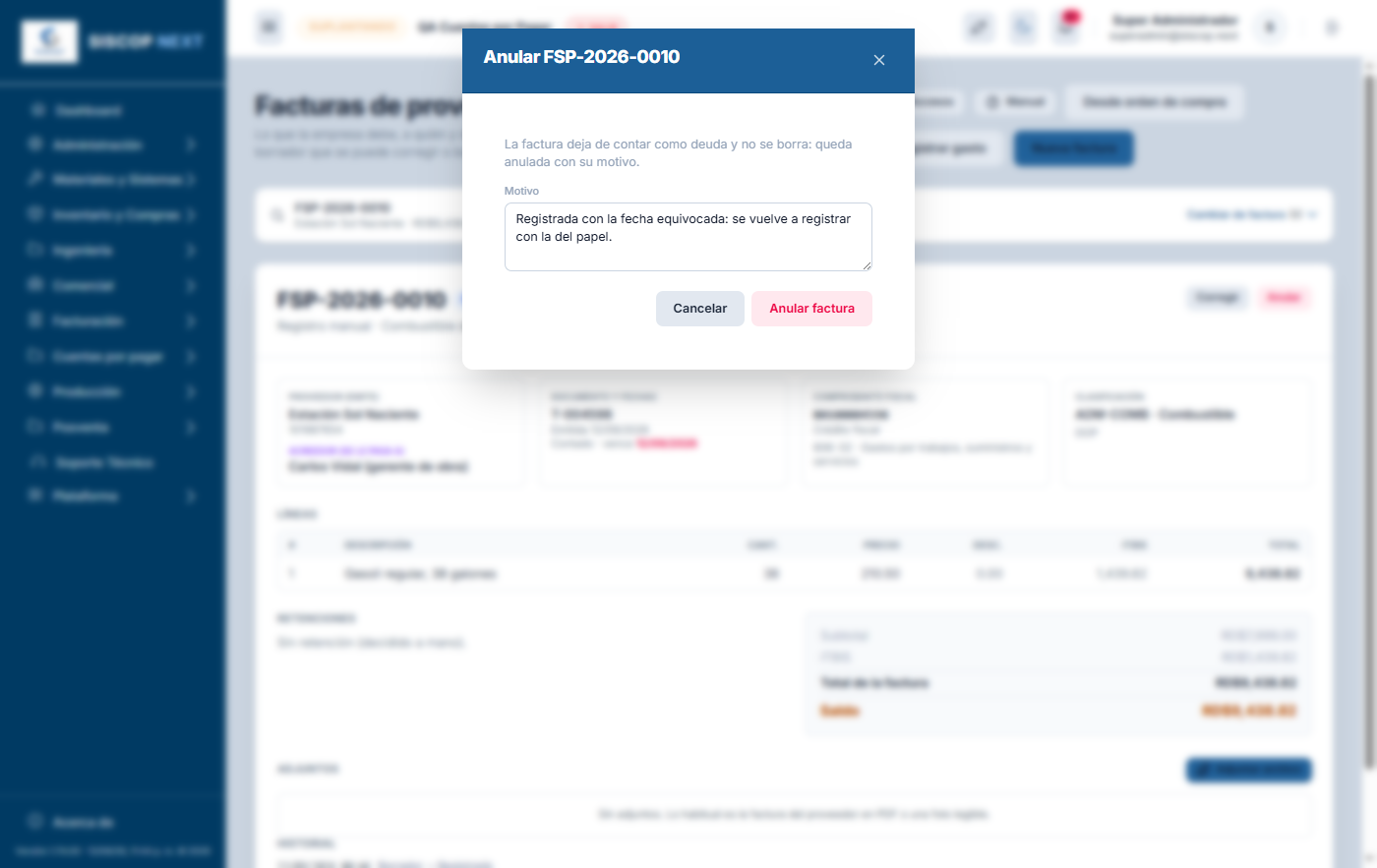
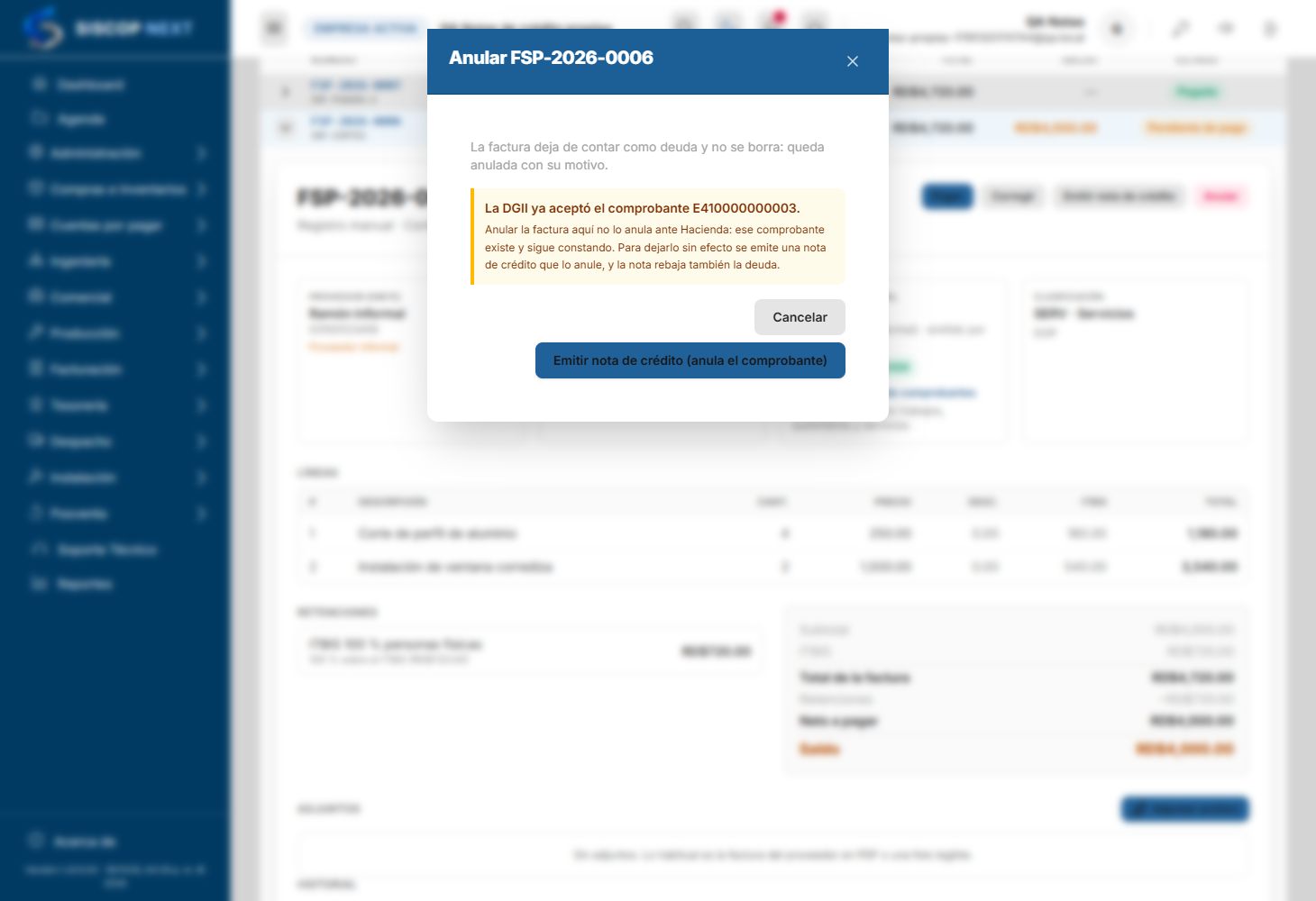
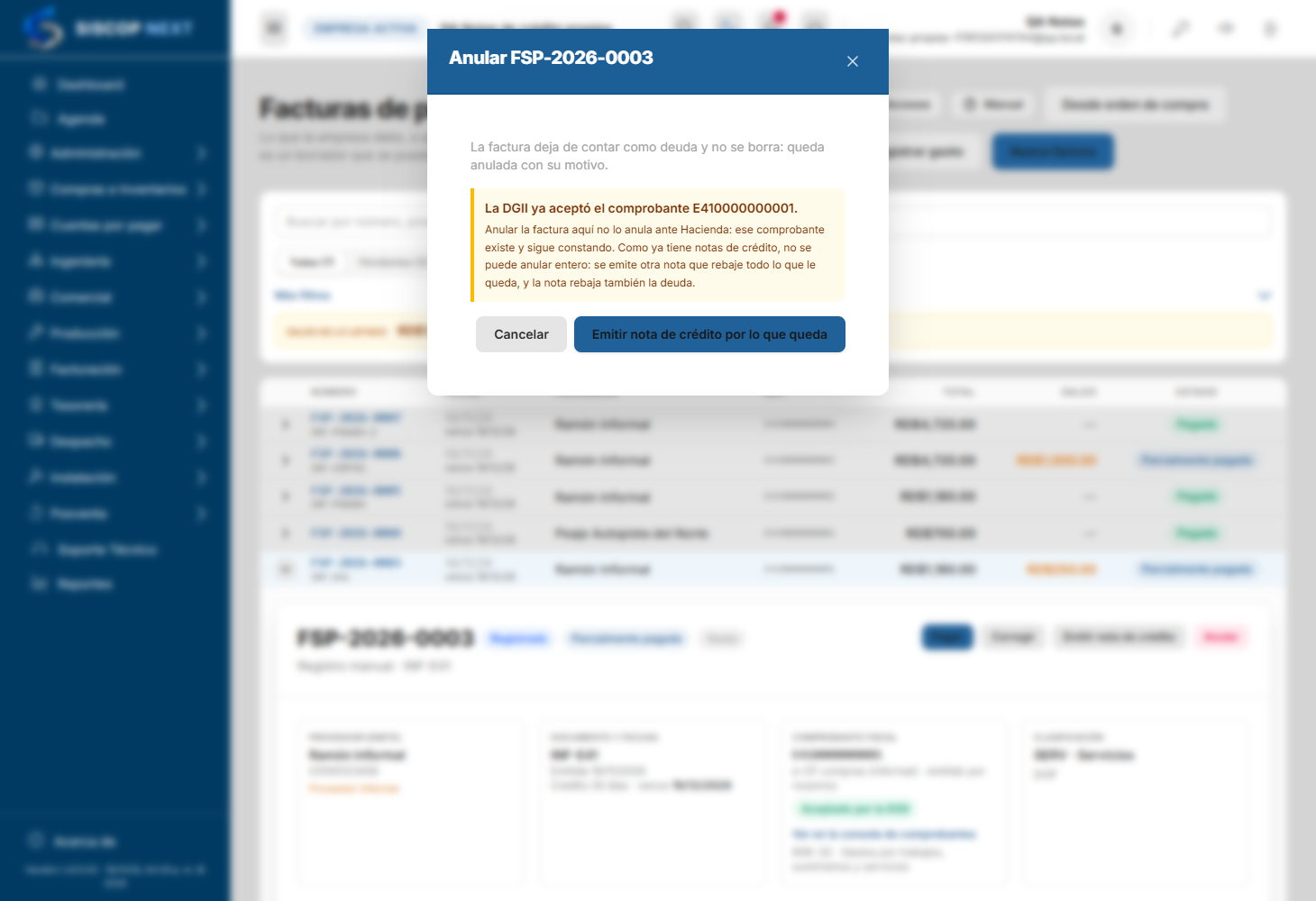
- Anular pide un motivo, que queda en el historial. La factura deja de contar como deuda; si emitimos su comprobante, el folio queda anulado también. Dos excepciones: un E41/E43 que la DGII ya aceptó, y un comprobante nuestro con notas de crédito vivas. Ésos no se anulan desde aquí: se corrigen con una nota de crédito, y la ventana de anular lleva a ella.
- Adjuntar la factura escaneada (PDF o imagen, hasta 8 MB). Se abre en otra pestaña y se quita desde la lista. Una anulada no cambia de expediente.
Cambiar el acreedor de una factura registrada
Una factura tiene dos partes que casi siempre son la misma persona: quién la emitió y a quién se le paga. Por eso la ficha sólo enseña la línea «Acreedor» cuando son distintos. Se separan cuando media una casa matriz, un factor o una cesión de crédito: la factura la emite el taller, pero el dinero se le gira a otro.
El acreedor se corrige desde Corregir. Quién emitió la factura no: eso es lo que se declara en el 606, y para cambiarlo hay que anular y registrar de nuevo.
Para qué se abrió esta puerta. Las facturas que vienen del sistema anterior llegan con el acreedor igualado al emisor, porque el viejo no guardaba la diferencia. Sin esto, la única forma de arreglarlo era anular la factura y volver a registrarla, que en un histórico importado no tiene sentido.
Cambiar el acreedor mueve la deuda de una cuenta corriente a otra. No es reclasificar: es decirle al sistema que ese dinero se le debe a otro, y eso cambia a quién le aparece el saldo y a quién se le puede pagar.
Por eso el campo se apaga, diciendo por qué, en tres casos: si la factura ya tiene pagos aplicados, si tiene notas de crédito aplicadas —la nota es del acreedor que la emitió—, o si está dentro de una nómina viva, que ya reserva ese importe a nombre de alguien. En los tres, el pago quedaría en una cuenta y la factura en otra, y las dos cuentas corrientes quedarían mal sin arreglo automático.
Una nómina ya pagada o revertida no bloquea: esa ya no reserva nada. Y el cambio queda en el historial de la factura, con quién lo hizo.
Quién hace qué. Ver es de «Ver cuentas por pagar». Crear y registrar, de «Registrar facturas de proveedor». El perfil de caja chica, «Registrar gastos», registra gastos sin orden de compra y nada más. Editar, adjuntar, borrar borradores y aceptar una diferencia contra lo recibido es de «Editar facturas de proveedor»; anular, de «Anular facturas de proveedor». Son permisos distintos a propósito: registrar no es anular, y quien arma la nómina de pago no tiene por qué poder registrar. El botón Accesos de la pantalla enseña la rejilla.
✍️ 5. Registrar una factura o un gasto
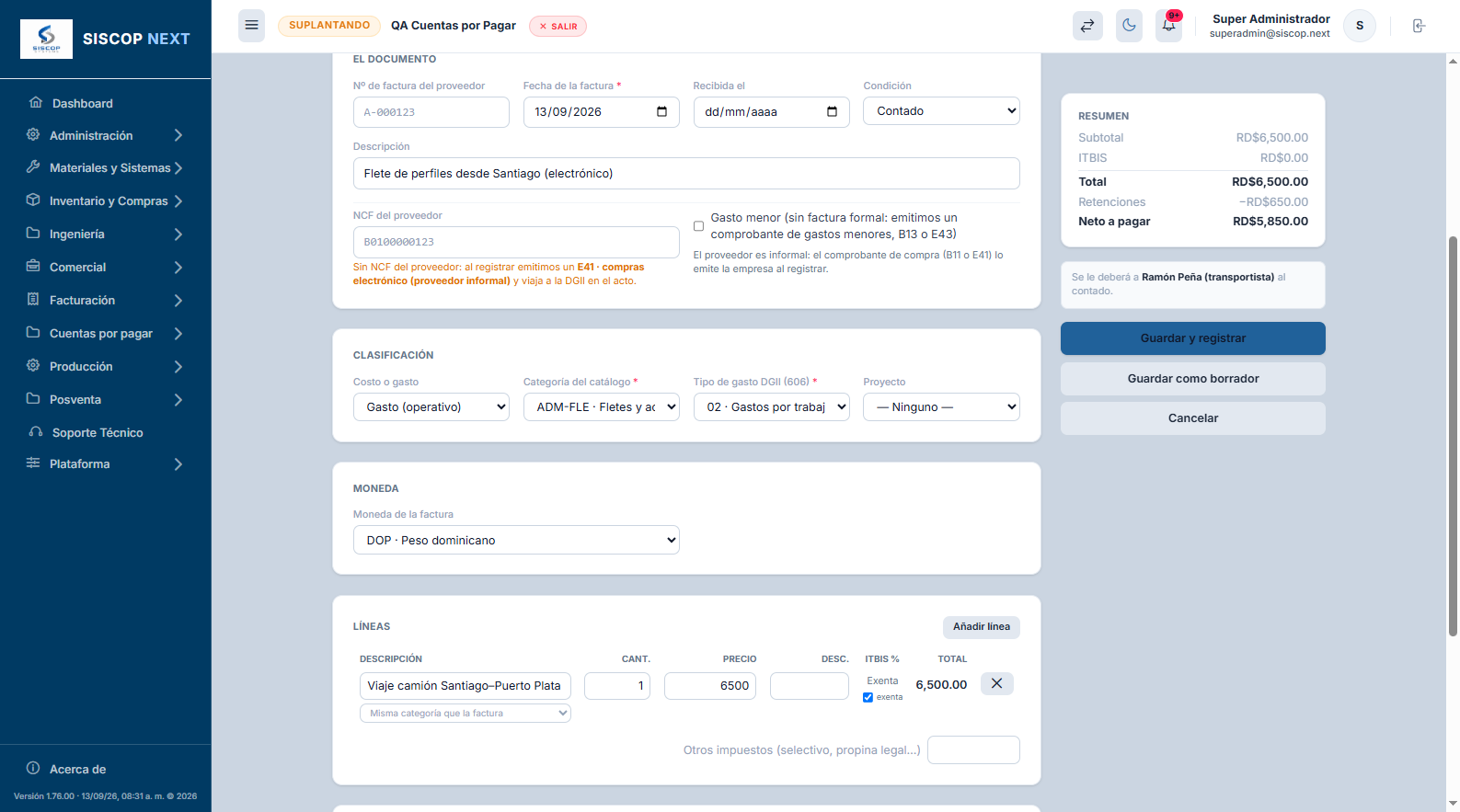
Dos botones llevan al mismo formulario. Nueva factura es el completo: costo o gasto, con acreedor distinto del proveedor si hace falta, en cualquier moneda, y se guarda como borrador o se registra de una vez. Registrar gasto es el perfil de caja chica: un gasto sin orden de compra —combustible, ferretería, un servicio— con menos campos y un solo botón, que crea y registra en un paso.
El ejemplo que sigue es el de siempre: el gerente de obra pagó el combustible de la camioneta de su bolsillo. La factura es de la estación (así va al 606), pero se le debe a él.
1. Proveedor y acreedor
Al elegir el proveedor se hereda lo que dice su ficha: condición y días de crédito, moneda, categoría y tipo 606 por defecto. Todo se puede cambiar después. Si alguien pagó la factura por la empresa, marca Se le debe a otro y elige al acreedor: tiene que existir como proveedor (una persona, con su cédula, ver §3).
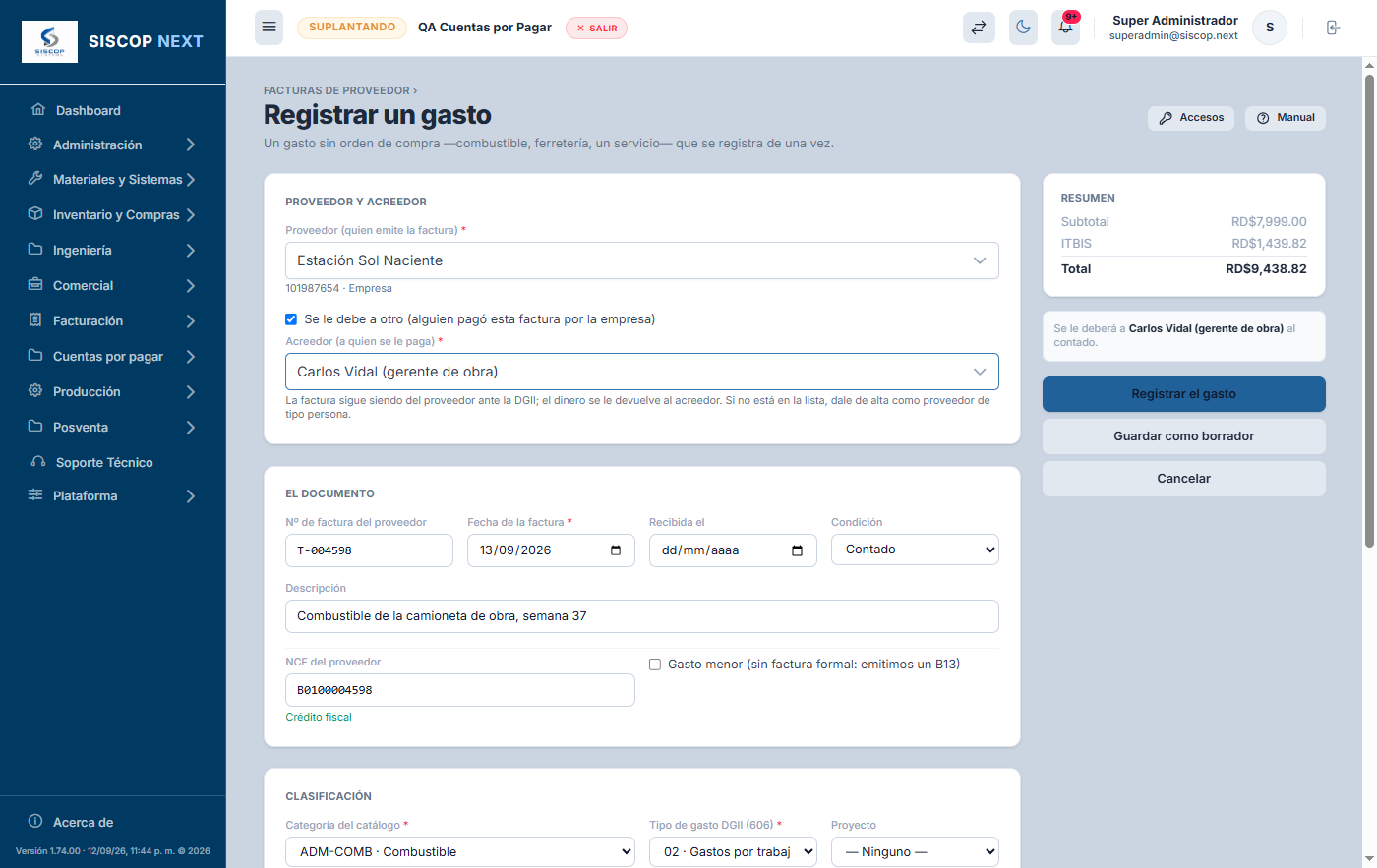
2. El documento y el comprobante
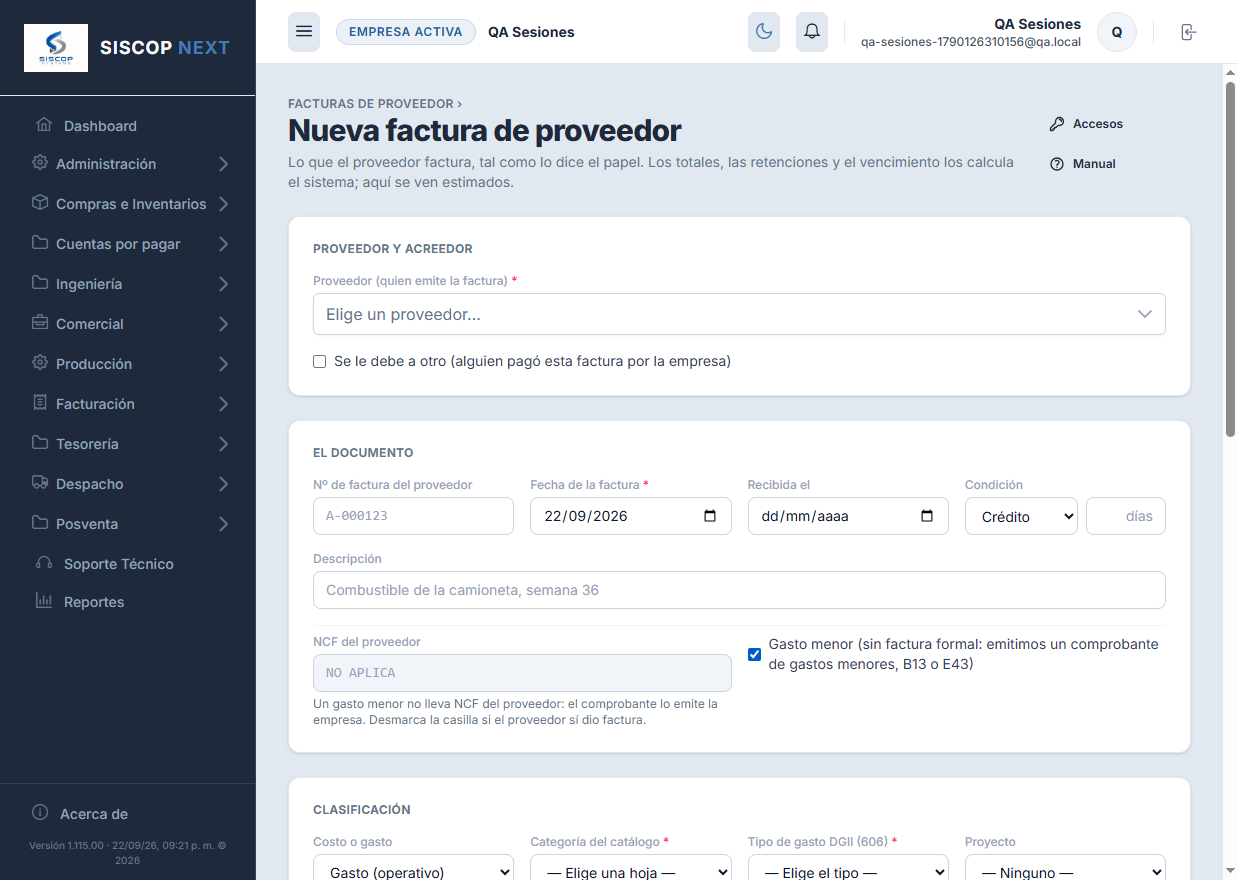
- Número de factura del proveedor: el suyo. No se puede registrar dos veces el mismo número del mismo proveedor.
- Fecha de la factura y, si se quiere, fecha de recepción. La condición (contado o crédito con días) decide el vencimiento: al contado vence el mismo día; a crédito, a los días dichos, o a los de la empresa si no se dicen.
- NCF del proveedor: se guarda tal cual y se dice qué es (crédito fiscal, consumo…). Si el proveedor no lo da, se deja vacío: sin comprobante, el gasto no se deduce.
- Proveedor informal o gasto menor: sin NCF del proveedor, la empresa emite su comprobante de compra al registrar —B11 para el informal, B13 para el gasto menor— del rango cargado en Comprobantes. Si no hay rango, el registro se niega y lo dice.
Por eso, al marcar Gasto menor el campo del NCF del proveedor se vacía y se bloquea: la casilla significa que no hubo factura formal, y el comprobante lo emite la empresa. Las dos cosas a la vez se contradicen, y en silencio: con un NCF escrito el sistema tomaría el del proveedor y no emitiría ninguno, así que la operación se quedaría sin reportar sin que nadie viera un error. Si el proveedor sí dio factura, desmarca la casilla y el campo vuelve a escribirse.
3. Clasificación, líneas y retenciones
Categoría (una hoja del catálogo, del tipo que sea la factura: costo o gasto) y tipo 606 son obligatorios para registrar; un borrador se guarda sin ellos. Cada línea lleva descripción, cantidad, precio, descuento e ITBIS (o exenta); el descuento rebaja la base antes del impuesto, se redondea línea a línea y luego se suma, que es como viene impreso en la factura del proveedor. Una línea puede llevar su propia categoría si la factura mezcla conceptos. Otros impuestos (selectivo, propina legal) se suman al total sin base.
Las retenciones tienen tres posturas. Según las reglas vigentes: el sistema propone como mucho una por impuesto —la de la ficha del proveedor si la tiene; si no, la regla general para su tipo (persona o empresa)— y la pantalla enseña la estimación. Corregir a mano: se parte de lo estimado y se cambia porcentaje o importe; lo corregido a mano se respeta al registrar. Sin retención: también es una decisión, y también se respeta. Una compra de mercancía (costo) no toma las reglas generales: las normas de retención hablan de servicios, y a la ferretería no se le retiene el ITBIS de los tornillos; sólo retiene lo que su ficha nombre.
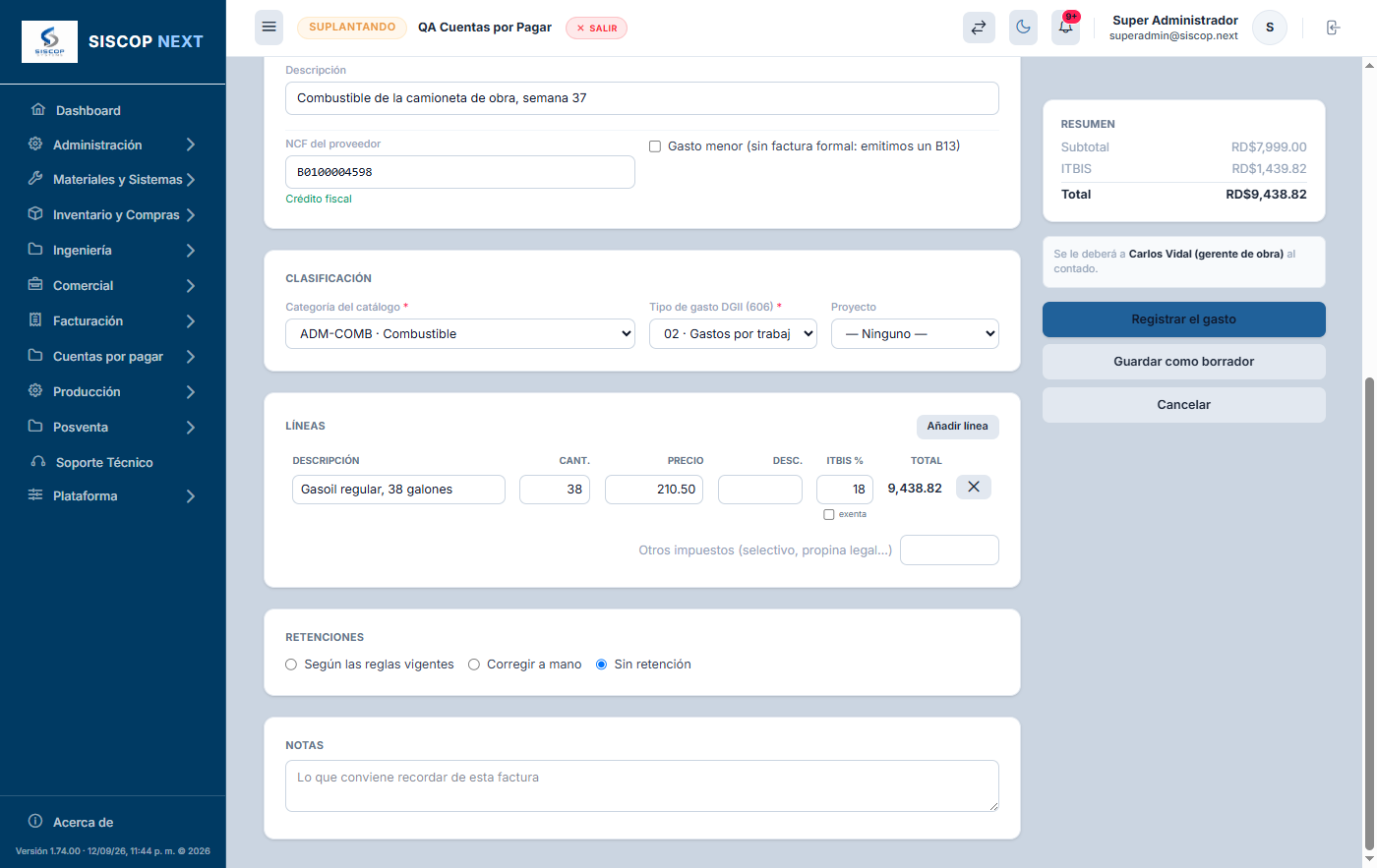
4. Registrar
El resumen de la derecha dice a quién se le va a deber y cuánto. Registrar el gasto (o Guardar y registrar) pide confirmación, porque desde ese momento la deuda existe y la factura ya no se edita. Guardar como borrador la deja preparada para revisarla o completarla después.
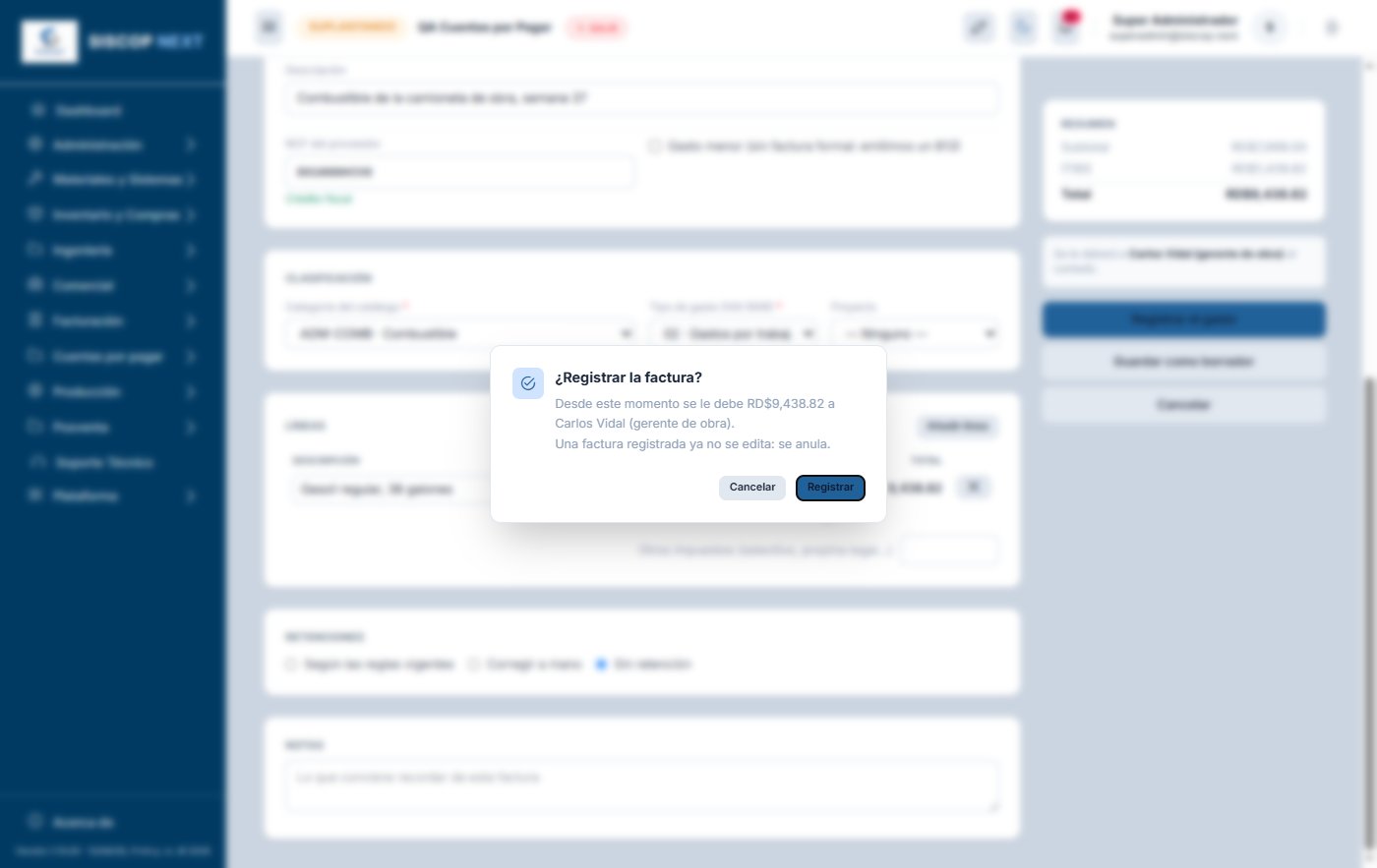
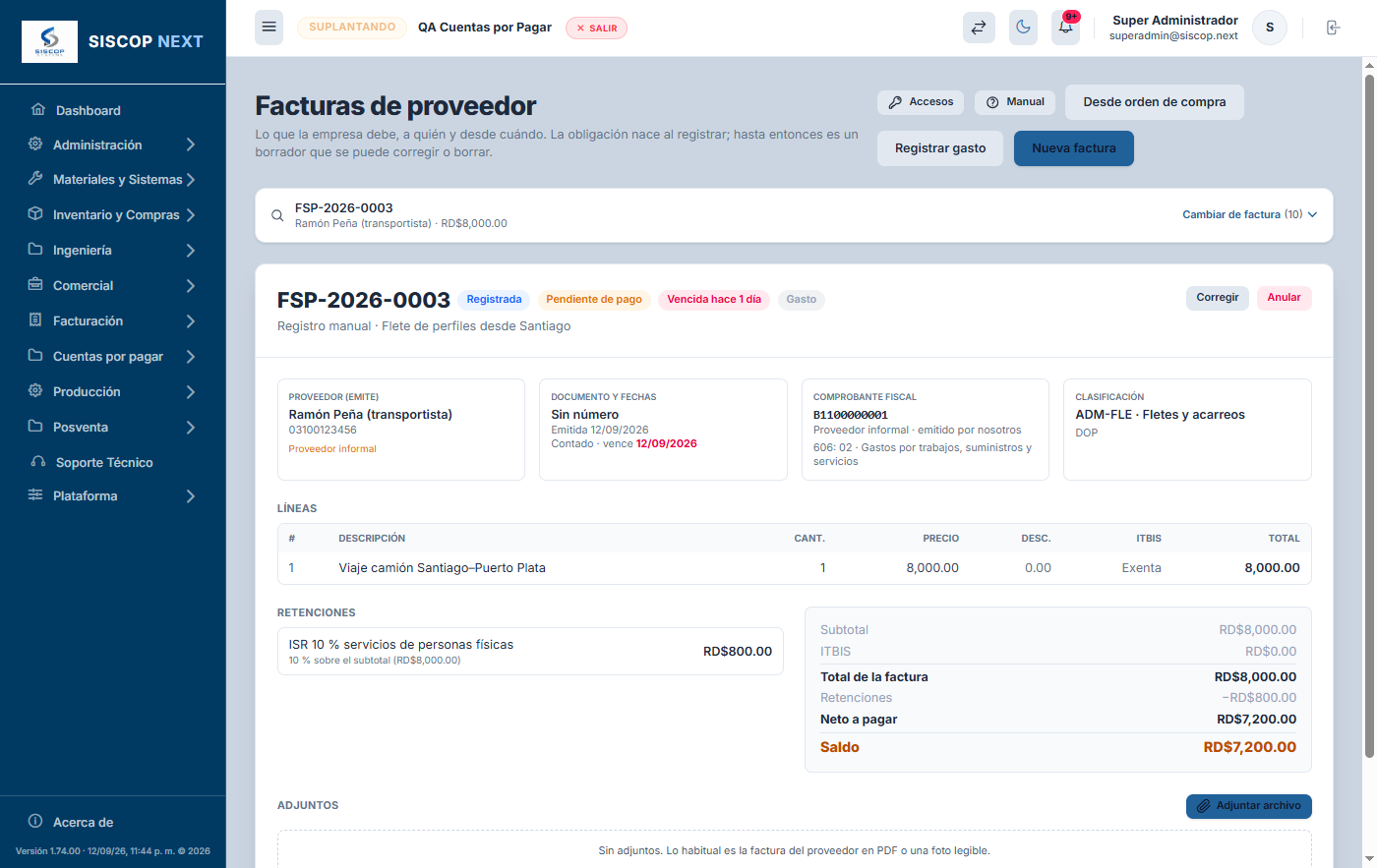
El proveedor informal: B11 y retención
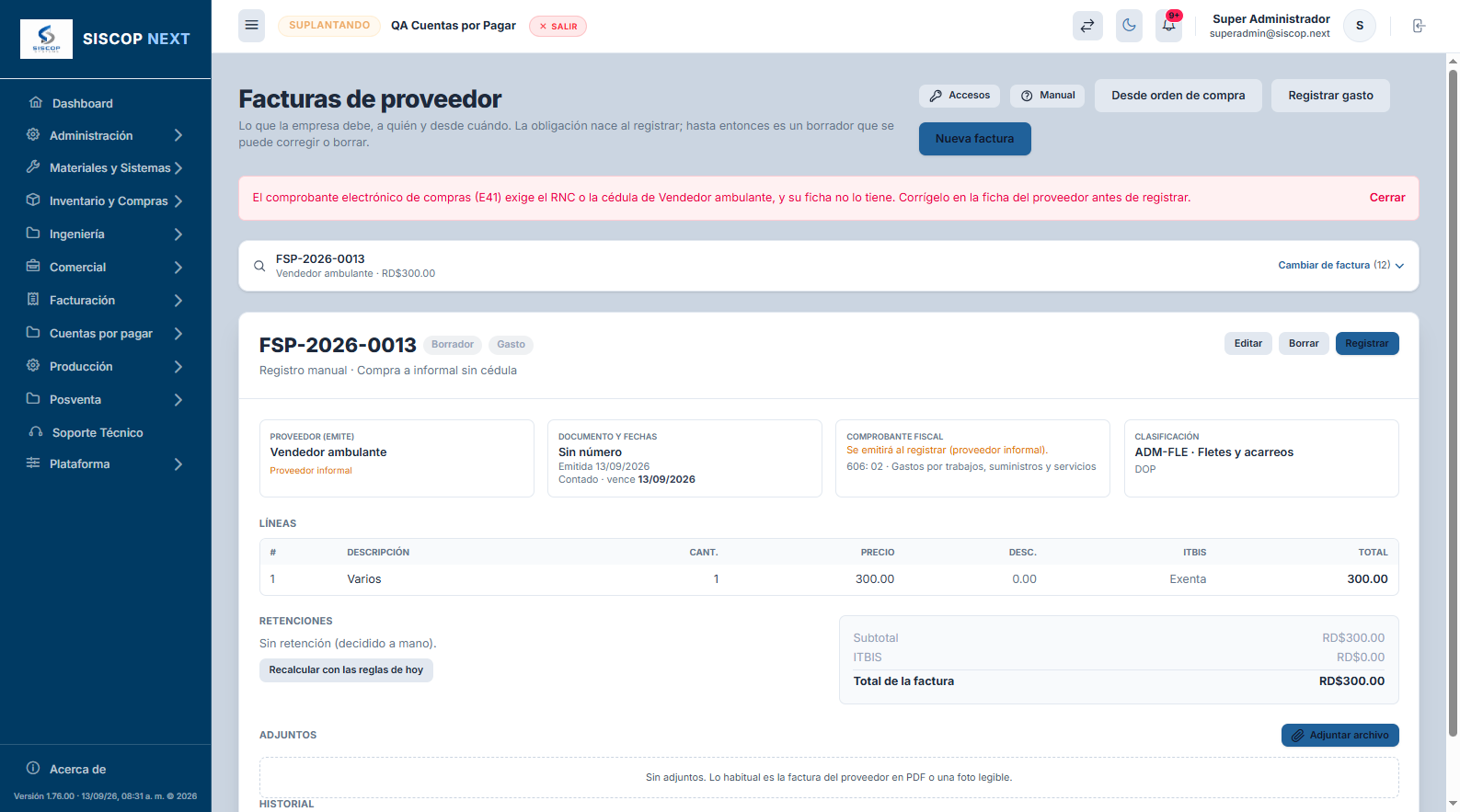
El transportista que no emite factura se registra como proveedor persona e informal, con su regla de ISR por defecto. Su flete entra sin NCF: al registrar, la empresa emite el B11 del rango cargado, lo anota en el registro fiscal como factura de proveedor y retiene el ISR de la regla. El neto a pagar es lo que de verdad se le desembolsa: el total menos la retención. La retención no es un descuento ni un pago: la factura sigue valiendo lo que dice. Si la empresa transmite y tiene el rango electrónico, en vez del B11 sale un E41 que viaja a la DGII en el acto: ver el comprobante electrónico de compras.
📦 6. Factura desde orden de compra
La factura de la mercancía no se teclea: se propone desde lo que la orden recibió. El botón Desde orden de compra abre un asistente de cuatro pasos que acaba en un borrador.
El asistente. Varias recepciones pueden ir en una factura, y una orden puede tener varias facturas: siempre se propone lo que queda
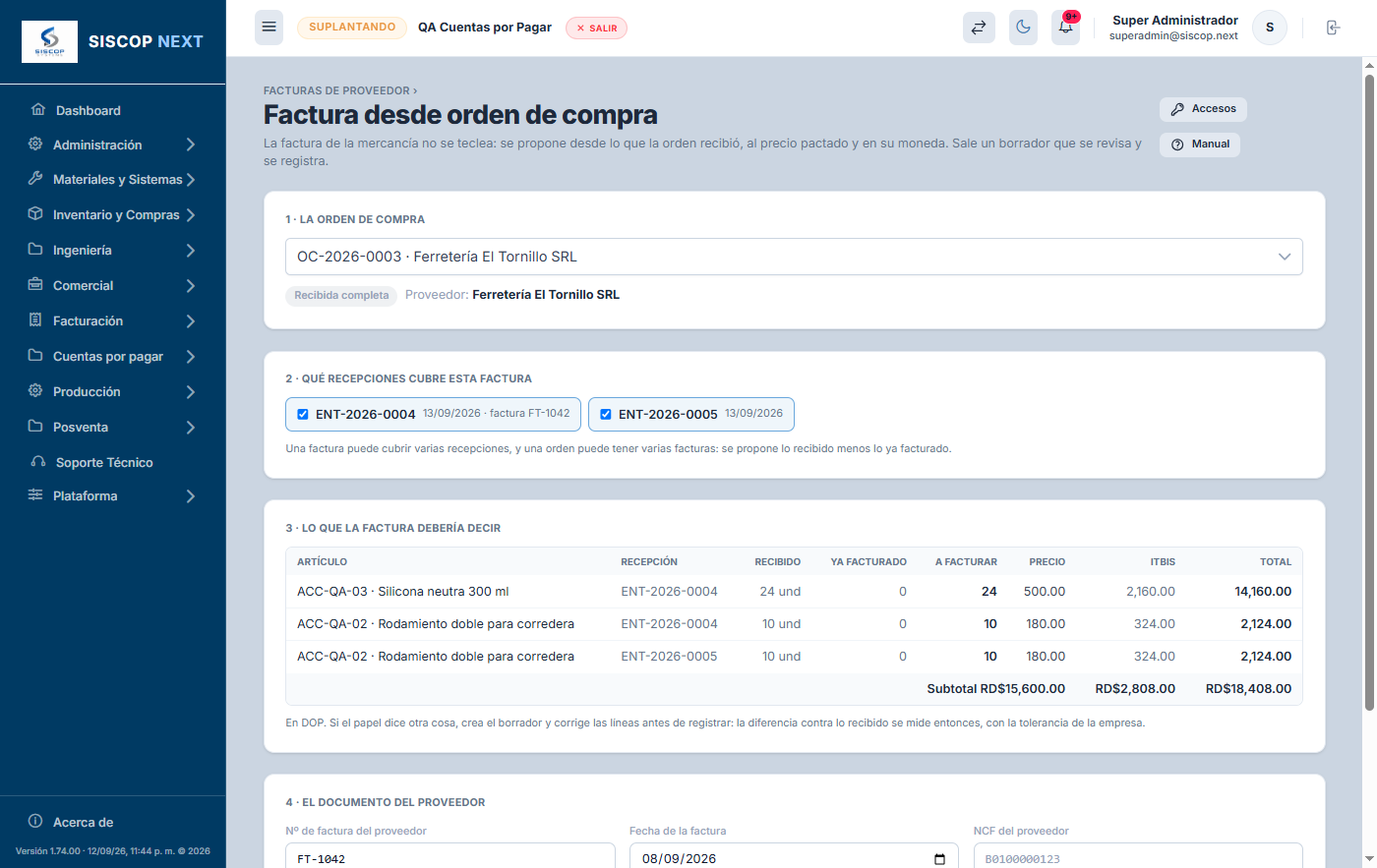
- La orden: se ofrecen las recibidas, completas o en parte. Una orden cancelada no se factura.
- Las recepciones: marcar o desmarcar una vuelve a pedir la propuesta. El número y la fecha de factura anotados al recibir se sugieren en el paso 4.
- Lo propuesto: lo recibido menos lo que otras facturas ya cubrieron, al precio pactado en la orden y en su moneda, con el ITBIS de la orden. No se edita aquí: si el papel dice otra cosa, se crea el borrador y se corrigen las líneas antes de registrar.
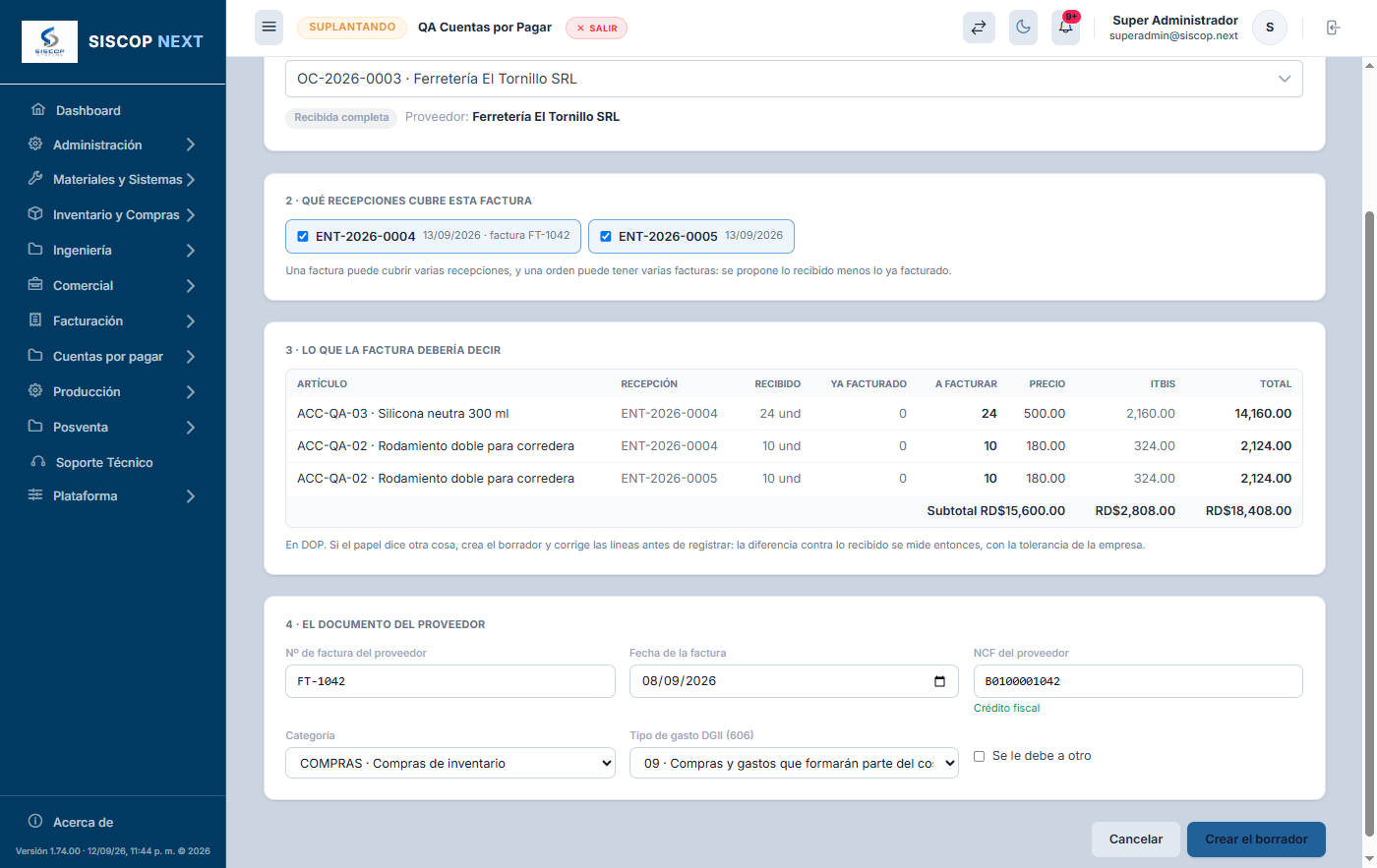
- El documento: la categoría es «Compras de inventario» y el tipo 606 el 09 salvo que se diga otra cosa; se puede indicar un acreedor distinto.
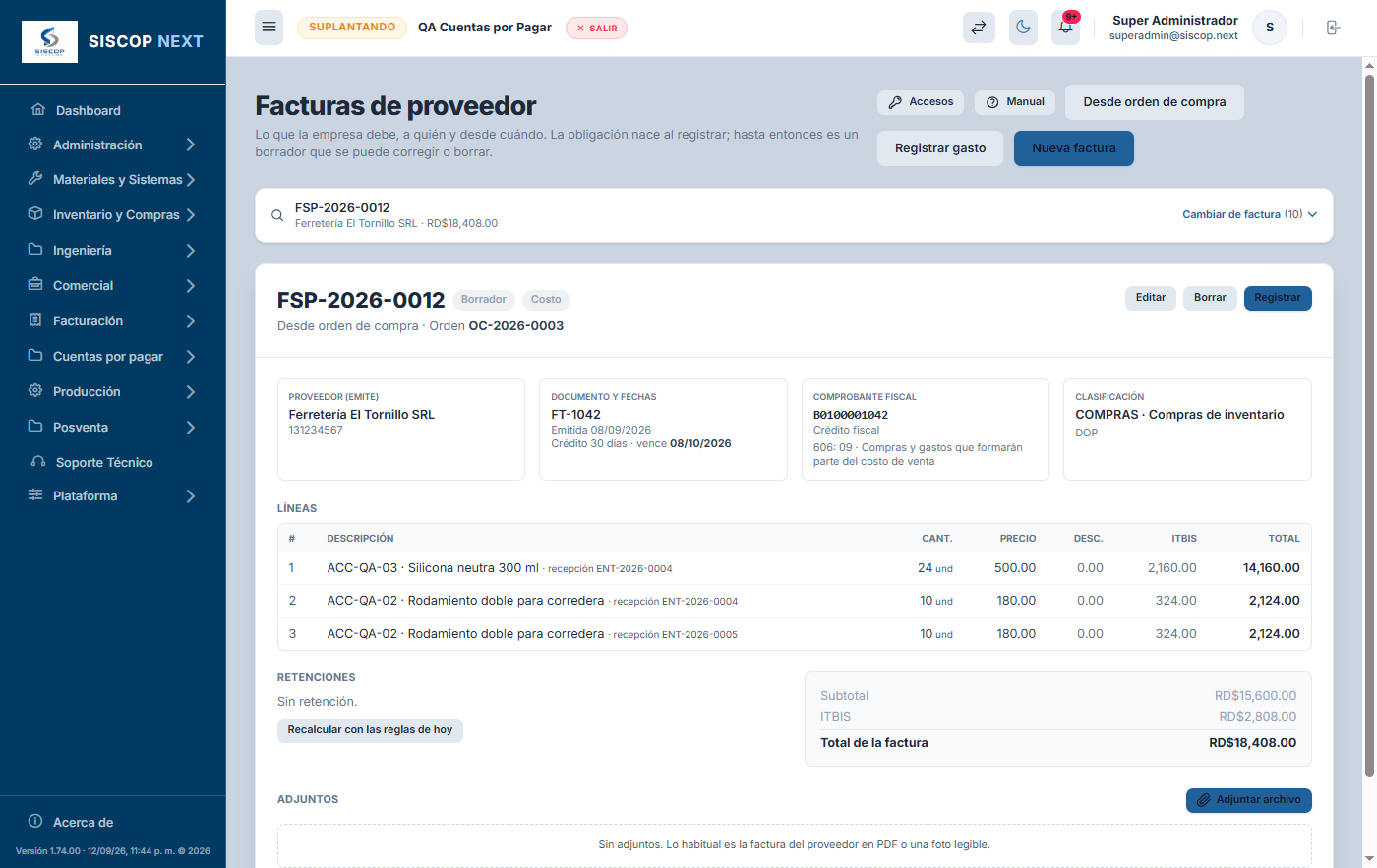
La tolerancia contra lo recibido
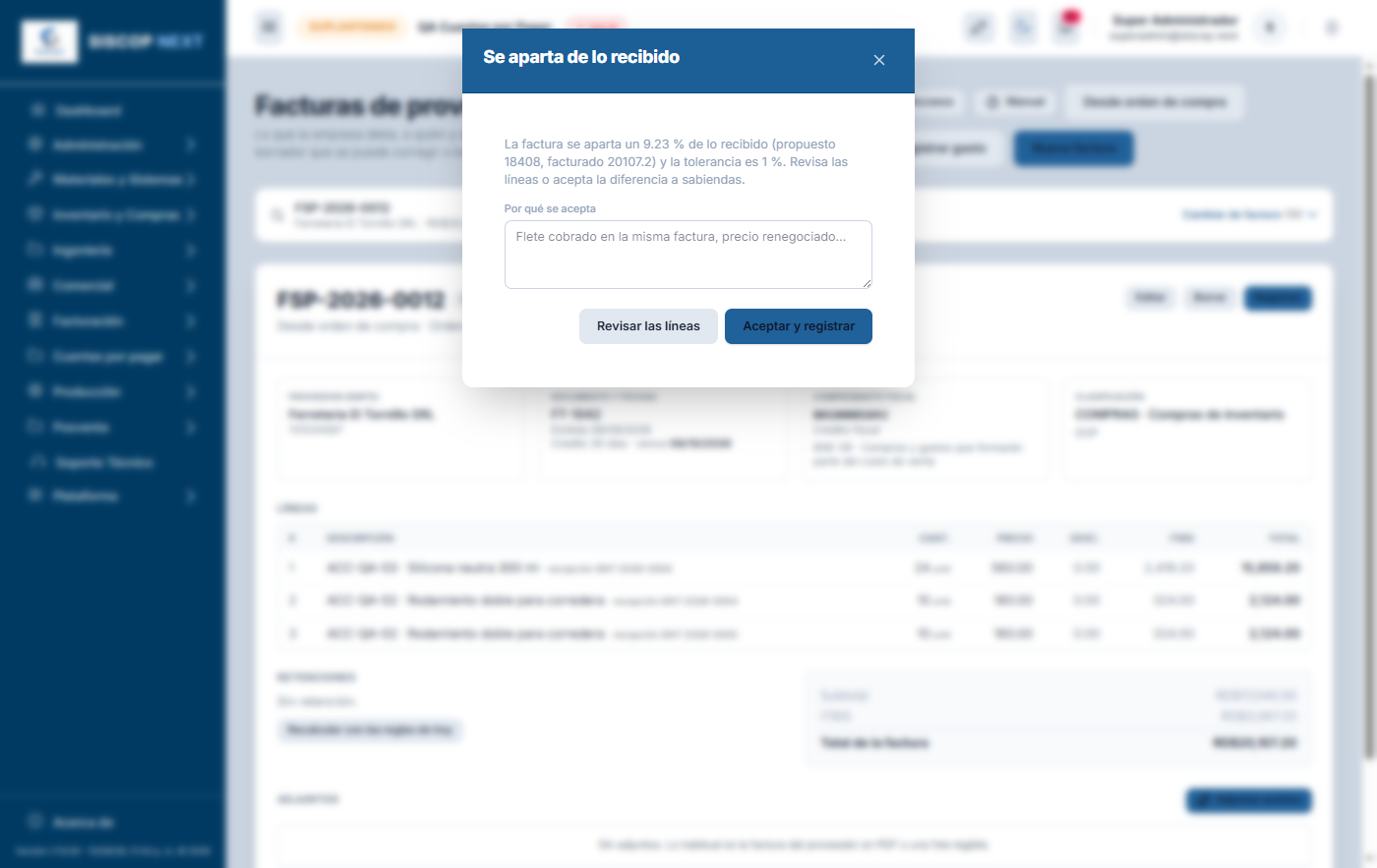
Al registrar una factura que nació de una orden, el sistema compara su total con lo que la propuesta decía. Si se aparta más que el parámetro Tolerancia factura vs. recepción (1 % de fábrica), el registro se detiene y lo dice: cuánto se propuso, cuánto se facturó y qué porcentaje es. Quien tiene el permiso de editar puede aceptarla a sabiendas escribiendo por qué —un flete cobrado en la misma factura, un precio renegociado—, y el motivo queda en el historial. Quien no lo tiene, revisa las líneas.
Lo que la factura no hace. Facturar una orden no cambia su estado: la orden dice lo que se recibió, la factura lo que se debe.
La que nace sola al recibir
Con el parámetro Al completar la recepción de una orden de compra encendido (Mi Empresa → Cuentas por pagar), no hace falta venir a este asistente: cuando el almacén recibe la entrega que cierra la orden, la factura del proveedor nace sola con lo recibido. Y nace con lo que se pactó al recibir la mercancía, no con lo que diga la ficha del proveedor: quien recibe teclea ahí la condición, los días de crédito y el NCF que trae el papel, y de esos días sale el vencimiento.
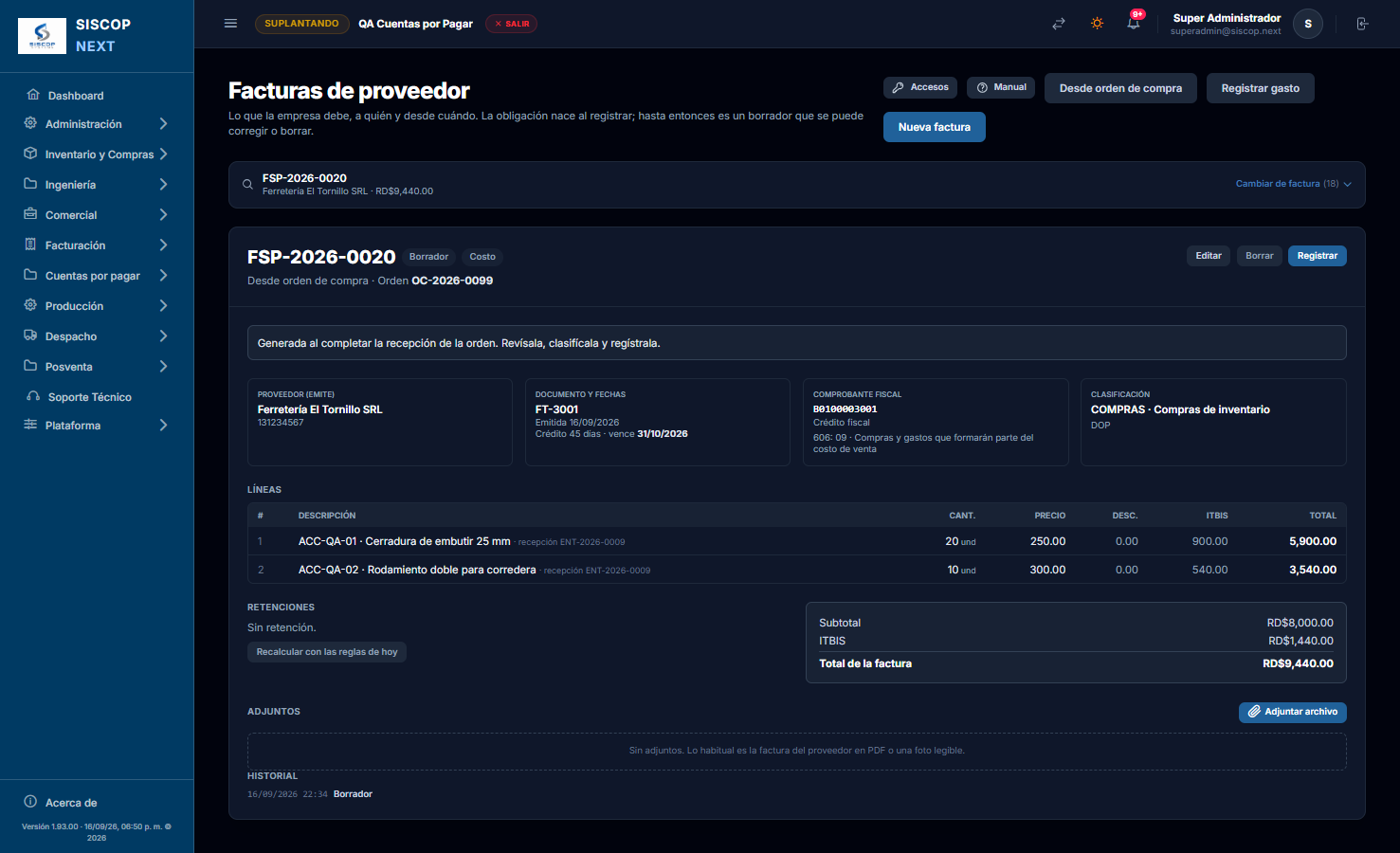
Siempre es un borrador, nunca una obligación registrada —clasificarlo y registrarlo sigue siendo decisión de una persona—. Una entrega parcial no crea nada: la factura espera a que la orden se complete. Y si la orden ya estaba facturada a mano, tampoco nace nada nuevo: lo que decide es si queda algo por facturar, no un contador de facturas.
📷 6 bis. Digitar una factura leyéndola
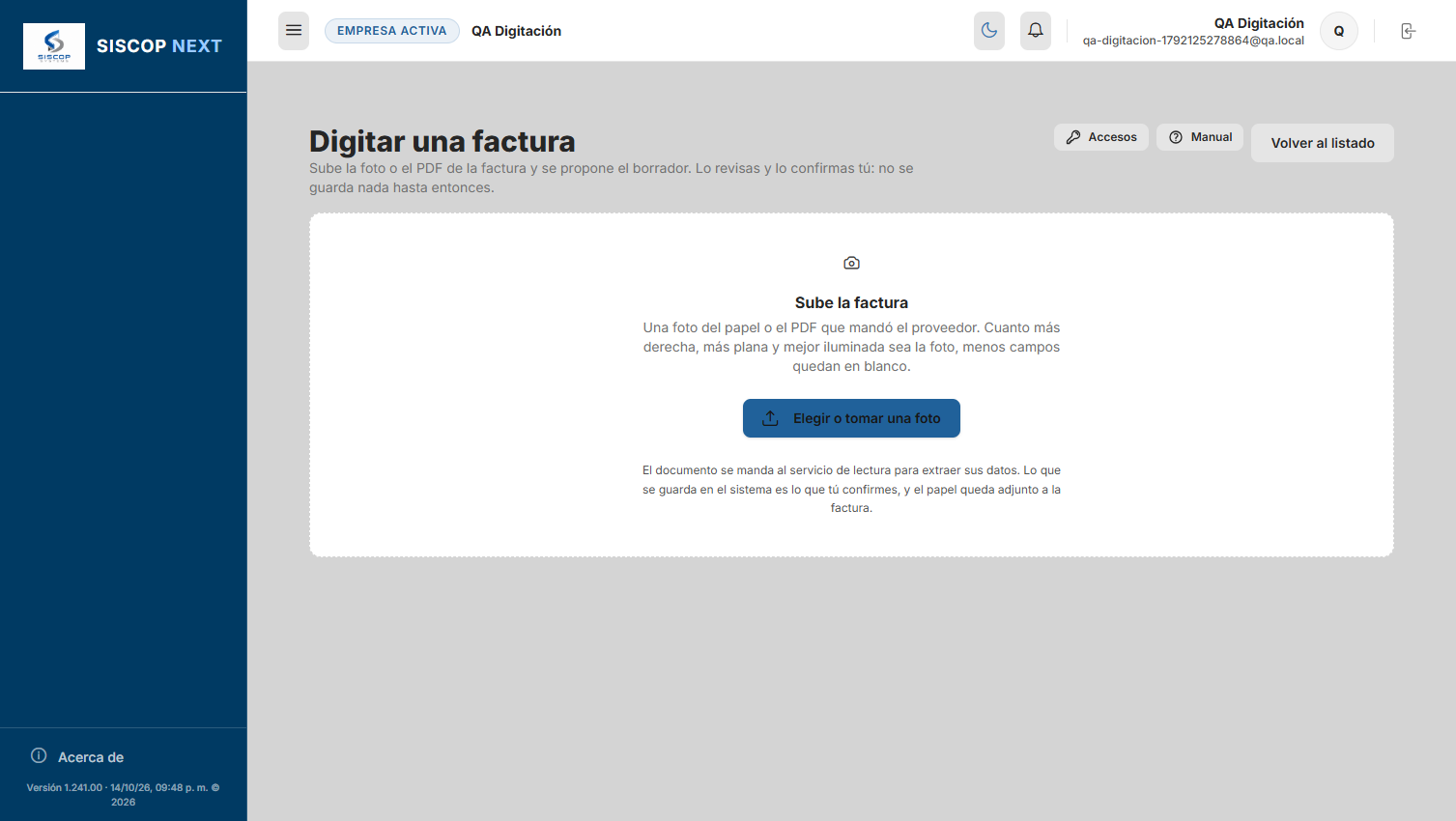
Cuentas por Pagar → Facturas de proveedor → Digitar una factura. En vez de teclear la factura del proveedor campo por campo, se sube una foto o el PDF, el sistema la lee y propone el borrador ya relleno. Una persona lo revisa y lo confirma.
La regla que lo gobierna todo: el sistema PROPONE y una persona CONFIRMA. Ninguna factura se guarda sin que alguien la haya mirado contra el papel, y lo que se guarda es lo que queda en el formulario —corregido si hacía falta—, no lo que leyó la máquina.
Las dos puertas
- El PDF que escupió el sistema del proveedor. Se lee mejor que una foto porque el texto está dentro del archivo.
- La foto del papel. Desde el móvil, el botón abre la cámara directamente. Cuanto más derecha, más plana y mejor iluminada, menos campos quedan en blanco.
El XML del comprobante electrónico todavía no. Será el mejor camino cuando entre —no se interpreta nada, se lee, y no consume lecturas—, pero de momento no se admite. Si el proveedor manda el XML, la factura se registra a mano como siempre.
La pantalla de revisión
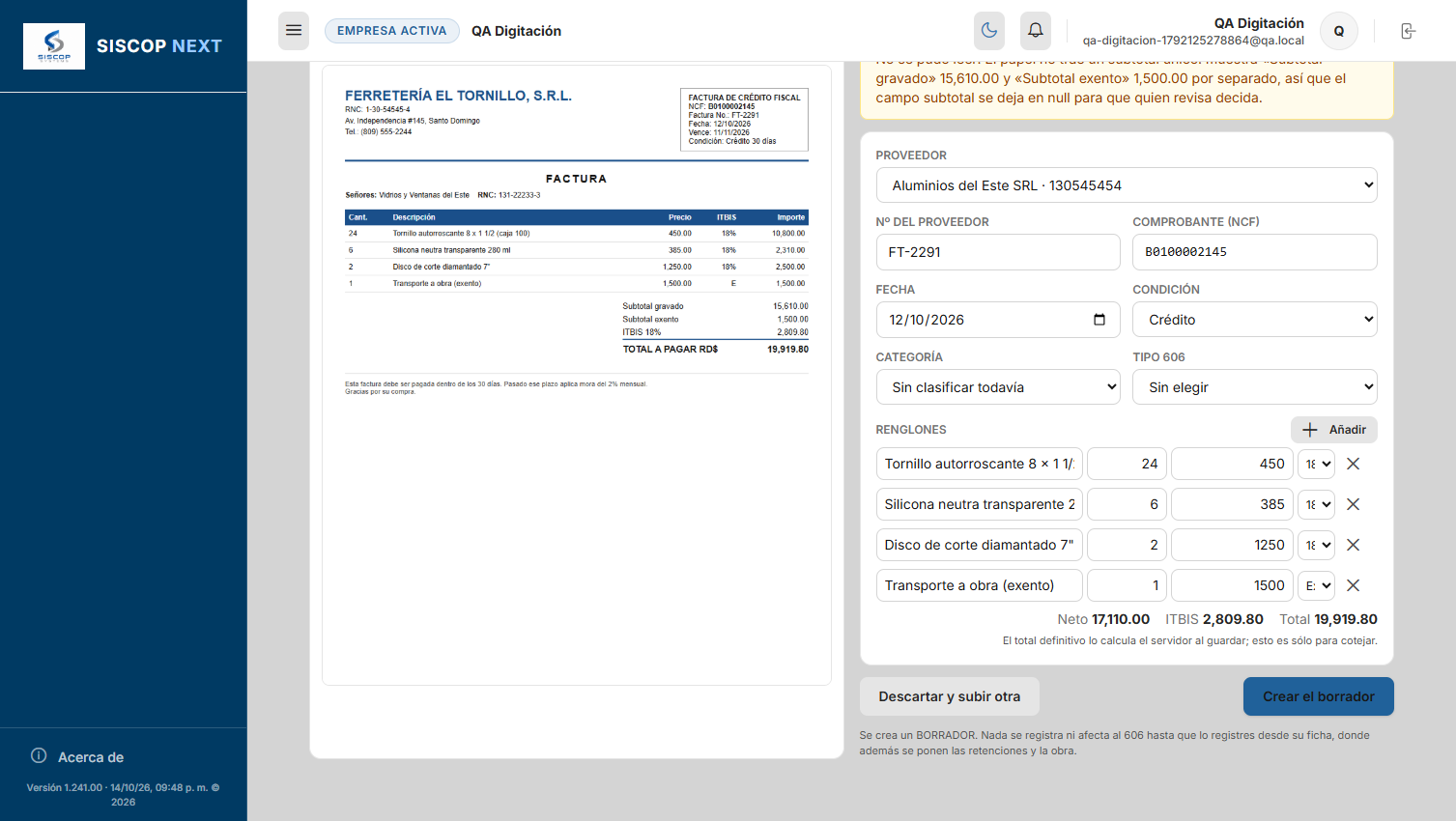
El papel se queda a la vista, a la izquierda —no se puede cotejar un número contra algo que no se ve— y el formulario, a la derecha. Arriba salen dos clases de aviso:
- En rojo, lo que hay que resolver antes de poder crear el borrador: que no haya un proveedor que case, que el comprobante ya esté registrado, que falte un renglón.
- En ámbar, lo que hay que comprobar contra el papel pero no impide seguir: que los renglones no sumen el total, que el ITBIS no dé una tasa conocida, que la fecha sea de otro año.
Lo que no se pudo leer con seguridad se queda en blanco, nunca relleno a la buena de Dios. Es deliberado: un hueco obliga a mirar el papel, mientras que un valor que parece correcto y no lo es se confirma sin mirar —y eso acaba en la contabilidad—.
Si el proveedor no existe
Se da de alta desde la misma pantalla, con el nombre y el RNC que decía el papel. Nace con lo mínimo: las condiciones de pago, el límite de crédito y las reglas de retención se ponen después en su ficha, que es donde alguien que conoce al proveedor las decide. Hace falta el permiso de Registrar Factura de Proveedor.
Qué pasa al confirmar
- Nace un borrador, igual que si se hubiera tecleado. No se registra nada ni entra en el 606 todavía.
- El documento original queda adjunto a la factura, así que meses después se puede ver el papel desde su ficha. Ocupa espacio del plan, como cualquier adjunto.
- La pantalla lleva a la ficha de la factura, que es donde se completa lo que un papel no dice —la obra, el acreedor si es otro, las retenciones— y donde se registra.
El mismo comprobante no entra dos veces. Si se fotografía el mismo papel otra vez, el sistema lo reconoce y se para antes de leerlo. Y si el NCF de ese proveedor ya está registrado en otra factura, no deja continuar: un comprobante repetido es una fila duplicada del 606, y eso se paga en una rectificativa.
Fotografiar en el móvil y revisar en el escritorio
Es la forma más rápida de usar esto: quien recibe la mercancía fotografía la factura con su teléfono y la confirma ahí mismo, y quien lleva las cuentas la revisa después desde la computadora. Pero el borrador nace en otro aparato, así que la pantalla de quien está en el escritorio no tiene cómo enterarse de que existe.
Por eso, con la pestaña «Borradores» delante, el listado se refresca solo cada diez segundos: el borrador que entró del móvil aparece sin tocar nada y sin salir del módulo, y un aviso verde lo dice. El aviso hace falta porque el listado va por fecha de la factura: el papel de hace tres semanas que se acaba de fotografiar no se pone arriba por haber llegado ahora, y sin el aviso podría entrar sin que nadie lo viera.
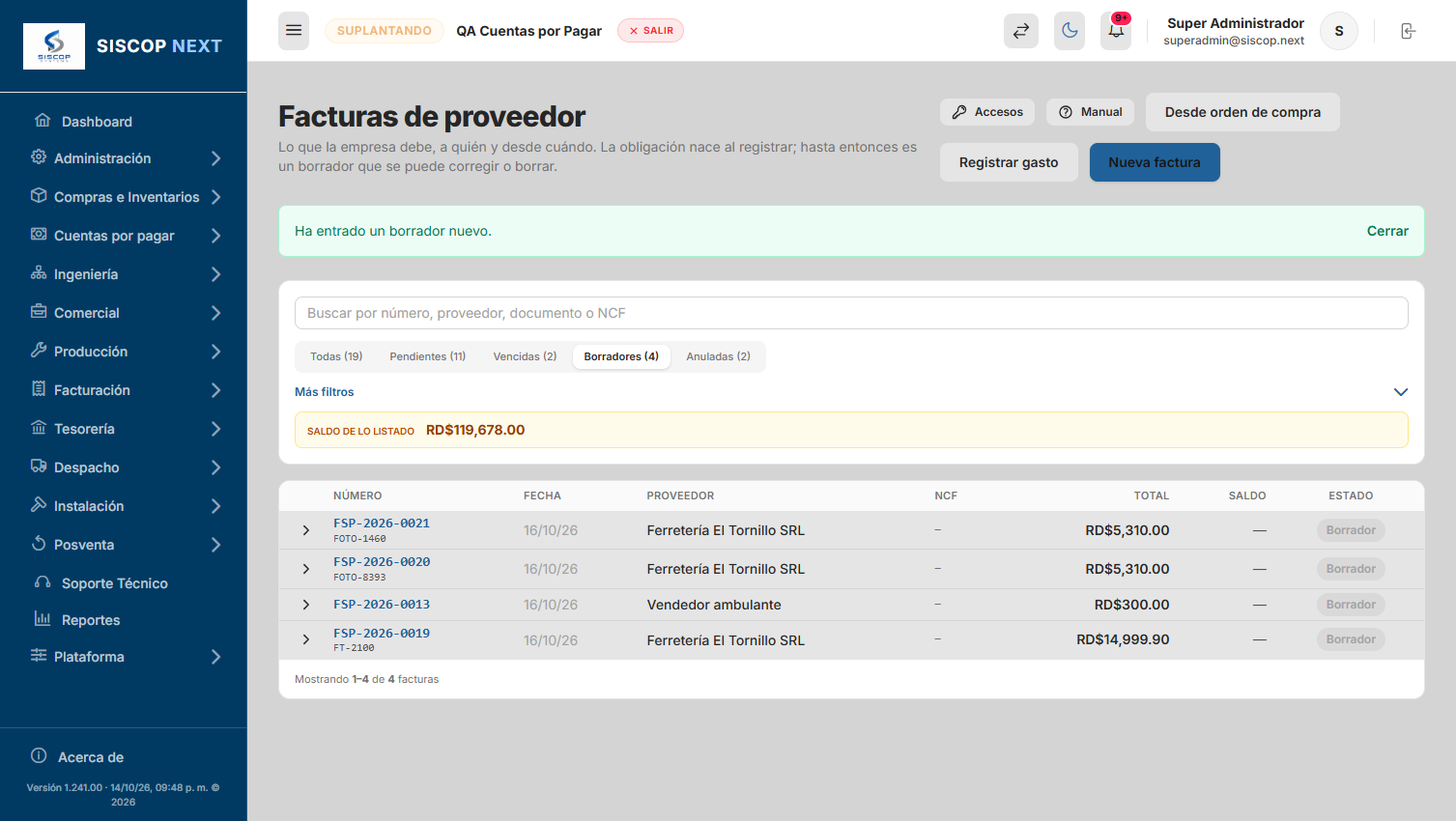
- Sólo esa pestaña. En «Todas» o en «Pendientes» no se refresca nada: es en borradores donde cae lo que manda el móvil, y tener todas las pantallas preguntando cada diez segundos sería un gasto para nada.
- No se nota. No parpadea un «Cargando…», no vuelve a la primera página y no cierra la factura que se tuviera desplegada: se queda donde estaba.
- No molesta mientras se trabaja. Si se está registrando, anulando o corrigiendo algo, el refresco espera a que se termine. Y si el navegador está en otra pestaña tampoco pregunta; al volver a ella, pregunta en el acto.
Lo que conviene saber
- Es una función que se contrata aparte. Si la empresa no la tiene, el botón no aparece.
- Hay un tope de lecturas al mes, porque cada foto y cada PDF consumen el servicio de lectura. Al llegar al tope se sigue pudiendo registrar a mano.
- El documento se envía al servicio de lectura para extraer sus datos. Conviene saberlo y decírselo al cliente: es su factura la que viaja.
- Una lectura tarda unos diez segundos. La pantalla lo avisa y cuenta los segundos; no hay que cerrarla ni recargarla mientras tanto.
- Lo que se sube y no se confirma se borra solo a los dos días. Si se abandona a medias no deja basura, pero tampoco se puede volver a él una semana después.
📋 7. Notas de crédito de proveedor
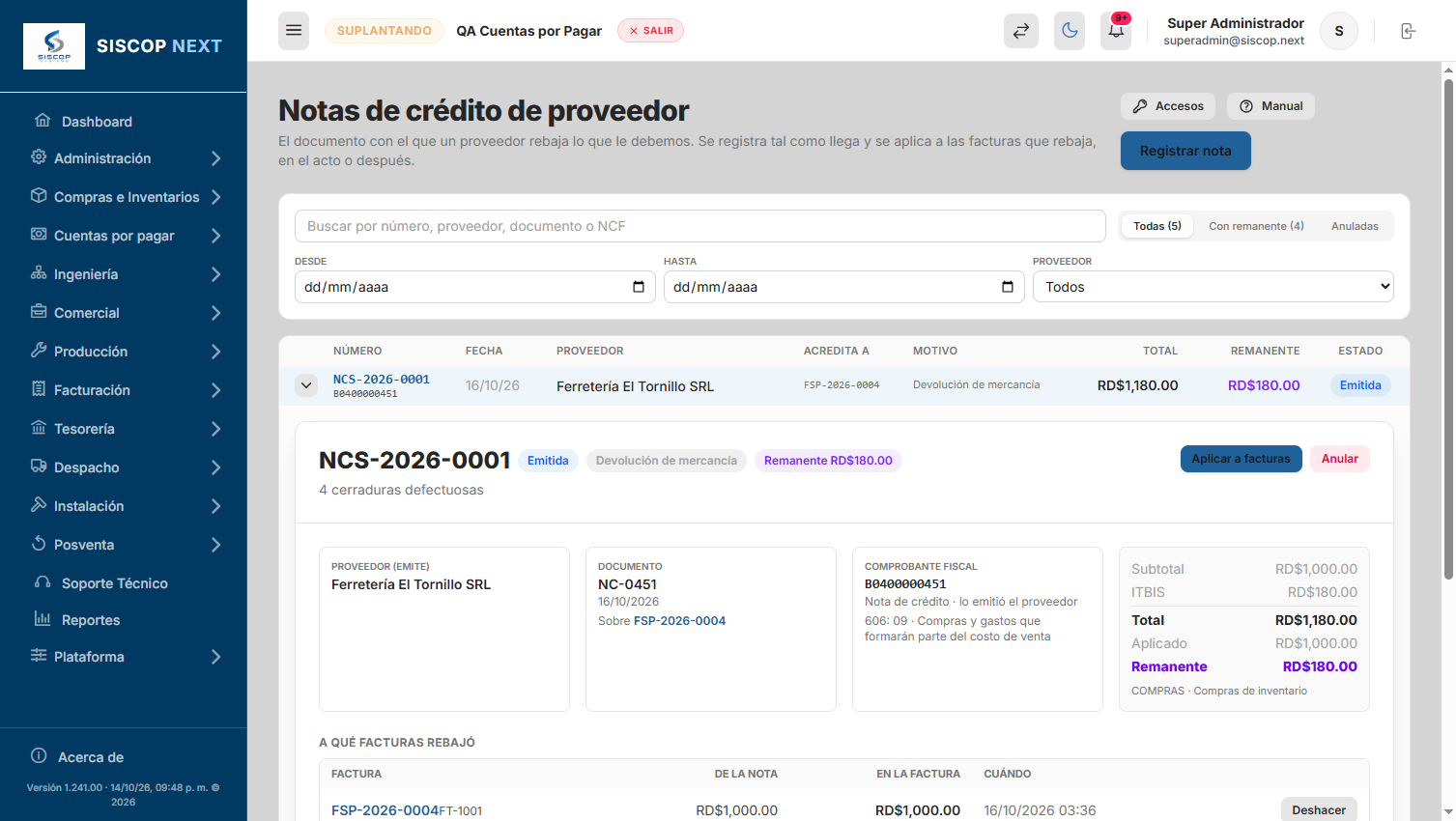
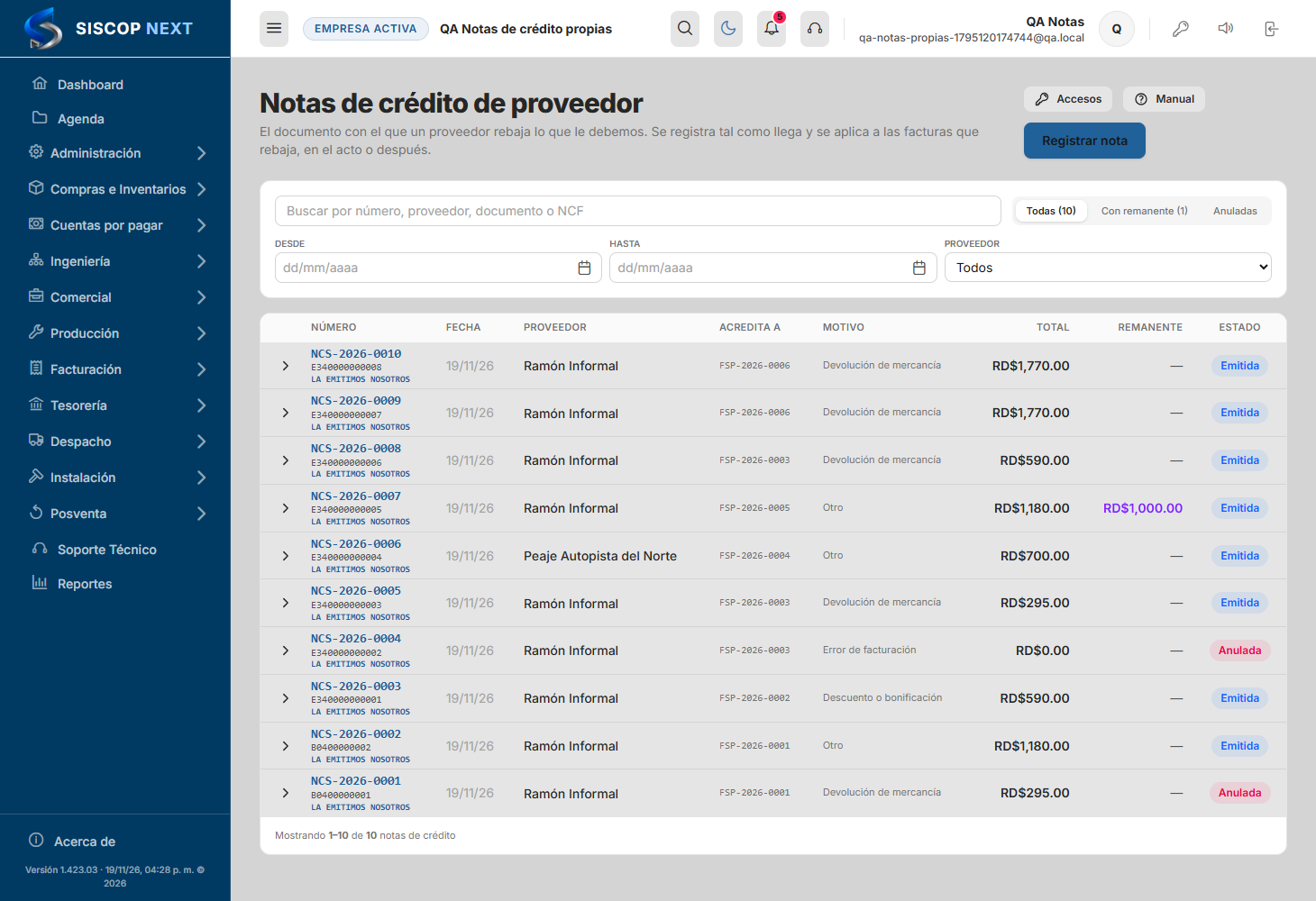
Es el documento con el que un proveedor rebaja lo que le debemos: una devolución, un descuento o bonificación, un error de su factura. A diferencia de la nota de crédito de venta, ésta no nace de una factura: se registra tal como llega —su número, su NCF (04 o 34, lo emite el proveedor), su moneda— y después se aplica a la factura o facturas que rebaja, del mismo acreedor, en el acto o más tarde, entera o en partes. Lo que sobre se queda como remanente esperando a la siguiente factura.
Como el pago, no tiene borrador: se llena y se emite. No se borra: se anula con motivo, y las facturas a las que se aplicó vuelven a deber.
Si el comprobante de la factura lo emitimos nosotros —el B11 o el E41 de un informal, el B13 o el E43 de un gasto menor—, el proveedor no puede emitir la nota: la emitimos nosotros, desde la ficha de la factura, y aquí aparece marcada «La emitimos nosotros». Ver notas de crédito sobre nuestros comprobantes.
El listado
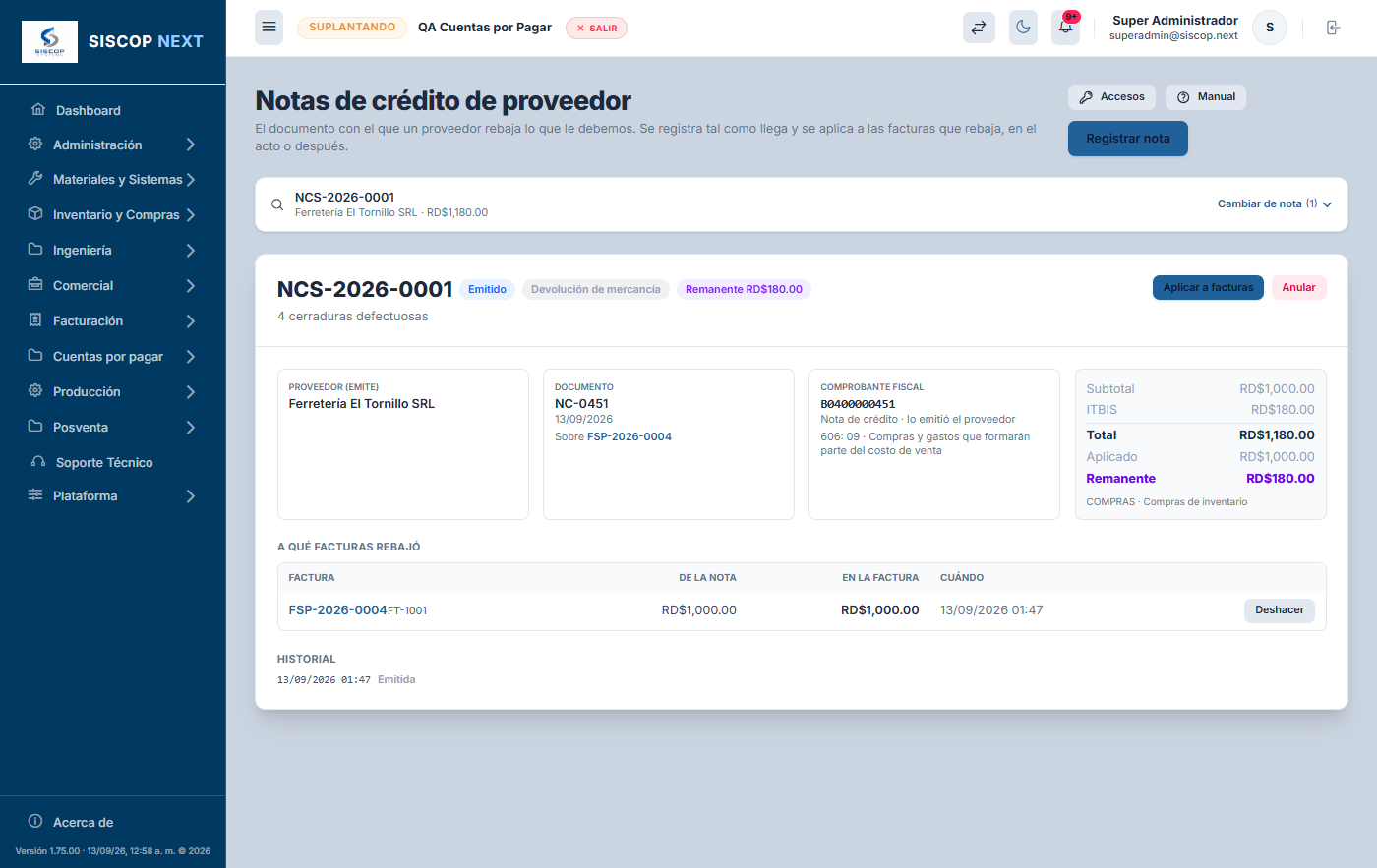
La pantalla es una tabla a lo ancho: cada línea dice el número de la nota y su comprobante fiscal, la fecha, quién la emitió —y a quién se le debe, cuando no son el mismo—, contra qué factura nació, el motivo, el total y lo que le queda por aplicar. Al pulsar una línea se despliega debajo la nota entera, sin perder el sitio en la lista; pulsarla otra vez la cierra.
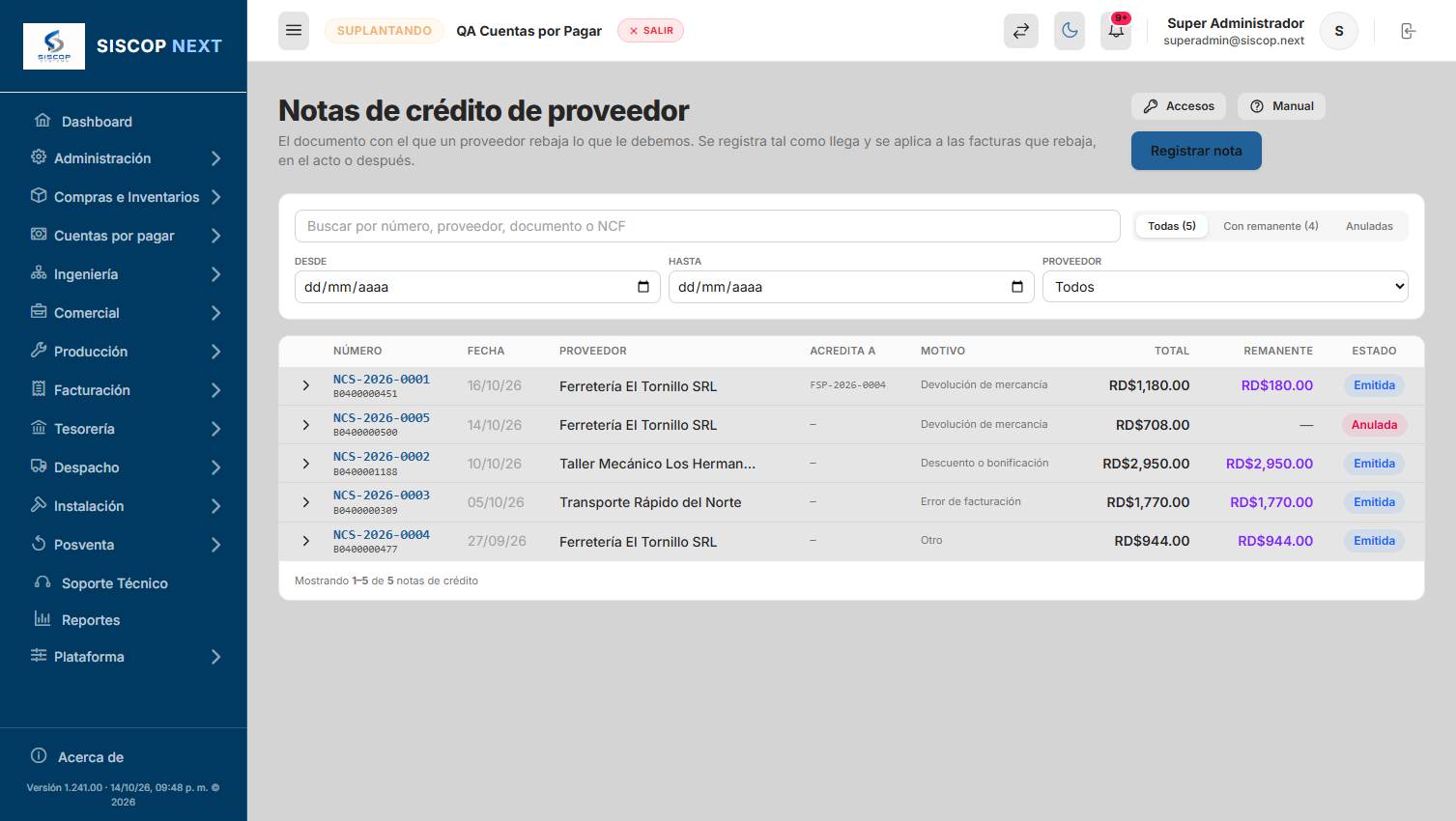
- Las pestañas: Todas, Con remanente (las que todavía tienen crédito sin aplicar) y Anuladas. Los números son de toda la empresa, no de la página que se está mirando.
- El buscador mira el número de la nota, el nombre del proveedor o del acreedor, el documento que trajo el proveedor, el comprobante fiscal y la descripción.
- Los filtros de fecha y proveedor los resuelve el servidor, así que buscan en todo el histórico y no sólo en lo que hay en pantalla.
- La paginación va al pie. Antes el servidor mandaba como mucho quinientas notas de una vez, y de ahí en adelante las viejas no salían por ningún lado.
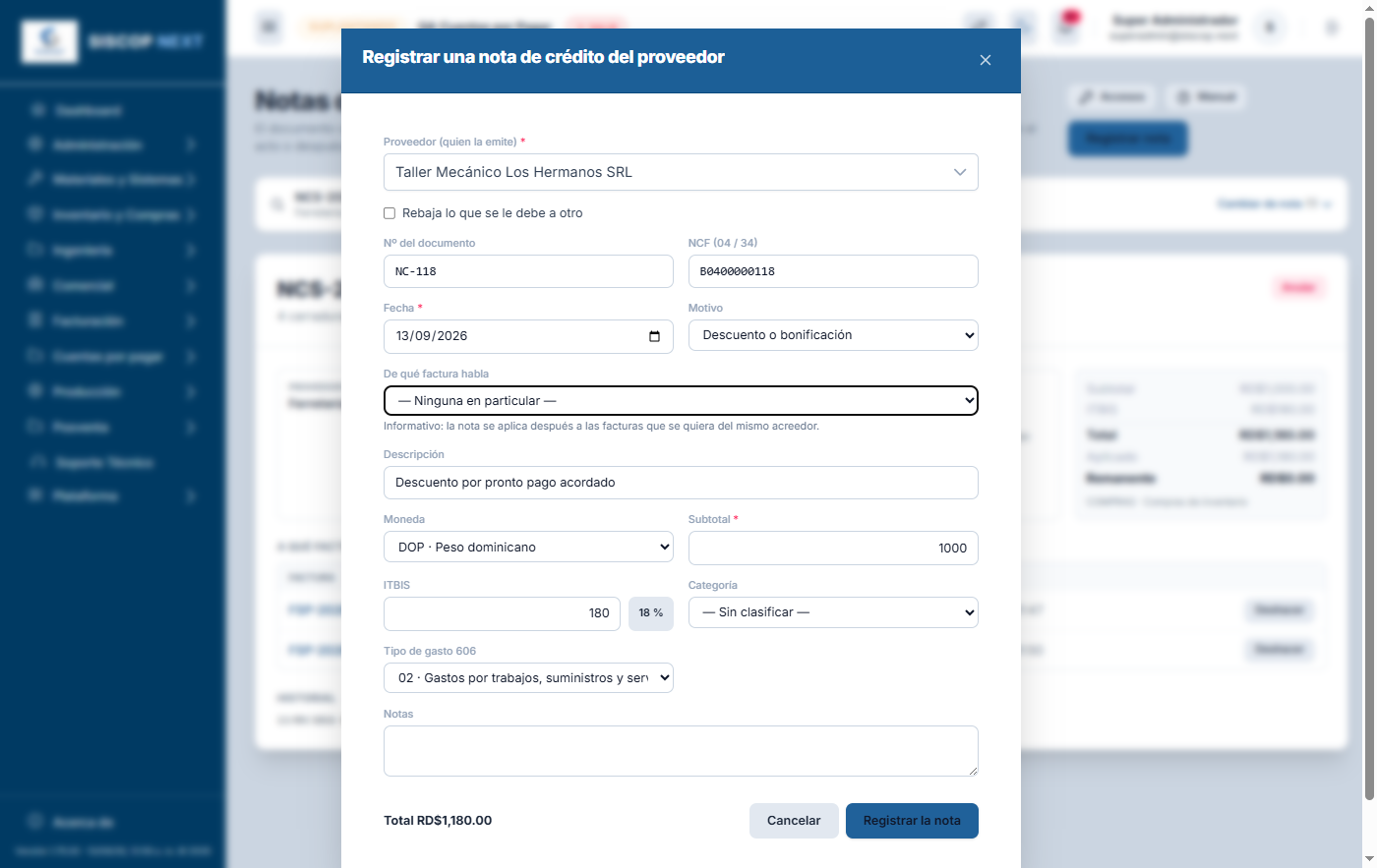
- Proveedor y acreedor. La emite el proveedor; si la factura que rebaja se le debía a otro (el gerente que pagó), se marca «Rebaja lo que se le debe a otro» y se elige a quién. Al aplicarla sólo se ofrecen las facturas de ese acreedor.
- De qué factura habla es informativo —se usa para proponerla primero al aplicar—; lo que rebaja de verdad son las aplicaciones.
- Moneda propia y tasa congelada. El proveedor pudo emitirla en otra moneda que la factura; se convierte al aplicar, con el mismo puente que los pagos.
- Categoría y tipo 606 son opcionales: sirven para que las consultas de gasto por categoría la descuenten.
Aplicarla a facturas
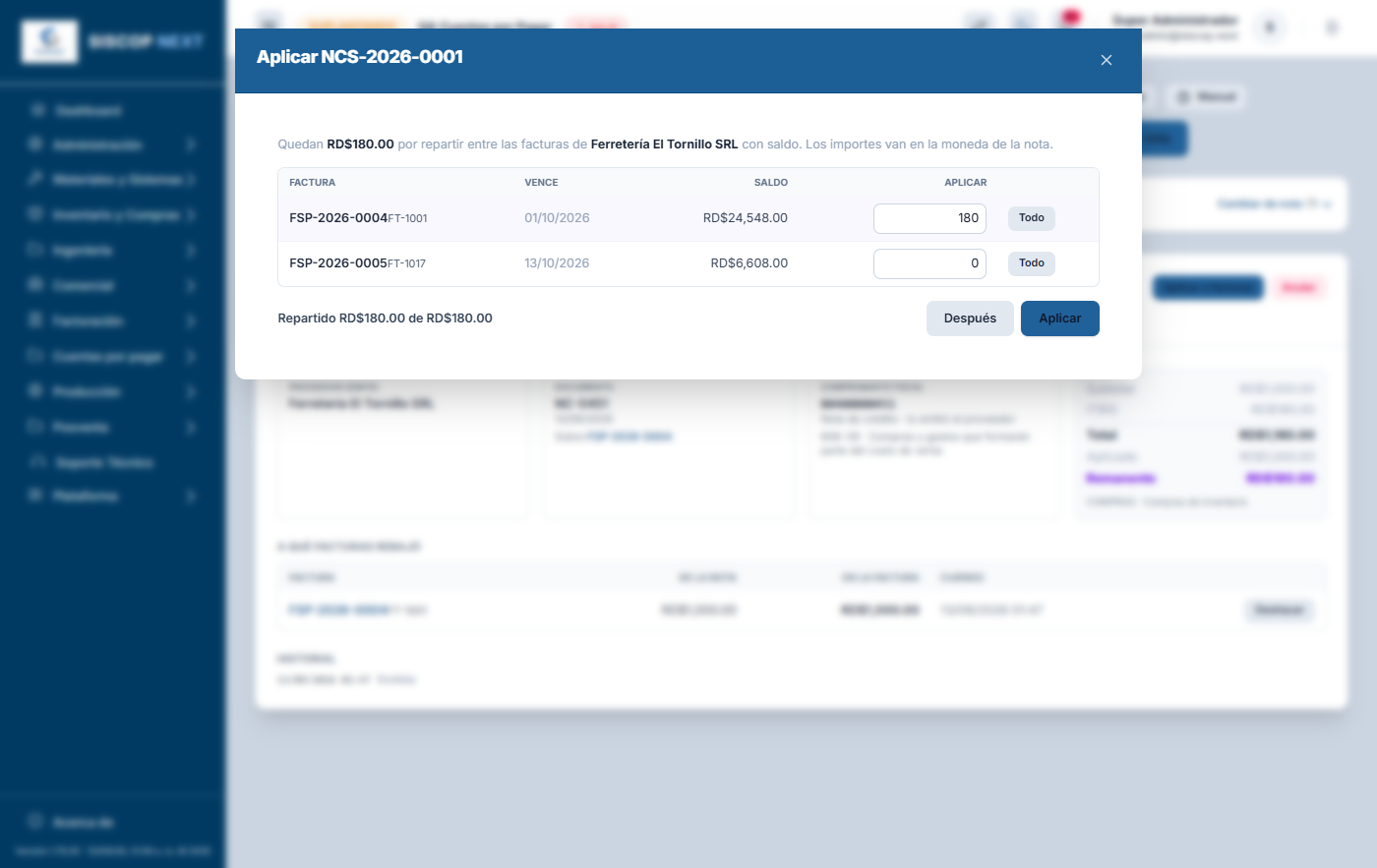
Al emitirla se abre el reparto: las facturas registradas con saldo del acreedor, con lo que se puede aplicar a cada una en la moneda de la nota. «Todo» pone lo que quepa —el saldo de la factura o lo que le quede a la nota, lo que sea menor—. Se puede aplicar después desde la ficha, mientras tenga remanente, y deshacer una aplicación: la factura vuelve a deber ese importe y la nota lo recupera.
💵 8. Pagos a proveedores
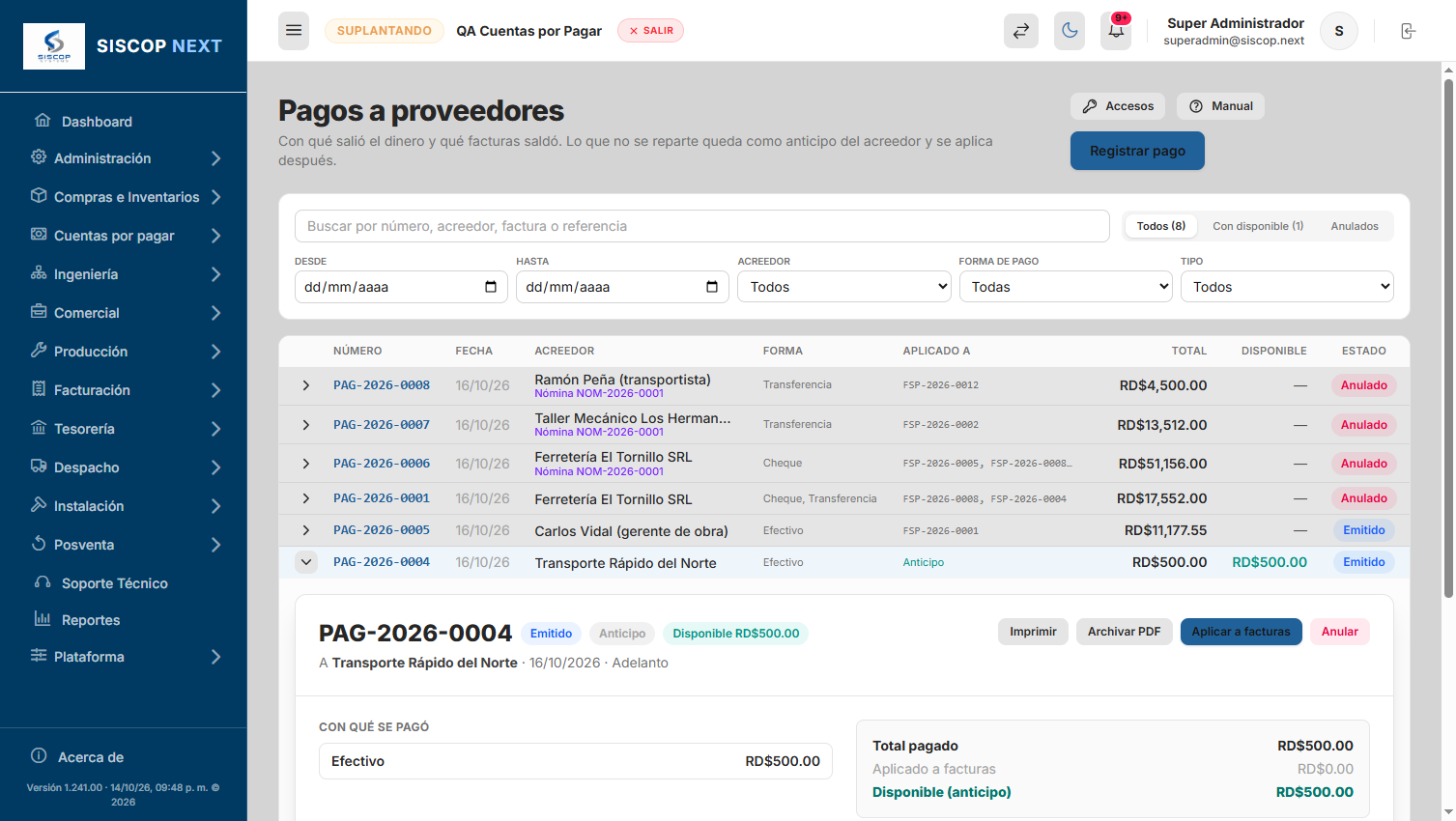
Cuentas por Pagar → Pagos es el espejo de Cobros. Un pago dice dos cosas: con qué salió el dinero —cheque, transferencia, efectivo, débito bancario, tarjeta, documento bancario, otro— y qué facturas saldó. Las dos cuadran por construcción: las formas de pago suman el total, y el reparto entre facturas no puede pasar de ese total. Lo que no se reparte queda como anticipo del acreedor y se aplica después a otra factura suya.
El listado
La pantalla es una tabla a lo ancho: cada línea dice el número del pago, la fecha, a quién se le pagó —y la nómina de la que salió, si salió de una—, con qué se pagó, qué facturas saldó, el total y lo que queda de anticipo. Las dos columnas del medio son las que antes obligaban a abrir el pago uno por uno para revisar una tanda. Al pulsar una línea se despliega debajo el pago entero; pulsarla otra vez lo cierra.
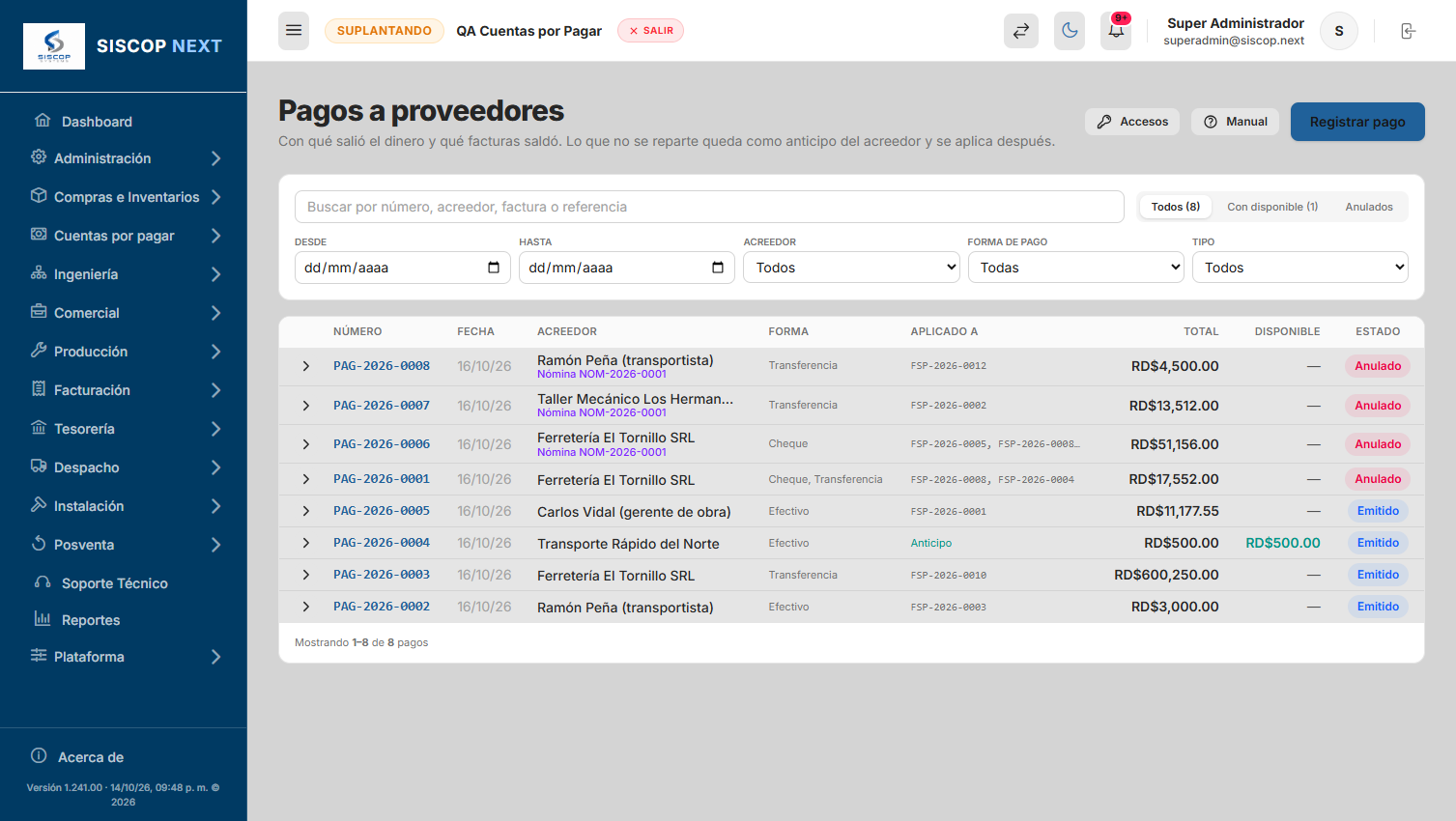
- Las pestañas: Todos, Con disponible (los que conservan dinero sin aplicar, que son los anticipos y lo pagado de más) y Anulados. Los números son de toda la empresa, no de la página que se mira.
- El buscador mira el número del pago, el acreedor, las notas, la referencia del cheque o de la transferencia —que es por la que pregunta el banco— y el número de la factura que pagó —que es por la que pregunta el proveedor—.
- Los filtros de fecha, acreedor, forma de pago y tipo (pago de facturas o anticipo) los resuelve el servidor: «todos los cheques de octubre» sale de la base, no de lo que hubiera en pantalla.
- La paginación va al pie. Antes el servidor mandaba como mucho quinientos pagos de una vez, y de ahí en adelante los viejos no salían por ningún lado.
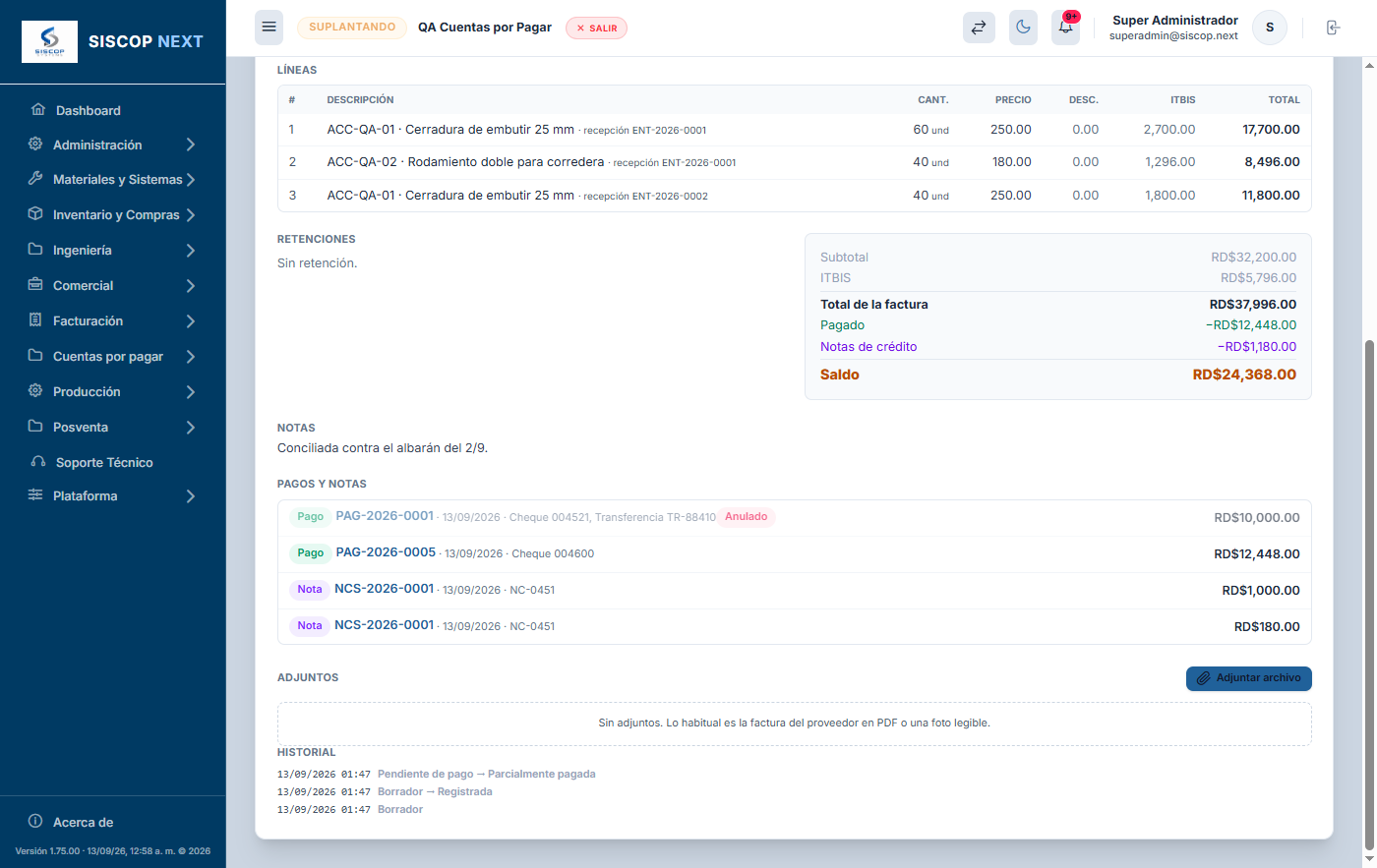
El saldo de una factura se deriva cada vez de estos números. No hay una columna «saldo» que pueda quedarse desactualizada
Registrar un pago
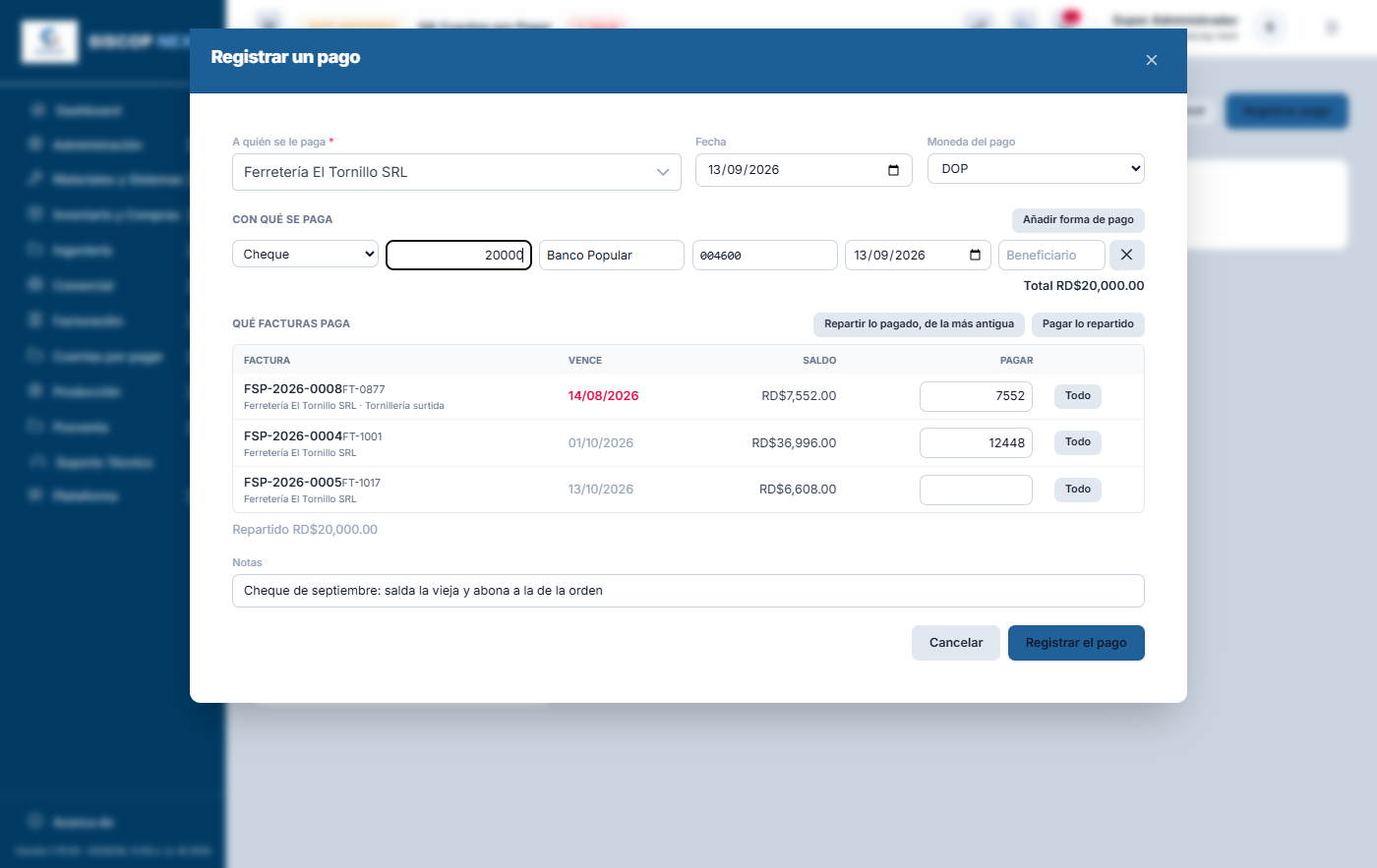
- A quién se le paga: el acreedor. Sus facturas registradas con saldo aparecen abajo, con el saldo en la moneda del pago. Se llega también con «Pagar» desde la ficha de una factura o «Pagarle» desde la cuenta corriente.
- Con qué se paga: una o varias formas de pago con su importe. El cheque exige su número; la transferencia, el débito y el documento bancario, su referencia: es lo que el libro de banco casará después con el extracto. Banco, fecha del documento y beneficiario son opcionales.
- Qué facturas paga: se teclea cuánto va a cada una, o «Todo», o «Repartir lo pagado, de la más antigua», que llena las facturas por orden de vencimiento hasta agotar lo pagado. Si el pago es mayor que lo repartido, la pantalla avisa cuánto queda como anticipo.
- Registrar el pago pide confirmación: dice cuánto sale, para quién y a cuántas facturas va. Un pago registrado no se edita: se anula.
Monedas y tasa
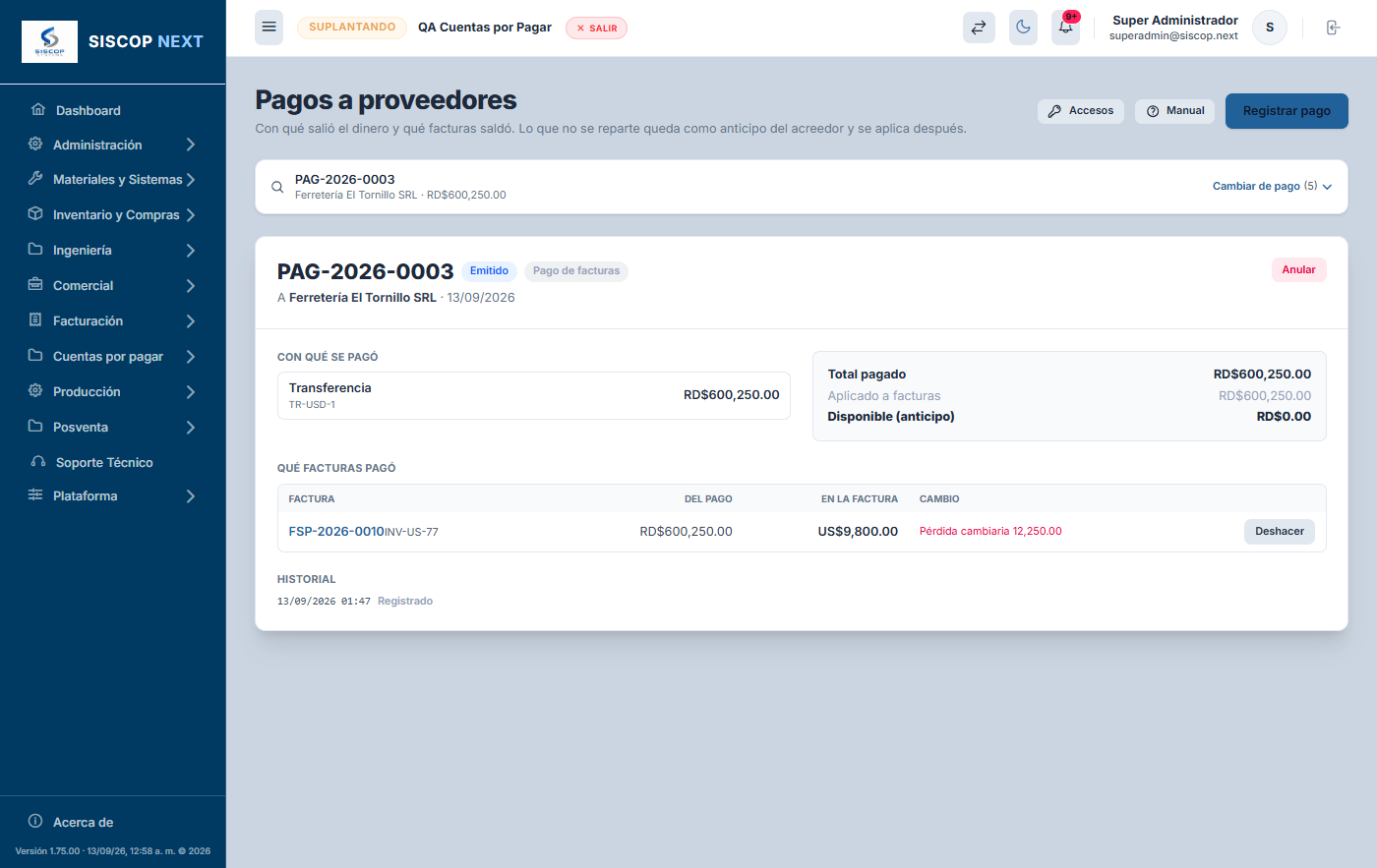
El pago tiene su moneda y su tasa, congeladas el día que sale el dinero. Puede pagar facturas en otra moneda: el importe sube a moneda principal con la tasa del pago y baja a la moneda de la factura con lo que esa moneda vale hoy. Una factura de US$9.800 registrada cuando el dólar estaba a 60 y pagada cuando está a 61,25 se salda con RD$600.250; los RD$12.250 de diferencia con los RD$588.000 que la deuda decía valer quedan congelados en la aplicación como diferencia cambiaria, y la ficha dice si fue pérdida (salieron más pesos) o ganancia. El residuo que ninguna cantidad de la otra moneda puede saldar se absorbe para que la factura cierre en cero.
Si la empresa paga por el libro de banco
Hay un interruptor en Mi Empresa → Parámetros → Tesorería —«Los pagos a suplidores salen del libro de banco»— que cambia lo que hace esta pantalla. Apagado, que es como nace, el banco y la referencia son texto libre y el pago no toca nada más. Encendido, cada forma de pago tiene que decir de qué cuenta sale, y al registrar el pago nacen sus movimientos de verdad: un renglón en el libro de esa cuenta por cada cheque y cada transferencia, y una salida de la Caja General por el efectivo.
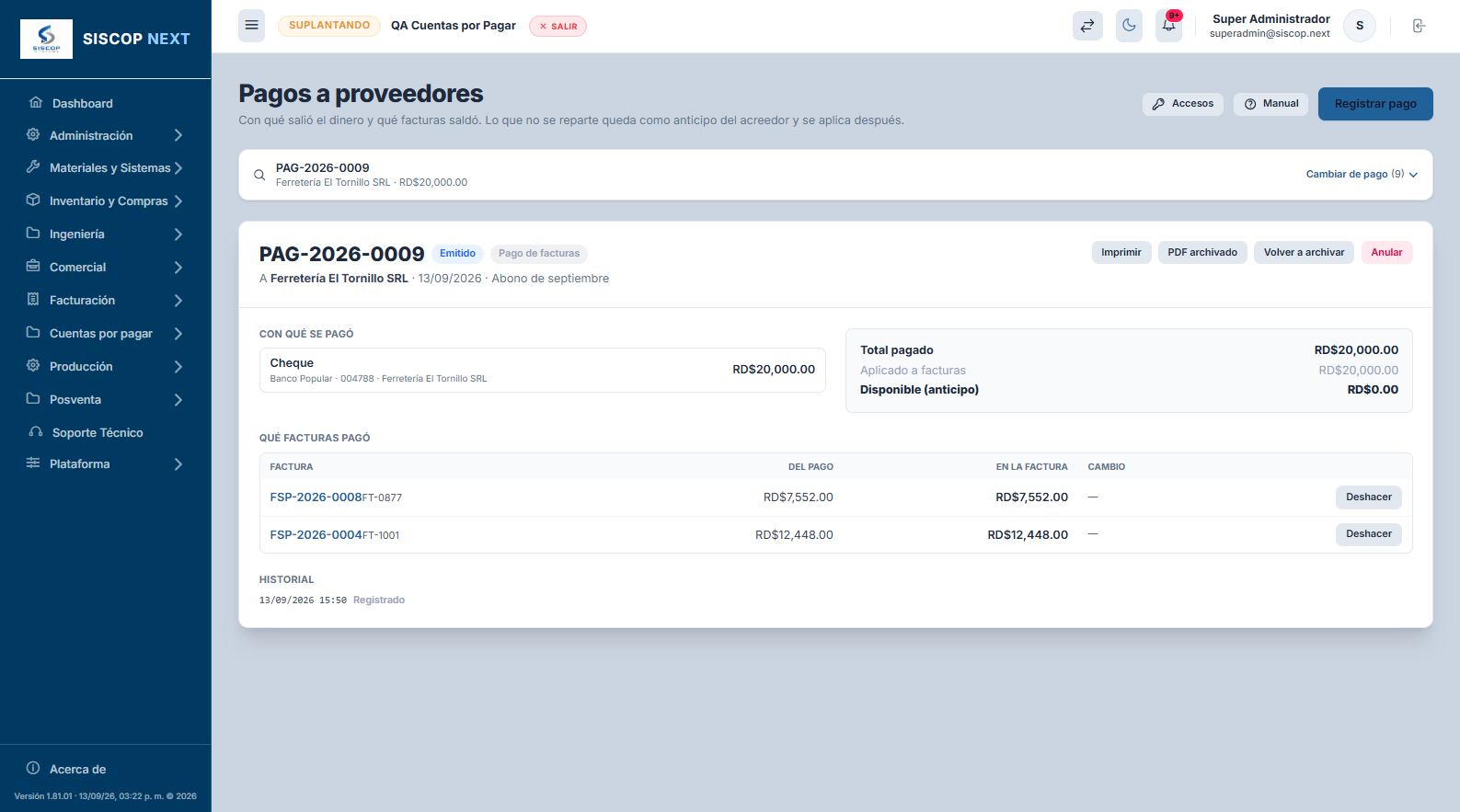
- Un renglón por cheque, no uno por pago. Tres facturas pagadas con dos cheques son un pago y dos movimientos del libro: el banco debita cada cheque por su lado y el estado de cuenta los va a traer así.
- El número de cheque no se repite en la misma cuenta, con ceros delante o sin ellos —el 4521 y el 004521 son el mismo cheque—, salvo que el anterior esté anulado: un cheque dañado en la impresora se vuelve a girar con su número.
- El efectivo sale de la gaveta. Si no hay tanto, el pago no se registra y el sistema dice cuánto queda.
- Si el banco convierte —se pagan dólares desde la cuenta en pesos— hay que decir cuánto debitó el banco: la factura se salda en su moneda y el libro anota lo que el banco se llevó.
- Anular el pago tacha sus movimientos y devuelve el dinero al saldo de la cuenta o a la gaveta. No al revés: un movimiento nacido de un pago no se anula desde el libro. Y si el banco ya lo concilió, no se anula en absoluto: se corrige con un movimiento contrario.
Todo esto está contado con detalle en el manual de Tesorería, sección «Pagar a suplidores desde el banco». Lo que hay que saber aquí es que el pago sigue siendo el mismo documento: lo único que se añade es decir de dónde sale el dinero.
El comprobante de pago
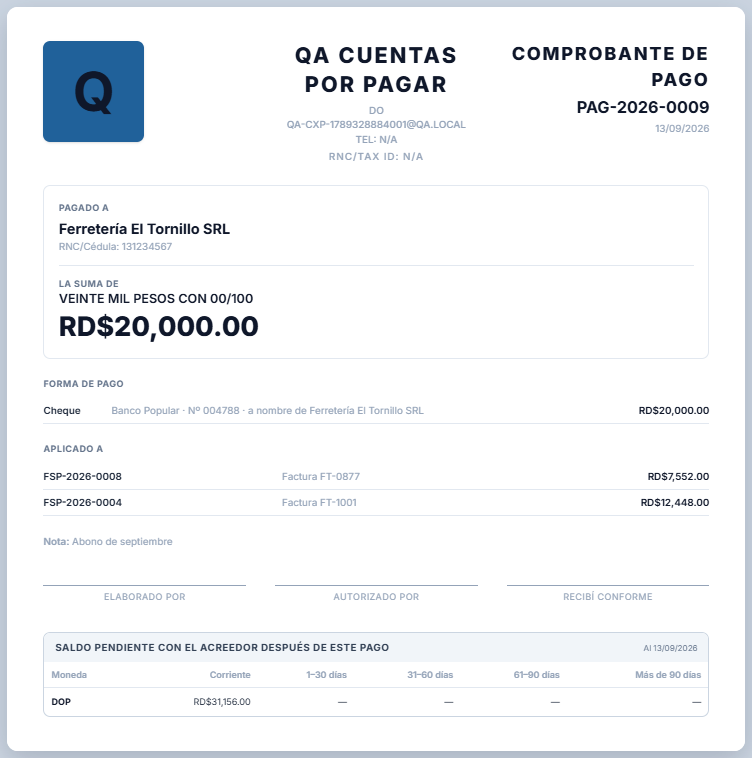
Cada pago tiene su papel: el comprobante de pago, espejo del recibo de ingresos, que se le entrega al acreedor con el cheque. Lleva el membrete de la empresa, a quién se le pagó, el importe en letras y en cifra, cada forma de pago con su referencia (el cheque con su número y su beneficiario), las facturas que saldó con el número del proveedor al lado del nuestro, y tres firmas: quien lo elaboró, quien lo autorizó y quien recibió conforme. Al pie, cómo queda la cuenta con ese acreedor después de este pago, por moneda y tramo de vencimiento —sin sumar pesos con dólares—; si no se le debe nada, el cuadro no sale.
Al registrar el pago, el sistema archiva el PDF tal como salió ese día, aunque mañana cambie el logo o el formato: «PDF archivado» lo abre en otra pestaña e «Imprimir» lo manda a la impresora. Los pagos que nacen de una nómina no lo archivan solos —se emiten de golpe al pagarla—: «Archivar PDF» lo genera desde su ficha cuando toque entregarlo, y «Volver a archivar» reemplaza la copia. Un pago anulado se sigue imprimiendo, con «Anulado» y su motivo bien visibles. El comprobante toma la tipografía, los colores, el tamaño del logo y la marca de agua del formato predeterminado de la empresa.
Anticipos, deshacer y anular
- Un pago sin facturas es un anticipo. Aparece «con disponible» en el listado y en la cuenta corriente; desde su ficha se aplica a las facturas del acreedor cuando existan.
- Deshacer una aplicación borra la decisión de a dónde fue el dinero: la factura vuelve a deber y el pago recupera ese importe como disponible. El pago sigue intacto.
- Anular el pago entero —un cheque devuelto, una transferencia rechazada— exige motivo. El dinero volvió: todas las facturas que pagaba vuelven a deber, y el pago queda anulado en el historial. Una factura con un pago o una nota vivos no se puede anular: primero se deshace lo que la paga.
Manos distintas. Registrar y aplicar pagos es de «Registrar pagos a proveedores»; anularlos, de «Anular pagos a proveedores». Las notas van enteras con «Gestionar notas de crédito de proveedor». Quien registra facturas no paga, y quien paga no deshace pagos: son responsabilidades separadas a propósito (§46).
📋 9. Nóminas de pago
Cuentas por Pagar → Nóminas de pago es donde se decide qué facturas se pagan juntas y quién lo autoriza. Un pago suelto (sección 8) sirve para el día a día; la nómina es el lote de la semana o de la quincena: se arma con calma, la firma otra persona y tesorería la paga entera. Mientras está viva, sus facturas quedan programadas —ninguna otra nómina puede tomarlas y la ficha de la factura lo dice—; al pagarla nace un pago por acreedor y moneda, con una aplicación por factura; y si algo salió mal se revierte, que anula esos pagos de una vez.
Registrar no es armar, armar no es enviar, enviar no es autorizar y autorizar no es pagar: cada paso tiene su permiso y deja su rastro en el historial
Armar la nómina
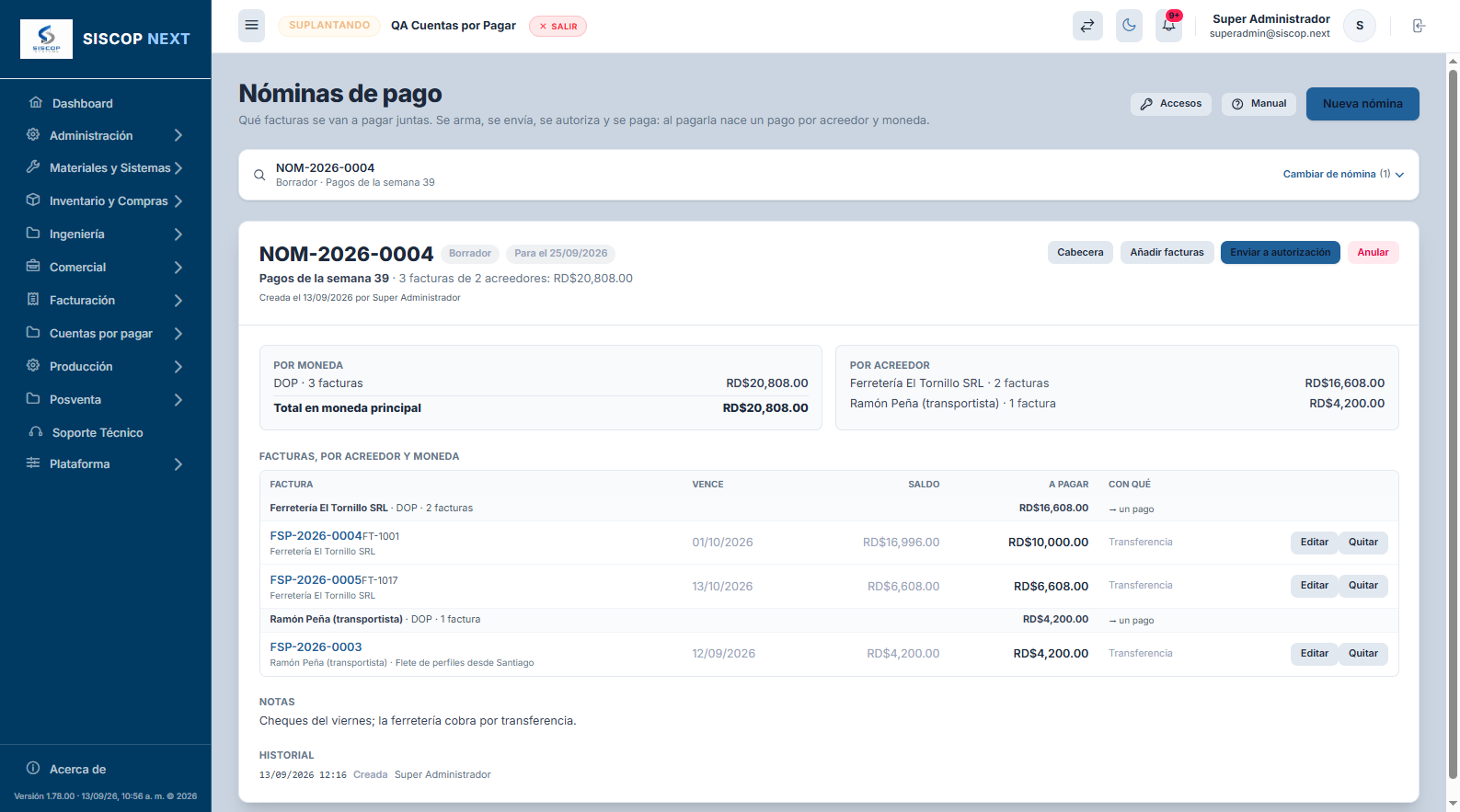
- Nueva nómina pide un título, la fecha prevista de pago y notas; nace como borrador con su número (NOM-año-secuencia) y abre enseguida la ventana de facturas.
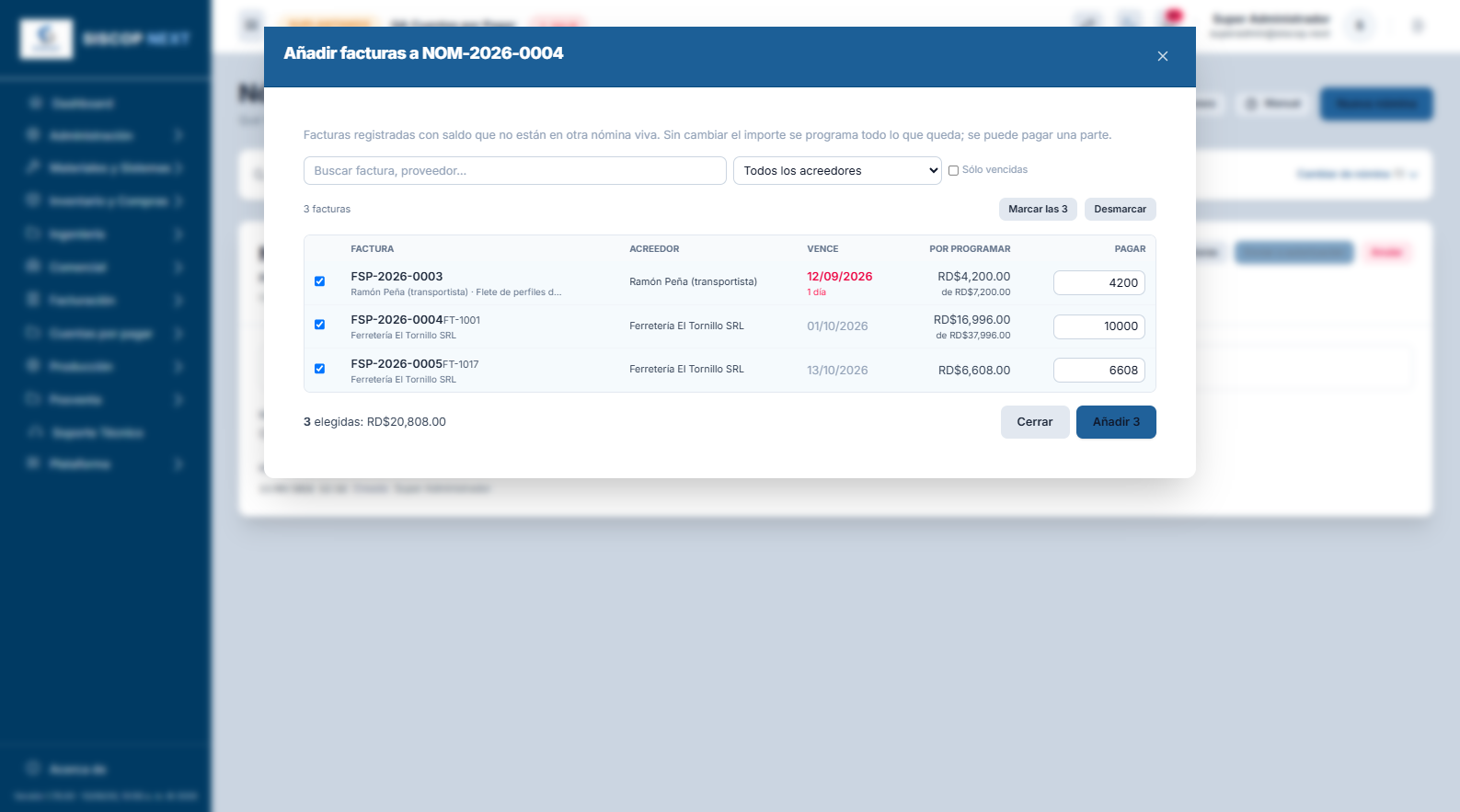
- Añadir facturas lista las registradas con saldo que no están en otra nómina viva: se filtran por texto, acreedor, moneda o «sólo vencidas», se marcan, y en Pagar va lo que se programa de cada una. Sin tocarlo se programa todo lo que queda; se puede pagar una parte (la factura sigue en cartera por el resto). Una factura entra una sola vez, y nunca por más de lo que tiene por programar.
- Cada línea se edita (importe, con qué se paga, banco, referencia, notas) o se quita mientras la nómina es borrador. El número del cheque o la referencia se pueden dejar para el momento de pagar.
- La ficha agrupa las líneas por acreedor y moneda, que es exactamente cómo van a nacer los pagos, y resume por moneda y por acreedor. El total en pesos se valora a la tasa de hoy y se congela al pagar.
Enviar, autorizar, rechazar
- Enviar a autorización congela el resumen y avisa a quienes pueden autorizar. Desde ahí la nómina no se edita: si hay que cambiarla, la rechazan (vuelve a quien la armó) o se anula y se arma otra. Con el parámetro «Las nóminas de pago pasan por autorización» en «No» (Mi Empresa → Parámetros), enviar la deja autorizada directamente.
- Autorizar es la firma. Con «Quien autoriza no puede ser quien envió» en «Sí» (cuatro ojos), quien envió no puede autorizar: tiene que ser otra persona con el permiso. Antes de firmar, el sistema vuelve a comprobar cada factura contra su saldo de hoy: si una se pagó por otro lado mientras la nómina esperaba, la línea ya no cabe y la ficha lo marca en ámbar; hay que rechazarla, reabrirla y corregirla.
- Rechazar exige un motivo, que le llega a quien la envió. Las facturas dejan de estar programadas mientras tanto. Reabrir la devuelve a borrador; si en ese tiempo otra nómina tomó alguna factura, o se pagó, sale de esta con un aviso.
Firmar desde el correo, sin entrar al sistema
Al enviarla a autorización, a cada persona con el permiso de autorizar le llega un correo con su enlace para revisarla y firmarla, como cuando un cliente acepta una cotización. El gerente que autoriza los pagos no siempre está delante de SISCOP, y la nómina no puede esperar a que lo esté. Las dos vías valen y hacen lo mismo: quien prefiera entrar al sistema autoriza con el botón de siempre.
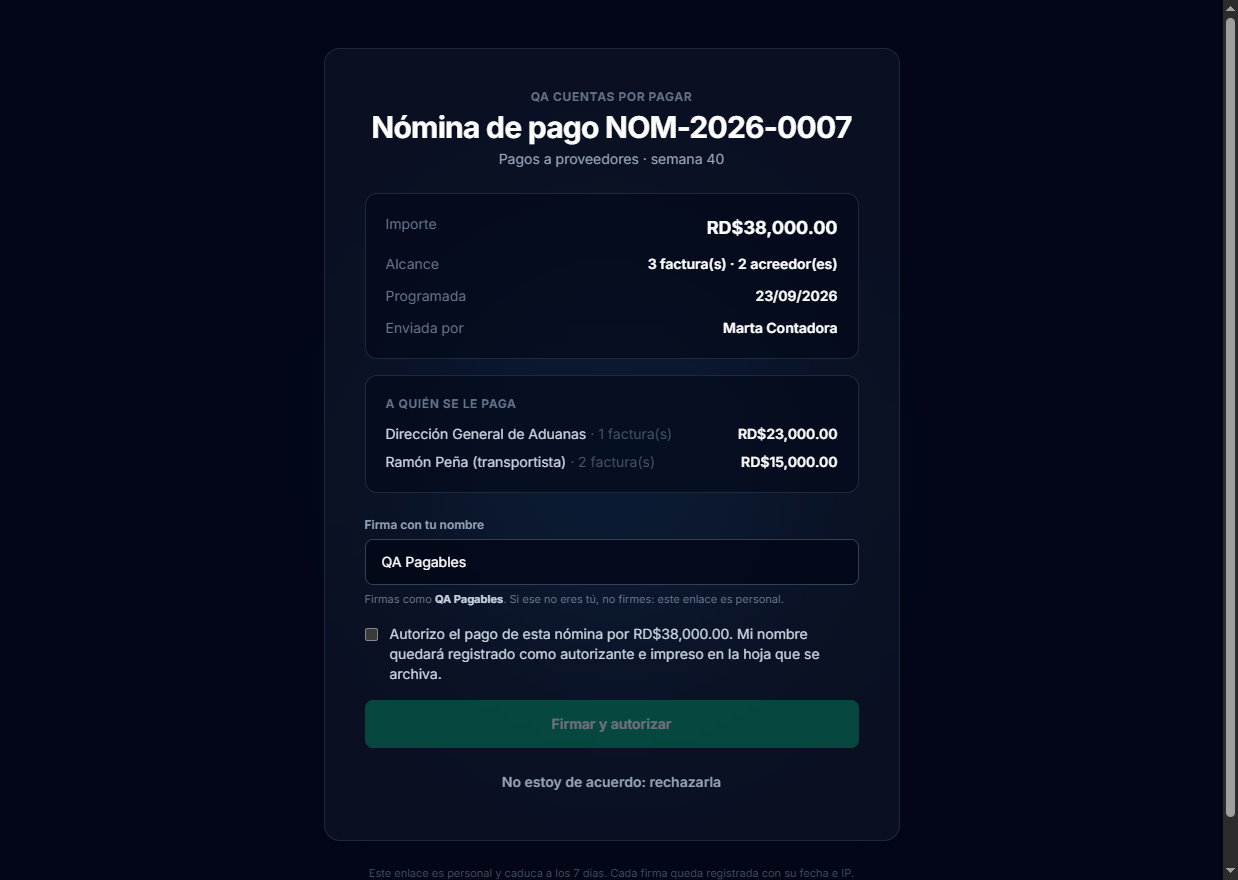
Cómo funciona el enlace:
- Es personal. Cada autorizador recibe el suyo, firmado con su nombre de usuario: por eso la página dice «Firmas como…». Reenviárselo a otro es prestarle la firma, como prestar la contraseña.
- Caduca a los 7 días y deja de valer en cuanto la nómina se autoriza, se rechaza o se anula: un enlace usado ya no firma dos veces.
- Respeta las mismas reglas que autorizar desde el sistema: los cuatro ojos (quien la envió no la firma), y la comprobación de que cada factura siga cabiendo en su saldo de hoy.
- Deja de valer si a esa persona le quitan el permiso o se le da de baja, aunque el correo siga en su bandeja.
- Quien firma escribe su nombre: ese nombre queda registrado, sale impreso en la hoja que se archiva bajo «Autorizada por», y la firma se guarda en Auditoría con su fecha e IP.
Desde el enlace también se puede rechazar con su motivo, que es lo mismo que rechazarla desde la pantalla: la nómina vuelve a quien la armó y nadie cobra hasta que se corrija. Y si el correo no llegó —o entró un autorizador nuevo después de enviarla—, el botón Reenviar correo de la ficha vuelve a pedírselo a todos, sin tener que anular la nómina y armarla de nuevo.
Para que el correo salga, la empresa tiene que tener su servidor de correo configurado (Mi Empresa → Correo), y los autorizadores, su dirección en la ficha de usuario. Si no sale, la pantalla lo dice al enviar la nómina —no se queda callada—: la nómina igual queda esperando firma y se puede autorizar desde el sistema.
Pagar la nómina
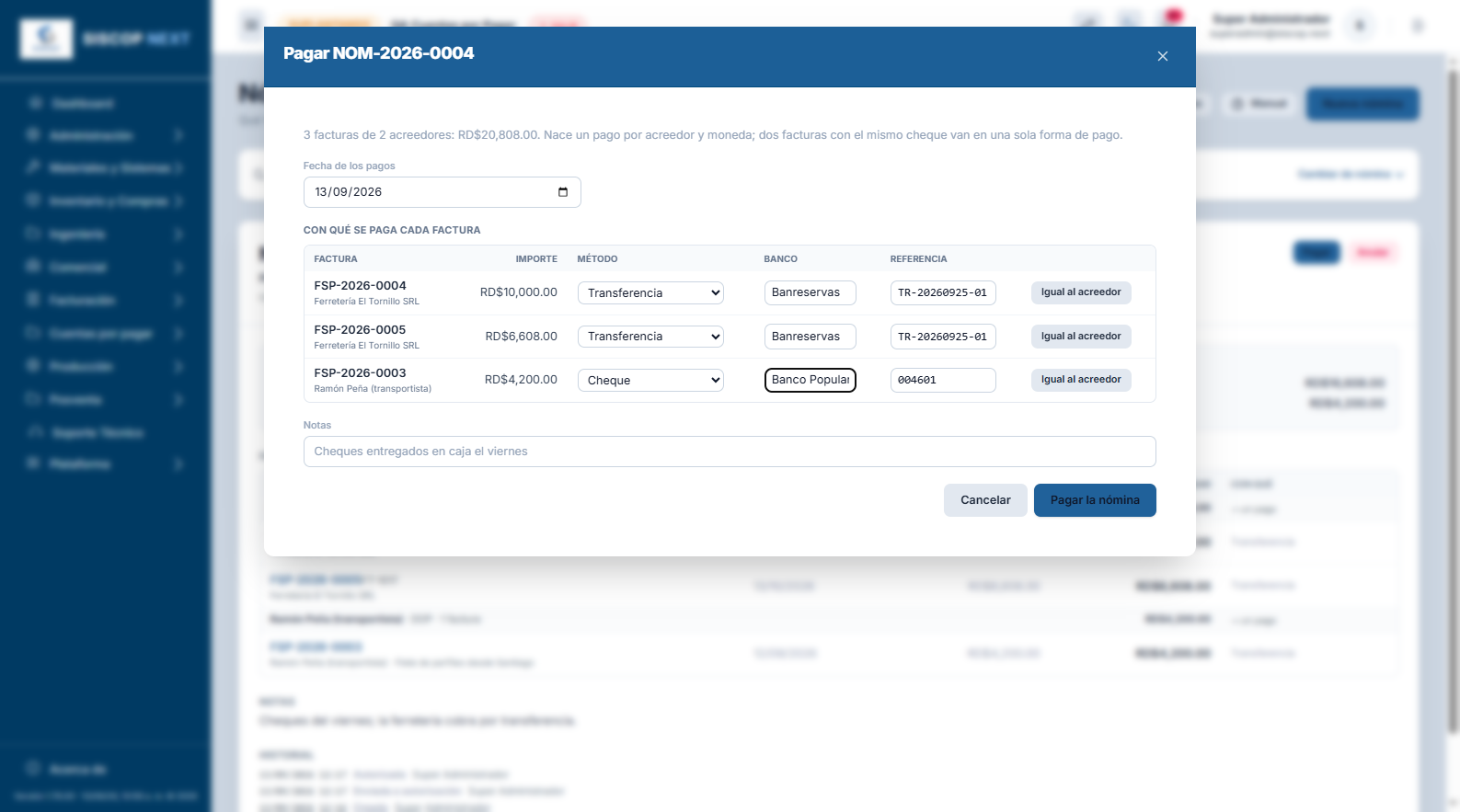
Pagar es tesorería. La ventana pide la fecha de los pagos, la tasa de cada moneda que no sea la principal (viene la del catálogo), y por cada factura con qué se paga: método, banco y referencia. «Igual al acreedor» copia el mismo cheque o la misma transferencia a todas las facturas de ese acreedor. Un cheque sin número o una transferencia sin referencia no salen: son las mismas reglas que un pago directo, y se comprueban todas antes de emitir el primero. Al confirmar, en una sola operación:
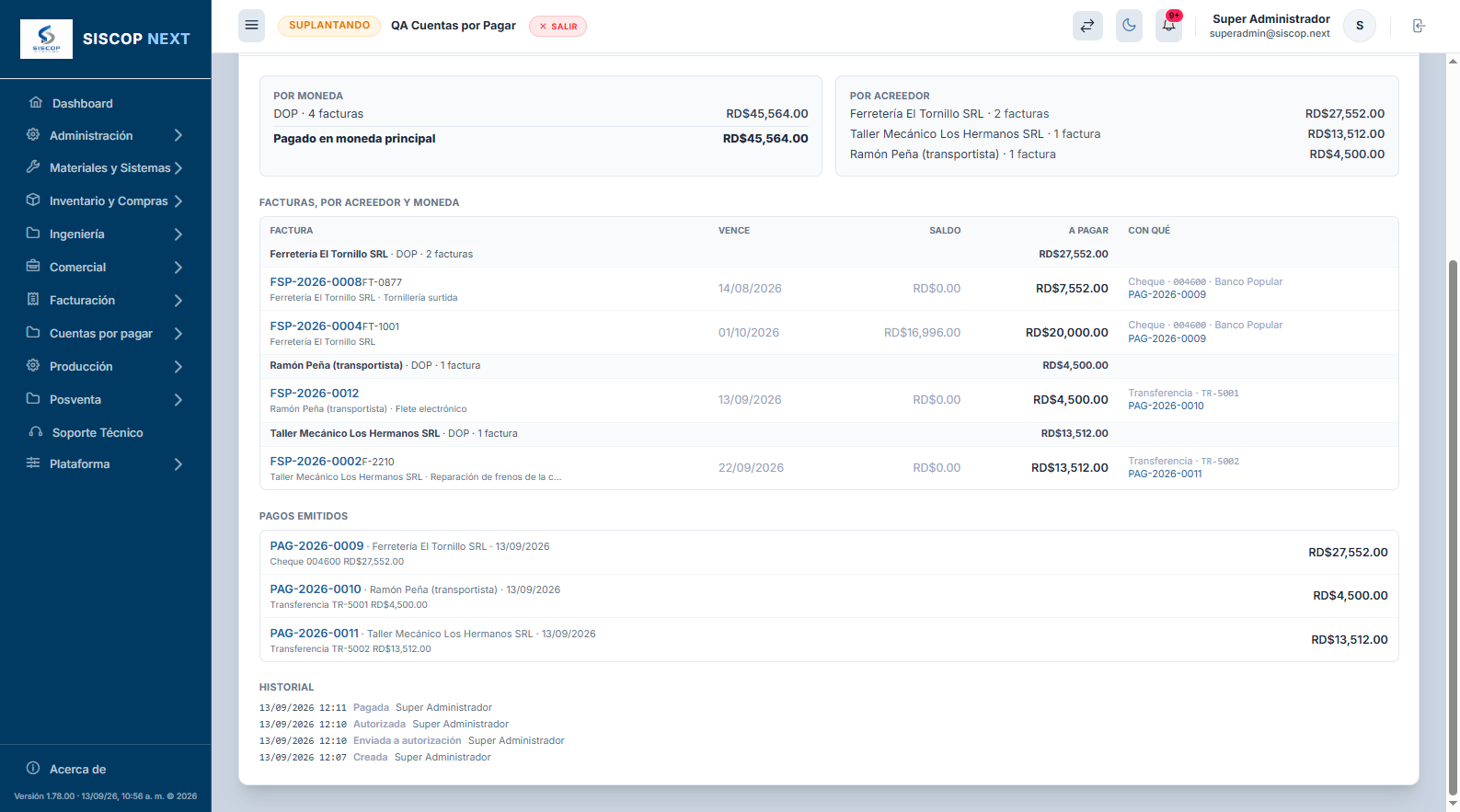
- Nace un pago (PAG-…) por acreedor y moneda, con la marca de la nómina. Dos facturas pagadas con el mismo cheque son una sola forma de pago dentro de ese pago; dos cheques distintos, dos.
- Cada línea de la nómina se convierte en una aplicación del pago a su factura, por su importe exacto y en la moneda de la factura (la diferencia cambiaria contra la tasa congelada de la factura queda registrada, como en cualquier pago).
- Las facturas pasan a pagadas o parcialmente pagadas, la nómina a pagada, y se avisa a quien la armó, la envió y la autorizó.
La hoja para firmar y archivar
El permiso del sistema dice quién autorizó, pero muchas administraciones necesitan además la hoja firmada de puño y letra en el expediente. La nómina tiene la suya: el botón Imprimir la saca en papel con el membrete de la empresa, y al pagarla el sistema archiva ese mismo PDF bajo el documento, tal como salió ese día.
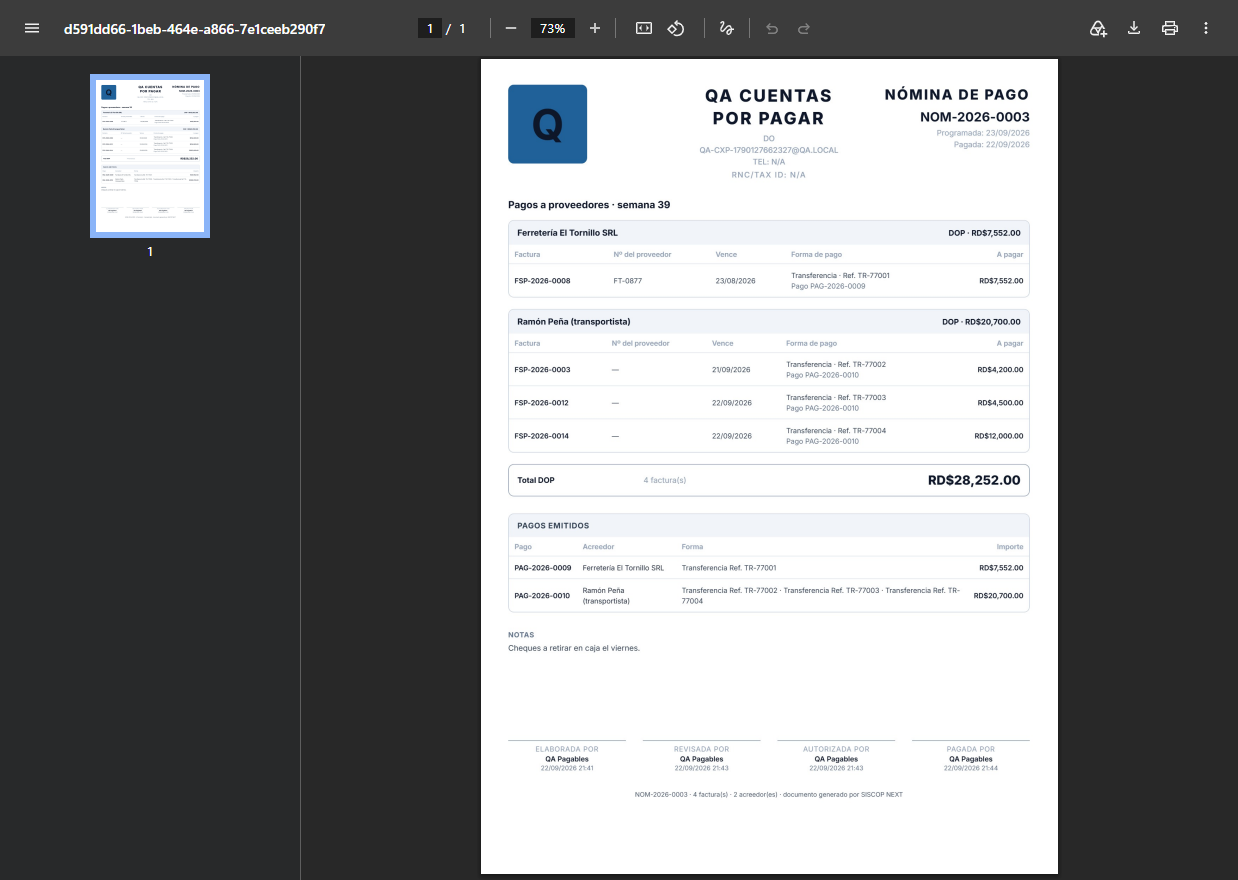
Qué lleva la hoja:
- Las facturas agrupadas por acreedor y moneda —tal como se emiten los pagos—, cada una con el número del proveedor, el vencimiento y con qué se paga (el cheque con su número, la transferencia con su referencia).
- El total por moneda. No se suman entre sí: cada moneda se paga en la suya.
- Los pagos emitidos, cuando ya se pagó. Es lo que convierte la hoja en el comprobante de la transacción y no en una intención de pago.
- Cuatro firmas —elaborada, revisada, autorizada, pagada— con el nombre de quien dio cada paso según el sistema y la fecha. Encima de esa raya firma esa misma persona; un hueco vacío también dice algo: que ese paso no lo dio nadie.
Se puede imprimir en cualquier momento, no sólo al pagar: una nómina que todavía no se pagó sale con su estado escrito en la cara (Borrador · no autorizada, Autorizada, Anulada…), para que un borrador impreso no acabe archivado como si fuera el pago. Archivar la hoja pide el permiso de pagar la nómina; verla, sólo el de ver cuentas por pagar.
Ver PDF abre la copia archivada y Volver a archivar la genera de nuevo —si el membrete cambió, o si al pagar falló el archivado—. De esta hoja hay una, la vigente: al volver a archivarla, la copia anterior se borra.
Revertir y anular
- Un pago que nació de una nómina pagada no se anula suelto ni se le deshacen aplicaciones: la ficha del pago lo dice y enlaza con la nómina. Se revierte la nómina entera, con motivo: todos sus pagos quedan anulados con ese motivo, las facturas vuelven a deber (y a estar vencidas si lo estaban) y la nómina queda anulada con la marca de reverso. No se reabre: para pagarlas se arma otra.
- Anular una nómina viva (borrador, pendiente o autorizada) la cierra sin pagar y libera sus facturas para entrar en otra. También exige motivo.
- Una factura programada en una nómina viva no se puede anular: primero se saca de la nómina. Su ficha lista las nóminas por las que pasó, con el pago que nació de cada una.
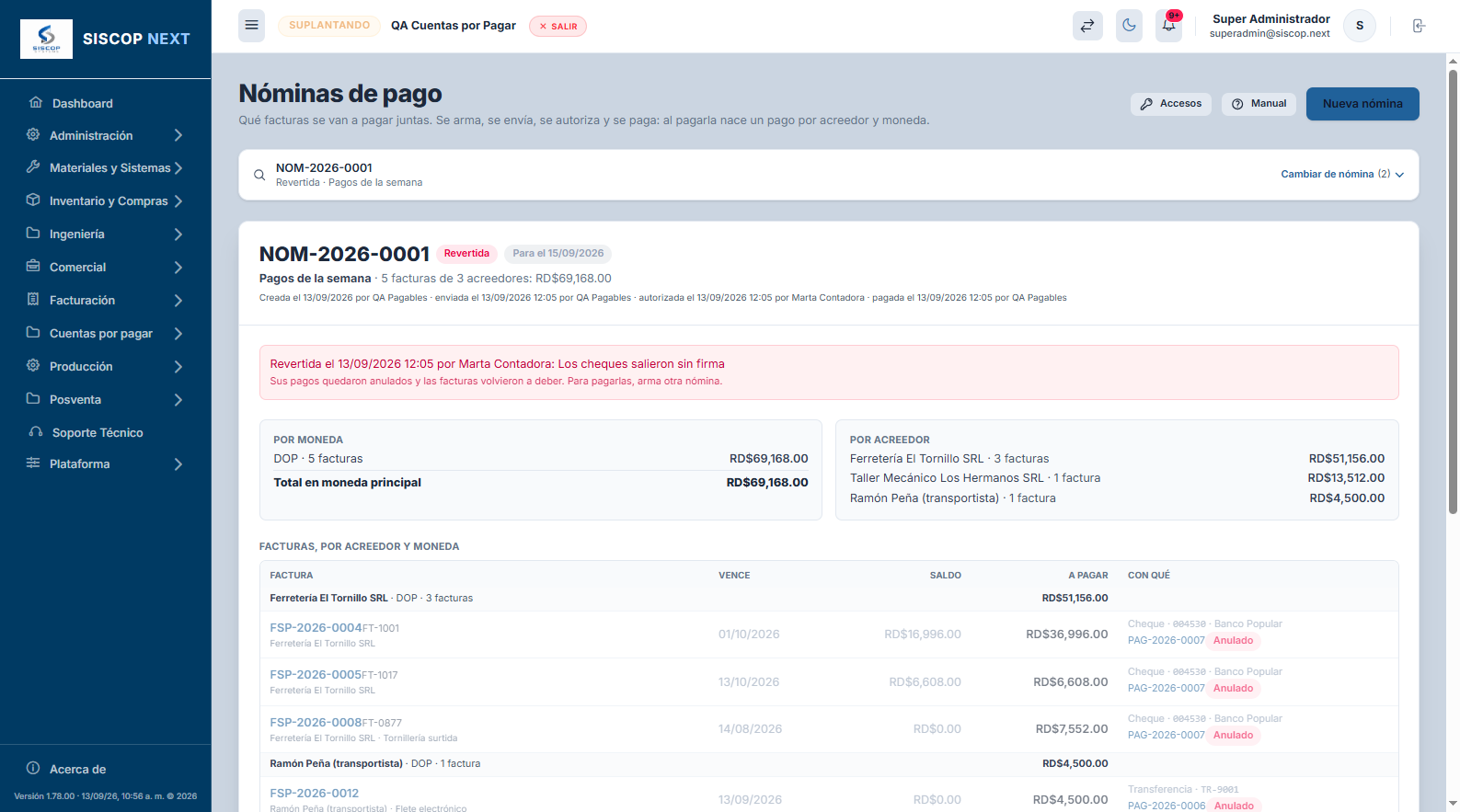
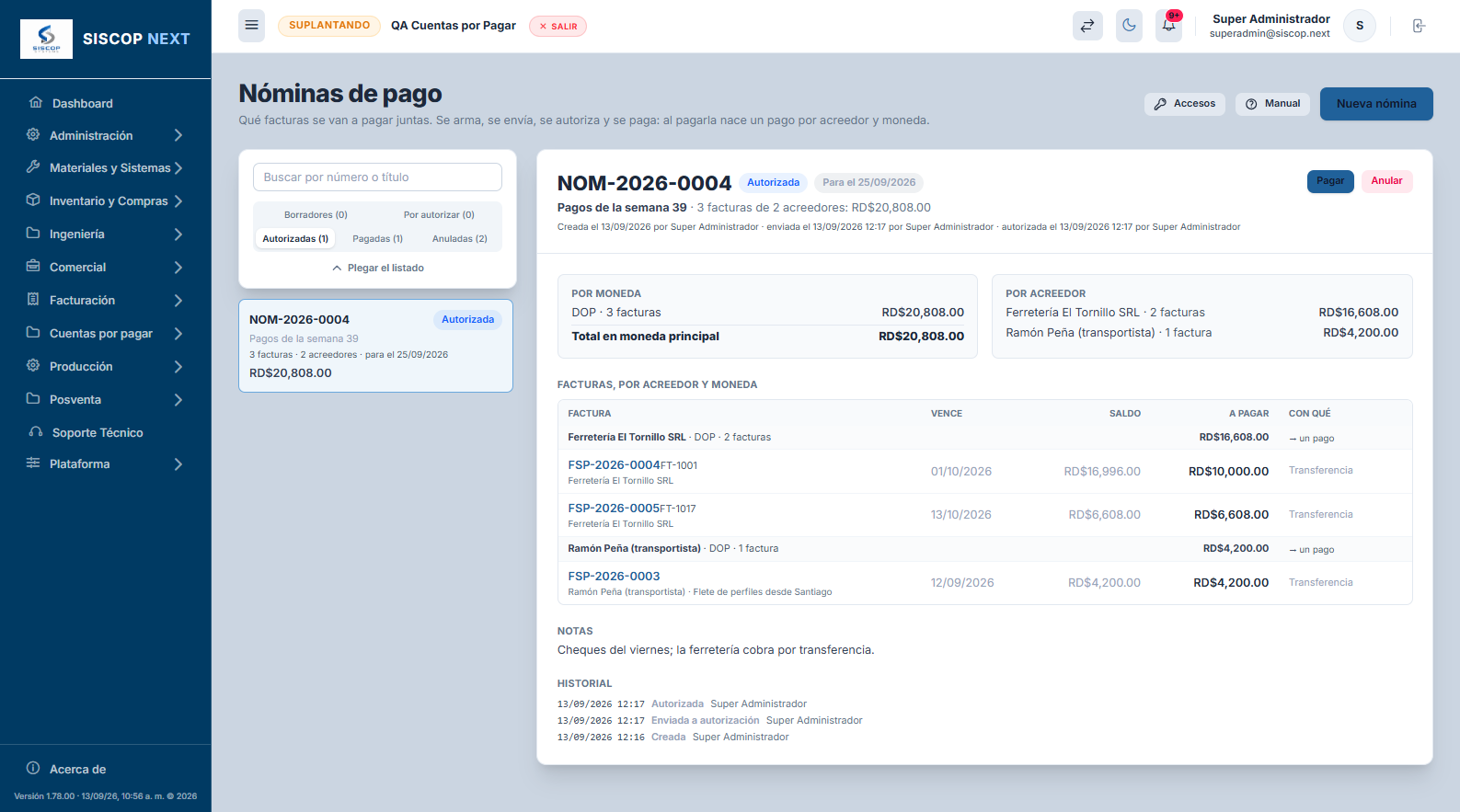
Siete permisos, siete sillas. Crear nóminas, armarlas (líneas, cabecera, reabrir y anular sin pagar), enviarlas, autorizarlas, rechazarlas, pagarlas y revertirlas son permisos distintos. En una empresa pequeña el administrador los tiene todos y los dos parámetros apagados; en una grande, quien arma no firma y quien firma no paga. La pantalla enseña sólo los botones de los permisos que se tienen, y los avisos van a quien tiene el siguiente paso.
📊 10. El panel y las consultas de gestión
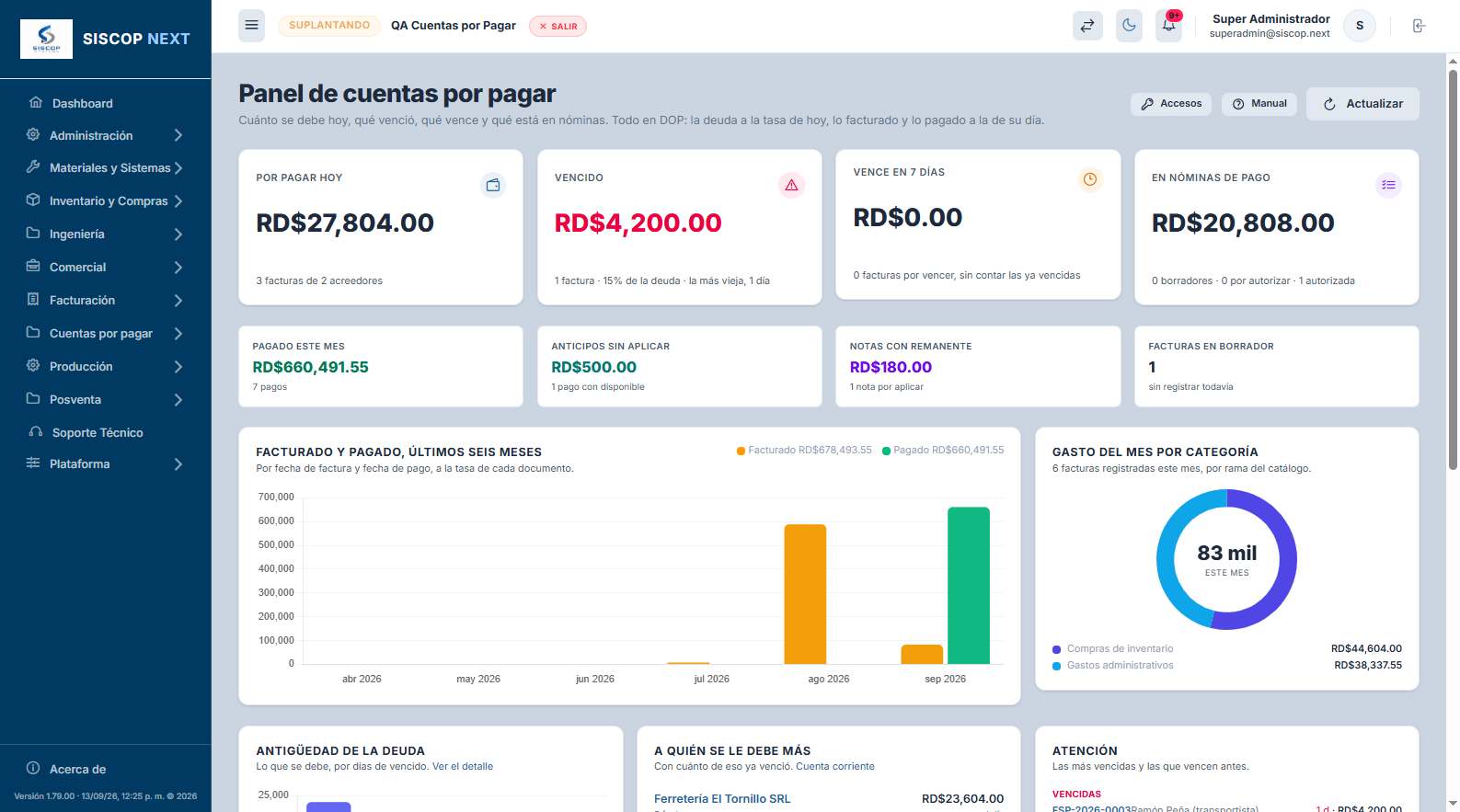
Cuentas por Pagar → Panel contesta de un vistazo las preguntas del día: cuánto se debe hoy, cuánto de eso ya venció, qué vence en los próximos días, qué hay en nóminas y a quién se le debe más. Todo va en moneda principal, con una regla que conviene tener presente: la deuda se valora a la tasa de hoy (es lo que costaría pagarla ahora) y lo facturado y lo pagado van a la tasa de su día (es lo que pasó). Por eso una factura en dólares puede pesar distinto en «Por pagar hoy» que en «Facturado».
Los indicadores
- Por pagar hoy: el saldo de todas las facturas registradas con saldo, cuántas son y de cuántos acreedores. Abre el listado de facturas pendientes.
- Vencido: la parte de eso que ya pasó su fecha, el porcentaje que representa y la antigüedad de la más vieja. Abre las vencidas.
- Vence en N días: lo que vence de hoy en adelante dentro del plazo de aviso de la empresa (parámetro «Días de aviso de vencimiento», 7 de fábrica), sin contar lo ya vencido.
- En nóminas de pago: lo programado en nóminas vivas, y cuántas hay en borrador, por autorizar y autorizadas. Abre las nóminas.
- Debajo, en pequeño: lo pagado este mes, los anticipos sin aplicar, las notas con remanente y las facturas en borrador, cada uno con su enlace.
Los gráficos y las listas
- Facturado y pagado, últimos seis meses: por fecha de factura y por fecha de pago. Cuando lo pagado va por debajo de lo facturado varios meses seguidos, la deuda está creciendo.
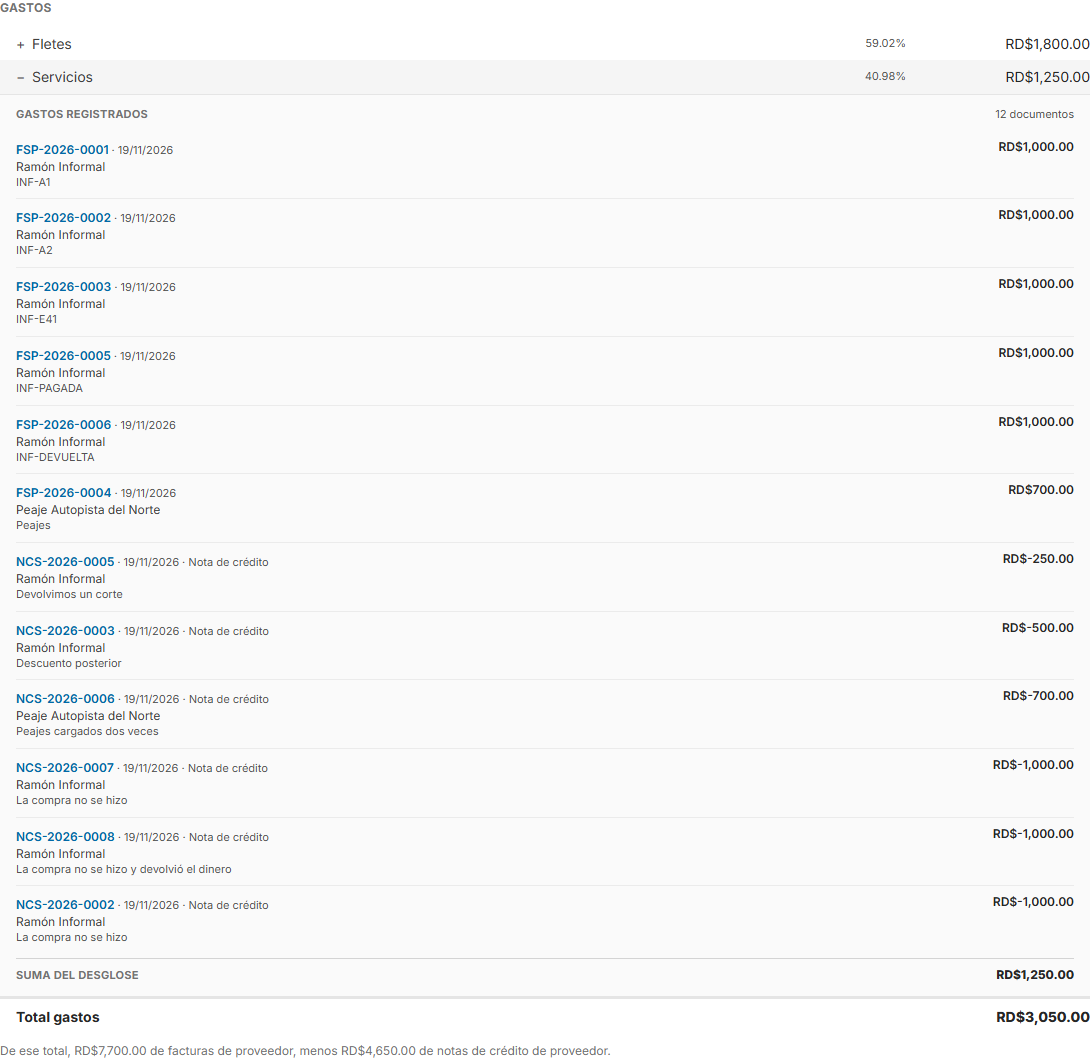
- Gasto del mes por categoría: en qué se fue lo registrado este mes, por rama del catálogo (las seis que más pesan; el resto como «Otras»). Suma las facturas, los gastos internos autorizados y las salidas autorizadas de caja, y por eso habla de documentos. El detalle, con el nivel del árbol que se quiera, está en las consultas.
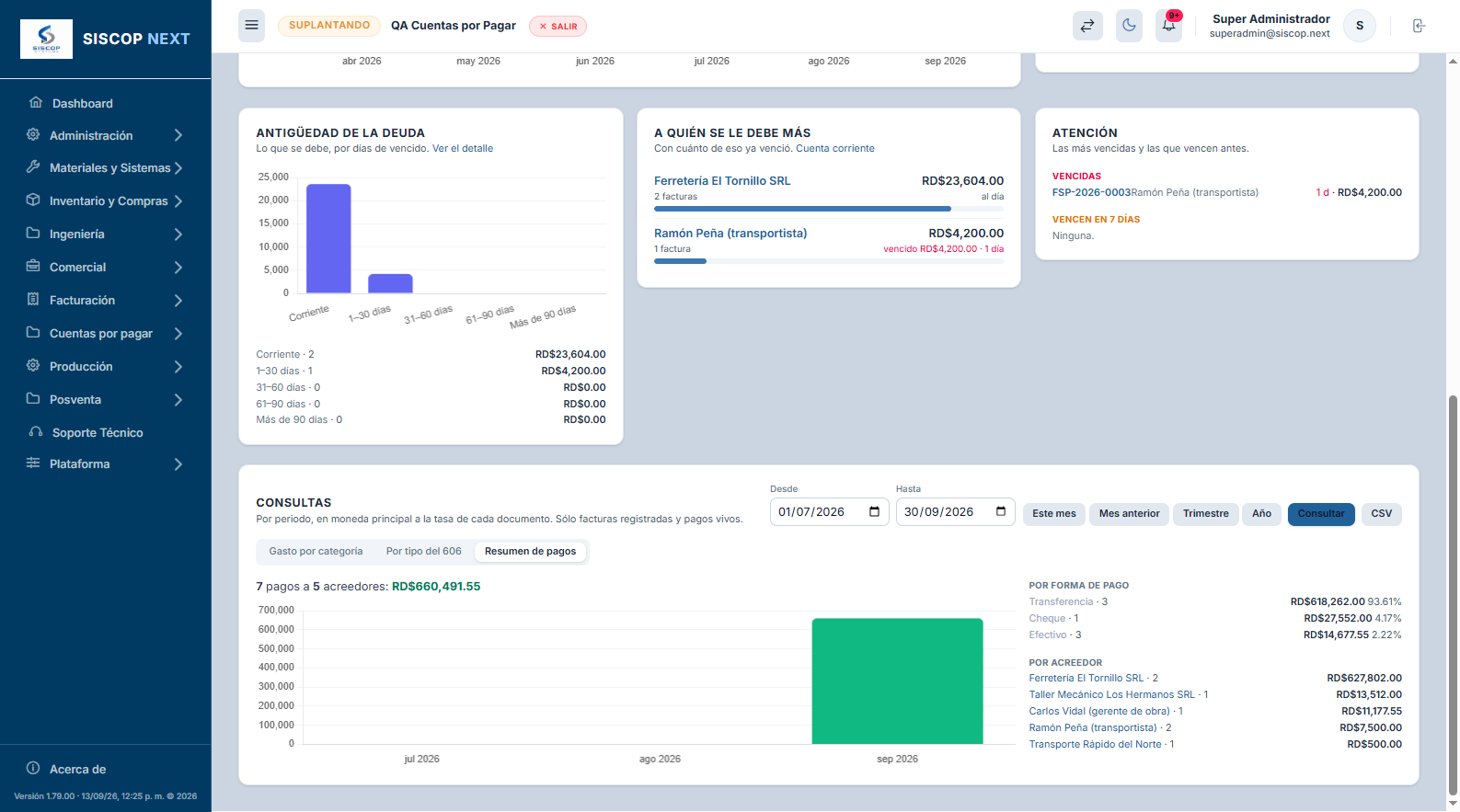
- Antigüedad de la deuda: las cubetas de la empresa con lo que hay en cada una; «Ver el detalle» lleva a la pantalla de antigüedad, factura a factura.
- A quién se le debe más: los mayores acreedores, con cuánto de su saldo ya venció; cada nombre abre su cuenta corriente.
- Atención: las facturas más vencidas y las que vencen antes, con su saldo en su moneda; cada número abre la factura.
Las consultas
Abajo del panel, para quien tiene «Ver consultas de cuentas por pagar»: tres consultas por periodo (desde/hasta, con atajos para este mes, el anterior, el trimestre y el año), en moneda principal a la tasa de cada documento, y con salida a CSV. Sólo cuentan las facturas registradas y los pagos vivos: un borrador o una anulada no gastan. El gasto por categoría suma además los gastos internos autorizados, por su fecha del gasto, y las salidas autorizadas de caja, y le restan las notas de crédito.
- Gasto por categoría: cuánto se fue en cada categoría del catálogo, al nivel del árbol que se pida (1 = las ramas, 4 = las hojas) y filtrable por costo o gasto. De las facturas toma las líneas, porque una línea puede llevar su propia categoría distinta de la de la factura; por eso una misma factura puede contar en dos filas. La columna Documentos cuenta facturas, gastos internos, salidas de caja y notas de crédito. Y si el renglón va a una categoría de costo dentro de una factura marcada como gasto, cuenta como costo: manda la categoría del renglón, luego la de la cabecera y, si no hay ninguna, lo que diga la factura. Hasta la 1.259 esta consulta miraba solo la cabecera, así que una factura mezclada salía aquí de una clase y en el gráfico del panel de otra.
- Por tipo del 606: lo registrado por tipo de gasto de la DGII, con el ITBIS y las retenciones practicadas (ITBIS e ISR) en principal, menos las notas de crédito en el tipo de cada una, con la retención que revierten. Es el resumen de gestión; el formato 606 se declara con lo que diga la contabilidad, y por eso aquí sí resta la E34 sobre nuestro E41/E43 que el 606 deja fuera.
- Resumen de pagos: lo pagado por mes (gráfico), por forma de pago (cheque, transferencia, efectivo…) y por acreedor. Los anticipos cuentan: el dinero salió.
Las notas de crédito restan del gasto
Desde la 1.425, toda nota de crédito viva rebaja el gasto: la que trae el proveedor y la que emitimos nosotros sobre nuestro B11/E41 o B13/E43. Antes el gasto contaba la factura entera aunque el proveedor la hubiera rebajado, y una devolución de 40,000 dejaba el gasto 40,000 por encima de lo que costó la compra. Es la misma regla en todas partes —estas consultas, el análisis de disponibilidad, el Dashboard Gerencial, los reportes de gastos y el asistente—, así que todas dan la misma cifra.
- En el día de la nota, no en el de la factura, como la declaran el 606 y el IT-1. Si la factura es de octubre y la nota de noviembre, baja el gasto de noviembre. Un mes puede quedar en negativo en una categoría: es lo que pasó.
- En su categoría. La que emitimos resta línea a línea, cada una en la categoría de la línea de la factura que rebaja. La del proveedor no tiene líneas: resta entera en la categoría que se le puso al registrarla y, si no tiene, en la de su factura. Conviene ponérsela, porque dice en qué rama baja el gasto. La clase (costo o gasto) sigue la misma regla que una línea de factura.
- Sin ITBIS, como todo el gasto. El ITBIS de la nota resta del ITBIS de las compras, aparte.
- Sólo las vivas con importe. La anulada no resta, ni la que sólo corrige el texto, que va en cero. La E34 que la DGII rechazó sí resta mientras no se anule, porque ya rebajó la deuda.
- En el reporte «Gastos por documento» la nota sale como fila propia, en negativo, con su enlace. Su saldo es lo que le queda a favor, también en negativo, y lo pagado es lo ya aplicado o devuelto: así cada fila, y el total, siguen cuadrando importe = pagado + saldo.
- Las cifras de los meses pasados con notas bajan. No es un error: antes no las restaban.
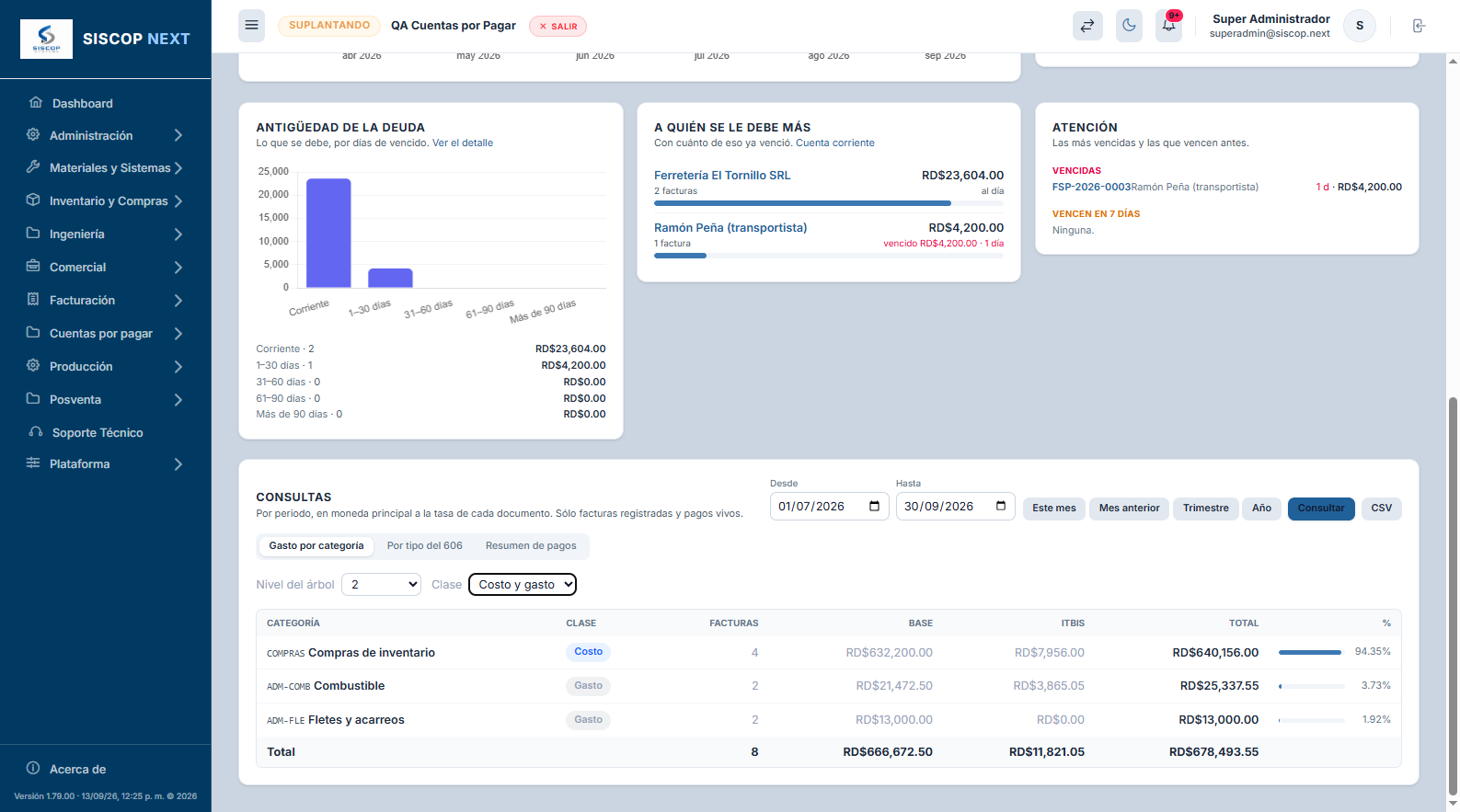
Dos permisos. El panel se abre con «Ver panel de cuentas por pagar»; las consultas de abajo, con «Ver consultas de cuentas por pagar». Quien tiene sólo el primero ve los indicadores y los gráficos, sin la parte de consultas.
🚢 11. Liquidación aduanal
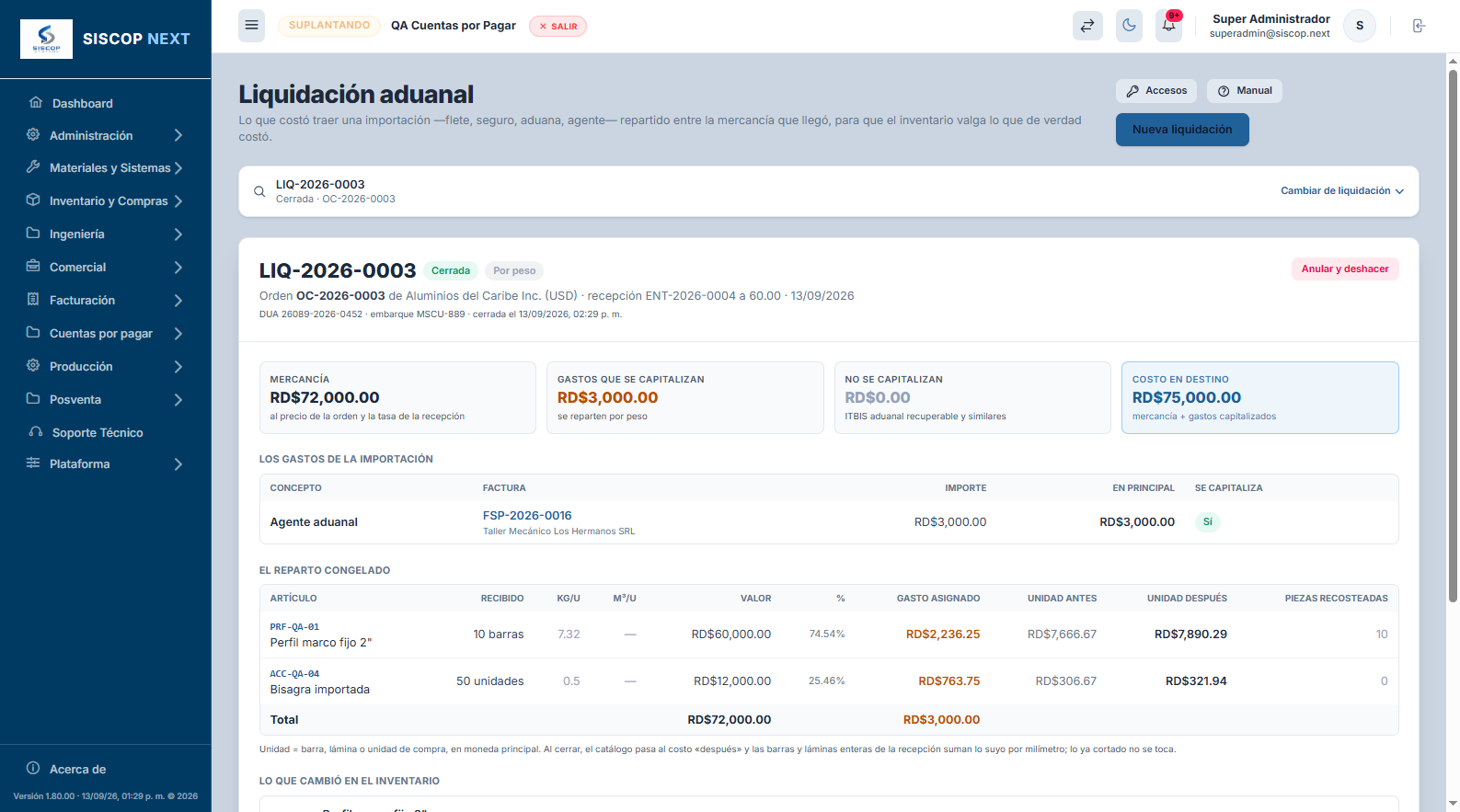
Una importación no cuesta lo que dice la factura del proveedor: cuesta eso más el flete, el seguro, el arancel, el agente aduanal, el puerto y el transporte hasta el almacén. Si esos gastos se quedan como gastos del mes, el inventario vale menos de lo que costó y el margen de lo que se fabrique con él sale inflado. Cuentas por Pagar → Liquidación aduanal reparte esos gastos entre la mercancía que llegó y recostea el inventario: el catálogo, y las barras y láminas enteras de esa recepción.
Del precio de la orden al costo en destino: lo que se reparte, cómo, y qué cambia en el inventario
Armar la liquidación
- Nueva liquidación: se elige una orden de compra que ya tenga mercancía recibida y, dentro de ella, una recepción o todas; el criterio de reparto (el de fábrica lo fija el parámetro «Cómo se reparten los gastos de importación entre los artículos» de Mi Empresa), la fecha, el DUA y el conocimiento de embarque (BL/AWB). Nace en borrador con la mercancía valorada: lo recibido, al precio de la orden y a la tasa con la que se valorizó esa recepción.
- Añadir gasto: cada gasto es una factura de proveedor ya registrada —el flete del transportista, la liquidación de la DGA, los honorarios del agente— con su concepto y cuánto de ella entra (por defecto, su neto). Una factura puede repartirse entre varias liquidaciones mientras la suma no pase de su total. El ITBIS aduanal se registra pero no se capitaliza (se recupera); el resto entra en el costo.
- La ficha enseña el reparto tal como quedaría con el criterio elegido, y se puede cambiar de criterio para compararlos. Por peso o por volumen hacen falta el peso o el volumen por unidad: los perfiles y los vidrios por lámina lo deducen de su ficha; lo demás lo toma de «Peso c/u» / «Volumen c/u» de la ficha del artículo, y lo que se teclee en la propia liquidación manda para ella.
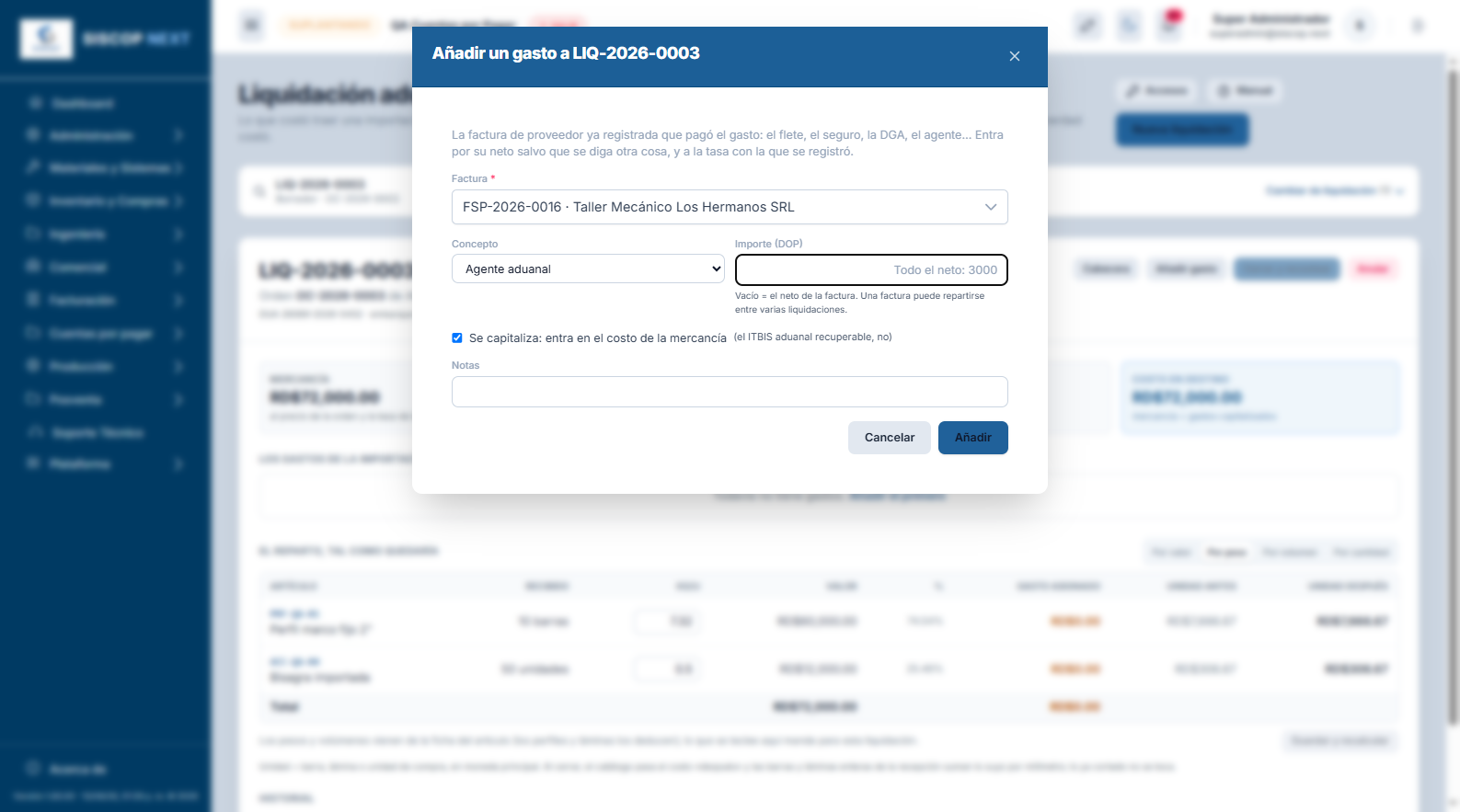
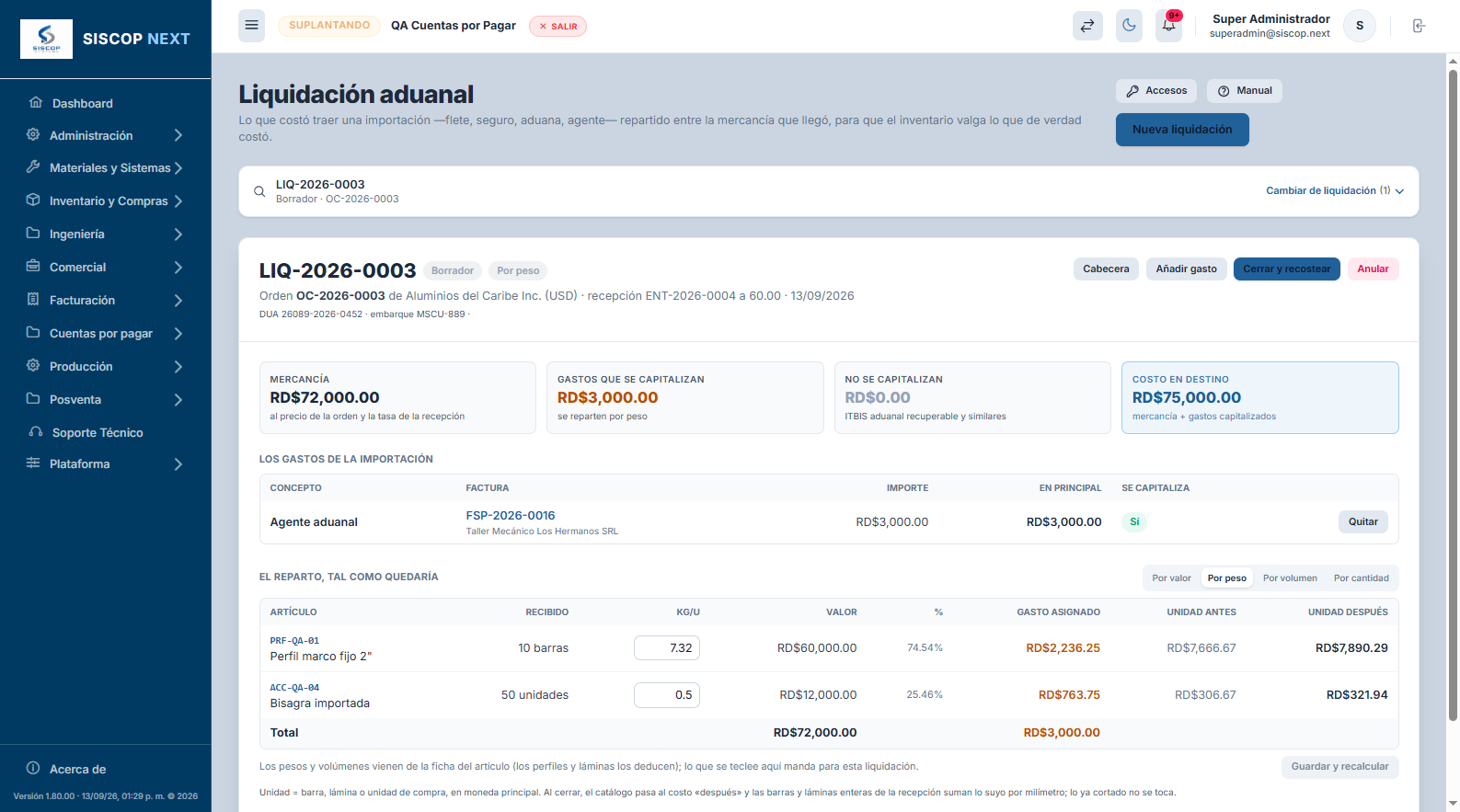
Cerrar: el reparto se congela y el inventario se recostea
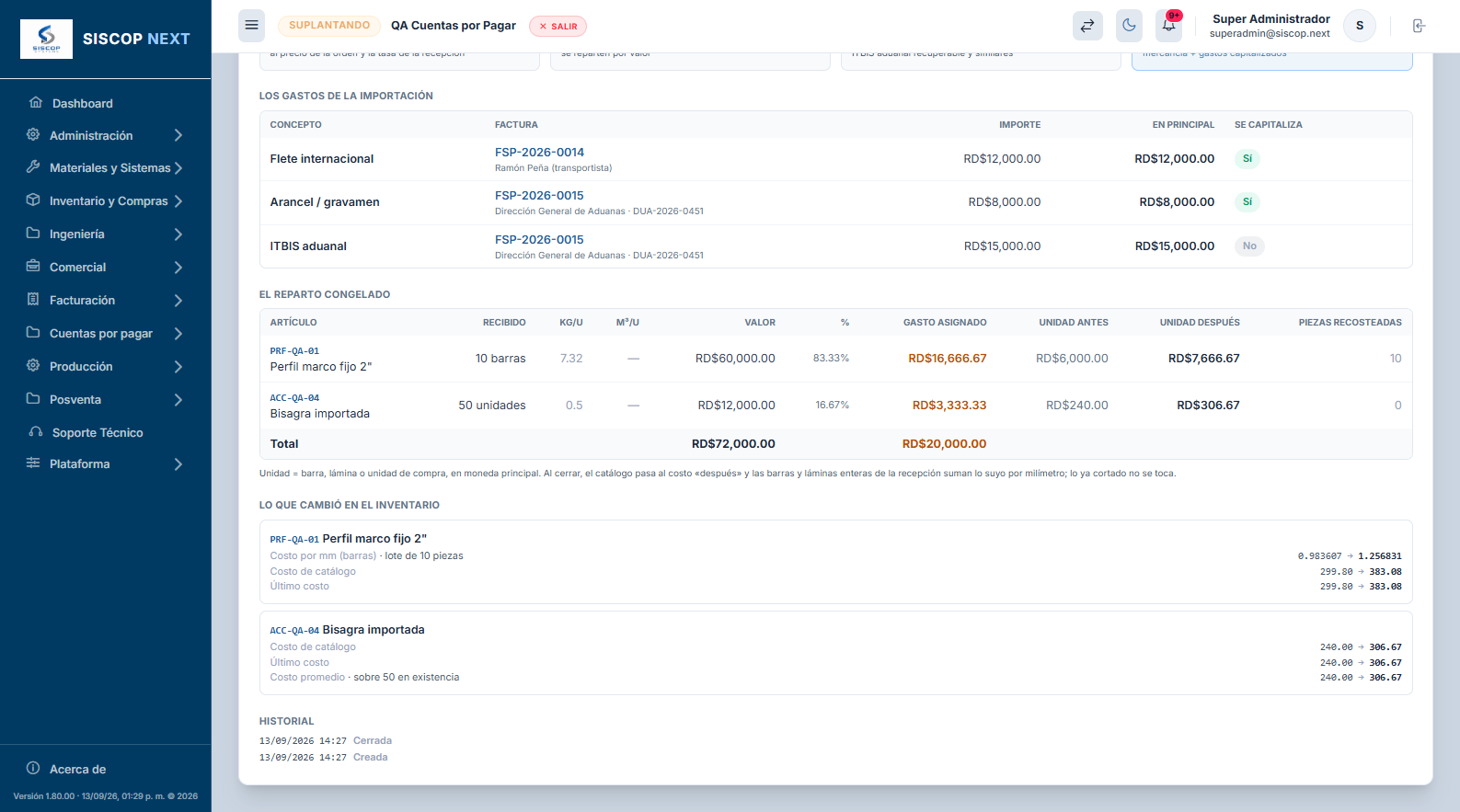
Cerrar y recostear hace, en una sola operación: congela el reparto por ítem (cantidad, valor, porcentaje, gasto asignado, costo unitario antes y después) y escribe los costos nuevos en el inventario, según lo que sea cada cosa:
- Perfiles (barras): el lote de barras enteras de esa recepción suma lo que le tocó dividido entre las barras recibidas y su largo: gasto por milímetro. Las barras que ya se cortaron no se tocan: su costo ya salió a lo que se fabricó, y la ficha lo avisa. El catálogo pasa al costo por pie de después.
- Vidrio por láminas: igual, por milímetro cuadrado y por lámina entera.
- Fungibles (accesorios, insumos): «Costo» y «Último costo» del catálogo pasan al costo de después; si la empresa costea por promedio ponderado, el promedio absorbe el gasto sobre la existencia actual del artículo.
- Serializados: cada serial de esa recepción que siga en el estante suma su parte a su costo de adquisición. El que ya se despachó, está en garantía, volvió al proveedor o se dio de baja ya soltó su costo (a la venta, al expediente) y no se toca, como la barra cortada; su parte del gasto no se reparte entre los demás.
- El catálogo sólo se toca si su costo sigue siendo el de esta recepción: si otra recepción posterior ya lo movió, o alguien lo corrigió a mano, no se pisa un costo más nuevo con uno viejo, y se avisa.
- Todo lo que el cierre no pudo tocar queda escrito en la ficha cerrada, en un recuadro ámbar («Al cerrar, esto no se tocó»), no sólo en el aviso del momento: si un costo no cambió, ahí está el porqué.
Cada costo tocado deja una fila en «Lo que cambió en el inventario»: qué artículo, qué columna (costo de catálogo, último costo, promedio, costo por milímetro del lote, costo del serial), de cuánto a cuánto y sobre cuántas piezas. Es el rastro que hace posible deshacer, y mañana contabilizar la revalorización.
Deshacer, y un gasto que llega tarde
- Anular un borrador lo cierra sin más; las facturas siguen registradas en cuentas por pagar.
- Anular y deshacer una cerrada vuelve cada costo a su valor de antes, con su propia fila de rastro. Sólo se puede si cada costo sigue siendo el que la liquidación dejó, ningún lote recosteado perdió piezas y ningún serial recosteado salió del almacén: si una barra se cortó después, un motor se vendió con el costo en destino, o una recepción posterior movió el costo, se dice cuál y no se toca nada. Entonces se corrige con otra liquidación de ajuste, no reescribiendo la historia.
- Un gasto que llega tarde (el agente factura un mes después) se liquida aparte, sobre la misma recepción: la nueva liquidación parte del costo que dejó la anterior y le suma lo suyo.
- Una factura que entró en una liquidación viva no se anula: primero se quita de la liquidación, o se anula la liquidación si ya estaba cerrada. Y una factura no cabe en dos liquidaciones por más de su total: si otra viva ya se la llevó, el aviso dice cuál y en qué estado está. La ficha de la factura de proveedor lista sus liquidaciones, vivas y anuladas, con su concepto e importe.
Una sola mano. Ver liquidaciones es de «Entrar a cuentas por pagar»; armarlas, cerrarlas y anularlas, de «Gestionar liquidaciones aduanales». Cerrar escribe costos en el inventario, y por eso no lo hace quien registra facturas ni quien paga: lo hace quien responde del costo de la mercancía.
📚 12. Cuenta corriente
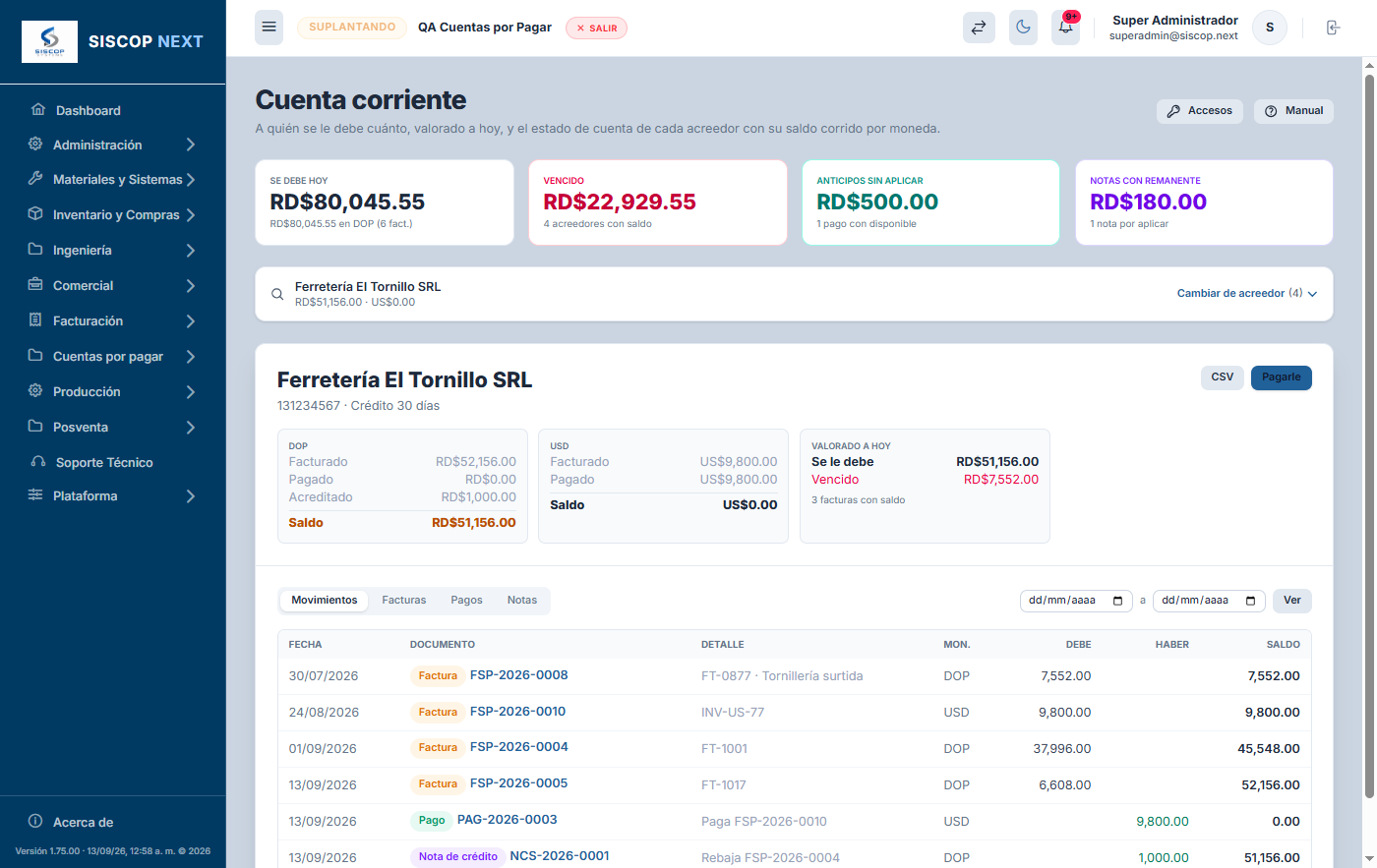
Cuentas por Pagar → Cuenta corriente responde «¿a quién le debo cuánto?». Arriba, cuatro cifras: lo que se debe hoy (por moneda y valorado a la tasa de hoy en moneda principal), lo vencido, los anticipos sin aplicar y las notas con remanente. A la izquierda, los acreedores con saldo —con la mora máxima en rojo—; al elegir uno, su estado de cuenta.
- Por moneda: facturado (por su neto), pagado, acreditado, anticipos y saldo, cada moneda en su propia tarjeta. Sumar pesos y dólares sería inventar un número que no se le debe a nadie; el total valorado a hoy va aparte y dice en qué moneda está.
- Movimientos: el libro con saldo corrido por moneda. Las facturas al debe por su neto; los pagos y las notas al haber por lo que rebajaron de cada factura; un pago sin aplicar entra como anticipo. Se puede acotar a un rango de fechas —con el saldo anterior al rango— y exportar a CSV para el proveedor o el contador.
- Facturas, Pagos y Notas: las listas completas del acreedor, cada una con su estado, enlazadas a su ficha.
- Pagarle abre el pago con el acreedor ya elegido.
⏳ 13. Antigüedad de cuentas por pagar
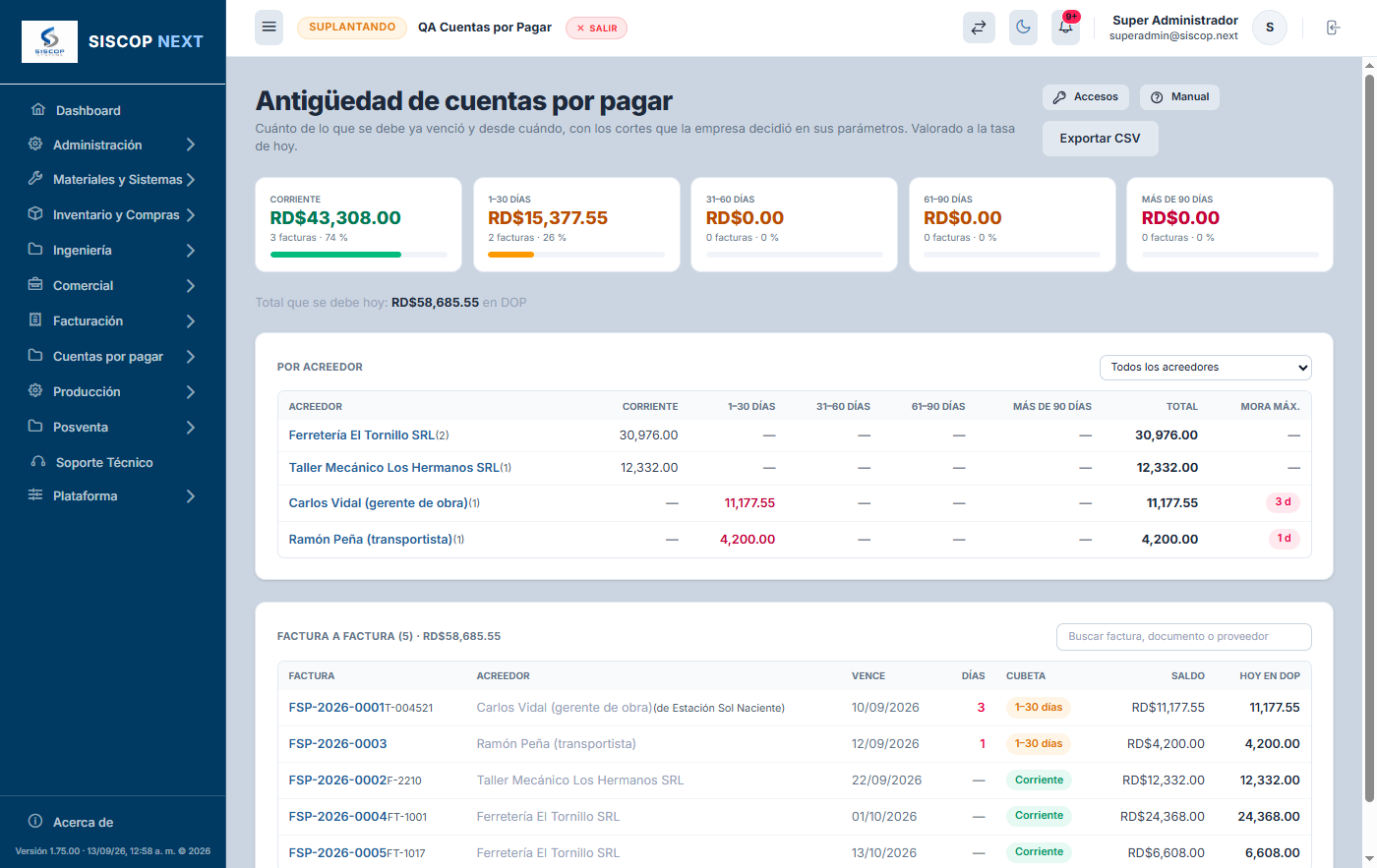
Cuánto de lo que se debe ya venció y desde cuándo. Los cortes son los de la empresa: el parámetro Rangos de antigüedad (30, 60, 90 de fábrica) construye las cubetas —corriente, 1–30, 31–60, 61–90, más de 90—; una empresa que negocia a 45 días pone 45 y 90 y ve sus tramos, no los de otro. El día del vencimiento es corriente: ese día todavía se paga sin mora.
- Las cubetas: una tarjeta por tramo con lo que cae en él valorado a hoy y qué parte del total es. Pulsar una filtra el detalle.
- Por acreedor: la misma antigüedad en columnas, con la mora máxima de cada uno. Es la tabla con la que se decide a quién pagar primero; el nombre lleva a su cuenta corriente.
- Factura a factura: el detalle, con el saldo en su moneda y en principal a hoy, filtrable por acreedor, cubeta y texto, y exportable a CSV.
⚡ 14. El comprobante electrónico de compras (E41) y de gastos menores (E43)
Cuando el proveedor no puede emitir comprobante —el transportista informal, el taxi, la ferretería de la esquina— lo emite quien compra. En papel son el B11 (compras a proveedores informales) y el B13 (gastos menores); en la serie electrónica son el E41 y el E43, y ésos viajan a la DGII en el acto, igual que una factura de venta. Una empresa que ya es emisor electrónico declara así sus compras a informales: el B11 le queda como comprobante de contingencia.
Qué serie se emite
Se decide sola, con lo que la empresa tenga cargado en Mi Empresa → Comprobantes fiscales y con si transmite (módulo de facturación electrónica). El formulario lo dice antes de registrar, junto al NCF, y la confirmación lo repite.
| Rangos activos | Sin el módulo | Con el módulo |
|---|---|---|
| Sólo B11 / B13 | B11 / B13 | B11 / B13 (no hay rango electrónico) |
| Sólo E41 / E43 | E41 / E43, numerado sin transmitir | E41 / E43, transmitido al registrar |
| Los dos | B11 / B13 (el papel manda) | E41 / E43 (el emisor electrónico declara electrónico) |
Qué lleva cada uno
Los dos se construyen con el formato oficial de la DGII y ninguno lleva lo que su columna prohíbe. Lo que la factura no puede declarar en ese comprobante se avisa antes de gastar el número, con el borrador todavía corregible.
- E41 (compras a proveedor informal). Lleva al proveedor como comprador —su RNC o cédula son obligatorios, y sin ellos no se registra—, el ITBIS si la compra lo lleva, y las retenciones que la empresa practica: el ITBIS retenido y la renta retenida, línea a línea y totalizadas. Son las mismas retenciones de la factura (regla del proveedor o corregidas a mano), repartidas entre las líneas en proporción. No lleva tipo de ingresos: es una compra.
- E43 (gastos menores). Va exento entero, sin comprador, sin retención y sin descuentos: sólo la empresa, el total y el detalle. Una factura con ITBIS o con retención no cabe en él: o se marcan las líneas exentas, o se registra como compra a informal (E41), que sí lo admite.
- Los dos llevan nuestro número interno (FSP-…) para casar el comprobante con la factura, y la fecha de la factura como fecha de emisión (nunca una futura). Una factura en dólares se declara en pesos con su carril en divisas, como cualquier e-CF.
Registrar: la espera y los tres desenlaces
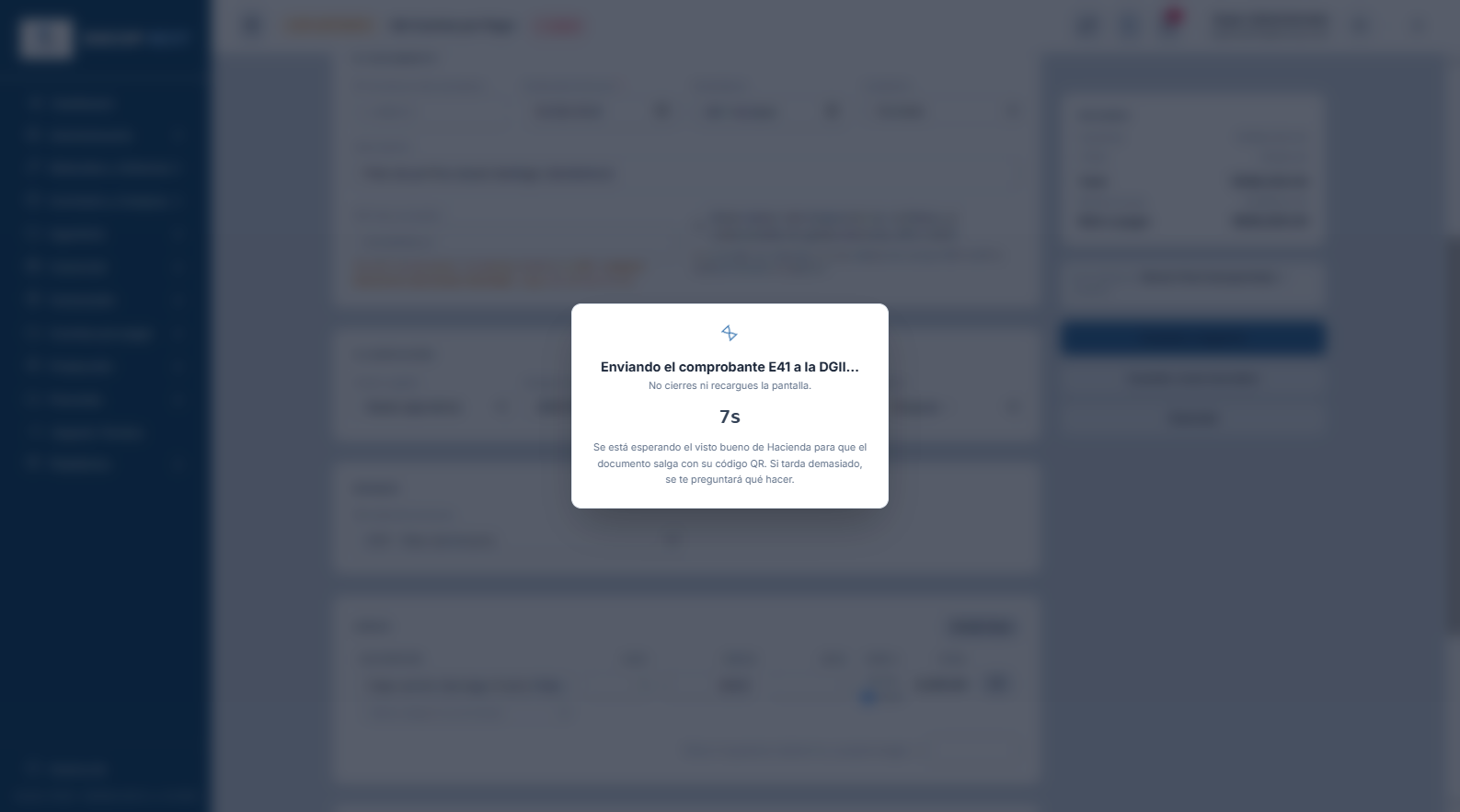
Registrar numera el comprobante dentro de la misma operación que registra la factura, y después lo manda a la DGII. Eso puede tardar hasta veinte segundos, así que mientras tanto se ve la ventana de espera con su reloj: no hay nada que tocar, y la pantalla no está colgada. La factura queda registrada pase lo que pase con la transmisión; lo que cambia es lo que se cuenta al terminar.
- Aceptado. El aviso lo dice y la ficha enseña el folio como Aceptado por la DGII, con su código de seguridad y la fecha de firma. Un comprobante aceptado ya no se toca: si la factura estaba mal, se corrige con una nota de crédito E34 que se emite desde la propia ficha. Anular la factura no lo anularía ante Hacienda, y por eso la ventana de anular lleva a la nota.
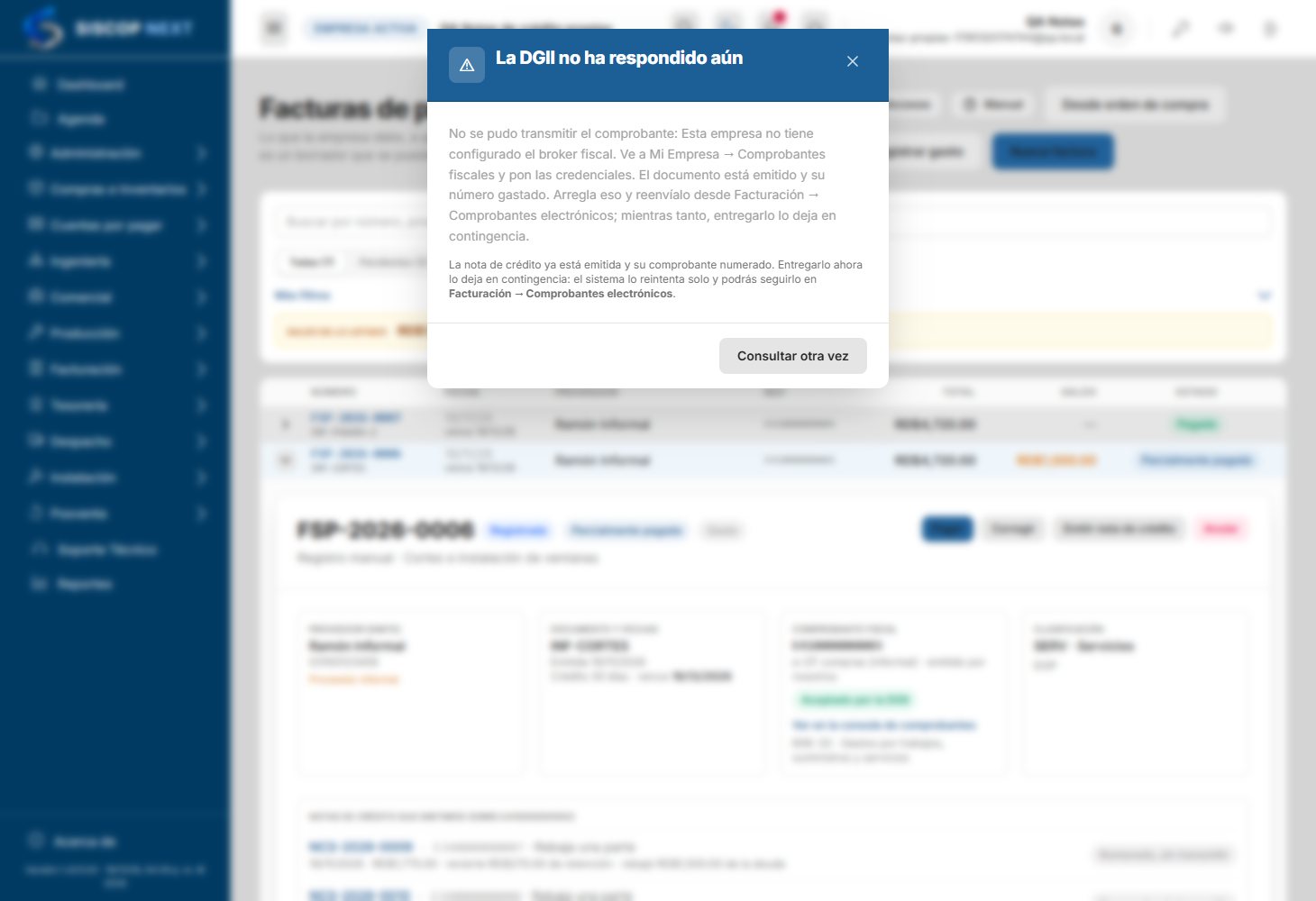
- Sin respuesta. La DGII no contestó a tiempo, o el proveedor de facturación electrónica no admitió el envío (sin credenciales, sin folios en la licencia, sin conexión). La factura está registrada y el número gastado: se puede consultar otra vez o cerrar y seguir; el sistema lo reintenta solo y se sigue en la consola.
- Rechazado. La DGII rechazó el comprobante. La factura queda registrada y la deuda cuenta; el folio se resuelve en Facturación → Comprobantes electrónicos, donde se dirá si hay que reenviarlo con el mismo número o reasignar uno nuevo. La ficha enlaza directamente con él.
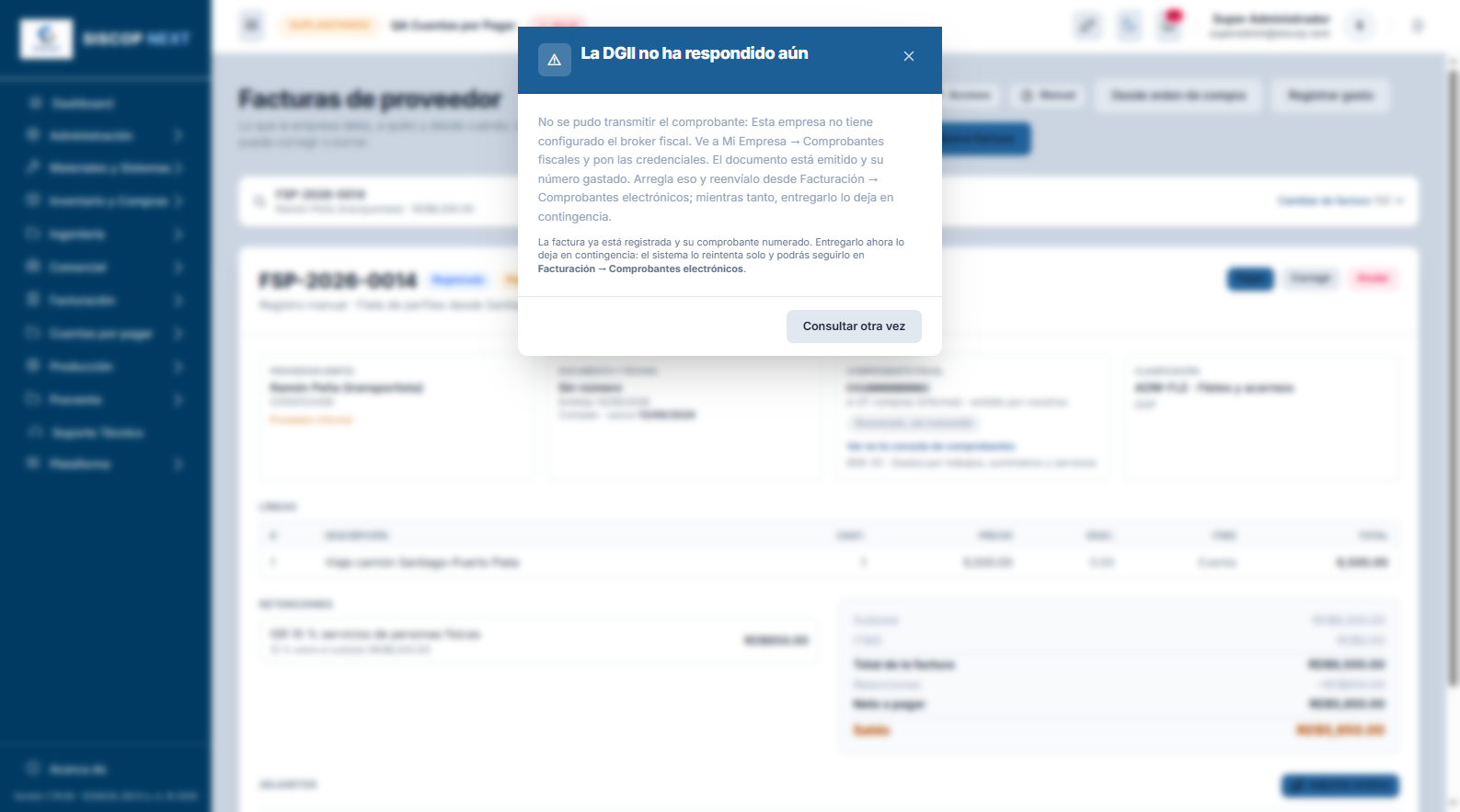
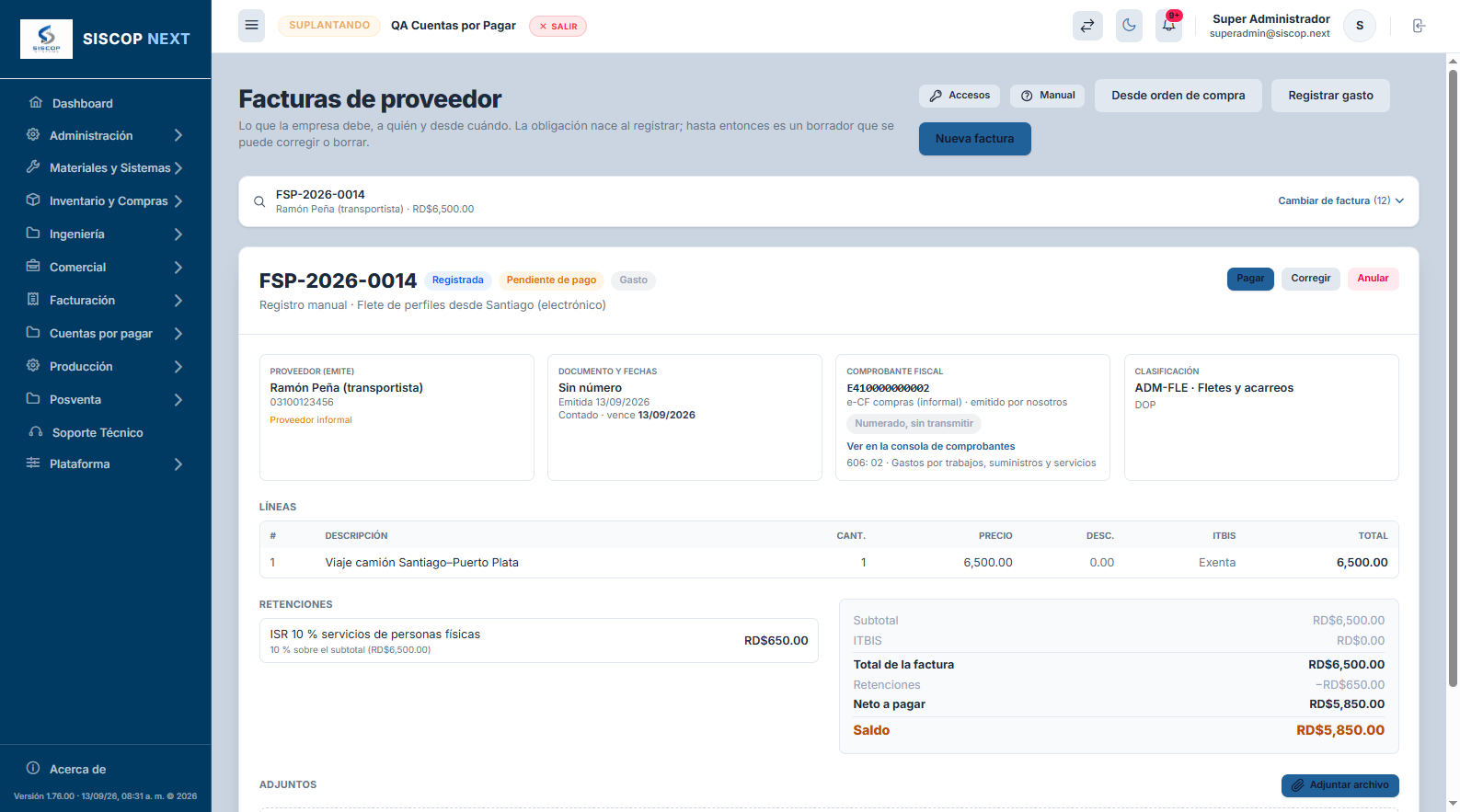
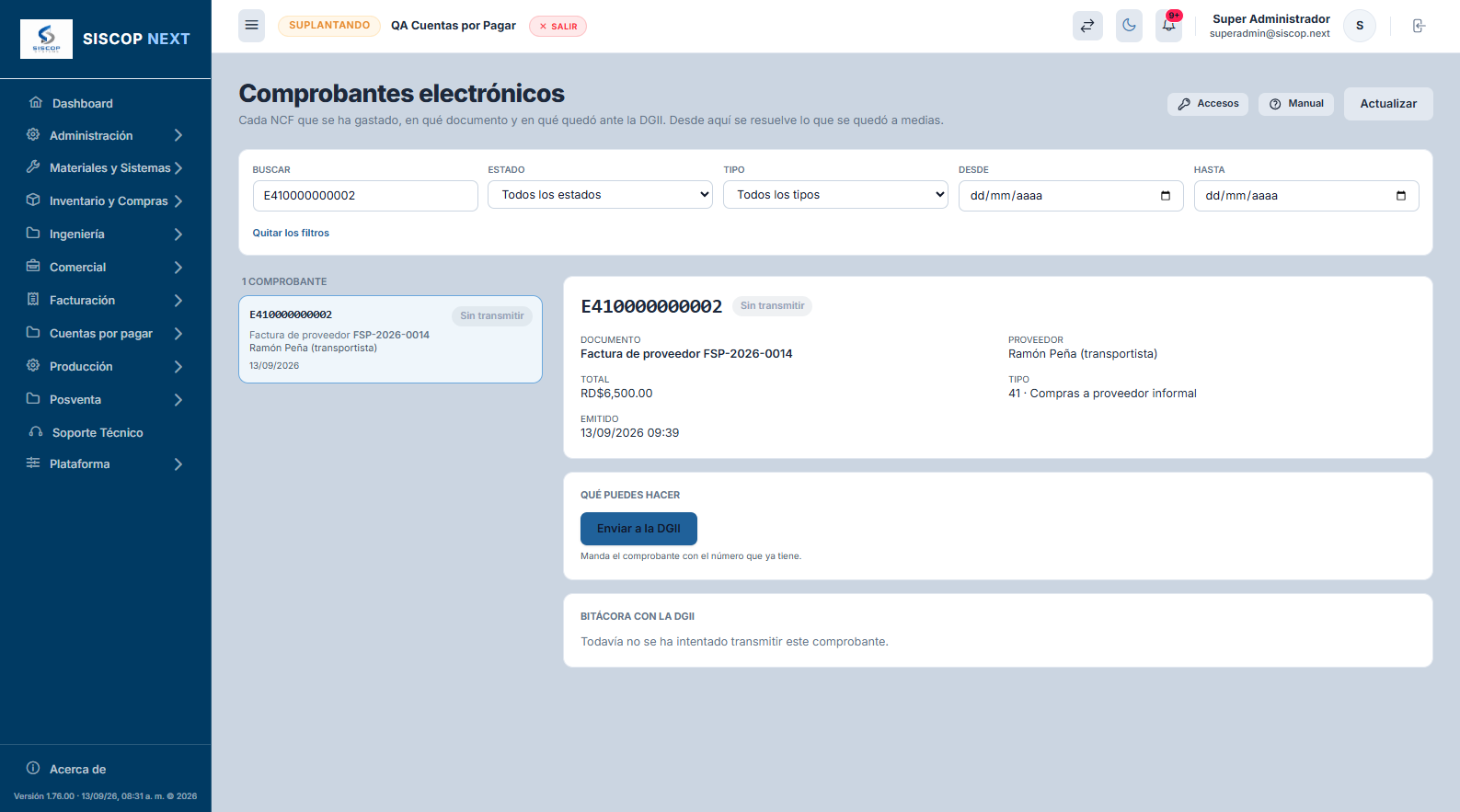
Antes de emitir el primero. Hacen falta el rango E41 (y E43 si se registran gastos menores) en Mi Empresa → Comprobantes fiscales, el módulo de facturación electrónica con las credenciales de su proveedor, y que el proveedor informal tenga su RNC o cédula en la ficha. Para poder corregirlos después con una nota hace falta también el rango E34, el mismo de las notas de crédito de venta. El B11 y el B13 siguen funcionando igual para quien no transmite: se numeran y se declaran en el 606, y se corrigen con un B04.
↩️ 15. Notas de crédito sobre nuestros comprobantes (B11/E41 y B13/E43)
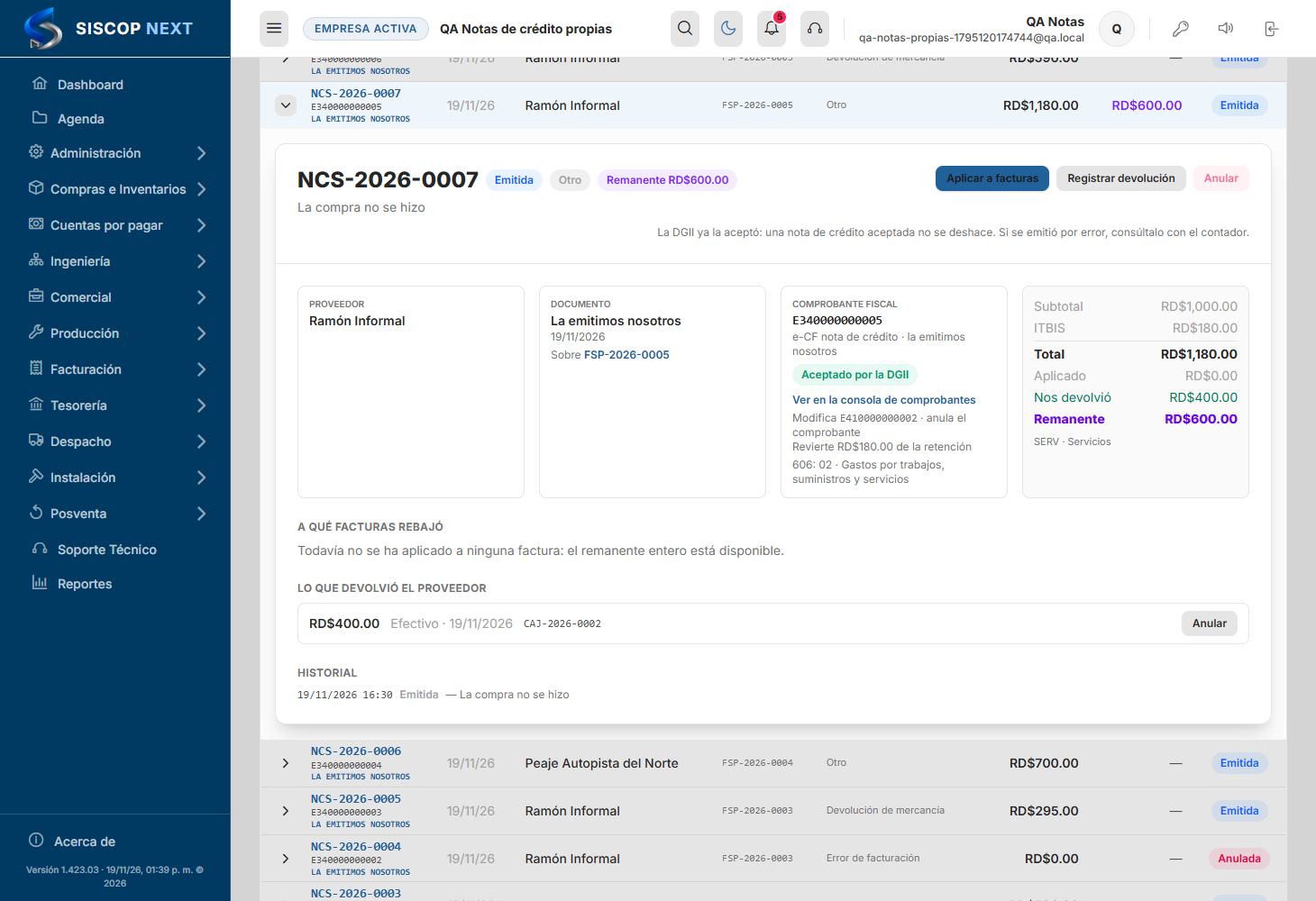
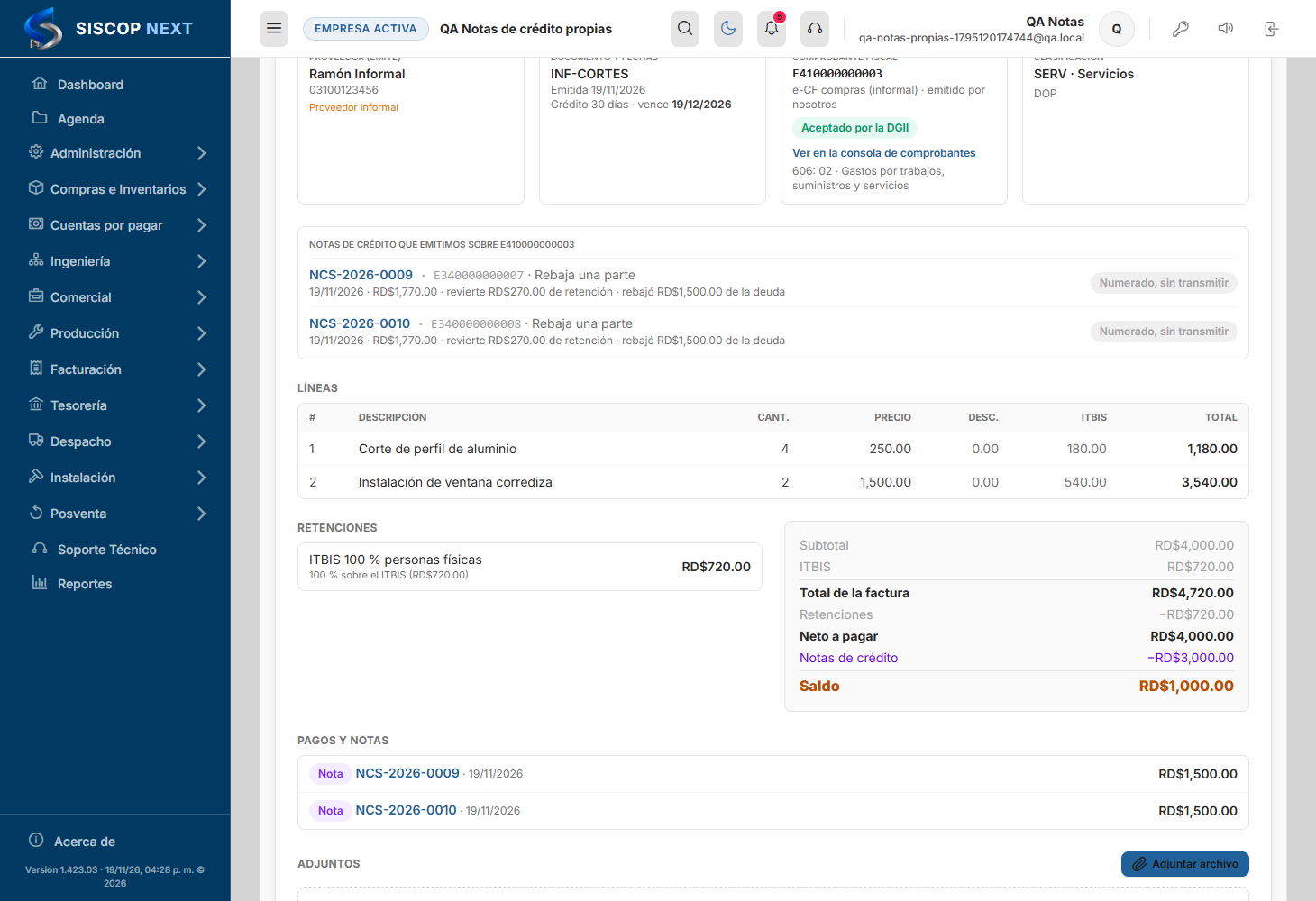
Cuando el comprobante de una compra lo emitimos nosotros —el B11 o el E41 del proveedor informal, el B13 o el E43 de un gasto menor—, el proveedor no puede emitir la nota de crédito que lo corrige: la DGII exige que la nota y el comprobante que modifica salgan del mismo RNC. Así que esa nota también la emitimos nosotros, desde la ficha de la factura, con un asistente.
Tú dices qué pasó y cuánto. Todo lo demás lo decide el sistema y te lo explica antes de emitir: qué serie sale y por qué, el código de la DGII, lo que se rebaja en cada línea, la retención que se revierte, qué pasa con el dinero y qué pasa con el 606 y el IT-1. Nunca se teclea el NCF ni se elige el proveedor fiscal.
Quién emite la nota: tú o el proveedor
- Comprobante del proveedor (B01, B02, B14, B15, E31…): la nota la emite él. Tú la registras tal como llega, con su NCF B04 o E34, en Notas de crédito de proveedor.
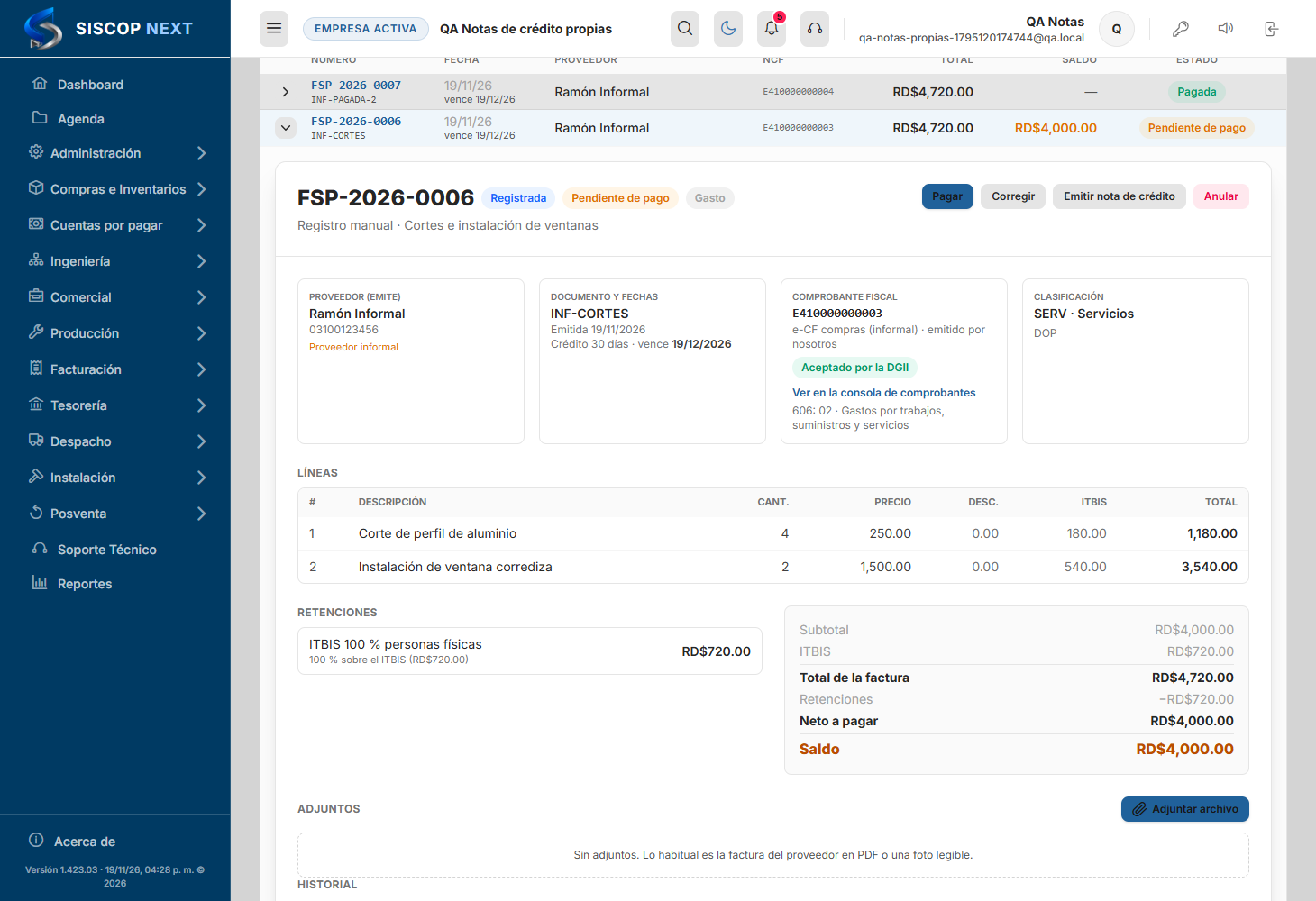
- Comprobante nuestro (B11, B13, E41, E43): la emites tú, con el botón «Emitir nota de crédito» de la ficha de la factura. La pantalla de notas de crédito no deja registrar a mano una nota sobre una factura así, y lo dice.
Emitir una nota de crédito sobre un comprobante nuestro
- Abre la factura en Cuentas por pagar → Facturas y pulsa «Emitir nota de crédito». El botón sólo sale si el comprobante es nuestro y tienes el permiso «Gestionar notas de crédito de proveedor».
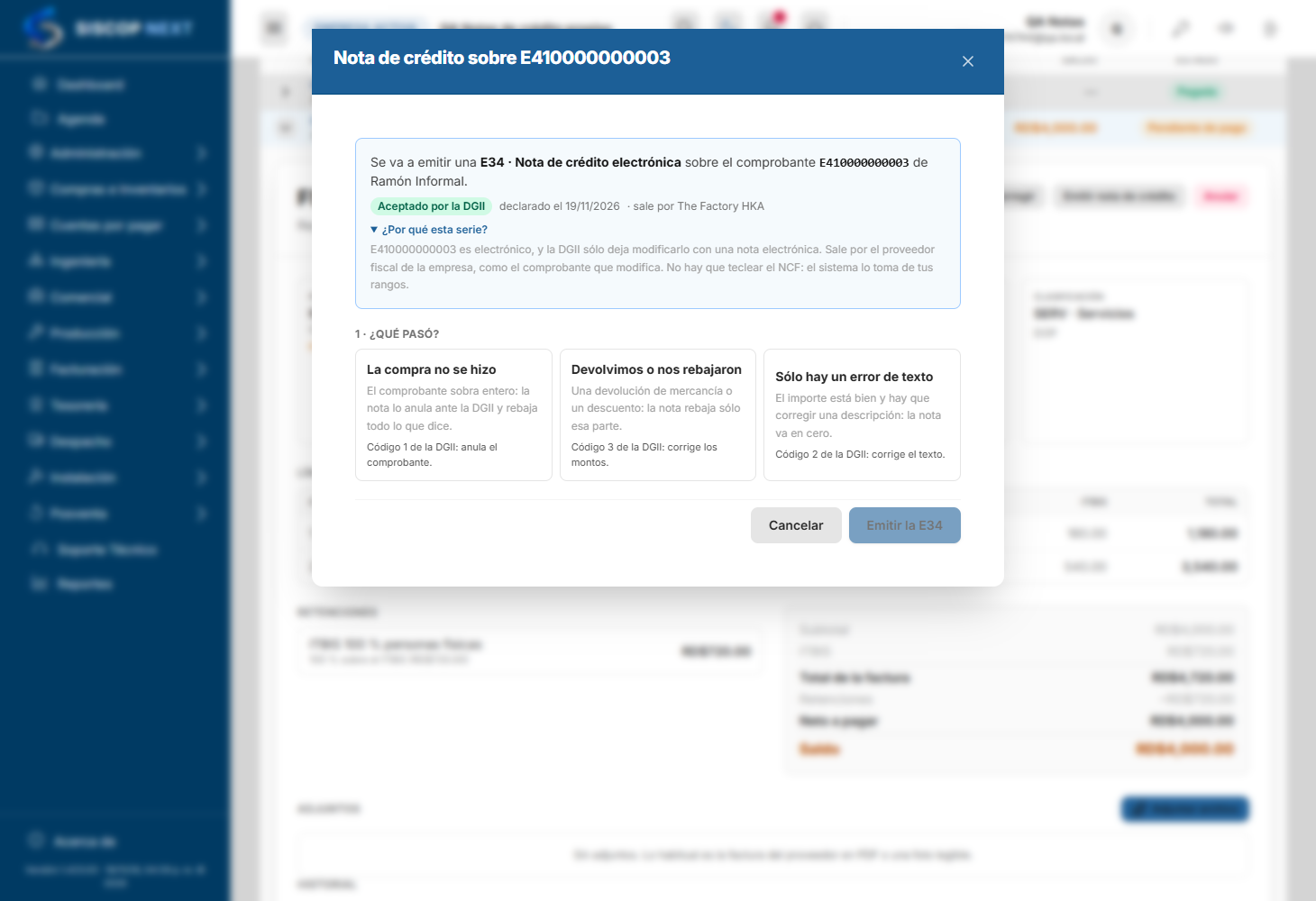
- Lee el recuadro de arriba: qué nota se va a emitir (E34 o B04), sobre qué comprobante, cómo está ante la DGII y por qué proveedor fiscal sale. «¿Por qué esta serie?» lo explica.
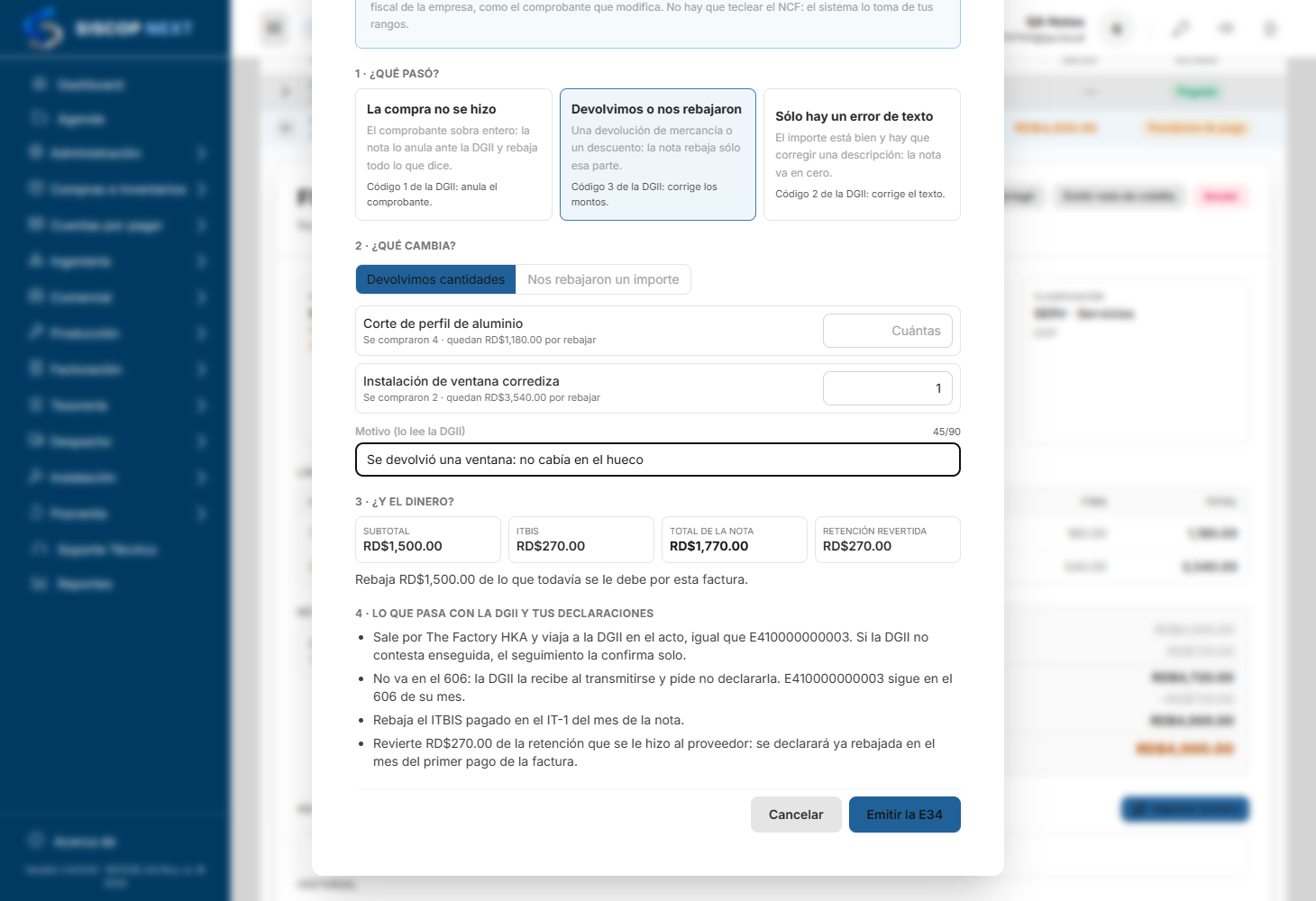
- En «1 · ¿Qué pasó?» elige una tarjeta: La compra no se hizo, Devolvimos o nos rebajaron o Sólo hay un error de texto. La que no se puede usar sale apagada y dice por qué.
- En «2 · ¿Qué cambia?» di cuánto: las unidades devueltas de cada línea, el importe que te rebajaron (con ITBIS) o las descripciones corregidas.
- Escribe el motivo. Lo lee la DGII, y caben 90 caracteres; el contador de al lado lo dice.
- Revisa «3 · ¿Y el dinero?» y «4 · Lo que pasa con la DGII y tus declaraciones». Son las cifras con las que se va a emitir: las calcula el servidor con la misma cuenta que al emitir, así que lo que ves es lo que sale.
- Pulsa «Emitir la E34» (o «Emitir el B04»). La E34 viaja a la DGII en el acto, con la misma espera y los mismos tres desenlaces que la factura: ver el comprobante electrónico de compras.
Qué serie sale: E34 o B04
| El comprobante de la factura | La nota que sale |
|---|---|
| E41 / E43 | E34, siempre. La DGII no deja que una nota de papel modifique un comprobante electrónico. |
| B11 / B13, empresa que transmite y tiene rango E34 | E34: una nota electrónica sí puede modificar un comprobante de papel. |
| B11 / B13, sin facturación electrónica | B04 de papel. |
- Los rangos E34 y B04 son los mismos de las notas de crédito de venta: se cargan una vez en Mi Empresa → Comprobantes fiscales y numeran las dos. Si falta el rango o el módulo de facturación electrónica, el asistente dice exactamente qué falta y no deja emitir.
- La E34 sale con la fecha de hoy. El B04 de papel admite otra fecha, entre la de la factura y hoy.
- La E34 sale por el proveedor fiscal de la empresa (The Factory HKA o Algoback), el mismo que transmite sus facturas. No hay nada que elegir: el recuadro de arriba lo nombra.
Anular, corregir montos o corregir el texto
- La compra no se hizo (código 1 de la DGII: anula el comprobante). La nota rebaja el comprobante entero, todas sus líneas con su ITBIS. Sólo se ofrece si el comprobante no tiene otras notas: si ya tiene, la tarjeta sale apagada y lo que le queda se rebaja con la siguiente.
- Devolvimos o nos rebajaron (código 3: corrige los montos). Por cantidades —cuántas unidades se devuelven de cada línea; una línea que otra nota ya rebajó entera dice «Nada que devolver»— o por importe —lo que te rebajaron, con ITBIS, repartido entre las líneas en proporción y con el ITBIS de cada una—. Nunca más de lo que le queda al comprobante: el asistente dice cuánto es.
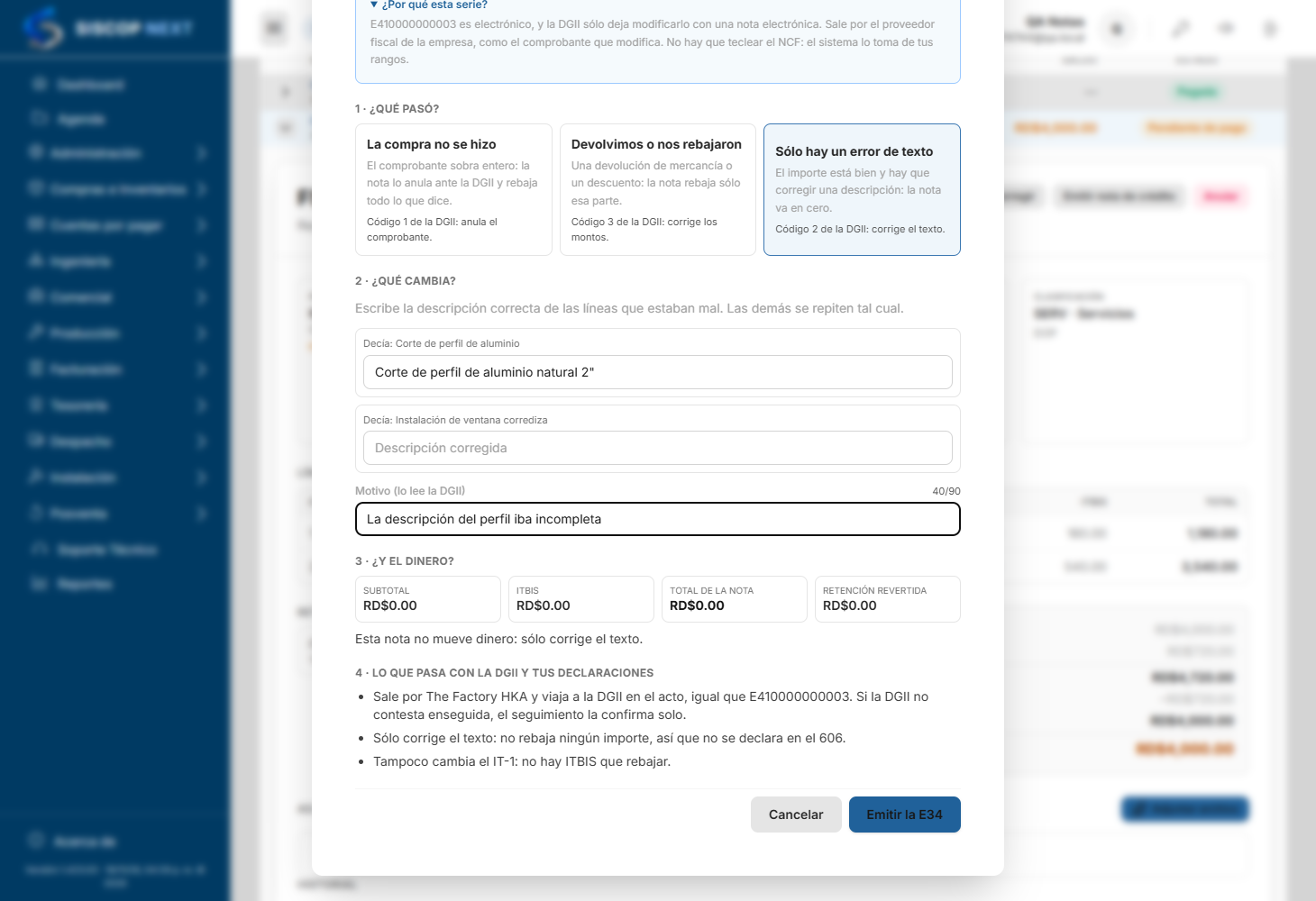
- Sólo hay un error de texto (código 2: corrige el texto). Se escribe la descripción correcta de las líneas que estaban mal y la nota va en cero: no mueve dinero ni cambia ninguna declaración. Sólo existe en la E34 —en papel no hay nota de texto— y sólo si el proveedor fiscal de la empresa la admite: The Factory HKA sí; Algoback todavía no, y entonces la tarjeta sale apagada con el motivo.
El dinero: rebaja la deuda, queda a favor o nos lo devuelve
Lo que la nota deja de deberse es su total menos la retención que revierte: si al informal se le retuvo el ITBIS o la renta, esa parte nunca se le pagó a él, así que tampoco se le descuenta. Eso rebaja primero lo que todavía se le debe por esa factura, solo, sin elegir nada.
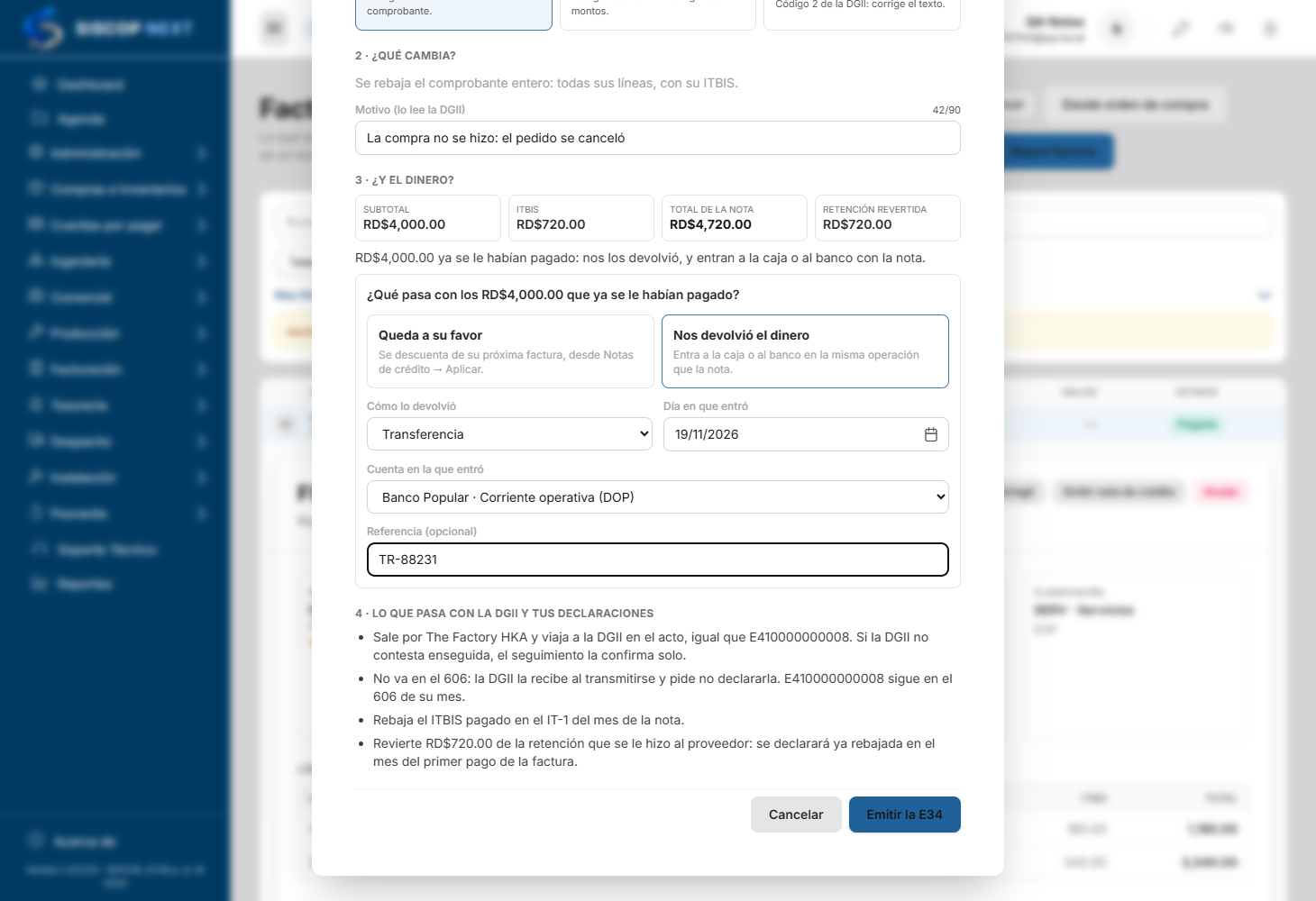
Si la factura ya estaba pagada, entera o en parte, el asistente pregunta qué pasa con lo que ya se le había pagado, y no trae ninguna opción marcada: es una decisión de dinero y la toma quien emite.
- Queda a su favor. Se queda en la propia nota, como un remanente, y se descuenta de su próxima factura desde Cuentas por pagar → Notas de crédito → Aplicar a facturas, como el de cualquier nota.
- Nos devolvió el dinero. Se dice cómo (transferencia, depósito, cheque o efectivo), el día, la cuenta y la referencia, y el dinero entra a la caja o al banco en la misma operación que la nota. Entero: si sólo devolvió una parte, emite la nota dejándolo a su favor y registra después la devolución por lo que devolvió.
Los pagos no se tocan nunca. Deshacer un pago cambiaría el mes en que se pagó la factura, que es el que decide en qué mes se declara la retención, y reescribiría declaraciones ya presentadas.
Registrar que el proveedor devolvió el dinero
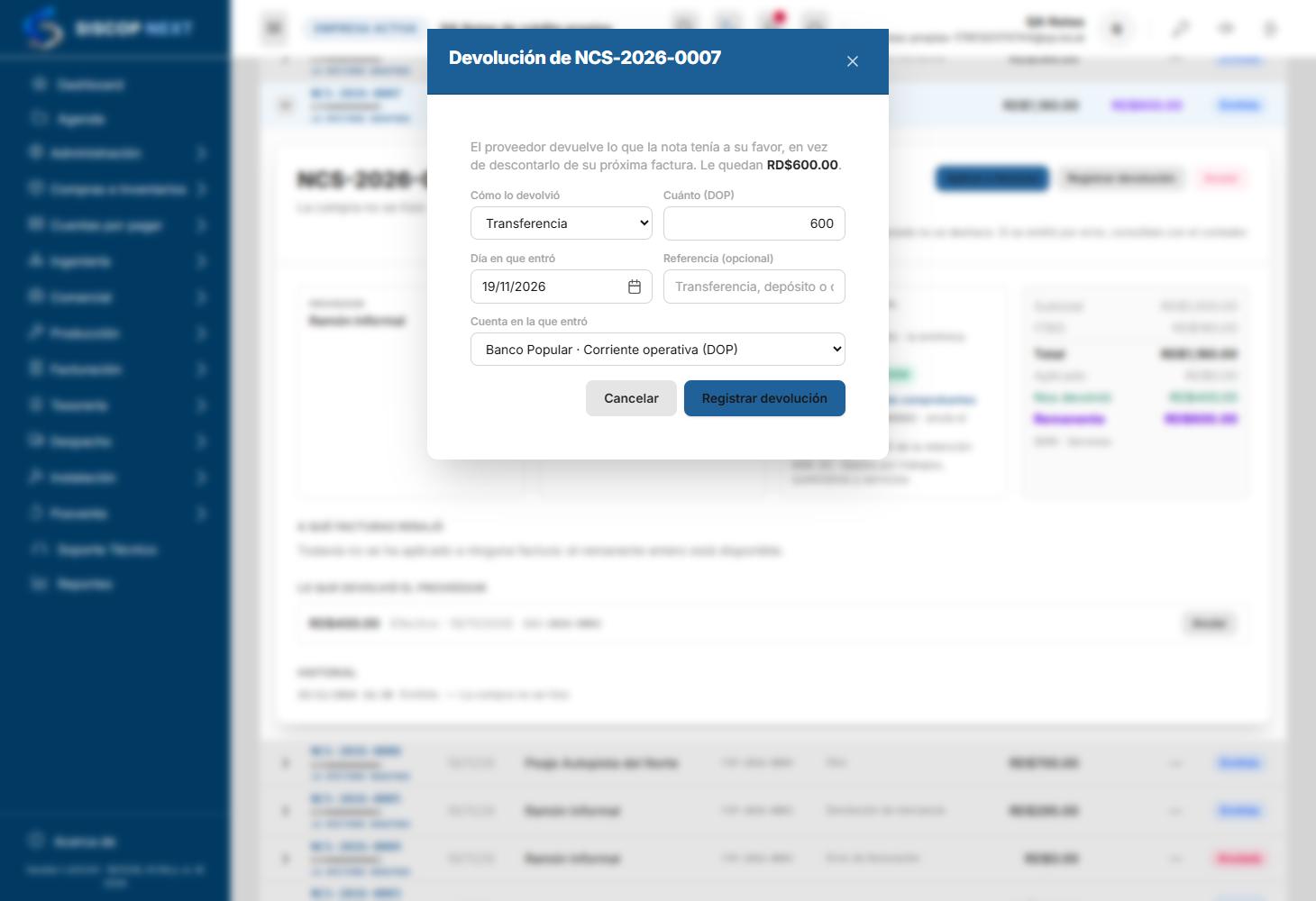
Sirve para cualquier nota que tenga algo a favor: la que emitimos y quedó a su favor, y también la del proveedor con remanente. Es la otra salida de ese dinero: en vez de descontarlo de su próxima factura, el proveedor lo devuelve.
- Abre la nota en Cuentas por pagar → Notas de crédito. Mientras le quede algo a favor tiene, junto a «Aplicar a facturas», el botón «Registrar devolución».
- Elige cómo lo devolvió: transferencia, depósito o cheque (entran al banco) o efectivo (entra a la Caja General).
- Escribe cuánto, en la moneda de la nota. Propone todo lo que le queda, y no admite más.
- Pon el día en que entró el dinero: no puede ser futuro ni anterior a la nota.
- Si entra al banco, elige la cuenta. Sólo salen las de la moneda de la nota: el dinero vuelve en la moneda en que se pagó. Si hay una sola, ya viene puesta.
- Añade la referencia si la tienes (el número de la transferencia, del depósito o del cheque) y pulsa «Registrar devolución».
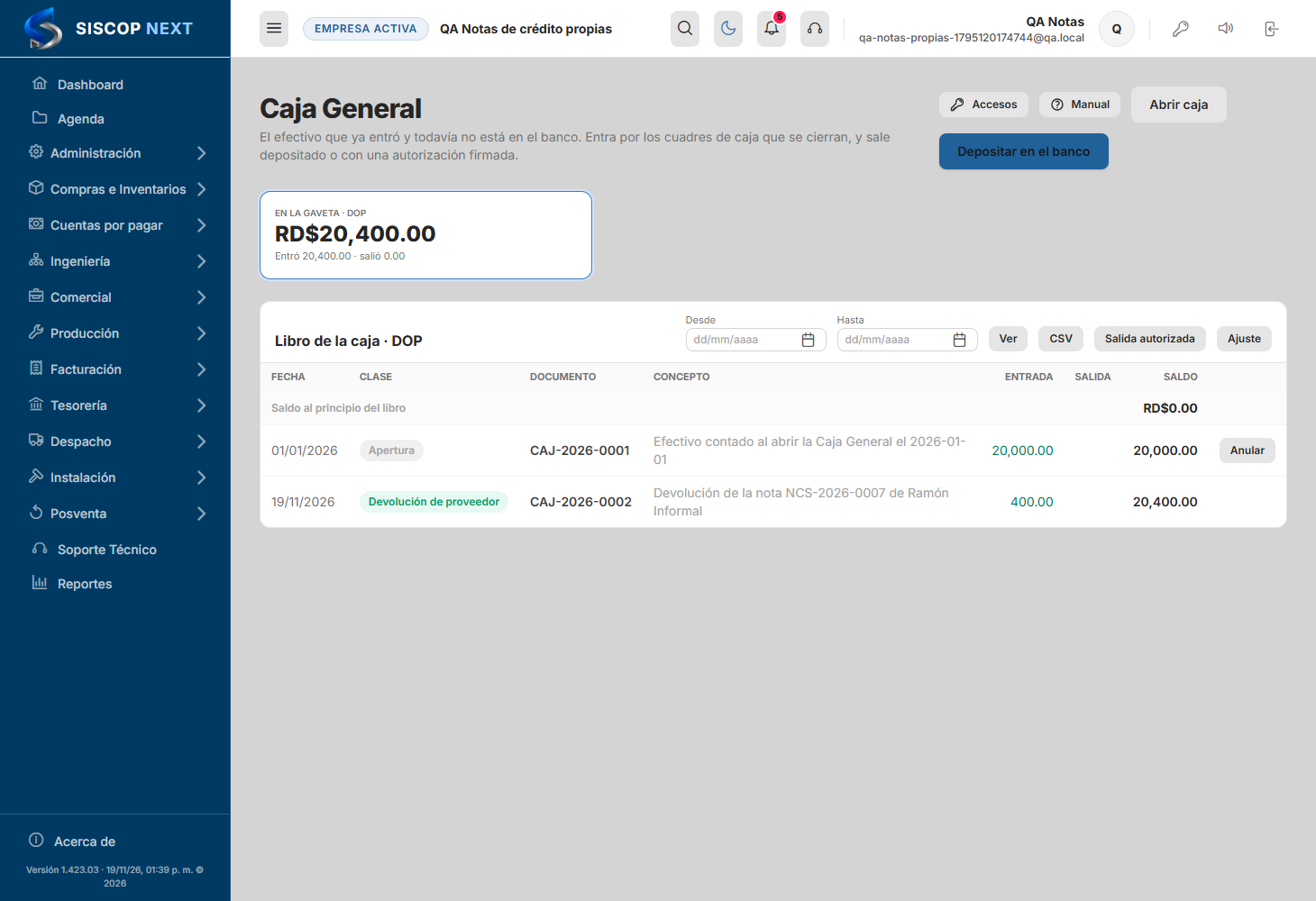
- Al banco se escribe un renglón de entrada del tipo Devolución de proveedor en el libro de esa cuenta, y a la caja una entrada de la clase Devolución de proveedor. Ninguno de los dos es un ingreso: la compra ya se rebajó con la nota.
- Si la empresa no lleva los pagos al libro de banco, la devolución se anota en la nota sin tocar la caja ni el banco, igual que pasa con los pagos, y la ventana lo dice.
- La ficha de la nota enseña «Nos devolvió» entre lo aplicado y el remanente, y la lista «Lo que devolvió el proveedor» con cada devolución, su forma, su día, la cuenta, la referencia y el movimiento que escribió. El estado de cuenta del proveedor lo cuenta también: lo que quedó a favor, en la fecha de la nota, y lo que volvió, en su día.
Anular una devolución
En la lista «Lo que devolvió el proveedor», cada devolución viva tiene su botón «Anular», que pide un motivo. El dinero vuelve a quedar a favor en la nota y lo que escribió en la caja o en el banco se tacha. No se borra: queda anulada con su motivo, y se puede registrar otra (por ejemplo, con la cuenta correcta).
- Lo que el banco ya concilió no se anula: sale marcada «Conciliada», y se corrige con un movimiento contrario en el libro, como un pago.
- El efectivo que ya no está en la caja tampoco: si salió con un depósito o un gasto, se anula aquello primero.
- Mientras una nota tenga una devolución viva, la nota no se anula, y tampoco el pago de la factura cuya nota nuestra nos devolvieron: ese dinero volvió precisamente porque el pago existía. Primero, la devolución.
La nota ante la DGII y en tus declaraciones
- La DGII. La E34 viaja al emitirla. Si la DGII no contesta enseguida, la nota queda emitida y numerada, y el seguimiento la confirma solo; si la rechaza, se resuelve en Facturación → Comprobantes electrónicos, como cualquier comprobante. Por Algoback sale aceptada; por The Factory HKA sale aceptada con condiciones, porque HKA obliga a mandar el tipo de ingresos y la DGII no lo espera en una nota sobre una compra. Es igual de válida y cuenta igual en tus declaraciones.
- El 606. La E34 que modifica un E41 o un E43 no se declara en el 606: la DGII la recibe al transmitirse y pide no reportarla. El 606 la enseña entre las excluidas, con su motivo, y avisa de lo que resta en el IT-1. El E41/E43 sigue en el 606 de su mes. El B04, y la E34 que modifica un B11/B13 de papel, sí van en el 606, con el NCF que modifican.
- El IT-1. El ITBIS de la nota rebaja el ITBIS pagado del mes de la nota, también el de la E34 que no va al 606. Por eso el IT-1 puede no cuadrar con el 606 justo por esas notas: la validación lo dice como aviso, no como error.
- La retención. Si al proveedor se le retuvo, la nota revierte la parte proporcional (entera si anula todo). Si la nota es anterior al cierre del mes en que se pagó la factura, el 606 y el IT-1 declaran la retención ya rebajada. Si esa retención ya se declaró en un mes cerrado, no se rehace nada: el asistente, el 606 y el IT-1 lo avisan para que lo veas con el contador.
- Más de 30 días. Si la nota sale más de 30 días después del comprobante, la DGII no da derecho a rebajar ese ITBIS, y el asistente lo avisa. SISCOP la resta igual del IT-1, que es lo prudente: consúltalo con el contador.
- Una E34 rechazada sigue rebajando la deuda en Cuentas por pagar, pero no cuenta en el 606 ni en el IT-1 hasta que se resuelva.
Anular la factura de un comprobante aceptado
Un E41 o E43 que la DGII aceptó existe en Hacienda: anular la factura en SISCOP no lo anula allí. Por eso «Anular» ya no la anula. La ventana explica por qué y ofrece «Emitir nota de crédito (anula el comprobante)», que abre el asistente con La compra no se hizo ya elegida.
Si la factura ya tiene notas nuestras, no se puede anular entera, y la ventana ofrece «Emitir nota de crédito por lo que queda», con el importe ya puesto. Lo mismo vale para un B11/B13 con notas vivas: o se rebaja lo que queda, o se anulan antes esas notas desde Notas de crédito.
Anular una nota que emitimos
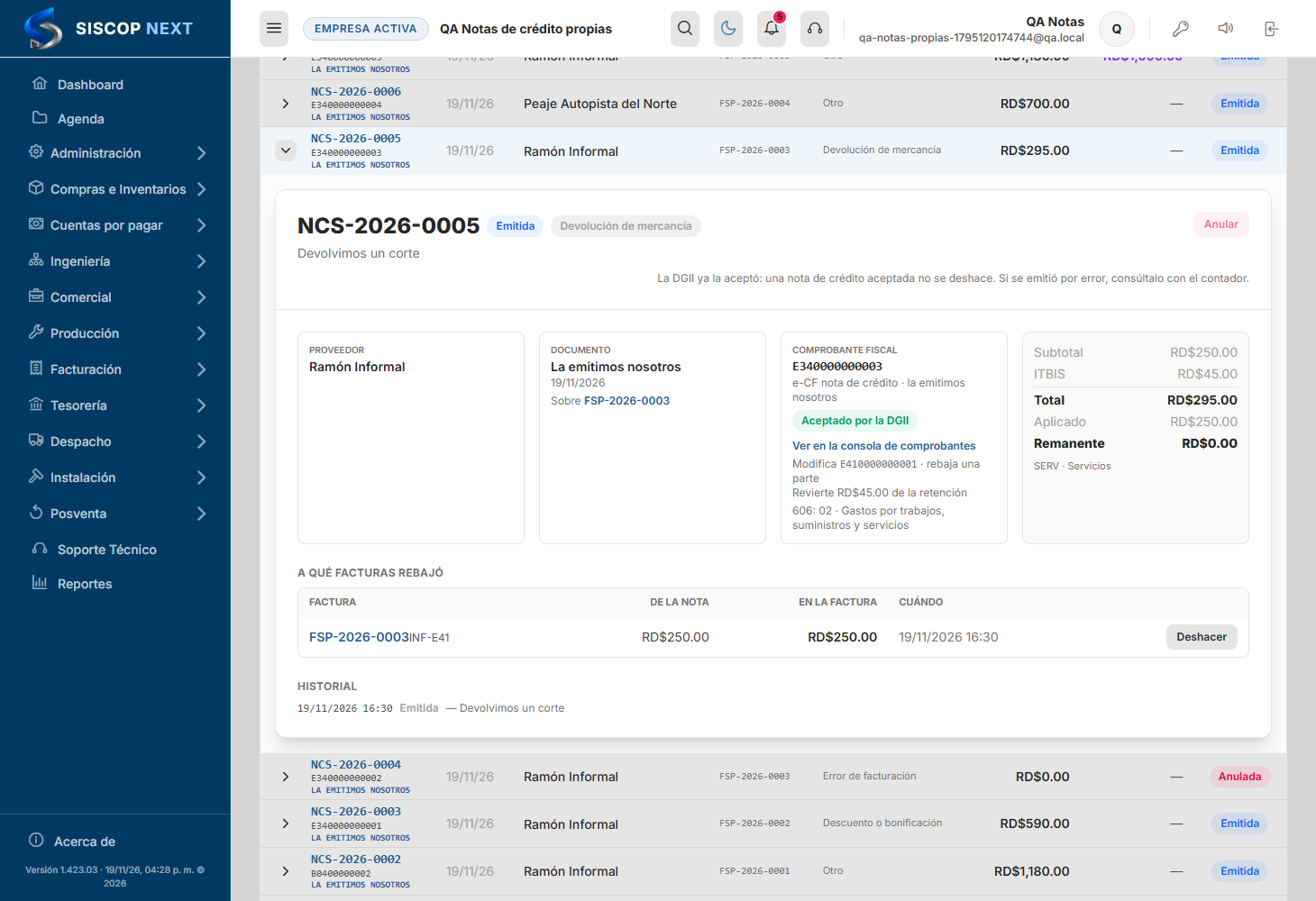
- Un B04 de papel, o una E34 que no se llegó a transmitir o que la DGII rechazó, se anula como cualquier nota: desde su ficha en Notas de crédito, con motivo. Su comprobante queda anulado y va al 608 del mes, como cualquier comprobante nuestro anulado; la factura vuelve a deber lo que la nota le rebajó.
- Una E34 que la DGII aceptó no se anula: una nota aceptada no se deshace. El botón sale apagado y dice por qué. Si se emitió por error, consúltalo con el contador antes de hacer nada.
- Una E34 esperando el veredicto tampoco: si la DGII la rechaza, entonces sí.
Lo que conviene saber
- Un E41/E43 sin veredicto, rechazado o anulado no admite nota: para Hacienda no hay nada que modificar todavía. El botón sale apagado y dice qué hacer: esperar a la DGII, o anular la factura si lo rechazó.
- Una factura en una nómina de pago viva o en una liquidación aduanal no admite nota hasta salir de ahí, igual que no se anula.
- Dos clics no emiten dos notas. El asistente manda una clave única con la nota: si llega dos veces, el servidor devuelve la que ya emitió.
- Con dinero devuelto vivo, ni la nota ni el pago de su factura se anulan: primero se anula la devolución.
- Permiso. Emitir y anular estas notas es «Gestionar notas de crédito de proveedor», el mismo de las del proveedor; no hay un permiso aparte.
- Lo que todavía no hace: anular un e-CF firmado y no enviado (ANECF), y declarar la renta revertida, que no tiene formato propio (no hay IR-17 en SISCOP): la nota la revierte en la factura, pero ninguna declaración la recoge.
📦 16. Lo que viene del SISCOP anterior
El importador (Plataforma → Importar del SISCOP viejo, área Cuentas por pagar) trae la cartera de suplidores tal como la tenía el sistema anterior: sólo las facturas con saldo, debiendo exactamente lo que allí decían, con los pagos que las abonaron y las notas de crédito de proveedor que todavía tienen remanente. Lo saldado se queda donde estaba.
- Se reconocen por su origen: la ficha dice «Importada del SISCOP viejo», su código es el número de registro que tenía allí y el número de factura del suplidor va en su sitio. Se pagan, se acreditan y se anulan como cualquier otra.
- Las de costo van a COMPRAS y las de gasto a LEGACY, una categoría que el importador crea para ellas. Conviene ir moviéndolas a su categoría de verdad desde «Corregir», que en una registrada admite cambiar la clasificación.
- Sus retenciones entran fijadas a mano (las que traía el viejo), y el neto a pagar las descuenta igual.
- Los pagos importados llevan el número de registro del viejo como código y su forma de pago (cheque, depósito, transferencia). Cuando lo pagado no cuadraba con los pagos apuntados, entra un solo pago por lo que la factura decía pagado, y las notas del pago cuentan qué decían los apuntes.
- Los comprobantes que la empresa emitió por sus suplidores informales (B11, B13, E41, E43) entran numerados y sin transmitir: la consola de comprobantes los lista y les consulta el estado a la DGII si hace falta.